
상태 모니터
Enterprise Server에는 포괄적인 상태 모니터링 시스템이 포함되어 있어, 관리자가 Enterprise Server의 상태, 즉 ‘health’를 신속하게 확인하고 분석할 수 있습니다. 상태 모니터는 Workspace 브라우저 인터페이스의 Admin 섹션(Server Health 페이지)에서 사용할 수 있으며, 또는 호스트 PC의 Enterprise Server 설치에 포함된 독립 실행형 도구(Server Health Monitor 도구)로도 사용할 수 있습니다.
상태 기능은 Enterprise Server의 구성 및 서비스 상태에 대한 시각적 요약, 호스트 시스템의 리소스 정보, 그리고 상태 보고서 및 로그 파일에 대한 액세스를 제공합니다. 이를 통해 Enterprise Server 상태를 즉시 개괄적으로 파악할 수 있으며, 관리자는 Workspace 사용자에게 영향을 줄 수 있는 문제를 사전에 감지하고 해결할 수 있습니다.
Enterprise Server의 상태와 현황을 모니터링하는 각 방식에는 고유한 장점이 있습니다:
- Server Health page – Enterprise Server Workspace 브라우저 인터페이스의 일부인 Server Health 페이지는 관리자가 로컬 네트워크를 통해 사용할 수 있으므로, 원격 액세스의 편의성을 제공합니다.
-
Server Health Monitor tool – 독립 실행형 Health Monitor 실행 파일(
avhealth.exe)은 Enterprise Server 상태와 관계없이 액세스할 수 있으므로, 드물게 Enterprise Server가 완전히 동작하지 않는 경우에도 중요한 데이터와 정보를 제공합니다.
Server Health 페이지
Workspace의 브라우저 인터페이스에서 메인 메뉴의 Admin – Health를 선택하면 Server Health 보고서 페이지에 액세스할 수 있으며, 이 페이지는 상단 Status 섹션(Updated at: <timestamp>)에 표시된 타임스탬프 시점 기준으로 Enterprise Server 설치의 전체 상태를 나타냅니다.

Server Health 페이지는 Enterprise Server의 상태와 이를 지원하는 인프라의 상태를 즉시 보여줍니다.
서버 상태에 대한 빠른 시각적 요약뿐 아니라, 이 페이지는 다음 기능도 제공합니다:
-
Altium 지원팀(궁극적으로는 Altium 개발팀)에 전송할 상태 보고서를 생성하는 기능. 이렇게 하려면 페이지의 Status 영역에 있는 Generate status report for support team 텍스트 중 Generate 부분을 클릭합니다. 그러면 필요한 보고서가 생성되어 단일 Zip 아카이브(vault_status_report_<Date>.zip)로 묶인 후 브라우저의 기본 다운로드 폴더로 다운로드됩니다.
-
모든 로그 파일을 다운로드하는 기능 – 서버에서 사용 가능한 모든 로그 파일의 Error 및 Warning 항목이 포함되며, 일반적으로
\ProgramData\Altium\Altium365Data\logs폴더에 있습니다. 다운로드하려면 페이지의 Logs 섹션에서 Download all logs 링크를 클릭합니다. 파일은 단일 Zip 아카이브(AllLogs.zip)로 묶여 브라우저의 기본 다운로드 폴더로 다운로드됩니다. -
페이지의 Logs 섹션 하단에 있는 Clear logs 링크를 사용하면 기존 로그 파일을 아카이브한 뒤 삭제할 수 있습니다. 아카이브(logs_<Date>.zip)는
\ProgramData\Altium\Altium365Data\logs.archive폴더에 저장됩니다. -
Server Health 페이지의 정보는 주기적으로 업데이트되지만(상태 타임스탬프로 표시됨), 필요 시 수동으로 업데이트를 트리거할 수도 있습니다. 서버 상태를 수동으로 새로 고치려면 페이지의 Status 영역에서 refresh status 링크를 클릭합니다. 그러면 서버 및 시스템 상태가 점검되고, 현재 상태에 맞게 페이지가 새로 고쳐집니다. 날짜와 시간은 서버 상태가 마지막으로 점검된 시점을 나타냅니다.
 refresh 링크를 클릭하여 Enterprise Server 상태 정보를 업데이트합니다.
오류 및 경고
Enterprise Server 상태의 강조된 개요로서, Server Health 페이지는 주의가 필요한 상태 항목에 대해 뚜렷한 경고/오류 아이콘과 관련 설명을 제공합니다. 일반적인 경고에는 백업 기한 초과, 라이선스 만료 임박, 활성화된 admin/admin 사용자 계정, 또는 로그 파일에서 감지된 오류 항목 등이 포함됩니다:
-
OK
 – 감지된 메트릭이 허용 가능한 범위 또는 상태 내에 있습니다.
-
Warning
 – Enterprise Server 및 이를 지원하는 인프라는 정상적으로 동작하고 있지만, 잠재적이거나 향후 발생할 수 있는 문제를 해결하기 위해 변경을 권장합니다.
-
Error
 – Enterprise Server의 일부 또는 이를 지원하는 인프라가 올바르게 동작하지 않거나 구성되지 않았으며 즉각적인 조치가 필요합니다.
일반적인 문제 수정
Performance 및 System 문제는 대체로 Enterprise Server 호스트 PC의 사용 가능한 리소스와 인프라를 개선함으로써 해결할 수 있지만, Server Health 페이지의 Environment and configuration 섹션 문제는 일반적으로 Workspace 관리자가 사용할 수 있는 기능과 도구를 통해 해결할 수 있습니다:
-
Admin password – 아직 수행하지 않았다면 Users 페이지에서 하나 이상의 전용 관리자 계정을 만들고, 기본
admin계정의 Password(가능하면 Username도 함께)를 변경합니다. -
Log level – 필요한 경우, 호스트 PC의 Enterprise Server 설치 폴더에 있는
LocalVault.ini파일의 General 섹션에서LogLevel=항목을 편집하여 Enterprise Server 로깅 수준을 변경합니다. 허용되는 수준 항목은Info(기본값) 및Warn입니다. 후자의 옵션을 사용하면 일반 상태 정보(API 호출, 서비스 시작 및 중지 등)는 로그 파일에 포함되지 않지만, 오류는 항상 포함됩니다. -
Licenses – 만료 예정인 Enterprise Server 라이선스 오류는 브라우저 인터페이스의 Licenses 페이지(Admin – Licenses)를 통해 해결합니다. 이미 만료된 라이선스는 Enterprise Server 호스트 컴퓨터에서 브라우저 인터페이스에 액세스하여 해결할 수 있습니다.
-
Backups – Workspace backup은 호스트 PC의 Enterprise Server 설치 내
Tools\BackupTool폴더에 있는avbackup.exe도구를 사용하여 수행할 수 있습니다.
보고서 및 로그
Enterprise Server와 호스트 PC의 성능은 테스트 및 요약되며(Performance 및 System 섹션에서), 보고서 로그를 생성 및 다운로드할 수 있습니다:
- Logs – Enterprise Server 로그는 zip 아카이브로 브라우저의 기본 다운로드 위치(Download all logs)에 다운로드됩니다. 여기에는 Enterprise Server가 호스팅하는 모든 서비스의 일반 텍스트 로그가 포함되며, 각 서비스의 로그 파일에는 Enterprise Server 설치 이후 또는 로그를 지운 시점(Clear logs) 이후의 시간 기반 이벤트(및 오류)가 기록됩니다.
- Reports – Enterprise Server 상태 보고서는 zip 아카이브로 브라우저의 기본 다운로드 위치에 다운로드됩니다(페이지 상단 Status 섹션의 Generate 링크로 실행). 이 보고서는 Enterprise Server의 모든 핵심 요소의 상태와 설정을 보고합니다. Altium 지원팀을 위한 핵심 정보로 의도된 이 보고서에는 호스트 PC의 지원 인프라에 대한 상태 및 성능 정보도 포함됩니다.
Health Monitor 도구
Enterprise Server 설치에는 관리자가 로컬 수준에서 Enterprise Server의 상태, 즉 ‘health’를 신속하게 확인하고 분석할 수 있도록 해주는 포괄적인 On-Prem Enterprise Server Health Monitor 도구가 포함되어 있습니다. Enterprise Server 설치와 함께 제공되는 독립 실행형 애플리케이션인 Health Monitor는 호스트 시스템과 Enterprise Server의 구성 및 서비스 상태를 시각적으로 요약해 제공합니다. 또한 인터페이스에는 문맥 관련 힌트와 함께 중요한 위치 및 로그 파일에 대한 정보와 경로도 포함됩니다.
Health Monitor는 단순한 GUI를 통해 Enterprise Server 상태 정보를 제공하며, 일반적으로 다음과 같은 중요한 영역을 다룹니다:
-
Enterprise Server Environment – 하드 디스크, 메모리, CPU 및 성능 적정성과 같은 호스트 PC 하드웨어의 상태.
-
Enterprise Server Backend – Enterprise Server를 지원하는 데이터베이스, 파일 스토리지 및 리포지토리의 상태.
-
Enterprise Server Services – Identity, Authorization, License Manager 및 Network Installation 서비스와 같이 IIS Application Pool로 호스팅되는 Enterprise Server 서비스들의 상태.
도구 액세스
기본 Enterprise Server 설치에서 Health Monitor 도구는 \Program Files (x86)\Altium\Altium365\Tools\HealthMonitor 폴더 내의 avhealth.exe 실행 파일로 찾을 수 있습니다. 이 폴더에는 단순화된 명령줄 도구인 avConsoleHealth.exe도 포함되어 있습니다.
GUI Health Monitor 도구(avhealth.exe)를 실행하면 프로그램이 즉시 Enterprise Server와 그 호스팅 시스템을 점검하여 상단 탭에서 선택된(기본값) 메인 Health Monitor Dashboard 화면을 채웁니다. Refresh 버튼( )을 클릭하면 이 프로세스를 다시 실행하여 화면을 업데이트합니다.
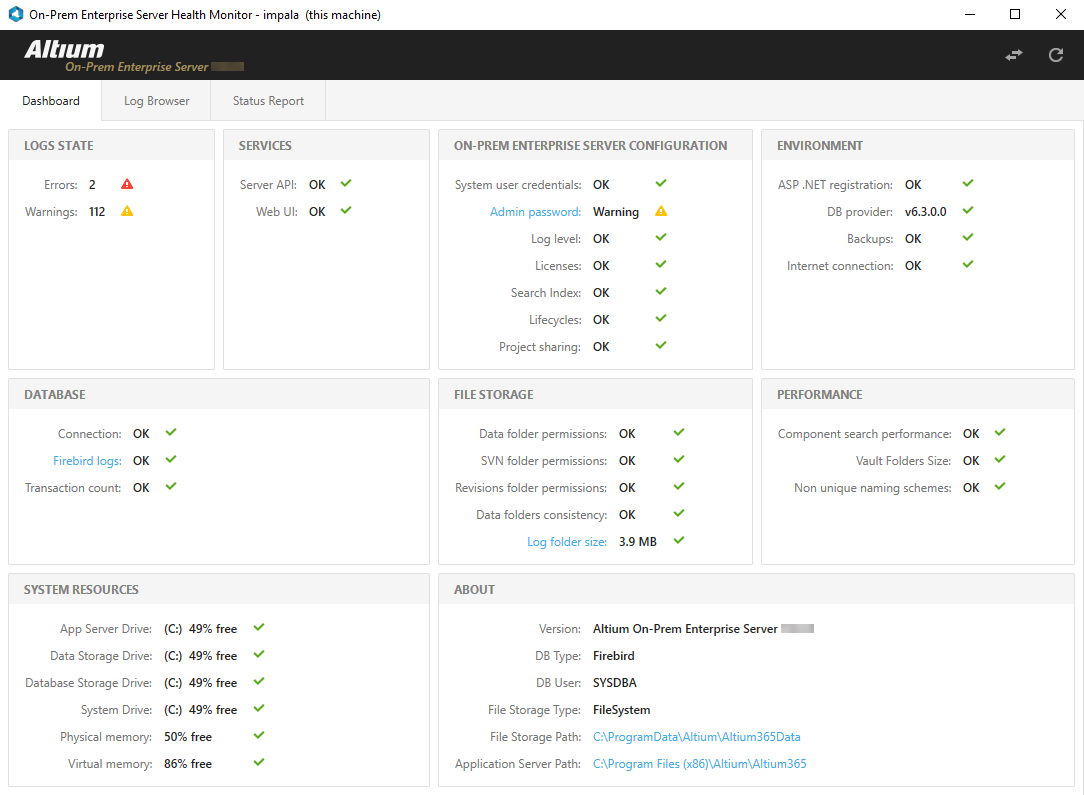
Health Monitor Dashboard GUI는 Enterprise Server 상태와 이를 지원하는 인프라의 상태를 즉시 보여주며, 추가 정보에 대한 링크도 제공합니다.
오류 및 경고
Dashboard의 각 항목 상태는 메시지와 관련 아이콘으로 표시됩니다:
-
OK – 감지된 메트릭이 허용 가능한 범위 또는 상태 내에 있습니다.
-
Warning – Enterprise Server 및 이를 지원하는 인프라는 정상적으로 동작하고 있지만, 잠재적이거나 향후 발생할 수 있는 문제를 해결하기 위해 변경을 권장합니다.
-
Error – Enterprise Server의 일부 또는 이를 지원하는 인프라가 올바르게 동작하지 않으며 즉각적인 조치가 필요합니다.
자세한 정보를 보려면 항목의 상태 위에 마우스를 올리십시오. Dashboard에 표시된 Error 또는 Warning의 경우, 대부분은 해당 항목의 상태 항목을 클릭하면 추가 세부 정보를 볼 수 있습니다.

상태 항목 위에 마우스를 올리면 더 자세한 정보에 액세스할 수 있습니다.
반응형 링크
Health Monitor가 감지한 많은 Error/Warning 조건에는 상황 해결에 도움이 되도록 설계된 링크가 제공됩니다. 이러한 링크는 해당 항목의 상태 항목을 클릭했을 때 표시되는 상세 정보에 포함되어 있습니다.


일반적인 이벤트 문제가 발생하는 경우, 관련 정보는 문제 상태를 해결하는 데 도움이 되는 추가 세부 정보와 링크를 제공합니다.
위의 왼쪽 예시 화면에서 Health Monitor는 Enterprise Server가 백업되지 않았음을 감지했습니다. 관련 정보에는 이 상황을 해결하는 데 도움이 되는 문서 링크가 제공됩니다.
위의 오른쪽 예시 화면은 Enterprise Server의 기본 admin/admin 로그인 자격 증명이 여전히 존재함을 나타내며, 이는 심각한 보안 위험을 초래합니다. 관련 정보의 Fix It 링크를 사용하면 브라우저 인터페이스를 통해 Enterprise Server의 로그인 페이지에 직접 접근할 수 있으며, 여기서 Administrator User 프로필을 수정할 수 있습니다.
Log Browser
Log Browser 탭에서 접근할 수 있는 Health Monitor의 Log Browser 화면에는 Enterprise Server에서 사용 가능한 모든 Log 파일의 Error 및 Warning 항목이 표시됩니다. 이러한 파일은 일반적으로 C:\ProgramData\Altium\Altium365Data\logs 폴더에 있습니다. 이벤트 항목이 포함된 로그 파일을 보려면 관련 Open file 링크를 선택하거나 해당 항목을 직접 더블클릭하면 됩니다.
목록의 누적 이벤트 항목은 날짜별로 구분되어 표시되며, 모든 로그 파일에서 사용 가능한 모든 Error/Warning 이벤트가 포함됩니다. 특정 이벤트를 찾으려면 Show logs 드롭다운 메뉴에서 기간을 선택하고, 동적 필터 필드( )를 사용하여 Subsystem 및 Message 열 내의 키워드를 검색할 수 있습니다.
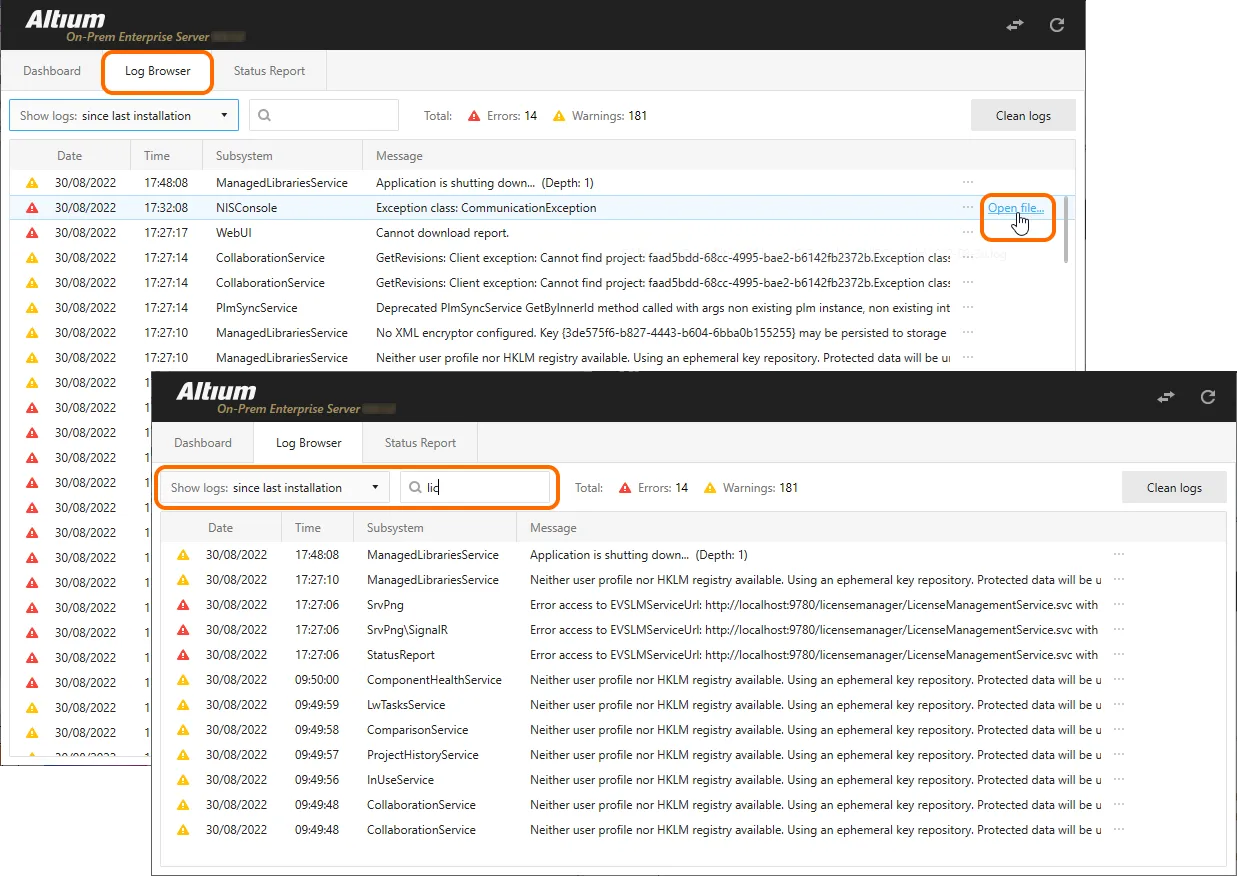
Log Browser 인터페이스를 사용하면 선택 가능한 기간과 키워드 필터링을 통해 관심 있는 이벤트를 정확히 찾아낼 수 있습니다.
Log Browser 목록에서 누적된 로그 항목을 제거하려면  버튼을 선택하십시오. 이 작업을 수행하면 기존의 모든 로그 파일이 보관된 후 삭제됩니다.
Status Report
Status Report 탭에서 접근할 수 있는 Health Monitor의 Status Report 화면은 Enterprise Server 상태 보고서 파일을 생성하고 표시하는 데 사용됩니다. 생성된 보고서는 모든 이벤트 디버그 정보를 하나의 Zip 아카이브(*.zip)로 수집하며, 필요 시 Altium Developers에 보낼 수 있습니다.
보고서를 생성하려면 Include Logs 드롭다운 메뉴에서 적절한 이벤트 기간을 선택하고, 연락처 정보를 입력한 뒤 공유 동의 항목을 선택하고,  버튼으로 프로세스를 시작하십시오.

디버깅 용도로 수집된 Log 보고서 파일을 생성하려면 Status Report 화면을 사용하십시오.
 버튼을 사용하면 기존에 저장된 Report File을 열어 볼 수 있습니다. 불러온 보고서는 Log Browser 화면 목록에 표시되며, Dashboard 표시값은 비활성화됩니다. 이는 불러온 로그 이벤트가 현재 이벤트가 아니라 과거의 이벤트(스냅샷)이기 때문입니다. 불러온 로그 검토가 끝나면
  AI로 번역됨