
소프트웨어 설치하기
Enterprise Server는 스토리지, 정식 리비전 관리, 공급망 인텔리전스, 라이프사이클 상태 관리를 제공하여 높은 무결성의 스마트 설계 및 제품 데이터 관리를 지원합니다. 또한 관련된 다른 서비스를 제공할 수 있는 중앙 집중식 플랫폼을 제공함으로써 다양한 추가 기술과 기능도 지원합니다. 여기에는 Team Configuration Management, Project Management, Network Installation, Centralized Design Collaboration이 포함됩니다. Enterprise Server 설치는
이 페이지에서는 컴퓨터에 Enterprise Server를 처음 설치하는 절차를 살펴봅니다.
시스템 요구 사항에 대한 정보는 System Requirements 페이지를 참조하십시오.
기존 설치를 업그레이드하는 경우에는 Updating to a Later Version 섹션을 참조하십시오.
설치 전 준비
Altium On-Prem Enterprise Server <VersionNumber>.exe
설치 마법사 실행
Altium On-Prem Enterprise Server <Version Number>.exe
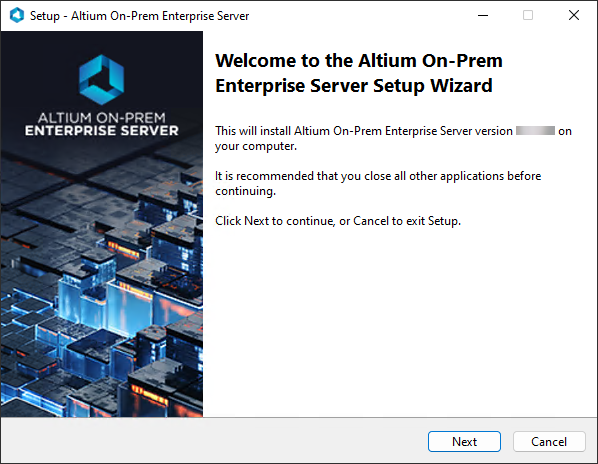
설치 마법사는 Enterprise Server 설치에 필요한 정보를 단계적으로 수집하는 일련의 대화상자 페이지로 구성됩니다.
계속하려면
라이선스 계약
이 마법사 페이지에서는 Altium 최종 사용자 사용권 계약(EULA)이 표시됩니다.
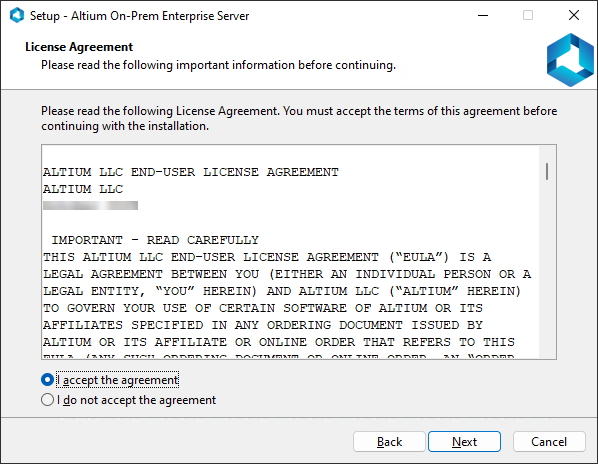
Altium의 최종 사용자 사용권 계약을 읽고 동의하십시오.
EULA를 읽었다면
대상 위치 선택
이 마법사 페이지에서는 Enterprise Server를 설치할 대상을 지정할 수 있습니다. 기본 설치 경로는 \Program Files (x86)\Altium\Altium365
다른 위치를 지정하려면 필드에 경로를 직접 입력하거나, 필드 오른쪽의
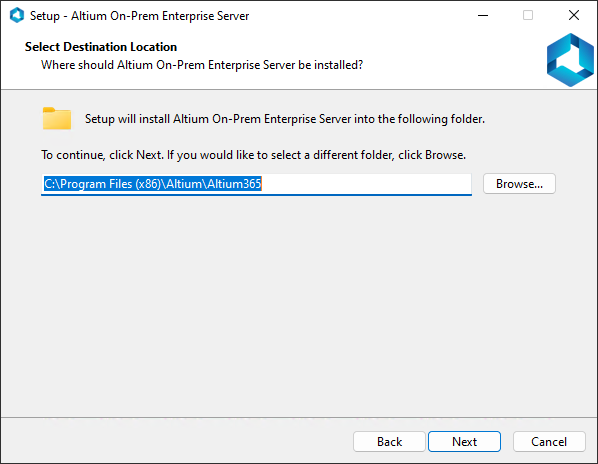
Enterprise Server의 설치 위치를 결정합니다.
설치 위치를 지정한 후
Altium On-Prem Enterprise Server 데이터 디렉터리 선택
이 마법사 페이지에서는 데이터베이스와 리비전 파일을 각각 저장할 대상 폴더를 지정합니다. 기본 설치 경로는 다음과 같습니다.
-
Database Folder –\ProgramData\Altium\Altium365Data -
Revision Files Folder –\ProgramData\Altium\Altium365Data\Revisions
다른 위치를 지정하려면 필드에 경로를 직접 입력하거나, 필드 오른쪽의
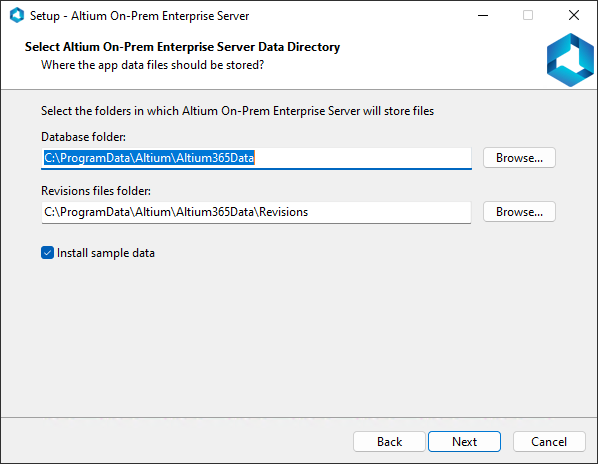
서버 데이터의 설치 위치를 결정합니다.
데이터 폴더 위치를 지정한 후
Altium On-Prem Enterprise Server 구성
이 다음 마법사 페이지에서는 Enterprise Server가 네트워크 연결에 사용할 포트 번호를 지정합니다. 기본값은 다음과 같습니다.
-
HTTP 포트(기본값
9780 -
HTTPS 포트(기본값
9785
포트를 선택할 때는 다른 애플리케이션에서 사용하는 포트와 충돌하지 않아야 합니다. 포트가 현재 사용 중이면 설치 프로그램이 알려줍니다.
기본 URL과 다른 외부 기본 URL이 필요한 경우
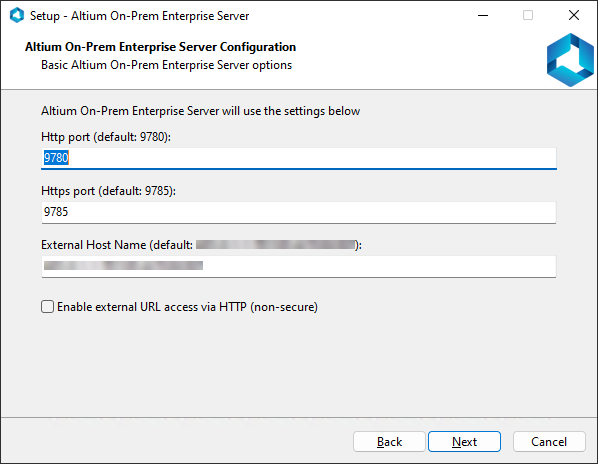
Enterprise Server 설치의 서버 옵션을 구성합니다.
필요에 맞게 옵션을 구성한 후
SSL 인증서 선택
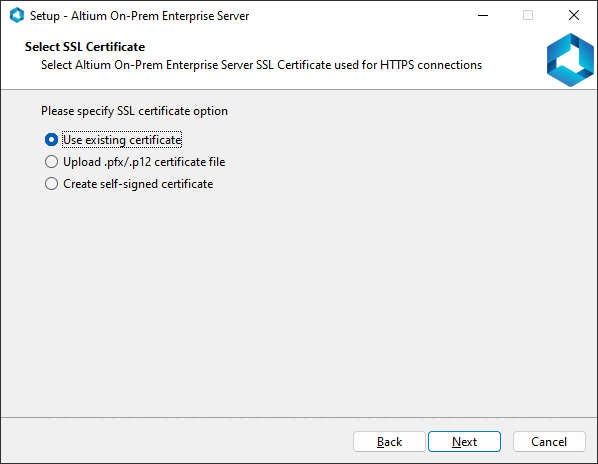
이 다음 마법사 페이지에서는 Enterprise Server가 HTTPS 연결에 사용할 SSL 인증서를 구성합니다.
-
Use existing certificate –Next 를 클릭하면 Windows 인증서 저장소에서 인증서를 선택하라는 안내가 표시됩니다. -
Upload .pfx/.p12 certificate file –Next 를 클릭하면 가져올 인증서 파일을 찾아 선택하고 해당 비밀번호를 지정하라는 안내가 표시됩니다. -
Create self-signed certificate –Next 를 클릭하면 IIS에서 자체 서명 인증서가 생성 및 구성되며, 다음Ready to Install 페이지가 바로 표시됩니다.
설치 준비 완료
이제 설치 프로그램이 설치를 진행하는 데 필요한 모든 정보를 확보했습니다. 변경할 사항이 있으면
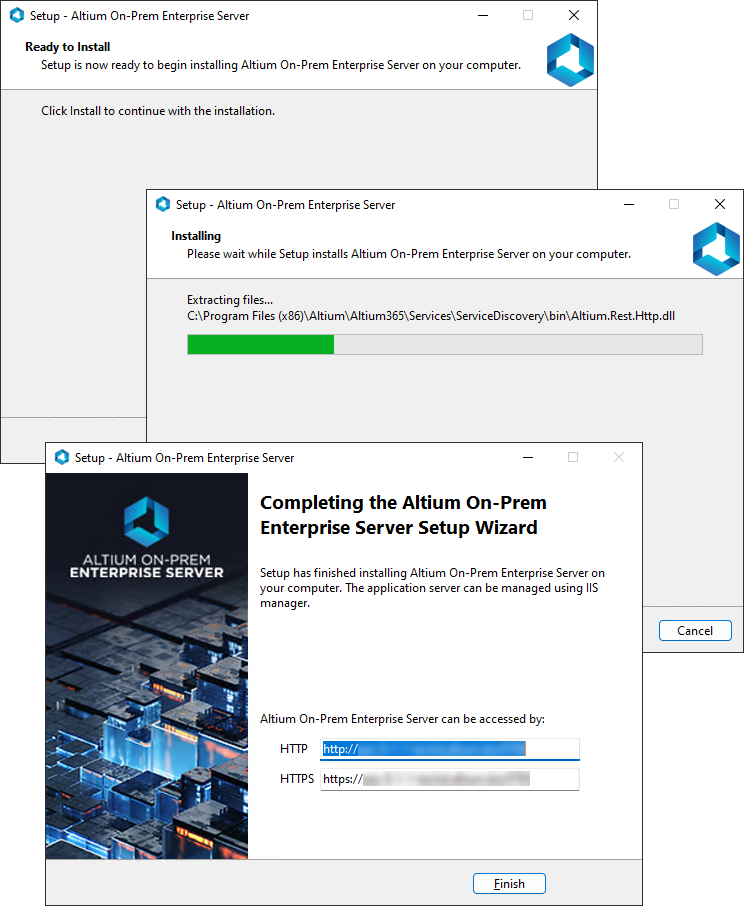
편의를 위해 설치 프로그램의 마지막 페이지에는 Enterprise Server에 접근하기 위한 URL(HTTP 및 HTTPS)도 표시됩니다. 이 URL은 Altium Designer를 통해 연결할 때나 브라우저 기반 인터페이스를 통해 접근할 때 사용할 수 있습니다.
Enterprise Server 실행 확인
Enterprise Server가 실행 중인지 확인하려면 Windows의 Started
명령줄에서 설치
Enterprise Server는 다음 항목을 사용하여 명령줄에서도 설치할 수 있습니다.
-
DatabaseName"C:\ProgramData\Altium\Altium365Data\DXPSERVER.DAT" -
DataFolder"C:\ProgramData\Altium\Altium365Data" -
DBPasswordmasterkey -
DBServerHost:Portlocalhost:3050 -
DBTypeFirebird -
DBUserNameSYSDBA -
InstallFolder"C:\Program Files (x86)\Altium\Altium365\" -
InstallSampleSnapshot -
Log\Program Files (x86)\Altium\Altium365\install.log -
Port9780 -
RevisionFolder"C:\ProgramData\Altium\Altium365Data\Revisions" -
sslCertFile"C:\Users\Admin\Documents\AltiumOnPremEnterpriseServer.pfx" -
sslCertPasswordsslCertFile -
sslCertThumbprint -
VERYSILENT
명령줄에 정보를 입력할 때는 다음 사항을 따르십시오.
-
설치 프로그램 실행 파일 이름으로 시작합니다. 예:
"Altium On-Prem Enterprise Server <VersionNumber>.exe" - 각 매개변수를 입력한 다음 등호(=)를 붙이고 그 뒤에 값을 입력합니다.
-
이후의 매개변수 항목은 공백 하나와 슬래시 문자(
/ -
대화상자 없이 실행하려면 마지막에 반드시
VERYSILENT
따라서 명령줄 입력 예시는 다음과 같을 수 있습니다.
"Altium On-Prem Enterprise Server <VersionNumber>.exe" /InstallFolder="C:\Program Files (x86)\Altium\Altium365\" /Port=9780 /DBType=Firebird /DBServer=localhost:3050 /DBUserName=SYSDBA /DBPassword=masterkey /DatabaseName="C:\ProgramData\Altium\Altium365Data\DXPSERVER.DAT" /DataFolder="C:\ProgramData\Altium\Altium365Data" /RevisionFolder="C:\ProgramData\Altium\Altium365Data\Revisions" /BackupFile="C:\ProgramData\Altium365\Altium365Data\AESbackup.zip" /VERYSILENT
설치 후 관리
최초 설치 후 Enterprise Server 인스턴스를 관리하는 방법에 대한 정보는 다음 링크를 참조하십시오.
 AI로 번역됨