
워크스페이스에 액세스하기
Altium Designer의 여러 위치에서 연결된 워크스페이스와 상호작용할 수 있습니다. 이 페이지에서는 Altium Designer 내에서 워크스페이스에 액세스하는 방법을 살펴봅니다.
Altium 365 워크스페이스에 연결하기
먼저 Altium Designer에서 Altium 계정에 로그인했는지 확인합니다. 로그인하려면 설계 공간 오른쪽 상단의 Current User 컨트롤(로그인하지 않은 경우  로 표시됨)을 클릭하고 해당 메뉴의 Sign in 항목을 사용합니다. 자세한 내용은 Altium 계정에 로그인하기 페이지를 참조하세요.
로그인하면 Altium 365 워크스페이스에 연결할 수 있습니다. 설계 공간 오른쪽 상단의 Active Server 컨트롤을 클릭합니다(Altium Designer가 워크스페이스에 연결되어 있지 않으면  로 표시됨). 표시되는 메뉴에는 사용 가능한 모든 Altium 365 워크스페이스가 다음 두 섹션으로 나뉘어 나열됩니다.
-
My Workspaces – 자신의 조직을 위해 활성화했으며 자신이 소유자인 Altium 365 워크스페이스입니다.
-
Shared With Me – 초대를 받은 후 멤버로 추가된 Altium 365 워크스페이스입니다(즉, 해당 워크스페이스의 소유자가 아님).
연결하려는 Altium 365 워크스페이스의 항목을 클릭합니다.
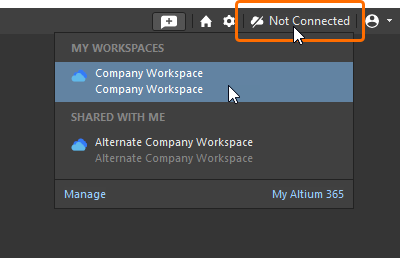 사용 가능한 워크스페이스 중 하나를 클릭하여 액세스합니다.
연결되면 Active Server 컨트롤이 Altium 365 워크스페이스에 연결된 상태를 나타내도록 변경됩니다. 자세한 내용은 아래의 Connection 상태 확인하기 섹션을 참조하세요.
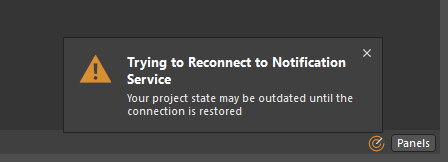 ).
).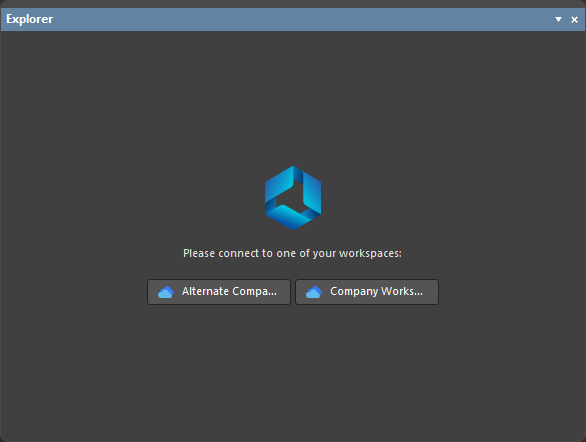 )
) 버튼을 클릭하고 해당 메뉴에서 Set as default 옵션을 선택합니다(페이지의 워크스페이스 타일에
  레이블이 표시됨).

 )
)Enterprise Server 워크스페이스에 연결하기(Altium Designer Agile, Altium Designer)
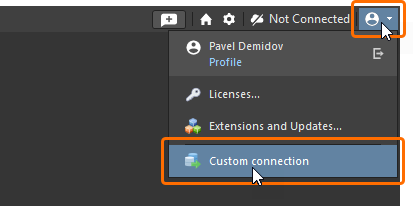
Altium Designer 내에서 Enterprise Server 워크스페이스에 연결하려면 설계 공간 오른쪽 상단의 Current User 컨트롤을 클릭합니다(예: Altium 계정에 로그인한 경우  , 로그인하지 않은 경우 로 표시됨). 표시되는 메뉴에서 Custom connection 명령을 선택합니다.
대상 워크스페이스에 연결할 수 있는 Custom Connection 대화 상자가 나타납니다. 대화 상자에는 Default 및 Legacy의 두 가지 모드가 있습니다. 모드를 전환하려면 대화 상자 왼쪽 하단의 Default Mode / Legacy Mode 컨트롤을 사용합니다.
-
대화 상자의 Default 모드에서 연결하려는 Enterprise Server 워크스페이스의 위치 URL을 Server Address 필드에 입력합니다. 형식은
https://<ComputerName>:<PortNumber>입니다(예: 기본 포트 할당을 사용하여 설치한 Enterprise Server의 경우https://sme-impala.altium.biz:9785).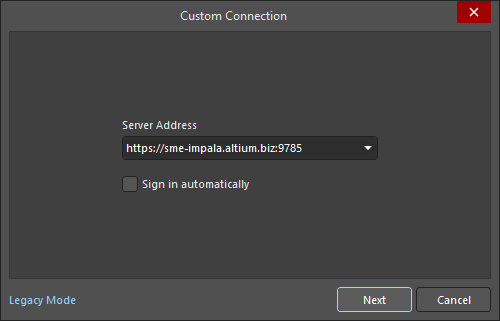
 버튼을 클릭한 다음, 기본 브라우저에서 열리는 페이지에서 원하는 로그인 방식(사용 가능한 방식)으로 Altium 계정에 로그인합니다. 사용자 이름과 비밀번호, Windows 세션 자격 증명 또는 SSO를 사용할 수 있습니다.
-
대화 상자의 Legacy 모드에서 Server Address 필드에 Enterprise Server 워크스페이스의 URL을 입력하고 워크스페이스 접근 자격 증명(Username 및 Password)을 입력한 다음,
 버튼을 클릭하여 워크스페이스에 연결합니다.
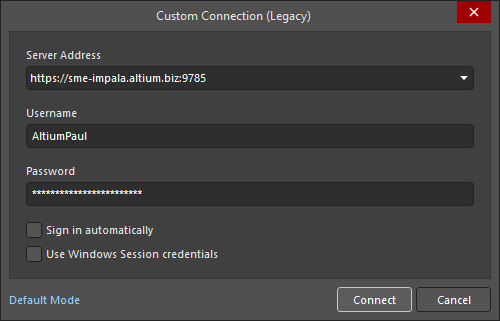
연결되면 Active Server 컨트롤이 Enterprise Server 워크스페이스에 연결되었음을 나타내도록 변경됩니다. 자세한 내용은 아래의 Connection 상태 확인 섹션을 참조하세요.
'알려진' Enterprise Server 워크스페이스에 연결하기
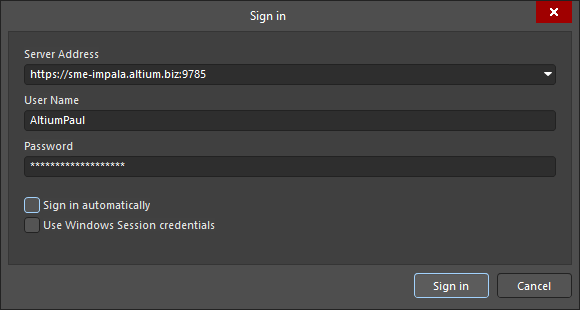
동일한 Altium Designer 인스턴스에서 이전에 Enterprise Server 워크스페이스에 연결한 적이 있으면 해당 워크스페이스는 Known Server이 됩니다. 이 경우 더 간편하게 해당 워크스페이스에 연결할 수 있습니다. 설계 공간 오른쪽 상단의 Active Server 컨트롤을 클릭합니다. 표시되는 메뉴의 Custom Connections 그룹에서 해당 워크스페이스 항목을 선택합니다. 이전에 해당 워크스페이스에 접근할 때 Sign in automatically 옵션을 활성화했다면 즉시 연결됩니다. 이 옵션을 활성화하지 않았다면 타겟 워크스페이스에 연결할 수 있는 로그인 대화 상자가 표시됩니다. 워크스페이스 URL과 워크스페이스 접근 자격 증명을 입력한 다음  버튼을 클릭합니다.
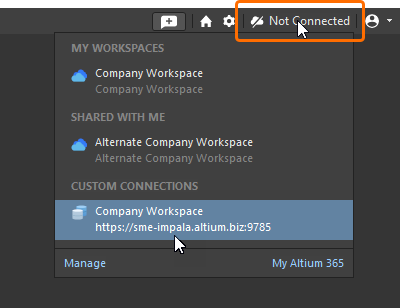 이미 알려진 Enterprise Server 워크스페이스에 연결하기.
 ).
).여러 컴퓨터에서 Enterprise Server 워크스페이스에 연결하기
동일한 자격 증명을 사용하여 여러 컴퓨터(Enterprise Server가 설치된 컴퓨터 제외)에서 Enterprise Server 워크스페이스에 연결할 수 있습니다. 설계 소프트웨어 또는 워크스페이스의 브라우저 기반 인터페이스를 통해 다른 컴퓨터에서 이미 연결한 워크스페이스에 연결하려고 하면, 이를 알리는 팝업 대화 상자가 표시됩니다. 대화 상자에서 다음 두 가지 옵션 중 하나를 선택할 수 있습니다.
- Terminate existing session – 다른 컴퓨터의 기존 세션을 종료하고 현재 컴퓨터에서 워크스페이스에 로그인합니다.
- Start new session – 추가 연결 라이선스를 사용하여 현재 컴퓨터에서 워크스페이스에 로그인하고, 다른 컴퓨터에서도 워크스페이스에 로그인한 상태를 유지합니다.
환경 구성 적용
Environment Configurations이 정의된 워크스페이스에 연결하면 구성 서비스가 해당 사용자에게 사용할 환경 구성을 결정하고, 해당 구성에서 허용하는 데이터 요소만 사용하도록 Altium Designer 환경의 관련 영역을 변경합니다.
사용자에게 여러 역할이 할당되어 있고 적용 가능한 환경 구성이 여러 개라면, 로그인할 때 적용할 환경 구성을 선택할 수 있습니다. Select a Configuration 대화 상자에서 선택합니다.

사용자에게 여러 환경 구성이 적용되는 경우, 워크스페이스에 연결할 때 Select a configuration 대화 상자를 통해 구성을 선택할 수 있습니다.
Select a Configuration 대화 상자의 옵션 및 컨트롤
-
Name / Description - 브라우저 기반 인터페이스에서 생성한 구성의 이름과 설명입니다. 원하는 구성을 선택합니다.
-
Remember my choice - 로그인할 때 선택한 구성을 기억하려면 활성화합니다. 이 옵션을 활성화하면 이후 로그인 시 대화 상자가 표시되지 않습니다.
-
Work as administrator - 관리자로 작업하려면 활성화합니다. 관리자는 소프트웨어 및 서버에서 제한 없이 작업할 수 있습니다.
사용자가 워크스페이스 관리자이기도 한 경우, Work as administrator 옵션을 사용할 수 있습니다. 이를 통해 Altium Designer 및 워크스페이스에서 제한 없이 작업할 수 있습니다.
사용자가 사용할 수 있는 구성이 없는 경우, 기본 구성이 적용된 것처럼 환경 구성에서 지원하는 모든 릴리스된 Item의 최신 리비전으로 작업 환경이 구성됩니다. 워크스페이스에 특정 데이터 Item의 릴리스된 리비전이 하나 이상 있는 경우 해당 Item 리비전이 사용되며, 로컬 파일 기반 항목(예: 템플릿)은 사용할 수 없습니다.
Connection 상태 확인
다음 위치에서 현재 워크스페이스에 연결되어 있는지 확인할 수 있습니다.
-
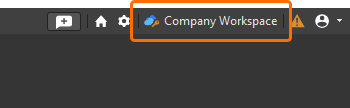
설계 공간 오른쪽 상단의 Active Server 컨트롤에 연결된 메뉴입니다. 워크스페이스에 활성 연결되어 있으면 컨트롤에 해당 워크스페이스의 이름이 표시됩니다(예:
 ). 현재 연결된 워크스페이스는 관련 메뉴에서도 강조 표시되며
  아이콘으로 구분됩니다. 해당 항목을 클릭하면 Altium Designer의 Explorer 패널을 통해 해당 워크스페이스의 콘텐츠를 탐색할 수 있습니다.
  아이콘을 클릭하면 기본 브라우저를 통해 워크스페이스의 브라우저 인터페이스에 액세스할 수 있습니다.

Altium 365 워크스페이스 연결 여부 확인Enterprise Server 워크스페이스에 활성 연결되어 있는 경우에도 Active Server 컨트롤에 워크스페이스 이름이 표시되며(예:
 ), 현재 연결된 워크스페이스가 관련 메뉴에서 강조 표시됩니다(
 아이콘으로 구분됨).

Enterprise Server 워크스페이스 연결 여부 확인 -
Preferences 대화 상자의 데이터 관리 – 서버 페이지입니다. 워크스페이스에 연결되면 해당 워크스페이스가 Active Server로 표시됩니다. 소프트웨어를 통해 한 번에 하나의 워크스페이스에만 활성 연결할 수 있습니다. 해당 Altium Designer 인스턴스에서 이전에 다른 워크스페이스에 연결한 적이 있다면 해당 워크스페이스는 Known Servers로 나열됩니다. 하나의 워크스페이스에 활성 연결되어 있는 동안 다른 워크스페이스에도 연결할 수 있지만, 그 워크스페이스는 활성 워크스페이스가 아닙니다.
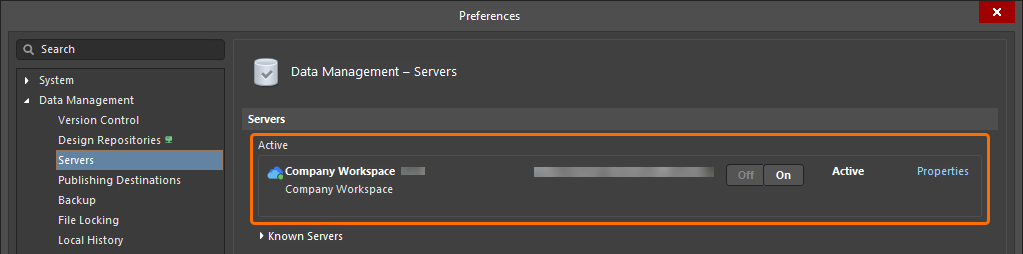
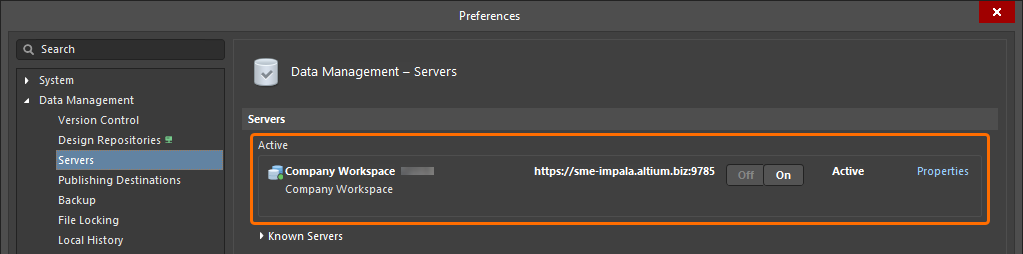
-
Explorer 패널입니다. 연결되어 있으면 현재 탐색 중인 워크스페이스의 이름을 클릭하여 여는 메뉴에서 해당 워크스페이스를 사용할 수 있습니다.
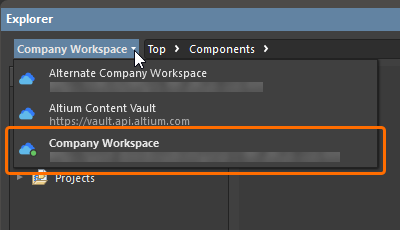

 아이콘과 굵게 표시된 이름으로 구분됩니다.
워크스페이스 전환
사용 가능한 워크스페이스 간에 빠르게 전환할 수 있습니다. 이렇게 하려면 설계 공간 오른쪽 상단의 Active Server 컨트롤을 클릭합니다. 표시되는 메뉴에서 전환하려는 워크스페이스의 항목을 선택합니다. 현재 워크스페이스에서 연결이 해제된 후 선택한 워크스페이스에 연결됩니다.


 ).
).워크스페이스 연결 해제
Altium Designer 내에서 다음과 같은 방법으로 워크스페이스와의 연결을 해제할 수 있습니다.
-
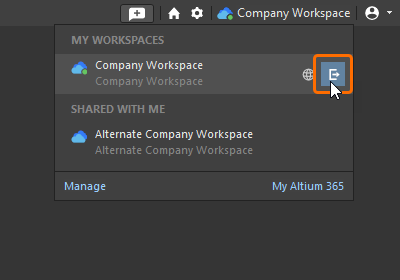
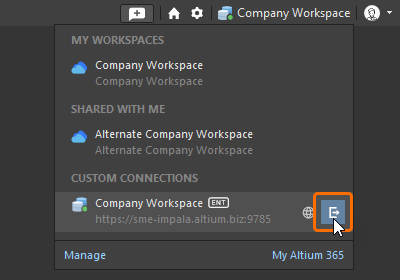
설계 공간 오른쪽 상단의 Active Server 컨트롤을 클릭합니다. 표시되는 메뉴에서 현재 연결된 워크스페이스 항목의 맨 오른쪽에 있는 연결 해제 컨트롤(
 )을 클릭합니다.
-
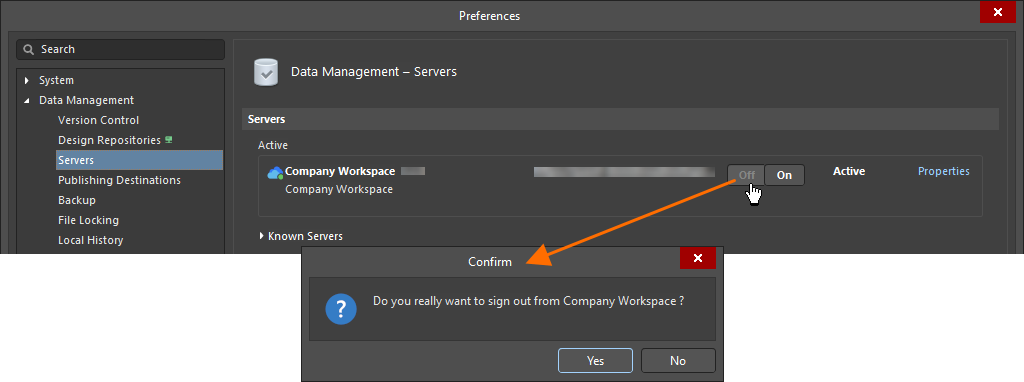
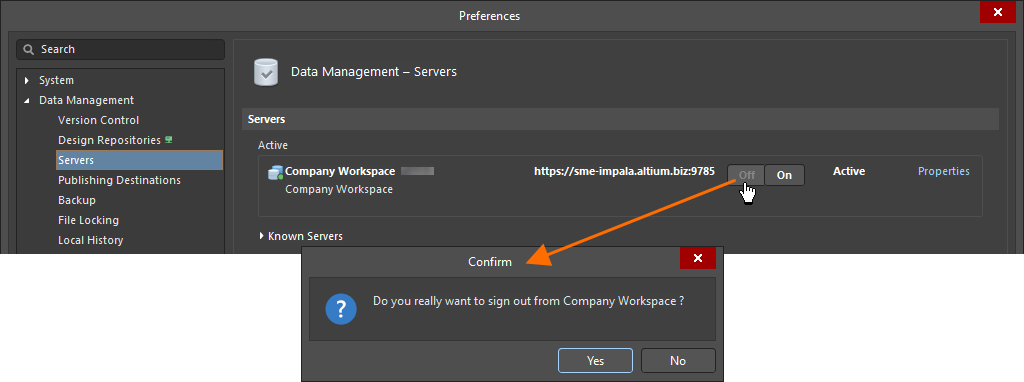
Preferences 대화 상자의 Data Management – Servers 페이지에서 Active Server에 해당하는
 버튼을 클릭합니다. 확인 대화 상자가 나타나면 Yes을 클릭합니다.
 AI로 번역됨