
Asystent ds. montażu
Aplikacja
Dla osób sprawdzających montaż płytki przed produkcją lub zajmujących się ręcznym montażem płytek (na przykład w przypadku prototypów lub małych serii) narzędzie do montażu zapewnia niezbędny zestaw informacji graficznych i dotyczących komponentów, umożliwiający krok po kroku realizację procesu montażu. Eliminuje to konieczność stosowania tradycyjnych i potencjalnie podatnych na błędy procesów montażowych, takich jak ręczne porównywanie montażu z wydrukowanymi arkuszami listy materiałów (BOM). Aby jeszcze bardziej pomóc w uniknięciu ręcznych czynności w interfejsie użytkownika podczas procesu montażu, narzędzie BOM Assembly oferuje również pełen zestaw skrótów klawiszowych dla czynności związanych z procesem montażu.
Dostęp do Asystenta montażu
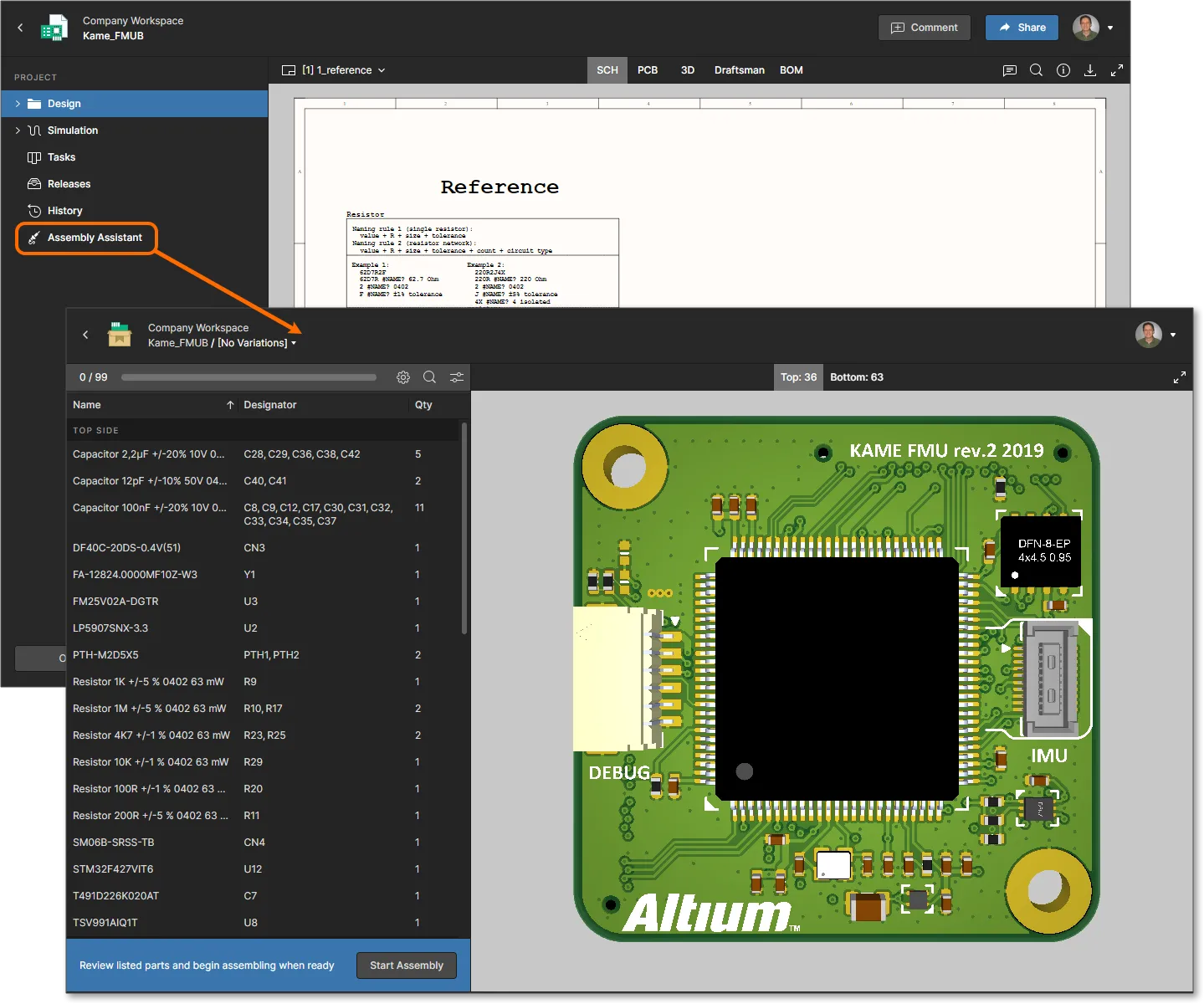
W środowisku Altium 365 Workspace interaktywna aplikacja Asystent montażu jest dostępna z widoku WIP konkretnego projektu lub z widoku Design Snapshot wersji projektu. Należy pamiętać, że aplikacja jest również dostępna podczas przeglądania projektu w przestrzeni osobistej.
Wybierz opcję  ”.
”.

Nawigacja w montażu
Asystent montażu składa się z konfigurowalnego panelu listy BOM po lewej stronie oraz interaktywnego widoku graficznego montażu płytki w 2D/3D po prawej stronie. Wybierz dowolny element w panelu lub widoku montażu płytki, aby przejść między nimi, co zapewnia natychmiastową interakcję wizualną między elementami BOM a ich fizycznym rozmieszczeniem na płytce. W praktyce nawigacja po płytce i liście BOM w Asystencie montażu jest analogiczna do tej dostępnej w widoku projektowym, z tą różnicą, że interakcja krzyżowa jest dostępna w ramach jednego widoku strony, a nie pomiędzy zakładkami trybów PCB/3D/BOM w widoku projektowym.
Wybierz wiersz pozycji w panelu listy BOM, aby podświetlić wszystkie zawarte w nim elementy (oznaczone przez
Jak pokazano na poniższej animacji, gdy wybrany wiersz listy komponentów zawiera elementy zamontowane po drugiej stronie płytki, są one podświetlone w podliście wiersza zawierającej Top/Bottom sideR
Dynamiczne przełączanie między wpisami w panelu listy materiałów (BOM) a widokiem montażu płytki poprzez wybieranie elementów pojedynczo lub grupowo.
Obsługiwane jest również odwrotne nawiązywanie połączeń, w którym elementy wybrane w widoku 3D płytki są podświetlone w tabeli listy BOM, a ich szczegóły wyświetlane są w


Opcje listy i widoku
Sposób wyświetlania pozycji listy BOM oraz grafiki montażu można skonfigurować za pomocą menu przycisku „  ” (Opcje listy BOM) znajdującego się w górnej części panelu BOM. Dostępne opcje to:
-
Group by component – Domyślnie pozycje komponentów na liście BOM są pogrupowane według ich unikalnych identyfikatorów w takim samym układzie, jak w BOM projektu. W przypadku list materiałów składających się z komponentów zarządzanych przechowywanych w obszarze roboczym identyfikatorem jest numer wersji komponentu (RevisionID), natomiast w przypadku list materiałów zawierających niezarządzane komponenty biblioteczne oparte na plikach stosowany jest identyfikator nazwy (NameCommentGroup by component opcję, aby przywrócić wyświetlanie pojedynczego komponentu w każdym wierszu.W przypadku tego drugiego (niezarządzanego) typu listy BOM można edytować dokument listy BOM projektu w programie Altium Designer, dodając inne parametry identyfikacyjne komponentów (np.
IPNSKU
-
Split by side – Podziel wykaz BOM na sekcje strony górnej i dolnej, przy czym każda sekcja zawiera elementy umieszczone na tej stronie płytki (ustawienie domyślne). Gdy opcja jest odznaczona, elementy strony górnej i dolnej są ujęte razem, ale po zaznaczeniu wiersza są wyświetlane jako osobne podpozycje – zobacz sekcję „Nawigacja po montażu” powyżej.
-
Assembled – Wyświetl bryły 3D elementów (ustawienie domyślne), co pozwala na wizualizację zmontowanej płytki, lub wyświetlaj tylko pozycje elementów, gdy opcja jest odznaczona. Dotyczy wyłącznie trybu 3D. -
3D – Wyświetl grafikę montażu płytki w 3D (ustawienie domyślne) lub w 2D, gdy opcja jest odznaczona.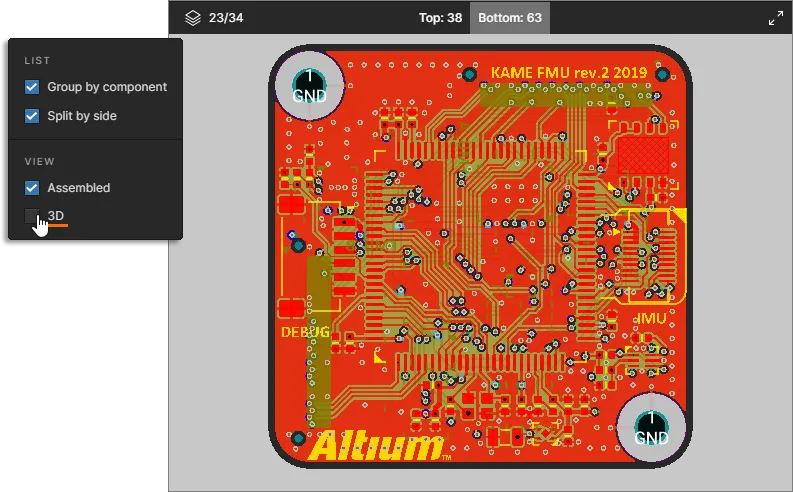

Opcje kolumn
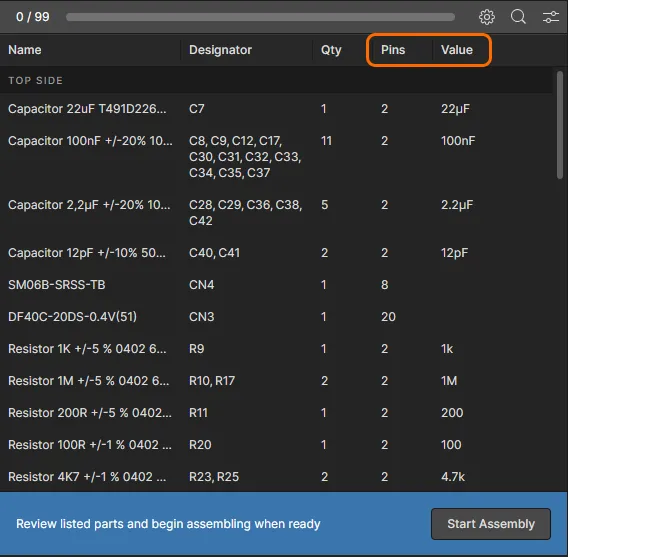
Użyj menu przycisku „  ” (Ukryj/Pokaż kolumny), aby włączyć lub wyłączyć kolumny z danymi parametrów elementów w tabeli listy materiałów (BOM). Lista kolumn zawiera wszystkie zdefiniowane parametry elementów w obszarze roboczym wraz z wszelkimi unikalnymi parametrami zdefiniowanymi przez elementy listy materiałów (BOM) – wprowadź termin w polu „Filter” (Filtr), aby zawęzić listę parametrów.

-
Kliknij nagłówek kolumny danych, aby posortować listę zestawu materiałów według wartości tego parametru. Powtórne kliknięcie powoduje przełączanie sortowania kolumny między porządkiem rosnącym a malejącym (wskazanym przez odpowiednie ikony strzałek) lub przywrócenie domyślnego porządku sortowania listy.

-
Zaznacz i przeciągnij krawędź końcową nagłówka, aby dostosować szerokość kolumny.

-
Należy pamiętać, że podobnie jak w widoku listy materiałów (BOM) obszaru roboczego projektu, kolumny listy materiałów w Asystencie montażu obsługują również aliasy kolumn listy materiałów, dodane do dokumentu ActiveBOM w programie Altium Designer.

Przebieg procesu montażu
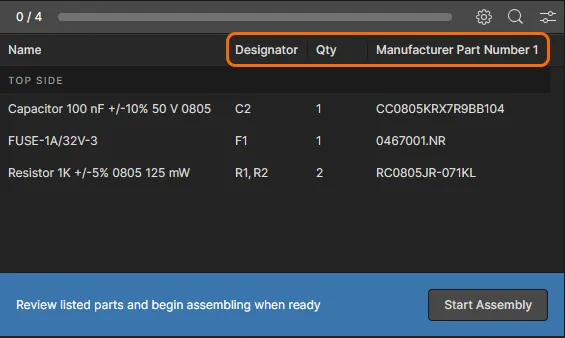
Uruchom tryb śledzenia procesu montażu w Asystencie montażu, klikając przycisk „ ”. W tym trybie każdy wpis na liście BOM można kolejno odhaczać (oznaczać jako wykonany) w miarę postępu procesu montażu, co zapewnia wygodną, poddaną audytowi wersję listy BOM, która śledzi postęp montażu płytki. Należy zauważyć, że w dolnej części panelu listy komponentów wyświetlany jest zestaw opcji poleceń postępu oraz skrótów klawiaturowych.
 Przechodź krok po kroku przez interaktywny proces montażu, zaznaczając pozycje BOM komponentów jako wykonane lub pominięte.
Po zaznaczeniu każdej pozycji w liście komponentów można swobodnie przeglądać jej składowe elementy w celu określenia ich dokładnej lokalizacji i orientacji na płytce (patrz sekcja „Nawigacja podczas montażu” powyżej) – w tym trybie elementy są początkowo podświetlane według pozycji na płytce, a nie jako bryły 3D. Po zakończeniu sprawdzania lub dopasowywania tych części można przełączyć pozycję w wykazie materiałów do statusu „zakończona”, wybierając opcję „  ” (spacja). Zaznaczone elementy są następnie wyświetlane jako pełne bryły 3D (niedostępne w trybie widoku 2D), proces montażu automatycznie przechodzi do następnej pozycji listy BOM, a pozycja zakończona jest oznaczona zielonym tekstem oznaczenia i znacznikiem statusu. Należy pamiętać, że status zakończonej pozycji listy materiałów można cofnąć, zaznaczając ją i klikając przycisk „
  ”.
”.
Podczas gdy proces montażu przebiega sekwencyjnie, można wybrać dowolną pozycję z listy BOM, aby zająć się konkretnym elementem. Pozycję z listy BOM można również pominąć, wybierając
Pełne informacje o liście materiałów (BOM) dla aktualnie wybranych elementów są dostępne w panelu „Informacje” po prawej stronie, który otwiera się za pomocą polecenia IDone
Włącz panel informacyjny, aby wyświetlić szczegółowe dane z listy części dla aktualnie wybranego komponentu. Wizualne przedstawienie położenia komponentu oznaczonego jako „Zakończone” zmienia się na jego trójwymiarowy model.
 ”. Odśwież stronę (
Gdy wszystkie pozycje listy materiałów (BOM) zostaną oznaczone jako zakończone, a proces montażu zostanie zakończony, informacja ta zostanie wyświetlona w sekcji stanu u dołu panelu BOM wraz z liczbą umieszczonych wyprowadzeń elementów oraz czasem trwania procesu montażu. Aby ponownie uruchomić proces montażu, należy użyć przycisku „  ”, aby zresetować Asystenta montażu do stanu początkowego.
 Zakończony proces montażu, w którym wszystkie pozycje listy materiałów zostały oznaczone jako „Zakończone”. Okienko listy materiałów zawiera odpowiednie informacje o stanie.
 Tłumaczenie SI