
Łuk i pełne koło

Dwa umieszczone łuki: po lewej łuk pełnego okręgu, po prawej łuk wybrany do edycji
Łuk jest prymitywnym obiektem projektowym. W istocie jest to kołowy segment ścieżki, który można umieścić na dowolnej warstwie. Łuki mogą mieć różne zastosowania w układzie PCB. Na przykład mogą być używane podczas definiowania obrysów komponentów na warstwach nadruku (overlay) albo na warstwie mechanicznej do wskazania obrysu płytki, krawędzi wycięć itp. Mogą też służyć do tworzenia krzywoliniowych ścieżek podczas interaktywnego prowadzenia tras. Łuki mogą być otwarte lub zamknięte, tworząc okrąg (często nazywany pełnym okręgiem).
Arc Object
Łuki i pełne okręgi są dostępne do umieszczania zarówno w edytorze PCB, jak i w edytorze biblioteki PCB.
- W edytorze PCB:
- Wybierz Home | Place | Arc z menu głównego, a następnie wybierz wymagany tryb umieszczania z podmenu.

- Wybierz Home | Place | Full Circle z menu głównego, aby umieścić pełny okrąg.

- W edytorze biblioteki PCB:
- Wybierz Home | Place | Arc z menu głównego, a następnie wybierz wymagany tryb łuku lub Full Circle z podmenu.
-
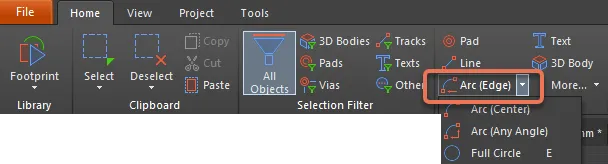
Kliknij prawym przyciskiem myszy w obszarze projektu, a następnie wybierz Place » Arc (Center), Arc (Edge), Arc (Any Angle) lub Full Circle.
Sposób umieszczania łuku zależy od wybranej metody umieszczania, którą wywołałeś. Obsługiwane są cztery różne metody umieszczania łuku:
- Arc (Center) – ta metoda umożliwia umieszczenie obiektu łuku, używając środka łuku jako punktu początkowego.
- Arc (Edge) – ta metoda umożliwia umieszczenie obiektu łuku, używając krawędzi łuku jako punktu początkowego. Kąt łuku jest stały i wynosi 90°.
- Arc (Any Angle) – ta metoda umożliwia umieszczenie obiektu łuku, używając krawędzi łuku jako punktu początkowego. Kąt łuku może mieć dowolną wartość.
- Full Circle – ta metoda umożliwia umieszczenie łuku 360° (pełnego okręgu).
Umieszczanie łuku rozpoczynając od środka
Po uruchomieniu polecenia kursor zmieni się w krzyżyk i wejdziesz w tryb umieszczania łuku. Umieszczanie odbywa się poprzez wykonanie następującej sekwencji czynności:
- Kliknij lub naciśnij Enter, aby zakotwiczyć punkt środkowy łuku.
- Przesuń kursor, aby ustawić promień łuku, a następnie kliknij lub naciśnij Enter, aby go zatwierdzić.
- Przesuń kursor, aby ustawić punkt początkowy łuku, a następnie kliknij lub naciśnij Enter, aby go zakotwiczyć.
- Przesuń kursor, aby zmienić położenie punktu końcowego łuku, a następnie kliknij lub naciśnij Enter, aby go zakotwiczyć i zakończyć umieszczanie łuku.
- Kontynuuj umieszczanie kolejnych łuków albo kliknij prawym przyciskiem myszy lub naciśnij Esc, aby wyjść z trybu umieszczania.
Umieszczanie łuku rozpoczynając od krawędzi
Po uruchomieniu polecenia kursor zmieni się w krzyżyk i wejdziesz w tryb umieszczania łuku. Umieszczanie odbywa się poprzez wykonanie następującej sekwencji czynności:
- Kliknij lub naciśnij Enter, aby zakotwiczyć punkt początkowy łuku.
Przesuń kursor, aby zmienić położenie punktu końcowego łuku, a następnie kliknij lub naciśnij Enter, aby go zakotwiczyć i zakończyć umieszczanie łuku. - Kontynuuj umieszczanie kolejnych łuków albo kliknij prawym przyciskiem myszy lub naciśnij Esc, aby wyjść z trybu umieszczania.
Umieszczanie łuku rozpoczynając od krawędzi (dowolny kąt)
Po uruchomieniu polecenia kursor zmieni się w krzyżyk i wejdziesz w tryb umieszczania łuku. Umieszczanie odbywa się poprzez wykonanie następującej sekwencji czynności:
- Kliknij lub naciśnij Enter, aby zakotwiczyć punkt początkowy łuku.
Przesuń kursor, aby ustawić promień łuku, a następnie kliknij lub naciśnij Enter, aby zakotwiczyć punkt środkowy. - Przesuń kursor, aby zmienić położenie punktu końcowego łuku, a następnie kliknij lub naciśnij Enter, aby go zakotwiczyć i zakończyć umieszczanie łuku.
- Kontynuuj umieszczanie kolejnych łuków albo kliknij prawym przyciskiem myszy lub naciśnij Esc, aby wyjść z trybu umieszczania.
Umieszczanie pełnego okręgu
Po uruchomieniu polecenia kursor zmieni się w krzyżyk i wejdziesz w tryb umieszczania łuku. Umieszczanie odbywa się poprzez wykonanie następującej sekwencji czynności:
- Kliknij lub naciśnij Enter, aby zakotwiczyć punkt środkowy okręgu.
Przesuń kursor, aby ustawić promień okręgu, a następnie kliknij lub naciśnij Enter, aby go zatwierdzić i zakończyć umieszczanie okręgu. - Kontynuuj umieszczanie kolejnych okręgów albo kliknij prawym przyciskiem myszy lub naciśnij Esc, aby wyjść z trybu umieszczania.
Dodatkowe czynności podczas umieszczania
Dodatkowe czynności, które można wykonać podczas umieszczania, to:
- Dla wszystkich metod (z wyjątkiem pełnych okręgów) naciśnij Spacebar przed zdefiniowaniem punktu końcowego łuku, aby narysować łuk w przeciwnym kierunku.
Naciśnij klawisz L, aby przerzucić łuk na drugą stronę płytki. Zwróć uwagę, że jest to możliwe tylko przed zakotwiczeniem punktu początkowego/środkowego łuku. - Naciśnij klawisze + i - (na klawiaturze numerycznej) lub użyj skrótów Shift+Ctrl+Wheelroll, aby przełączać się do przodu i do tyłu przez wszystkie widoczne warstwy w projekcie i szybko zmienić warstwę umieszczania.
Naciśnij klawisz Tab, aby otworzyć tryb Arc panelu Inspector , w którym można na bieżąco zmieniać właściwości łuku. Gdy to zrobisz, edycja interaktywna zostanie wstrzymana, aby można było użyć panelu; kliknij przycisk pauzy (  ), który pojawi się na środku obszaru projektu, aby wrócić do interaktywnego trybu umieszczania łuku, albo naciśnij Esc.
Edycja graficzna
Ta metoda edycji pozwala wybrać umieszczony obiekt łuku/pełnego okręgu bezpośrednio w obszarze projektu i graficznie zmienić jego rozmiar, kształt lub położenie.
Gdy obiekt łuku/pełnego okręgu jest zaznaczony, dostępne są następujące uchwyty edycyjne:
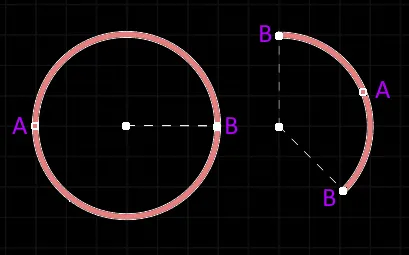
- Kliknij i przeciągnij A, aby zmienić promień.
Kliknij i przeciągnij B, aby zmienić punkty końcowe (kąty początku i końca). - Kliknij w dowolnym miejscu na łuku/pełnym okręgu, z dala od uchwytów edycyjnych, a następnie przeciągnij, aby go przemieścić. Alternatywnie kliknij i przeciągnij punkt środkowy łuku/pełnego okręgu. Podczas przeciągania łuk/pełny okrąg można obracać lub odbijać lustrzanie:
- Naciśnij Spacebar, aby obrócić łuk przeciwnie do ruchu wskazówek zegara, lub Shift+Spacebar, aby obrócić zgodnie z ruchem wskazówek zegara. Obrót jest zgodny z wartością Rotation Step, zdefiniowaną na stronie PCB Editor – General w System Preferences.
- Naciśnij klawisze X lub Y, aby odbić łuk lustrzanie względem osi X lub osi Y.
Edycja niegraficzna
Ta metoda edycji wykorzystuje panel Inspector do modyfikowania właściwości obiektu Łuk.
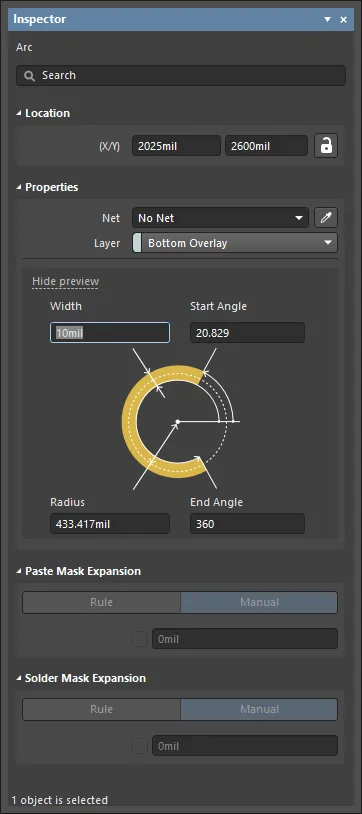
Podczas umieszczania do trybu Arc panelu Inspector można uzyskać dostęp, naciskając klawisz Tab. Po umieszczeniu łuku pojawiają się wszystkie opcje.
Po umieszczeniu do trybu Arc panelu Inspector można uzyskać dostęp na jeden z następujących sposobów:
- Jeśli panel Inspector jest już otwarty, zaznacz obiekt łuku.
Przy zaznaczonym łuku wybierz View | PCB | Inspector z menu głównego.
Arc Properties
Właściwości obiektów w edytorze PCB to definiowalne opcje, które określają styl wizualny, zawartość i zachowanie umieszczonego obiektu.
Lokalizacja
 (odblokowana), aby uzyskać dostęp do tych pól. Przełącz ikonę blokady/odblokowania, aby zmienić jej stan.
- (X/Y)
- X (pierwsze pole) – to pole pokazuje bieżącą pozycję X środka łuku względem aktualnego punktu odniesienia. Edytuj wartość w polu, aby zmienić położenie łuku względem aktualnego punktu odniesienia. Wartość można wprowadzić w jednostkach metrycznych lub imperialnych; podaj jednostki podczas wprowadzania wartości, której jednostki nie są aktualnie domyślne. Jednostki domyślne (metryczne lub imperialne) są określane przez ustawienie Units w obszarze Other panelu Inspector w trybie Board (dostępnym, gdy w obszarze projektu nie są zaznaczone żadne obiekty) i są używane, jeśli jednostka nie zostanie podana.
- Y (drugie pole) – to pole pokazuje bieżącą pozycję Y środka łuku względem aktualnego punktu odniesienia. Edytuj wartość w polu, aby zmienić położenie łuku względem aktualnego punktu odniesienia. Wartość można wprowadzić w jednostkach metrycznych lub imperialnych; podaj jednostki podczas wprowadzania wartości, której jednostki nie są aktualnie domyślne. Jednostki domyślne (metryczne lub imperialne) są określane przez ustawienie Units w obszarze Other panelu Inspector w trybie Board (dostępnym, gdy w obszarze projektu nie są zaznaczone żadne obiekty) i są używane, jeśli jednostka nie zostanie podana.
Właściwości
- Net - użyj listy rozwijanej lub kliknij
 , aby wybrać sieć, do której należy ten łuk. Na liście rozwijanej zostaną wyświetlone wszystkie sieci dla aktywnego projektu płytki. Zwróć uwagę, że jeśli rozmieszczanie obiektu rozpocznie się w tym samym miejscu co istniejący obiekt, który jest już podłączony do sieci, wówczas właściwość Net nowego obiektu jest automatycznie przypisywana do tej sieci. Wybierz No Net , aby określić, że łuk nie jest podłączony do żadnej sieci. Właściwość Net elementu prymitywnego jest używana przez Design Rule Checker do określenia, czy obiekt PCB został umieszczony zgodnie z regułami. Alternatywnie możesz kliknąć , aby wybrać konkretną sieć w obszarze projektu.
 - Layer – wyświetla warstwę, do której łuk jest aktualnie przypisany. Łuki można przypisywać do dowolnej dostępnej warstwy. Aby zmienić przypisaną warstwę, kliknij pole, a następnie wybierz warstwę z listy rozwijanej.
- Width – wyświetla szerokość linii łuku. W razie potrzeby wprowadź inną wartość szerokości.
- Radius - wyświetla promień łuku mierzony od punktu środkowego do środka linii łuku. W razie potrzeby wprowadź inną wartość promienia.
- Start Angle – wyświetla kąt początkowy łuku mierzony od osi X w pierwszej ćwiartce (geometria płaska). W razie potrzeby wprowadź inną wartość kąta początkowego.
- End Angle – wyświetla kąt końcowy łuku. W razie potrzeby wprowadź inną wartość kąta końcowego.
- Propagation Delay – wyświetla czas potrzebny na propagację sygnału wzdłuż tej ścieżki.
Rozszerzenie maski pasty
- Reguła – wybierz, aby rozszerzenie maski pasty dla łuku było zgodne z wartością zdefiniowaną w odpowiedniej regule projektowej Paste Mask Expansion. Powiązana wartość rozszerzenia zostanie wyłączona, jeśli wybierzesz tę opcję.
- Ręcznie – wybierz , aby nadpisać odpowiednią regułę projektową i określić wartość rozszerzenia maski pasty dla łuku w polu poniżej.
Rozszerzenie maski lutowniczej
- Reguła – zaznacz pole wyboru, aby rozszerzenie maski lutowniczej dla łuku było zgodne z wartością zdefiniowaną w odpowiedniej regule projektowej Solder Mask Expansion. Powiązana wartość rozszerzenia zostanie wyłączona, jeśli wybierzesz tę opcję.
- Ręcznie – zaznacz pole wyboru, aby nadpisać odpowiednią regułę projektową i określić wartość rozszerzenia maski lutowniczej dla łuku w polu poniżej.
 Tłumaczenie SI