
Grafika

Grafika to nieelektryczny prymityw rysunkowy. W praktyce jest to kontener na plik obrazu, który można zaimportować i umieścić na PCB.
Obraz graficzny jest konwertowany do czerni i bieli, następnie do prymitywów i wstawiany jako prymitywy lub regiony.
Graphic Object
Grafiki/obrazy są dostępne do umieszczania w edytorze PCB poprzez wybranie Home | Place | Graphic z menu głównego.

Po uruchomieniu polecenia kursor zmieni się w celownik i przejdziesz do trybu umieszczania grafiki.
- Ustaw kursor, a następnie kliknij lub naciśnij Enter aby zakotwiczyć pierwszy narożnik ramki grafiki, w której będzie znajdować się sama grafika.
- Przesuń kursor, aby dopasować rozmiar ramki, po czym kliknij lub naciśnij Enter aby zakończyć umieszczanie ramki.
- Otworzy się okno dialogowe, w którym możesz przejść do i wybrać wymaganą grafikę. Wybierz plik, który chcesz wstawić, a następnie naciśnij Open aby zakończyć umieszczanie grafiki.
- Otwiera się Import Image okno dialogowe umożliwiające skonfigurowanie ustawień grafiki.
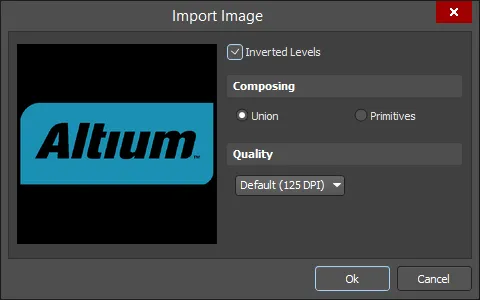
Edycja graficzna
Ta metoda edycji pozwala wybrać umieszczony obiekt graficzny w obszarze projektu i graficznie zmienić jego długość, wysokość lub położenie.
Gdy obiekt graficzny jest zaznaczony, kliknij i przeciągnij uchwyty edycji, aby zmienić rozmiar.
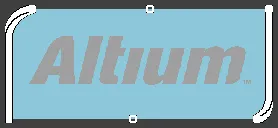
Kliknij w dowolnym miejscu na grafice z dala od uchwytów edycji i przeciągnij, aby zmienić jej położenie. Podczas przeciągania grafika może być obracana (Spacebar/Shift+Spacebar) lub odbijana lustrzanie (X aby odbić względem osi X).
Edycja niegraficzna
Ponieważ obraz graficzny jest konwertowany do prymitywów i wstawiany jako prymitywy lub regiony, ta metoda edycji wykorzystuje tryb Region panelu Inspector do modyfikowania właściwości grafiki.
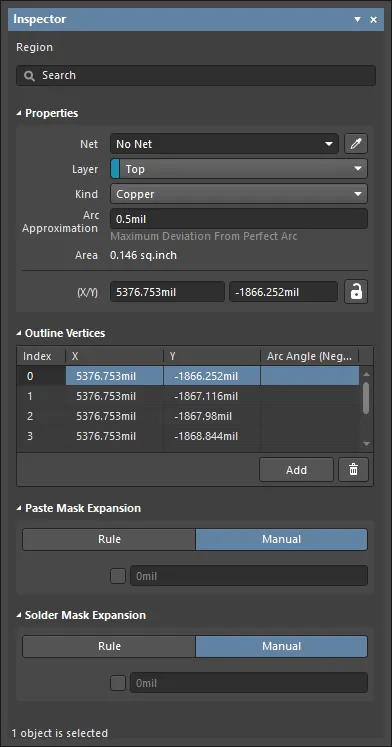
Po umieszczeniu panel Inspector można otworzyć na jeden z następujących sposobów:
- Dwukrotne kliknięcie umieszczonego obiektu.
- Jeśli panel Inspector jest już aktywny, zaznacz obiekt, kliknij prawym przyciskiem myszy, a następnie wybierz Properties z menu kontekstowego.
- Przy zaznaczonym obiekcie kliknij View | PCB | Inspector na głównych wstążkach.
Edycja wielu obiektów
Panel Inspector obsługuje edycję wielu obiektów, w której można modyfikować ustawienia właściwości identyczne we wszystkich aktualnie zaznaczonych obiektach. Gdy ręcznie zaznaczysz wiele obiektów tego samego typu, wpis w polu panelu Inspector, który nie jest pokazany jako gwiazdka (*), może być edytowany dla wszystkich zaznaczonych obiektów.
Graphic Properties
Właściwości obiektów edytora PCB to definiowalne opcje określające styl wizualny, zawartość i zachowanie umieszczonego obiektu.
Wszystkie właściwości obiektu Graphic są dostępne do edycji w panelu Inspector w trybie Region , gdy umieszczona grafika jest zaznaczona w obszarze projektu.
Właściwości
- Net - użyj, aby wybrać sieć (net) dla regionu. Wszystkie sieci dla aktywnego projektu płytki będą wymienione na liście rozwijanej. To pole nie jest dostępne dla dokumentu PCBLIB.
- Layer - to pole jest dostępne tylko wtedy, gdy Kind jest ustawione na Copper or Polygon Cutout. Użyj go, aby określić warstwę, na której umieszczony jest region. Dla Copper i Polygon Cutout na liście rozwijanej znajdują się wszystkie zdefiniowane (i włączone) warstwy dla aktywnego projektu płytki.
- Kind - użyj listy rozwijanej, aby wybrać funkcję regionu:
- Copper - jednolity, dodatni obszar, który można umieścić na dowolnej warstwie projektu, np. na warstwie sygnałowej (miedzi).
- Polygon Cutout - działa jako wycięcie poligonu definiujące obszar ujemny lub bez miedzi wewnątrz poligonu. Po umieszczeniu Cutout wykonaj ponowne wylanie (Repour) poligonu.
- Board Cutout - działa jako wycięcie w płytce definiujące obszar ujemny lub otwór w obrębie obrysu płytki.
- Arc Approximation - wprowadź maksymalne odchylenie od idealnego łuku.
- Area - wyświetla pole powierzchni obiektu regionu.
- (X/Y) - wyświetla współrzędne osi X i Y obiektu regionu.
- Locked icon - przełącz, aby zabezpieczyć/odbezpieczyć region przed edycją graficzną.
Wierzchołki obrysu
Ten region służy do modyfikowania poszczególnych wierzchołków aktualnie zaznaczonego obiektu regionu. Możesz zmieniać położenia istniejących wierzchołków, dodawać nowe wierzchołki lub usuwać je w razie potrzeby. Można definiować połączenia łukowe między punktami wierzchołków, a także dostępna jest obsługa eksportu informacji o wierzchołkach do oraz importu z pliku w formacie CSV. Możesz również skorygować położenie obiektu regionu, globalnie stosując wartości delta-x/delta-y do wszystkich punktów wierzchołków.
- Vertices Grid - wyświetla listę wszystkich punktów wierzchołków aktualnie zdefiniowanych dla regionu w ujęciu:
- Index - przypisany indeks wierzchołka (nieedytowalny).
- X - współrzędna X (pozioma) wierzchołka. Kliknij, aby edytować.
- Y - współrzędna Y (pionowa) wierzchołka. Kliknij, aby edytować.
- Arc Angle (Neg = CW) - kąt łuku rysowanego w celu połączenia tego punktu wierzchołka z następnym. Domyślnie połączenia są krawędziami prostoliniowymi, a to pole pozostaje puste. Kliknij, aby edytować, a następnie wprowadź wymagany kąt łuku. Wprowadzenie wartości dodatniej spowoduje narysowanie łuku przeciwnie do ruchu wskazówek zegara. Aby narysować łuk zgodnie z ruchem wskazówek zegara, wprowadź wartość ujemną.
- Add - kliknij, aby dodać nowy punkt wierzchołka. Nowy wierzchołek zostanie dodany poniżej aktualnie aktywnego wpisu wierzchołka i początkowo będzie miał te same współrzędne X i Y co aktywny wpis. Kliknij
 aby usunąć aktualnie zaznaczony wierzchołek.
Rozszerzenie maski pasty
- Rule/Manual - wybierz żądaną konfigurację rozszerzenia maski pasty. Gdy wybrane jest Manual , możesz włączyć i wprowadzić żądaną wartość.
Rozszerzenie maski lutowniczej
- Rule/Manual - wybierz żądaną konfigurację rozszerzenia maski lutowniczej. Gdy wybrane jest Manual , możesz włączyć i wprowadzić żądaną wartość.
 Tłumaczenie SI