
Linia
 Umieszczona ścieżka
W PCB pojęcia „linia” i „ścieżka” są używane zamiennie. Umieszczenie linii oznacza więc umieszczenie ścieżki. Podczas umieszczania linii używany jest Track tryb Inspector panelu. Ścieżki umieszczone na warstwie nieelektrycznej nazywa się liniami, gdzie są one wykorzystywane jako uniwersalne elementy rysunkowe do tworzenia obrysów komponentów, informacji instruktażowych, granic keepout itd.
Segment ścieżki (Track) jest prymitywnym obiektem projektowym; prostą linią o zdefiniowanej szerokości. Ścieżek można używać do definiowania prostej linii w przestrzeni projektu PCB. Ścieżki umieszcza się na warstwie sygnałowej, aby tworzyć połączenia elektryczne, czyli trasowanie, pomiędzy padami komponentów. Ścieżki są też używane w złożonych obiektach projektowych, takich jak wymiary i współrzędne.
Line Object
Linie są dostępne do umieszczania w edytorze PCB po wybraniu Home | Place | Line w menu głównym.

Po uruchomieniu polecenia kursor zmieni się w krzyżyk i wejdziesz w tryb umieszczania ścieżek. Umieszczanie odbywa się poprzez wykonanie następującej sekwencji działań:
- Kliknij lub naciśnij Enter, aby zakotwiczyć punkt początkowy pierwszego segmentu ścieżki. Jeśli uruchomione jest polecenie umieszczania typu trasowania i klikniesz, aby rozpocząć umieszczanie na istniejącym obiekcie, ścieżka przejmie nazwę sieci (net) tego obiektu.
- Przesuń kursor, aby zdefiniować segment ścieżki, a następnie kliknij lub naciśnij Enter , aby zakotwiczyć punkt końcowy tego pierwszego segmentu, który jest jednocześnie punktem początkowym następnego połączonego segmentu.
- Kontynuuj pozycjonowanie kursora, a następnie klikaj lub naciskaj Enter , aby zakotwiczać kolejne wierzchołki definiujące serię połączonych segmentów ścieżki.
- Kliknij prawym przyciskiem myszy lub naciśnij Esc, aby zakończyć bieżącą serię połączonych segmentów ścieżki.
Dodatkowe działania, które można wykonać podczas umieszczania, obejmują naciśnięcie klawisza Tab w celu wstrzymania umieszczania i uzyskania dostępu do Track trybu
Inspector panelu, z którego można na bieżąco zmieniać jego właściwości. Kliknij nakładkę przycisku wstrzymania w przestrzeni projektu ( ), aby wznowić umieszczanie.
Tryby umieszczania
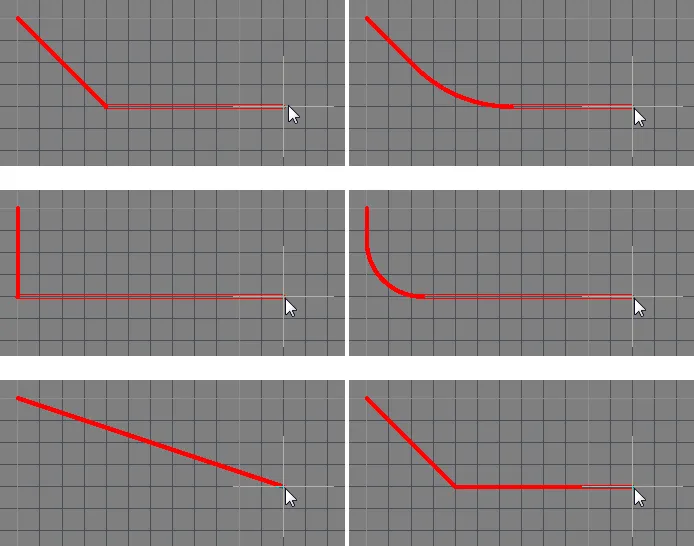
Podczas umieszczania segmentów ścieżki dostępnych jest pięć trybów narożników, z czego cztery mają także podtryby kierunku narożnika. W trakcie umieszczania:
- Naciśnij Shift+Spacebar, aby przełączać się między pięcioma dostępnymi trybami narożników.
- Naciśnij Spacebar, aby przełączać się między dwoma podtrybami kierunku narożnika.
- W jednym z trybów narożników łukowych przytrzymaj klawisz „," ” lub „." ”, aby zmniejszać lub zwiększać łuk. Przytrzymaj klawisz Shift podczas naciskania, aby przyspieszyć zmianę rozmiaru łuku.
- Naciśnij skrót 1, aby przełączać się między umieszczaniem jednego segmentu na kliknięcie (pokazane na pierwszych pięciu obrazach poniżej) a dwoma segmentami na kliknięcie (pokazane na ostatnim obrazie poniżej). W pierwszym trybie pusty segment ścieżki jest określany jako segment podglądu (look-ahead).
- Naciśnij klawisz Backspace, aby usunąć ostatni wierzchołek.
Interaktywne trasowanie i obowiązujące reguły projektowe
Podczas interaktywnego trasowania domyślnym zachowaniem oprogramowania jest zapewnienie, że segmenty ścieżki są umieszczane zgodnie z obowiązującymi regułami projektowymi elektrycznymi i trasowania. Oznacza to, że oprogramowanie nie pozwoli na umieszczenie nowego segmentu ścieżki , który narusza istniejący segment ścieżki należący do innej sieci; zamiast tego przytnie segment ścieżki tak, aby spełnić reguły projektowe. To zachowanie interaktywnego trasowania jest znane jako Routing Conflict Resolution tryb. Domyślny tryb to Stop at First Obstacle (aktualny tryb jest wyświetlany na pasku stanu). Naciśnij Shift+R, aby przełączać się między dostępnymi trybami.
Termin applicable design rules oznacza wszystkie reguły mające zastosowanie do umieszczanego obiektu. Silnik reguł projektowych działa w systemie, w którym określasz zakres (scope) dokładnie dla tych obiektów, do których ma się stosować każda reguła. Podczas umieszczania silnik reguł jest odpytywany w celu ustalenia reguły o najwyższym priorytecie, która ma zastosowanie w bieżącej sytuacji umieszczania.
Jak jest określana szerokość trasowania
O ile silnik reguł nie jest wyłączony, nadrzędnym zachowaniem oprogramowania jest zawsze zapewnienie, że szerokość trasowania mieści się w zakresie dozwolonym przez obowiązującą regułę projektową Routing Width. Powszechnym podejściem jest dopuszczenie zakresu szerokości dla danej sieci, aby zapewnić elastyczność w dopasowaniu trasy przy jednoczesnym spełnieniu wymagań dotyczących obciążalności prądowej tej sieci. W związku z tym reguła projektowa Routing Width ma ustawienia Min, Preferred, i Max w PCB Rules and Constraints Editor, które można skonfigurować tak, aby dopuszczać zakres szerokości lub ustawić je identycznie, aby wymusić konkretną szerokość. Szerokość można także skonfigurować jako impedancję (Impedance) oraz można określić inny zakres dla każdej warstwy sygnałowej.
Opcje, które mogą pomóc w wyborze najbardziej odpowiedniej szerokości trasowania na początku trasowania, są konfigurowane na stronie PCB Editor — Interactive Routing w System Preferences.
Możesz także użyć skrótu Shift+W podczas trasowania, aby otworzyć okno dialogowe, w którym można wybrać inną szerokość, albo nacisnąć Tab, aby otworzyć Inspector panel i wpisać nową Width wartość. Wybrana lub wpisana wartość musi mieścić się pomiędzy ustawieniami Min i Max zdefiniowanymi w obowiązującej regule. Jeśli nie, zostanie automatycznie przycięta do najbliższej z nich.
Skróty interaktywnego trasowania
Podczas trasowania dostępnych jest wiele skrótów. Na przykład możesz nacisnąć Shift+R, aby przełączać się między dostępnymi trybami rozwiązywania konfliktów, lub nacisnąć Backspace, aby usunąć ostatni umieszczony wierzchołek (narożnik). Aby wyświetlić listę skrótów podczas trasowania, naciśnij Shift+F1. Zostanie wyświetlone menu dostępnych skrótów interaktywnych; wybierz wymagany skrót lub naciśnij Esc, aby zamknąć menu i użyć sekwencji klawiszy skrótu.
Edycja graficzna
Ta metoda edycji pozwala wybrać umieszczony obiekt linii bezpośrednio w przestrzeni projektu i zmienić jego rozmiar, kształt lub położenie w sposób graficzny.
Gdy obiekt linii jest zaznaczony, dostępne są następujące uchwyty edycyjne:
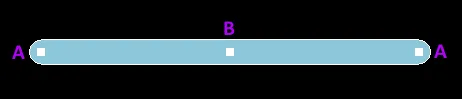
Zaznaczona ścieżka
- Kliknij i przeciągnij A , aby zmienić położenie punktów końcowych ścieżki.
- Kliknij i przeciągnij B , aby zmienić kształt ścieżki.
Edytor PCB zawiera zaawansowane algorytmy przesuwania segmentów ścieżek na płytce tak, aby zachować układ trasowania. To przesuwanie segmentów ścieżek można wywołać interaktywnie albo klikając, aby najpierw zaznaczyć segment ścieżki, a następnie klikając i przytrzymując, gdy pojawi się specjalny kursor, aby przesunąć segment, albo klikając i przytrzymując segment ścieżki i przesuwając go.
Edycja niegraficzna
Ta metoda edycji wykorzystuje tryb panelu Inspector do modyfikowania właściwości obiektu linii.

Podczas umieszczania do Track trybu panelu Inspector można uzyskać dostęp, naciskając klawisz Tab. Po umieszczeniu linii widoczne są wszystkie opcje.
Po umieszczeniu do Track trybu panelu Inspector można uzyskać dostęp na jeden z następujących sposobów:
- Jeśli panel Inspector jest już otwarty, zaznacz obiekt ścieżki.
- Kliknij prawym przyciskiem myszy zaznaczoną ścieżkę i wybierz Properties z menu.
- W edytorze PCB wybierz View | PCB | Inspector z głównych wstążek, gdy ścieżka jest zaznaczona.
- W edytorze biblioteki PCB wybierz View | PCB Library | Inspector z głównych wstążek, gdy ścieżka jest zaznaczona.
Line Properties
Podczas przeciągania linii w przestrzeni projektu właściwości ścieżki (Track) są dostępne do edycji w panelu Inspector.

- Line Width - użyj tego obszaru, aby określić żądaną szerokość linii.
- Current Layer - użyj listy rozwijanej, aby określić, na której warstwie wolisz umieścić linię.
Wszystkie właściwości obiektu Track są dostępne do edycji w panelu Inspector, gdy umieszczona linia jest zaznaczona w przestrzeni projektu.
Lokalizacja
- (X/Y)
- X (pierwsze pole) – bieżąca współrzędna X (pozioma) punktu odniesienia ścieżki względem aktualnego początku układu współrzędnych przestrzeni projektowej. Edytuj, aby zmienić położenie ścieżki w osi X. Wartość można wprowadzić w jednostkach metrycznych lub imperialnych; podaj jednostki podczas wprowadzania wartości, której jednostki nie są aktualnie domyślne.
- Y (drugie pole) – bierząca współrzędna Y (pionowa) punktu odniesienia ścieżki względem aktualnego początku. Edytuj, aby zmienić położenie ścieżki w osi Y. Wartość można wprowadzić w jednostkach metrycznych lub imperialnych; podaj jednostki podczas wprowadzania wartości, której jednostki nie są aktualnie domyślne.
Właściwości
- Net – użyj listy rozwijanej, aby wybrać sieć, do której należy ta ścieżka. Wszystkie sieci dla aktywnego projektu płytki będą wymienione na liście rozwijanej. Jeśli nie ma sieci, kliknij
 , aby przejść do konkretnej sieci w przestrzeni projektowej, podając nazwę sieci lub klikając sieć ręcznie za pomocą pojawiającego się celownika. Wybierz łącze Net , aby otworzyć
Net tryb panelu Inspector , a następnie skonfiguruj właściwości.
, aby przejść do konkretnej sieci w przestrzeni projektowej, podając nazwę sieci lub klikając sieć ręcznie za pomocą pojawiającego się celownika. Wybierz łącze Net , aby otworzyć
Net tryb panelu Inspector , a następnie skonfiguruj właściwości.

Kliknięcie łącza Nodes w trybie Net m otwiera okno Edit Net , w którym możesz edytować sieci, dodawać lub usuwać fizyczne piny dla wskazanej sieci oraz określać długość ścieżki dla sieci.

Kluczowe opcje okna Edit Net opisano poniżej.
- Pins in Other Nets – wyświetla listę wszystkich pinów na PCB. Piny aktualnie przypisane do sieci zawierają nazwę sieci w nawiasach. Wybierz piny, które chcesz dodać do edytowanej sieci. Użyj przycisków sterujących, aby przenieść zaznaczone piny do bieżącej listy, lub kliknij prawym przyciskiem myszy, aby usunąć zaznaczone piny z listy za pomocą menu kontekstowego. Po przeniesieniu pinu z tej listy do listy Pins in This Net, możesz kliknąć prawym przyciskiem myszy pin, a następnie wybrać Remove One , aby przenieść go z powrotem do listy Pins in Other Nets.
-
Pins in This Net – wyświetla listę wszystkich pinów w tej sieci. Wybierz piny, które chcesz usunąć z tej sieci. Użyj przycisków sterujących, aby przenieść zaznaczone piny poza bieżącą listę, lub kliknij prawym przyciskiem myszy i użyj menu kontekstowego, aby usunąć zaznaczone piny.
- Current Interactive Routing Settings – ten obszar wyświetla wszelkie bieżące ustawienia dla trasowania interaktywnego.
- Layer – użyj listy rozwijanej, aby wybrać warstwę, na której znajduje się ścieżka.
- Start (X/Y) – wyświetla bieżącą współrzędną X/Y punktu początkowego ścieżki względem aktualnego początku.
- Width – wyświetla bieżącą szerokość ścieżki. Edytuj to pole, aby zmienić szerokość ścieżki w zakresie od 0.001mil do 10000mil.
-
Length - wyświetla bieżącą długość ścieżki. Edytuj to pole, aby zmienić długość ścieżki w zakresie od 0.001mil do 10000mil.
- End (X/Y) – wyświetla bieżącą współrzędną X/Y punktu końcowego ścieżki względem aktualnego początku.
Rozszerzenie maski pasty
- Reguła/Ręcznie – wybierz żądaną konfigurację rozszerzenia maski pasty. Wybierz Rule , aby rozszerzenie maski pasty dla ścieżki było zgodne ze zdefiniowaną wartością w odpowiedniej regule projektowej Paste Mask Expansion . Wybierz Manual , aby zastąpić odpowiednią regułę projektową i określić wartość rozszerzenia maski pasty dla ścieżki. Następnie możesz włączyć i wprowadzić żądany wymiar.
Rozszerzenie maski lutowniczej
- Reguła/Ręcznie – wybierz żądaną konfigurację rozszerzenia maski lutowniczej. Wybierz Rule , aby rozszerzenie maski lutowniczej dla ścieżki było zgodne ze zdefiniowaną wartością w odpowiedniej regule projektowej Solder Mask Expansion . Wybierz Manual , aby zastąpić odpowiednią regułę projektową i określić wartość rozszerzenia maski lutowniczej dla ścieżki. Następnie możesz włączyć i wprowadzić żądany wymiar.
 Tłumaczenie SI