
Tekst
 Umieszczony obiekt Text
Text jest nieelektrycznym prymitywem rysunkowym. Jest to pojedyncza linia dowolnego tekstu, którą można umieścić w dokumencie PCB. Zastosowania obejmują m.in. nagłówki sekcji, historię rewizji, informacje o taktowaniu lub inny tekst opisowy bądź instruktażowy. Tekst, który ma zostać wyświetlony, wprowadza się w panelu Inspector panel.
Text Object
Text jest dostępny do umieszczania zarówno w edytorze PCB, jak i w edytorze biblioteki PCB, w następujący sposób.
- Z poziomu edytora PCB wybierz Home | Place | Text.

- Z poziomu edytora biblioteki PCB:
- Wybierz Home | Place | Text.

- Kliknij prawym przyciskiem w obszarze projektu, a następnie wybierz Place » String.
Po uruchomieniu polecenia kursor zmieni się w krzyżyk i przejdziesz do trybu umieszczania obiektu tekstowego. Umieszczenie wykonuje się, przesuwając kursor w żądane miejsce, a następnie klikając lewym przyciskiem myszy lub naciskając Enter, aby zakończyć umieszczanie.
Dodatkowe czynności, które można wykonać podczas umieszczania, gdy tekst nadal „pływa” na kursorze i zanim jego lewa krawędź zostanie zakotwiczona, to:
- Naciśnij klawisz Tab, aby wstrzymać umieszczanie i uzyskać dostęp do trybu Text w Inspector panel, gdzie można na bieżąco zmieniać jego właściwości. Kliknij nakładkę przycisku pauzy w obszarze projektu (
 ), aby wznowić umieszczanie.
 - Naciśnij Spacebar, aby obrócić tekst przeciwnie do ruchu wskazówek zegara, lub Shift+Spacebar, aby obrócić zgodnie z ruchem wskazówek zegara. Obrót odbywa się co 90°.
- Naciśnij X, aby odbić lustrzanie tekst względem osi X.
Edycja graficzna
Ta metoda edycji pozwala zaznaczyć umieszczony obiekt tekstowy w obszarze projektu i graficznie zmienić jego długość, wysokość lub położenie.
Gdy obiekt tekstowy jest zaznaczony, kliknij i przeciągnij uchwyty edycyjne, aby zmienić rozmiar tekstu.
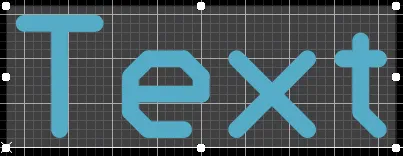
Zaznaczony obiekt Text
Kliknij w dowolnym miejscu na tekście, z dala od uchwytów edycyjnych, a następnie przeciągnij, aby zmienić jego położenie. Podczas przeciągania tekst można obracać (Spacebar/Shift+Spacebar) lub odbijać lustrzanie (X — odbicie względem osi X).
Edycja niegraficzna
Ta metoda edycji wykorzystuje tryb Inspector panel do modyfikowania właściwości obiektu tekstowego.

Podczas umieszczania można uzyskać dostęp do trybu Text w panelu Inspector , naciskając klawisz Tab. Po umieszczeniu tekstu dostępne są wszystkie opcje.
Po umieszczeniu tryb Text w panelu Inspector można otworzyć na jeden z następujących sposobów:
- Dwukrotnie klikając umieszczony obiekt hiperłącza.
- Jeśli panel Inspector jest już aktywny, zaznacz obiekt tekstowy, kliknij prawym przyciskiem, a następnie wybierz Properties z menu kontekstowego.
- Przy zaznaczonym tekście kliknij View | PCB | Inspector na głównych wstążkach.
Akcje tekstu
Kliknij prawym przyciskiem na umieszczonym obiekcie tekstowym, aby otworzyć menu kontekstowe, w którym można zablokować umieszczony obiekt tekstowy.
Text Properties
Wszystkie właściwości obiektu Text są dostępne do edycji w panelu Inspector , gdy w obszarze projektu zaznaczony jest umieszczony Text.
- Text - wprowadź tekst, który ma być widoczny w obszarze projektu.
- Layer - użyj listy rozwijanej, aby wybrać żądaną warstwę. W razie potrzeby włącz Mirror .
- Text Height - użyj tego pola, aby wprowadzić żądaną wysokość tekstu.
- Font Type
- TrueType - wybierz, aby używać czcionek dostępnych na Twoim komputerze (w folderze \Windows\Fonts ). Czcionki TrueType oferują pełną obsługę Unicode. Domyślnie oprogramowanie odwołuje się do używanej czcionki TrueType (nie są one przechowywane w pliku PCB), co oznacza, że ta sama czcionka musi być obecna na każdym komputerze, na który przenoszony jest projekt.
- Justification - użyj, aby ustawić położenie oznaczenia w obrębie prostokąta obramowania.
- Font - użyj listy rozwijanej, aby wybrać żądaną czcionkę TrueType. Użyj opcji B (bold) i/lub I (italic), aby w razie potrzeby dodać wyróżnienie tekstu.
- Inverted - użyj , aby wyświetlać tekst jako odwrócony, z kontrolą rozmiaru obramowania wokół tekstu. Możesz użyć następujących opcji, aby dodatkowo skonfigurować tekst:
- Size (Width/Height) -
- Width - szerokość prostokąta obramowania.
- Height - wysokość prostokąta obramowania.
- Size (Width/Height) -
- Inverted - użyj , aby wyświetlać tekst jako odwrócony, z kontrolą rozmiaru obramowania wokół tekstu. Możesz użyć następujących opcji, aby dodatkowo skonfigurować tekst:
- Stroke
- Justification - użyj, aby ustawić położenie oznaczenia w obrębie prostokąta obramowania.
- Font - użyj listy rozwijanej, aby wybrać żądaną czcionkę Stroke. Dostępne opcje to:
- Stroke Width - wyświetla szerokość kreski.
- TrueType - wybierz, aby używać czcionek dostępnych na Twoim komputerze (w folderze \Windows\Fonts ). Czcionki TrueType oferują pełną obsługę Unicode. Domyślnie oprogramowanie odwołuje się do używanej czcionki TrueType (nie są one przechowywane w pliku PCB), co oznacza, że ta sama czcionka musi być obecna na każdym komputerze, na który przenoszony jest projekt.
- Border Mode
- Margin - kliknij ten przycisk, aby włączyć edycję opcji Margin Border.
- Text Offset - wartość, o jaką oznaczenie jest odsunięte do wewnątrz od krawędzi/narożnika, względem którego jest justowane. Ta opcja nie ma wpływu, gdy wybrano tryb justowania Center . Ta opcja nie jest dostępna dla Margin.
- Offset - kliknij ten przycisk, aby włączyć edycję opcji Text Offset.
- Margin Border - użyj, aby określić rozmiar marginesu obramowania otaczającego oznaczenie. Ta opcja nie jest dostępna dla Offset.
- Margin - kliknij ten przycisk, aby włączyć edycję opcji Margin Border.
 Tłumaczenie SI