
Porównania danych projektowych
Parent page: Projekty w obszarze roboczym
Widok projektów w obszarze roboczym Enterprise Server udostępnia funkcje porównywania danych projektowych, które umożliwiają zestawienie zmian, jakie zaszły pomiędzy różnymi wydaniami projektu i/lub commitami. Funkcje te są szczególnie przydatne przy wykonywaniu końcowych kontroli przed przekazaniem danych produktu do produkcji, ponieważ pozwalają dokładnie określić, jakie zmiany wystąpiły w danych Gerber, schemacie oraz BOM pomiędzy zdarzeniami wydania/commitu.
Porównanie Gerberów
Wykonanie końcowej kontroli danych płytki przeznaczonej do produkcji przed wysłaniem ich do producenta to zawsze dobry pomysł. Funkcja porównania Gerberów właśnie to ułatwia, umożliwiając szybkie sprawdzenie, czy nie ma różnic w wynikach produkcyjnych pomiędzy wydanymi iteracjami projektu. Zapewnia ona czysto graficzne porównanie warstwa po warstwie, wyróżniając obszary ze zmianami za pomocą ramki (bounding box) i numeru.
Funkcja porównania Gerberów jest dostępna poprzez:
- Kliknięcie przycisku
 powiązanego z konkretnym wydaniem projektu w widoku Releases na stronie szczegółowego zarządzania tym projektem. Wybierz opcję Gerber to oraz wskaż, z danymi produkcyjnymi którego innego wydania chcesz porównać.
 - Kliknięcie przycisku w prawym górnym rogu karty przeglądarki Manufacturing Portal, podczas przeglądania konkretnego pakietu wydania dla projektu. Wybierz opcję Gerber to oraz wskaż, z danymi produkcyjnymi którego innego wydania chcesz porównać.
- Kliknięcie kontrolki
 w prawym górnym rogu kafelka zdarzenia Project Released w widoku History na stronie szczegółowego zarządzania projektem i wybranie opcji Gerber to. Porównaj z danymi produkcyjnymi poprzedniego wydania albo wybierz spośród wszystkich możliwych wydań.


Po wybraniu wydania do porównania wyniki porównania są prezentowane w widoku Gerber Compare, który otwiera się w osobnej karcie przeglądarki.
 w e-mailu, aby ponownie otworzyć widok Gerber Compare .
Przykładowe porównanie wygenerowanych danych Gerber pomiędzy pakietami danych produkcyjnych wydań.
Domyślnie prezentowana jest karta Compare widoku, aby natychmiast zobaczyć różnice pomiędzy dwoma zestawami danych Gerber. Do rozróżnienia starszych danych Gerber (czerwony) i nowych danych Gerber (zielony) użyto kodowania kolorami. Wybierz górne karty widoku, aby przełączyć podgląd danych Gerber dla dowolnego z porównywanych zestawów – widok przełącza się w standardowy tryb przeglądania Gerberów, zachowując to samo położenie i poziom powiększenia.
Każda wykryta różnica jest ponumerowana i obrysowana. Kliknij wpis w lewym panelu, aby ustawić fokus na tej konkretnej różnicy w głównym obszarze podglądu.
Browsing Controls
Sterowanie nawigacją w głównym obszarze podglądu jest następujące:
- Rolka myszy do przodu/do tyłu – powiększanie/pomniejszanie.
- Kliknij i przytrzymaj (lub kliknij prawym i przytrzymaj), a następnie przeciągnij – przesuwanie dokumentu (pan).
Taking Measurements
Możesz swobodnie mierzyć odległość pomiędzy dowolnymi dwoma punktami w widoku, bez jakichkolwiek podpowiedzi przyciągania (snapping). Aby to zrobić, kliknij przycisk  . Otworzy się panel Measurements, kursor zmieni się w krzyżyk i przejdziesz do trybu pomiaru.
Pomiar wykonuje się następująco:
- Ustaw kursor w miejscu, od którego chcesz rozpocząć pomiar (Punkt 1) i kliknij. Punkt zostanie oznaczony małym białym krzyżykiem.
-
Przesuń kursor do wymaganego punktu końcowego (Punkt 2) i kliknij ponownie. Podczas przesuwania kursora wyświetlana jest linia pomiarowa jako pomoc, pokazująca bieżącą odległość XY (od Punktu 1 do końca linii).
-
Panel Measurements podaje zmierzoną odległość XY, odległość X (poziomą) oraz odległość Y (pionową).
- Kontynuuj mierzenie odległości pomiędzy innymi punktami albo kliknij ponownie przycisk (lub Esc), aby wyjść z trybu pomiaru.
 w prawym górnym klastrze kontrolek).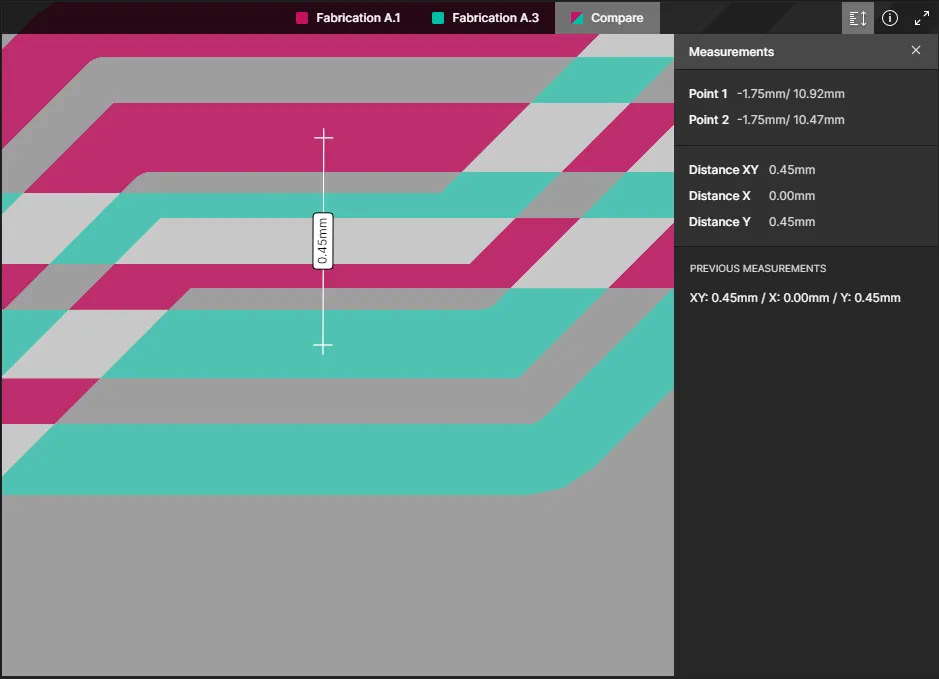
Przykładowy pomiar wykonany w widoku Compare danych Gerber.
Porównanie schematów
Oprócz porównywania danych Gerber (patrz wyżej) widok projektu umożliwia także porównywanie dokumentów schematów projektu w prostym, interaktywnym interfejsie. Zapewnia to szybki i wygodny sposób, aby zobaczyć wyłącznie te zmiany, które zaszły pomiędzy iteracjami schematu.
Funkcja porównania schematów prezentuje różnice graficznie oraz jako dane parametryczne, które są wyświetlane w powiązanym panelu Compare umożliwiającym cross-probing do powiązanych obiektów schematu. Porównanie można uruchomić pomiędzy wydaniami projektu (Releases), commitami projektu (Commits) lub pomiędzy commitami i wydaniami (dostępne z widoku History ).
Funkcja porównania schematów jest dostępna poprzez:
- Kliknięcie przycisku powiązanego z konkretnym wydaniem projektu w widoku Releases na stronie szczegółowego zarządzania tym projektem. Wybierz opcję Schematic to oraz wskaż, z danymi źródłowymi którego innego wydania chcesz porównać.
- Kliknięcie przycisku w prawym górnym rogu karty przeglądarki Manufacturing Portal, podczas przeglądania konkretnego pakietu wydania dla projektu. Wybierz opcję Schematic to oraz wskaż, z danymi źródłowymi którego innego wydania chcesz porównać.
- Kliknięcie kontrolki w prawym górnym rogu kafelka zdarzenia Project Committed lub Project Released w widoku History na stronie szczegółowego zarządzania projektem i wybranie opcji Schematic to. Można wybrać dane schematu z ostatniego wydania/commitu (Previous Release lub Previous Commit) albo dane z dowolnego zdarzenia Commit/Release, wybierając opcję Select Commit or Release – wskaż docelowe zdarzenie porównania, klikając jego kafelek.


Po wybraniu pary Commit/Release do porównania wyniki są otwierane jako widok różnic schematu w nowej karcie przeglądarki. Domyślnie prezentowany jest pierwszy schemat z dokumentów źródłowych, a wykryte różnice logiczne (zmienione dane komponentów i sieci) dla wszystkich schematów są pokazane jako lista wyboru w powiązanym panelu Differences . Zwróć uwagę, że zmiany czysto graficzne, takie jak przesunięty komponent, nie są obecnie uwzględniane.
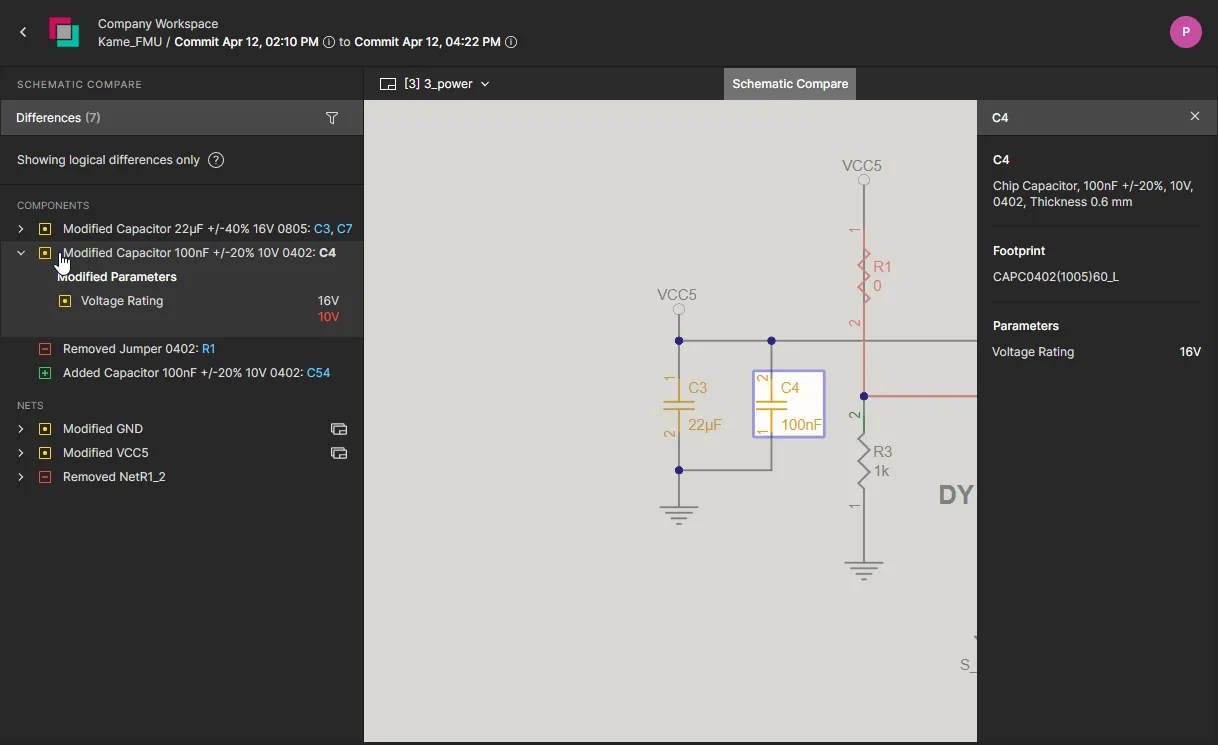
Wybierz element na liście Compare, aby wyświetlić jego informacje parametryczne i wykonać cross-probing do jego symbolu w powiązanym dokumencie schematu.
Wybierz element z listy w panelu Compare , aby wyświetlić dostępne szczegóły zmian i wykonać cross-probing do jego grafiki na schemacie. Każdy element na liście ma powiązaną ikonę wskazującą ogólny status zmiany – czerwony: usunięto, zielony: dodano, żółty/pomarańczowy: zmodyfikowano. To samo kodowanie jest używane w grafice schematu wskazywanej przez cross-probing.
Lista różnic w panelu jest pogrupowana według Components i Nets:
- Components – Każdy wpis zawiera nazwy komponentów, których dotyczy zmiana, a po zaznaczeniu rozwija listę zmienionych parametrów komponentu (wyróżnionych na czerwono) oraz parametrów niezmienionych (zielony). Wybierz RefDes komponentu ujętego we wpisie (wyróżniony na niebiesko), aby wykonać cross-probing do jego grafiki na schemacie.
- Nets – Każdy wpis zawiera nazwy komponentów, których dotyczy modyfikacja sieci, lub odwrotnie – nazwy komponentów, które spowodowały modyfikację sieci. Wybierz wpis Net w panelu, aby wykonać cross-probing do całej sieci na aktywnym schemacie, albo RefDes ujęty we wpisie, aby skupić widok na komponencie tej sieci.
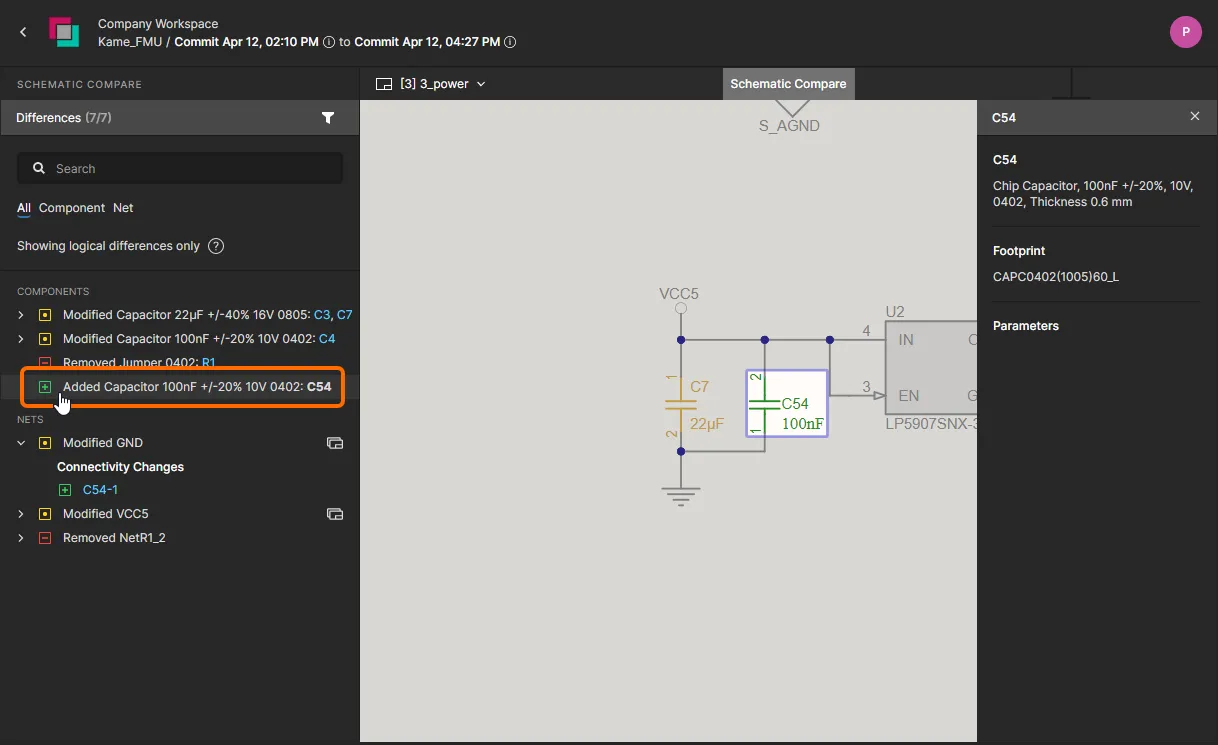
Wybierz wpis Component lub Net w panelu Compare, aby wykonać cross-probing do jego podświetlonej reprezentacji graficznej w dokumencie schematu.
 )
)
Ikona  powiązana z wpisem Net w panelu Compare wskazuje, że dana sieć występuje w innych dokumentach schematu. Wybierz ikonę, aby uzyskać dostęp do listy rozwijanej tych dokumentów schematu, gdzie każdy dokument, którego dotyczy zmiana sieci, jest oznaczony żółtym podświetleniem.
Porównanie BOM
Widok projektu udostępnia także szybkie narzędzie Porównanie BOM, które pozwala wykrywać i wyświetlać wszelkie zmiany danych komponentów projektu, jakie zaszły pomiędzy iteracjami commit i/lub release. Różnice są raportowane w postaci tekstowej (CSV) i udostępniane do pobrania lokalnie.
Dostęp do funkcji Porównanie BOM można uzyskać poprzez:
- Kliknięcie przycisku powiązanego z konkretnym wydaniem (release) projektu w widoku Releases na stronie szczegółowego zarządzania tym projektem. Wybierz opcję BOM to oraz wskaż, z danymi źródłowymi którego innego wydania porównać.
- Kliknięcie przycisku w prawym górnym rogu karty przeglądarki Manufacturing Portal podczas przeglądania konkretnego pakietu wydania projektu. Wybierz opcję BOM to oraz wskaż, z danymi źródłowymi którego innego wydania porównać.
- Kliknięcie kontrolki w prawym górnym rogu kafelka zdarzenia Project Committed lub Project Released w widoku History na stronie szczegółowego zarządzania projektem i wybranie opcji BOM to. Można wybrać dane BOM z ostatniego release/commit (Previous Release lub Previous Commit) albo dane z dowolnego zdarzenia Commit/Release, wybierając opcję Select Commit or Release – wybierz docelowe zdarzenie do porównania, klikając jego kafelek.


System porówna dane BOM pomiędzy wskazanymi wydaniami (Releases) lub commitami projektu, a następnie otworzy wyniki porównania jako widok różnic BOM w nowej karcie przeglądarki. Widok ten jest wypełniony listą wpisów oznaczonych kolorami, które reprezentują pozycje BOM zmienione pomiędzy wskazanymi zdarzeniami BOM. Dodatkowe informacje i sterowanie zapewnia panel BOM Compare po lewej stronie, który umożliwia wybór alternatywnego wariantu projektu lub zaznaczenie/odznaczenie uwzględniania kategorii zmian komponentów (Added, Removed, Modified).
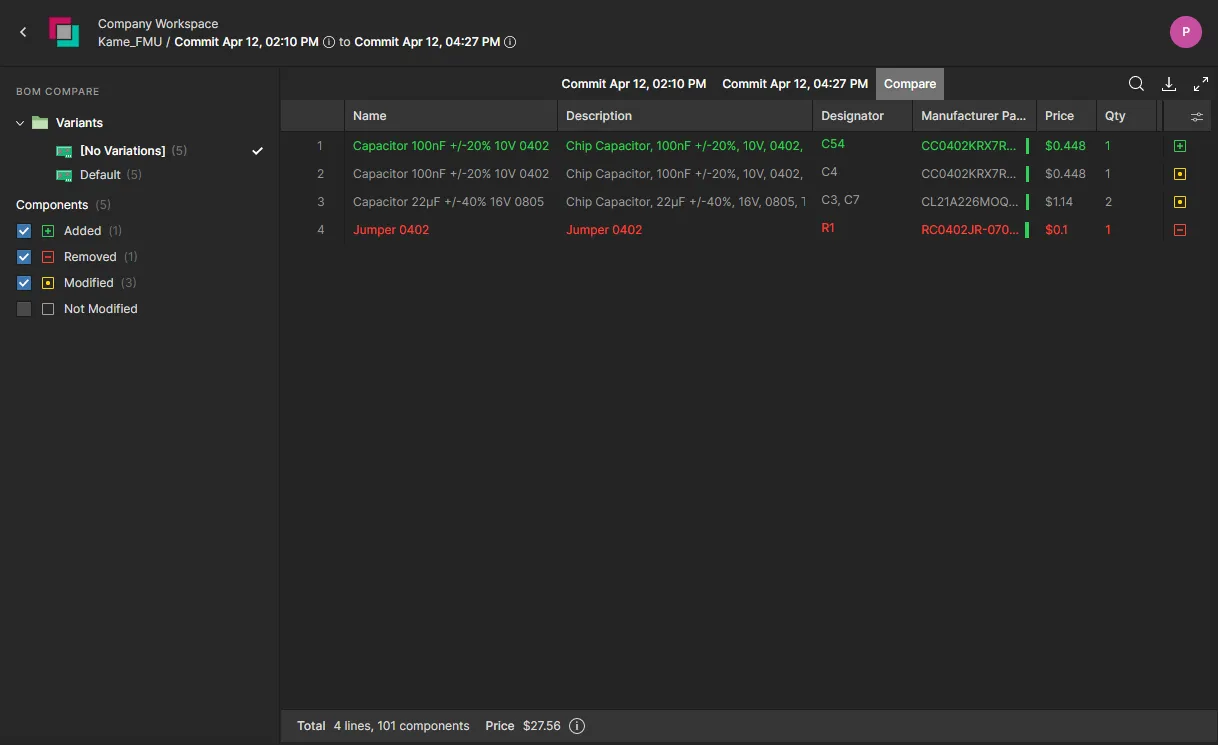
Początkowy widok BOM Compare zawiera wpisy reprezentujące różnice pomiędzy źródłowym i docelowym dokumentem BOM.

 )
)
Pozycje BOM, które nie uległy zmianie, można uwzględnić na liście, zaznaczając opcję Not Modified w panelu Compare; aby zobaczyć surowe listy BOM wskazane do porównania, wybierz ich osobne karty dostępne u góry listy porównania.
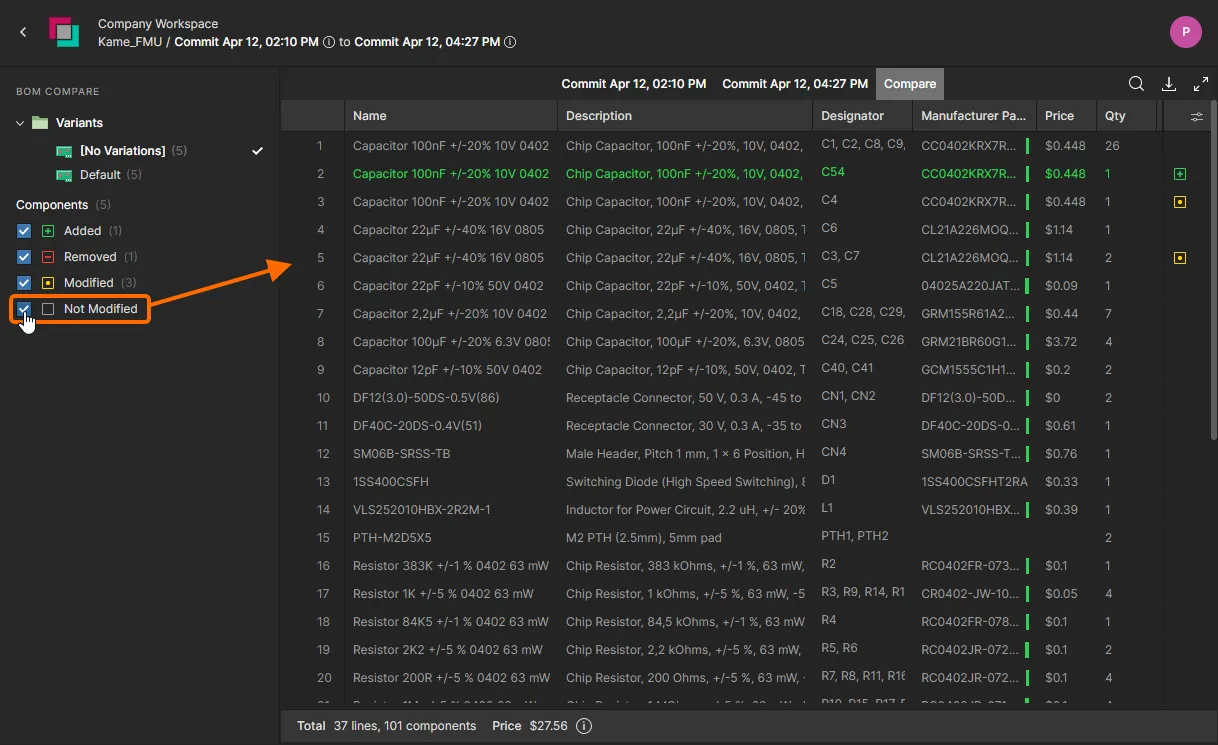
Użyj opcji Not Modified, aby uwzględnić na liście wpisy bez zmian, albo wybierz kartę dokumentu BOM, aby zobaczyć pełną listę źródłowego/docelowego dokumentu BOM.
Uruchomiony z opcji pobierania ( ) silnik porównywania wygeneruje również podsumowanie aktualizacji w standardowym formacie CSV. Podsumowanie porównania BOM jest generowane dla aktualnie wybranego wariantu projektu i zawiera szczegóły danych BOM, które uległy zmianie – zostały zaktualizowane – pomiędzy wskazanymi wydaniami/commitami projektu.

Pobrane pliki CSV z porównaniem BOM pokazują dane, które zostały zaktualizowane pomiędzy wydaniami projektu wskazanymi podczas uruchamiania funkcji porównania.
 Tłumaczenie SI