
Integração de componentes do Workspace
Num relance
- Entenda como os números de peça do fabricante e os números de peça internos configurados determinam a vinculação dos componentes.
- Saiba onde visualizar os detalhes dos componentes e os projetos em que são utilizados, além de como atualizar os vínculos para as revisões mais recentes dos componentes.
- Explore como criar componentes do Workspace a partir de entradas da BOM, incluindo quais dados são incluídos e por que os símbolos e footprints devem ser adicionados separadamente.
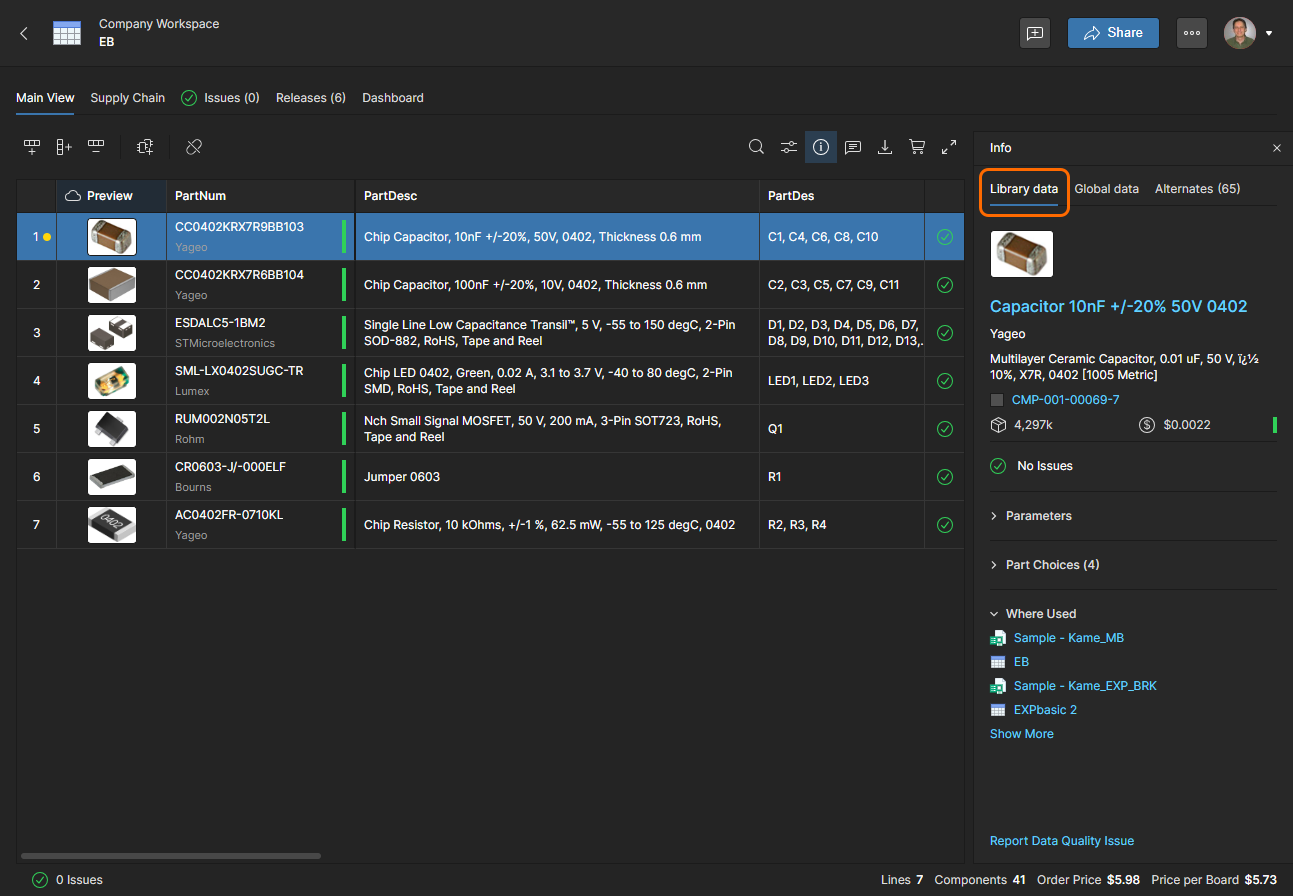
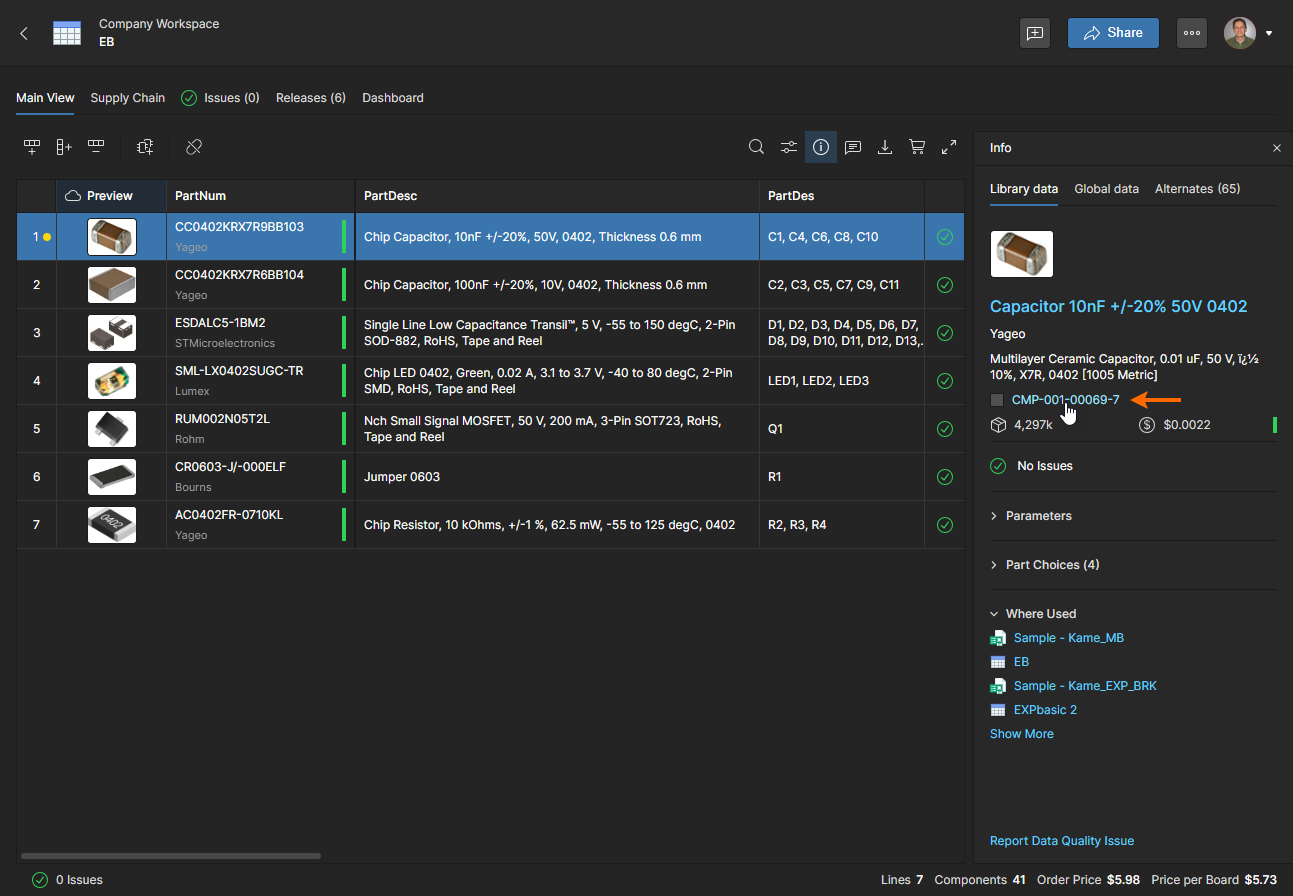
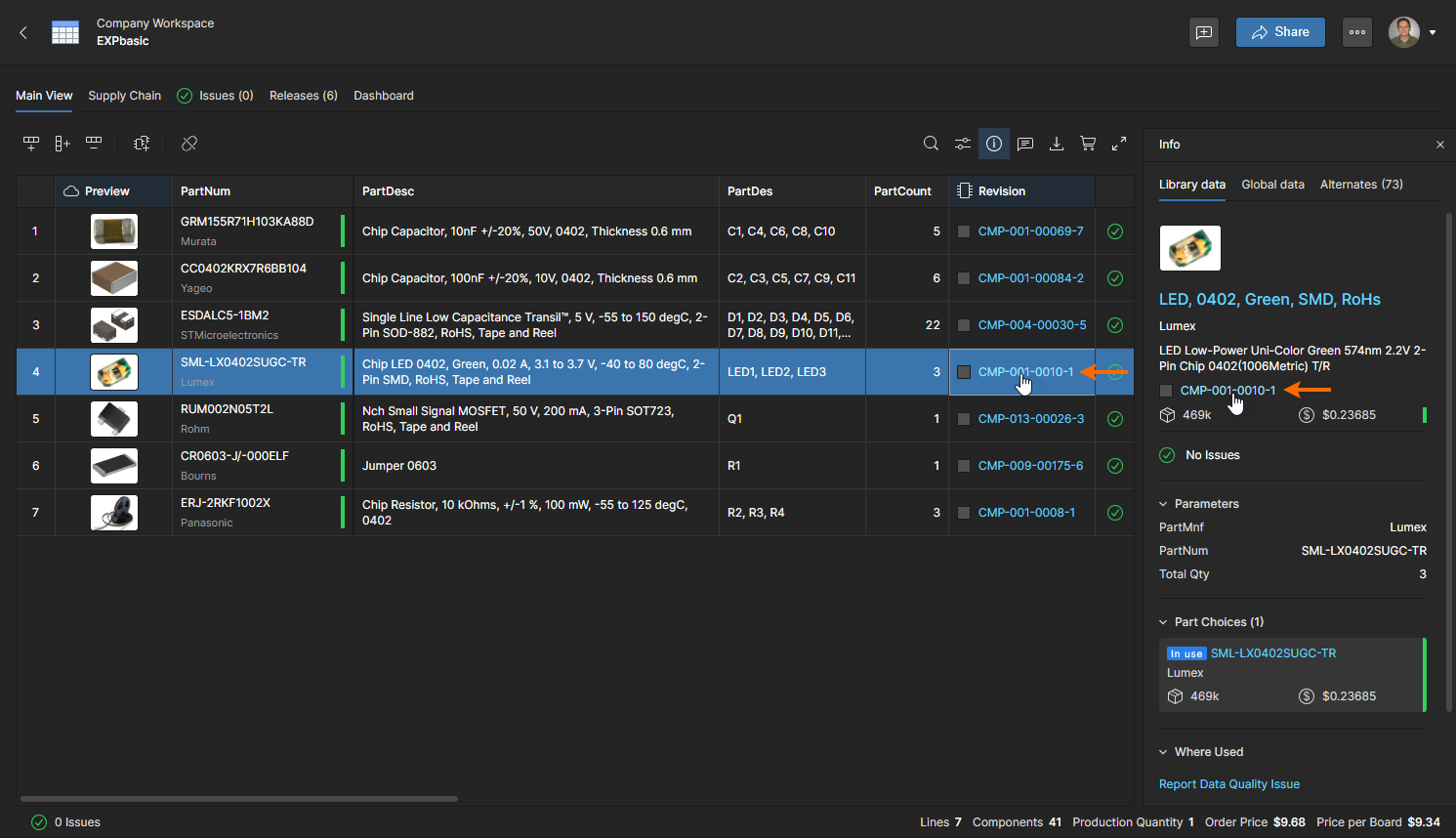
O BOM Portal criará automaticamente um vínculo entre um item de linha da BOM e um componente do Workspace quando este tiver o Manufacturer Part Number como uma entrada válida de Opção de peça. Nesse caso, o painel de informações apresenta uma guia adicional Library Data que mostra as informações do componente do Workspace (parâmetros, opções de peça etc.). Também está incluída uma seção Where Used que lista os projetos do Workspace que incluem o componente selecionado — clique em uma entrada da lista para abrir esse projeto no Visualizador Web.
 se desejar remover o vínculo existente entre uma peça de uma linha da BOM e seu componente associado do Workspace. O ícone mudará para uma opção de restabelecimento de vínculo
 )
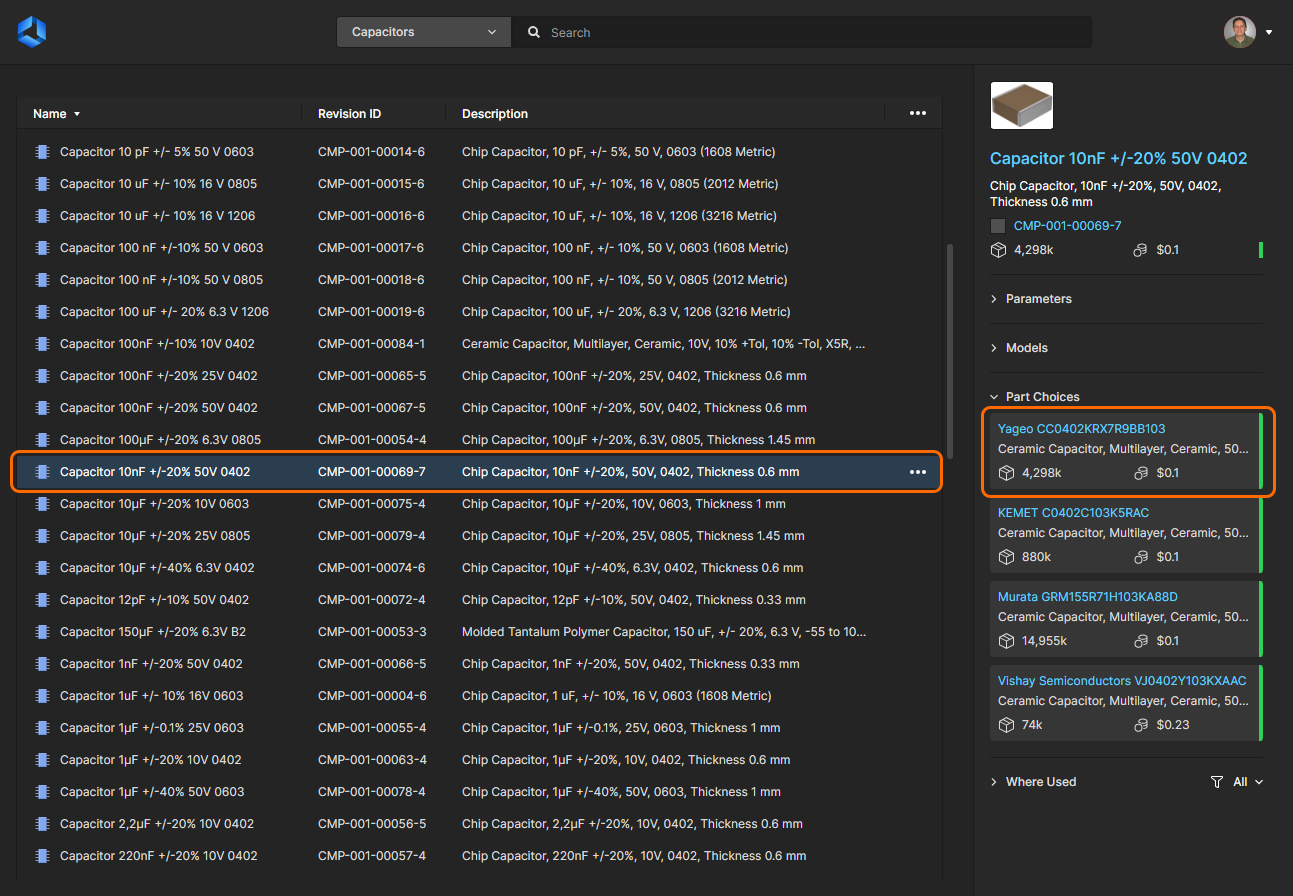
 associado indicam que um componente existente do Workspace tem essa entrada de peça do fabricante como uma Opção de peça — e, se aplicável, será vinculado à BOM quando utilizado.
Revisão desatualizada do componente
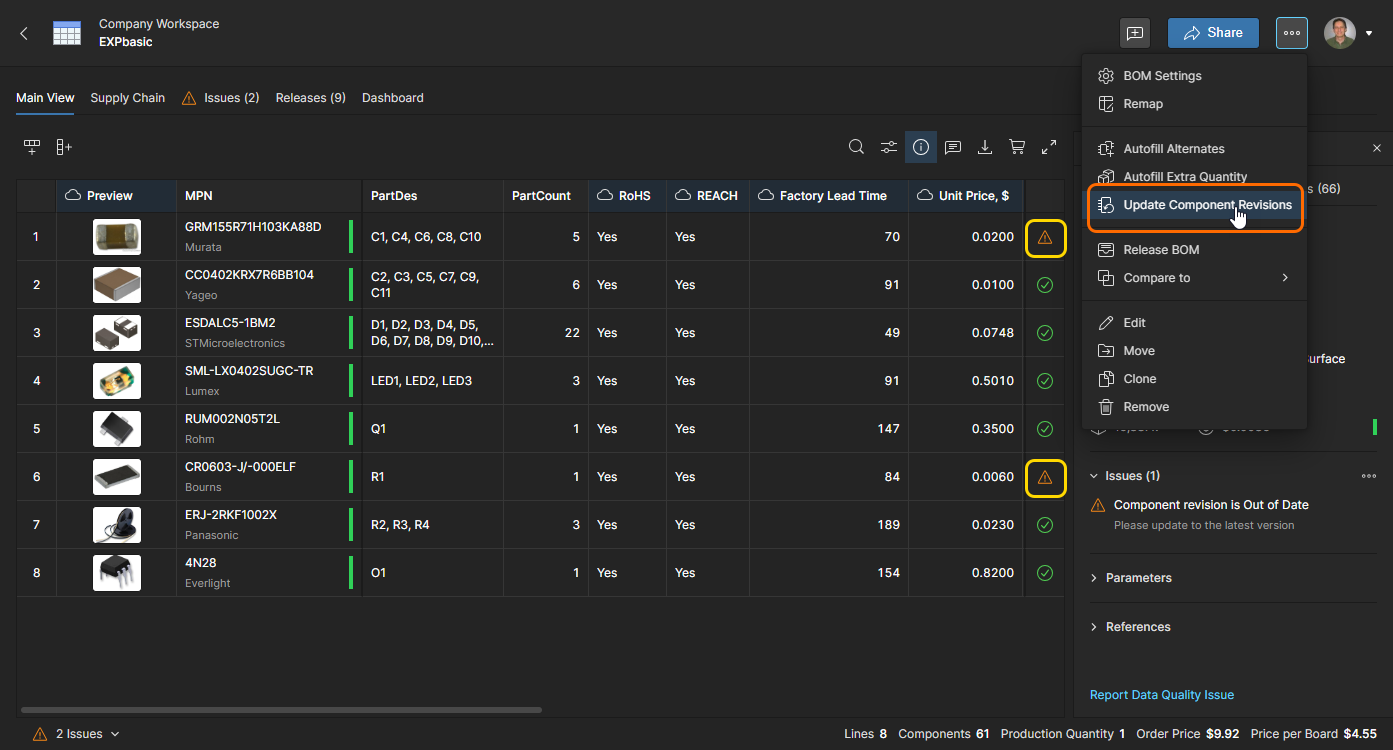
Uma entrada de linha da BOM será sinalizada como Out of Date se o componente vinculado do Workspace tiver sido atualizado desde que o vínculo com a BOM foi estabelecido. Esse problema é resolvido atualizando o vínculo para a revisão mais recente desse componente do Workspace — selecione a linha da BOM e use o botão  para atualizar a revisão.
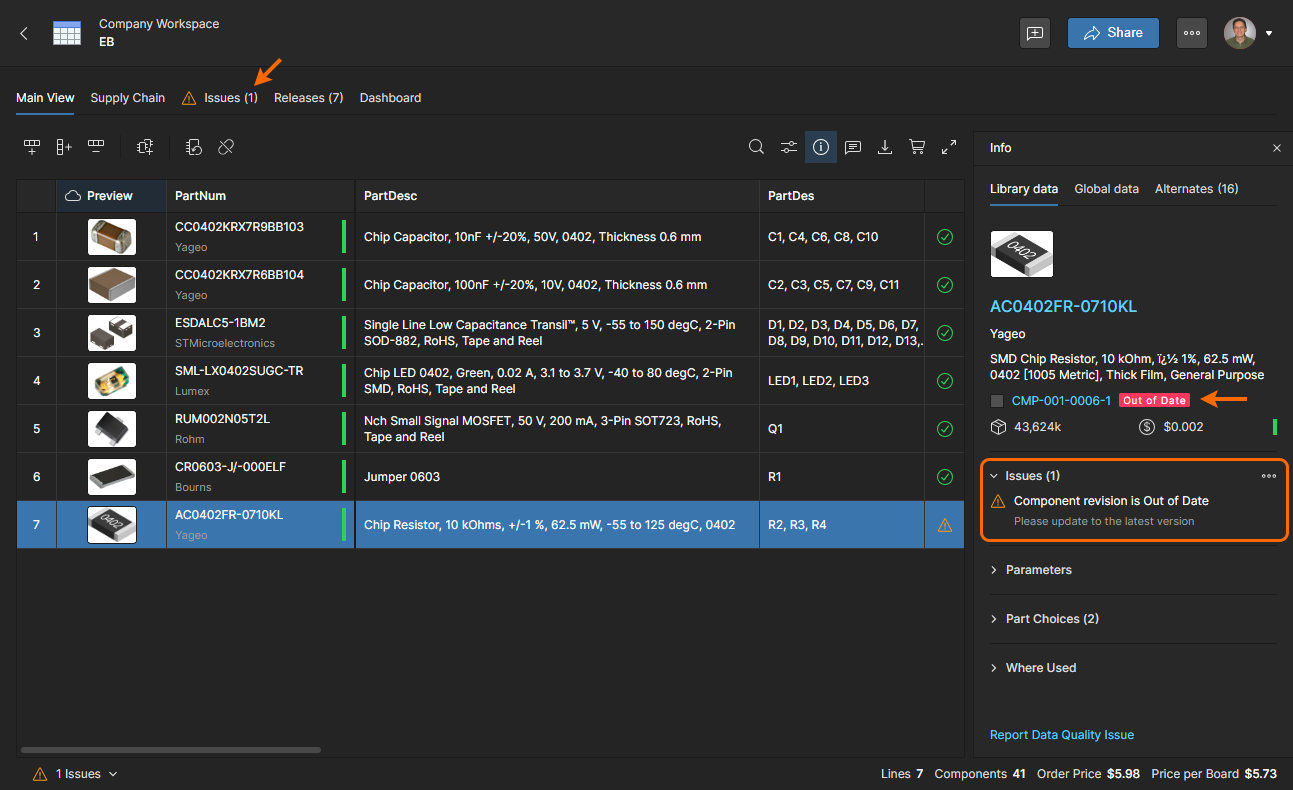
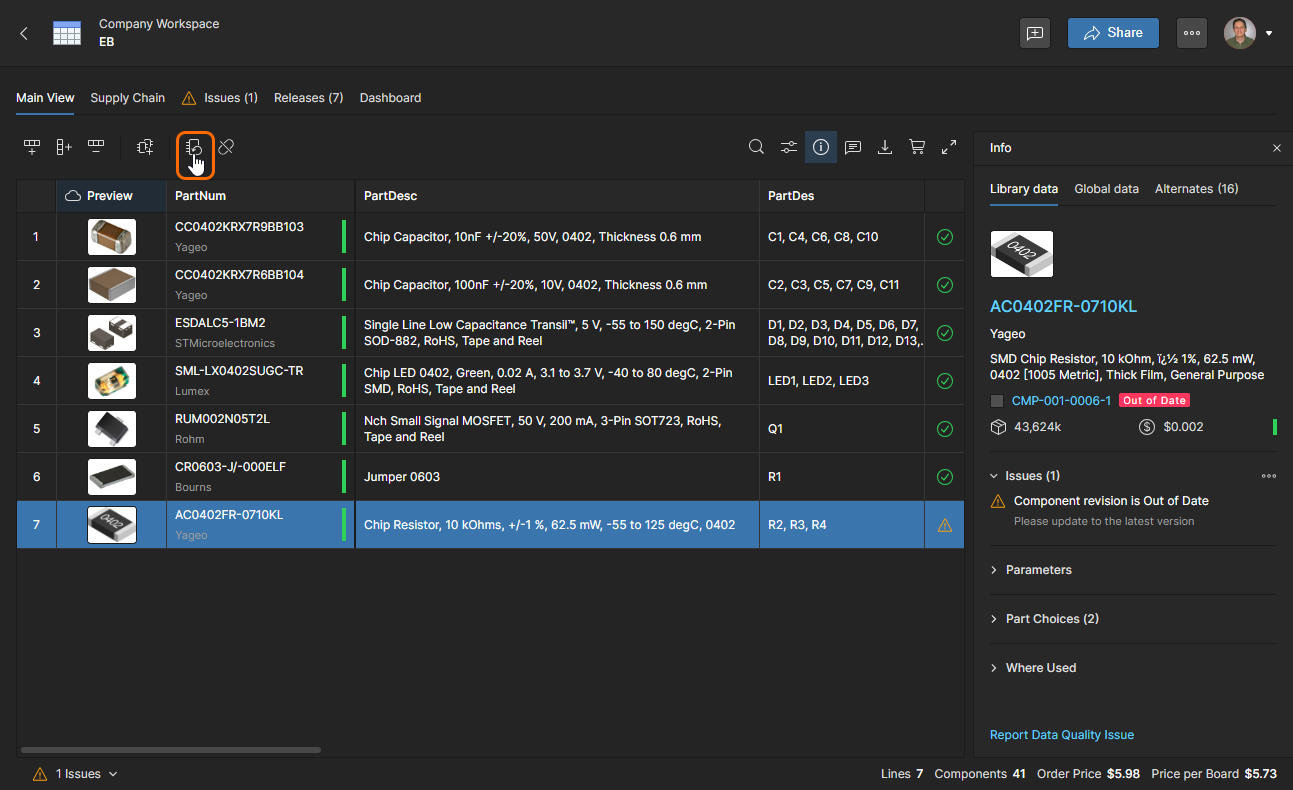
Para resolver o problema Out of Date, selecione a linha da BOM em questão e clique no botão Update Component Revision () para atualizar o vínculo do componente.
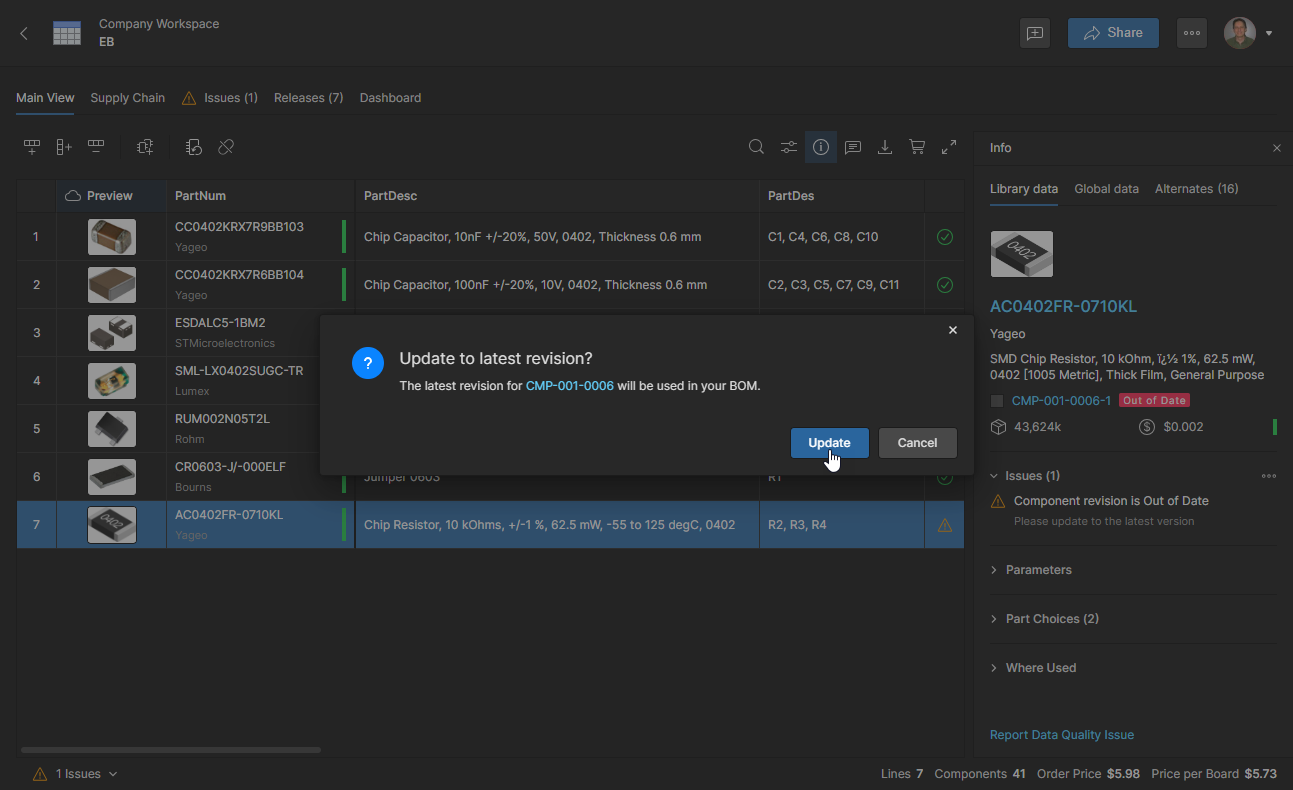
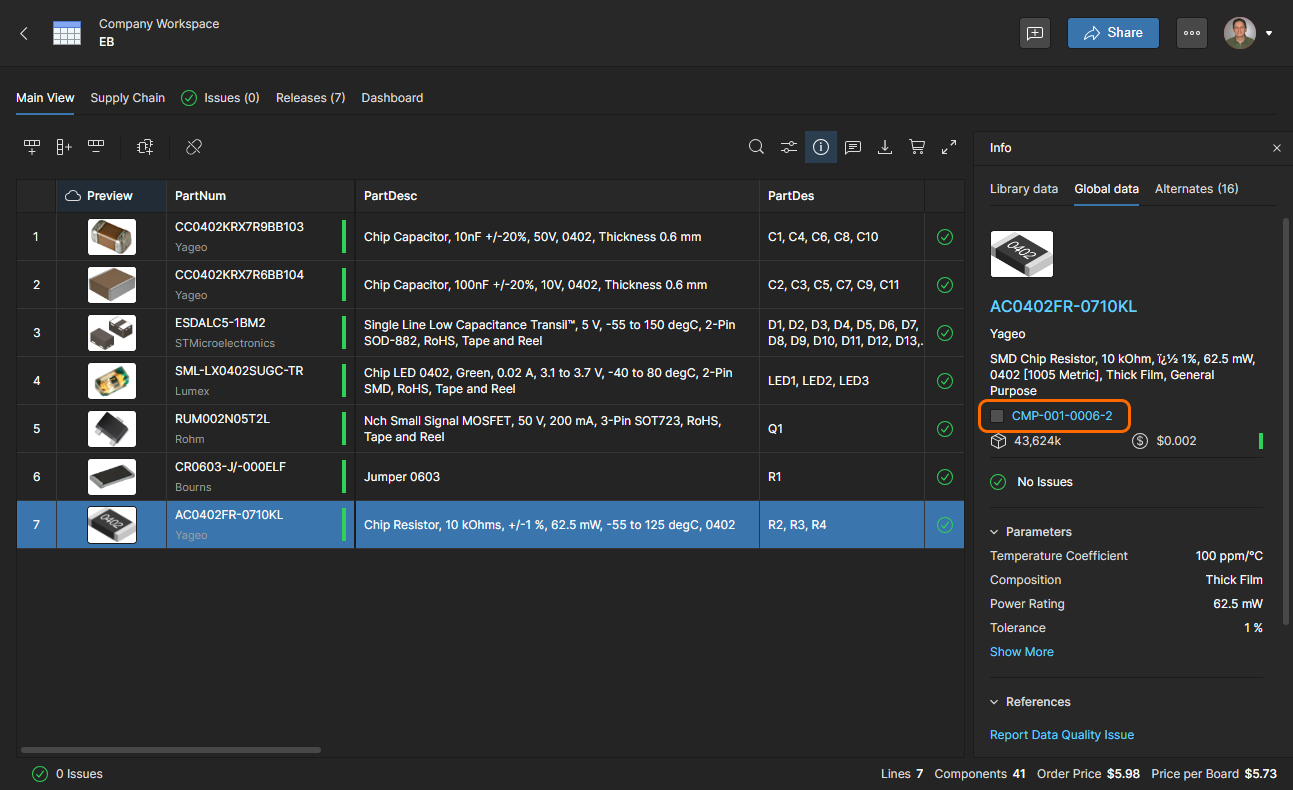
Se a Opção de peça atualmente usada pelo item da BOM não estiver mais disponível na nova revisão do componente, ela será substituída pela melhor Opção de peça disponível na nova revisão. Essa seleção automática se baseia na classificação, no ciclo de vida do fabricante, no preço unitário e na disponibilidade.
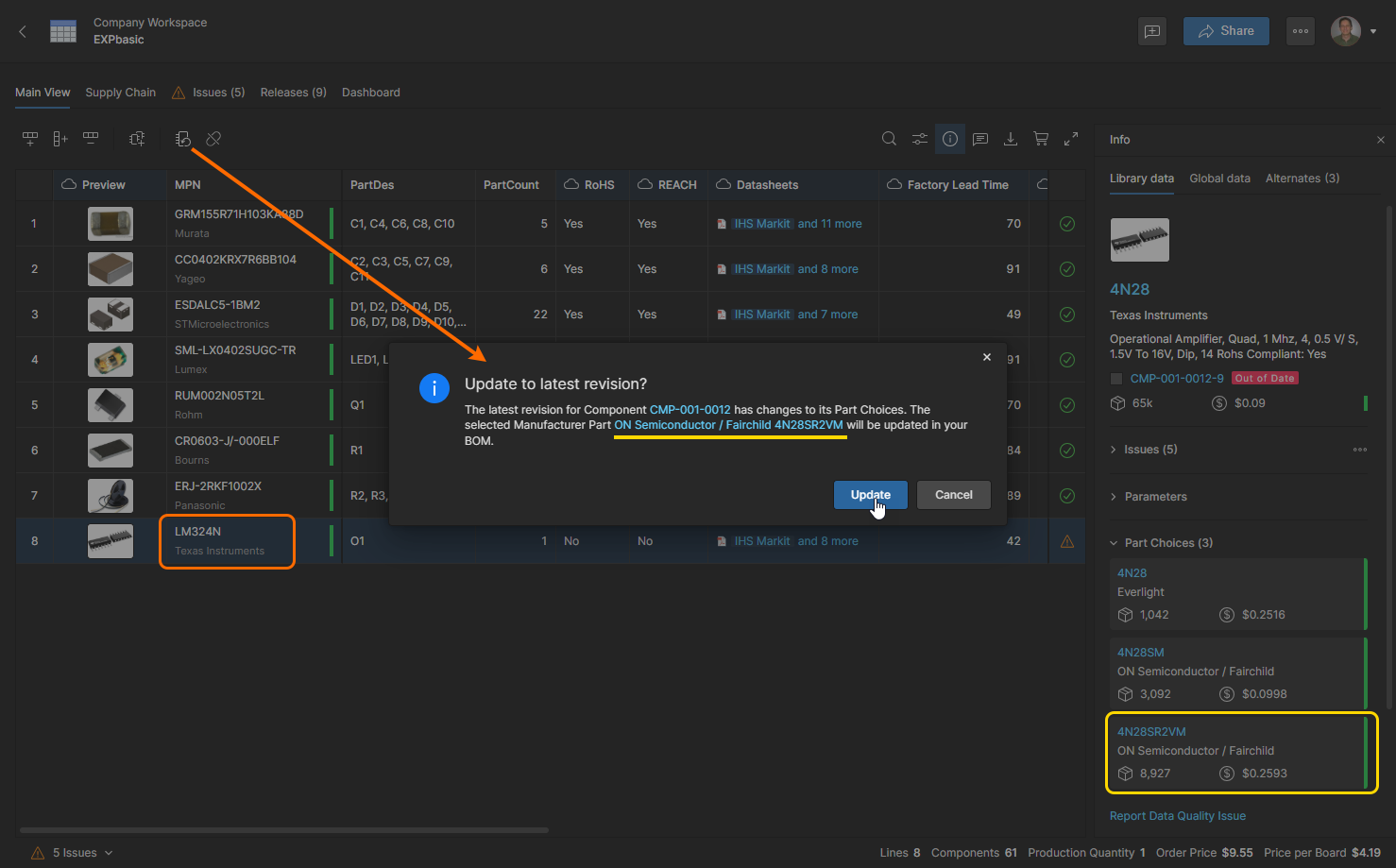
Use o comando Update Component Revisions para atualizar, em uma única ação, todos os componentes da BOM com um problema Out of Date.
Vinculação por número de peça interno
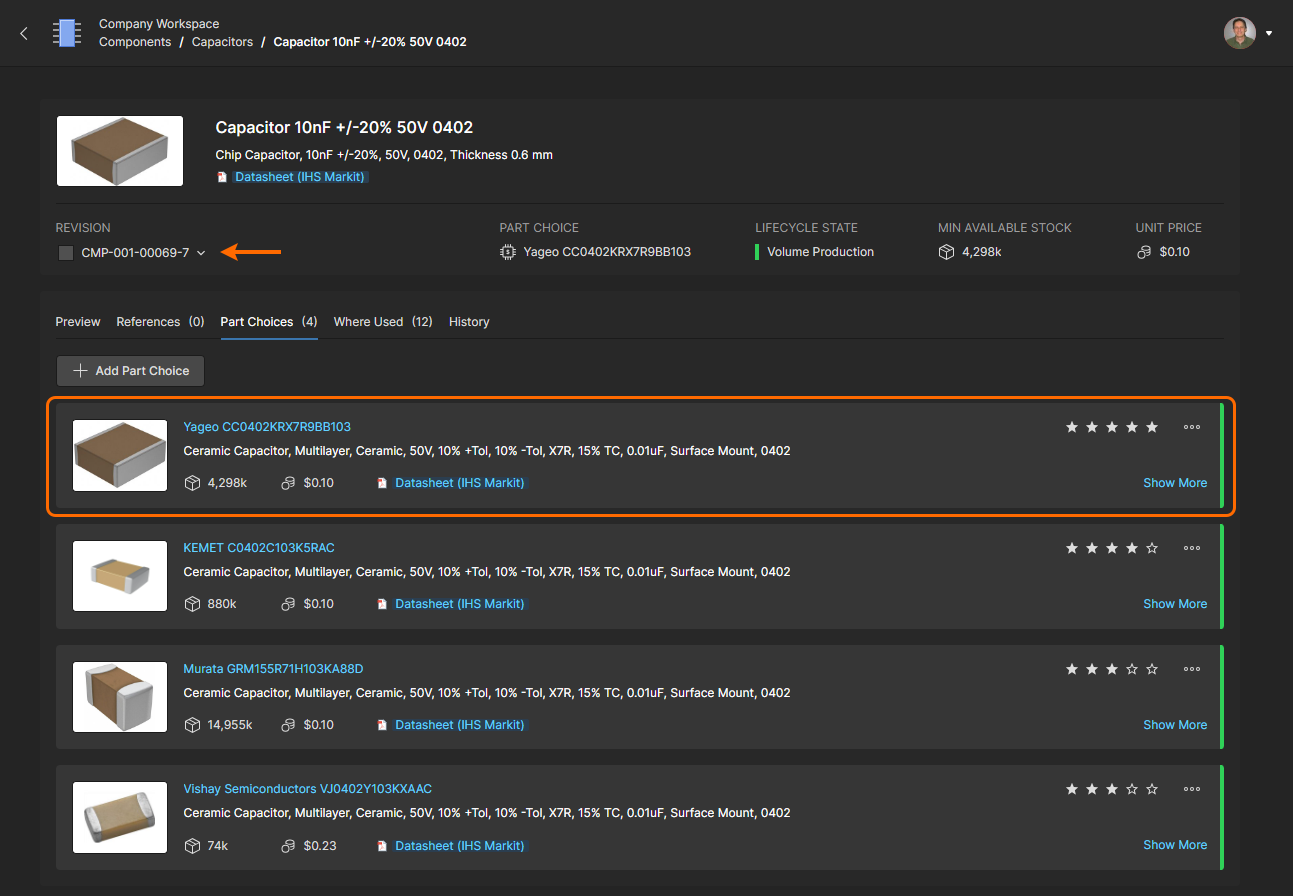
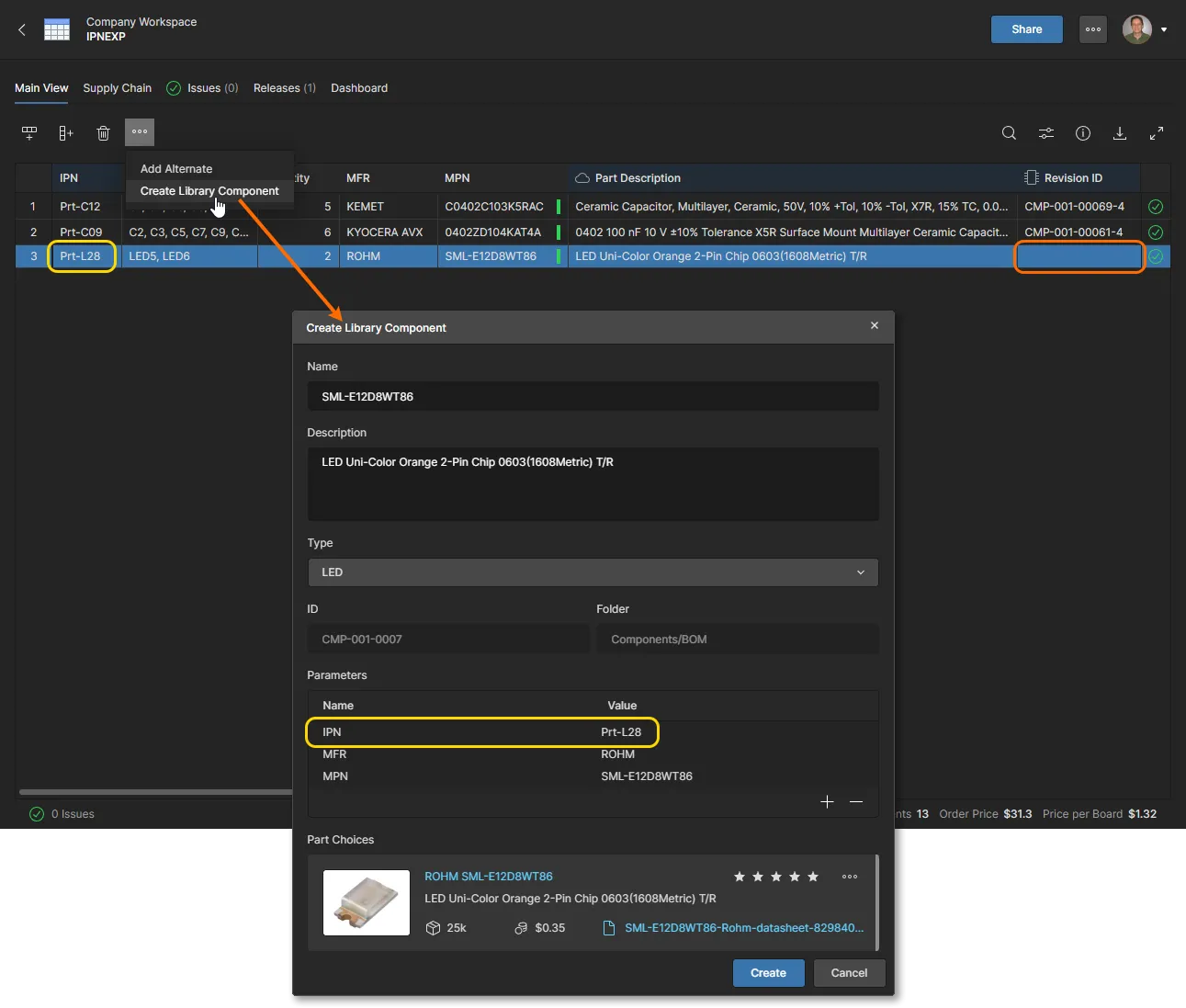
Conforme descrito acima, o vínculo entre um item de linha da BOM e um componente adequado do Workspace é estabelecido quando o Manufacturer Part Number do item da BOM corresponde a uma entrada de Opção de peça associada a um componente — o parâmetro de vinculação em si é o ID do item, por exemplo, CMP-001-0002 na imagem abaixo. Uma BOM gerenciada também pode incluir entradas especiais de parâmetros de número de peça interno para identificar peças da empresa, conforme exigido, por exemplo, pelos sistemas internos de PLM ou ERP de uma organização. Nesse caso, um administrador pode configurar o Workspace para usar qualquer parâmetro de peça disponível — como IPN — como vínculo principal de sincronização. Consulte a página Administração-Configurações-Componentes para obter mais informações.
Quando o Workspace tiver sido configurado para usar um parâmetro principal de sincronização diferente do padrão Item ID, uma BOM gerenciada poderá ser mapeada para usar esse parâmetro na vinculação entre itens da BOM e componentes, usando a opção Remap ( ) para escolher a coluna do parâmetro desejado como Número de peça interno.
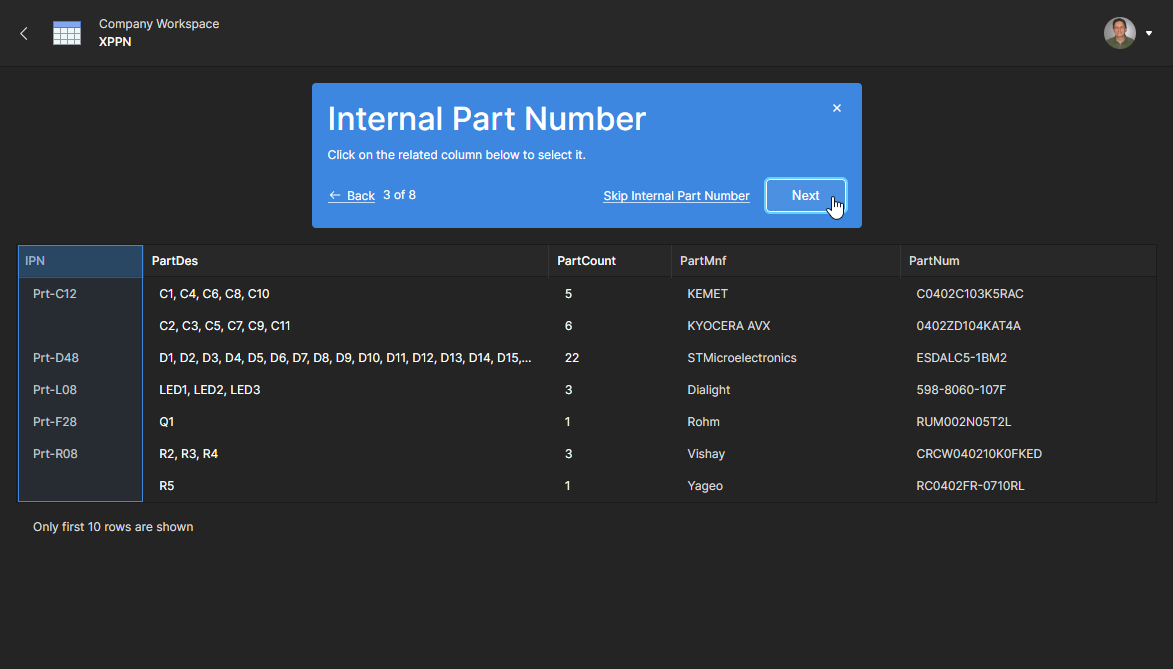 Após essa definição, o sistema vinculará os itens de linha da BOM aos componentes do Workspace com base nesse parâmetro designado de número de peça interno.
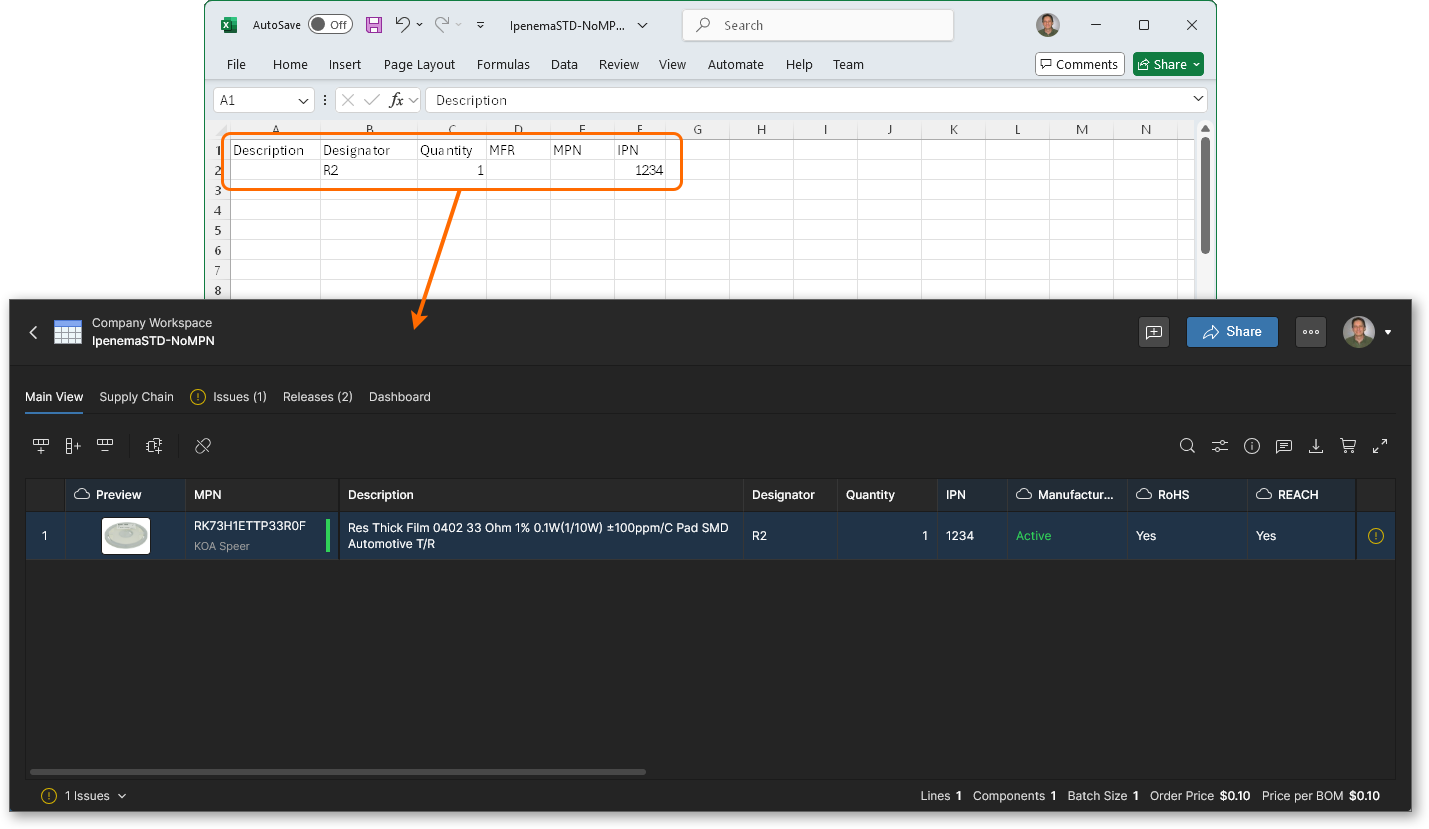
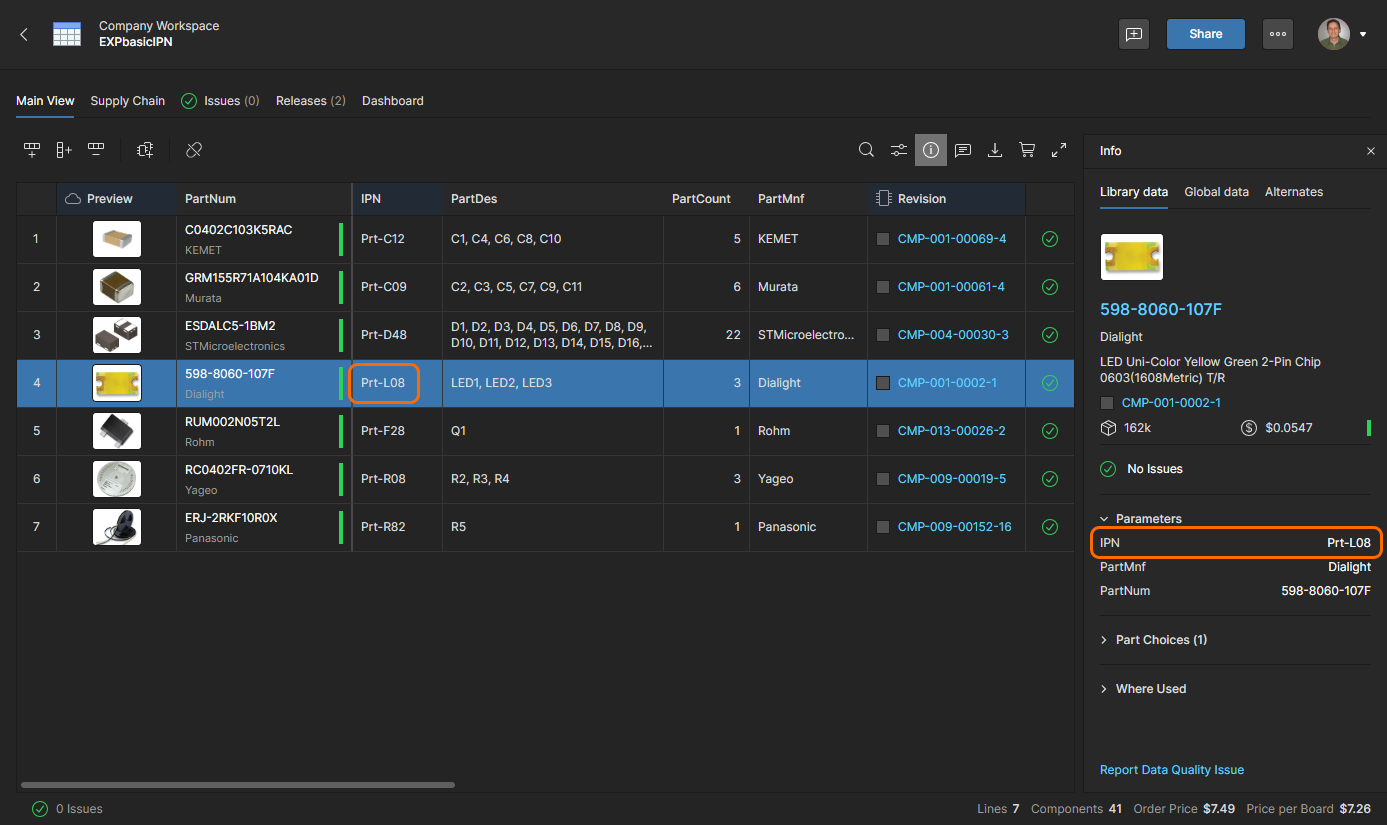 Quando números de peça internos (parâmetros IPN) estiverem incluídos em uma BOM, eles se tornarão a chave primária para a vinculação a um componente do Workspace.
Normalmente, o BOM Portal sempre tentará vincular uma entrada da BOM a um componente do Workspace com base em uma correspondência entre o número de peça do fabricante (MPN) da linha da BOM e uma entrada de Opção de peça de um componente do Workspace. 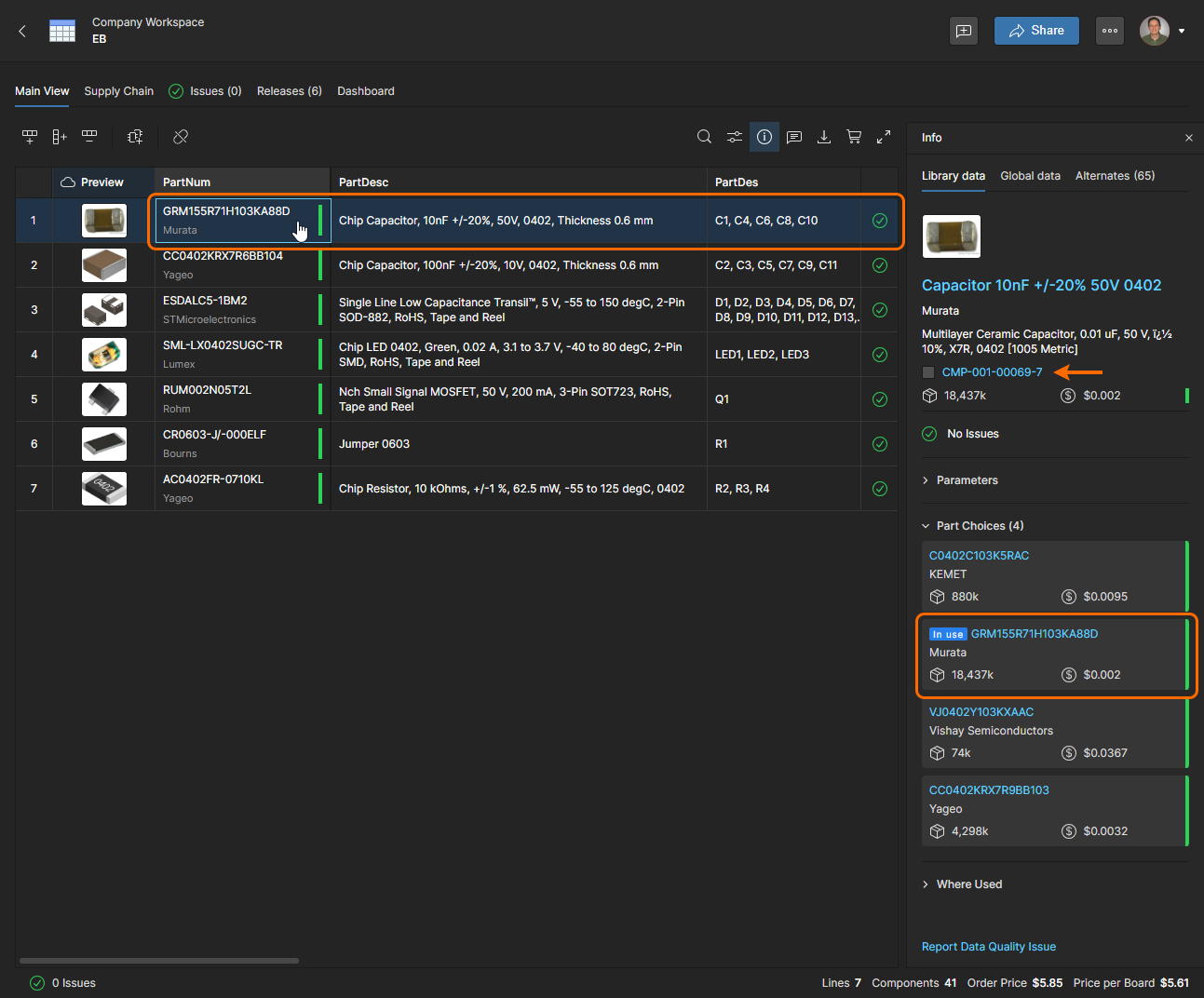 Esse comportamento é substituído quando uma entrada da BOM e um componente do Workspace têm parâmetros de número de peça interno correspondentes (conforme detalhado acima) — o vínculo passa então a usar a chave primária designada, em vez da relação entre MPN e Opção de peça (veja a imagem acima).
 .
Observe que as seguintes condições se aplicam:
-
Se o componente do Workspace ou a entrada da BOM não tiver um parâmetro de número de peça interno configurado, ou se seu valor estiver em branco, o sistema estabelecerá a vinculação usual entre MPN e Opção de peça — com base no parâmetro de sistema
Item ID. -
Se o componente associado do Workspace e a entrada da BOM tiverem valores de número de peça interno diferentes, e nenhuma outra correspondência direta for encontrada, não será estabelecido um vínculo entre o componente e a BOM.
-
Quando um componente do Workspace e um item da BOM forem vinculados com sucesso por parâmetros correspondentes de número de peça interno, mas o
MPNda entrada da BOM não corresponder a nenhuma das Opções de peça do componente, será gerado um aviso relacionado: 'As opções de peça do componente gerenciado não incluem este número de peça'.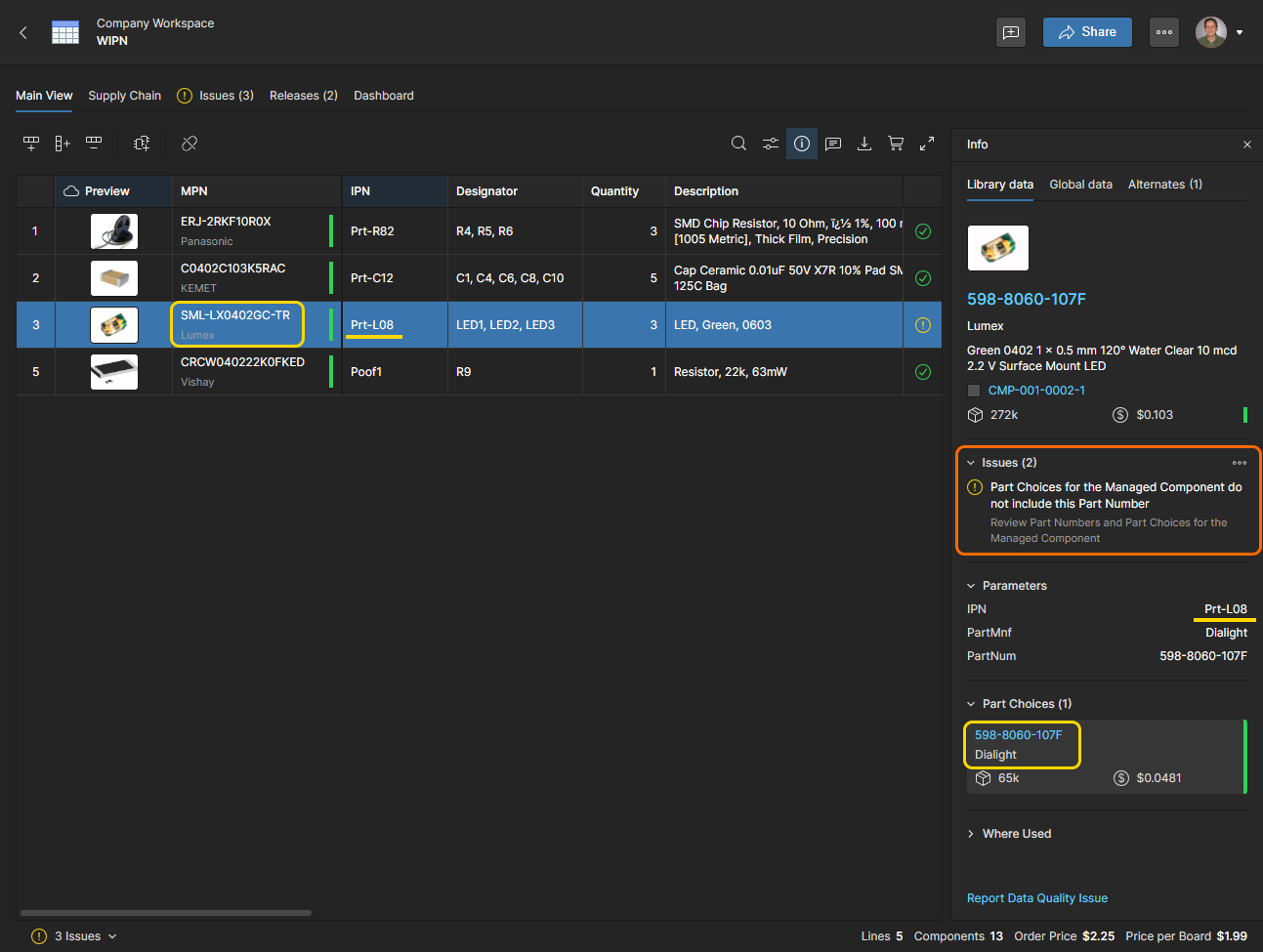
Criar componente a partir da BOM
Os componentes do Workspace podem ser criados a partir de um item de linha da BOM, com base no Manufacturer Part Number referenciado. Isso se aplica às entradas de componentes da BOM que ainda não estão vinculadas a um componente existente do Workspace por meio de opções de peças e, na prática, permite criar componentes da biblioteca do Workspace para todos os itens de peças de fabricantes em uma BOM importada.
Para adicionar um novo componente do Workspace com base no item de linha da BOM selecionado, clique no botão  , edite as informações do novo componente na janela Create Component e confirme as alterações. O componente resultante da biblioteca do Workspace se baseia em dados obtidos dos recursos de informações de componentes da Altium, será criado em uma pasta
Components/BOM/<Component Type> e listado na página Components em sua categoria de tipo atribuída.
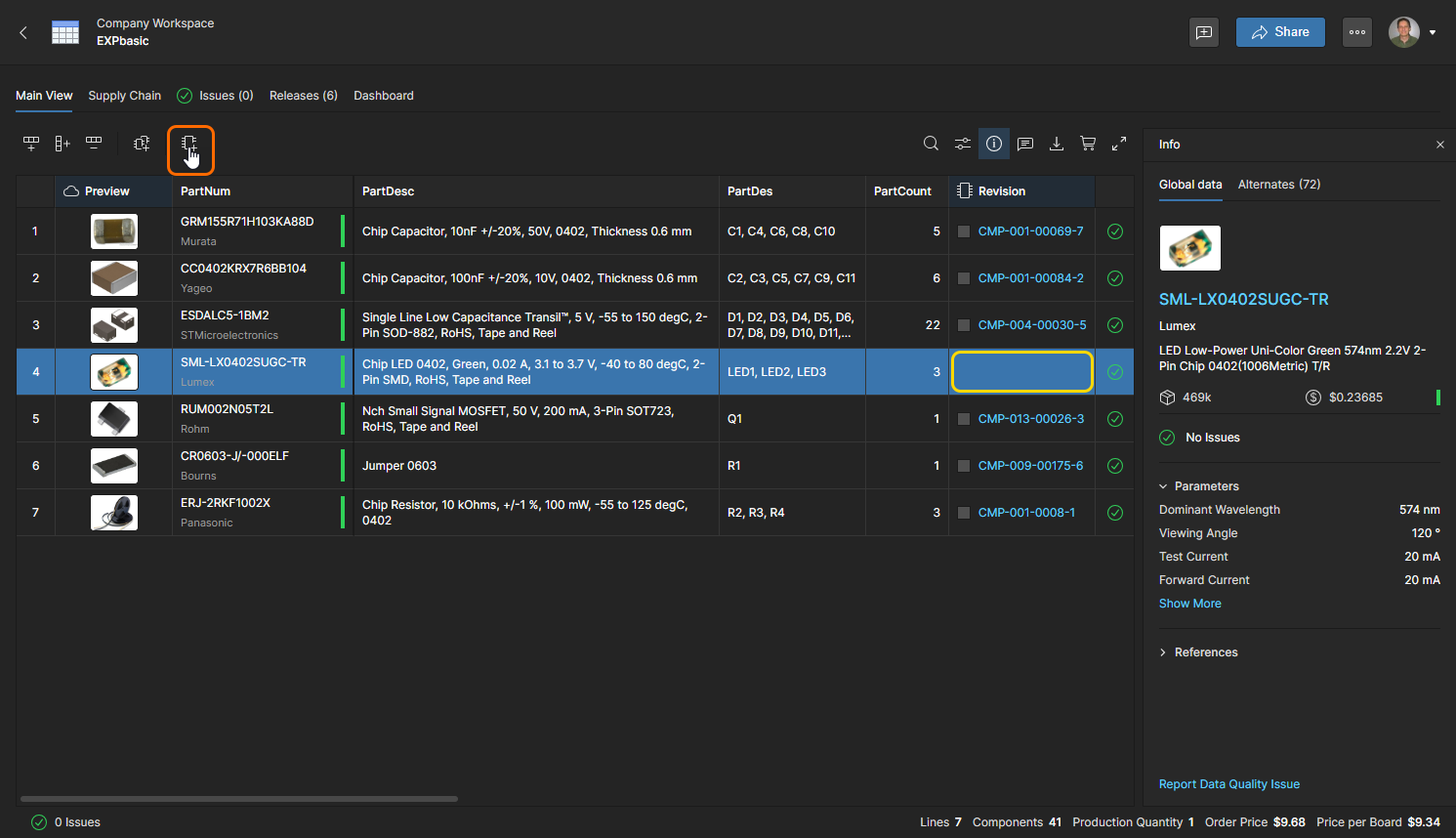
Use a opção do botão para criar e adicionar um novo componente ao Workspace a partir da referência da peça do fabricante no item de linha da BOM selecionado. Observe que a peça do componente da BOM não está associada a um componente existente da biblioteca do Workspace no momento.
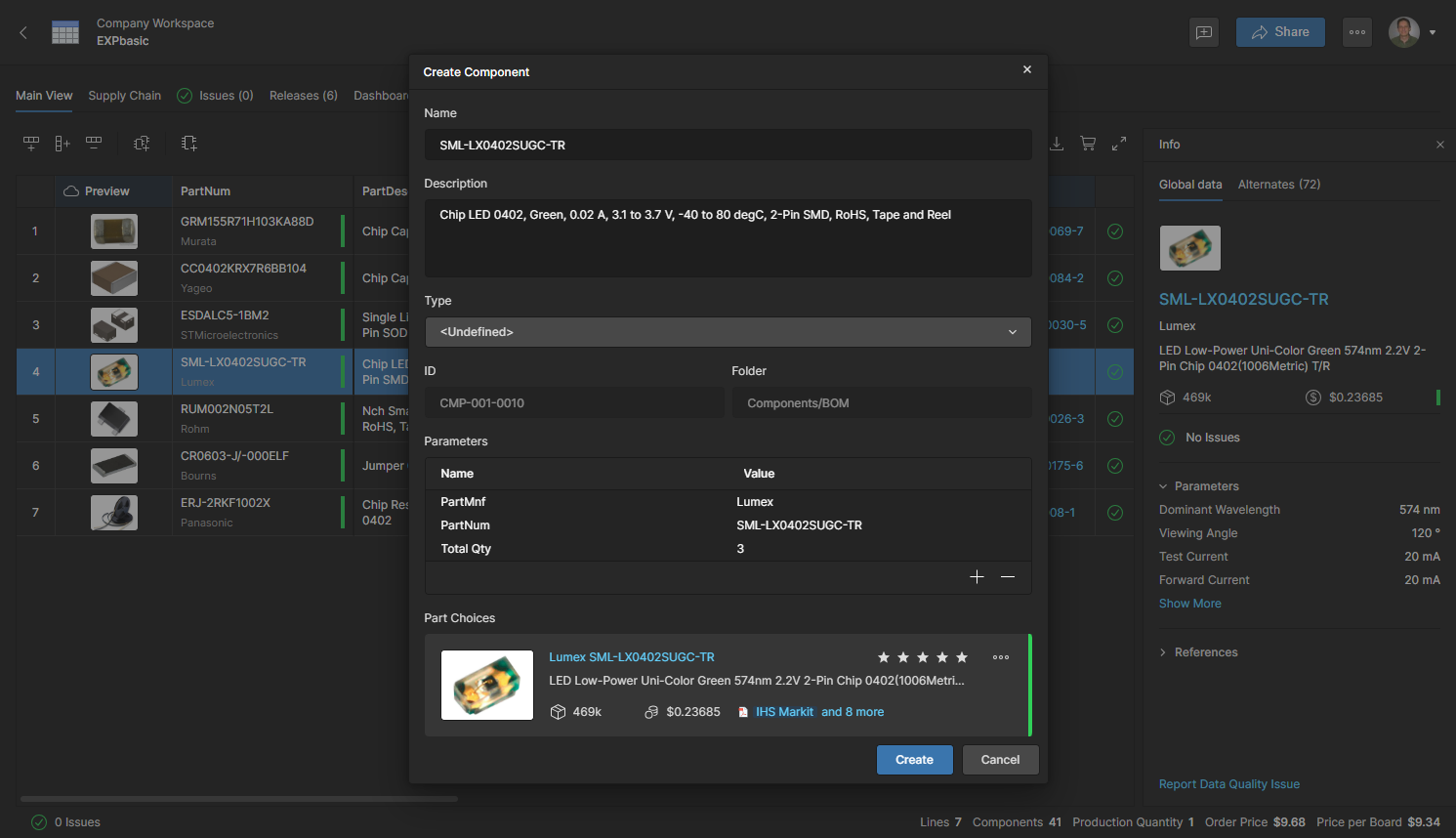
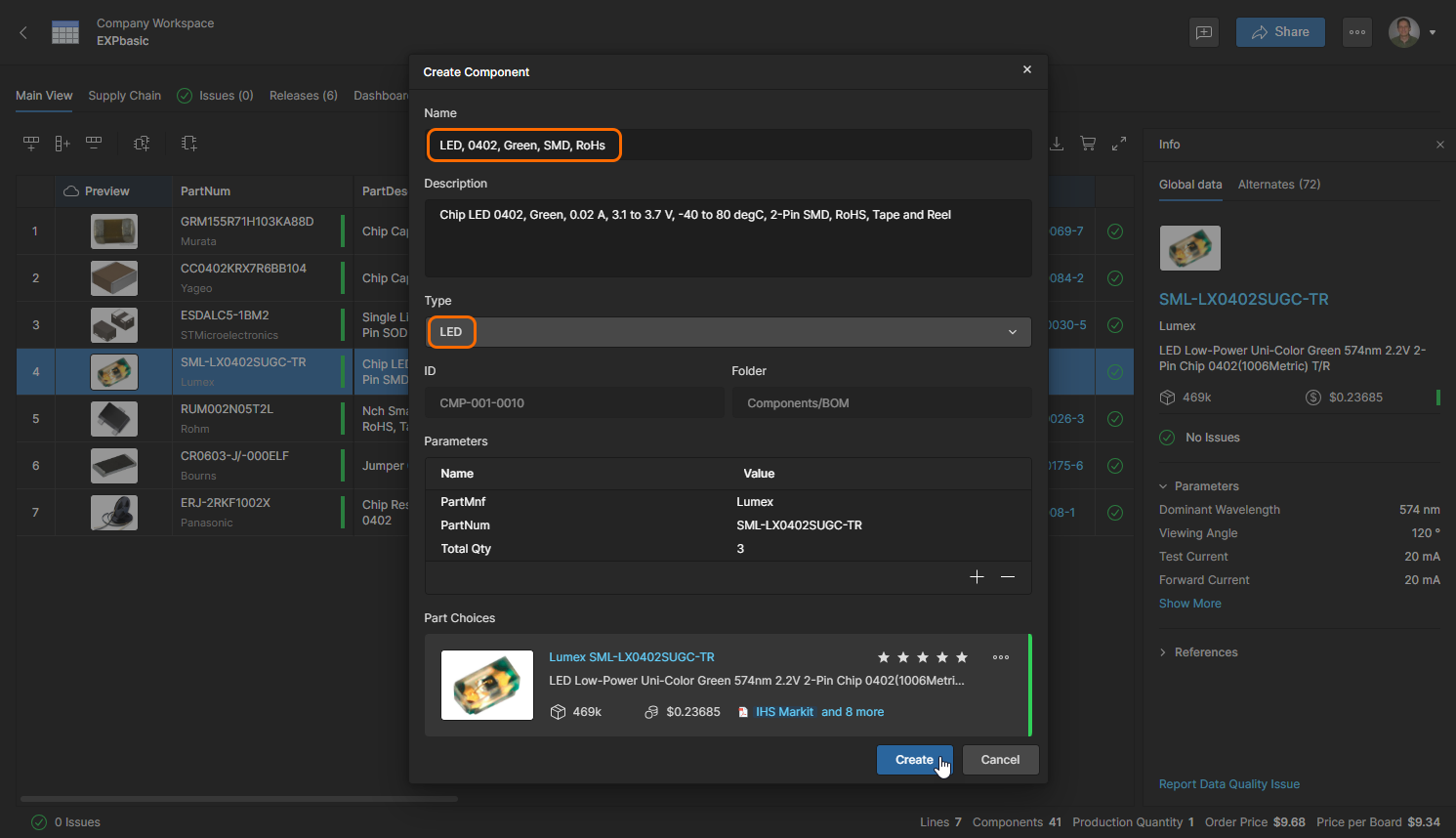
Edite o Name para distinguir o novo componente da opção de peça (e do número de peça) e selecione um tipo de componente adequado entre as opções do menu suspenso Type. Você também pode atualizar o Description, adicionar/remover Parameters do componente e gerenciar o Part Choices (adicionar/remover etc.). Clique em  para confirmar as alterações e criar o novo componente.
 Localizado por IA