
Configuração e Opções
A interface do BOM Portal oferece opções e recursos que permitem configurar o sistema para atender às suas necessidades específicas para o Managed BOM atual. Isso inclui configurar os dados de fornecedores obtidos de acordo com os requisitos da sua empresa e trabalhar com a listagem da BOM de uma maneira adequada aos seus processos.
BOM Settings
A janela BOM Settings, aberta a partir da opção BOM Settings no menu principal  , permite configurar quais Fornecedores de peças e parâmetros de componentes da biblioteca estão habilitados para o Managed BOM atual, alterar como os Issues são relatados e também especificar o lote de produção, o tipo de embalagem preferido, a moeda e a região global usados para estimativas de custo, além da data proposta de conclusão da BOM.

Target Price
Target PriceOs dados paramétricos de permitem adicionar um valor máximo desejado de preço unitário a cada item de peça em um documento ActiveBOM document ou em um Workspace Managed BOM. Esse recurso auxilia na avaliação geral de risco da cadeia de suprimentos ao gerar um Target price missed Issue quando o Unit Price do fornecedor do item for maior que o Target Price. 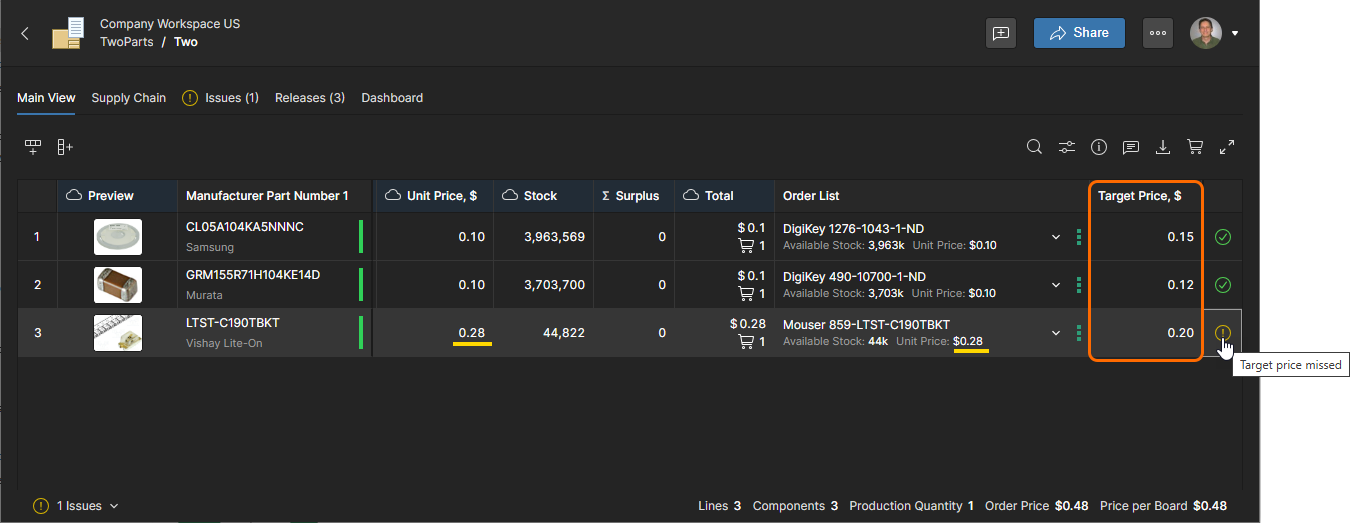
O conjunto de dados Target Price está disponível em um Managed BOM se tiver sido incluído na origem da BOM, como o Projeto (com ActiveBOM) a partir do qual ela foi created from ou o arquivo de dados da BOM que foi was uploaded. Se não estiver disponível, uma coluna Target Price pode ser added manually e os parâmetros remapped; no entanto, esse processo é automatizado quando a opção Target Price está habilitada, conforme descrito abaixo.

Quando a opção Target Price em BOM Settings está habilitada:
-
O comando Set Target Price to Actual Price do Managed BOM fica disponível e pode ser aplicado a entradas individuais ou a todos os itens da BOM. Esse comando propaga o
Unit Priceatual do fornecedor de um item para a entradaTarget Pricedo item, o que, por sua vez, significa que um aviso Target price missed será gerado se uma solução posterior de fornecedor representar um preço mais alto. -
Se ainda não estiver visível no Managed BOM, os dados da coluna Target Price serão exibidos.
-
Se o Managed BOM não incluir dados paramétricos
Target Price, eles serão criados automaticamente como entradas em branco com o tipo de dados correto (Money), e os dados da coluna serão exibidos na visualização da BOM.
Quando a opção Target Price em BOM Settings está desabilitada, as opções de comando Set Target Price to Actual Price deixam de estar disponíveis e a coluna Target Price fica oculta.
Order List
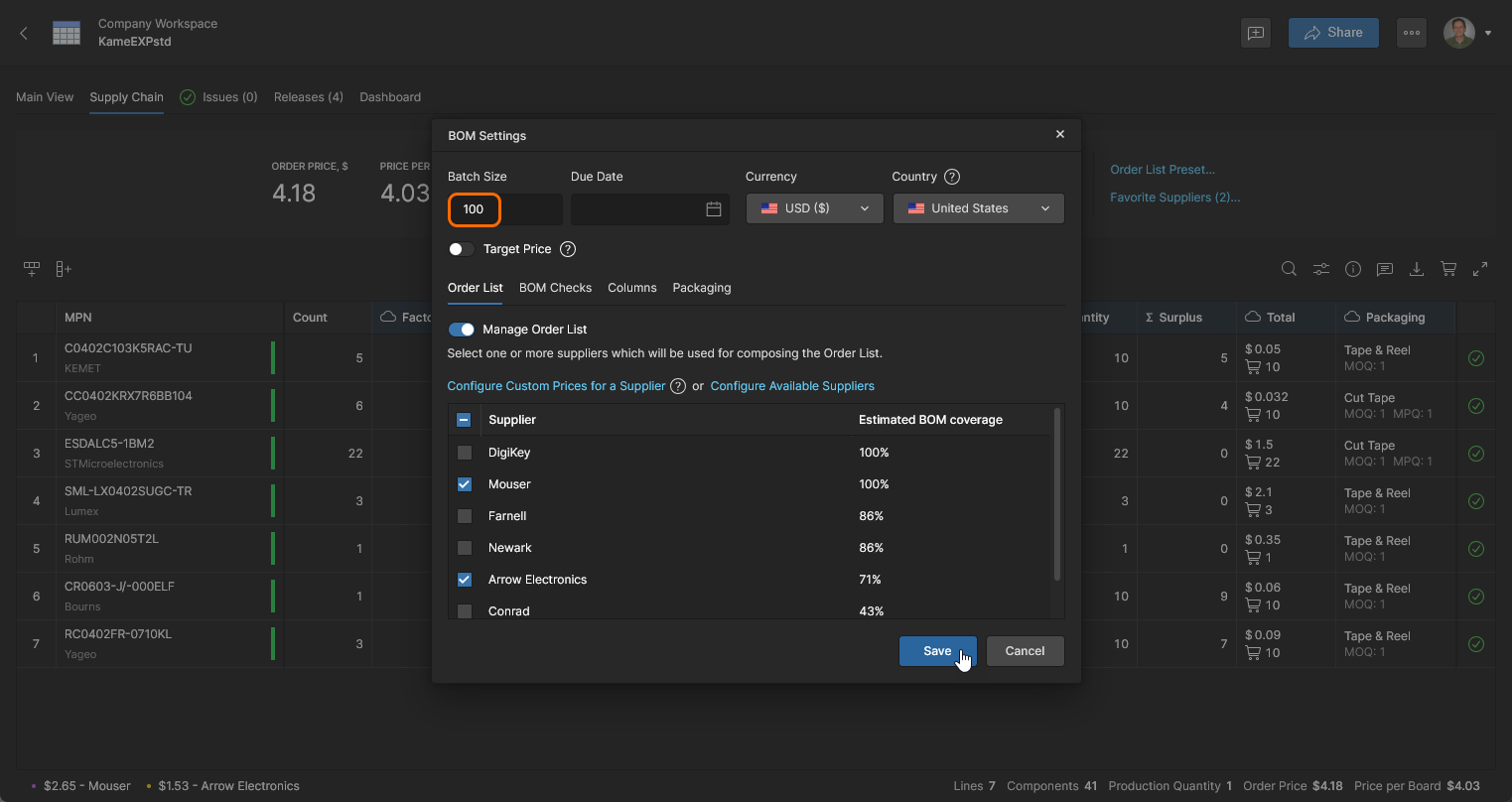
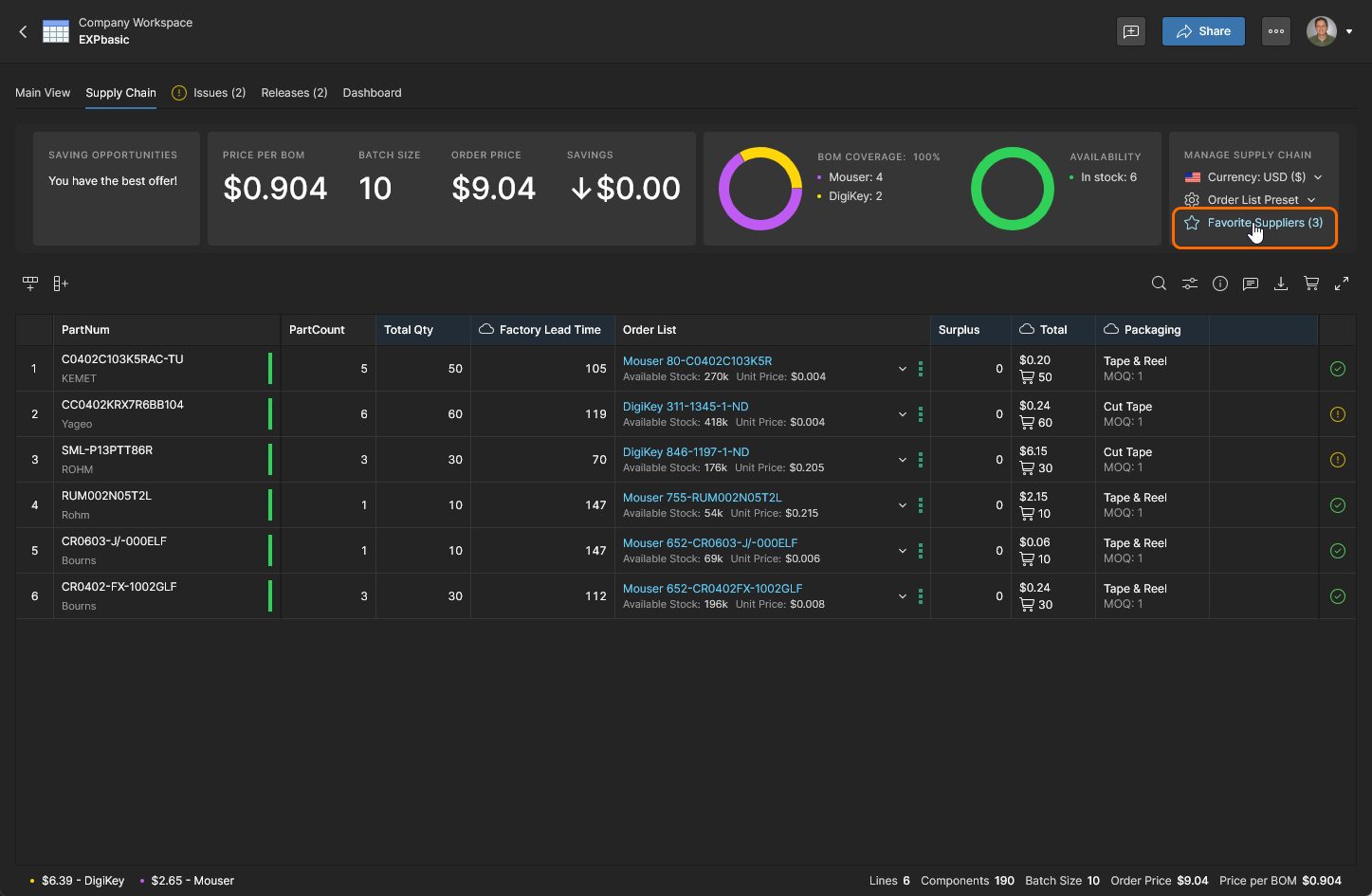
Selecione a guia Order List na janela BOM Settings para habilitar/desabilitar fornecedores de peças, cuja disponibilidade é determinada pelas configurações de Part Source na página Admin – Part Providers page do Workspace. A janela BOM Settings também está disponível no link Favorite Suppliers na visualização Supply Chain.

Revise as soluções de Order List compra na lista de peças da sua BOM alterando as opções de fornecedor na janela BOM Settings, acessada pela opção Favorite Suppliers ou pelo menu superior menu



Supplier Priority
A janela BOM Settings também permite atribuir níveis Priority às entradas de fornecedores, que irão classificar e determinar os provedores de peças preferenciais para todas as entradas da BOM. Um fornecedor priorizado é usado apenas quando há uma solução de compra adequada (ou “oferta”) disponível. Caso contrário, a entrada da BOM usará a melhor oferta de outros fornecedores habilitados — comportamento do modo padrão Auto. As configurações de Supplier Priority estão disponíveis na guia Order List da janela BOM Settings, que pode ser acessada pelo menu superior ou, na visualização Supply Chain, pela opção Favorite Suppliers.
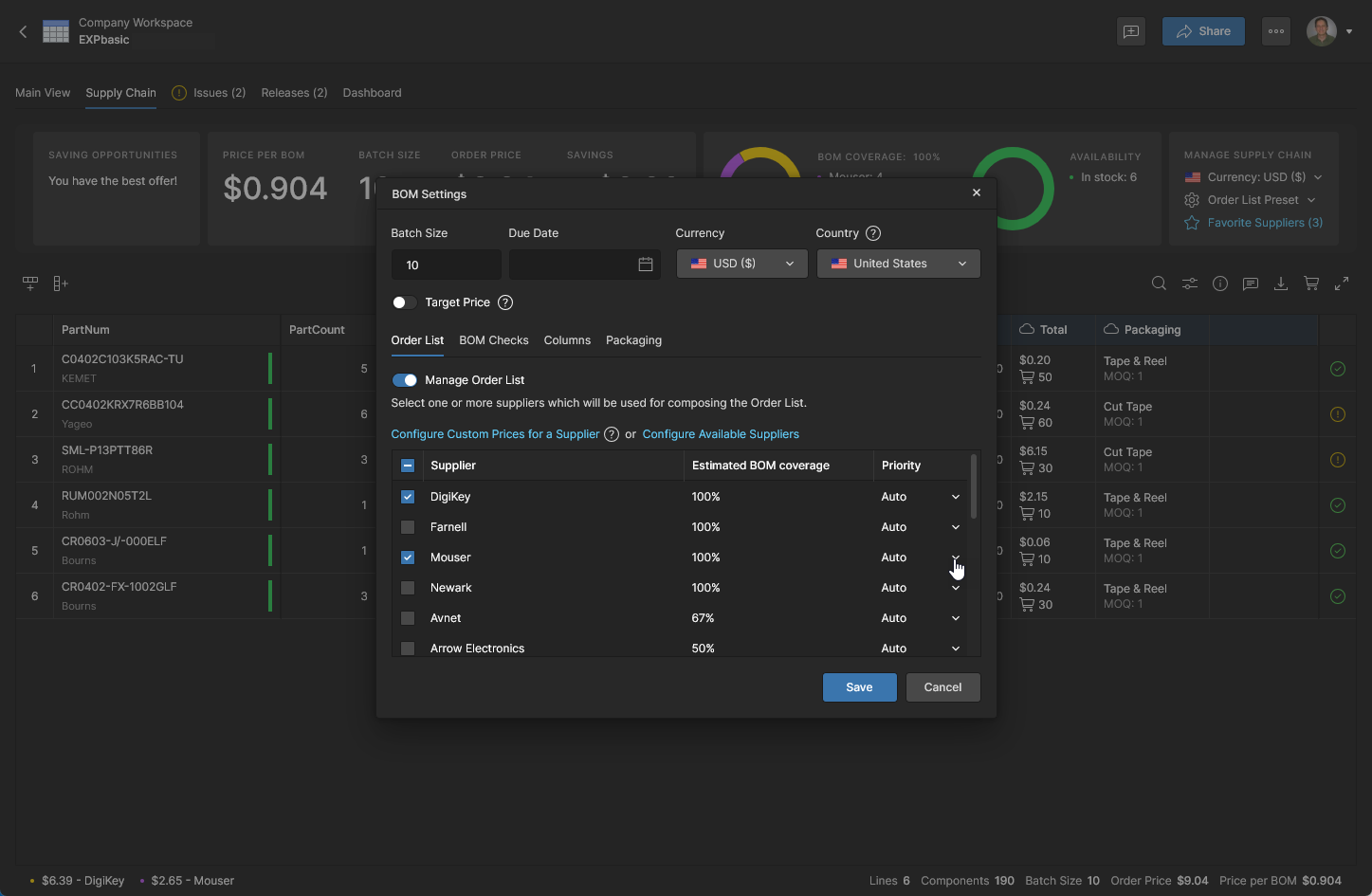
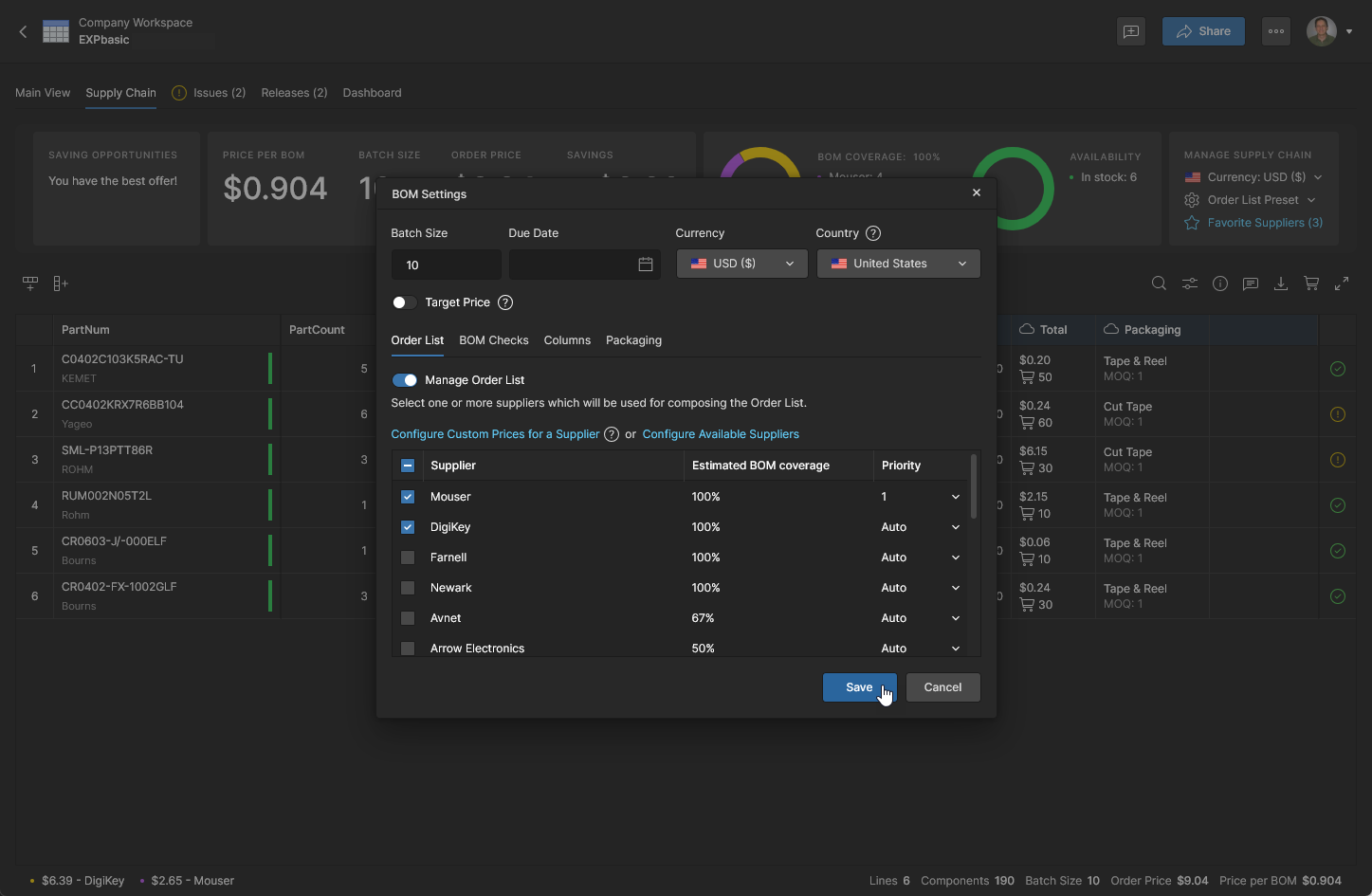
O nível de prioridade de um fornecedor pode ser definido em um intervalo de 1 a 4. Mais de um fornecedor pode ser definido com o mesmo nível de prioridade. Clique em  para confirmar a alteração.
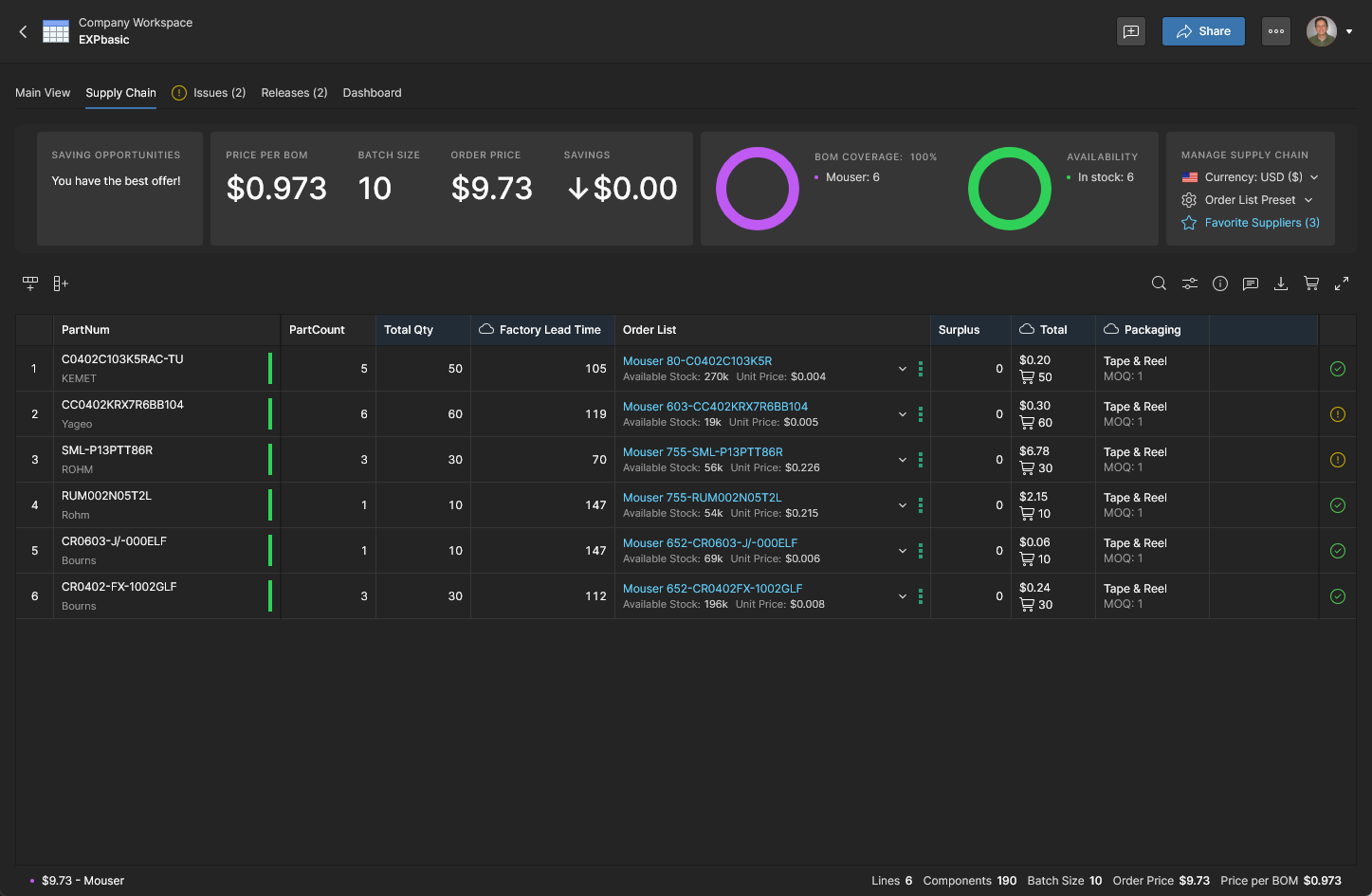
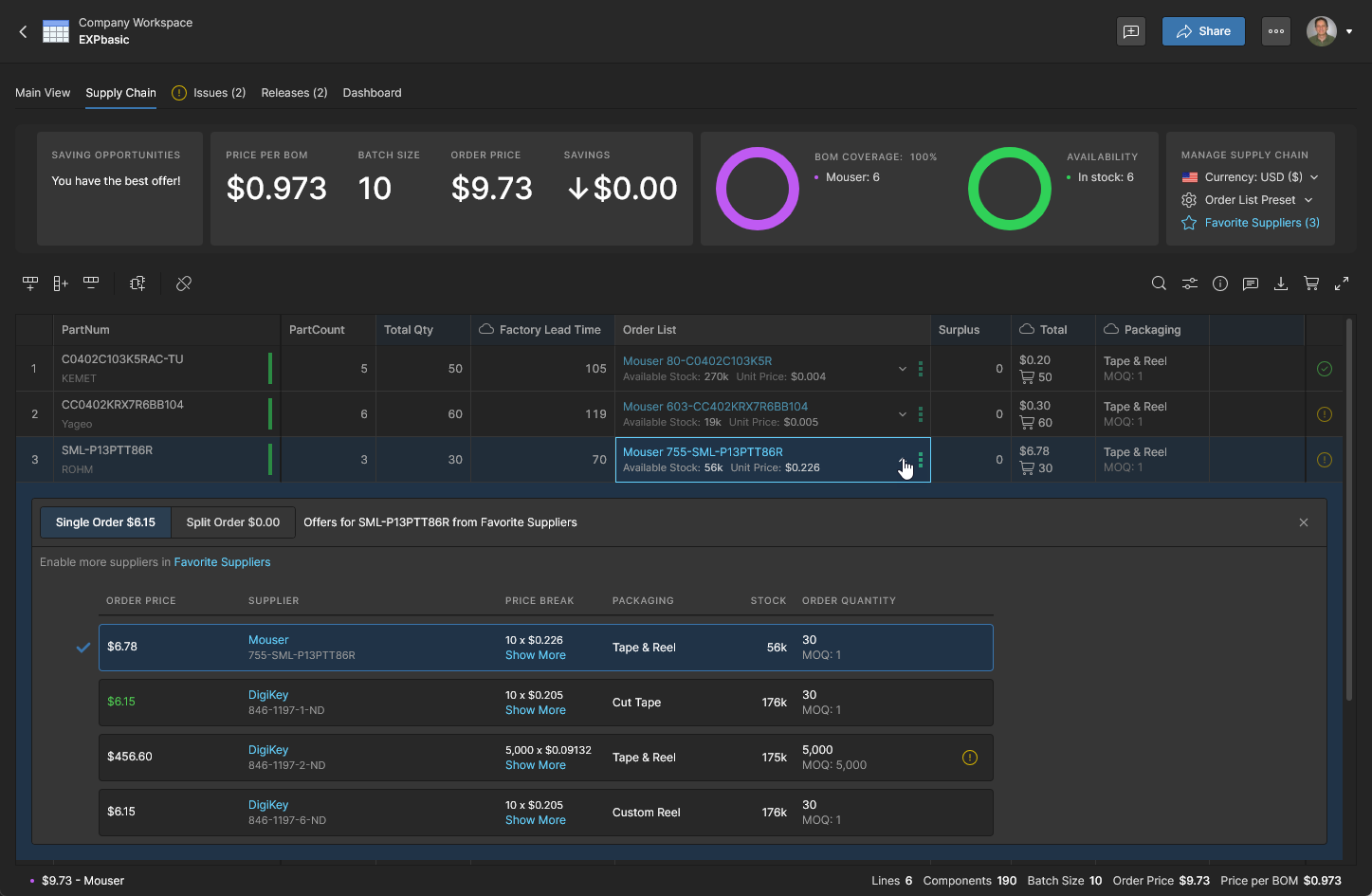
A capacidade de priorizar fornecedores de peças é particularmente útil quando:
-
há um acordo de Custom Pricing (veja abaixo) em vigor com um fornecedor específico e, portanto, altamente preferido.
-
sua organização exige o uso de fornecedores de peças aprovados sempre que possível.
-
um inventário local de peças é disponibilizado ao BOM Portal como um Custom Parts Provider.
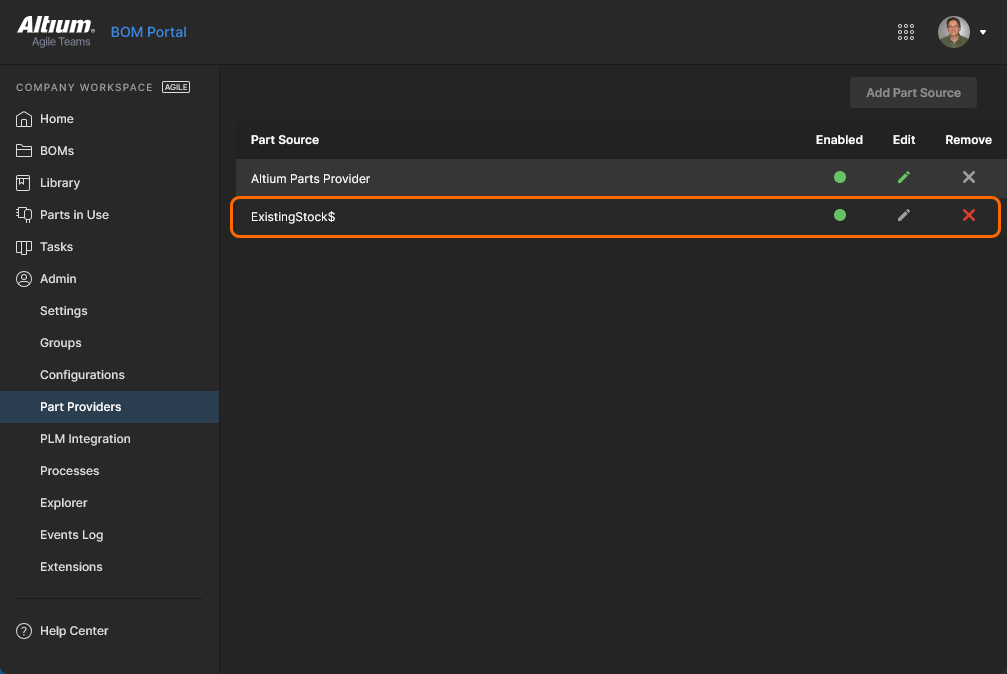
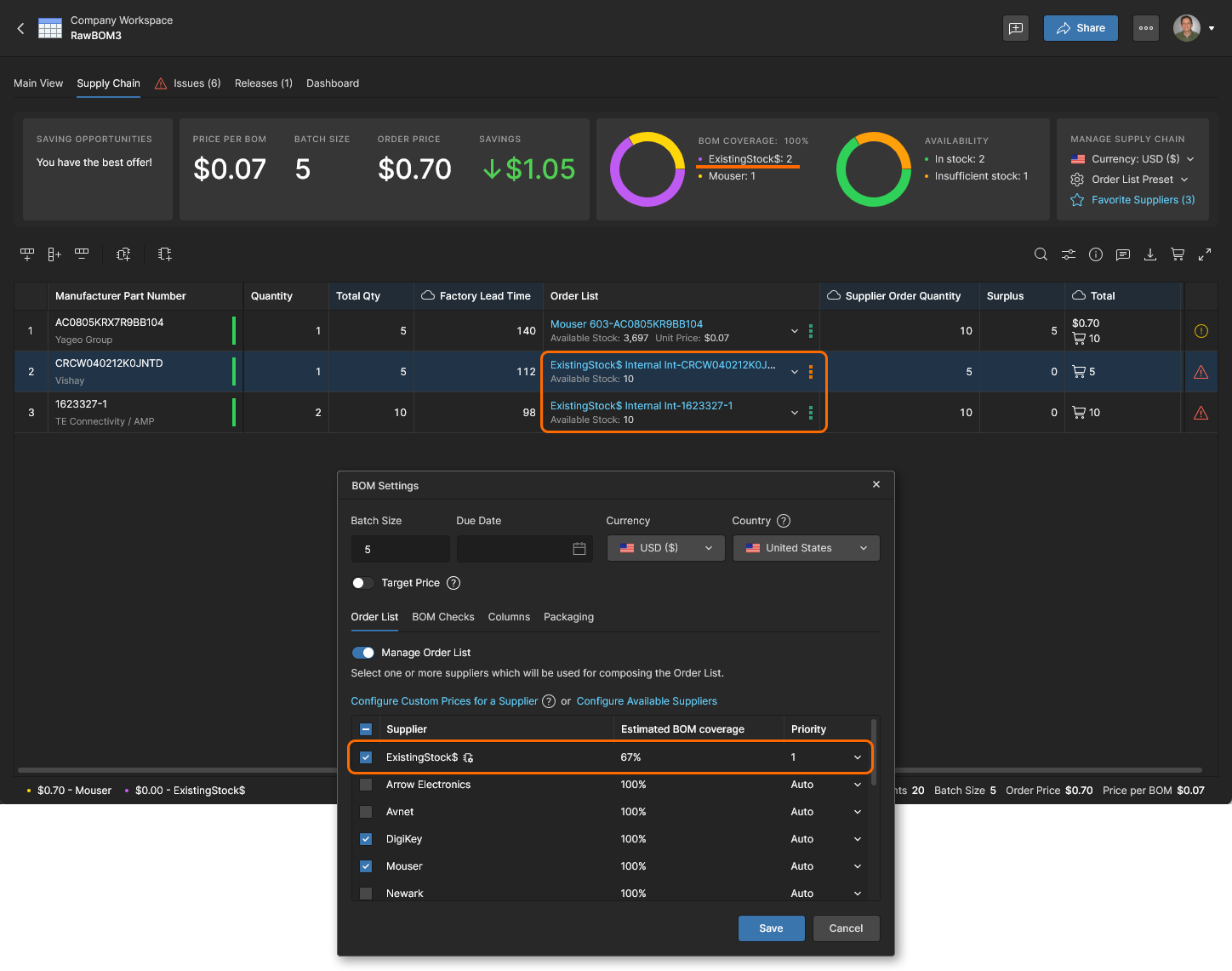 O estoque interno de peças da empresa é disponibilizado como prioridade ao BOM Portal por meio de um Custom Parts Provider habilitado, proveniente de um banco de dados corporativo ou sistema empresarial (PLM, ERP etc.).
Custom Pricing
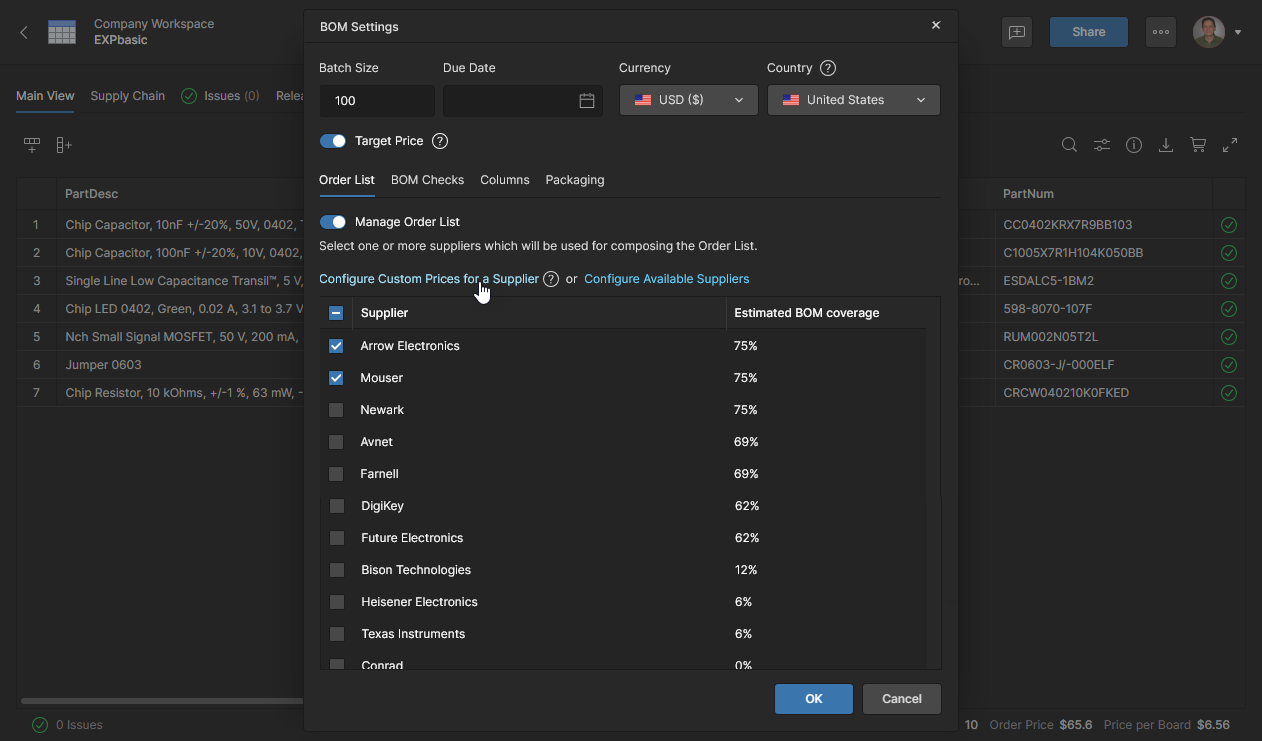
Se sua empresa tiver um acordo especial de preços de conta com um fornecedor, o BOM Portal poderá acomodar isso por meio da opção Configure Custom Prices for a Supplier na janela BOM Settings (o acesso requer privilégios de administrador). Quando configurado, os dados de preços do fornecedor usados em um Managed BOM refletirão o acordo de preços associado à conta de fornecedor da sua empresa.
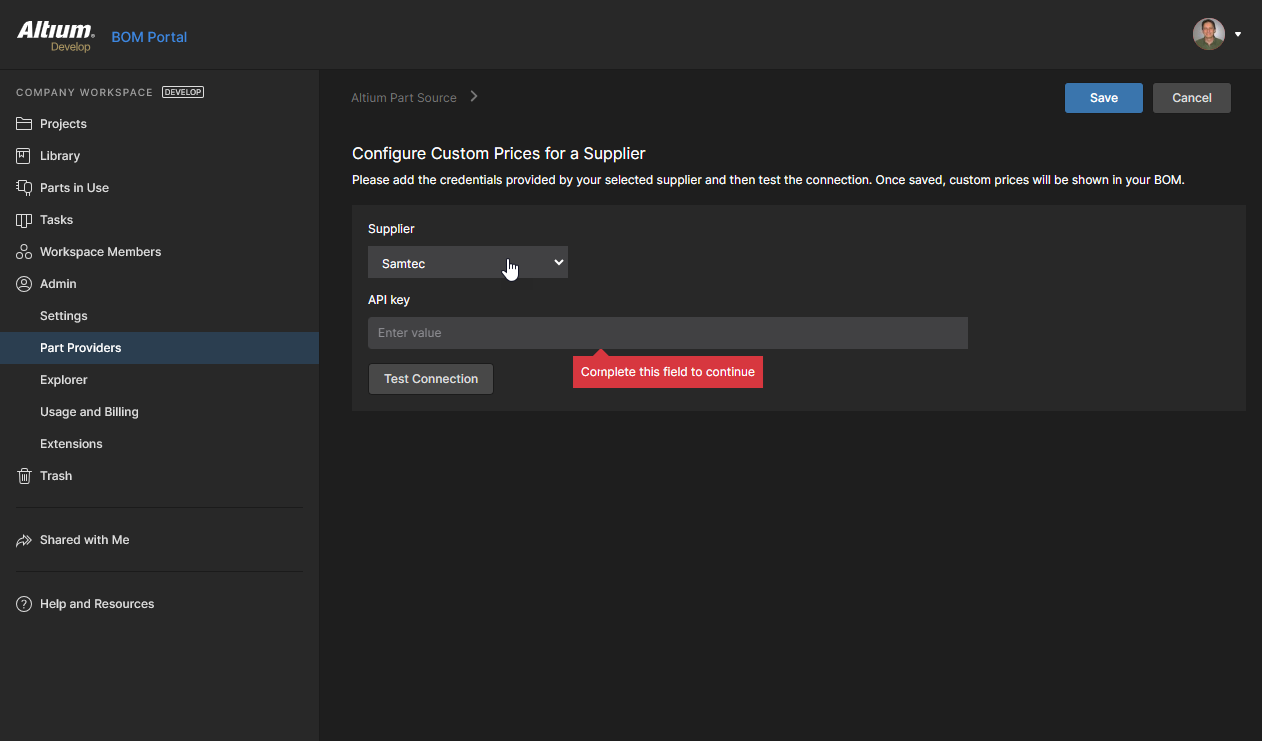
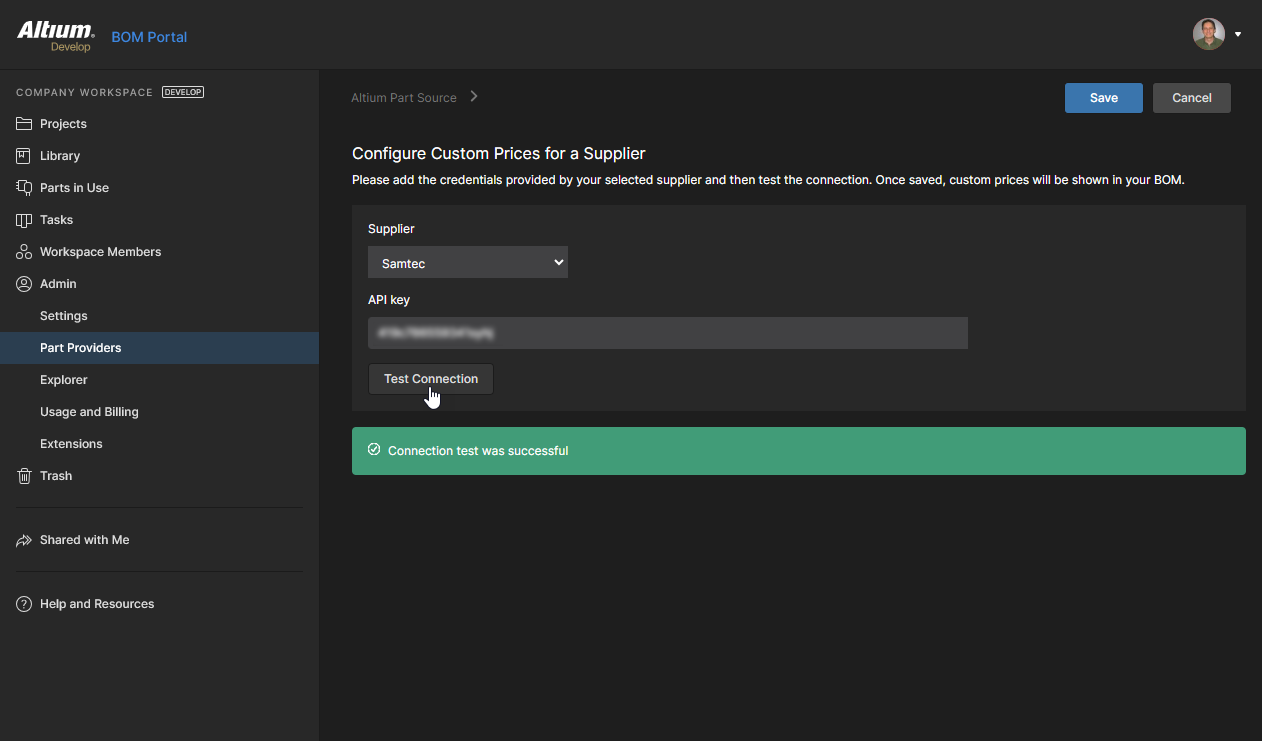
Teste a conexão da conta do fornecedor ( ) e, assumindo sucesso, confirme a configuração (
 ). Os preços personalizados desse fornecedor então aparecerão em seus Managed BOMs quando peças desse fornecedor forem usadas.
BOM Checks
Selecione a guia BOM Checks na janela BOM Settings para visualizar e personalizar como os Issues das linhas da BOM são relatados no documento atual. Cada tipo de verificação de validade da BOM pode ser alterado para relatar em qualquer um dos níveis disponíveis — incluindo a opção de ignorar uma verificação (No Report). Um nível de relatório atualizado e seu ícone associado serão então mostrados no documento da BOM quando o problema correspondente for encontrado.

Os Issues com itens de linha do Managed BOM são sinalizados na coluna mais à direita por ícones que correspondem a um Warning, Error ou Fatal Error. Passe o cursor sobre um ícone para ver o significado do seu status ou clique para ver mais informações. 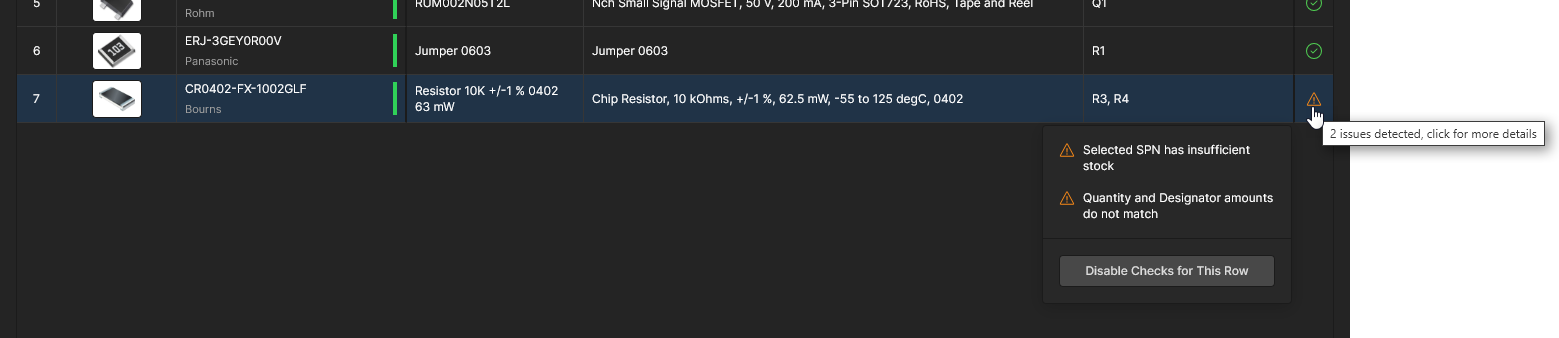


Após a confirmação com o botão , os níveis de relatório atualizados serão aplicados a todas as BOMs gerenciadas. Você pode usar a opção Reset to Default para restaurar todas as verificações às configurações padrão de Report Level.

Colunas da Biblioteca
Selecione a guia Columns na janela BOM Settings para adicionar qualquer um dos parâmetros disponíveis da biblioteca de componentes ou baseados em nuvem à BOM gerenciada como colunas de dados. A janela BOM Settings também está disponível a partir do link Manage Columns no menu Preferências de exibição de colunas ( ).
).
Esta lista é preenchida com todos os parâmetros disponíveis tanto da Biblioteca de Componentes quanto dos dados em nuvem obtidos para este documento BOM. Ela permite a inclusão, na sua BOM, de colunas de dados de parâmetros específicos ou personalizados do componente, conforme necessário. Depois que esses parâmetros forem ativados, a visibilidade de suas colunas relacionadas na BOM poderá ser controlada pelo menu Column display preferences.

Abra a janela BOM Settings a partir do menu para acessar a lista de parâmetros Columns.


Os parâmetros recém-ativados serão incluídos na BOM gerenciada como colunas de dados. Se necessário, reposicione uma coluna arrastando seu cabeçalho para uma nova posição. 

Da mesma forma que as outras colunas, gerencie a visibilidade das colunas adicionadas a partir do menu Column display preferences (). As entradas podem ser arrastadas e soltas em um novo local para reordenar as colunas, e o link Manage Columns abre diretamente a guia Columns.
Predefinições de Pedido de Fornecedor
Related information: Economia em Pedidos de BOM
Use o menu Order List Preset de uma BOM na visualização da Cadeia de Suprimentos para alterar os critérios que determinam quais peças de fornecedor serão usadas nas entradas de Order List de compra da BOM.
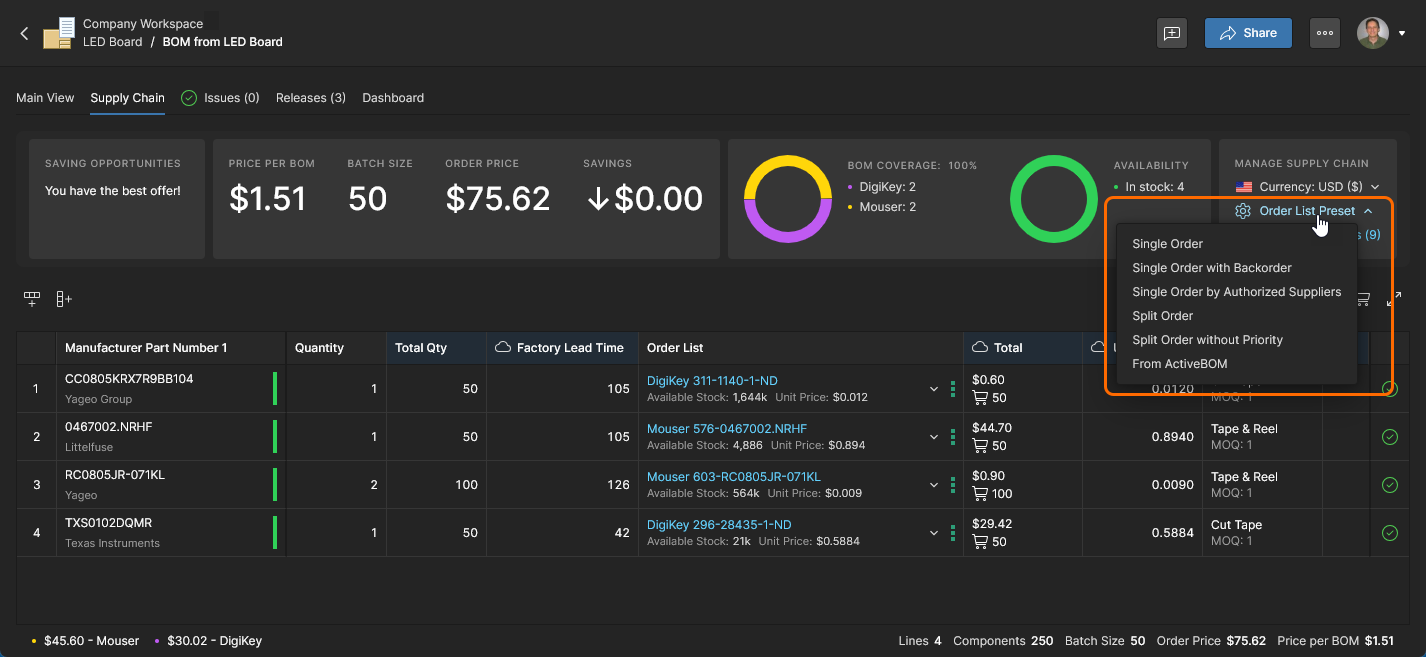
Por padrão, o Order List é preenchido com a opção de menor custo disponível entre os Fornecedores habilitados, mas dentro das restrições de fatores de fornecimento de peças, como níveis de estoque e quantidades mínimas de pedido. Esse arranjo padrão é considerado uma lista de aquisição Single Order, na qual as entradas da BOM incluem uma única solução de fornecedor, em contraste com uma lista Split Order, na qual as entradas da BOM podem incluir várias soluções de fornecedor (veja abaixo).
As opções Order List Preset fornecem várias maneiras de controlar como as ofertas de fornecedores são usadas para BOMs padrão (Pedido Único):
-
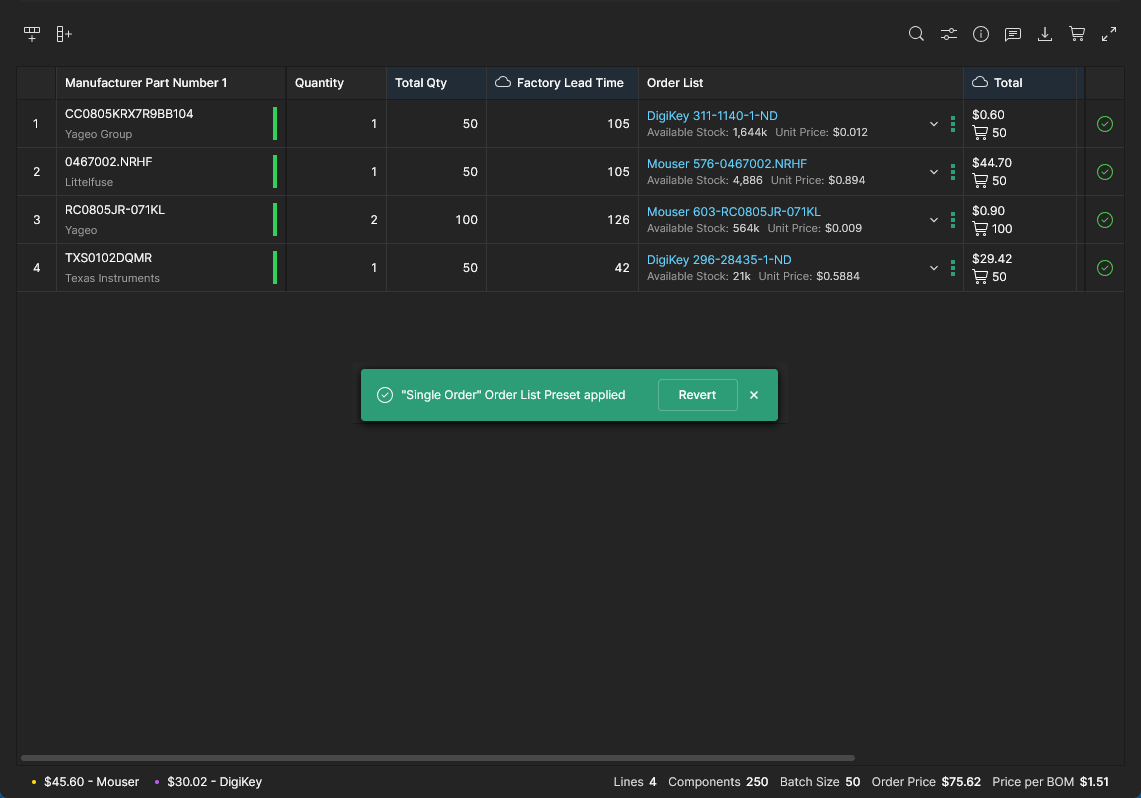
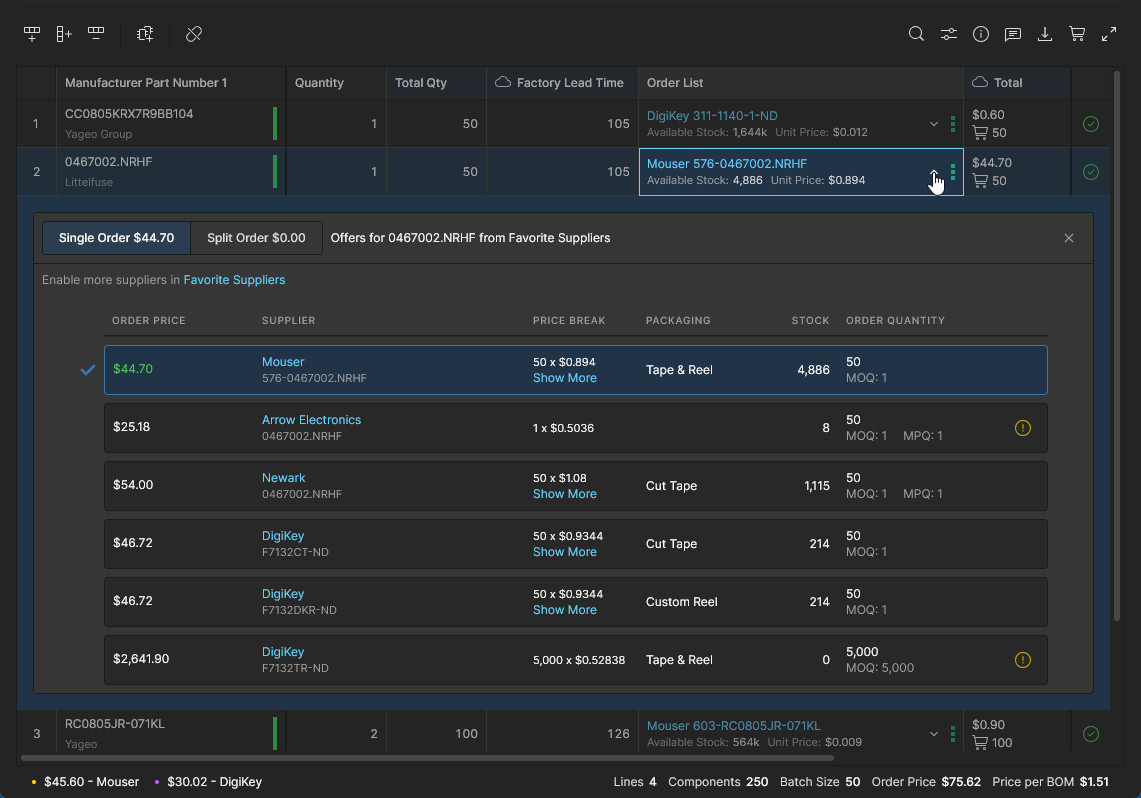
Single Order – a oferta do fornecedor de menor custo com estoque suficiente é usada. Quaisquer fornecedores definidos com alta prioridade são favorecidos sempre que possível. Selecione esta opção para reverter as ofertas de fornecedor da Lista de Pedidos à condição padrão.
-
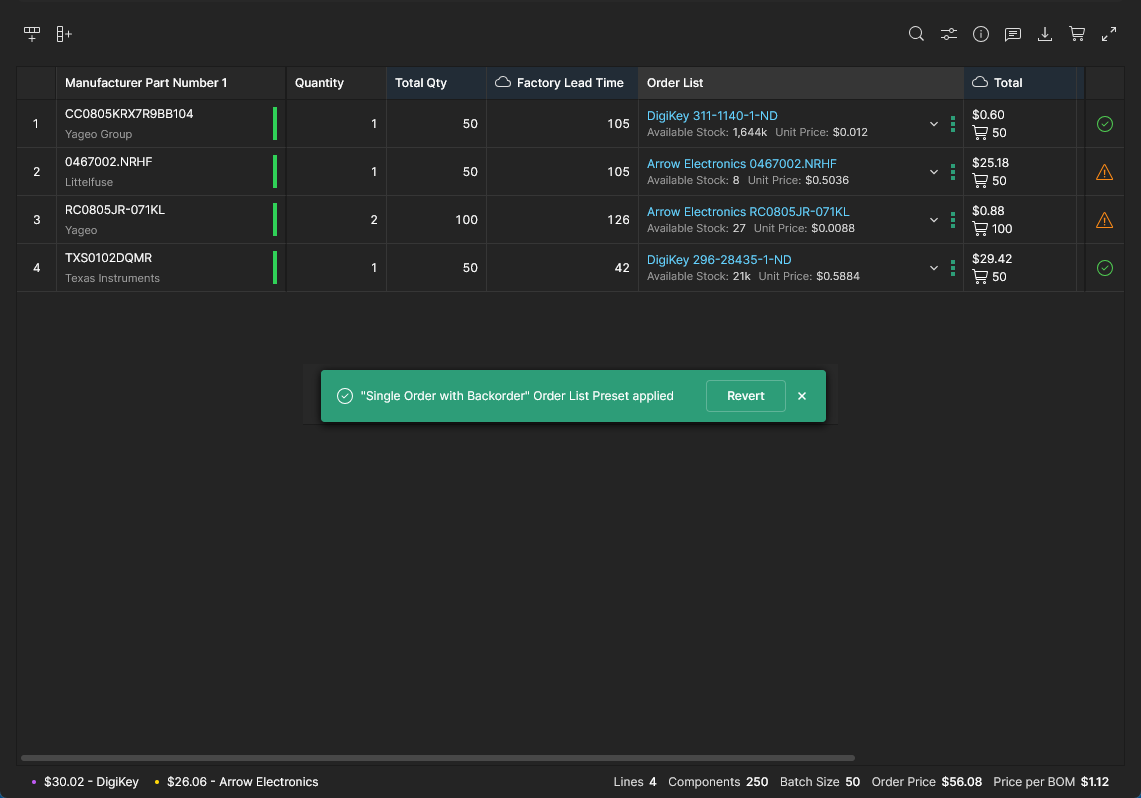
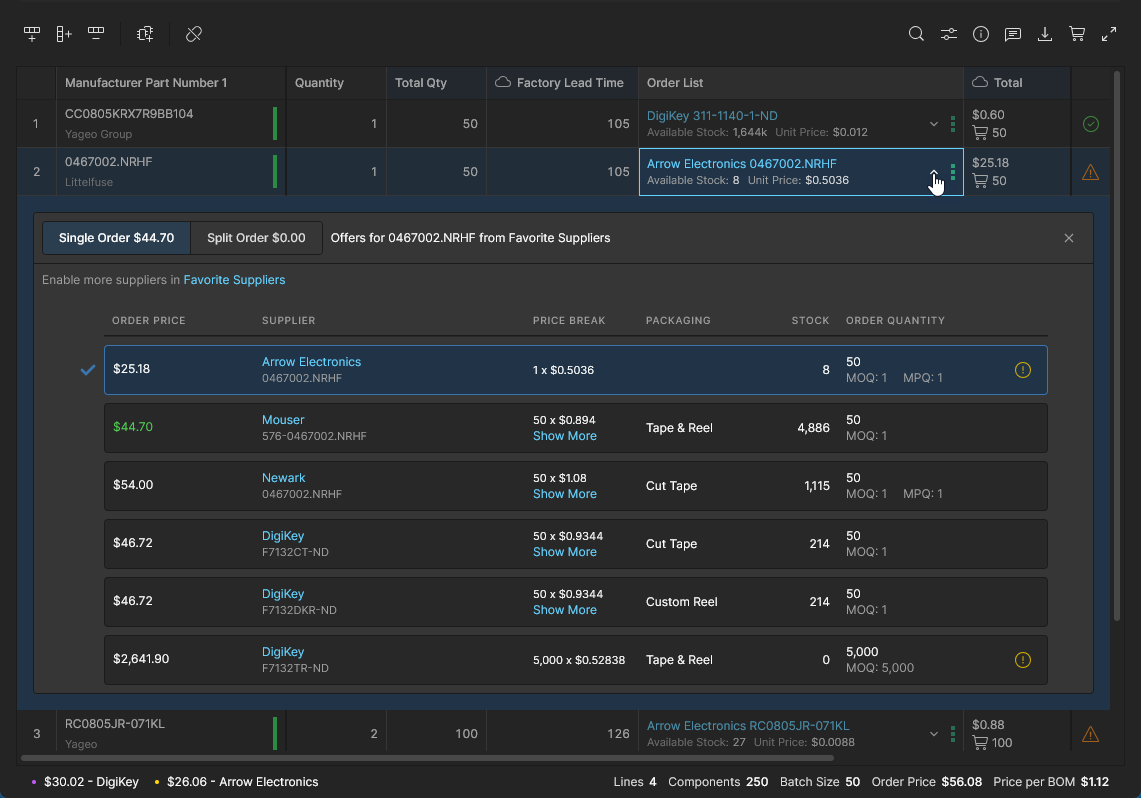
Single Order with Backorder – a oferta de menor custo é usada independentemente dos níveis de estoque. Útil para garantir o menor custo possível de pedido da BOM quando as restrições de tempo não são um fator. As peças da BOM podem permanecer encomendadas até ficarem disponíveis.
-
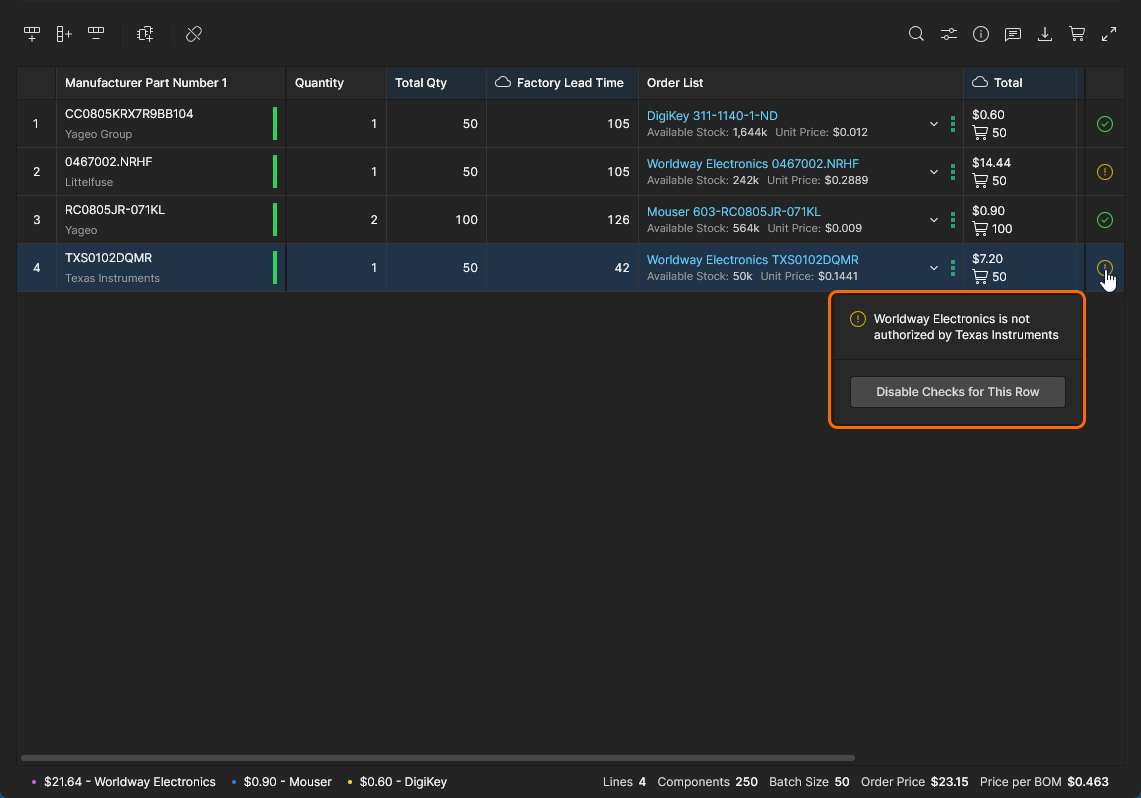
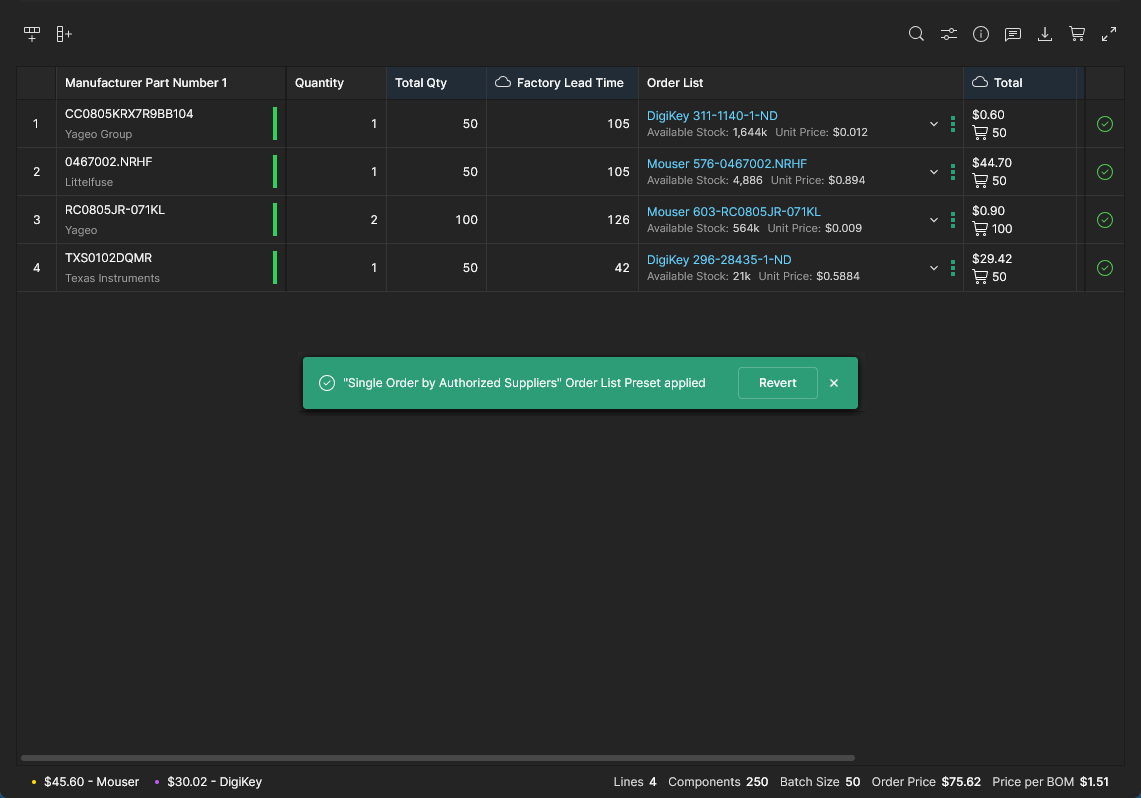
Single Order by Authorized Suppliers – é usada a oferta de menor custo apenas de fornecedores ou distribuidores autorizados. Os fornecedores autorizados são definidos pelo esquema de Classificação da Octopart.
-
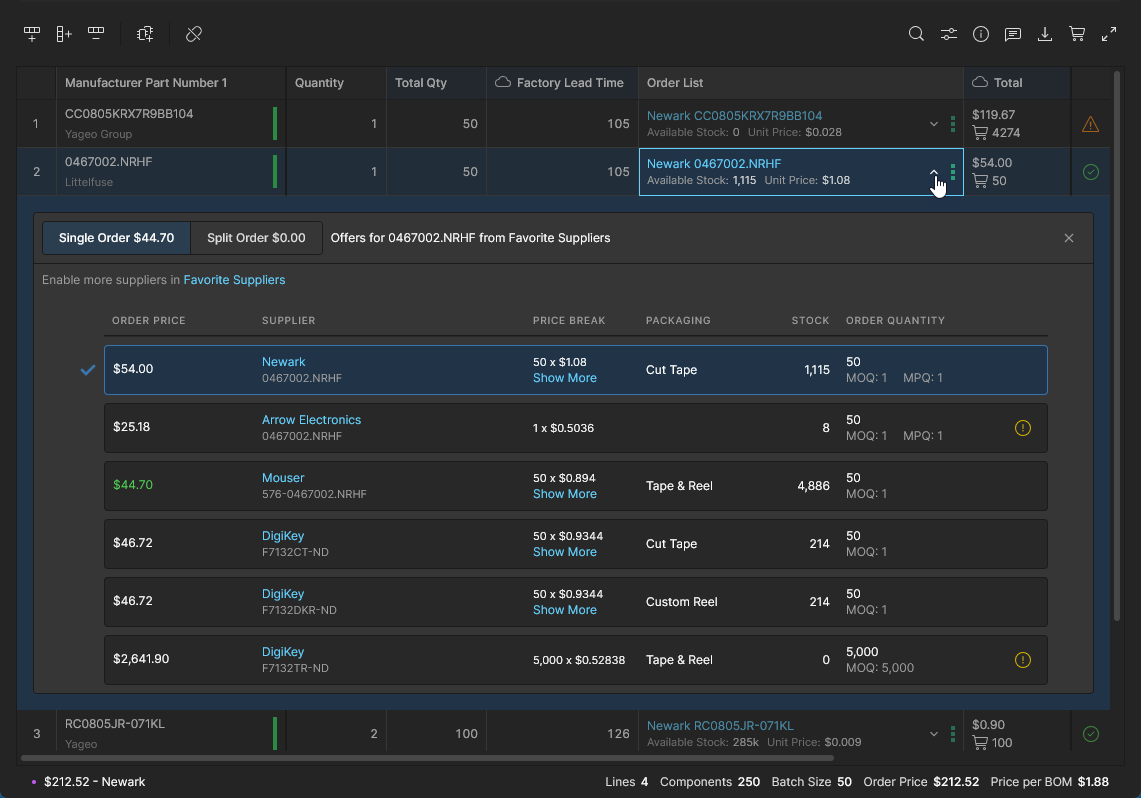
All by <supplier> - usa a melhor oferta apenas do fornecedor especificado, sempre que possível.
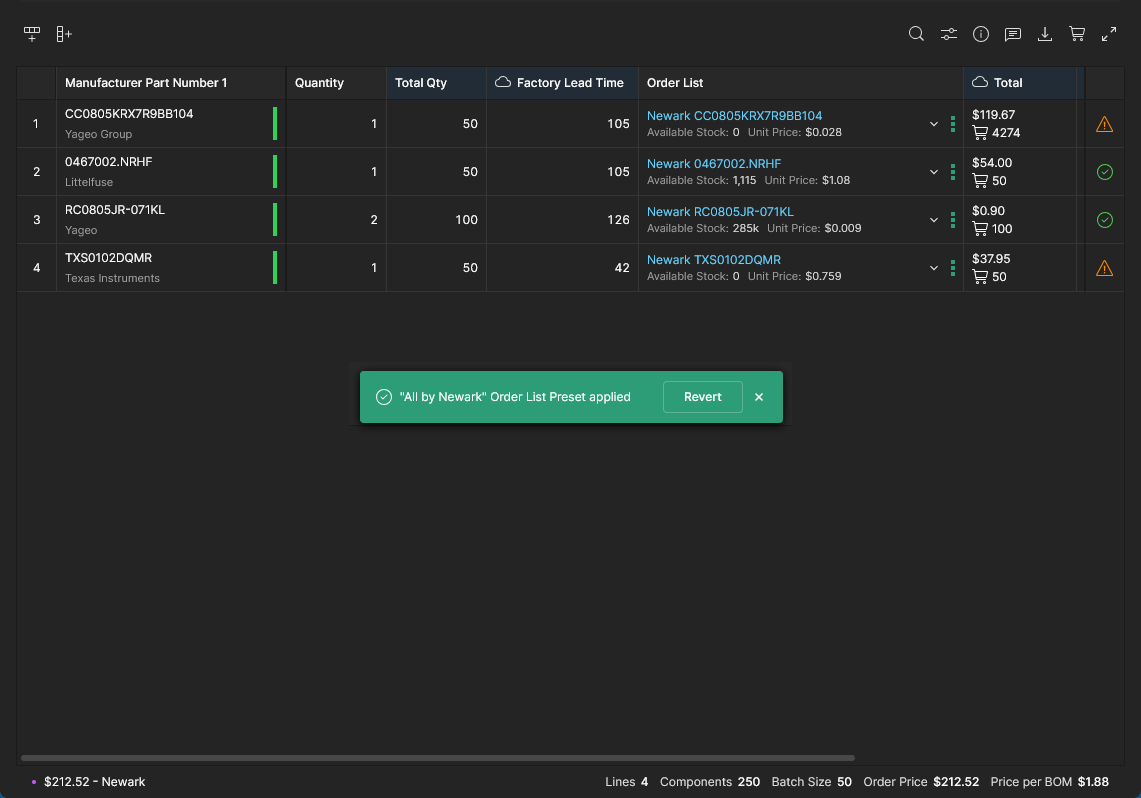
A predefinição All by <supplier> (
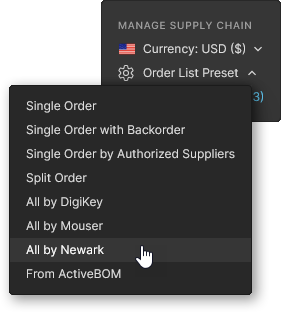 ) tentará usar exclusivamente as soluções de compra do fornecedor especificado, dentro dos limites dos níveis de estoque disponíveis.
-
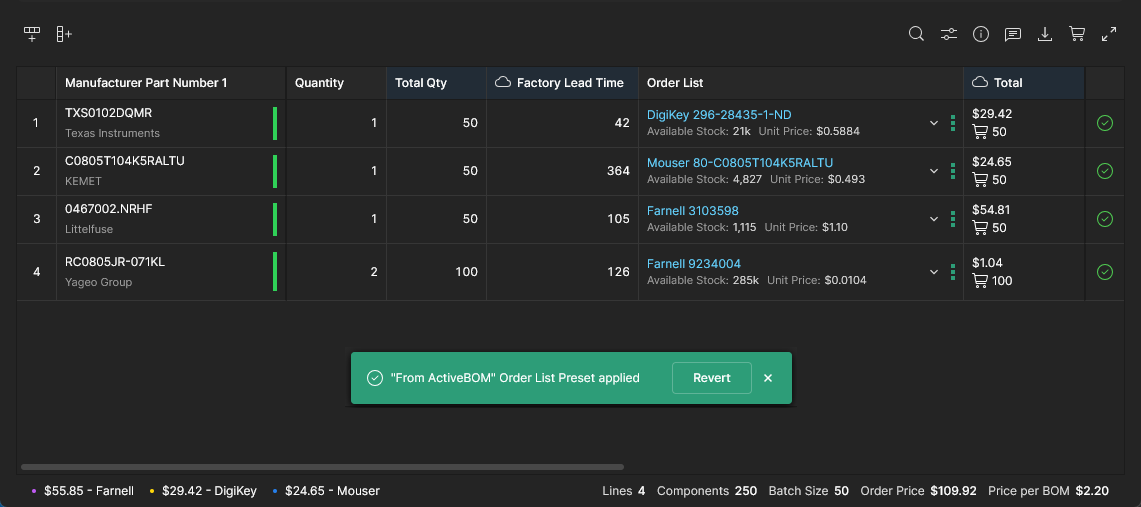
From ActiveBOM - usa a melhor oferta, dando preferência aos Fornecedores especificados no documento BOM do projeto. Observe que essa opção está disponível quando a BOM foi criada a partir de um Projeto do Workspace e o projeto inclui um documento AtiveBOM.
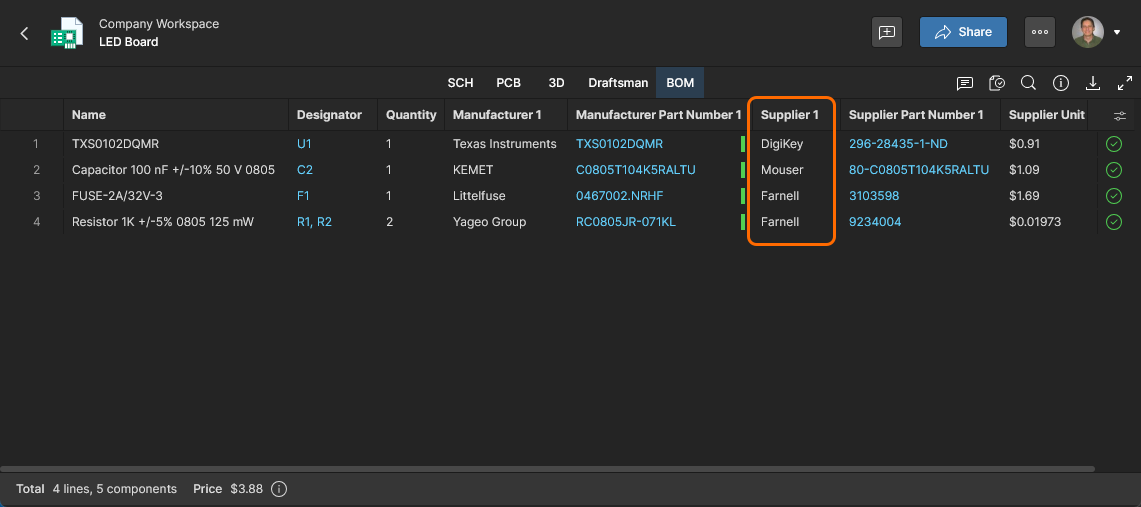
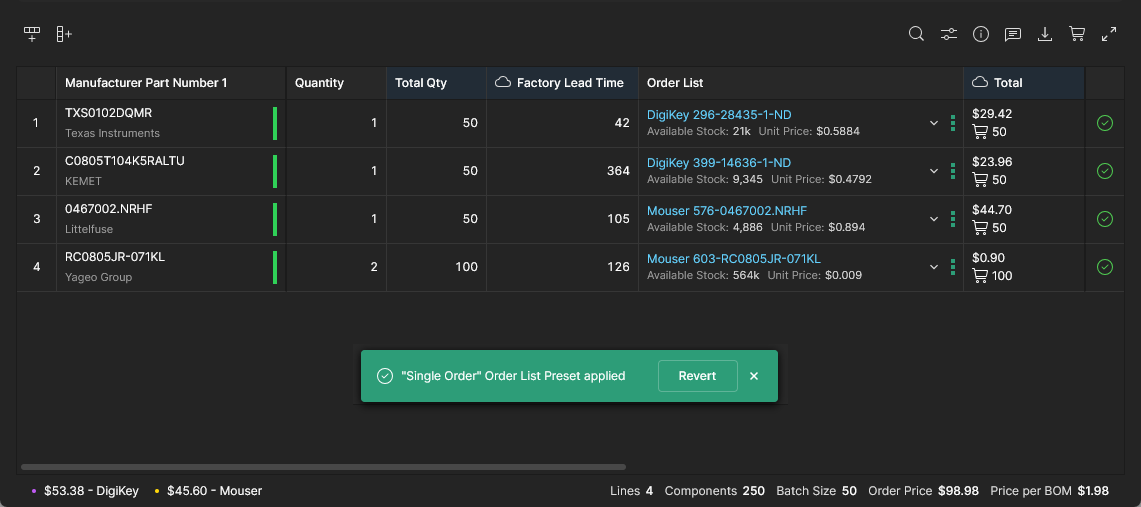
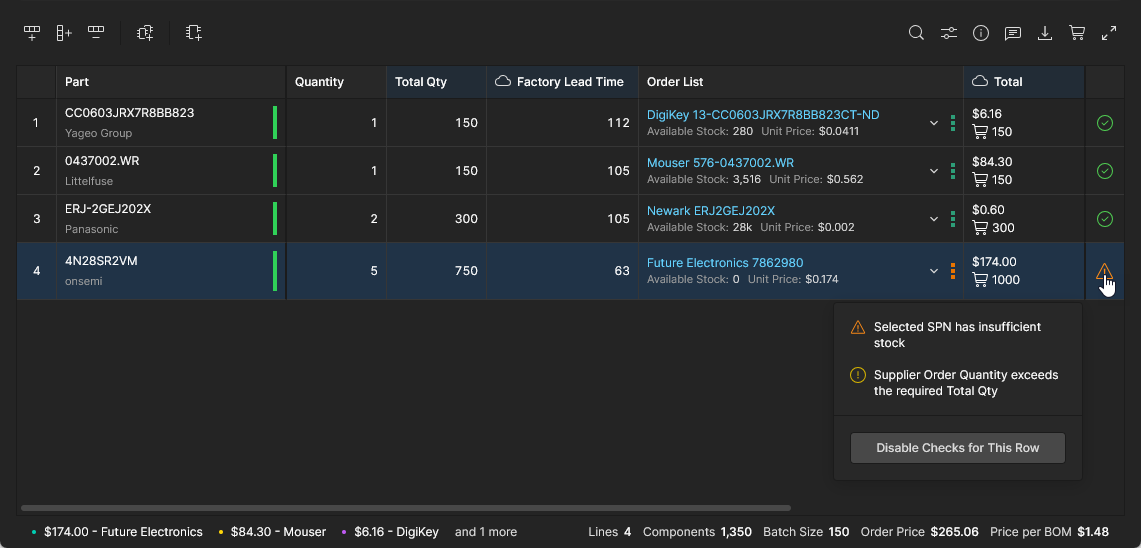
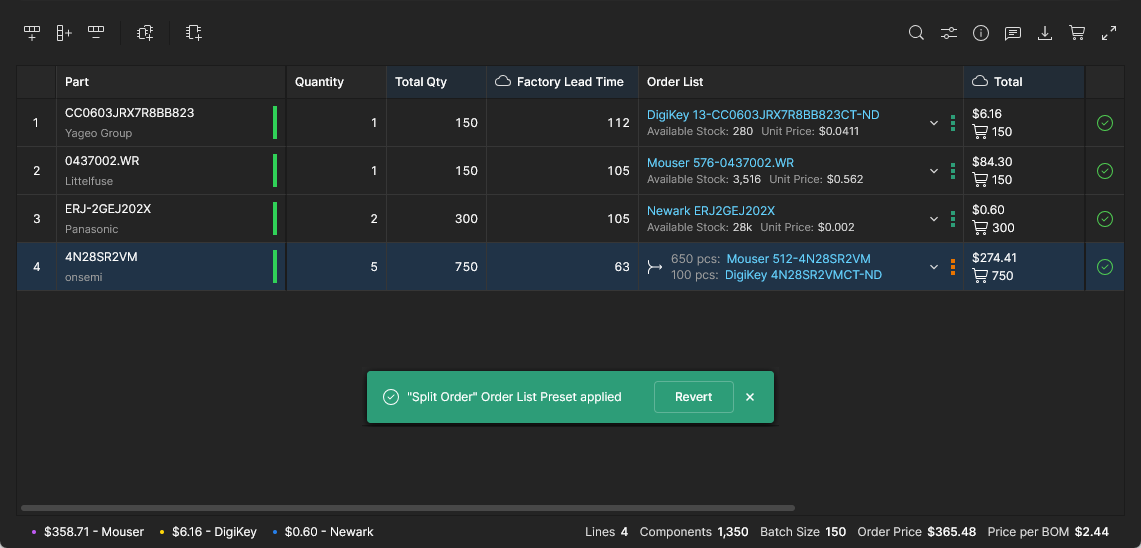
Pedidos Divididos são um arranjo de aquisição aprimorado no qual mais de uma oferta de fornecedor é usada em uma Order List de linha da BOM para viabilizar uma solução de compra de menor custo ou atender a uma quantidade de pedido quando o estoque do fornecedor é limitado.
Consulte Economia em Pedidos de BOM para mais informações sobre Pedidos Divididos e outras opções de redução de custo.
As opções Order List Preset oferecem escolhas sobre como possíveis Split Orders são aplicados:
-
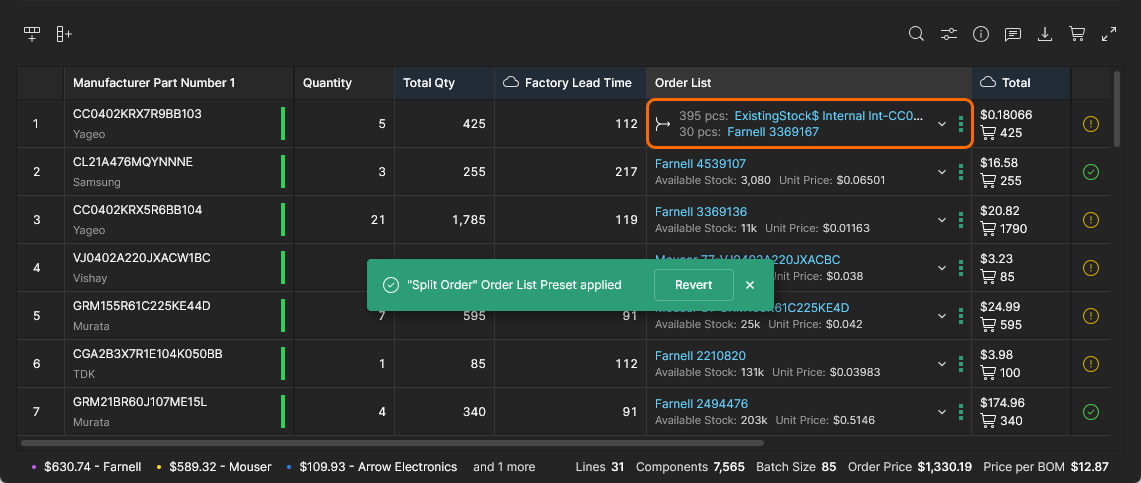
Split Order – mais de uma oferta de fornecedor é aplicada a uma Order List de linha da BOM se isso gerar uma vantagem de custo ou de atendimento de estoque.
-
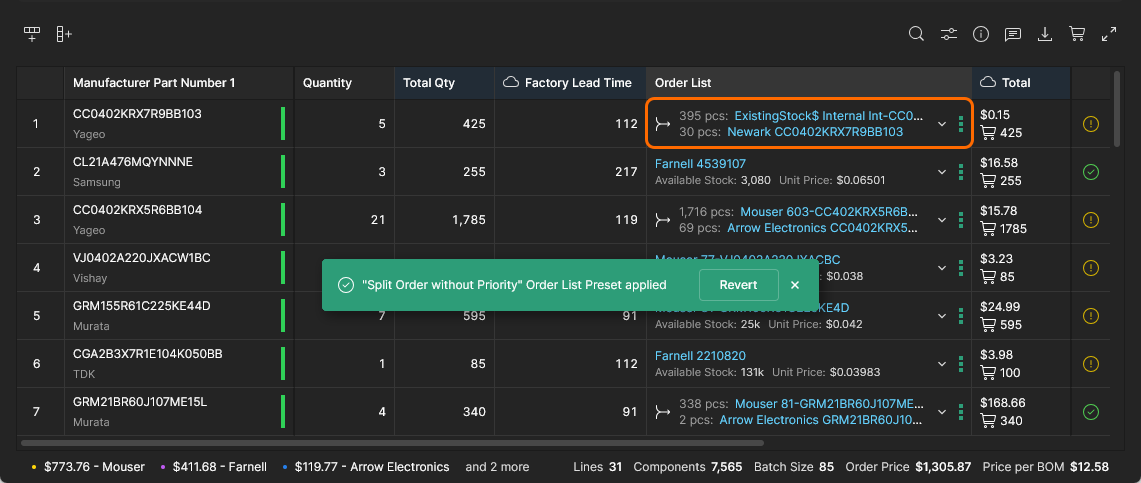
Split Order without Priority – mais de uma oferta de fornecedor é aplicada a uma Order List de linha da BOM (um Split Order) se isso gerar uma vantagem de custo ou de atendimento de estoque, mas sem respeitar as configurações de Prioridade do Fornecedor — as preferências atuais de fornecedor são desconsideradas.
Embalagem
Selecione a guia Packaging na janela BOM Settings para especificar os tipos de embalagem de componentes preferidos e permitidos usados na Order List automatizada do BOM Portal. As configurações afetarão as soluções de fornecedor geradas pela lista e podem ser ajustadas para atender aos requisitos da empresa quanto à embalagem de componentes, como processos de fabricação e preferências de armazenamento.
Quando a opção de prioridade do tipo de embalagem está ativada, a janela é preenchida com uma lista Configure Packaging Priority de todos os tipos disponíveis. As entradas da lista podem ser desativadas/ativadas e reordenadas manualmente para determinar sua prioridade em ordem decrescente.


Quando as configurações da janela são salvas (), a lista reorganizada de tipos de embalagem mudará a prioridade de seleção automática de tipo para corresponder à lista Configure Packaging Priority.


Recursos da Visualização em Lista
São fornecidas opções adicionais para trabalhar com a listagem de BOM e seus itens de linha incluídos:
-
 Search: Localize e destaque texto de dados da BOM que corresponda à sequência de pesquisa inserida (sem diferenciar maiúsculas de minúsculas).

-
Column Preferences: Habilite/desabilite a exibição de colunas de parâmetros. Arraste e solte entradas para reordenar as colunas exibidas – observe que uma coluna fixada não pode ser movida na ordem. Também estão incluídas opções adicionais para ativar ou desativar All Columns (exceto as fixadas) e desabilitar/habilitar colunas de Compliance da peça (RoHS, REACH etc.).
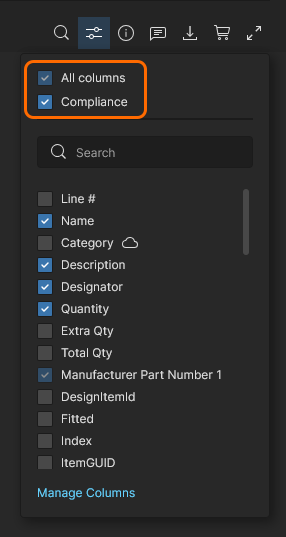 O link Manage Columns do menu abre a guia Columns na janela BOM Settings, onde você pode gerenciar a disponibilidade das colunas de parâmetros da BOM.
Painel de Informações
-
 Information (Info) pane: Exiba detalhes completos da BOM atualmente selecionada ou do item de pesquisa avançada com base em três visualizações em abas.
-
Part data aba – inclui um resumo das informações da peça e de estoque/preço, seus parâmetros e folhas de dados para download (References).
-
Library data aba – disponível quando a peça está vinculada a um componente da Biblioteca do Workspace. Mostra informações do componente, como seu Nome (clique para navegar até os dados do Octopart), a Referência de ID da biblioteca (clique para navegar até a entrada do componente na biblioteca), parâmetros, Part Choices e informações de Where Used (clique em uma entrada para abrir esse projeto/BOM). A Part Choice usada para o
Manufacturer Part Number(MPN) da linha da BOM é indicada pela tag In Use ( ).
).
-
Alternates aba – uma lista com classificação de confiança de todas as alternativas de peça disponíveis para a linha da BOM selecionada. Os blocos de dados incluídos na aba são agrupados como:
-
• Manually Added alternativas - alternativas existentes especificamente adicionadas usando a opção Add Alternate ou obtidas de uma BOM importada (indicadas no painel por tags Alternate;
 ). Uma peça alternativa também pode ser adicionada à linha atual da BOM selecionando Add as Alternate em uma entrada disponível na listagem da aba Alternates do painel – as entradas disponíveis são aquelas nos grupos Part Choices for Primary e Suggested Alternates for Primary.
-
• Part Choices for Primary - disponível quando um componente de biblioteca (incluindo sua lista de Part Choices) está associado à linha da BOM. As entradas representam as Part Choices disponíveis do componente (
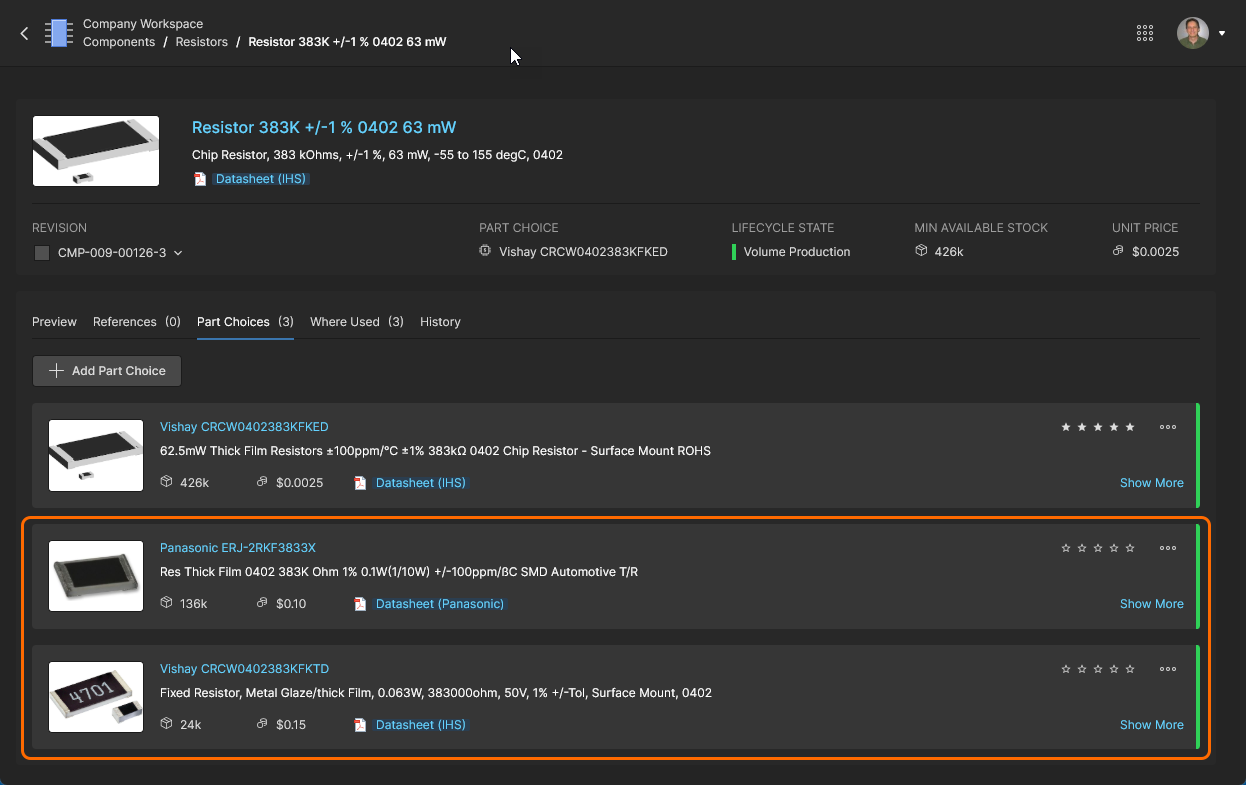 ), que excluirão aquela que está aplicada no momento à linha da BOM (a peça primária).
-
• Suggested Alternates for Primary - listagem de peças alternativas fornecida pelos recursos de dados de peças do Workspace (IHS Markit, SiliconExpert etc.).
A aba Alternates fornece opções adicionais para gerenciar entradas de peças alternativas na BOM gerenciada, como remover uma entrada alternativa aplicada (
) do item da BOM atualmente selecionado e promover uma entrada alternativa aplicada para se tornar a peça usada na linha da BOM (MPN) – a peça primária anterior é rebaixada para se tornar uma entrada alternativa.  Além disso, uma peça alternativa na lista Suggested Alternates for Primary pode ser adicionada como uma das Part Choices do componente primário usando a opção Add to Part Choices da sua entrada.
-
-


O painel Info também oferece um modo de comparação paramétrica que é acionado quando duas entradas de resultados de pesquisa são selecionadas – use Crtl+Click para escolher a entrada adicional. As diferenças de parâmetros entre as peças são destacadas em vermelho, com os dados em comum e as respectivas informações de referência (como folhas de dados) mostrados abaixo.
 Selecione duas entradas de resultados de pesquisa de componentes para ver suas diferenças paramétricas no painel Info.
-
 Comments: Como outros visualizadores de dados do Workspace, a interface do BOM Portal oferece suporte a comentários de documento. As notas de comentário da BOM são adicionadas às entradas de linha a partir do painel Comments and Tasks, podem ser associadas a um usuário mencionado e atribuídas a um usuário como uma Tarefa. Abra o painel Comments and Tasks e siga as instruções para inserir um Comentário.

Abra ou feche o painel Comments and Tasks usando o ícone
.


Use o cursor de posicionamento resultante (
 ) para selecionar uma linha da BOM para comentar.


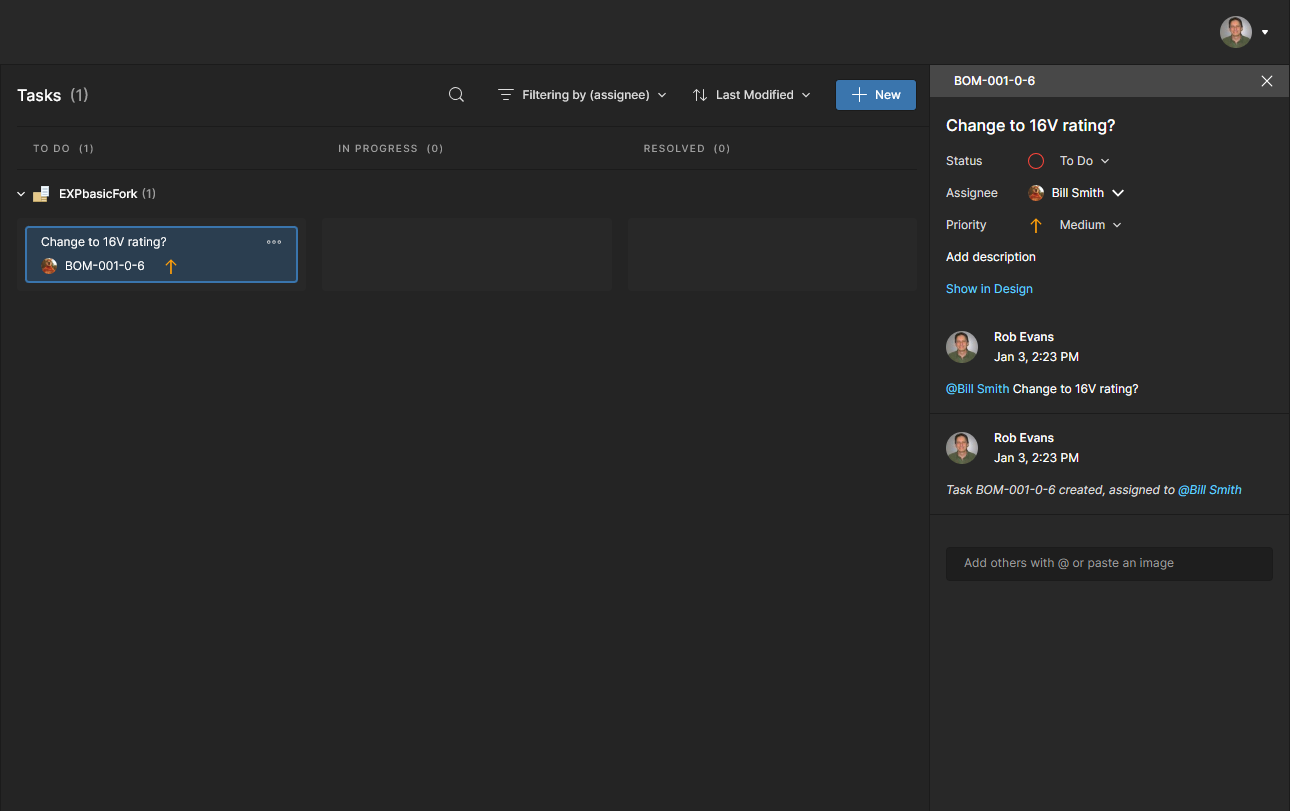
Consulte Web Viewer Commenting para mais informações sobre como trabalhar com Comentários.
Consulte Working With Tasks para mais informações sobre Tarefas relacionadas a Comentários.

-
 Download: Salve a listagem completa da BOM com ou sem um Modelo de BOM, ou salve um subconjunto da listagem com base em um Fornecedor específico na sua Lista de Pedidos de compra. Os arquivos são salvos no local padrão do navegador no formato CSV (
*.csv) ou, quando um Modelo é selecionado, no formato Excel (*.xlsx).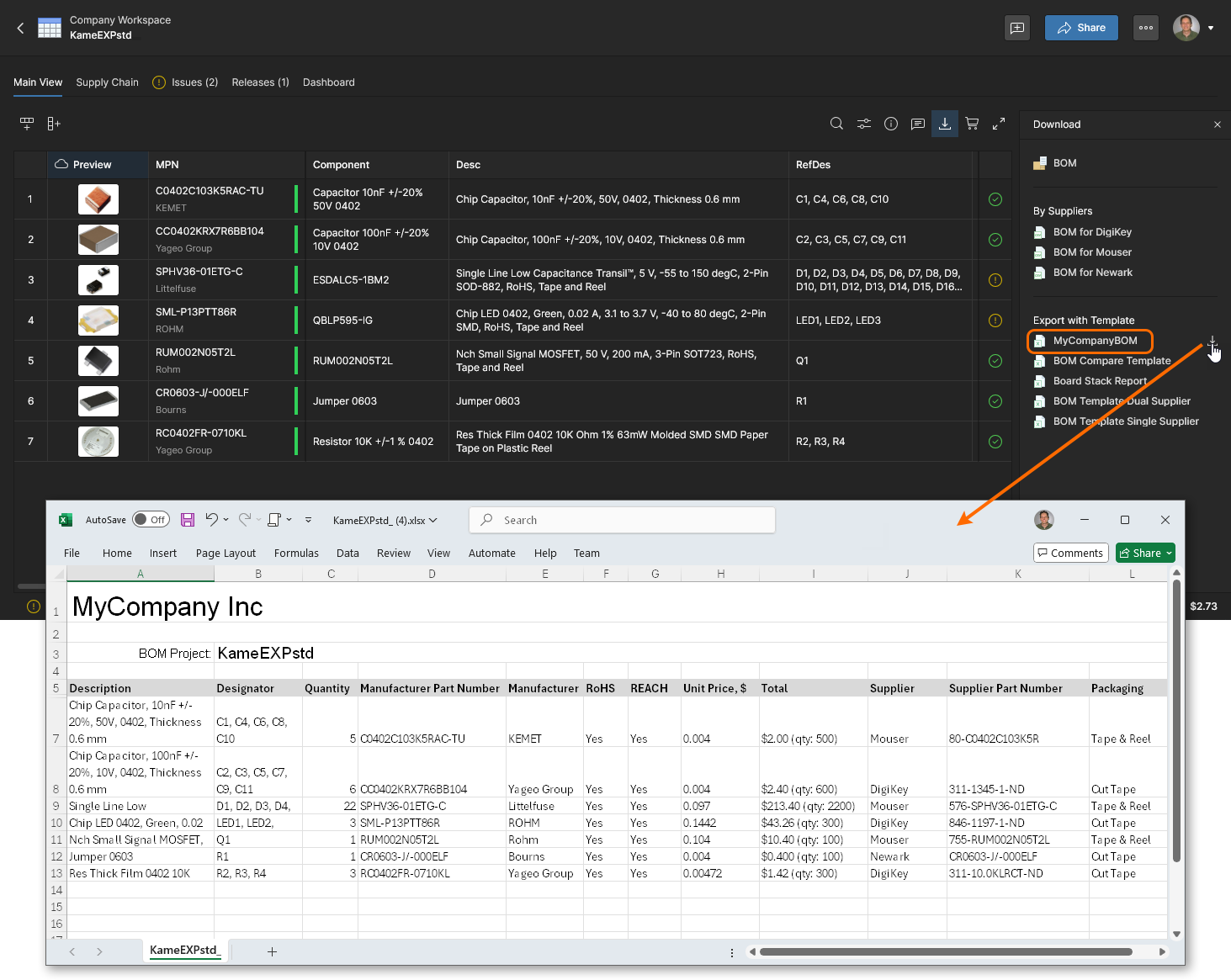

Esses arquivos são listagens de BOM em andamento, enquanto a BOM pode ser oficialmente liberada como uma nova revisão por meio do recurso Releases do BOM Portal e então baixada a partir de lá.
-
 Octocart: Abre o painel Buy with Octocart, que aplica a Lista de Pedidos atual da BOM para gerar carrinhos de compra virtuais para os fornecedores individuais de peças. As entradas de compra do fornecedor utilizam os recursos de dados de componentes do Octopart’s para carregar automaticamente o carrinho de compras baseado na web do fornecedor quando o botão
  (ou
(ou  ) é selecionado. Observe que os dados da coluna Total da BOM resumem o pedido da peça em termos de custo total e Quantidade do Pedido, sendo esta última a soma da Quantity necessária e de qualquer Surplus.

-
 Full Screen: Exiba a interface usando o modo de tela cheia do navegador.
Ordenação e filtragem de dados da BOM
Você pode reordenar os itens de linha da BOM por uma coluna de parâmetro específica usando as opções de cabeçalho crescente/decrescente e também aplicar filtragem de dados nas colunas para restringir os itens de linha aos valores especificados:
Ordene os itens de linha da BOM por um conjunto específico de dados alternando a opção de seta no cabeçalho dessa coluna de dados. Clique no ícone  do cabeçalho de uma coluna para reordenar a listagem da BOM em ordem crescente por esse conjunto de dados, clique novamente para ordem decrescente e clique mais uma vez para remover a ordenação da BOM definida por esses dados da coluna — isso é indicado quando o ícone volta à sua cor cinza padrão.


 Você pode usar as colunas individuais
 Use a opção de filtro de uma coluna ( ) para limitar os itens de linha visíveis da BOM àqueles que correspondem aos itens marcados no menu suspenso ou ao intervalo numérico. Isso é particularmente útil para isolar itens de linha da BOM que incluem peças com ciclos de vida do fabricante problemáticos (como
 Not for New Designs ou Obsolete) ou conformidade RoHS/REACH inadequada (como No ou em branco). Observe que a opção All alterna todas as caixas de seleção entre ligado/desligado.

Várias colunas que incluem dados compostos, como Manufacturer Part Number, Order List e Total, permitem a seleção de seus subparâmetros para aplicação de filtro. Manufacturer Part Number, por exemplo, fornece as opções de subfiltro Part Number, Manufacturer e Lifecycle, todas incluídas nas células de dados da coluna.

Recursos da estrutura da lista
A própria grade de itens da BOM pode ser manipulada usando as opções adicionais disponíveis no canto superior esquerdo da listagem:
-
 Add Row: Adiciona uma nova linha de item ao final da listagem da BOM, permitindo incluir manualmente outra entrada de peça da BOM. Insira (ou pesquise e selecione) uma nova referência de peça na célula
 Manufacturer Part Numbere, em seguida, preencha as célulasCounteDesignatorpara concluir o processo. Ao atualizar o valor de uma célula, pressioneEnterpara confirmar a alteração. -
 Add Column: Adiciona uma coluna de dados de parâmetro à lista existente da BOM, permitindo incluir tipos de dados predefinidos em cada item de linha (
 ). Use a opção Column Preferences para alterar sua posição na ordem.
-
 Delete Row: Remove completamente a linha de item atualmente selecionada.
-
 Delete Column: Remove completamente uma coluna. A exclusão de coluna está disponível quando seu cabeçalho está selecionado e apenas para um conjunto de dados que não esteja mapeado como parâmetro da BOM — como uma coluna que você adicionou manualmente, por exemplo.
-
 Hide Column: Remove uma coluna de parâmetro da lista de BOM exibida — disponível quando um cabeçalho de coluna está selecionado. Equivale a desabilitar uma entrada de coluna no menu Column Preferences.
-
 Rename Column: Altera o
 Titlede uma coluna na janela Update Column — disponível quando um cabeçalho de coluna está selecionado. -
 Update to Latest Revision: Atualiza uma entrada de dados da BOM para atualizar uma referência de peça de componente do Workspace marcada como Out of Date. Você pode atualizar todos os componentes da BOM marcados como Out of Date com o comando Update Component Revisions command.
-
 Unlink From Component: Desconecta o vínculo entre a peça do fabricante da linha da BOM selecionada e um componente do Workspace que tenha uma entrada Part Choice correspondente — disponível quando um BOM to Workspace library link foi estabelecido.
-
 Add Alternate: Adiciona uma linha de item em branco abaixo da linha atualmente selecionada. Insira um
 Manufacturer Part Numberadequado ou escolha entre as opções suspensas para concluir a entrada do componente alternativo. Observe que um alternativo também pode ser adicionado manualmente selecionando uma entrada de peça na exibição da guia Alternates tab do painel Info, ou alternativos podem ser adicionados automaticamente a todas as peças da BOM usando o recurso Autofill Alternates. -
 Create Library Component: Cria uma entrada de componente com base nos parâmetros da linha de item da BOM atualmente selecionada. Depois que o processo for confirmado na janela Create Library Component, o novo Workspace library component será criado e também vinculado à entrada da linha atual da BOM. Disponível quando o componente da BOM atende aos requisitos, mas ainda não está linked to a Workspace component.
Várias das opções acima também estão disponíveis no menu de contexto do botão direito do mouse, que inclui as seguintes opções adicionais:
-

 Copy e Paste: Operações padrão de copiar/colar que atuam sobre o texto/área atualmente selecionado (incluindo dados da coluna quando seu cabeçalho estiver selecionado).
-
 Add to Part Choices: Para uma linha de BOM Alternativa selecionada, adiciona este componente como uma entrada Part Choice para o Primary component associado — que deve ser uma peça da Workspace Library.
 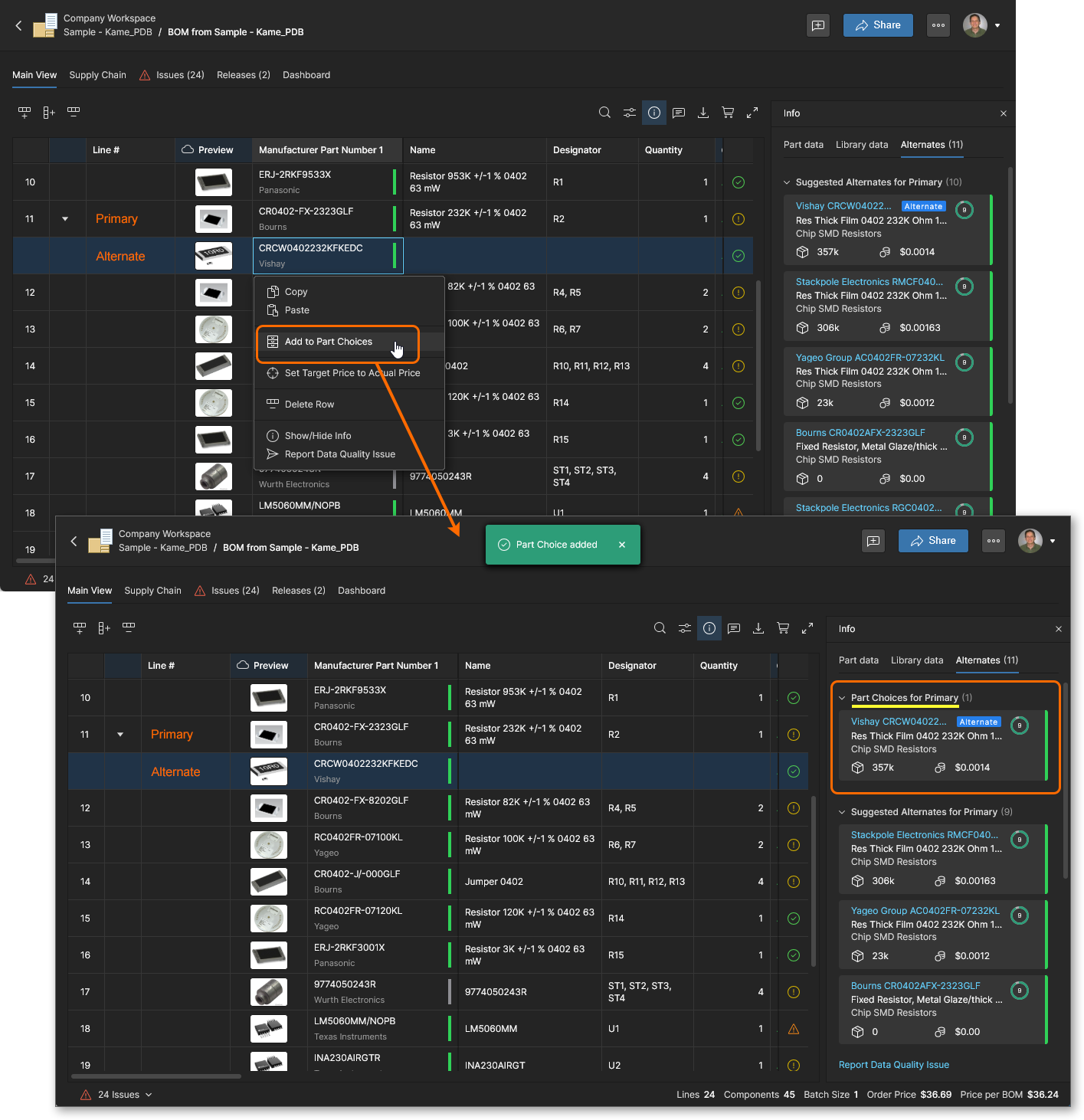 Isso equivale à opção Add to Part Choices option no painel Info.
-
 Disable/Enable Checks for This Row (também disponível clicando no ícone de problema): Impede que os dados da peça do componente desta linha sejam incluídos no processo de verificação de integridade da BOM, conforme relatado pela exibição Issues view e pelos ícones relacionados (por exemplo,
  ). Uma peça que tenha sido excluída das verificações apresentará o ícone de ignorado (
 ) e não será incluída na listagem Issues, independentemente de quaisquer problemas potenciais.
-
 Lock MPN for This Row: Impede que a Part Alternates Savings Opportunity esteja disponível para esta linha da BOM — remova o bloqueio usando a mesma opção do clique com o botão direito. Quando habilitado (Locked), isso preserva a entrada existente da peça do fabricante da linha (MFR/MPN) quando a Savings Opportunity Parts Alternates é aplicada à BOM.
 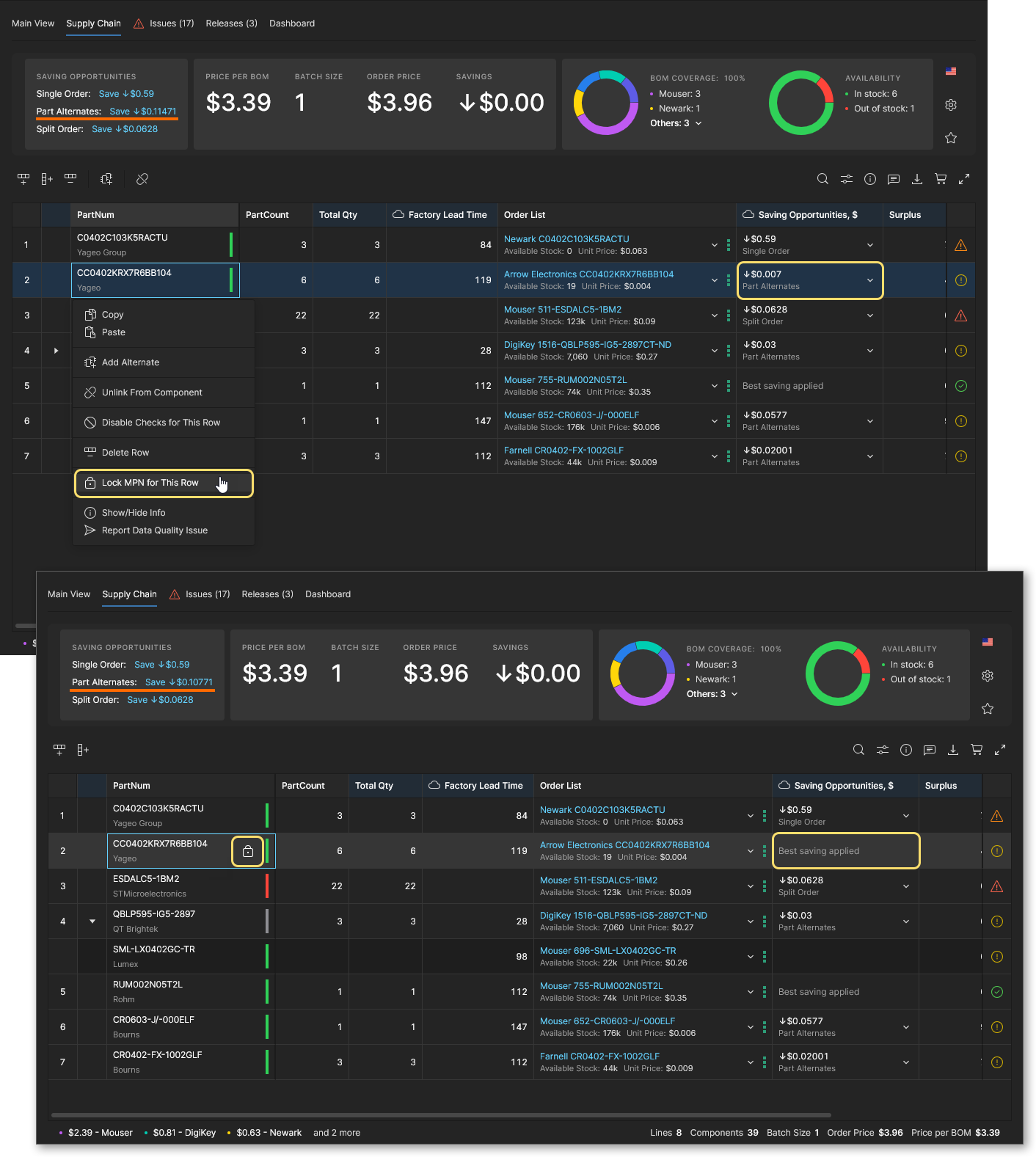 Observe que as outras Savings Opportunities (Single Order e Split Order) não alteram a peça do fabricante quando aplicadas.
-
 Set Target Price to Actual Price: Força a entrada do parâmetro
 Target Priceem uma linha de item da BOM a adotar oUnit Priceda solução atual do fornecedor, conforme definido pela entrada Order List. Essa alteração pode ser aplicada a todos os itens da BOM com o comando Set Price to Actual Price disponível no menu superior . Observe que ambos os comandos só estão disponíveis quando a opção Target Price está habilitada em BOM Settings.
-
Show/Hide Info: Alterna a visualização do painel Information dos dados aplicáveis à linha atualmente selecionada (item de linha). Equivale a alternar o painel com o ícone principal , conforme detalhado acima.
-
 Pin/Unpin Column: Alterna a fixação de uma coluna na visualização da listagem — disponível quando um cabeçalho de coluna está selecionado. Uma coluna fixada é movida para a esquerda e permanecerá ali enquanto a visualização for rolada horizontalmente.
Autofill Alternates
O BOM Portal contempla o conceito de opções de peças alternativas (Alternates) associadas a uma determinada entrada de linha da BOM. Peças alternativas podem ter sido incluídas em um uploaded BOM file ou podem ser adicionadas especificamente a uma entrada da BOM com os recursos Add Alternate ou Add as Alternate. Em termos de opções de peças, o BOM Portal também oferece Part Choices de componentes da Library e Suggested Alternates (extraídos de suas fontes de dados conectadas) que podem ser selecionados por meio dos recursos de part search da BOM ( ). Observe que Part Choices estão disponíveis quando uma entrada da BOM está linked to a Workspace component.
Todas essas alternativas de peças de componentes são reunidas para visualização na guia Alternates do Info pane como seções Manually Added, Part Choice List for Primary (se disponível) e Suggested Alternates for Primary. Para preencher automaticamente o documento da BOM com peças alternativas extraídas desses recursos, selecione a opção Autofill Alternates no menu suspenso principal e, em seguida, na janela Autofill Alternates, informe o número de alternativas que deseja adicionar a cada entrada da BOM e se as adições devem ser restritas apenas a Part Choices.


Abra a janela Autofill Alternates pelo menu principal () e especifique o número de peças alternativas a serem adicionadas a cada entrada de linha da BOM. Observe que a disponibilidade de peças Alternate para uma entrada de linha da BOM pode ser visualizada no painel Info pane.


Ao optar por preencher entradas Alternate somente com Part Choices, quando a opção Add alternates from data providers permanecer desmarcada, o BOM Portal tentará adicionar o número solicitado de entradas a partir das Part Choices disponíveis. Uma janela de aviso será exibida se não houver Part Choices suficientes disponíveis para uma determinada peça de linha da BOM. Observe que, como uma das entradas Part Choice de um componente provavelmente é usada como o Manufacturer Part Number (MPN) “primário”, há uma opção a menos disponível para adições de peças Alternate.


Preenchimento Automático de Quantidade Extra
O recurso Autofill Extra Quantity do BOM Portal oferece uma forma prática e automatizada de otimizar quantidades de compra de componentes com base em considerações de produção, como perdas de setup de máquinas SMT, perdas típicas de montagem e necessidades adicionais de estoque de peças.
As quantidades adicionais da BOM são calculadas automaticamente como uma porcentagem da quantidade de produção necessária ou como um aumento por número específico. As quantidades extras podem ser aplicadas a dispositivos passivos (resistores, capacitores etc.) por estilo de encapsulamento/package, ou a outras categorias específicas de peças com base em seu Component Type. Em ambos os casos, as entradas de quantidade extra podem ser adicionadas automaticamente (Add Rules) ou individualmente (Add the first one, e então selecionando o ícone .)
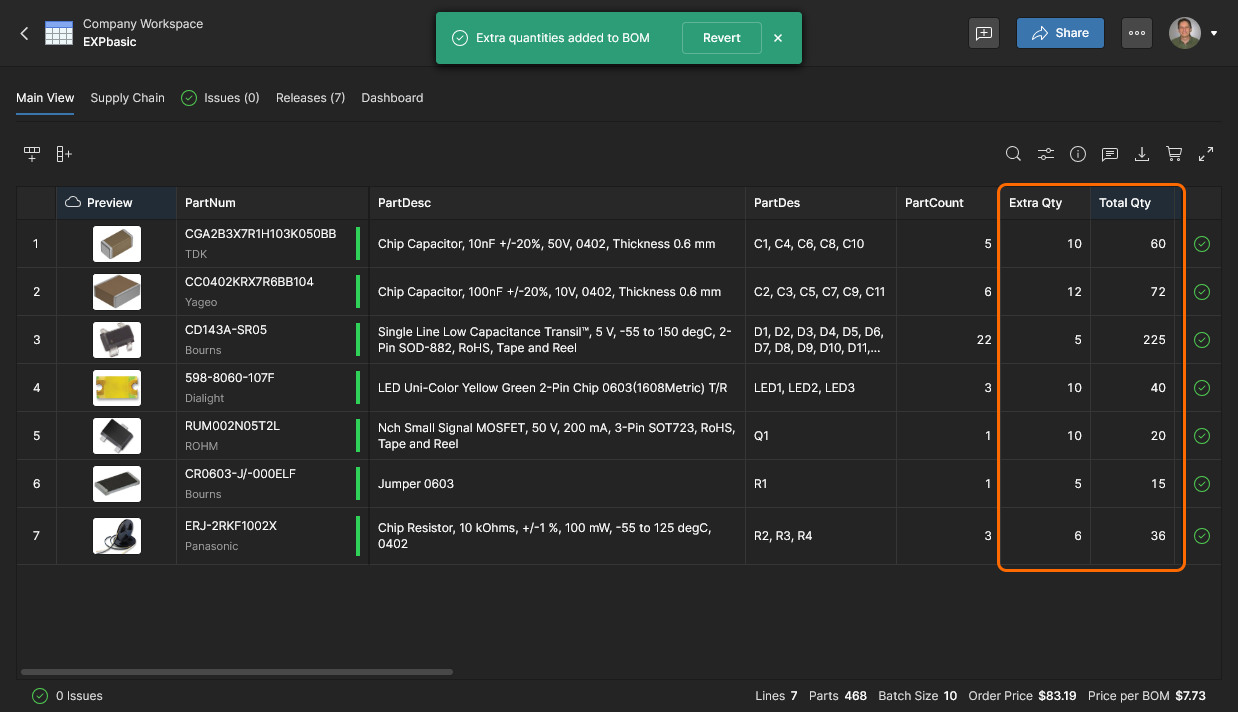
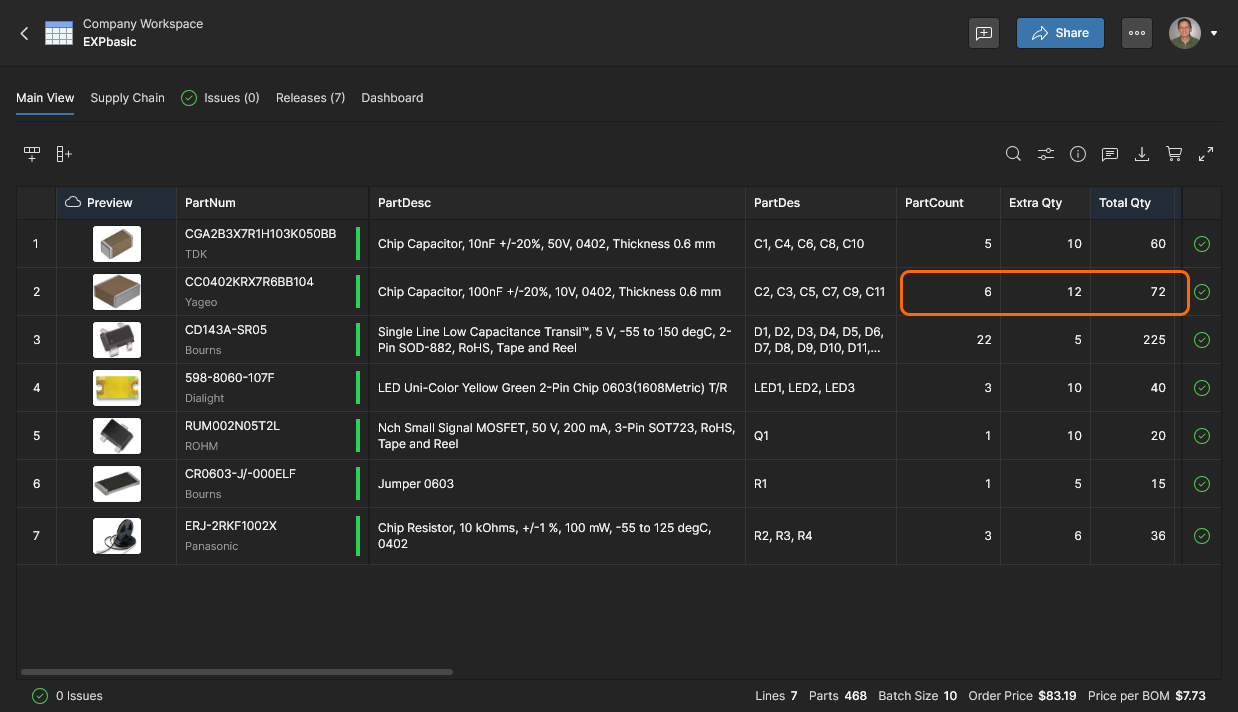
Observe que as colunas BOM Extra Qty e Total Qty estão habilitadas neste exemplo, e a execução de produção da BOM (Batch Size) foi definida como 10 unidades. O valor de quantidade total de uma linha da BOM (Total Qty) corresponde ao número de peças da BOM (Quantity) multiplicado pela quantidade de produção da BOM (Batch Size), mais quaisquer quantidades adicionais de peças (Extra Qty).
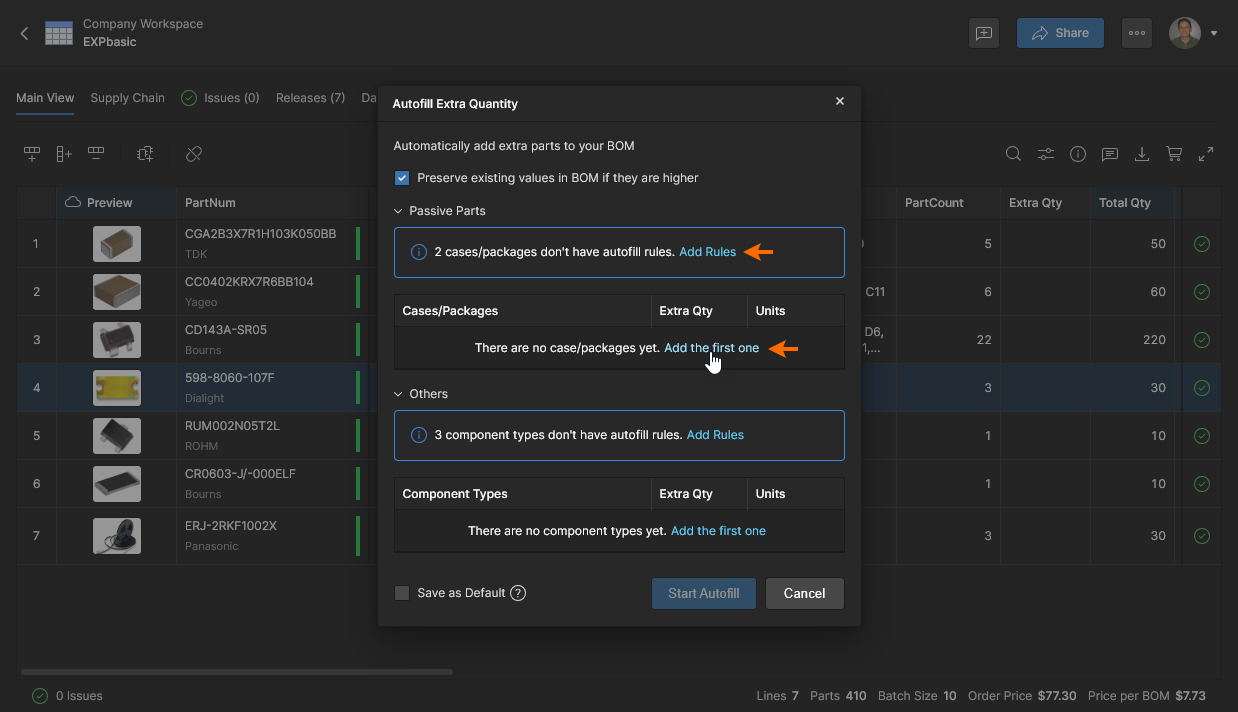
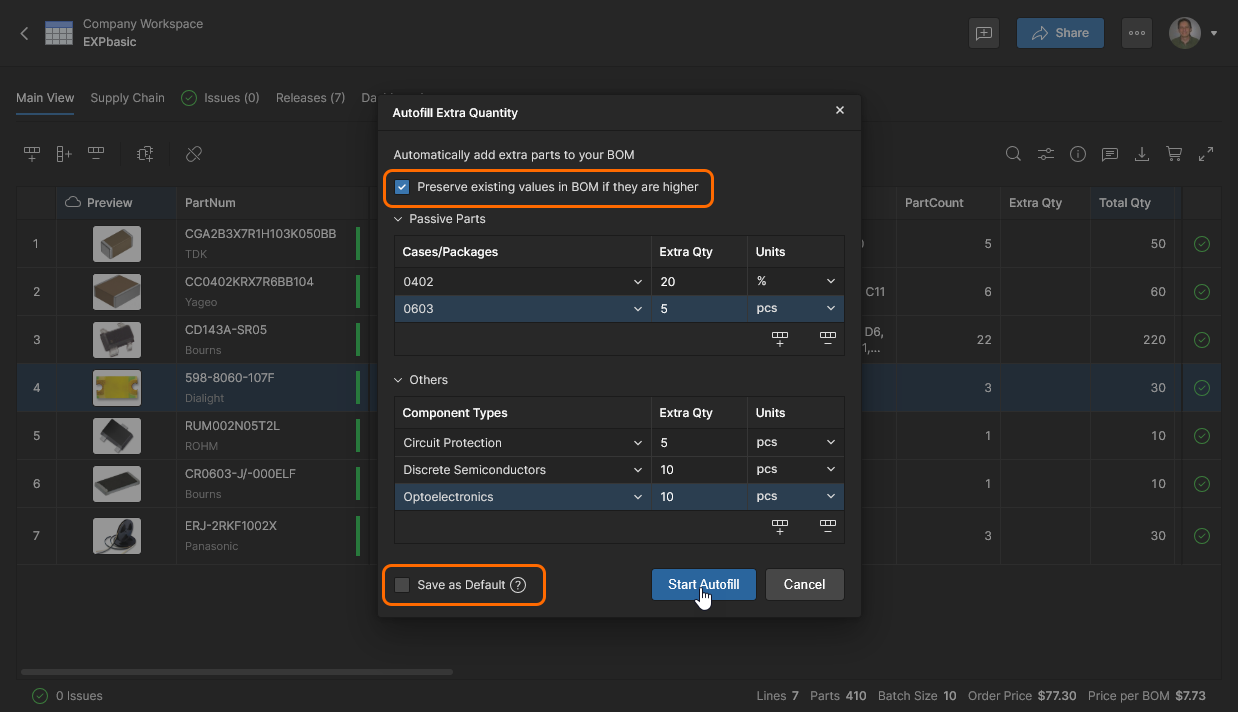
Escolha a opção Autofill Extra Quantity no menu superior para configurar a aplicação automatizada de quantidades extras de peças para tipos de componentes passivos ou outros. Neste exemplo, a opção manual Add the first one é usada inicialmente — alternativamente, selecione a opção Add Rule para adicionar automaticamente entradas de peças passivas detectadas.
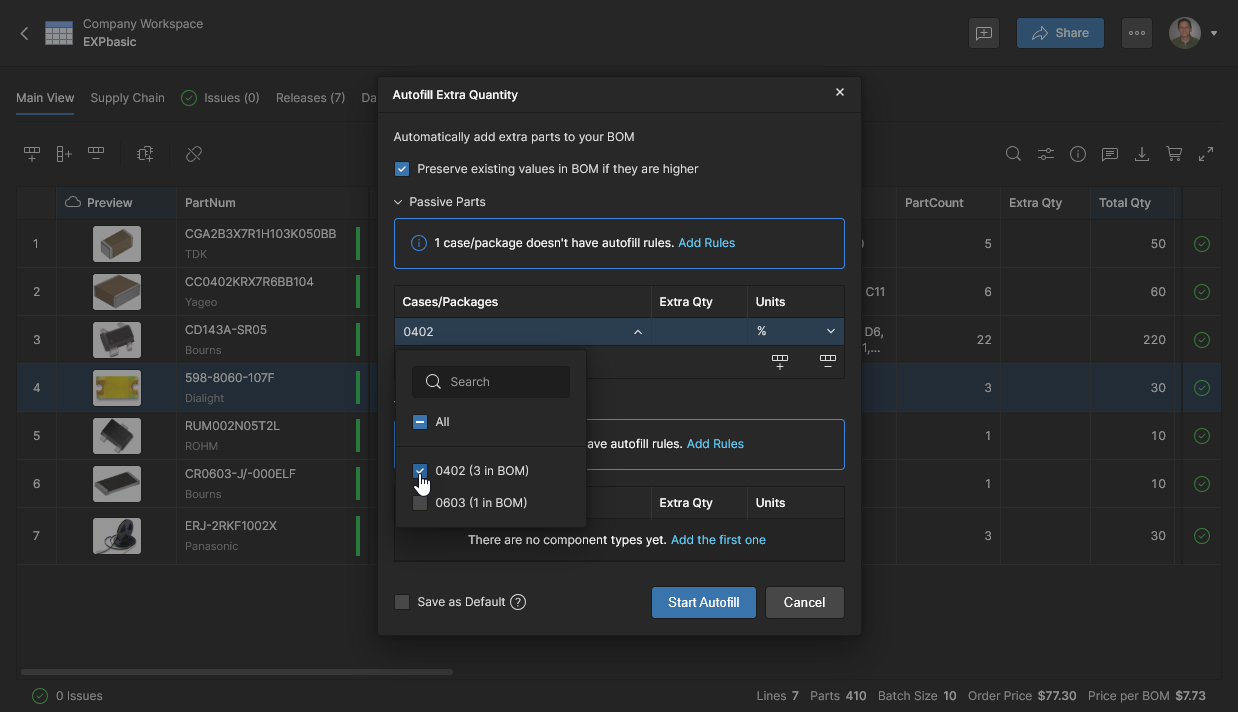
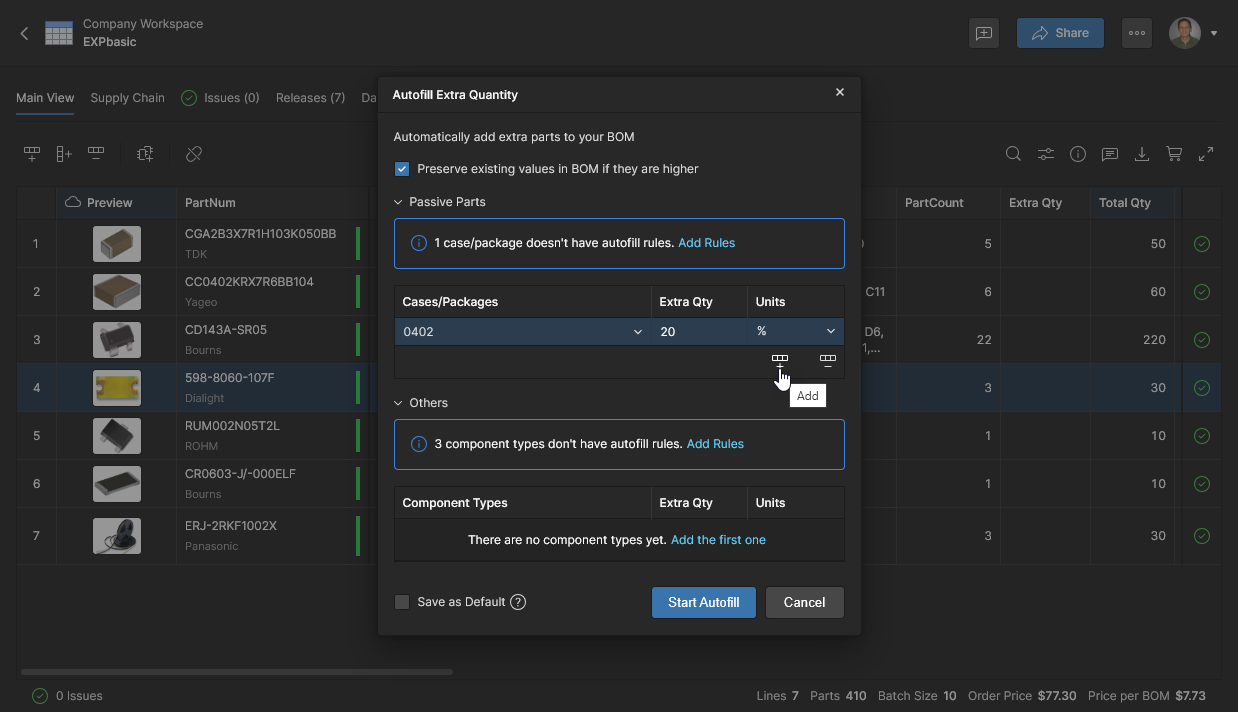
Adicione mais entradas de peças usando o ícone . Várias regras de quantidade extra podem ser adicionadas selecionando mais tipos de encapsulamento no menu Case/Package e especificando um aumento em número (pcs) ou porcentagem (%). As opções do menu suspenso para dispositivos passivos são limitadas às peças presentes no documento BOM atual.
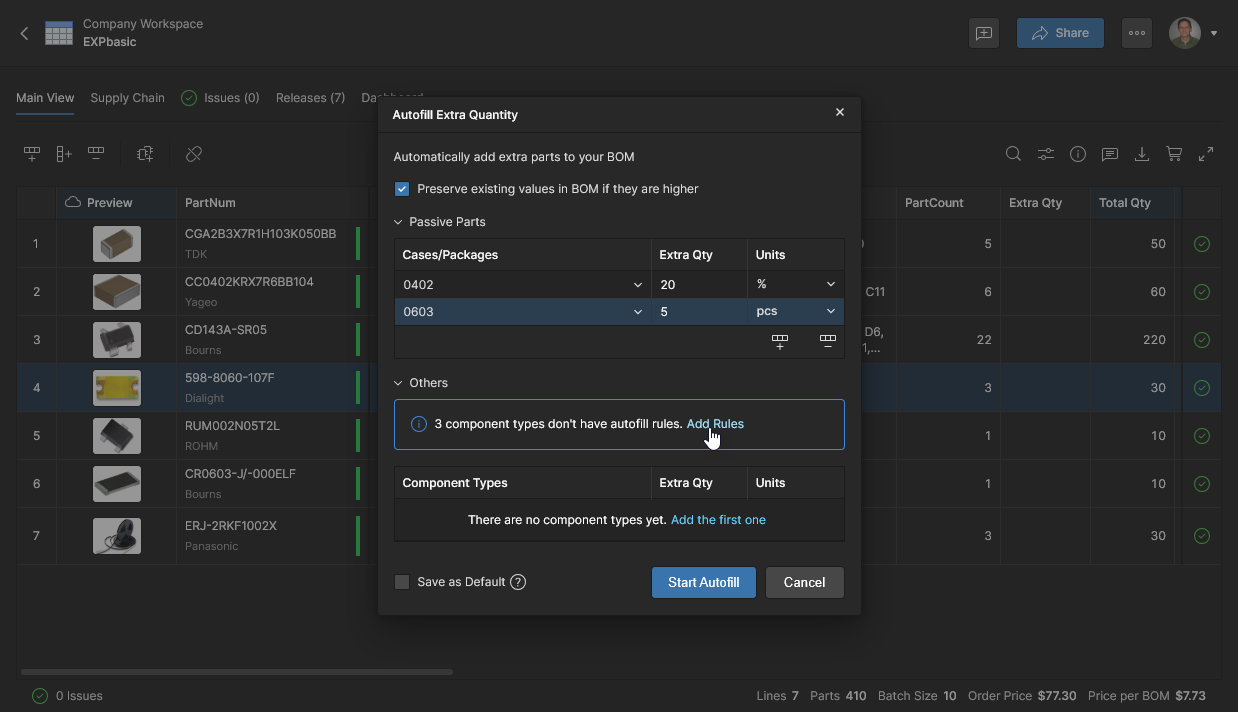
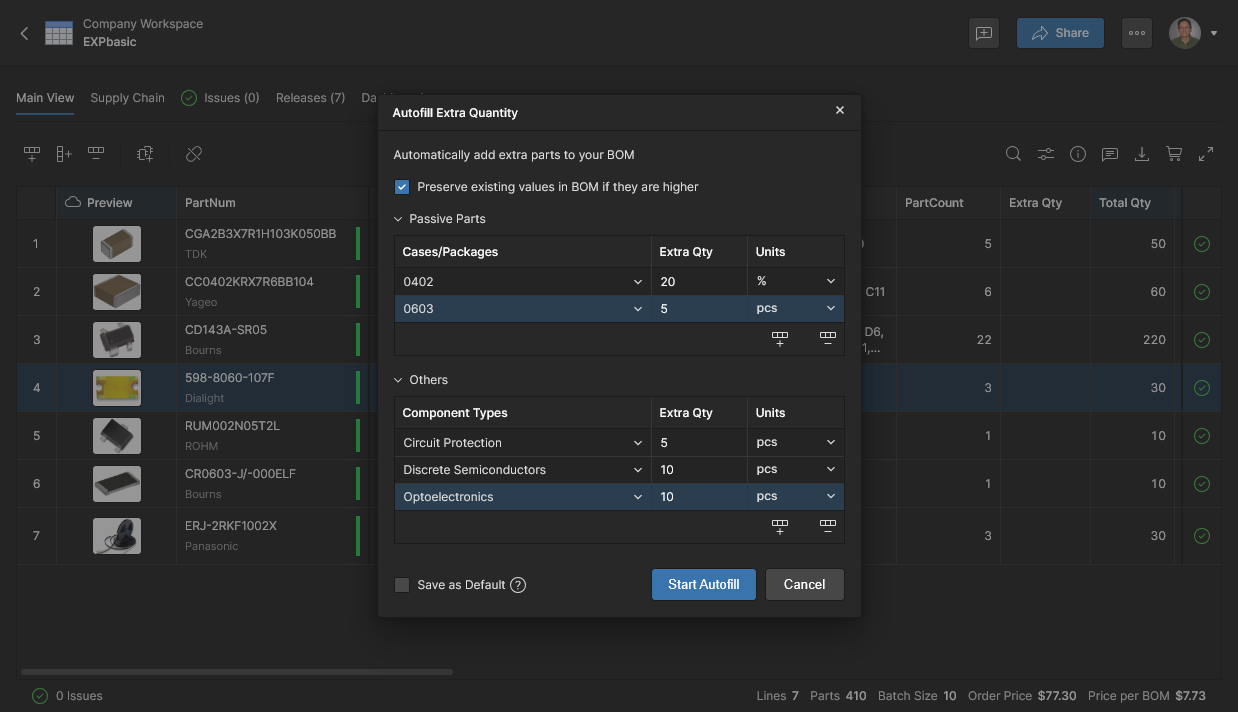
A configuração concluída de Extra Quantity com regras de adição aplicadas tanto a tipos de peças passivas quanto a outros tipos. Use o comando do ícone para remover uma entrada selecionada.
Editar, Mover e Clonar
O BOM Portal permite o gerenciamento do próprio documento BOM por meio das opções Edit, Move e Clone disponíveis no menu superior . 
-
Edit – acesse e edite o Name e o Description do documento BOM atual. Clique em
 para aceitar quaisquer alterações.

-
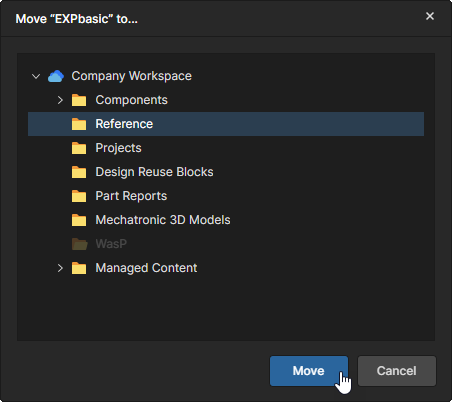
Move – realoque o documento de projeto BOM para uma pasta pai alternativa do Workspace. Escolha a pasta de destino (a pasta atual aparece esmaecida) e então o botão
 para confirmar. Observe que um documento BOM movido segue o esquema de herança de permissões do Workspace. Consulte Movendo um Projeto para mais informações.
-
Clone – crie uma cópia do documento BOM atual. Aceite ou edite o Name do documento clonado e, opcionalmente, adicione um Description e especifique uma pasta pai diferente (pela opção Change nas configurações de Advanced) — clique em
 para confirmar. Quando uma pasta de destino diferente é especificada, o documento ficará sujeito ao esquema de herança de permissões do Workspace.


 Localizado por IA