O Workspace disponibiliza uma vista avançada do projeto, orientada para o fabrico e centrada em CAD. Esta interface de gestão oferece opções de visualização de Design, Tasks e History, entre outras:
-
Design – apresentar e navegar pelos documentos de design do projeto de origem, ver as propriedades dos objetos de design e inserir comentários de revisão. Esta vista utiliza a interface Web Viewer para apresentar o seu design em cinco sub-vistas de dados distintas, mostrando, respetivamente, os esquemáticos de origem, a placa em 2D, a placa em 3D, os documentos Draftsman e a Bill of Materials. Esta vista refere-se à versão mais recente dos dados do projeto de origem, e não a uma release específica desse projeto, pelo que pode ser considerada uma vista de trabalho em curso (WIP). Pode rever tanto o design base como qualquer variante definida do mesmo.
Tenha em atenção que também pode visualizar versões anteriores do design a partir dos eventos Commit ou Release que preenchem a Project History view do Workspace. Para o fazer, escolha a opção View no menu de comandos de um Commit event tile ou nos comandos de um Release event tile.
-
Simulation – carregar ficheiros de resultados de Simulation para o projeto atual, que ficam depois disponíveis para inspeção ou transferência por todos os utilizadores com acesso ao projeto.
-
Tasks – ver e gerir pedidos de atividade de Task atribuídos que se aplicam ao projeto atual. As Tasks relacionadas com um documento do projeto são criadas por atribuição através do sistema Comments (no Altium Designer ou no Workspace). As Tasks que se aplicam a este projeto, mas não a um documento ou comentário específico, podem ser criadas nesta página como General Tasks.
-
Releases – ver as releases do projeto. É disponibilizado acesso para abrir os dados completos da release, ou um package de montagem específico, que será apresentado num separador separado através de um Manufacturing Portal. A partir deste portal, pode ver e navegar pelos dados dos ficheiros libertados, inspecionar a BOM e ver e comentar o instantâneo do próprio design, a origem desses dados libertados. Tanto a partir da vista Releases , como através do Manufacturing Portal de uma release específica, terá acesso a controlos para transferir dados de fabrico com vários níveis de granularidade (desde conjunto(s) completos de dados até ficheiros de saída gerados individualmente). Uma release escolhida também pode ser enviada – como um Manufacturing Package – diretamente para o seu fabricante. Tem ainda a possibilidade de compare Gerber data entre releases ou em comparação com um conjunto de ficheiros gerado localmente, compare Schematic data entre releases, ou compare BOM data entre releases.
-
Activities – ver os Project Activity Process Workflows ativos ou fechados associados ao projeto atual. Os processos listados fornecem uma visão geral do estado de cada processo, incluindo quem o iniciou e a quem está atribuído, quando foi invocado e a fase atual do respetivo Workflow. Selecione uma entrada de Process para ver detalhes adicionais, incluindo o diagrama anotado do Workflow, um resumo dos dados do processo associados e o histórico sequencial dos eventos do Workflow.
-
Design Reviews – Criar e concluir revisões formalizadas dos designs do projeto, orientadas por processo. As Design Reviews são configuradas por um Initiator, concluídas por Reviewers nomeados, e incluem Checklists opcionais, um instantâneo da origem do design, capacidade de comentar e Tasks de progresso associadas. Um administrador do Workspace pode aceder ao próprio Process Workflow da revisão estruturada para criar processos de revisão de design novos ou modificados.
-
History – percorrer uma cronologia progressiva dos principais eventos relacionados com o projeto, incluindo a sua criação, commits, releases, clones e trocas MCAD. Sempre que ocorre um evento suportado associado ao projeto, esse evento é adicionado à cronologia como um bloco dedicado, com várias ações suportadas quando aplicável. Também pode compare Gerber data entre releases ou em comparação com um conjunto de ficheiros gerado localmente, ou compare Schematic data entre releases e/ou eventos de commit, ou compare BOM data (transferência de ficheiro) entre eventos de release.
-
Assembly Assistant – fornece acesso a uma board assembly application visual baseada na interação entre entradas da BOM e os seus equivalentes gráficos. Pode ser invocado um processo auditado passo a passo que o ajuda a avançar pelas etapas da montagem física de uma placa PCB, em que cada etapa do processo pode ser assinalada como Done ou Skipped (a concluir mais tarde). Isto fornece uma assembly progress view monitorizada num único local, evitando processos complexos de verificação manual ou em papel da montagem da placa.
A página de gestão detalhada do projeto é aberta selecionando esse projeto, clicando no controlo  acima da lista de projetos e escolhendo a entrada Open no menu associado. Em alternativa, faça duplo clique diretamente na entrada do projeto pretendido na lista. A página será aberta num novo separador do navegador.
Também disponível na vista gráfica da página
Projects, selecionando o mosaico do projeto pretendido, clicando depois no controlo

e escolhendo o comando
Open no menu de contexto. Em alternativa, clique no nome do projeto dentro do mosaico. Quando a página
Projects é apresentada na sua vista de lista, clique no controlo
na extremidade direita da entrada do projeto pretendido e escolha o comando
Open no menu associado.
 Aceder à página de gestão detalhada de um projeto.
O Workspace Web Viewer também suporta uma vista estrutural e de design única de Multi-board projects. Abra a secção expansível abaixo para mais informações:
Viewing Multi-board Projects
Os projetos Multi-board suportam a interligação de alto nível de vários projetos PCB para disponibilizar design ao nível do sistema no Altium Designer – consulte Designing with Multiple PCBs para mais informações.
O Workspace Web Viewer disponibiliza uma interface alargada para projetos Multi-board, que inclui a estrutura do projeto PCB Multi-board (vista Projects) e os documentos de esquemático e montagem de alto nível que abrangem essa estrutura (vista Design):
 Abra um projeto Multi-board para visualizar e aceder aos seus projetos constituintes na vista Projects. O suporte completo para projetos Multi-board é disponibilizado no Altium Designer.
Consulte Multi-board Design View para mais informações sobre como trabalhar com a vista Design do Web Viewer.
-
A vista Tasks inclui Tasks criadas pelo utilizador que se aplicam a cada um dos projetos PCB constituintes (filhos) do projeto Multi-board.
-
A vista Releases inclui uma listagem composta de Releases que se aplicam a cada um dos projetos PCB filhos do projeto Multi-board. 
-
A vista History inclui eventos Commit que se aplicam ao próprio projeto Multi-board.
-
Os projetos Multi-board podem ser partilhados com outros membros do Workspace – consulte informações relacionadas.
A página de gestão detalhada do projeto também pode ser acedida a partir do Altium Designer. Para o projeto gerido ativo, utilize o comando
Project » Show in Web Browser, a partir dos menus principais. Em alternativa, clique com o botão direito na entrada do projeto no
Projects panel e escolha o comando
Show in Web Browser no menu de contexto. Ao navegar no projeto através do
Explorer panel do Altium Designer – configurado no seu
Project View predefinido em vez de
Classic View – o acesso à página de gestão detalhada é feito clicando no botão

.
As secções seguintes analisam mais de perto as cinco vistas principais do design do projeto e dos respetivos dados, apresentadas na página de gestão detalhada.
Design
Related page: Web Viewer
A vista Design fornece acesso visual interativo aos documentos de design do projeto, aos dados de propriedades dos objetos nesses documentos e à capacidade de comentar colaborativamente em localizações definíveis dos documentos. Esta vista refere-se à versão mais recente dos dados do projeto de origem, e não a uma release específica desse projeto, pelo que pode ser considerada uma vista de trabalho em curso (WIP). Pode rever tanto o design base como qualquer variante definida do mesmo.
Poderá pesquisar, selecionar, fazer cross-probe e inspecionar componentes e nets em todo o design e nas várias sub-vistas, conforme aplicável. E, ao visualizar a placa em 2D, pode até efetuar medições.
Com base num motor e interface avançados de gráficos web – Web Viewer – são-lhe disponibilizadas todas as funcionalidades necessárias para localizar e inspecionar visualmente o design e os seus objetos. A vista inclui também vistas do layout PCB em 2D e 3D totalmente processadas, capacidades de pesquisa, seleção e cross-probe de objetos, e navegação em árvore pelos documentos de design. Disponibiliza ainda uma interface para o sistema ativo de Comments – que interage dinamicamente com o espaço de design – e uma listagem abrangente de propriedades para qualquer objeto de design selecionado.
É disponibilizado suporte para descarregar um arquivo Zip que contém uma captura instantânea do projeto de design WIP (design base), bem como a capacidade de gerar e descarregar um conjunto de saídas derivadas, que obtêm a informação de configuração diretamente do ficheiro Output Job aplicável (quando existir). Estas incluem ficheiros Gerber e NC Drill, PDFs de Esquemático e de Montagem, e dados de BOM em formato CSV.
Consulte Web Viewer – Downloading para mais informações sobre as opções de descarregamento de documentos e dados.
Consulte a página Web Viewer para mais informações sobre as funções gerais de Design visualização.
Simulation
A página Simulation representa uma localização de armazenamento para ficheiros de resultados de simulação de circuitos que ficarão associados ao projeto atual ou à Release do projeto. Os ficheiros de simulação importados são efetivamente anexados ao projeto, o que permite aos membros do Workspace inspecionar e/ou descarregar documentos de resultados de simulação relacionados com o projeto atualmente aberto.
Tenha em atenção que a página Simulation inclui sublocalizações (efetivamente pastas) para ficheiros de simulação genéricos (Uploads) e ficheiros de resultados de simulação Ansys® (Ansys).
Uploads Folder
Os ficheiros de simulação podem ser carregados para a pasta Simulation - Uploads do Workspace, que suporta uma vasta gama de formatos de ficheiro de dados abertos, como PDF, XLS, HTML, arquivos (Zip, 7z, etc.), entre outros. Carregue o seu primeiro ficheiro de resultados de simulação arrastando um ficheiro local para a página, ou navegando até e selecionando um ficheiro local através da opção choose from your computer. Utilize o botão  no topo da página para carregamentos subsequentes.
 Carregue ficheiros de resultados de simulação para um projeto numa variedade de formatos de ficheiro, para acesso pelos membros do Workspace.
O ficheiro carregado fica associado ao commit mais recente do projeto — a revisão atual do projeto — conforme detalhado na coluna Related to da entrada do ficheiro. Clique no ícone  correspondente para abrir o project Commit associado.

Os ficheiros também podem ser carregados para uma Release específica do projeto através da página Releases page do Workspace, neste caso utilizando a opção Attach Simulations do menu  de uma entrada de Release para selecionar e carregar um ficheiro local. O ficheiro de simulação adicionado é então listado como incluído na Release, e a sua presença é indicada pelo ícone adicional
  da release.
 Carregue ficheiros de resultados de simulação diretamente para uma Release específica do projeto.
Uma Release de projeto aberta também inclui a listagem de ficheiros Simulation tal como se aplica a essa release específica. Tal como na lista principal de Simulation do projeto, isto permite-lhe carregar e gerir ficheiros de resultados de Simulation anexados, mas para esta project Release em particular.

De volta à página principal Simulation, todos os ficheiros carregados que foram adicionados ao projeto atual — incluindo os carregados para uma Release do projeto -- são incluídos na lista Uploads.
 Os carregamentos de ficheiros associados tanto a Commits como a Releases estão incluídos na página Simulations, onde também estão disponíveis opções de gestão de ficheiros.
Utilize o menu suspenso  de uma entrada para aceder aos seguintes comandos de ficheiro:
-
Open – aceder ao ficheiro para visualização (apenas PDF) ou descarregamento. 
-
Edit – Alterar o nome do ficheiro e adicionar uma descrição, que aparecerá sob o nome do ficheiro da entrada.
-
Download – Descarregar imediatamente o ficheiro para a localização de descarregamento predefinida do seu navegador. Tenha em atenção que, para outras referências de ficheiro, um ícone de descarregamento ( ) está associado ao nome do ficheiro.
-
Delete – Remover completamente o ficheiro selecionado (e quaisquer associações) do Workspace.
A célula Related to de cada entrada na lista da página Simulations inclui uma ligação direta para o Commit ou Release associado (),
Ansys Folder
A pasta Simulation – Ansys do Workspace é uma localização dedicada à receção de Design Summary files (resultados de simulação) gerados pela plataforma de simulação de design Ansys®. Ativado pela integração Ansys CoDesigner da Altium, o Workspace atua como uma ponte bidirecional entre o Altium Designer e a aplicação Ansys Electronics Desktop™, permitindo a troca de dados de alterações de design/simulação.
Consulte a página Ansys CoDesigner page do Altium Designer para mais informações.
A pasta Ansys é preenchida com um ficheiro PDF Ansys Design Summary quando é efetuado um Push de dados no lado do Ansys Electronic Desktop com a opção Include Simulation Result option ativada. Faça duplo clique num ficheiro de resultados de simulação para o abrir para visualização no visualizador PDF do Workspace.
 A pasta de simulação Ansys contém ficheiros de resultados de simulação enviados a partir do lado de simulação Ansys como parte do processo Ansys CoDesign.
Tasks
Related information: Working with Workspace Tasks, Web Viewer – Commenting Window.
Esta vista permite-lhe aceder e gerir as Tasks – pedidos de atividade de trabalho – que se aplicam ao projeto de design atualmente aberto. As Tasks são apresentadas num estilo de fluxo de quadro Kanban, com o seu estado de progresso (ToDo, InProgress e Resolved) a mover-se ao longo das linhas de Task. Uma linha está reservada para Tasks gerais (as que não estão associadas a um documento de design), e cada uma das restantes linhas aplica-se a Tasks de um documento específico do projeto. As Tasks gerais são criadas a partir do dashboard ( ) e as Tasks específicas de documentos são criadas ao atribuir um membro do Workspace a um Comment do projeto.
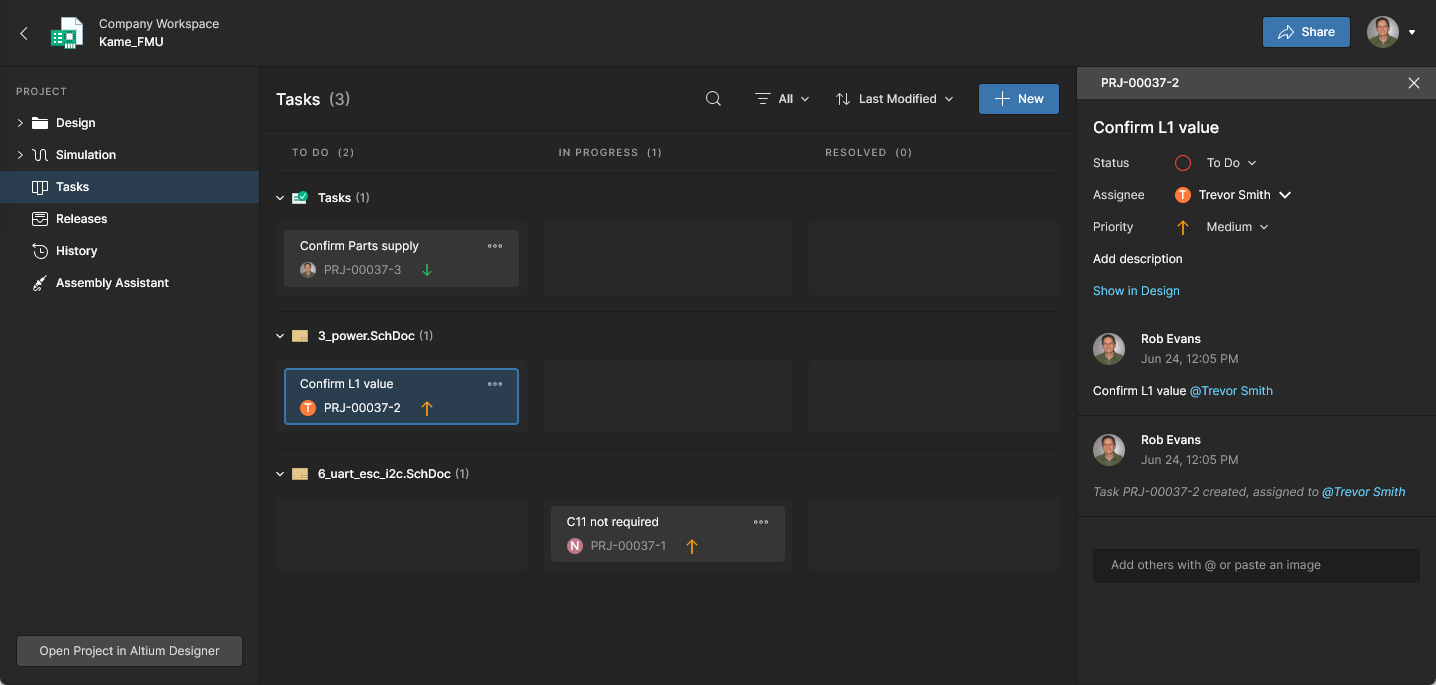 Gira e trabalhe com Tasks colaborativas de atividade de trabalho através do dashboard Tasks do Workspace Altium 365.
Embora apresentada através de uma interface relativamente simples, o dashboard do Workspace Tasks oferece uma forma flexível e eficiente de gerir e acompanhar fluxos de trabalho dentro do ambiente de design real, em vez de através de um sistema externo. Esta página é uma vista específica do projeto das Tasks que estão atualmente ativas para o projeto Workspace aberto, enquanto a vista global de Tasks disponível a partir da árvore de navegação principal do Workspace representa as Tasks que estão ativas para todos os projetos no Workspace.
Releases
A vista Releases apresenta todos os pacotes de release do projeto que foram gerados a partir do espaço de design (consulte Design Project Release), em que cada pacote incorpora os dados Source, Fabrication e Assembly libertados.
 A vista Releases dá-lhe acesso aos pacotes de dados libertados, com a capacidade de abrir um pacote para inspeção mais detalhada através de um Manufacturing Portal dedicado, e também de enviar uma release para o seu fabricante como um Manufacturing Package.
A partir desta vista pode:
-
Descarregar qualquer um e todos os conjuntos de dados incluídos numa release. Clique no botão  associado à release para aceder a uma janela na qual pode definir quais os conjuntos de dados dessa release a descarregar. Depois de clicar no botão
  , será descarregado para a pasta de descarregamentos predefinida do seu navegador um único arquivo Zip contendo uma pasta para cada conjunto de dados incluído.
A janela Full Release também oferecerá opções de caixa de verificação para incluir ficheiros de releases anteriores que não tenham sido atualizados nesta release. 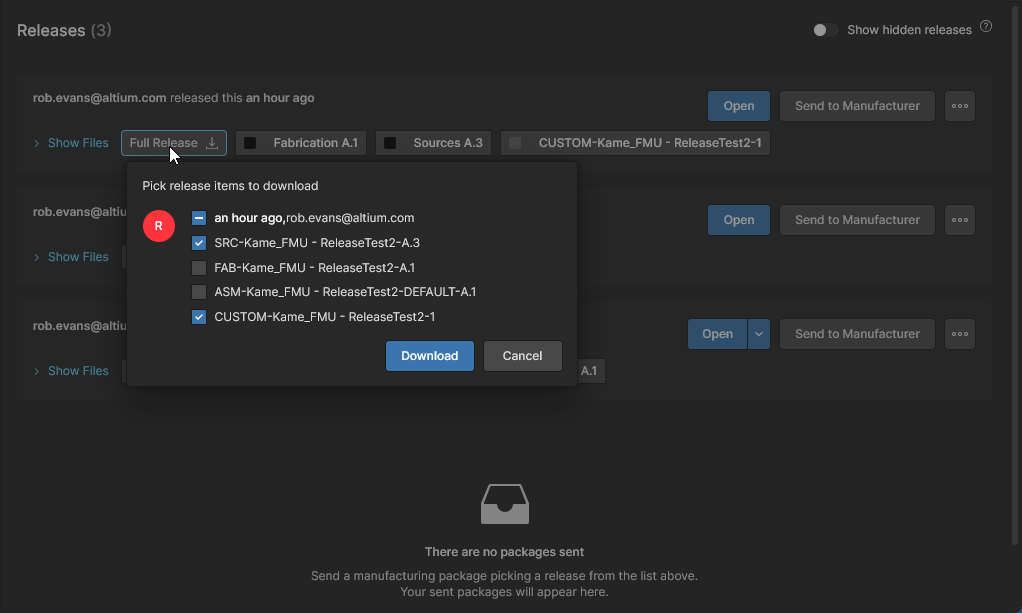
-
Abrir uma release, que será apresentada num separador separado através de um Manufacturing Portal. A partir deste portal pode visualizar e navegar pelos dados de ficheiros libertados, inspecionar a BOM, e visualizar e comentar a própria captura instantânea do design; a origem desses dados libertados. Também terá acesso a controlos para descarregar dados de fabrico com vários níveis de granularidade (desde conjunto(s) de dados completos até ficheiro(s) de saída gerados individualmente).
-
Enviar uma release escolhida – como um Manufacturing Package – diretamente para o seu fabricante.
-
Gerar uma Managed BOM a partir de uma Release específica selecionando a opção Create Managed BOM no menu  da entrada da release.
-
Comparar dados de fabrico ou de esquemático (Gerber Comparison e Schematic Comparison, respetivamente), e descarregar dados de BOM Comparison como ficheiro ZIP.
-
Alterar o estado do ciclo de vida de qualquer um dos conjuntos de dados numa release.
-
Alternar a apresentação de releases que contêm um ou mais conjuntos de dados num estado de revisão não aplicável (utilizando o controlo Show hidden releases).
As secções seguintes analisam estas várias funcionalidades e características com maior detalhe.
Browsing a Release Package
Para abrir o pacote de release completo para visualização, clique no botão  associado. Em alternativa, clique no botão
  e escolha o que pretende visualizar – quer o pacote de release completo (Full Release) quer uma montagem específica (variante). Um pacote de release aberto é apresentado num novo Manufacturing Portal separador do navegador.
 Aceder ao separador dedicado Manufacturing Portal, com o qual pode inspecionar mais detalhadamente uma release específica de um projeto gerido.
O Manufacturing Portal apresenta dados de design PCB para o pacote de release nas seguintes vistas:
Files
A vista Files apresenta uma visão geral do pacote de release em termos dos conjuntos de dados que contém (com indicação dos respetivos estados do ciclo de vida), parâmetros do lado do servidor e uma pré-visualização da placa em 2D e 3D. Quando existem vários documentos PCB no pacote de release, a pré-visualização incluirá vistas 2D/3D de todas as placas disponíveis. Tenha em atenção que o pacote de release completo pode ser descarregado a partir desta página num único arquivo Zip (clique em ).

Expanda a árvore à esquerda para ver os conjuntos de dados envolvidos nesta versão e os dados que cada um contém. Para a origem do design, trata-se do instantâneo do design com todos os ficheiros de origem utilizados na publicação deste pacote específico. Para os conjuntos de dados de fabrico e montagem, estes corresponderão aos dados de fabrico de saída gerados como parte da publicação. O download é suportado em todos os níveis de granularidade – desde o conjunto de dados completo, até uma pasta/tipo de saída específico, e até ao nível de ficheiro individual. Passe o cursor sobre uma entrada e clique no botão  para iniciar o download, ou selecione uma entrada e clique no botão
  na área principal de visualização. Para um conjunto de dados ou pasta específica de saída, será descarregado um arquivo Zip para a pasta predefinida de downloads do seu navegador. Para um ficheiro individual, esse ficheiro (não compactado) será descarregado.

Selecione qualquer ficheiro na lista de saída Gerber para ver uma composição gráfica dos dados Gerber publicados. Utilize o menu Layers para ver os dados Gerber de uma camada específica, e as opções do painel no canto superior direito para aceder às funcionalidades de medição, comentários e download do visualizador Gerber.

Selecione uma entrada de ficheiro PDF na lista Files da versão para a abrir no Visualizador de PDF do sistema. Desloque-se ou utilize o menu pendente Page para navegar pelas páginas do PDF, e o painel Information à direita ( ) para ver os metadados do PDF.

Os controlos de navegação para as vistas gráficas acima são os seguintes:
-
Roda do rato para a frente/para trás para ampliar/reduzir.
-
Clique e mantenha premido (ou clique com o botão direito e mantenha premido), depois arraste para deslocar o documento.
Design Snapshot
A vista Design Snapshot aplica a interface Web Viewer interface para fornecer acesso visual interativo aos documentos do design, aos dados de propriedades dos objetos nesses documentos, e à capacidade de comentar colaborativamente em localizações definíveis dos documentos. As funcionalidades de revisão padrão incluem seleção de visibilidade de camadas e marcação de comentários, bem como a capacidade de pesquisar, selecionar e inspecionar componentes e nets. Pode até efetuar medições. Lembre-se de que não está a visualizar a versão mais recente dos dados de origem do design, mas sim o respetivo instantâneo, no momento em que o design foi publicado para criar este pacote de versão específico.
Consulte a página Web Viewer para mais informações sobre as funções da vista Design Snapshot.
Nas duas vistas acima:
-
Clique no botão  no canto superior direito da vista para aceder aos controlos para alterar o estado do ciclo de vida dos conjuntos de dados contidos na versão, e também às funcionalidades Gerber comparison, Schematic comparison e BOM Comparison.
-
Clique no botão  para enviar a versão do projeto para o seu fabricante – como um Manufacturing Package. Será apresentada a janela Sending to Manufacturer, na qual poderá configurar o conteúdo do pacote e a quem será enviado. Para mais detalhes, consulte a secção seguinte.
As vistas Simulation e Assembly Assistant fornecem funcionalidades adicionais para os colaboradores do projeto. Quaisquer Simulation results files importados serão específicos da versão e, de forma semelhante, os dados de BOM e montagem utilizados pelo Assembly Assistant dirão respeito à versão específica.
Enviar Dados para o Seu Fabricante
Embora possa descarregar os dados de fabrico de uma determinada versão de um projeto gerido e depois passá-los ao seu fabricante, uma abordagem muito mais colaborativa e interativa é partilhar esse pacote diretamente com o fabricante através da plataforma Altium 365. Com este método, pode indicar qual a versão de um projeto a enviar, configurar o respetivo conteúdo de dados e depois enviar esse pacote – então referido como um Manufacturing Package – para o fabricante pretendido. Em essência, o pacote é partilhado com esse fabricante, que depois recebe um convite por email para visualizar o pacote diretamente através da Interface da Plataforma Altium 365 (https://365.altium.com), por cortesia de um Manufacturing Package Viewer.
A plataforma Altium 365 disponibiliza um Manufacturing Package Viewer dedicado – um elemento do suporte de Global Sharing da plataforma – que permite a terceiros visualizar um pacote de fabrico a partir de qualquer navegador web – em qualquer parte do mundo – mas fora do seu Workspace, para que os seus designs e outra propriedade intelectual valiosa permaneçam inacessíveis. Para mais informações, consulte Global Sharing e Manufacturing Package Viewer.
Na vista Releases da página de gestão detalhada do projeto, pode enviar uma versão específica do projeto para o seu fabricante – como um Manufacturing Package – clicando no botão  associado à entrada dessa versão.
Será apresentada a janela Sending to Manufacturer, na qual poderá configurar o conteúdo do pacote e a quem será enviado.
 Pode enviar (partilhar) uma versão específica de um projeto diretamente com o seu fabricante.
Um pacote de fabrico é definido configurando o seguinte:
-
Data – tem de definir o conteúdo do pacote de fabrico, ou seja, os dados da versão incluídos no mesmo. Por predefinição, os conjuntos de dados de fabrico e montagem já serão adicionados ao pacote. Para configurar mais detalhadamente o pacote, clique no controlo Configure . Na janela pop-up subsequente, ative os conjuntos de dados que pretende incluir (instantâneo do design de origem, conjuntos de dados de fabrico e de montagem). Para ativar rapidamente todos os conjuntos de dados para inclusão, ative a entrada no topo da lista.
Não poderá enviar um pacote de fabrico para um fabricante enquanto não tiver sido definido pelo menos um conjunto de dados nesse pacote (o botão
Send permanecerá indisponível –
 ).
).
 Tem de definir quais os conjuntos de dados a incluir no pacote de fabrico.
Depois de ativar os conjuntos de dados conforme necessário, clique no botão  . As entradas desses conjuntos de dados aparecerão no topo da janela Sending to Manufacturer.
Para remover rapidamente um conjunto de dados, clique na cruz de remoção no canto superior direito do respetivo mosaico.
-
Package Name – inicialmente, este será o da própria montagem da PCB. Pode modificá-lo conforme necessário.
-
Revision – este campo fornece um atributo simples baseado em cadeia de caracteres que pode ser utilizado para diferenciar vários pacotes de fabrico criados a partir da mesma versão. Inicialmente, este campo virá pré-preenchido com '1', mas pode introduzir aqui o que necessitar, desde que a entrada seja única para todos os pacotes. Para cada pacote subsequente que pretenda gerar a partir dos mesmos dados da versão, o campo assumirá por predefinição o próximo número inteiro disponível (e não utilizado).
-
Description – introduza uma descrição do que o pacote fornece. Isto pode ajudar o fabricante a compreender o que está a receber no pacote.
-
Manufacturer Email – utilize este campo para introduzir o email do seu fabricante (clicando fora do campo, ou premindo Enter para adicionar esse email). Normalmente, poderá ter um único ponto de contacto de fabrico, que tratará dos dados fornecidos no pacote para mandar fabricar e depois montar a sua placa. No entanto, pode adicionar tantos endereços de email únicos quantos forem necessários. Para remover um email adicionado, clique na cruz à sua direita.
Com o pacote definido, clique no botão  . O pacote será partilhado consigo (como autor do pacote), com o(s) fabricante(s) especificado(s), e com todos os membros do Workspace com quem o projeto é partilhado. Aparecerá na região Sent da vista Releases como um mosaico com nome no formato
 Name.Revision.
 Depois de enviar um pacote de fabrico, aparecerá uma entrada correspondente na vista Releases , na região Sent .
Manufacturing Package Tile Commands
Clique no controlo  no canto superior direito de um mosaico de pacote de fabrico enviado para aceder aos seguintes comandos:
-
Open – utilize este comando para abrir o pacote no Manufacturing Package Viewer do Altium 365. O Viewer abre no seu próprio separador do navegador e fornece uma visão geral resumida do design, com os principais dados da placa, juntamente com a capacidade de navegar pela estrutura dos dados partilhados (e de descarregar qualquer ficheiro individual dos mesmos, conforme necessário). Também pode descarregar o pacote completo a partir desta vista. Também são disponibilizadas subpáginas de dados Fabrication, Assembly e Bill of Materials do visualizador, com as vistas Fabrication e Assembly a utilizarem a interface Web Viewer interface, proporcionando uma experiência interativa poderosa e permitindo que sejam adicionados comentários por todos os utilizadores com quem o pacote foi partilhado. A vista Fabrication apresenta os dados Gerber da versão.
-
Share – aceda a uma janela através da qual pode partilhar o pacote com outras pessoas, por convite por email. Pode obter uma ligação direta para partilhar com o seu fabricante clicando no controlo  . Qualquer pessoa com quem o pacote tenha sido partilhado poderá utilizar a ligação para visualizar esse pacote.

-
Download – utilize este comando para descarregar o pacote como um arquivo Zip.
-
Delete – utilize este comando para eliminar o pacote de fabrico, movendo-o para a área isolada Trash do Workspace. Clique no botão
 na janela pop-up de confirmação para efetuar a eliminação. Trata-se de uma “eliminação suave”; o pacote pode ser restaurado ou eliminado permanentemente a partir da área Trash pelo criador do pacote, ou por um administrador do Workspace.
Quando elimina um pacote de fabrico, o acesso ao mesmo também será removido da página Shared with Me da Interface da Plataforma Altium 365, para todas as pessoas com quem foi partilhado.
Acesso do Fabricante ao Pacote
O fabricante para o qual enviou o pacote receberá um convite por email para aceder a esse pacote através do Altium 365. Assim que clicar no botão  no email, será encaminhado para a página Altium 365 Sign In (a menos que já tenha sessão iniciada na plataforma, ou numa Altium Account). Depois de iniciar sessão, será encaminhado para Manufacturing Package Viewer, com o pacote partilhado carregado.
-
Se o fabricante não tiver uma Altium Account, terá primeiro de se registar – é fornecida uma ligação na página Altium 365 Sign In.
-
Depois de registado, o fabricante será um Workspace Guest, com acesso estritamente limitado ao Manufacturing Package partilhado e a quaisquer outros itens que tenham sido especificamente partilhados com ele.
 Aceder ao pacote de fabrico partilhado a partir do convite por email recebido pelo fabricante.
Qualquer pacote de fabrico que tenha sido enviado estará disponível na página Shared with Me da Interface da Plataforma Altium 365. Um pacote de fabrico é assinalado pelo ícone  no respetivo mosaico.
 Exemplo de pacote de fabrico prontamente disponível na página Shared with Me de um utilizador, depois de este iniciar sessão na Interface da Plataforma Altium 365.
O fabricante também pode aceder ao pacote utilizando a ligação direta, caso a tenha copiado e enviado.
Available Package Commands
Ao selecionar o mosaico de um pacote de fabrico, serão apresentados vários controlos e comandos, conforme ilustrado na imagem seguinte e detalhado depois.
 Selecione um pacote de fabrico na sua página Shared with Me para aceder aos controlos associados ao mesmo.
-
Open – abrir o pacote no Manufacturing Package Viewer, que será aberto num separador separado do navegador. Fazer duplo clique no mosaico do pacote (ou clicar no nome do pacote) também o abrirá.
-
Share – aceder a uma janela a partir da qual pode partilhar o pacote com outras pessoas, por convite por email. Em alternativa, obtenha uma ligação direta para partilhar com o seu fabricante clicando no controlo .

Se um pacote tiver sido partilhado com uma pessoa que ainda não se registou com uma Altium Account, surgirá uma entrada para essa pessoa como Waiting.
A possibilidade de partilhar com outras pessoas dependerá de o autor do pacote ter ou não ativado essa definição para si.
-
Download – transferir o pacote como arquivo Zip.
A possibilidade de transferir o pacote dependerá de o autor do pacote ter ou não ativado essa definição para si.
-
Delete – eliminar o pacote da sua página Shared with Me. Surgirá uma janela de aviso a alertá-lo para o facto de que perderá o acesso ao pacote, mas os outros colaboradores continuarão a ter acesso ao mesmo. Clique no botão para efetuar a eliminação.
Comparações de Dados de Projeto
Related page: Comparações de Dados de Projeto
A vista do projeto no Workspace permite-lhe determinar rapidamente as alterações que ocorreram nos dados Gerber, Schematic ou BOM entre diferentes versões e/ou commits do projeto. As funcionalidades de comparação de dados são ideais para acompanhar atualizações durante o desenvolvimento do projeto e podem ser acedidas diretamente através da página Releases, da página History e ao visualizar um pacote de versão.
-
Gerber Comparison – A funcionalidade de comparação de Gerber fornece uma comparação gráfica, com controlo por camada, entre ficheiros Gerber de diferentes versões, ou em relação a um conjunto de ficheiros existente. As alterações são numeradas, disponibilizadas através de um painel de navegação interativo e realçadas na área de visualização.
Consulte Comparações de Dados – Gerber para mais informações.

-
Schematic Comparison – A funcionalidade de comparação de Schematic deteta e realça graficamente alterações nos dados de Component e Net entre versões e commits do projeto. Os resultados da comparação estão disponíveis para todos os esquemas do projeto, e as alterações são listadas num painel interativo Differences.
Consulte Comparações de Dados – Schematic para mais informações

-
BOM Comparison – A funcionalidade de comparação de Bill of Materials (BOM) deteta diferenças nos dados de BOM entre versões ou commits especificados do projeto. Os resultados são fornecidos através da interface de comparação de dados do Workspace, que disponibiliza uma lista de entradas codificadas por cores representando itens de BOM que foram alterados entre os eventos visados. Também pode transferir um ficheiro em formato CSV que inclui um resumo detalhado de todas as alterações detetadas.
Consulte Comparações de Dados – BOM para mais informações

Alterar o Estado do Ciclo de Vida
Para uma versão de um projeto, pode alterar o estado do ciclo de vida de cada um dos conjuntos de dados (itens libertados para o Workspace) nessa versão, diretamente a partir da vista Releases . Isto é feito a partir da janela Change Lifecycle State, acedida clicando no botão associado à versão e escolhendo Change Lifecycle State no menu.
 Altere o estado do ciclo de vida dos conjuntos de dados dentro de um pacote de versão, diretamente a partir da vista Releases .
Cada conjunto de dados é listado pelo nome, juntamente com o seu estado atual do ciclo de vida e o seguinte. Clique dentro da célula Next State para aceder a uma lista de estados possíveis, de acordo com a definição de ciclo de vida utilizada para esse item. Para excluir um conjunto de dados da lista – para que o seu estado não seja alterado – clique no controlo  à extrema direita.
 Todos os estados de transição possíveis serão apresentados na lista pendente da célula Next State. Estes baseiam-se no Current State (dois exemplos mostrados aqui) e são definidos como parte da definição de ciclo de vida principal.
Depois de configurar as alterações de estado conforme necessário, clique em  . A informação do estado do ciclo de vida de cada conjunto de dados afetado será atualizada para essa versão, de volta na vista principal Releases .
 Exemplo de alteração do estado do ciclo de vida duas vezes para todos os conjuntos de dados numa versão – levando-os de New From Design, passando por In Prototype, e finalmente para In Production.
No Altium Designer 21 e posteriores, esta capacidade de alterar os estados do ciclo de vida para os vários conjuntos de dados numa versão está disponível no
painel Explorer, ao visualizar o projeto no seu
Project View (não no
Classic View).
Ocultar Versões Não Aplicáveis
A vista Releases disponibiliza a capacidade de alternar a apresentação de versões que são consideradas como já não estando "para consumo". Isto permite-lhe ocultar qualquer pacote de versão que contenha um ou mais conjuntos de dados num estado de ciclo de vida não aplicável (por exemplo Deprecated, Obsolete, Abandoned). Isto é determinado pela própria definição de Ciclo de Vida aplicada, que pode definir esses estados como não devendo ser utilizados em projetos.
O processo para o fazer é o seguinte:
-
Considere a imagem seguinte, que mostra duas versões de um projeto, ambas com os seus conjuntos de dados constituintes no estado In Production. A versão anterior é considerada obsoleta (não deve ser utilizada) e deve ser ocultada – ficando apenas a versão mais recente apresentada.
 Uma versão subsequente de um projeto entrou em produção, e a versão anterior deve ser tornada obsoleta e ocultada da vista Releases .
-
A visibilidade de uma versão na lista baseia-se em saber se um item de dados, ao entrar num determinado estado do ciclo de vida, tem permissão para ser utilizado num projeto. Na definição de Ciclo de Vida aplicável (Admin – Lifecycle Definitions), isto é controlado pela propriedade de estado Allowed to be used in designs. Com esta propriedade desativada, uma versão será ocultada, por predefinição, quando um dos seus itens de dados entrar nesse estado do ciclo de vida. Neste exemplo, apenas precisamos de verificar se o estado Obsolete, dentro da definição de ciclo de vida que se aplica aos itens de projeto libertados, tem esta propriedade desativada – faça duplo clique no gráfico do estado para abrir a respetiva janela State Properties.
 Verificar se o estado Obsolete tem a sua propriedade Allowed to be used in designs desativada – a chave para poder ocultar versões de volta na vista Releases .
-
Agora só precisamos de alterar o estado do ciclo de vida dos itens de dados na versão anterior – definindo-os para o estado Obsolete. Isto é conseguido utilizando a janela Change Lifecycle State (clique no botão associado à versão e escolha Change Lifecycle State no menu), conforme descrito na secção anterior. Desta forma, uma versão de projeto que esteja obsoleta e não deva ser utilizada fica indisponível para os utilizadores.
 Ao alterar os seus itens de dados para um estado do ciclo de vida que não é permitido para utilização, a versão é ocultada da vista Releases .
-
Utilize o controlo Show hidden releases no canto superior direito da vista Releases para alternar a apresentação destas versões ocultas.
No Altium Designer 21 e posteriores, esta capacidade de alternar a apresentação de versões ocultas está disponível no painel Explorer, ao visualizar o projeto no seu Project View (não no Classic View).
Revisões de Projeto
Related information: Página Design Reviews
A página Design Review do projeto permite aos utilizadores criar e gerir instâncias estruturadas de revisão do projeto que podem ser atribuídas a outros utilizadores (Reviewers) para avaliação. O criador da revisão (Initiator) pode configurar o processo de revisão para incluir itens de Checklist baseados em texto, anexos de ficheiros e comentários relevantes. Por sua vez, o(s) Reviewer(s) pode(m) abrir uma captura do projeto, concluir os itens de Checklist da revisão, colocar comentários relacionados, invocar Comparações de Projeto e, por fim, fazer progredir o seu processo para um estado Accepted/Rejected. O Initiator da revisão finaliza então o processo com a sua própria avaliação Completed/Rejected e comentários.
As Design Reviews são uma forma conveniente de destacar problemas de projeto e garantir que este cumpre os requisitos de conformidade da empresa. As revisões estão disponíveis para todos os membros do Workspace durante e após o processo de revisão, e também são acessíveis através da página Tasks do projeto.
 Selecione a opção Design Review ao visualizar um projeto para criar, aceder e gerir revisões por pares configuráveis para o projeto atual.
Altimade
A funcionalidade Altimade está disponível apenas por convite e, se estiver ativada para a sua organização, pode ser acedida tanto através do Altium Designer como da interface do seu Workspace do Altium 365. Isto disponibiliza um sistema de fabrico de design simplificado e automatizado que funciona diretamente com uma plataforma parceira de fabrico de hardware para orçamentar e produzir o seu design de hardware.
As encomendas são pré-processadas e iniciadas no Altium Designer e depois geridas na página Altimade do seu Workspace.
Consulte a página Single Click Ordering with Altimade para os passos de preparação da encomenda no Altium Designer.
Consulte a página Altimade Order Management para as funções de pagamento e gestão no seu Workspace do Altium 365.
Atividades
A vista Activities fornece uma visão detalhada dos Project Activities Processes de revisão/publicação associados ao projeto, e do estado atual do seu progresso – representado como uma etapa de tarefa destacada para o utilizador nos respetivos diagramas de fluxo de trabalho. Utilize as opções do menu Open/Closed no cabeçalho da página para listar as atividades atuais ou concluídas do projeto, o campo superior Search para filtrar a lista por uma expressão contida em qualquer campo de coluna (exceto datas), e o botão  para iniciar uma nova atividade de processo a partir de uma lista de processos ativados.

Juntamente com um gráfico anotado que representa o fluxo e o estado de uma atividade (Diagram mode), a vista inclui também um modo de visualização Data que lista dados paramétricos relacionados com a atividade (utilizadores associados, informações do projeto, etc.), e um modo History que mostra a sequência de eventos do fluxo de trabalho (início, preparação, conclusão de tarefa, etc.).
As atividades do projeto são normalmente iniciadas no Altium Designer selecionando um processo disponível no menu Project » Activities. A atividade é depois atribuída a um projeto e dados disponíveis, a um utilizador para revisão e, se necessário, a um utilizador nomeado como coordenador da revisão. As tarefas são criadas automaticamente para esses utilizadores e aparecerão no respetivo Tasklist panel do Altium Designer e na Tasks page do Workspace.
As atividades do projeto, como revisões
Ad-hoc,
Milestone e
Handoff, são ativadas e configuradas por um administrador do Workspace na página
Processes Management (
Admin – Processes). Na vista
Activities acima, os administradores também podem cancelar (
Terminate) um processo ativo ou transferir um ficheiro CSV que inclui a informação sobre todas as atividades listadas
( ).
).
Histórico
Related page: Histórico do Projeto
A vista History fornece uma cronologia progressiva dos principais eventos relacionados com o projeto – a sua criação, commits, releases, clones e trocas MCAD – com várias ações suportadas quando aplicável.
 A History vista apresenta uma cronologia dos eventos básicos que ocorreram durante a evolução do projeto.
A vista pode essencialmente ser dividida em três secções principais:
-
Main trunk of the timeline. A direção da cronologia dos eventos é de baixo para cima. O primeiro evento – a criação do projeto – aparecerá na parte inferior da cronologia. Os eventos subsequentes aparecem acima, com o mais recente (o evento mais atual) a surgir no topo da cronologia.
-
Events. Sempre que ocorre um evento suportado associado ao projeto, esse evento é adicionado à cronologia como um bloco dedicado. Cada tipo de evento terá um bloco de cor diferente e estará ligado diretamente ao tronco principal da cronologia, ou terá algum ícone adicional ao lado (como acontece com os eventos de MCAD Exchange). Para eventos Commit, é suportada a comparação de diferenças de design, mostrando informação básica sobre o que mudou entre o commit atual e o anterior (incluindo ficheiros, componentes, nets, estrutura PCB, variantes). Para os dois tipos de evento seguintes, estão acessíveis operações adicionais a partir do bloco do evento:
-
Commit event – capacidade de criar um clone do projeto usando essa versão do design, capacidade de visualizar ou transferir os ficheiros-fonte dessa versão do design (um instantâneo do Commit), e capacidade de comparar o Commit com os dados de design de outro Commit e/ou Release.
-
Release event – capacidade de abrir esse pacote de release para visualização através de um portal de fabrico e capacidade de transferir quer o pacote de release completo quer os ficheiros-fonte da versão do design que foi usada para criar esse pacote de release. Também pode aceder às funcionalidades Gerber comparison, Schematic comparison e BOM Comparison.
-
Search. Clique no controlo  no canto superior direito da vista para aceder a um campo de pesquisa que facilita a pesquisa básica do histórico do projeto. À medida que escreve a sua cadeia de pesquisa, será aplicada filtragem à cronologia para apresentar apenas os eventos relevantes para essa pesquisa.
Sempre que ocorre um evento suportado relacionado com o projeto, esse evento será detetado e disponibilizado automaticamente na
History vista. Surgirá uma notificação na parte inferior da vista pouco depois de o evento ocorrer – clique no controlo

para atualizar a cronologia com o novo evento. Também é disponibilizada uma atualização manual, efetuada ao clicar no controlo

no canto superior direito da vista.
Assembly Assistant
Related page: Assembly Assistant
Esta vista fornece acesso a uma aplicação auxiliar do processo de montagem da placa que reúne os dados detalhados da BOM do projeto e a sua vista de montagem 2D/3D. A interação entre as duas fontes de montagem permite fazer cross-probing diretamente entre os elementos da BOM e a sua representação gráfica na vista PCB (2D ou 3D).
Juntamente com o seu modo interativo de navegação de montagem, a aplicação fornece um modo estruturado do processo de montagem da placa que lhe permite acompanhar as etapas equivalentes da montagem física. O resultado é uma forma automatizada de verificar e auditar o processo de montagem da placa num único local conveniente.
O Assembly Assistant abre no seu modo de navegação livre e é mudado para o modo formalizado de processo de montagem a partir do botão  – consulte Assembly Process Flow para mais informações. Este modo invoca um processo interativo passo a passo que lhe permite assinalar entradas da BOM como
 Done ou Skipped à medida que avança pela montagem física da placa. Os gráficos da PCB farão zoom para a peça de componente relacionada e inverterão a vista da placa conforme necessário.
-
Um componente é indicado visualmente pela sua posição na placa até ser marcado como Done, momento em que muda para a sua representação 3D.
-
Estão disponíveis atalhos de teclado para avançar no processo de montagem sem necessidade de intervenção do controlo do rato.
-
O processo fornecerá informação resumida (tempo despendido, número de pinos colocados, etc.) quando todas as peças de componentes tiverem sido marcadas como Done.

 AI-localized