
Via
 Uma via que se estende e liga da camada superior (vermelho) à camada inferior (azul),
e também liga a um plano de alimentação interno (verde).
Uma via é um objeto primitivo de desenho. É utilizada para formar uma ligação elétrica vertical entre duas ou mais camadas elétricas de uma PCB. As vias são um objeto tridimensional, com um corpo em forma de barril no plano Z, com um anel plano em cada camada de cobre (horizontal). O corpo da via é formado quando a placa é perfurada e metalizada durante o fabrico. Nos planos X e Y, as vias são circulares, tal como pads redondos. A principal diferença entre uma via e um pad é que, para além de poder atravessar todas as camadas da placa (de cima a baixo), uma via também pode estender-se de uma camada de superfície para uma camada interna, ou entre duas camadas internas.
Via Object
As vias estão disponíveis para colocação no editor PCB e nos editores da biblioteca PCB das seguintes formas.
- No Editor PCB, escolha Home | Place | Via nos menus principais.

- No Editor da Biblioteca PCB:
- Escolha Home | Place | More » Via nos menus principais.
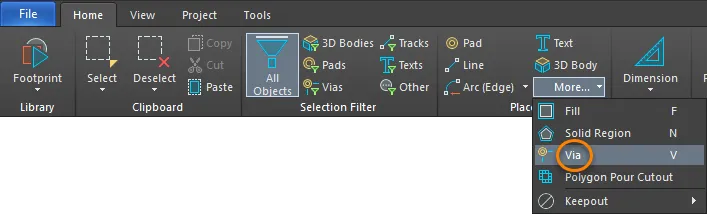
- Clique com o botão direito no espaço de desenho e depois escolha Place » Via.
Depois de iniciar o comando, o cursor mudará para uma mira e entrará no modo de colocação de vias:
- Posicione o cursor e clique ou prima Enter para colocar uma via.
- Continue a colocar mais vias, ou clique com o botão direito ou prima Esc para sair do modo de colocação.
Colocação automática de vias durante o encaminhamento
Quando uma net está a ser encaminhada interativamente, pode percorrer as camadas de sinal disponíveis premindo a tecla* no teclado numérico. Em alternativa, utilize a combinação Ctrl+Shift+Roll Mouse Wheel para percorrer as camadas de sinal. Quando isto é feito, o software colocará automaticamente uma via de acordo com a regra de desenho Routing Via Style aplicável. Tenha em atenção que podem ser definidas várias regras de desenho Via Style, permitindo atribuir diferentes tamanhos de via a diferentes nets.
Definições predefinidas versus regras de desenho
Quando uma via é colocada em espaço livre, não é possível ao software aplicar uma regra de desenho de estilo de encaminhamento durante a colocação. Nesta situação, será colocada a via predefinida.
Edição gráfica
As vias não podem ter as suas propriedades modificadas graficamente para além da sua localização. Para mover uma via e também mover as pistas ligadas, clique e mantenha premido, depois mova a via. O encaminhamento ligado permanecerá anexado à via enquanto esta é movida.
Se uma via estiver a ser movida com o encaminhamento para criar mais espaço para encaminhamento ou componentes, pode ser mais eficiente voltar a encaminhar do que mover o encaminhamento. O software inclui uma funcionalidade chamada Automatically Remove Loops, que pode ser ativada na página PCB Editor - Interactive Routing da caixa de diálogo Preferências do Sistema. Com esta funcionalidade ativada, encaminha ao longo de um novo percurso (começando e terminando algures ao longo do encaminhamento original); assim que clicar com o botão direito para sair do modo de encaminhamento interativo, o encaminhamento antigo (laço) é removido, incluindo quaisquer vias redundantes.
Edição não gráfica
Este método de edição utiliza o modo do painel Inspector para modificar as propriedades de um objeto Via.
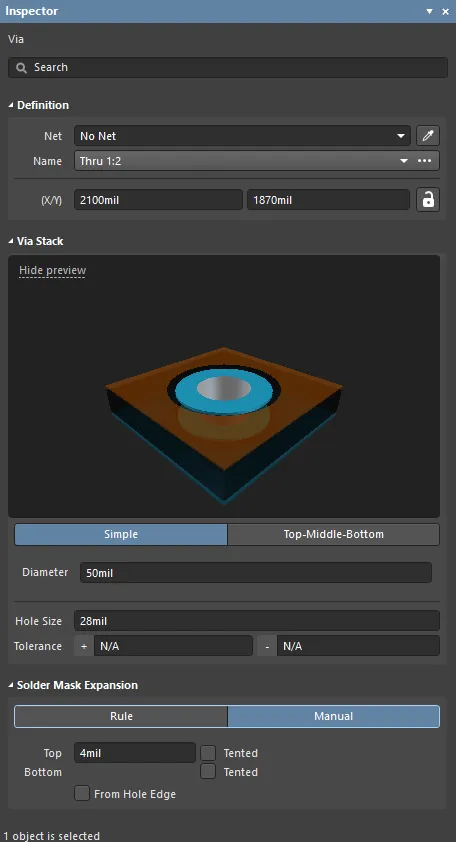
Durante a colocação, o modo Via do painel Inspector pode ser acedido premindo a tecla Tab. Depois de a Via ser colocada, todas as opções aparecem.
Após a colocação, o modo Via do painel Inspector pode ser acedido de uma das seguintes formas:
- Se o painel Inspector já estiver aberto, selecione o objeto via, clique com o botão direito e depois escolha Properties no menu de contexto.
- Com a via selecionada, escolha View | Schematic | Inspector nos ribbons principais.
Via Properties
As propriedades dos objetos do Editor PCB são opções definíveis que especificam o estilo visual, o conteúdo e o comportamento do objeto colocado.
Todas as propriedades da Via estão disponíveis para edição no painel Inspector quando uma Via colocada é selecionada no espaço de desenho.
Definição
- Net - utilize a lista pendente para selecionar a net à qual esta via pertence. Todas as nets do desenho da placa ativa serão listadas na lista pendente. Se não existir net, clique no botão editar para saltar para uma net específica dentro do espaço de desenho ou clique manualmente numa net utilizando a mira que aparece. Selecione a ligação Net para abrir o modo Net do painel Inspector :

- Net - lista o nome da net, que pode alterar se desejar. Clique na caixa de cor para selecionar a cor pretendida para a pista. Clique em Define Custom Colors para expandir a paleta de cores e também apresentar a Paleta de Cores Personalizada. Utilize o cursor horizontal no centro da Paleta de Cores Personalizada para selecionar uma cor base e depois clique em qualquer ponto da paleta para clarear ou escurecer essa cor. Em alternativa, introduza os valores Hex ou RGB nos campos apropriados da Paleta de Cores Personalizada.
- Nodes - lista o número de nós ligados à net. Clique na ligação Nodes para abrir a caixa de diálogo Edit Net , descrita abaixo.
- Net Class - lista a classe da net.
- Net Length - lista o comprimento da net.
- Loop Removal - ative para remover automaticamente quaisquer laços redundantes que façam parte desta net.
- Name - quando uma ou mais vias estão selecionadas, os nomes das vias são apresentados ao clicar na lista pendente, que lista todos os via spans definidos no Layer Stack. Todas as vias utilizadas na placa têm de ser um dos via spans definidos no Layer Stack.
- (X/Y)
- X (first field) - este campo mostra a posição X atual do centro da via relativamente à origem atual. Edite o valor no campo para alterar a posição da via relativamente à origem atual. O valor pode ser introduzido em unidades métricas ou imperiais; inclua as unidades ao introduzir um valor cujas unidades não sejam as predefinidas atuais. As unidades predefinidas (métricas ou imperiais) são determinadas pela definição Units na região Other do painel Inspector no modo Board (acedido quando não existem objetos selecionados na área de trabalho) e são utilizadas se a unidade não for especificada.
- Y (second field) - este campo mostra a posição Y atual do centro da via relativamente à origem atual. Edite o valor no campo para alterar a posição da via relativamente à origem atual. O valor pode ser introduzido em unidades métricas ou imperiais; inclua as unidades ao introduzir um valor cujas unidades não sejam as predefinidas atuais. As unidades predefinidas (métricas ou imperiais) são determinadas pela definição Units na região Other do painel Inspector no modo Board (acedido quando não existem objetos selecionados na área de trabalho) e são utilizadas se a unidade não for especificada.
 (desbloqueado) para permitir o acesso aos campos acima. Alterne o ícone de bloqueio/desbloqueio para mudar o respetivo estado.
Empilhamento de vias
- Simple - selecione para escolher uma via simples.
- Diameter - introduza o diâmetro pretendido da via. O diâmetro da via é o mesmo em todas as camadas.
- Hole Size - este campo apresenta o tamanho atual do furo da via. O valor especifica o diâmetro do furo (com forma redonda, quadrada ou ranhurada) em mils ou mm a perfurar na via durante o fabrico. O tamanho do furo pode ser definido entre 0 e 1000 mil e pode ser definido maior do que a via para definir furos mecânicos (sem cobre). Edite o valor neste campo para alterar o tamanho do furo da via. O valor pode ser introduzido em unidades métricas ou imperiais; inclua as unidades ao introduzir um valor cujas unidades não sejam as predefinidas atuais. As unidades predefinidas (métricas ou imperiais) são determinadas pela definição Units na região Other do painel Inspector no modo Board (acedido quando não existem objetos selecionados na área de trabalho), e são utilizadas se a unidade não for especificada.
- Tolerance - definir atributos de tolerância do furo pode ajudar a determinar os ajustes e limites da sua placa. Especifique as tolerâncias mínima (-) e máxima (+) para o furo. Não existe um valor predefinido para a tolerância do furo.
- Top-Middle-Bottom - selecione para escolher diferentes diâmetros para a camada superior, todas as camadas internas de sinal e a camada inferior.
- Displayed Layer(s) - clique numa camada apresentada para configurar vias para essa camada. A camada selecionada é destacada.
- Diameter - clique na lista pendente e depois introduza o diâmetro pretendido da via para a camada selecionada.
- Hole Size - este campo apresenta o tamanho atual do furo da via. O valor especifica o diâmetro do furo (com forma redonda, quadrada ou ranhurada) em mils ou mm a perfurar na via durante o fabrico. O tamanho do furo pode ser definido entre 0 e 1000 mil e pode ser definido como maior do que a via para definir furos mecânicos (sem cobre). Edite o valor neste campo para alterar o tamanho do furo da via. O valor pode ser introduzido em unidades métricas ou imperiais; inclua as unidades ao introduzir um valor cujas unidades não sejam as predefinidas atuais. As unidades predefinidas (métricas ou imperiais) são determinadas pela definição Units na região Other do painel Inspector no modo Board (acedido quando não existem objetos selecionados na área de trabalho), e são utilizadas se a unidade não for especificada.
- Tolerance - definir atributos de tolerância do furo pode ajudar a determinar os ajustes e limites da sua placa. Especifique as tolerâncias mínima (-) e máxima (+) para o furo. Não existe qualquer valor predefinido para a tolerância do furo.
Expansão da Máscara de Solda
- Rule - selecione para que a expansão da máscara de solda da via siga o valor definido na regra de desenho aplicável de Solder Mask Expansion.
- Manual - selecione para substituir a regra de desenho aplicável e especificar o valor de expansão da máscara de solda para a via.
- Top - introduza o valor de expansão da máscara de solda da camada superior. O valor pode ser introduzido em unidades métricas ou imperiais; inclua as unidades ao introduzir um valor cujas unidades não sejam as predefinidas atuais. As unidades predefinidas (métricas ou imperiais) são determinadas pela definição Units na região Other do painel Inspector no modo Board (acedido quando não existem objetos selecionados na área de trabalho), e são utilizadas se a unidade não for especificada. Este campo só está acessível se Tented não estiver ativado.
- Tented - assinale se pretender que quaisquer definições de máscara de solda nas regras de desenho de expansão da máscara de solda sejam substituídas, o que resulta em não existir abertura na máscara de solda na camada superior desta via e, por isso, ficar coberta (tented). Desative esta opção e esta via será afetada por uma regra de expansão da máscara de solda ou por um valor de expansão específico.
- Bottom - introduza o valor de expansão da máscara de solda da camada inferior. O valor pode ser introduzido em unidades métricas ou imperiais; inclua as unidades ao introduzir um valor cujas unidades não sejam as predefinidas atuais. As unidades predefinidas (métricas ou imperiais) são determinadas pela definição Units na região Other do painel Inspector no modo Board (acedido quando não existem objetos selecionados na área de trabalho), e são utilizadas se a unidade não for especificada.
- Tented - assinale se pretender que quaisquer definições de máscara de solda nas regras de desenho de expansão da máscara de solda sejam substituídas, o que resulta em não existir abertura na máscara de solda na camada inferior desta via e, por isso, ficar coberta (tented). Desative esta opção e esta via será afetada por uma regra de expansão da máscara de solda ou por um valor de expansão específico.
- From Hole Edge - quando ativado, a abertura da máscara de solda seguirá a forma da via. A máscara torna-se, assim, independente da forma e do tamanho da via, e é dimensionada com base tanto no tamanho como na forma do furo. Por exemplo, uma via com um furo quadrado criará uma abertura de máscara quadrada que corresponde às dimensões do furo, bem como ao valor de expansão atribuído. Tenha em atenção que o tamanho da abertura da máscara de expansão de uma via acompanhará quaisquer alterações ao tamanho do furo.
- Top - introduza o valor de expansão da máscara de solda da camada superior. O valor pode ser introduzido em unidades métricas ou imperiais; inclua as unidades ao introduzir um valor cujas unidades não sejam as predefinidas atuais. As unidades predefinidas (métricas ou imperiais) são determinadas pela definição Units na região Other do painel Inspector no modo Board (acedido quando não existem objetos selecionados na área de trabalho), e são utilizadas se a unidade não for especificada. Este campo só está acessível se Tented não estiver ativado.
Caixa de diálogo Edit Net

A caixa de diálogo Edit Net disponibiliza controlos para editar nets (incluindo alterar o nome da net), adicionar ou remover pinos físicos da net especificada e especificar o comprimento da pista para a net:
- Net Name - mude o nome da net, se pretendido.
- Connection Color - clique para abrir a caixa de diálogo Choose Color para escolher uma cor de ligação para a net especificada. Esta cor da net também pode ser aplicada à net encaminhada, quando a funcionalidade Net Color Override estiver ativada. Esta caixa de diálogo permite ao projetista alterar a cor utilizada para o atributo aplicável de um objeto do sistema ou objeto de desenho.
- Hide Connections - ative para ocultar fios de ligação.
- Hide Jumpers - ative para ocultar jumpers ou ligações curtas entre segmentos encaminhados.
- Remove Loops - ative para remover automaticamente quaisquer laços redundantes que façam parte desta net.
- Pin in Other Nets - lista todos os pinos na PCB. Os pinos que estão atualmente atribuídos a uma net incluem o respetivo nome da net entre parênteses retos. Selecione os pinos que pretende adicionar à net em edição. Utilize as teclas Shift e Ctrl para selecionar vários pinos. Utilize os botões de controlo para mover os pinos selecionados para a lista da net atual ou clique com o botão direito para remover os pinos selecionados da lista através do menu de contexto.
- Buttons
-
 - utilize para adicionar todos os Pins in Other Nets a Pins in This Net.
 -
 - utilize para adicionar os Pins in Other Nets selecionados a Pins in This Net. Utilize as teclas Shift e Ctrl para selecionar vários pinos.
 -
 - utilize para mover todos os Pins in This Net para Pins in Other Nets.
 -
 - utilize para mover os Pins in This Net selecionados para Pins in Other Nets. Utilize as teclas Shift e Ctrl para selecionar vários pinos.
- Pin in Other Nets - lista todos os pinos nesta net. Selecione os pinos que pretende remover desta net. Utilize as teclas Shift e Ctrl para selecionar vários pinos. Utilize os botões de controlo para mover os pinos selecionados para fora da lista da net atual ou clique com o botão direito e utilize o menu de contexto para remover os pinos selecionados.
- Current Interactive Routing Settings - esta região lista quaisquer definições atuais para encaminhamento interativo.
-
Grid
- Track Width - lista o campo de largura da pista das definições atuais de encaminhamento interativo, que é editável e pode ser alterado de acordo com a sua preferência e/ou requisitos de desenho.
- Name - lista Current Routing, Layer Stack Reference e Absolute Layer.
- Index - lista o número de índice.
- Diagram
- Via Hole Size - isto representa o valor de escolha do utilizador para o tamanho atual do furo da via que está armazenado na net. Esta caixa de diálogo disponibiliza uma forma de modificar os valores atuais das definições atuais de encaminhamento interativo. Se os valores forem zero, os valores de escolha do utilizador não estão a ser obtidos a partir desta caixa de diálogo e será utilizado o último valor usado para esta placa.
- Via Diameter - isto representa o valor de escolha do utilizador para o tamanho atual da via que está armazenado nesta net. Esta caixa de diálogo disponibiliza uma forma de modificar os valores atuais das definições atuais de encaminhamento interativo. Se os valores forem zero, os valores de escolha do utilizador não estão a ser obtidos a partir desta caixa de diálogo e será utilizado o último valor usado para esta placa.
- All Widths - estes são os valores atuais de encaminhamento e respetiva referência de camada que representam os valores atuais de escolha do utilizador armazenados na net. Isto disponibiliza uma forma de modificar os valores atuais das definições atuais de encaminhamento interativo. Se os valores forem zero, os valores de escolha do utilizador não estão a ser obtidos a partir desta caixa de diálogo e será utilizado o último valor usado para esta placa.
- Layers in Layer-Stack only - ative para aplicar os parâmetros da via apenas às camadas no empilhamento de camadas.
 Localizado por IA