
Corpo 3D

Coloque Corpos 3D para representar o componente físico montado.
Um corpo 3D é um objeto primitivo de desenho que é utilizado como contentor no qual pode ser importado um modelo 3D genérico no formato STEP para representar a forma tridimensional do componente físico montado na PCB assemblada.
Embora a colocação de modelos 3D genéricos seja uma forma recomendada de utilizar objetos Corpo 3D, uma vez que fornece uma representação precisa e detalhada do componente na PCB, um objeto Corpo 3D também pode ser utilizado para colocar formas de Corpo 3D poligonais extrudidas, cilíndricas e esféricas, quer no editor de PCB quer na pegada de um componente numa biblioteca PCB.
A forma 3D real é apresentada quando o editor de PCB ou o editor da Biblioteca PCB é mudado para o modo de visualização 3D (clique em View | Switch to 3D ou prima o atalho 3).
Podem ser utilizados os seguintes objetos 3D:
- Generic models - os modelos 3D estão disponíveis junto de muitos fabricantes de componentes e em websites da comunidade. Os formatos de ficheiro
*.Stpe*.Stepsão suportados. - Extruded, Spherical, and Cylindrical 3D Body Objects - coloque várias instâncias destes para construir a forma de componente pretendida.
3D Body Object
Os Corpos 3D estão disponíveis para colocação nos editores de PCB e de biblioteca PCB das seguintes formas:
- No editor de PCB:
-
Escolha Home | Place | 3D Body nos menus principais.

-
- No editor da Biblioteca PCB:
-
Escolha Home | Place | 3D Body nos menus principais.

- Clique com o botão direito na área de desenho e depois selecione Place » 3D Body ou Extruded 3D Body no menu de contexto.
-
Para colocar um objeto Corpo 3D:
- Depois de iniciar o comando de colocação, o cursor mudará para uma mira e ficará no modo de colocação predefinido, colocando um objeto Corpo 3D extrudido.
- Prima Tab para pausar a colocação e apresentar o painel Inspector no modo 3D Body. A sobreposição do botão de pausa da área de desenho (
 ) aparecerá na área de desenho, indicando que pode aceder aos campos do painel Inspector .
 - No painel Inspector , introduza um nome para o Corpo 3D no campo Identifier. Isto é opcional; o Identificador pode ajudar quando estão a ser colocados vários Corpos 3D e também pode ser utilizado para direcionar este Corpo 3D numa regra de desenho, se necessário.
- Selecione o Board Side pretendido; normalmente, este é definido como
Top. No editor da biblioteca PCB, a pegada é construída para o lado superior da placa; pode ser invertida para o lado inferior durante o processo de desenho da PCB, se necessário. - Na região 3D Model Type do painel Inspector, clique no botão Generic.
- Clique no botão Choose para carregar o ficheiro do modelo.
- Na caixa de diálogo padrão do Windows Open que aparece, navegue até localizar o ficheiro de modelo pretendido e clique em Open. O cursor mudará para uma mira, com o modelo 3D selecionado a flutuar sobre ele.
- Voltará ao painel Inspector, com o caminho e o nome do ficheiro do modelo apresentados no campo Path.
- A cor predefinida do modelo pode ser substituída, se necessário. Na secção Display do painel, ative a caixa de verificação Override Color e depois defina Color e Opacity conforme necessário.
- Quando terminar a edição no painel, clique na sobreposição do botão de pausa para regressar à área de desenho.
- O modelo ficará a flutuar no cursor; posicione-o e depois clique para o colocar.
- É bastante provável que o modelo genérico tenha de ser reorientado. Utilize os comandos no menu Tools | 3D Body | 3D Body Placement ou edite as propriedades X, Y e Z no painel Inspector.
Edição Gráfica
Este método de edição permite-lhe selecionar diretamente um objeto corpo 3D colocado na área de desenho e alterar graficamente o seu tamanho, forma ou localização.
Clique no corpo 3D e depois arraste para o reposicionar. Durante o arrastamento, o corpo 3D pode ser rodado ou espelhado:
- Prima Spacebar para rodar o corpo 3D no sentido contrário ao dos ponteiros do relógio ou Shift+Spacebar para rotação no sentido dos ponteiros do relógio. O tamanho do Rotation Step é definido na página PCB Editor – General de System Preferences.
- Prima as teclas X ou Y para espelhar o corpo 3D ao longo do eixo X ou do eixo Y.
Edição Não Gráfica
Este método de edição utiliza o modo associado do painel Inspector panel para modificar as propriedades de um objeto Corpo 3D.
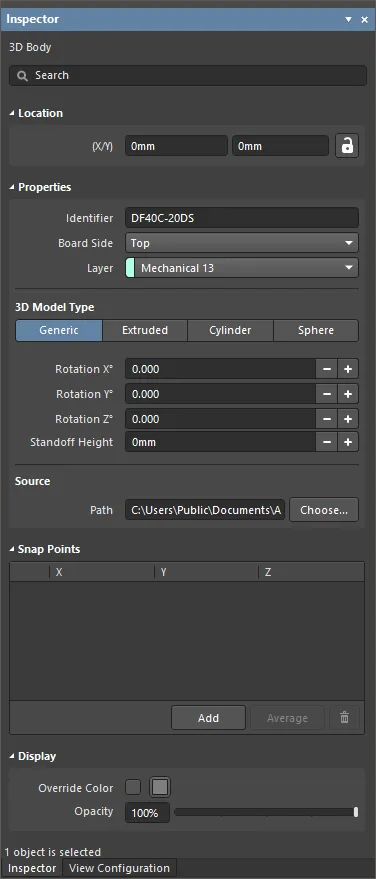
Durante a colocação, pode aceder ao modo Corpo 3D do painel Inspector premindo a tecla Tab. Depois de o Corpo 3D ser colocado, todas as opções aparecem.
Após a colocação, pode aceder ao modo Corpo 3D do painel Inspector das seguintes formas:
- Fazendo duplo clique no objeto Corpo 3D colocado.
- Colocando o cursor sobre o objeto Corpo 3D, clicando com o botão direito e escolhendo Properties no menu de contexto.
Edição de vários objetos
O painel inspector suporta a edição de vários objetos, em que as definições de propriedades que são idênticas em todos os objetos atualmente selecionados podem ser modificadas. Quando múltiplos objetos do mesmo tipo são selecionados manualmente, uma entrada de campo do painel Inspector que não seja apresentada como um asterisco (*) pode ser editada para todos os objetos selecionados.
Funcionalidades adicionais de edição de Corpo 3D
Manutenção das folgas entre componentes
Adicione regras de desenho de folga entre componentes para verificar colisões entre componentes que incluem objetos corpo 3D nos planos X, Y e Z. Isto permite verificar a folga de componentes sobre outro componente. Podem ser definidas várias regras para lidar com diferentes requisitos de folga. Tenha em atenção que a Verificação de Regras de Desenho não testa se um objeto corpo 3D está a atravessar a placa.
Configuração das camadas mecânicas e de visualização
Os objetos Corpo 3D são normalmente colocados numa camada mecânica. Se o objeto Corpo 3D se destinar a representar um componente, o objeto Corpo 3D deve ser adicionado à pegada do componente no editor da biblioteca PCB.
Qualquer camada mecânica pode ser utilizada para colocar objetos Corpo 3D. Normalmente, escolhe-se uma camada, atribui-se-lhe um nome e essa camada é utilizada apenas para objetos Corpo 3D. Como os componentes PCB podem ser montados em qualquer uma das superfícies da PCB final, o software suporta o emparelhamento de camadas mecânicas. Funcionando exatamente da mesma forma que as camadas superior e inferior emparelhadas de serigrafia, quando um componente é invertido do lado superior para o lado inferior, qualquer objeto numa camada mecânica emparelhada é automaticamente invertido para a camada mecânica emparelhada correspondente.
O emparelhamento de camadas não é necessário para a renderização do modelo em 3D; o software utiliza a propriedade Board Side para determinar em que superfície o objeto se encontra e em que direção deve renderizar o Corpo 3D. Os pares de camadas são importantes se precisar de gerar impressões de montagem por lado da placa que incluam componentes num dos lados da placa.
Ponto de referência e pontos de ajuste
Os Pontos de Referência e Pontos de Ajuste fornecem uma forma de segurar um objeto Corpo 3D durante a colocação. Se a opção Snap to Center estiver ativada na página PCB Editor - General de System Preferences, o cursor ajusta-se automaticamente ao vértice/ponto de referência/ponto de ajuste mais próximo quando clica e mantém premido para mover o objeto.
Definição de pontos de ajuste
Os pontos de ajuste são localizações definidas pelo utilizador, que permitem que o objeto seja segurado nessa localização enquanto é movido no espaço de desenho. Os pontos de ajuste são normalmente atribuídos a uma aresta ou canto do objeto ou a uma localização central, por exemplo, o centro de um pino ou de um pino de montagem.
Os pontos de ajuste podem ser adicionados introduzindo as localizações X, Y e Z na região Snap Points do painel Inspector.
Placing and Editing an Extruded, Spherical, or Cylindrical 3D Body Object
Para colocar um objeto Corpo 3D extrudido, esférico ou cilíndrico:
- Depois de iniciar o comando, o cursor mudará para uma mira e ficará no modo de colocação predefinido, colocando um objeto Corpo 3D extrudido.
- Prima Tab para colocar a colocação em pausa e apresentar o painel Inspector no modo 3D Body. A sobreposição do botão de pausa () aparecerá no espaço de desenho, indicando que pode aceder aos campos do painel Inspector .
- No painel Inspector , introduza um nome para o Corpo 3D no campo Identifier. Isto é opcional; o Identificador pode ajudar quando estão a ser colocados vários Corpos 3D e também pode ser usado para direcionar este Corpo 3D numa regra de desenho, se necessário.
- Selecione o Board Side necessário; normalmente, isto é definido como
Top. No editor de bibliotecas PCB, o footprint é criado para o lado superior da placa; pode ser invertido para a parte inferior durante o processo de desenho da PCB, se necessário. - Selecione a camada mecânica Layer na qual o Corpo 3D será colocado. As camadas mecânicas do tipo componente devem ser emparelhadas com uma segunda camada mecânica para que, se o componente for invertido do lado superior da placa para o lado inferior, o seu detalhe mecânico, como o Corpo 3D, seja movido para a camada mecânica emparelhada. As camadas mecânicas são emparelhadas no separador Layers and Colors do painel View Configuration panel. Consulte a página do painel para mais informações.
- Selecione a 3D Model Type entre as formas disponíveis: Extruded, Cylinder ou Sphere.
- Cada forma tem de ter um tamanho definido antes de poder ser colocada. Se a forma escolhida for:
- Extruded – então defina o Overall Height.
- Cylinder – defina o Height e o Radius.
- Sphere – defina o Radius.
- Na região Display do painel, clique no botão Color para definir a cor e ajustar a Opacity conforme necessário.
- Quando a edição estiver concluída, clique na sobreposição do botão de pausa para regressar ao espaço de desenho.
- Se a forma for um(a) Cylinder ou Sphere:
- O cursor mover-se-á no espaço de desenho com uma forma retangular anexada; clique para colocar o Corpo 3D.
- Clique com o botão direito ou prima Esc para terminar a colocação do objeto Corpo 3D.
- Se a forma for Extruded, o cursor será apresentado, pronto para definir a forma de base poligonal do Corpo 3D extrudido:
- Clique para definir o primeiro vértice.
- Mova o cursor para preparar a colocação do segundo vértice. O comportamento predefinido é colocar duas arestas com cada clique, com uma forma de canto definida pelo utilizador entre elas. Consulte a secção Extruded 3D Body Placement Modes abaixo para saber mais.
- Continue a mover o rato e a clicar para colocar mais vértices.
- Depois de colocar o vértice final, clique com o botão direito ou prima Esc para fechar e concluir a colocação do Corpo 3D. Não é necessário fechar manualmente o Corpo 3D, uma vez que o software completará automaticamente a forma ligando o ponto inicial ao ponto final colocado.
- Se a forma for um(a) Cylinder ou Sphere:
Modos de colocação de Corpo 3D extrudido
Ao colocar um corpo 3D, existem cinco modos de canto disponíveis, quatro dos quais também têm submodos de direção do canto. Durante a colocação:
- Prima Shift+Spacebar para percorrer ciclicamente os cinco modos de canto disponíveis (apresentados na parte inferior do espaço de desenho).
- Prima Spacebar para alternar entre os dois submodos de direção do canto.
- Quando estiver em qualquer um dos modos de canto em arco, use as teclas Shift+< ou Shift+> para diminuir ou aumentar o arco. Mantenha premida a tecla Shift enquanto prime para acelerar o redimensionamento do arco.
- Prima a tecla de atalho 1 para alternar entre colocar duas arestas por clique ou uma aresta por clique. Neste segundo modo, a aresta tracejada é designada por segmento de pré-visualização (como mostrado na última imagem do conjunto abaixo).
- Prima a tecla Backspace para remover o último vértice.


Edição gráfica
Este método de edição permite-lhe selecionar diretamente um objeto corpo 3D colocado no espaço de desenho e alterar graficamente o seu tamanho, forma ou localização.
Para um corpo 3D extrudido, clique uma vez no objeto para o selecionar, o que o coloca em modo de edição. A forma exterior do objeto corpo 3D é definida por uma série de arestas, em que cada aresta é representada por um vértice terminal em cada extremidade e um vértice central no meio, mostrado como um quadrado branco sólido. Cada vértice terminal representa a localização onde duas arestas se encontram.
 Um corpo 3D extrudido selecionado
- Clique e arraste A para mover o vértice terminal aplicável.
- Clique e arraste B para mover o vértice central aplicável, criando efetivamente um novo vértice terminal e dividindo a aresta original em duas.
- Clique em qualquer ponto ao longo de uma aresta, afastado das pegas de edição, e arraste para deslizar essa aresta.
- Ctrl+clique em qualquer ponto ao longo de uma aresta, afastado das pegas de edição, para inserir um novo vértice terminal.
- Para remover um vértice terminal, clique e mantenha premido sobre o vértice e depois prima a tecla Delete .
- Clique em qualquer ponto do corpo 3D – afastado das pegas de edição – e arraste para o reposicionar. Enquanto arrasta, o corpo 3D pode ser rodado ou espelhado:
- Prima Spacebar para rodar o corpo 3D no sentido contrário ao dos ponteiros do relógio ou Shift+Spacebar para rotação no sentido dos ponteiros do relógio. O tamanho de Rotation Step é definido na página PCB Editor - General das System Preferences.
- Prima as teclas X ou Y para espelhar o corpo 3D ao longo do eixo X ou do eixo Y, respetivamente.
Edição não gráfica
Este método de edição utiliza o painel associado Inspector panel para modificar as propriedades de um objeto Corpo 3D.

Durante a colocação, é possível aceder ao modo Corpo 3D do painel Inspector premindo a tecla Tab. Depois de o Corpo 3D ser colocado, todas as opções aparecem.
- Fazer duplo clique no objeto Corpo 3D colocado.
- Colocar o cursor sobre o objeto Corpo 3D, clicar com o botão direito e depois escolher Properties no menu de contexto.
Edição de vários objetos
O painel inspector suporta a edição de vários objetos, em que as definições de propriedades que são idênticas em todos os objetos atualmente selecionados podem ser modificadas. Quando múltiplos objetos do mesmo tipo são selecionados manualmente, uma entrada de campo do painel Inspector que não seja apresentada como um asterisco (*) pode ser editada para todos os objetos selecionados.
Funcionalidades adicionais de edição de Corpo 3D
O ponto de referência
Um Corpo 3D extrudido, cilíndrico ou esférico tem um ponto de referência ou origem.
- Para um cilindro e uma esfera, a referência é o ponto central da forma circular do objeto no plano X-Y.
- Para um objeto extrudido, a referência é definida para a localização X-length/2, Y-length/2 quando visto de cima.
- É a posição deste ponto de referência no espaço de desenho que é mostrada em X/Y Location no painel Inspector .


Para apresentar o ponto de referência, ative as opções 3D Body Reference Point e Custom Snap Points na região System Color do separador Layers & Colors do painel View Configuration e defina a cor conforme necessário.
Incluir uma textura num Corpo 3D extrudido
Os objetos extrudidos também podem incluir uma imagem sobreposta na superfície superior. Quando é adicionada uma Texture File, esta é automaticamente esticada para cobrir toda a superfície superior do corpo 3D, como mostrado na imagem abaixo. Isto pode ser ajustado alterando a localização Center, as definições Size, e Rotation no painel Inspector . Tenha em atenção que o ficheiro de textura é incorporado no ficheiro da biblioteca ou da placa.

Pode ser adicionada uma textura ou logótipo a um objeto 3D Body extrudido.
3D Body Properties
Todas as propriedades do objeto 3D Body estão disponíveis para edição no painel Inspector quando um 3D Body colocado é selecionado no espaço de desenho.
Localização
- (X/Y)
- X (primeiro campo) - a coordenada X (horizontal) atual do ponto de referência do 3D Body, relativa à origem atual do espaço de desenho. Edite para alterar a posição X do 3D Body. O valor pode ser introduzido em unidades métricas ou imperiais; inclua as unidades ao introduzir um valor cujas unidades não sejam as predefinidas atuais.
- Y (segundo campo) - a coordenada Y (vertical) atual do ponto de referência do 3D Body, relativa à origem atual. Edite para alterar a posição Y do 3D Body. O valor pode ser introduzido em unidades métricas ou imperiais; inclua as unidades ao introduzir um valor cujas unidades não sejam as predefinidas atuais.
Propriedades
- Identifier - introduza um nome legível por humanos usado para identificar o objeto 3D Body. Os identificadores são úteis para selecionar um corpo 3D no painel PCB panel.
- Board Side - use a lista pendente para selecionar de que lado da placa o 3D Body irá projetar-se. Esta definição é alterada automaticamente se o objeto 3D Body for invertido para o outro lado da placa como parte da inversão de um componente.
- Layer - use a lista pendente para selecionar em que camada o 3D Body existe. Apenas as camadas atualmente ativadas estão disponíveis. Se a camada escolhida estiver emparelhada, então, quando o corpo for invertido para o outro lado da placa como parte do seu componente, também será movido para a camada emparelhada.
Tipo de modelo 3D
Selecione um tipo de modelo para o objeto 3D body entre as opções disponíveis: Generic, Extruded, Cylinder ou Sphere. As opções variam para cada tipo e fornecem os controlos necessários para dimensionamento e posicionamento no espaço de desenho 3D.
- Generic - quando esta opção é escolhida, o objeto 3D Body atua como contentor para o mesmo e é automaticamente redimensionado para envolver o modelo escolhido.
- Rotation X° - a rotação angular (em graus) do modelo 3D em torno do eixo X.
- Rotation Y° - a rotação angular (em graus) do modelo 3D em torno do eixo Y.
- Rotation Z° - a rotação angular (em graus) do modelo 3D em torno do eixo Z.
- Standoff Height - a distância da superfície da placa até à face inferior do modelo 3D. Use um valor negativo para um modelo que tenha de atravessar a PCB para baixo.
- Source
- Path - clique em Choose para procurar e selecionar o caminho do modelo STEP (*.step, *.stp).
- Extruded
- Overall Height - a distância da superfície da placa até ao lado superior do corpo extrudido.
- Standoff Height - a distância da superfície da placa até à face inferior do corpo extrudido. Use um valor negativo para corpos extrudidos que tenham de atravessar a PCB para baixo.
- Texture
- Texture File - define uma imagem a apresentar na superfície superior do corpo extrudido. Clique em
 para abrir uma caixa de diálogo para procurar e selecionar o ficheiro pretendido.
 - Center - os desvios X e Y que o centro da imagem de textura terá relativamente ao centro da superfície superior do corpo extrudido. Por exemplo, um valor de 100mil, 0mil deslocará o ponto central da imagem 100 mils na direção X a partir do ponto central da superfície superior do corpo extrudido.
- Size - a largura (direção X) e a altura (direção Y) da imagem de textura. Por predefinição, a imagem de textura será dimensionada uniformemente para se ajustar aos limites da superfície superior do corpo extrudido.
- Rotation - a rotação do corpo extrudido.
- Texture File - define uma imagem a apresentar na superfície superior do corpo extrudido. Clique em
- Cylinder
- Height - a altura do corpo cilíndrico.
- Radius - o raio do corpo cilíndrico.
- Rotation X° - a rotação angular (em graus) do corpo cilíndrico em torno do eixo X.
- Rotation Y° - a rotação angular (em graus) do corpo cilíndrico em torno do eixo Y.
- Rotation Z° - a rotação angular (em graus) do corpo cilíndrico em torno do eixo Z.
- Standoff Height - a distância da superfície da placa até à face inferior do corpo cilíndrico. Use um valor negativo para um corpo cilíndrico que tenha de atravessar a PCB para baixo.
- Sphere
- Radius - o raio do corpo esférico.
- Standoff Height - a distância da superfície da placa até à aresta mais baixa do corpo esférico. Use um valor negativo para um corpo esférico que tenha de atravessar a PCB para baixo. Pode usar os botões (+/-) para aumentar ou diminuir a altura de afastamento em 1 mil.
Pontos de ajuste
- Grid region - apresenta os pontos de ajuste X, Y e Z da esfera.
- Add - clique para adicionar um novo ponto de ajuste.
- Average - clique para usar as médias de todos os pontos de ajuste selecionados para um ponto de ajuste individual. Esta opção só está disponível quando dois ou mais pontos de ajuste estão selecionados na grelha.
-
 - clique para eliminar o ponto de ajuste selecionado.
Apresentação
- Override Color - ative se pretendido e, em seguida, clique na caixa de cor para aceder às opções de especificação da cor do objeto.
- Opacity - use a barra deslizante ou introduza diretamente a percentagem para especificar a transparência do 3D body, desde invisível (extremo esquerdo) até completamente opaco (extremo direito).
Esta definição é permanente para este objeto; no entanto, também é possível ajustar a opacidade do objeto temporarily no painel PCB quando este está definido para o modo 3D Models.
Component Body Manager Dialog
A caixa de diálogo Component Body Manager fornece controlos para gerir interativamente os corpos 3D dos componentes. Disponibiliza uma consola central que permite modificar rapidamente os atributos do 3D Body.
É possível aceder à caixa de diálogo a partir dos editores PCB e PCB library das seguintes formas.
- No PCB Editor, clique com o botão direito num componente no espaço de desenho PCB e depois selecione Component Actions » Manage 3D Bodies.
- No PCB Library Editor, selecione Tools | 3D Body | Manage 3D Bodies.

A região superior da caixa de diálogo lista cada footprint de componente na biblioteca ativa. No desenho real, esta seria uma lista de todos os componentes na placa.
- Existing and Potential Component Bodies - lista todos os corpos de componente existentes (3D Bodies) que estão a ser usados ou que poderiam potencialmente ser usados para o componente.
- Component bodies in: <ComponentDesignator> - mostra o footprint 2D do componente juntamente com os 3D Bodies sobrepostos cujo Body State está atualmente definido como In Component <ComponentDesignator>. A pré-visualização altera-se à medida que os corpos são incluídos ou excluídos.
- Selected Body - mostra o corpo atualmente selecionado na lista acima. A área de título da janela também reflete a descrição do corpo.
3D Body Placement Commands
Os comandos 3D Body Placement fornecem vários meios de alterar objetos 3D Body de modo a adequá-los ao footprint.
É possível aceder a estes comandos a partir do editor de biblioteca PCB clicando em Tools | 3D Body | 3D Body Placement.
- Add Snap Points From Vertices - usado para adicionar pontos de ajuste aos vértices de um 3D Body escolhido. Os pontos de ajuste são usados como marcadores de referência em objetos 3D e podem ser úteis ao orientar ou alinhar o 3D Body com primitivas ou outros pontos de ajuste na PCB (ou footprint PCB 2D). Depois de iniciar o comando, o cursor mudará para uma mira e ser-lhe-á pedido que selecione o modelo 3D ao qual pretende adicionar pontos de ajuste.
- Remove Snap Points - usado para remover pontos de ajuste dos vértices de um 3D Body escolhido. Depois de iniciar o comando, o cursor mudará para uma mira e ser-lhe-á pedido que selecione o modelo 3D do qual pretende remover pontos de ajuste.
- Orient And Position 3D Body - usado para alinhar um 3D Body com a PCB (por exemplo, a caixa/invólucro mecânico), ou footprint 2D, ao visualizar a placa/footprint atual em 3D. Utiliza 6 pontos para executar a sua função: três pontos selecionados no modelo 3D e depois três pontos correspondentes escolhidos na placa/footprint. Depois de iniciar o comando, o cursor mudará para uma mira e ser-lhe-á pedido que selecione o modelo 3D que pretende posicionar.
- Position 3D Body - utilizado para alinhar um 3D Body com a PCB (por exemplo, a caixa/invólucro mecânico) ou a footprint 2D, ao visualizar a placa/footprint atual em 3D. Utiliza 2 pontos para executar a sua função: um selecionado no modelo 3D e depois um ponto correspondente escolhido na placa/footprint. Depois de iniciar o comando, o cursor muda para uma mira e ser-lhe-á pedido que selecione o modelo 3D que pretende posicionar.
- Set Body Height - utilizado para ajustar a altura de um 3D Body escolhido relativamente à superfície superior da placa/footprint 2D. Depois de iniciar o comando, o cursor muda para uma mira e ser-lhe-á pedido que selecione o modelo 3D que pretende posicionar.
- Measure Distances - utilizado para medir distâncias entre dois pontos no mesmo 3D Body escolhido, ou entre pontos de dois 3D bodies diferentes. Depois de iniciar o comando, o cursor muda para uma mira e ser-lhe-á pedido que selecione o modelo 3D a partir do qual pretende começar a medir.
- Align Face With Board - utilizado para posicionar um 3D Body escolhido de modo a que a sua face selecionada fique alinhada com a superfície da placa/footprint 2D. Depois de iniciar o comando, o cursor muda para uma mira e ser-lhe-á pedido que selecione o modelo 3D que pretende alinhar.
- Move Texture Location - utilizado para modificar a posição de um objeto de textura associado a um modelo 3D extrudido escolhido. Um ficheiro de textura pode ser associado only a um modelo 3D extrudido e permite que uma imagem seja apresentada na superfície superior desse modelo, facilitando um maior realismo da sua placa quando visualizada em 3D. Depois de iniciar o comando, o cursor muda para cones azuis (indicando o modo de seleção 3D) e ser-lhe-á pedido que selecione um 3D Body extrudido que tenha uma textura associada.
 Localizado por IA

