
Preparar o Autodesk Fusion para o CoDesign
Altium CoDesigner é uma interface para transferir designs de placas de circuito impresso entre os domínios de design ECAD e MCAD. Depois de o suplemento CoDesigner ser adicionado ao seu software MCAD, o CoDesigner pode transmitir alterações de design em ambos os sentidos. As alterações de design são transmitidas através de um Workspace Altium, que funciona como ponte entre os domínios ECAD e MCAD.
► Verifique a compatibilidade de versões entre o seu software MCAD e o CoDesigner
Instalar e configurar o CoDesigner no Autodesk Fusion®
Para fazer a interface de e para o Autodesk Fusion, tem de instalar o Altium CoDesigner for Autodesk Fusion Add-In.
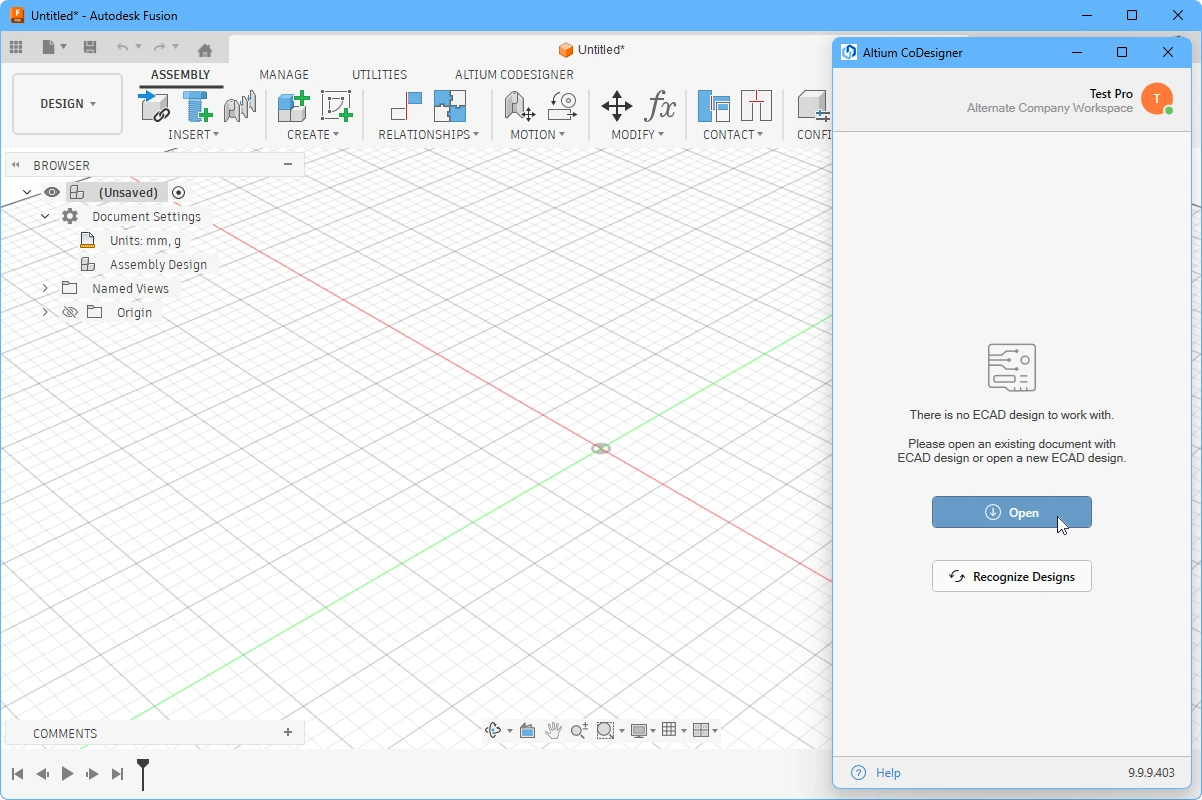 Instale e ative o Add-In para aceder ao CoDesigner no seu software MCAD.
Para instalar o Add-In:
-
Feche o Autodesk Fusion antes de instalar.
-
Transfira e instale o Add-In do Autodesk Fusion (AltiumCoDesignerFusion_<VersionNo>.exe).
-
Inicie o Autodesk Fusion e confirme que o Add-In está instalado e disponível. Se estiver, o separador Altium CoDesigner ficará disponível no friso, como mostrado abaixo.
-
O Add-In CoDesigner adiciona o Altium CoDesigner painel ao Autodesk Fusion. Todas as atividades de colaboração são realizadas através deste painel.
Trabalhar com o MCAD CoDesigner no Autodesk Fusion
O Autodesk Fusion pode trabalhar com vários tipos de documentos, incluindo peças, montagens, desenhos e diferentes documentos eletrónicos. O design da placa de circuito impresso que importa do ECAD é uma montagem, e o MCAD CoDesigner requer que um documento Fusion Assembly Design seja o documento ativo quando é executado um pull.
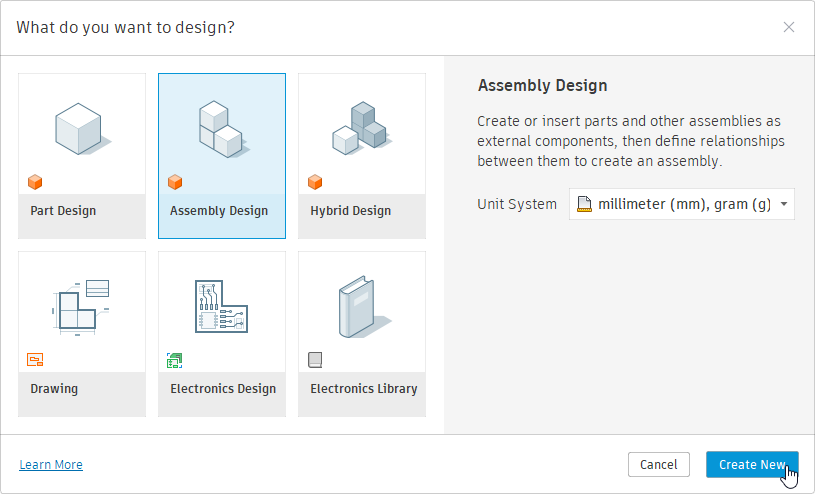 Selecione Assembly Design quando criar um novo documento para importar uma PCB para o Fusion.
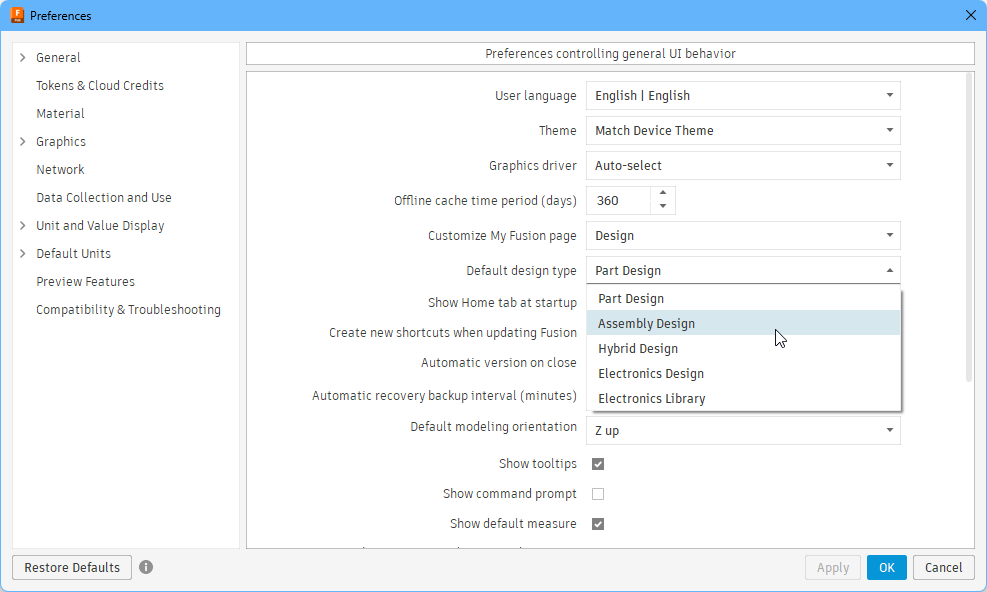 ).
).Apresentar o painel CoDesigner
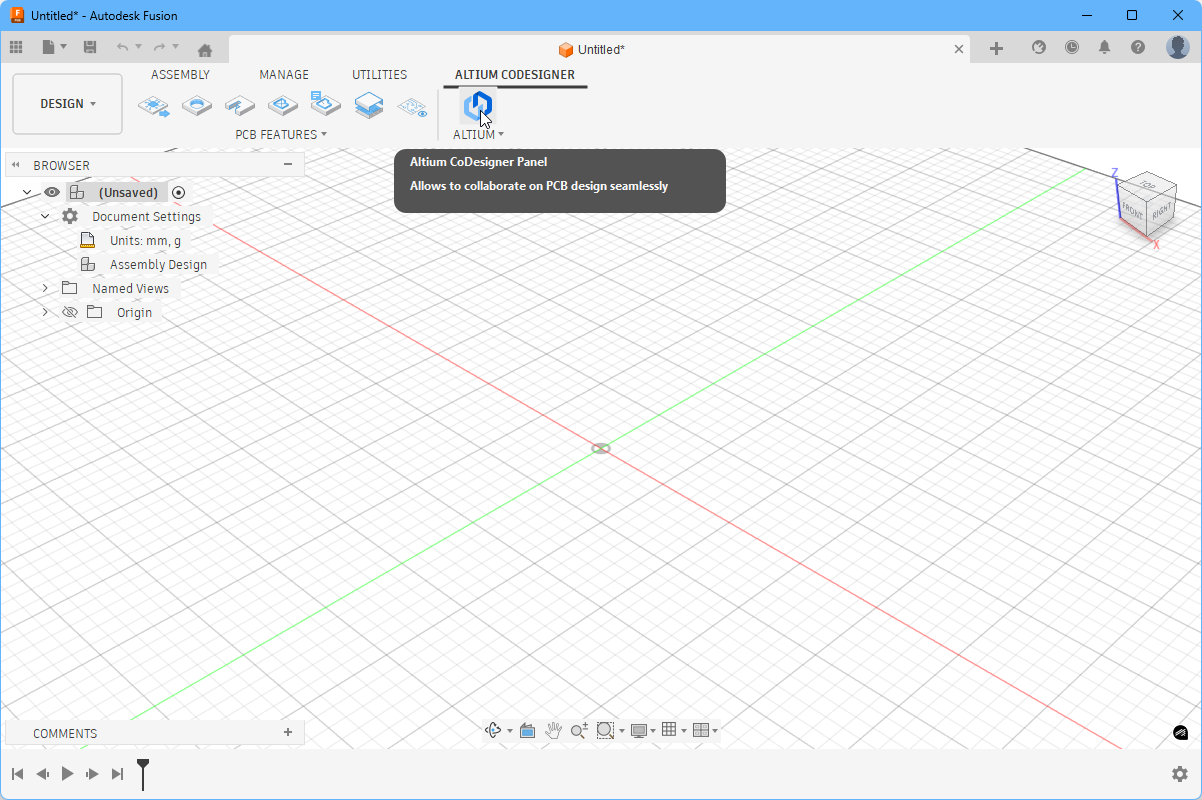 O CoDesigner é acedido através de um painel no Autodesk Fusion.
No Autodesk Fusion, o Altium CoDesigner painel pode ser ativado clicando na entrada de menu ou botão Altium CoDesigner, como mostrado acima.
Ligar ao seu Workspace a partir do Autodesk Fusion
O Autodesk Fusion colabora com o seu software de design Altium através de um Workspace, no qual tem de iniciar sessão.
Quando não tiver sessão iniciada, o separador Altium CoDesigner incluirá campos de início de sessão, conforme mostrado abaixo. Existem dois modos de início de sessão: um para iniciar sessão num Workspace Altium 365 e outro para iniciar sessão num Workspace num On-Prem Enterprise Server.
Ligar a um Workspace Altium 365
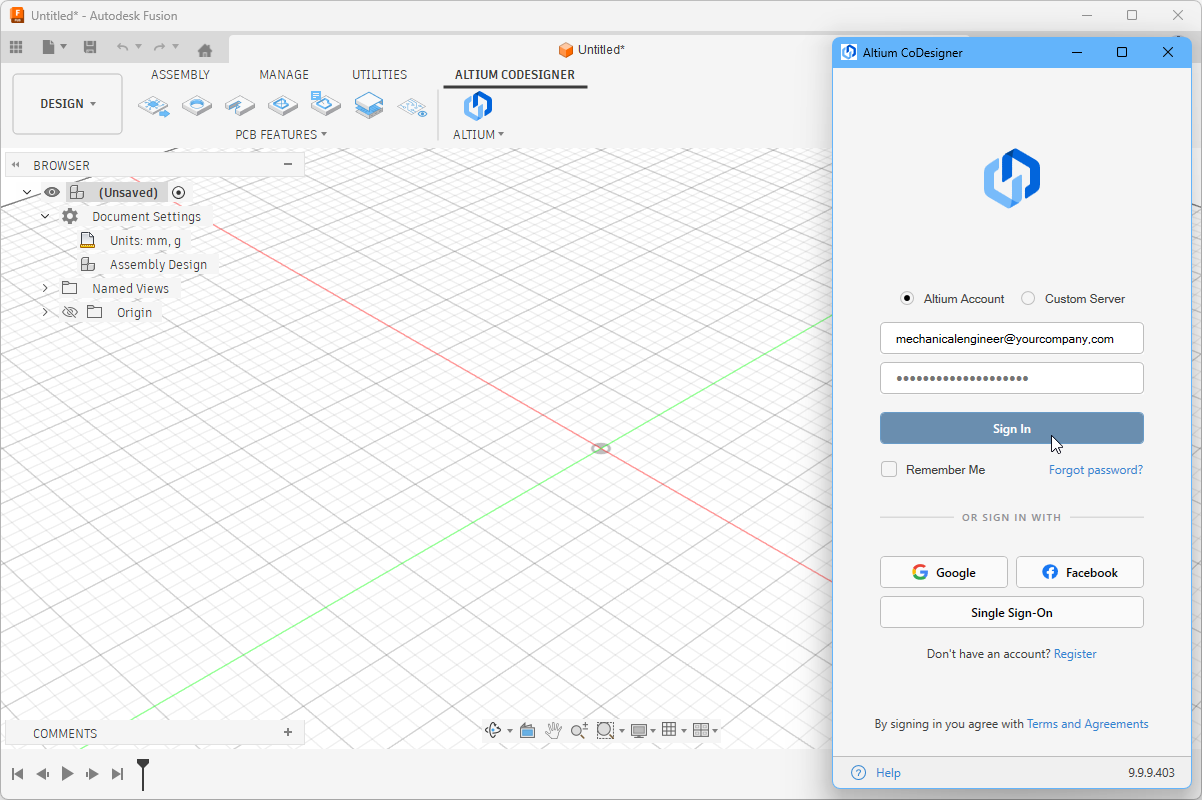 Iniciar sessão num Workspace Altium 365.
- Selecione a opção Altium Account no painel Altium CoDesigner.
- Introduza o endereço de e-mail que utiliza para iniciar sessão no Altium Live como Email, e a sua Password do Altium Live.
- Ative a opção Remember Me para reter os dados (incluindo a palavra-passe) e ligar automaticamente ao seu Workspace (através da plataforma Altium 365) sempre que o Autodesk Fusion for iniciado.
- Clique no botão Sign In para ligar.
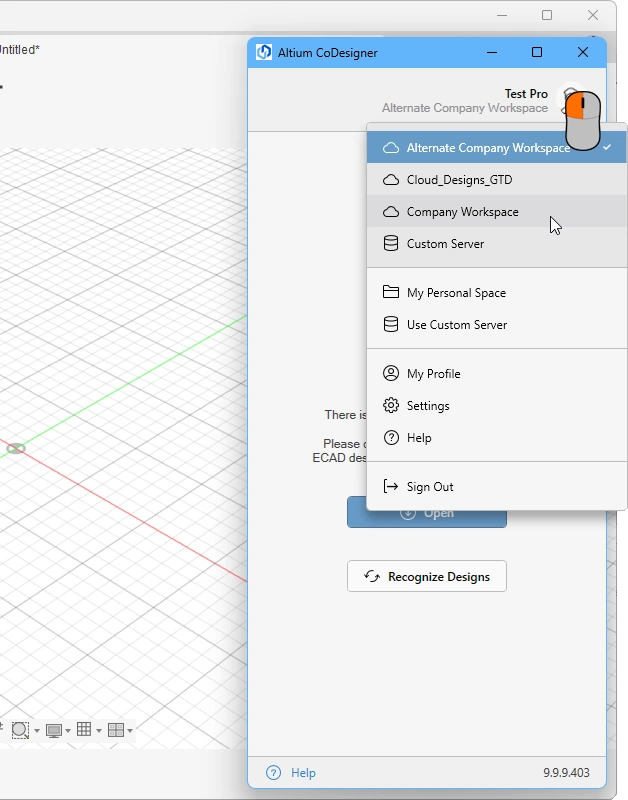
Ligar a um Workspace Altium Enterprise Server
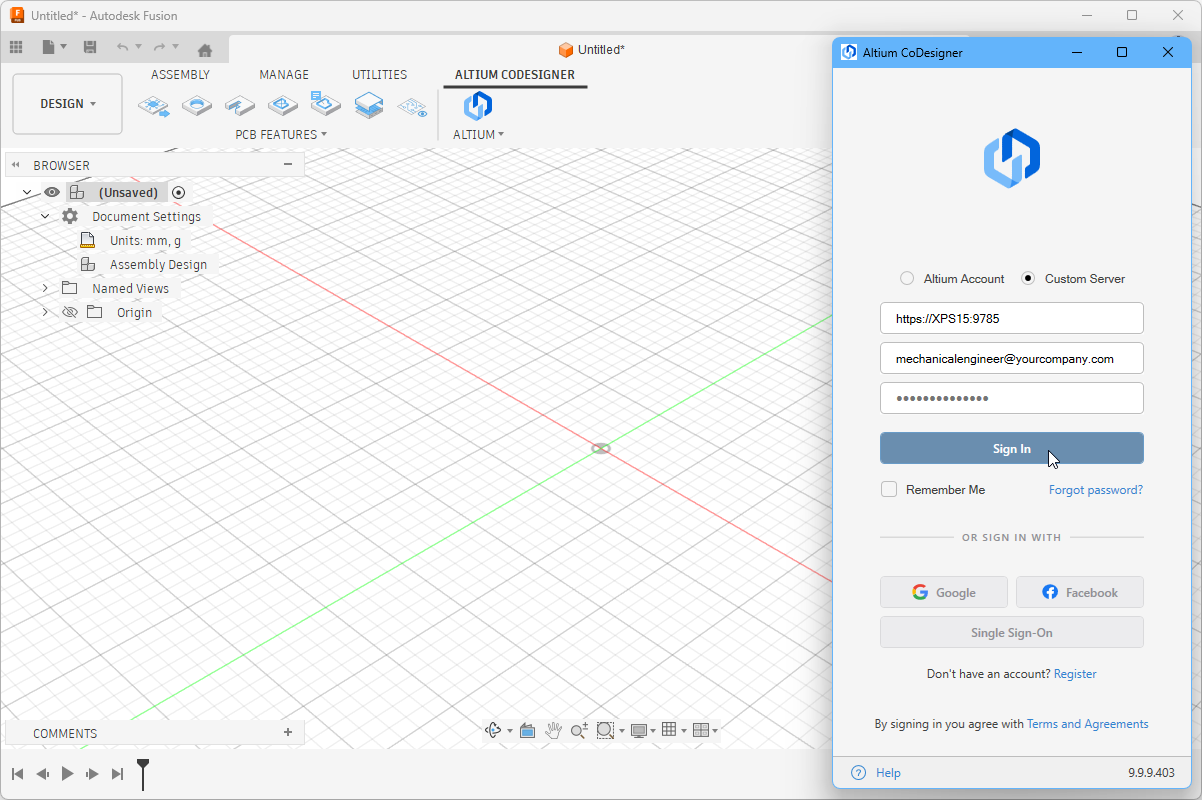 Iniciar sessão num Workspace de On-Prem Enterprise Server.
- Selecione a opção Custom Server no painel Altium CoDesigner.
- Da primeira vez que iniciar sessão, tem de especificar o Server Address (URL) para ligar ao seu Workspace de On-Prem Enterprise Server. O endereço ser-lhe-á fornecido pelo administrador do sistema.
- Introduza o seu User Name e a sua Password; estes também serão fornecidos pelo administrador do sistema.
- Ative a opção Sign in Automatically para reter os dados (incluindo a palavra-passe) e ligar automaticamente ao seu Workspace sempre que o Autodesk Fusion for iniciado.
Depois de iniciar sessão, está pronto para começar a colaborar através do Altium CoDesigner.
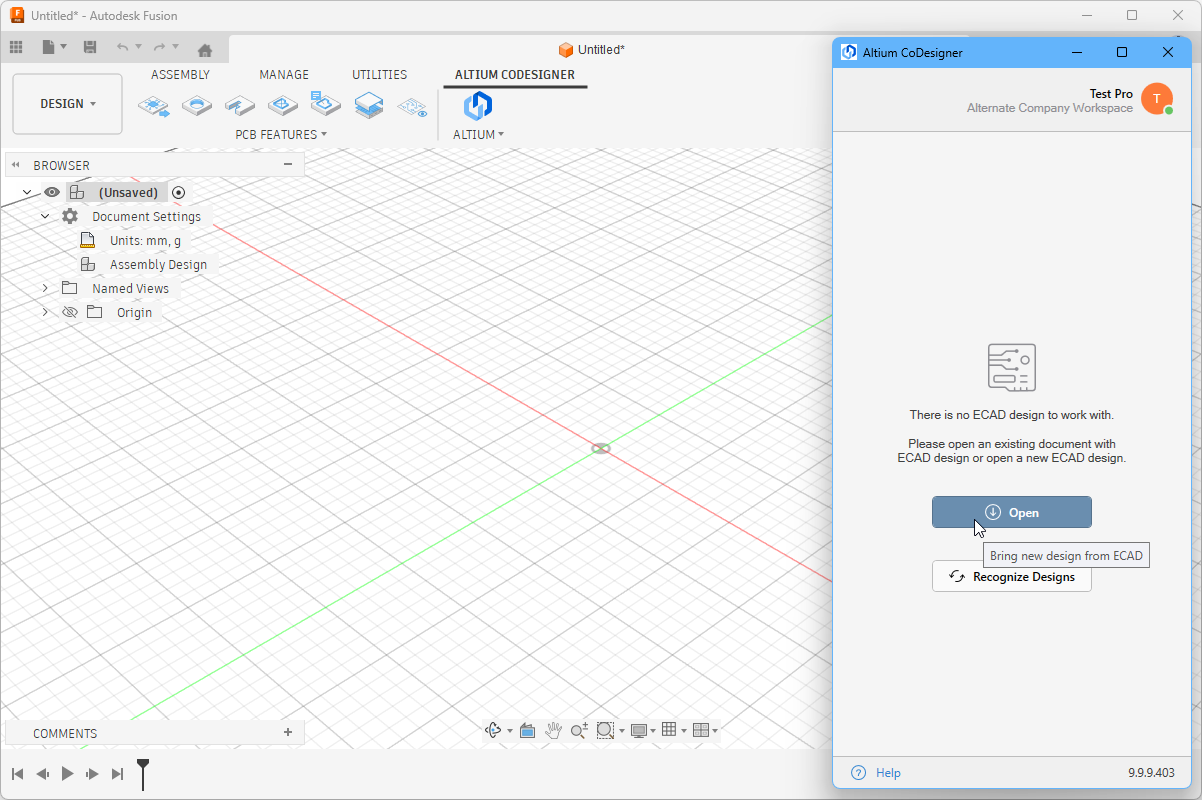 O CoDesigner foi instalado e está pronto a utilizar.
Configurar as definições de colaboração do Autodesk Fusion
Depois de iniciar sessão, as definições do CoDesigner podem ser configuradas na caixa de diálogo Altium CoDesigner Settings, aberta através da entrada de menu Settings no menu CoDesigner ( ).
).
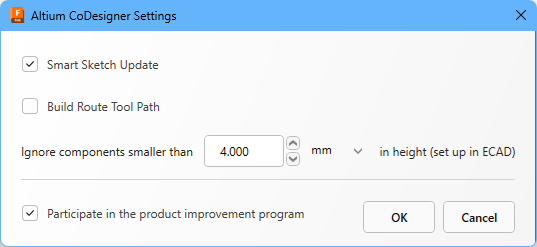 Utilize a caixa de diálogo Altium CoDesigner Settings para configurar as opções do CoDesigner.
-
Smart Sketch Update - quando ativada, durante um Pull o MCAD CoDesigner apenas redesenha os elementos de um sketch que foram alterados no ECAD, mantendo as dimensões e restrições relacionadas com elementos não alterados tal como estavam. Desative esta opção se produzir resultados indesejáveis. Saiba mais sobre o suporte Smart Sketch Change.
-
Build Route Tool Path – O Route Tool Path é um contorno definido para fresar a placa para fora do painel em que é fabricada. Desative esta opção se o percurso não for necessário no MCAD. Saiba mais sobre o ECAD Route Tool Path.
-
Ignore components smaller than
<Value><Units>in height - o desempenho do Autodesk Fusion é afetado pelo número de componentes na PCB. Para ajudar neste aspeto, os componentes mais pequenos podem ser excluídos do processo de sincronização. Configure esta opção para excluir componentes com menos de<Value><Units>quando é executado um Pull. Note que a altura do componente é definida no ECAD como uma propriedade do componente (footprint), não é a altura do modelo 3D colocado no footprint. Saiba mais sobre configurar o CoDesigner para ignorar componentes mais pequenos. -
Participate in the product improvement program - ative esta opção para partilhar automaticamente informações técnicas com a Altium sobre a sua utilização do CoDesigner. Saiba mais sobre o programa de melhoria do produto.
Trabalhar com a Device Assembly
A versão 3.0 do CoDesigner adicionou suporte para o Autodesk Fusion trabalhar no contexto da Device Assembly. O CoDesigner no Autodesk Fusion reconhece a PCB e o enclosure, suportando a troca do enclosure entre MCAD e ECAD. Saiba mais sobre enviar o enclosure de MCAD para ECAD.
 Selecione o enclosure na árvore do modelo e, em seguida, clique no botão Enclosure no botão Altium CoDesigner - verifique o painel para confirmar que foi reconhecido.
Apresentar o cobre e a serigrafia no Autodesk Fusion
No Autodesk Fusion, o cobre de superfície e a serigrafia (overlay de componentes) são criados como Sketch Profiles desenhados no objeto Board. Para simplificar o processo de mostrar/ocultar as camadas de cobre e serigrafia no Autodesk Fusion, o friso Altium CoDesigner inclui o botão Advanced Geometry (  ). Clicar no botão irá mostrar as camadas sketch de: cobre superior, serigrafia superior (overlay de componentes), cobre inferior e serigrafia inferior. Clique uma segunda vez para ocultar essas camadas. Estas camadas também podem ser ocultadas/apresentadas seletivamente no Browser de objetos do Autodesk Fusion.
 Utilize o botão Advanced Geometry no friso Altium CoDesigner para mostrar ou ocultar rapidamente as camadas superior/inferior de cobre/serigrafia.
Fixar componentes no Autodesk Fusion
O Autodesk Fusion suporta o conceito de definir uma relação rígida entre um componente e o seu elemento principal, conhecido como Ground to Parent (informação de ajuda da Autodesk). Quando esta funcionalidade está ativada, a localização do componente permanece fixa em relação ao seu elemento principal, sobrepondo-se a quaisquer alterações de localização do componente causadas por um Pull a partir do ECAD.
Se a localização de um componente não for corretamente atualizada após um Pull do ECAD, clique com o botão direito sobre ele para verificar se está fixo. Se estiver, selecione Unground From Parent (como mostrado abaixo). O componente mover-se-á imediatamente para a nova localização definida pelo último Pull.
 Os componentes individuais podem ser fixados ao respetivo elemento principal; clique com o botão direito para os libertar.
Além de fixar manualmente um componente a um elemento principal, o Fusion fixa automaticamente os seguintes componentes:
- O primeiro componente criado num design
- O primeiro elemento filho de qualquer componente
- Um componente que tenha sido colocado através de Copy / Paste, ou Paste New
Para desativar este comportamento automático de fixação, desmarque a opção First component grounded to parent na página General – Design – Assemblies da caixa de diálogo Fusion Preferences.
 Desmarque esta opção para impedir que o Fusion fixe automaticamente os componentes.
Trabalhar entre o Autodesk Fusion & Altium CircuitMaker
Desenvolvido para a comunidade maker, o Altium CircuitMaker disponibiliza a captura esquemática e o layout de PCB a todos. O CircuitMaker também pode ligar-se ao Autodesk Fusion através do Altium CoDesigner.
Existem diferenças na forma de trabalhar entre Altium CircuitMaker e Autodesk Fusion, em comparação com outras ferramentas ECAD suportadas e o Autodesk Fusion.
Estas incluem:
-
O Altium CircuitMaker e o Autodesk Fusion transmitem as alterações de projeto em ambos os sentidos através de um Altium 365 Personal Space. Um Altium 365 Personal Space é gratuito e é ideal para quem pretende experimentar as capacidades de colaboração na cloud do Altium 365 sem necessidade de um Altium 365 Workspace completo onde armazenar os seus dados.
-
As alterações de projeto são transferidas entre Altium CircuitMaker e Autodesk Fusion através de ações do tipo Guardar e Abrir, em vez de ações Push e Pull. Por exemplo, clique no Open botão no Autodesk Fusion, no Altium CoDesigner friso para carregar um projeto a partir do ECAD (
 ). Também será automaticamente notificado quando o projeto for guardado no ECAD; um único clique fará com que essas alterações sejam importadas para o Autodesk Fusion, como mostrado abaixo.
► Saiba mais sobre Colaborar com um designer MCAD através do painel Autodesk Fusion CoDesigner no Altium CircuitMaker.
 Transferir alterações de projeto entre o Autodesk Fusion e o Altium CircuitMaker está agora mais fácil.
Para onde ir a seguir?
Agora que o CoDesigner está instalado no seu software MCAD e ligado ao seu Workspace, o passo seguinte é configurar as definições relevantes do Workspace.
► Saiba mais sobre Configurar as definições do seu Workspace
 AI-localized