
Preparando o Siemens NX para o CoDesign
Num relance
- Saiba como selecionar e instalar o complemento CoDesigner para sua versão do Siemens NX.
- Entenda os requisitos de licenciamento do Workspace e as opções de login.
- Explore as configurações de armazenamento de modelos, geometria de cobre e vias, filtragem de componentes e unidades.
O Altium CoDesigner é uma interface para transferir projetos de placas de circuito impresso entre os ambientes de projeto ECAD e MCAD. Depois que o suplemento CoDesigner for adicionado ao seu software MCAD, o CoDesigner poderá transferir alterações de projeto em ambas as direções. As alterações de projeto são transferidas por meio de um Workspace Altium, que atua como uma ponte entre os ambientes ECAD e MCAD.
► Verifique a compatibilidade de versões entre seu software MCAD e o CoDesigner
Instalação e configuração do CoDesigner no Siemens NX
Para estabelecer a comunicação com o Siemens® NX™ em ambas as direções, você precisa instalar o suplemento Altium CoDesigner for Siemens NX.
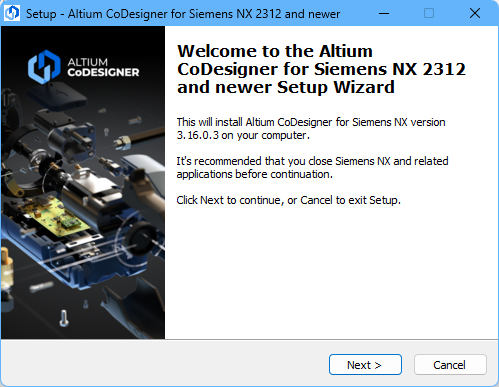 Instale o suplemento para acessar o CoDesigner no seu software MCAD.
Para instalar o suplemento:
-
Feche o Siemens NX antes da instalação.
-
Baixe o suplemento MCAD CoDesigner para Siemens NX (consulte os detalhes de download abaixo).
-
Execute o instalador do MCAD CoDesigner.
-
Inicie o Siemens NX e confirme se o suplemento está instalado e disponível na faixa de opções Altium CoDesigner, conforme mostrado abaixo.
-
O suplemento CoDesigner adiciona o painel CoDesigner ao Siemens NX. Todas as atividades de colaboração são realizadas por meio desse painel.
-
Para instalar o suplemento CoDesigner em outro local:
-
Se o CoDesigner já estiver instalado, desinstale
AltiumCoDesignerNX<BuildNumber>. Depois disso, a pastaC:\Program Files\Siemens\NX<BuildNumber>\ALTIUM_CODESIGNERserá removida. -
Execute o instalador do CoDesigner com a opção de linha de comando
/DIR="x:\dirname"( ). O local do suplemento é registrado no arquivo Siemens
C:\Program Files\Siemens\NX<BuildNumber>\UGII\menus\ug_custom_dirs.dat( ).
-
 ).
Exibição do painel Altium CoDesigner
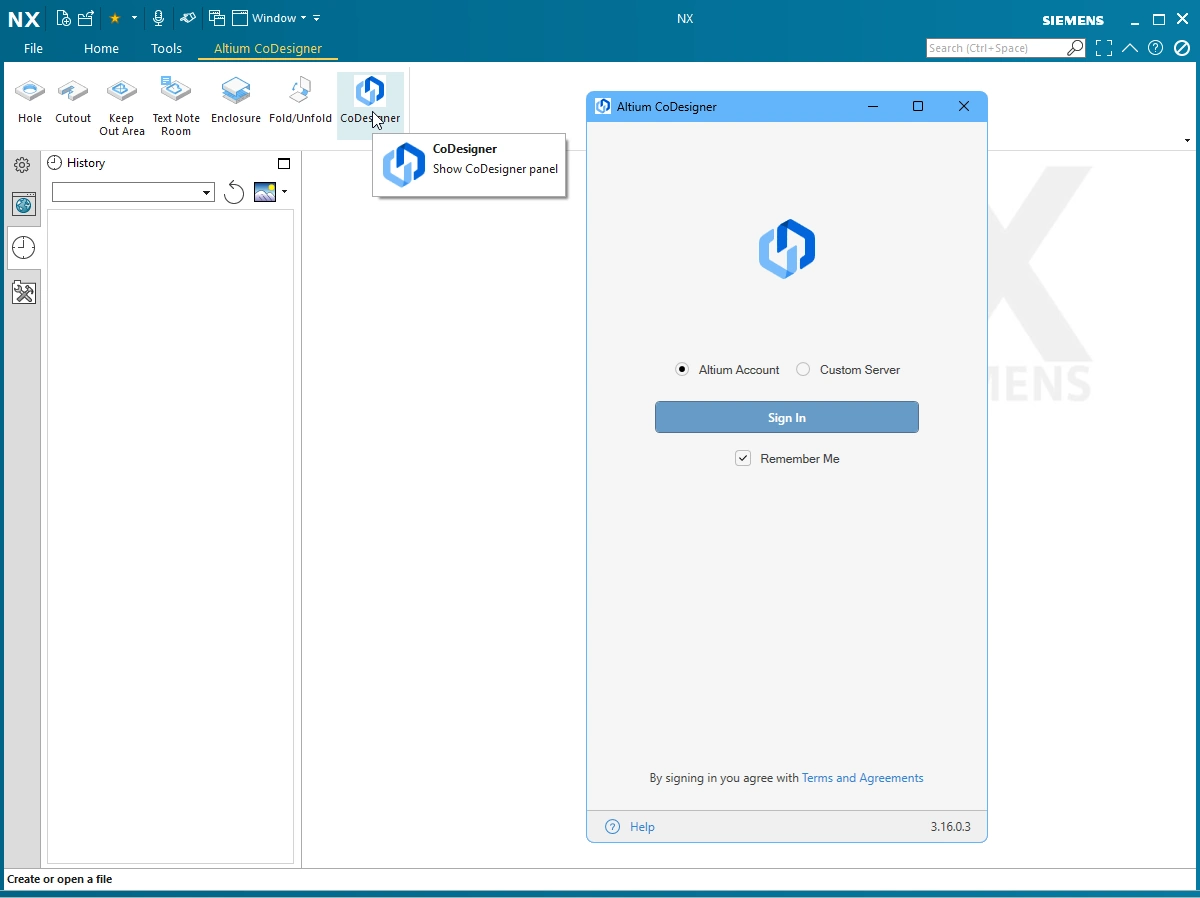 O CoDesigner é acessado por meio de um painel do Siemens NX.
No Siemens NX, o painel Altium CoDesigner pode ser ativado clicando no botão CoDesigner, conforme mostrado acima.
Conexão ao seu Workspace pelo Siemens NX
Licenciamento do Altium MCAD CoDesigner para Siemens NX
Para conseguir entrar no seu Workspace Altium pelo Siemens NX, é necessário adicionar uma licença adequada ao seu Workspace Altium. Observe que o Siemens NX está disponível apenas para projetistas com uma Altium Enterprise Solution.
Se você tentar entrar sem uma licença válida disponível, a mensagem The usage of Altium CoDesigner for Siemens NX is not allowed by your license, será exibida no painel Altium CoDesigner.
O método para adicionar a licença dependerá do tipo de Workspace que você usa:
| Tipo de Workspace | Nome da licença | Como licenciar o CoDesigner para Siemens NX |
|---|---|---|
| Altium 365 Enterprise (Workspace na nuvem) | Altium 365 MCAD Siemens NX Addon | Entre em contato com seu gerente de contas Altium Enterprise. |
| Workspace do Enterprise Server local | Enterprise Server MCAD Siemens NX Addon | Selecione Admin - Licenses quando estiver conectado ao seu Workspace do Enterprise Server no navegador da Web. Saiba mais sobre como instalar uma licença Enterprise local. |
Depois que a licença do Siemens NX for adicionada ao seu Workspace, você poderá Sign In no Altium MCAD CoDesigner pelo painel Altium CoDesigner no Siemens NX, conforme descrito abaixo.
Como entrar no Siemens NX
O MCAD CoDesigner no Siemens NX colabora com seu software ECAD (Altium Designer) por meio de um Workspace Altium, no qual você deve entrar na primeira vez que utilizá-lo. Quando você não está conectado, o painel Altium CoDesigner oferece dois modos de login: um para entrar em um Workspace do Altium 365 – Altium Account, e outro para entrar em um Workspace em um Enterprise Server local – Custom Server.
A partir da versão 3.16, o Altium MCAD CoDesigner usa o sistema de login unificado da Altium, o mesmo utilizado em outras soluções Altium, como o Altium Designer. O sistema é simples de usar: depois de selecionar o tipo de Workspace Altium ao qual você se conectará, clique no botão Sign In. Uma janela do navegador será aberta, na qual você concluirá o processo de login.
Saiba mais sobre como fazer login no Altium MCAD CoDesigner.
Depois de entrar, você estará pronto para começar a colaborar em projetos de placas por meio do Altium MCAD CoDesigner.
Como entrar no Workspace no Siemens NX v2306 ou posterior e no CoDesigner 3.11 ou anterior
As compilações v2306 ou posteriores do Siemens NX são instaladas com várias teclas de atalho definidas. Como o NX captura os pressionamentos de teclas antes de serem passados ao Altium CoDesigner, determinadas teclas do teclado não podem ser usadas nos campos Login, Password e Server Address do painel Altium CoDesigner, incluindo, por exemplo, os caracteres w, m, C e B. Você pode evitar o uso desses caracteres ou, como alternativa, reconfigurar as teclas de atalho no NX para não incluir nenhuma tecla que precise usar para entrar no seu Workspace.
-
Saiba mais sobre como explorar e configurar as teclas de atalho no Siemens NX. Observe que o arquivo de exemplo incluído na página é para uma versão mais antiga do Siemens NX; use as informações incluídas na página para explorar os atalhos da sua instalação.
-
Esse problema foi resolvido na atualização 3.12 do CoDesigner, na qual o painel Altium CoDesigner foi convertido em um painel flutuante.
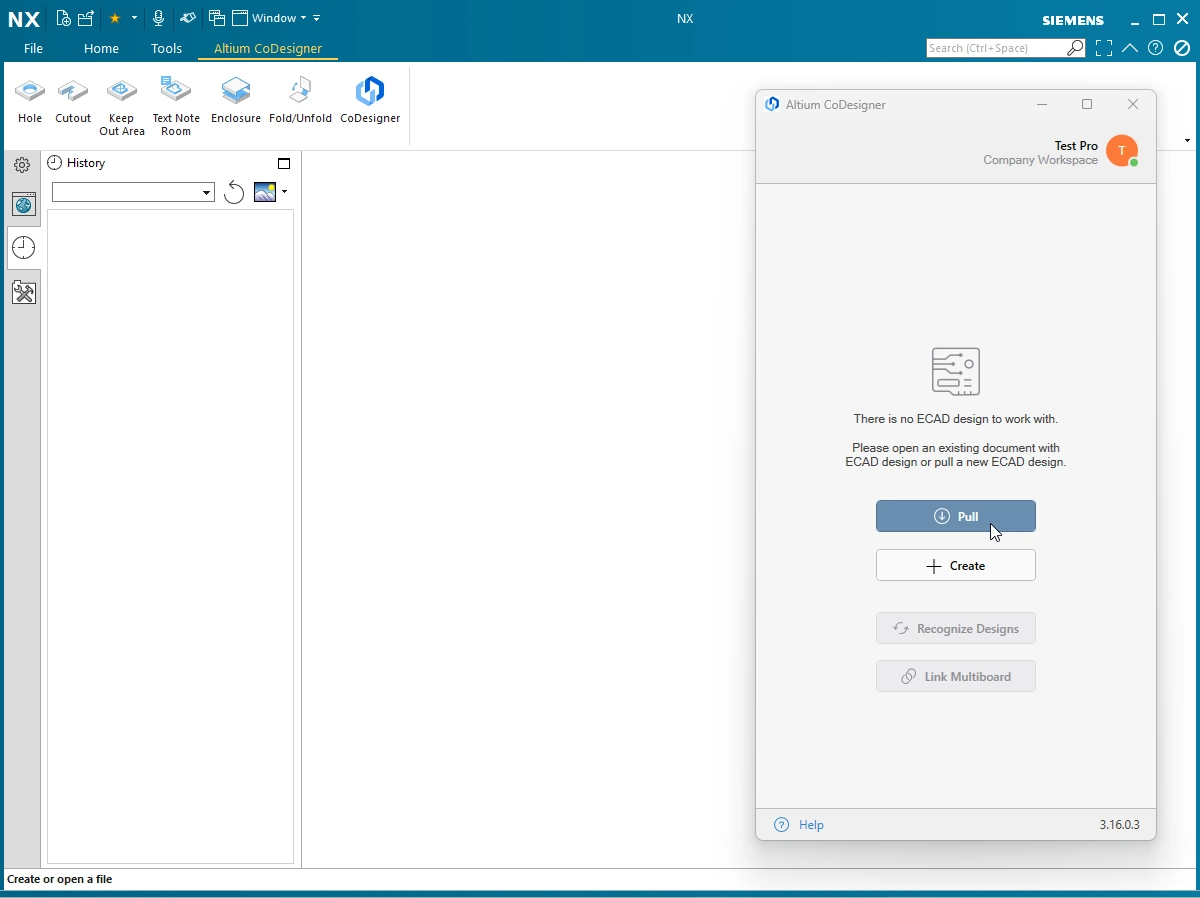 O CoDesigner foi instalado e está pronto para uso. Clique em Pull para obter um projeto de placa do ECAD.
Gerenciando o MCAD CoDesigner
A parte superior do painel Altium CoDesigner exibe seu nome de usuário, o Workspace ao qual você está conectado e um ícone de identificação. O ícone inclui um ponto que indica o status da conexão com o Workspace.
Clique em qualquer lugar do texto ou do ícone para exibir o menu do MCAD CoDesigner, conforme mostrado abaixo. Nesse menu, você pode alternar para outro Workspace (se disponível), configurar seu perfil, acessar as configurações de colaboração e sair da sua conta Altium.
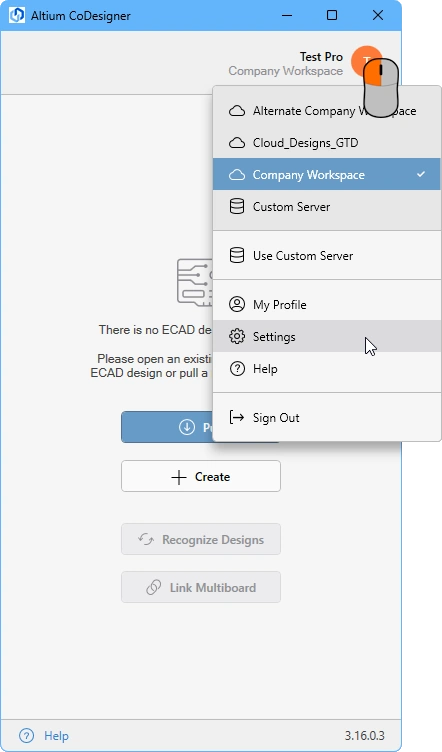 Clique em qualquer lugar do texto ou do ícone na parte superior do painel para exibir o menu do MCAD CoDesigner.
Configurando as opções de colaboração do Siemens NX
Após fazer login, as configurações do CoDesigner podem ser definidas na caixa de diálogo Altium CoDesigner Settings, aberta pela opção Settings no menu do CoDesigner ( ).
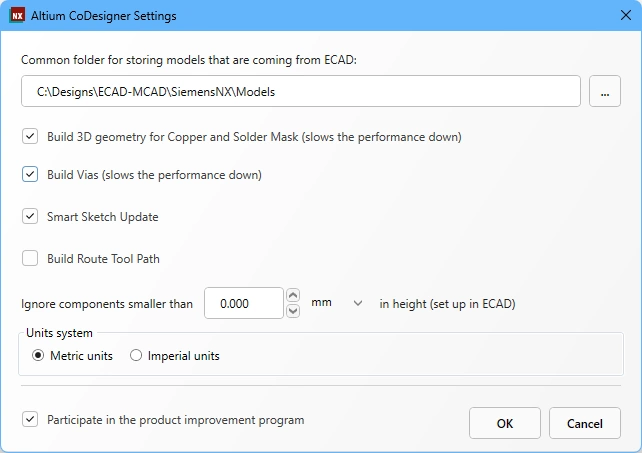 Use a caixa de diálogo Altium CoDesigner Settings para configurar as opções do CoDesigner.
-
Common folder for storing models that are coming from ECAD - Este campo permite que o engenheiro mecânico controle onde os modelos recebidos do ECAD serão armazenados. A configuração deste campo depende de o Teamcenter estar sendo usado ou não. Consulte a seção Armazenamento de modelos abaixo para obter informações detalhadas sobre as várias opções.
-
Build 3D geometry for Copper - As camadas de cobre superior e inferior são sempre representadas como decalques nas superfícies da peça da placa. Quando esta opção está habilitada, o CoDesigner também cria recursos de extrusão para representar todas as camadas de cobre, bem como os pads de furos passantes. Observe que habilitar esta opção pode gerar uma grande quantidade de dados, afetando significativamente o desempenho.
-
Build Vias - Habilite esta opção para incluir também os cilindros metalizados das vias. Observe que habilitar esta opção pode gerar uma grande quantidade de dados, afetando significativamente o desempenho.
-
Smart Sketch Update - Quando habilitada, durante uma operação Pull, o MCAD CoDesigner redesenha apenas os elementos de um esboço que foram alterados no ECAD, mantendo as cotas e restrições relacionadas aos elementos não alterados como estavam. Desabilite esta opção se ela produzir resultados indesejados. Saiba mais sobre o suporte a alterações inteligentes de esboço.
-
Build Route Tool Path – O caminho da ferramenta de fresagem é um contorno definido para separar, por fresagem, a placa do painel em que ela é fabricada. Desabilite esta opção se o caminho não for necessário no MCAD. Saiba mais sobre o caminho da ferramenta de fresagem do ECAD.
-
Ignore components smaller than
<Value><Units>in height - Componentes menores podem ser excluídos do processo de sincronização. Configure esta opção para excluir componentes com altura inferior a<Value><Units>quando uma operação Pull for realizada. Observe que a altura do componente é definida no ECAD como uma propriedade do componente (footprint); ela não é a altura do modelo 3D posicionado no footprint. Saiba mais sobre como configurar o Siemens NX para ignorar componentes menores. -
Units System - Unidades a serem usadas para a placa recebida do ECAD por meio de uma operação Pull. Esta configuração substitui as unidades usadas no ECAD quando a placa foi enviada por meio de uma operação Push.
-
Participate in the product improvement program - Habilite esta opção para compartilhar automaticamente com a Altium informações técnicas sobre seu uso do CoDesigner. Saiba mais sobre o programa de melhoria do produto.
Trabalhando com o Teamcenter PLM
O Siemens Teamcenter PLM conecta engenheiros mecânicos, permitindo que compartilhem suas peças e seus projetos em todo o mundo. O CoDesigner oferece suporte ao Teamcenter PLM ao realizar operações com a montagem da PCB, a peça da PCB e os componentes no Siemens NX. As montagens de PCB podem ser salvas e abertas pela interface do Teamcenter diretamente no Siemens NX, conforme mostrado abaixo.
Armazenamento de modelos
O local onde o CoDesigner armazena os modelos 3D dos componentes da PCB recebidos do ECAD depende de o Teamcenter estar sendo usado ou não e de como a opção Common folder for storing models that are coming from ECAD do CoDesigner está configurada.
| Common Folder for Storing Models | Not using Teamcenter | Using Teamcenter |
|---|---|---|
| Nenhum valor inserido | Modelos armazenados na pasta do projeto | Modelos armazenados na pasta padrão do Teamcenter criada pelo CoDesigner ( |
| Caminho e pasta locais inseridos | Modelos armazenados na pasta local especificada | Os modelos são armazenados na pasta local especificada e não são registrados no Teamcenter. Observe que a montagem da PCB e a peça da PCB continuam sendo salvas no Teamcenter. # |
Caminho do Teamcenter inserido(:root_TC_folder:subfolder1:subfolder12:) |
Não se aplica | Os modelos são armazenados na pasta especificada do Teamcenter. |
 O CoDesigner oferece suporte ao Siemens Teamcenter PLM.
► Saiba mais sobre como vincular componentes nativos de projetos ECAD e MCAD.
Trabalhando com modelos do Teamcenter
O suporte do Siemens Teamcenter a modelos oferece uma maneira flexível de definir os parâmetros a serem usados em um novo item de peça ou montagem, com suporte aos seguintes parâmetros:
-
Item Type -
Units -
TemplateName -
TemplatePresentationName -
TemplateFileName -
Additional template parameters
O CoDesigner 3.7 introduziu o suporte à definição desses parâmetros durante a criação de peças ou montagens, usando um arquivo de configuração XML.
Localização do XML de configuração
O arquivo XML de configuração é implantado e utilizado a partir da pasta de instalação do NX:
C:\Program Files\Siemens\<NxVersionNumber>\ALTIUM_CODESIGNER\template_parameters_mapping.xml
O arquivo XML descreve os modelos a serem usados e os parâmetros a serem definidos para as peças e montagens compatíveis.
Arquivo XML de configuração
Abaixo está um exemplo do XML de configuração. Observe que há sete seções no arquivo:
<?xml version="1.0" encoding="UTF-8"?>
<Mapping>
<BoardAssembly ItemType="Item" TemplateName="AssemblyTemplate" TemplatePresentationName="Assembly">
<!--<TemplateFileName>@DB/assembly-mm-template/A</TemplateFileName>-->
<AttributesTemplate>
<!--
<Param Name="DB_PART_NAME" Category="Item" Type="String" Value="{ProjectName}"/>
<Param Name="Param2" Category="Item" Type="String" Value="{ProjectParam_Param1}"/>
<Param Name="Param3" Category="Item" Type="String" Value="{VariantParam_Param1}"/>
<Param Name="Param4" Category="Item" Type="String" Value="{VariantName}"/>
<Param Name="Param5" Category="Item" Type="Number" Value="0.23"/>
<Param Name="Param6" Category="Item" Type="Integer" Value="12"/>
<Param Name="Param7" Category="Item" Type="Boolean" Value="False"/>
<Param Name="Param8" Category="Item" Type="Date" Value="08/18/2018 07:22:16 PM"/>
<Param Name="Param9" Category="Item" Type="Date" Value="08/18/2018 07:22:16"/>
<Param Name="Param10" Category="Item" Type="Date" Value="2019-01-23 07:22:00"/>
-->
</AttributesTemplate>
</BoardAssembly>
<BoardPart ItemType="Item" TemplateName="ModelTemplate" TemplatePresentationName="Model">
<!--<TemplateFileName>@DB/model-plain-1-mm-template/A</TemplateFileName>-->
<AttributesTemplate>
<!--
<Param Name="DB_PART_NAME" Category="Item" Type="String" Value="{ProjectName}"/>
<Param Name="Param2" Category="Item" Type="String" Value="{ProjectParam_Param1}"/>
<Param Name="Param3" Category="Item" Type="String" Value="{VariantParam_Param1}"/>
<Param Name="Param4" Category="Item" Type="Number" Value="0.2"/>
<Param Name="Param5" Category="Item" Type="Integer" Value="123"/>
<Param Name="Param6" Category="Item" Type="Boolean" Value="True"/>
<Param Name="Param7" Category="Item" Type="Date" Value="2019-01-23 07:22:00"/>
-->
</AttributesTemplate>
</BoardPart>
<CopperPart ItemType="Item" TemplateName="ModelTemplate" TemplatePresentationName="Model">
<!--<TemplateFileName>@DB/model-plain-1-mm-template/A</TemplateFileName>-->
<AttributesTemplate>
<!--
<Param Name="DB_PART_NAME" Category="Item" Type="String" Value="{ProjectName}"/>
<Param Name="Param2" Category="Item" Type="String" Value="{ProjectParam_Param1}"/>
<Param Name="Param3" Category="Item" Type="String" Value="{VariantParam_Param1}"/>
<Param Name="Param4" Category="Item" Type="String" Value="{SubType}"/>
-->
</AttributesTemplate>
</CopperPart>
<ComponentPart ItemType="Item" TemplateName="ModelTemplate" TemplatePresentationName="Model">
<!--<TemplateFileName>@DB/model-plain-1-mm-template/A</TemplateFileName>-->
<AttributesTemplate>
<!--
<Param Name="Param1" Category="Item" Value="{ComponentParam_Param1}"/>
<Param Name="Param2" Category="Item" Value="{ComponentParam_Param2}"/>
-->
</AttributesTemplate>
</ComponentPart>
<FlexPart ItemType="Item" TemplateName="NXSheetMetalTemplate" TemplatePresentationName="Sheet Metal">
<!--<TemplateFileName>@DB/sheet-metal-mm-template/A</TemplateFileName>-->
<AttributesTemplate>
<!--
<Param Name="DB_PART_NAME" Category="Item" Type="String" Value="{ProjectName}"/>
<Param Name="Param2" Category="Item" Type="String" Value="{ProjectParam_Param1}"/>
<Param Name="Param3" Category="Item" Type="String" Value="{VariantParam_Param1}"/>
<Param Name="Param4" Category="Item" Type="Number" Value="0.2"/>
<Param Name="Param5" Category="Item" Type="Integer" Value="123"/>
<Param Name="Param6" Category="Item" Type="Boolean" Value="True"/>
<Param Name="Param7" Category="Item" Type="Date" Value="2019-01-23 07:22:00"/>
-->
</AttributesTemplate>
</FlexPart>
<RigidAssembly ItemType="Item" TemplateName="AssemblyTemplate" TemplatePresentationName="Assembly">
<!--<TemplateFileName>@DB/assembly-mm-template/A</TemplateFileName>-->
<AttributesTemplate>
<!--
<Param Name="DB_PART_NAME" Category="Item" Type="String" Value="{ProjectName}"/>
<Param Name="Param2" Category="Item" Type="String" Value="{ProjectParam_Param1}"/>
<Param Name="Param3" Category="Item" Type="String" Value="{VariantParam_Param1}"/>
<Param Name="Param4" Category="Item" Type="Number" Value="0.2"/>
<Param Name="Param5" Category="Item" Type="Integer" Value="123"/>
<Param Name="Param6" Category="Item" Type="Boolean" Value="True"/>
<Param Name="Param7" Category="Item" Type="Date" Value="2019-01-23 07:22:00"/>
-->
</AttributesTemplate>
</RigidAssembly>
<RigidPart ItemType="Item" TemplateName="ModelTemplate" TemplatePresentationName="Model">
<!--<TemplateFileName>@DB/model-plain-1-mm-template/A</TemplateFileName>-->
<AttributesTemplate>
<!--
<Param Name="DB_PART_NAME" Category="Item" Type="String" Value="{ProjectName}"/>
<Param Name="Param2" Category="Item" Type="String" Value="{ProjectParam_Param1}"/>
<Param Name="Param3" Category="Item" Type="String" Value="{VariantParam_Param1}"/>
<Param Name="Param4" Category="Item" Type="Number" Value="0.2"/>
<Param Name="Param5" Category="Item" Type="Integer" Value="123"/>
<Param Name="Param6" Category="Item" Type="Boolean" Value="True"/>
<Param Name="Param7" Category="Item" Type="Date" Value="2019-01-23 07:22:00"/>
-->
</AttributesTemplate>
</RigidPart>
</Mapping>
O XML contém 7 seções: BoardAssembly, BoardPart, CopperPart , ComponentPart, FlexPart, RigidAssembly e RigidPart.
Cada seção define os parâmetros de criação dos tipos de modelo de projeto correspondentes.
Os atributos a serem definidos são:
-
ItemType- Teamcenter Item Type -
TemplateName- Model, Assembly, Other… (devem corresponder à classe especificada emObjectDatado registro de arquivoPAX) -
TemplatePresentationName -
TemplateFileName- Refere-se à revisão do item de modelo carregada no Teamcenter. Se isso não for definido, será usada a primeira correspondência encontrada com base nos outros atributos (incluindoUnits).
Os valores dos atributos devem corresponder aos valores de atributos semelhantes encontrados no seu arquivo PAX, para que o modelo possa ser identificado no Teamcenter. Além disso, você pode especificar os atributos a serem definidos durante a criação da peça usando a seção AttributesTemplate.
Use o seguinte exemplo de sintaxe como guia:
<AttributesTemplate>
    <Param Name="DB_PART_NAME" Category="Item" Type="String" Value="{ProjectName}"/>
    <Param Name="Param2" Category="Item" Type="String" Value="{ProjectParam_Param1}"/>
    <Param Name="Param3" Category="Item" Type="String" Value="{VariantParam_Param1}"/>
     ……
     ……
</AttributesTemplate>
Cada item Param corresponde a um conjunto de atributos. As propriedades de cada um que precisam ser definidas incluem:
-
Name- o nome do parâmetro a ser definido -
Category- a categoria do atributo (geralmente é o nome do ItemType do atributo) -
Type- o tipo de dado do atributo; os valores permitidos são: String, Number, Integer, Boolean, Date -
Value- o modelo de valor usado para gerar o valor de um atributo. Pode ser uma constante ou uma expressão com uma referência a metadados de contexto.
O modeloValueconsiste em expressões delimitadas por{}.
Por exemplo, a expressão{ProjectName}será substituída pelo nome real do projeto. Se o modelo contiver essa expressão, ela será aplicada no contexto de diferentes projetos, e o valor resultante será criado pela substituição correspondente.
Várias expressões e valores constantes podem ser combinados no modelo de valor. As expressões possíveis são:
-
ProjectName- substituída pelo nome do projeto -
ProjectParam_Param1- substituída por Param1 do projeto (Param1 é o nome do parâmetro de projeto do ECAD) -
VariantParam_Param1- substituída por Param1 da variante atual do projeto (Param1 é o nome do parâmetro de projeto do ECAD) -
SubType- substituída pelo nome do subtipo da peça de cobre; deve ser usada apenas para CopperPart. -
ComponentParam_Param2- substituída pelo valor dos parâmetros de componente Param2, que só podem ser usados em ComponentPart.
Por exemplo, se ProjectName for MyProject e o parâmetro de projeto Area for PSU, o elemento será:
<Param Name="Description" Category="MyItem" Type="String" Value="{ProjectName}-{ProjectParam_Area}"/>
Este exemplo definirá o valor de string MyProject-PSU para o atributo Description da categoria MyItem.
MCAD para ECAD - Referência ao footprint ECAD a partir do Teamcenter
A vinculação entre um modelo MCAD e um footprint ECAD é definida pelo mapeamento de uma propriedade do modelo MCAD para um parâmetro de componente ECAD no seu Altium Workspace. O mecanismo usado para definir o vínculo entre o modelo do Teamcenter e o footprint do componente ECAD foi aprimorado no CoDesigner 3.7. Ele agora permite definir tanto Category quanto Property do Teamcenter no campo MCAD model property used for mapping and recognition do Workspace, usando a seguinte sintaxe:
<CategoryName>::<PropertyName>
 A categoria e a propriedade do Teamcenter usadas na vinculação são mapeadas nas configurações do Workspace usando a sintaxe <CategoryName>::<PropertyName>.
ECAD para MCAD - Localização do modelo MCAD no Teamcenter
A vinculação entre o footprint de um componente ECAD e um modelo MCAD é definida pela especificação de um parâmetro de componente ECAD que contém o modelo MCAD. Isso é configurado nas configurações do MCAD CoDesigner no seu Altium Workspace. Durante a importação para o MCAD, o CoDesigner pesquisará no sistema de gerenciamento de dados MCAD um modelo MCAD com esse nome.
Se a vinculação nativa de componentes de ECAD para MCAD for usada no Siemens NX, a referência do componente MCAD deverá ser definida no parâmetro do componente ECAD de modo a incluir o caminho do Teamcenter, com o valor do parâmetro no formato:
:root_TC_folder:subfolder1:subfolder12:model_name
Ignorar modelos não disponíveis no Teamcenter
Para lidar melhor com situações em que há componentes na placa que não estão disponíveis como modelos no Teamcenter, a atualização 3.9 do CoDesigner adiciona uma configuração para ignorar componentes que não podem ser obtidos durante uma importação para o MCAD.
Para habilitar a configuração, edite o arquivo:
\Program Files\Siemens\NXXXX\ALTIUM_CODESIGNER\template_parameters_mapping.xml.
Na seção ComponentPart, defina:
IgnoreComponentsMissingInDMS como 1 (ou yes ou true), conforme mostrado abaixo.
 Edite o arquivo de mapeamento de parâmetros do NX para ignorar os componentes que não estão disponíveis no Teamcenter.
Qual é o próximo passo?
Agora que o CoDesigner está instalado no seu software MCAD e conectado ao seu Workspace, a próxima etapa é definir as configurações relevantes do Workspace.
► Saiba mais sobre Como definir as configurações do seu Workspace
 Localizado por IA
