
Preparando o SOLIDWORKS para o CoDesign
Num relance
- Saiba como instalar o CoDesigner, exibir sua guia no Painel de Tarefas e entrar no seu Workspace.
- Entenda as configurações de armazenamento de modelos de componentes, geometria de cobre e vias, estrutura de pastas e sincronização.
- Identifique as orientações exigidas para os modelos padrão, os pré-requisitos para projetos de chicotes elétricos e as etapas de solução de problemas na exibição de decalques da PCB.
Parent page: Instalação e configuração do Altium CoDesigner
O Altium CoDesigner é uma interface para transferir projetos de placas de circuito impresso entre os domínios de projeto ECAD e MCAD. Depois que o suplemento CoDesigner é adicionado ao seu software MCAD, o CoDesigner pode transferir alterações de projeto nos dois sentidos. As alterações de projeto são transferidas por meio de um Workspace Altium, que atua como uma ponte entre os domínios ECAD e MCAD.
► Verifique a compatibilidade de versões entre seu software MCAD e o CoDesigner
Instalação e configuração do CoDesigner no SOLIDWORKS
Para estabelecer a comunicação bidirecional com o SOLIDWORKS®, é necessário instalar o suplemento Altium CoDesigner for SOLIDWORKS.
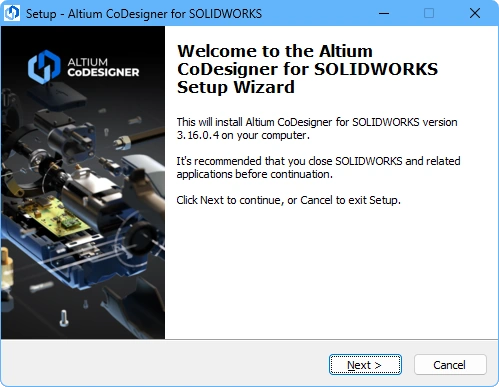 Instale o suplemento para acessar o CoDesigner no seu software MCAD.
Para instalar o suplemento:
-
Feche o SOLIDWORKS antes da instalação.
-
Baixe e instale o suplemento do SOLIDWORKS (AltiumCoDesignerSolidWorks_<VersionNo>.exe).
-
Inicie o SOLIDWORKS e ative o suplemento na caixa de diálogo Add-Ins (
 ).
-
Depois que o suplemento for ativado, a aba Altium CoDesigner poderá ser adicionada às abas do Painel de tarefas da maneira habitual. Todas as atividades de colaboração são realizadas por meio dessa aba.
Exibição da aba CoDesigner no Painel de tarefas
No SOLIDWORKS, o MCAD CoDesigner é acessado pela aba Altium CoDesigner do Painel de tarefas (geralmente chamada de painel). Clique no botão CoDesigner ( ) para ativar o painel.
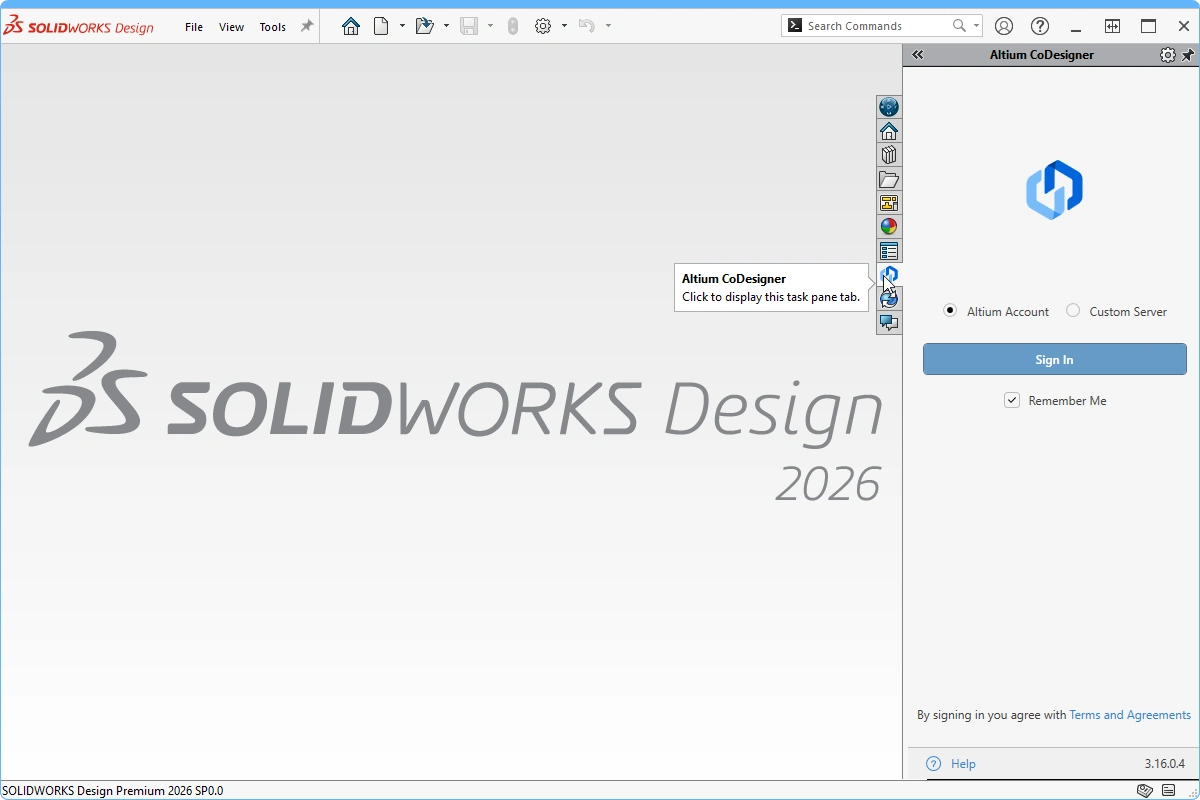 O CoDesigner é acessado por uma aba do Painel de tarefas do SOLIDWORKS.
Se a aba Altium CoDesigner do Painel de tarefas () não aparecer no SOLIDWORKS:
-
Clique na engrenagem Setup na parte superior do Painel de tarefas (
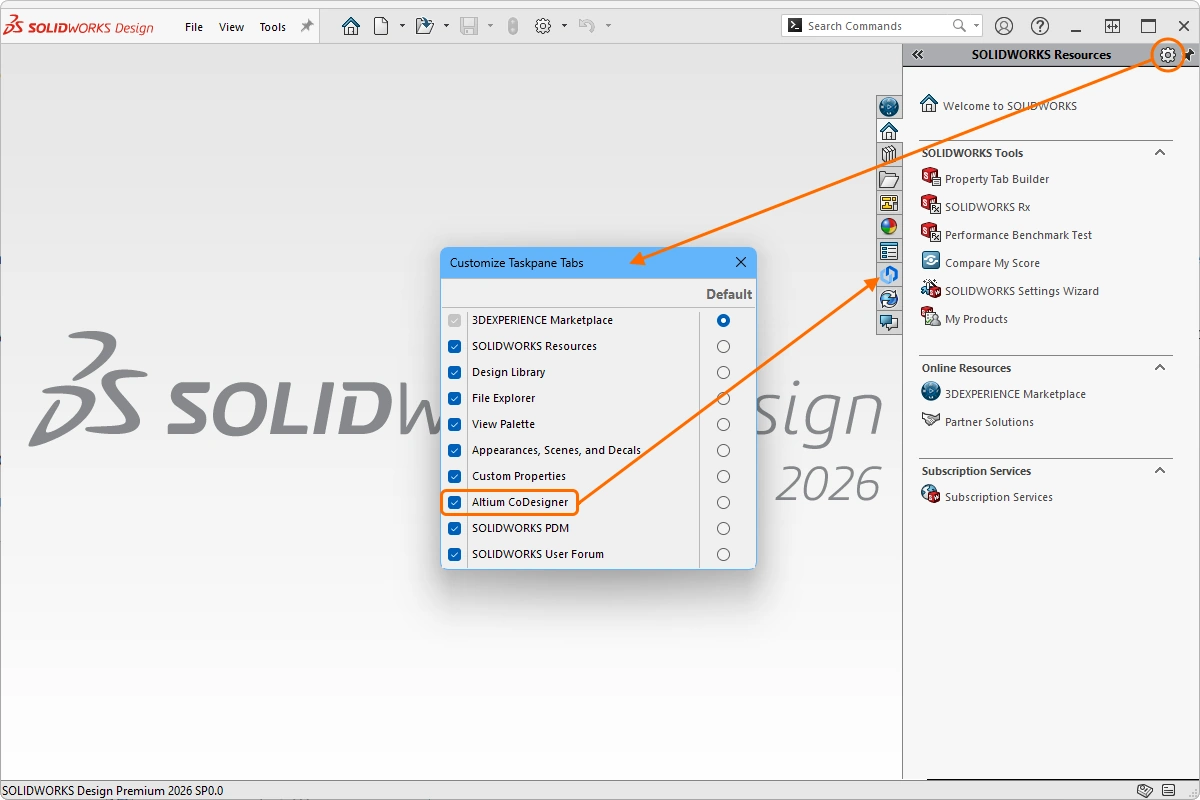 ). A caixa de diálogo Customize Taskpane Tabs será aberta.
-
Na caixa de diálogo, ative a aba Altium CoDesigner.
Conexão ao seu Workspace pelo SOLIDWORKS
O MCAD CoDesigner no SOLIDWORKS colabora com seu software ECAD (Altium Designer) por meio de um Workspace Altium, no qual você deve entrar na primeira vez que o utilizar. Quando você não está conectado, o painel Altium CoDesigner oferece dois modos de login: um para entrar em um Workspace do Altium 365 – Altium Account, e outro para entrar em um Workspace em um Enterprise Server local – Custom Server.
A partir da versão 3.16, o Altium MCAD CoDesigner usa o sistema de login unificado da Altium, o mesmo utilizado em outras soluções da Altium, como o Altium Designer. O sistema é simples de usar: depois de selecionar o tipo de Workspace Altium ao qual você se conectará, clique no botão Sign In. Uma janela do navegador será aberta para que você conclua o processo de login.
Saiba mais sobre como fazer login no Altium MCAD CoDesigner.
Depois de fazer login, você estará pronto para começar a colaborar em projetos de placas por meio do Altium MCAD CoDesigner.
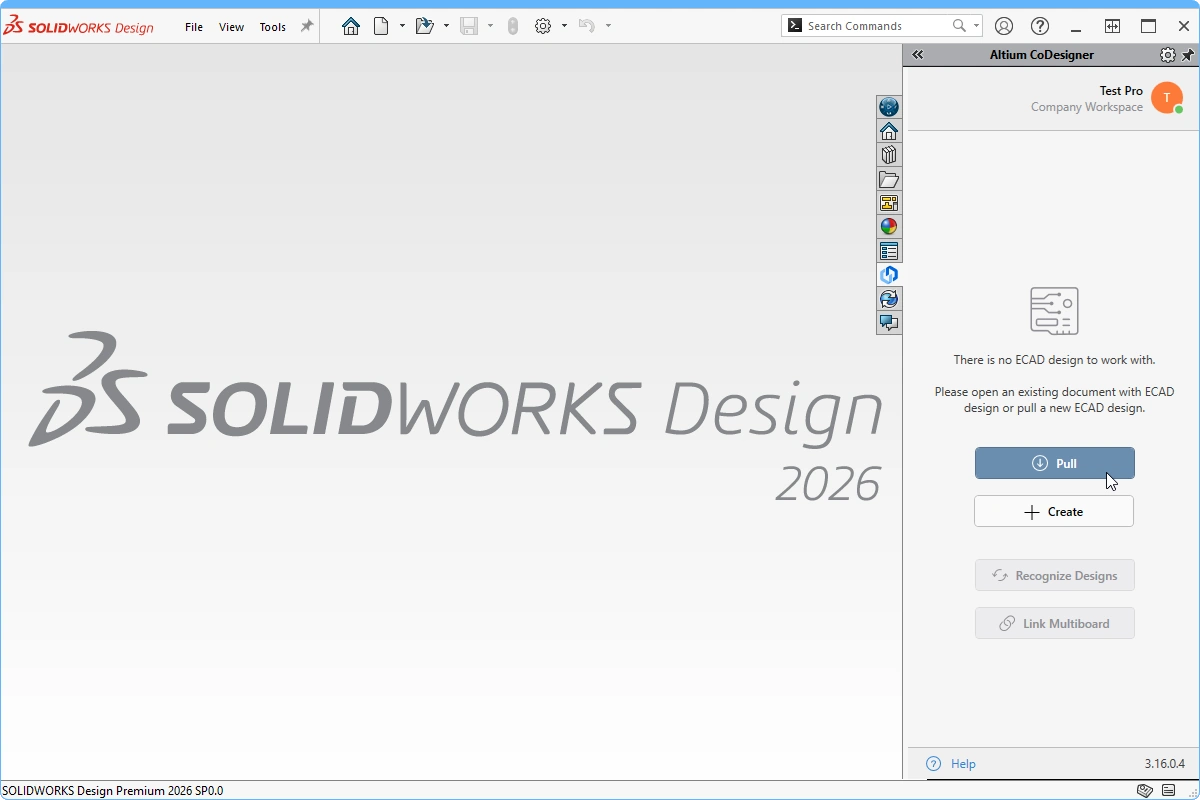 O CoDesigner foi instalado e está pronto para uso. Clique em Pull para obter um projeto de placa do ECAD.
Gerenciamento do MCAD CoDesigner
A parte superior do painel Altium CoDesigner exibe seu nome de usuário, o Workspace ao qual você está conectado e um ícone de identidade. O ícone inclui um ponto que indica o status da conexão com o Workspace.
Clique em qualquer lugar do texto ou do ícone para exibir o menu do MCAD CoDesigner, conforme mostrado abaixo. Nesse menu, você pode alternar para outro Workspace (se disponível), configurar seu perfil, acessar as configurações de colaboração e sair da sua conta Altium.
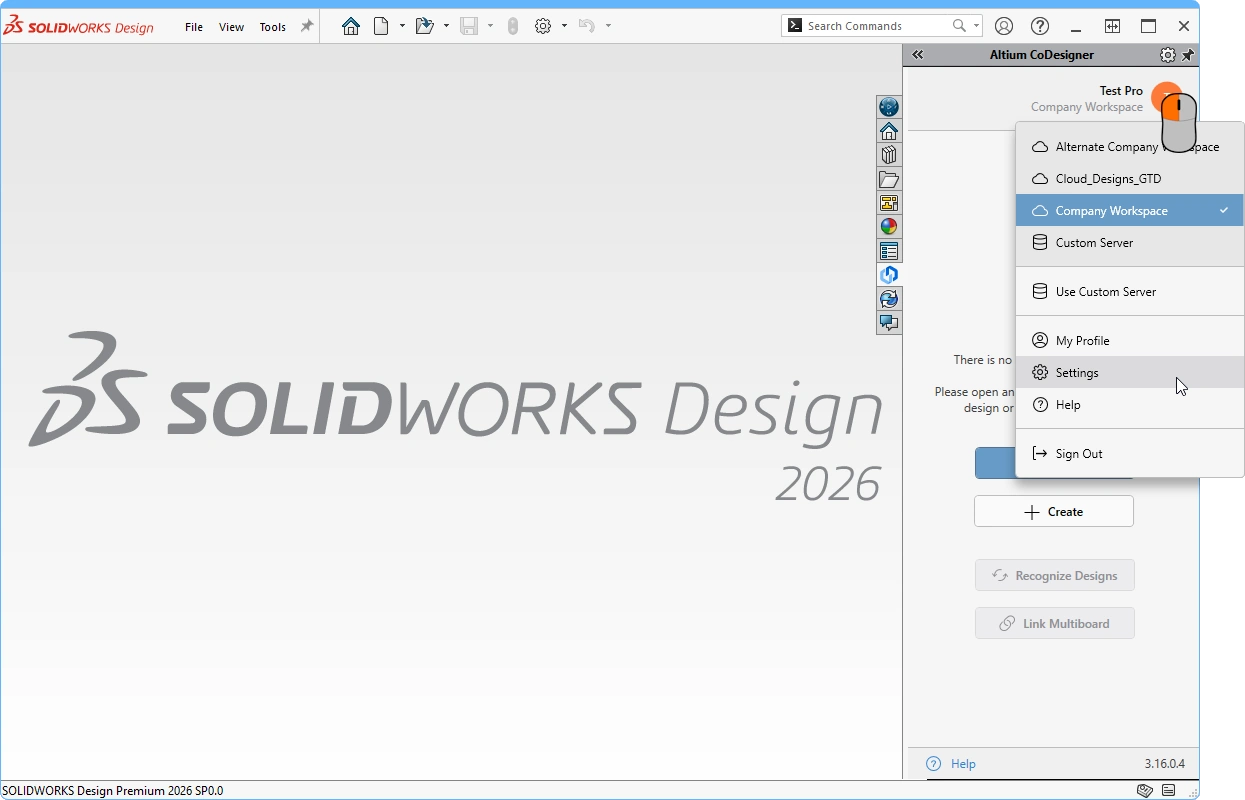 Clique em qualquer lugar do texto ou do ícone na parte superior do painel para exibir o menu do MCAD CoDesigner.
Configuração das opções de colaboração do SOLIDWORKS
Depois de fazer login, as configurações do CoDesigner podem ser ajustadas na caixa de diálogo Altium CoDesigner Settings, aberta pela opção Settings no menu do CoDesigner, conforme mostrado acima.
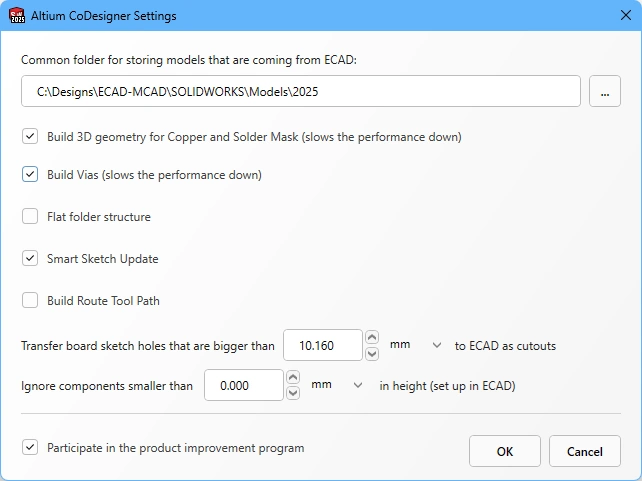 Configure as opções do CoDesigner na caixa de diálogo de configurações.
-
Common folder for storing models that are coming from ECAD - Todos os modelos de componentes criados pelo CoDesigner são armazenados neste local, independentemente do projeto ao qual pertencem (observe que a peça da placa e a montagem da placa são criadas pelo CoDesigner na pasta do projeto especificada durante a obtenção inicial no Solidworks). Se nenhum local for especificado, todos os modelos de componentes serão criados na pasta do projeto e não estarão disponíveis para reutilização em outros projetos.
-
Build 3D geometry for Copper - As camadas de cobre superior e inferior são sempre representadas como decalques nas superfícies da peça da placa. Quando esta opção está ativada, o CoDesigner também cria recursos de extrusão para representar todas as camadas de cobre, bem como os pads de furos passantes. Observe que ativar esta opção pode gerar uma grande quantidade de dados, afetando significativamente o desempenho.
-
Build Vias - Ative esta opção para incluir também as paredes metalizadas das vias. Observe que ativar esta opção pode gerar uma grande quantidade de dados, afetando significativamente o desempenho.
-
Flat Folder Structure - Quando esta opção está ativada, os arquivos de peças e montagens subordinadas são armazenados na mesma pasta que o arquivo da montagem principal. Quando a opção está desativada, todos os arquivos de peças e montagens subordinadas são armazenados na subpasta
\<McadAssyName>-EDM. Uma estrutura de pastas plana é recomendada se você usa o SOLIDWORKS com o Windchill como sistema de gerenciamento de dados do produto. -
Smart Sketch Update - Quando ativada, durante uma operação de obtenção (Pull), o MCAD CoDesigner redesenha apenas os elementos de um esboço que foram alterados no ECAD, mantendo inalteradas as cotas e restrições relacionadas aos elementos não modificados. Desative esta opção se ela produzir resultados indesejados. Saiba mais sobre o suporte à alteração inteligente de esboços.
-
Build Route Tool Path – O percurso da ferramenta de fresagem é um contorno definido para separar a placa, por fresagem, do painel no qual ela é fabricada. Desative esta opção se o percurso não for necessário no MCAD. Saiba mais sobre o percurso da ferramenta de fresagem no ECAD.
-
Transfer board sketch holes that are bigger than <Size><Units> to ECAD as cutouts - Qualquer furo incluído no esboço do perfil da placa que possa ser interpretado como um pad no ECAD (incluindo furos circulares, quadrados ou oblongos), com tamanho de furo (ou largura de rasgo) menor ou igual a este valor, será convertido em um pad livre no ECAD. Furos com tamanho maior que este valor serão convertidos em um recorte da placa. Furos não circulares que não correspondam a um formato quadrado ou oblongo são sempre convertidos em um recorte da placa, independentemente do tamanho.
-
Ignore components smaller than
<Value><Units>in height - Componentes menores podem ser excluídos do processo de sincronização. Configure esta opção para excluir componentes com altura inferior a<Value><Units>quando uma operação de obtenção (Pull) for realizada. Observe que a altura do componente é definida no ECAD como uma propriedade do componente (footprint); ela não é a altura do modelo 3D posicionado no footprint. Saiba mais sobre como configurar o CoDesigner para ignorar componentes menores. -
Participate in the product improvement program - Ative esta opção para compartilhar automaticamente com a Altium informações técnicas sobre seu uso do MCAD CoDesigner. Saiba mais sobre o programa de melhoria do produto.
Trabalhando no SOLIDWORKS
Esta seção detalha as configurações específicas do SOLIDWORKS que são importantes ao trabalhar com o Altium MCAD CoDesigner.
Modelos padrão do SOLIDWORKS
Para evitar que um modelo de componente seja solicitado sempre que um novo componente for criado, recomenda-se configurar e usar modelos padrão para peças, conforme mostrado abaixo. Eles podem ser os modelos fornecidos pelo SOLIDWORKS ou os modelos da sua empresa. Defina o local dos modelos para Parts, Assemblies e Drawings, e selecione Always use these default document templates, conforme mostrado abaixo.
 Configure seus modelos preferidos do SOLIDWORKS.
Exibição do cobre, das máscaras e da serigrafia da PCB no SOLIDWORKS
O CoDesigner combina imagens do cobre, da máscara de solda e da serigrafia superiores em um único decalque do lado superior e repete esse processo para as mesmas camadas do lado inferior da placa. Esses decalques dos lados superior e inferior são aplicados quando a placa é importada para o MCAD.
 O decalque superior é uma combinação da camada de cobre superior, da camada de máscara de solda superior e da camada de serigrafia superior.
Observações sobre os decalques:
-
Se os decalques não forem exibidos corretamente, pode haver um problema de renderização no SOLIDWORKS. Para obter mais informações sobre placas de vídeo certificadas e as atualizações mais recentes dos drivers de vídeo, consulte https://www.solidworks.com/support/system-requirements. Observe que a página inclui um link para placas e drivers certificados, onde você poderá baixar um patch de atualização para sua placa de vídeo.
-
Se a etapa anterior não resolver a exibição dos decalques, tente alternar a opção Enhanced graphics performance na página Performance da caixa de diálogo System Options do SOLIDWORKS (
 ). Para algumas placas de vídeo, desativar essa opção ajudará; para outras, ativá-la ajudará.
-
Se o modo Build 3D Geometry for Copper and Solder Mask estiver ativado nas configurações do CoDesigner, cada camada de cobre e de máscara de solda será transferida como uma camada individual, sem serem combinadas em um decalque. Nesse modo, os detalhes da serigrafia são aplicados à camada de máscara de solda como um decalque. Saiba mais sobre como o CoDesigner trata as camadas de cobre, máscara e serigrafia
Armazenamento de decalques no SOLIDWORKS
Para oferecer melhor suporte aos projetistas que usam o SOLIDWORKS com um sistema PDM, o CoDesigner salva os decalques (arquivos de imagem que representam as camadas de cobre, serigrafia e máscara de solda) diretamente no arquivo de peça da placa. Isso simplifica o gerenciamento dos arquivos relacionados à PCB quando um sistema PDM é usado no lado MCAD.
 Os decalques são armazenados no arquivo prt do SOLIDWORKS, simplificando o trabalho com o SOLIDWORKS e um sistema PDM.
Trabalhando com várias versões do SOLIDWORKS
Se sua empresa trabalha com várias versões do SOLIDWORKS, você já deve saber que o SOLIDWORKS não permite abrir arquivos mais recentes em uma versão mais antiga. Se você configurou o CoDesigner para usar uma pasta comum para armazenar modelos, isso pode se tornar um problema, pois um engenheiro que trabalha com uma versão mais recente do SOLIDWORKS pode sobrescrever modelos compartilhados, tornando-os inutilizáveis para um engenheiro que usa uma versão mais antiga do SOLIDWORKS.
O CoDesigner armazena o caminho da pasta comum de modelos em um arquivo de configuração (config):
-
Arquivo:
SolidworksAddin.config -
Local:
%localappdata%\Altium\Altium CoDesigner\Config\
Esse arquivo é carregado quando o SOLIDWORKS é iniciado e salvo quando você sai do SOLIDWORKS. Se você precisa trabalhar com várias versões do SOLIDWORKS e deseja configurar o Altium MCAD CoDesigner para oferecer suporte a um local diferente para a pasta comum de modelos em cada versão, pode criar um arquivo de configuração exclusivo para cada versão do SOLIDWORKS que deseja executar.
 Esta instalação do Altium CoDesigner foi configurada para funcionar com o SOLIDWORKS 2023 e o SOLIDWORKS 2024.
Para isso:
- Crie uma cópia do arquivo de configuração para cada versão do SOLIDWORKS com a qual você trabalhará.
-
Inclua a versão do SOLIDWORKS no nome de arquivo de cada cópia do arquivo de configuração; por exemplo,
SolidworksAddin.2023.config. -
O caminho exclusivo dos modelos necessário em cada versão do SOLIDWORKS pode então ser definido editando
Valueda chaveSolidWorksPartsLibraryFolderPathno arquivo de configuração (conforme mostrado abaixo) ou executando o SOLIDWORKS e editando o caminho na caixa de diálogo Altium CoDesigner Settings.
 Configure um arquivo de configuração para iniciar cada versão do SOLIDWORKS com um caminho exclusivo de modelos do CoDesigner.
Configurando o SOLIDWORKS PDM para o CoDesign
Cliente do SOLIDWORKS PDM
Uma adição útil ao trabalhar com o SOLIDWORKS PDM é o SOLIDWORKS PDM Client. O cliente fornece acesso ao cofre PDM (servidor), permitindo navegar e explorar o conteúdo do seu cofre PDM.
-
O cliente PDM é instalado por meio do Gerenciador de Instalação do SOLIDWORKS (
 ).
-
Você também precisará de uma visualização do cofre, que permite exibir o conteúdo do cofre no Explorador de Arquivos do Windows. O visualizador do cofre estará disponível para instalação após a instalação do cliente PDM (
 ).
Configurações do PDM
-
Desative a opção Prompt to check out file if opened in read-only mode nas configurações do SOLIDWORKS PDM (acessíveis pelo menu Tools no SOLIDWORKS), conforme mostrado abaixo. Dessa forma, não será necessário fazer o check-out dos componentes existentes, evitando transtornos para outros engenheiros mecânicos. No entanto, quando for necessário alterar as propriedades dos componentes, deverá ser feito o check-out dos componentes correspondentes.

O SOLIDWORKS Product Data Management (PDM) é uma solução de gerenciamento de dados instalada localmente que oferece suporte ao gerenciamento de equipes e à colaboração durante o desenvolvimento de produtos.
Recomendado manter sob controle do PDM
- A pasta comum onde o CoDesigner armazena os modelos. Configure a pasta especificada na opção Pasta comum para armazenamento de modelos, na caixa de diálogo Altium CoDesigner Settings, para ficar sob controle do SOLIDWORKS PDM e sincronize essa pasta com o armazenamento local antes de colaborar com o ECAD.
-
Para o MCAD CoDesigner 3.7 ou anterior, inclua as subpastas
\Orige\Expt. - Para o MCAD CoDesigner 3.8 e versões posteriores, recomenda-se ativar a opção Flat Folder Structure na caixa de diálogo Altium CoDesigner Settings se o Windchill estiver sendo usado como sistema de gerenciamento de dados do produto.
- Montagens e peças relacionadas ao projeto de PCB.
Não é necessário manter sob controle do PDM
- Os arquivos PNG são usados para gerar os decalques (imagens que representam o cobre, a serigrafia e a máscara de solda). Esses arquivos de imagem são armazenados na mesma pasta em que a peça da placa é armazenada.
Qual é o próximo passo?
Agora que o CoDesigner está instalado no seu software MCAD e conectado ao seu Workspace, a próxima etapa é definir as configurações relevantes do Workspace.
► Saiba mais sobre Como definir as configurações do seu Workspace
 Localizado por IA