
Preparando o PTC Creo para o CoDesign
Num relance
- Saiba como instalar o CoDesigner, acessar seu painel e entrar no seu Workspace.
- Entenda as configurações de armazenamento de modelos, geometria de cobre e vias, filtragem de componentes e modelos do Creo.
- Encontre etapas de solução de problemas de visibilidade do painel e de inicialização ou carregamento do suplemento.
O Altium CoDesigner é uma interface para transferir projetos de placas de circuito impresso entre os domínios de projeto ECAD e MCAD. Depois que o suplemento CoDesigner é adicionado ao seu software MCAD, o CoDesigner pode transferir alterações de projeto nos dois sentidos entre o seu software MCAD e o seu software ECAD da Altium. As alterações de projeto são transferidas por meio de um Workspace da Altium, que atua como uma ponte entre os domínios ECAD e MCAD.
► Verifique a compatibilidade de versões entre o seu software MCAD e o CoDesigner
Instalação e configuração do CoDesigner no PTC Creo
Para interface do PTC Creo® para o Altium Designer, você precisa instalar o suplemento Altium CoDesigner for PTC Creo.
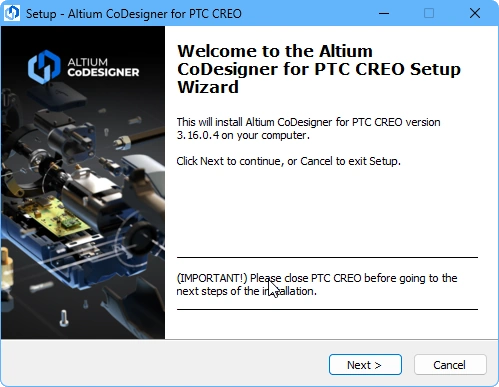 Instale o suplemento para acessar o CoDesigner no seu software MCAD.
Para instalar o suplemento:
-
Feche o PTC Creo antes da instalação.
-
Baixe e instale o suplemento para PTC Creo (AltiumCoDesignerPtcCreo_<VersionNo>.exe).
-
Inicie o PTC Creo. A faixa de opções do aplicativo incluirá uma seção Altium com um botão CoDesigner; clique nele para mostrar/ocultar o painel Altium CoDesigner. Todas as atividades de colaboração são realizadas por meio desse painel.
Instalação pela linha de comando
O MCAD CoDesigner para PTC Creo também pode ser instalado pela linha de comando (versões 3.16 e posteriores).
Saiba mais sobre a instalação do CoDesigner para PTC Creo pela linha de comando.
Exibição do painel Altium CoDesigner
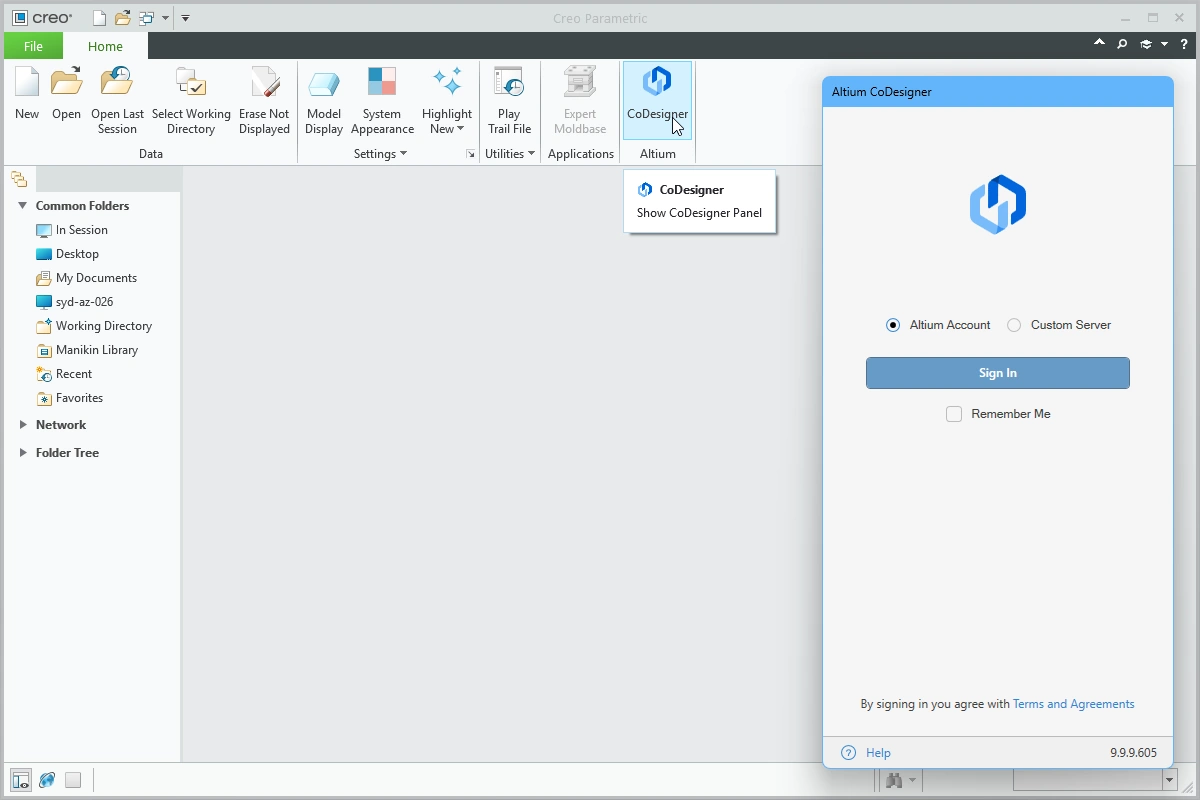 O CoDesigner é acessado por meio de um painel no PTC Creo.
Se o painel Altium CoDesigner não aparecer no PTC Creo:
- Clique no botão CoDesigner na seção Altium da faixa de opções, conforme mostrado acima.
- O painel Altium CoDesigner será exibido. Clique no botão novamente para ocultar o painel.
Conexão com seu Workspace a partir do PTC Creo
O MCAD CoDesigner no PTC Creo colabora com seu software ECAD (Altium Designer) por meio de um Workspace da Altium, no qual você deve entrar na primeira vez que o utilizar. Quando você não está conectado, o painel Altium CoDesigner oferece dois modos de login: um para entrar em um Workspace do Altium 365 – Altium Account, e outro para entrar em um Workspace em um Enterprise Server local – Custom Server.
A partir da versão 3.16, o Altium MCAD CoDesigner usa o sistema de login unificado da Altium, o mesmo utilizado em outras soluções da Altium, como o Altium Designer. O sistema é simples de usar: depois de selecionar o tipo de Workspace da Altium ao qual você se conectará, clique no botão Sign In. Uma janela do navegador será aberta para você concluir o processo de login.
Saiba mais sobre como fazer login no Altium MCAD CoDesigner.
Depois de fazer login, você estará pronto para começar a colaborar em projetos de placas por meio do Altium MCAD CoDesigner.
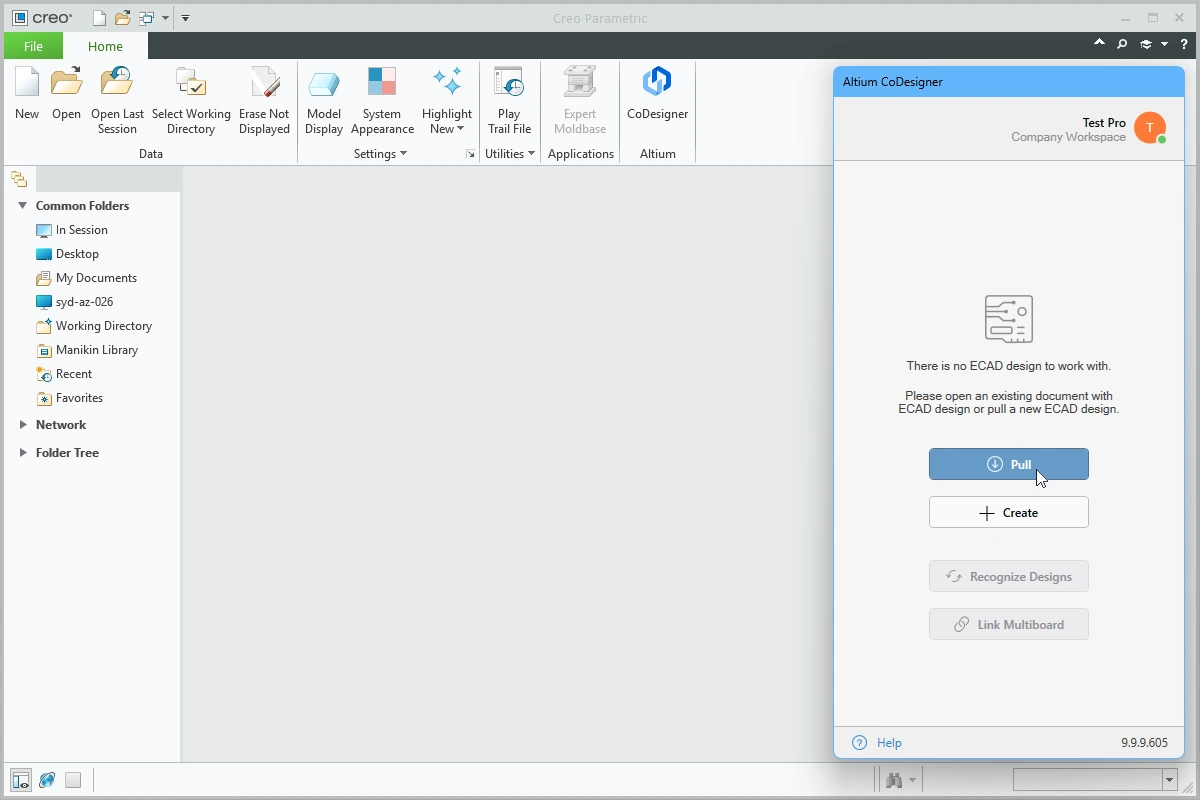 O CoDesigner foi instalado e está pronto para uso. Clique em Pull para obter um projeto de placa do ECAD.
Gerenciamento do MCAD CoDesigner
A parte superior do painel Altium CoDesigner exibe seu nome de usuário, o Workspace ao qual você está conectado e um ícone de identidade. O ícone inclui um ponto que indica o status da conexão com o Workspace.
Clique em qualquer lugar do texto ou do ícone para exibir o menu do MCAD CoDesigner, conforme mostrado abaixo. Nesse menu, você pode alternar para outro Workspace (se disponível), configurar seu perfil, acessar as configurações de colaboração e sair da sua conta Altium.
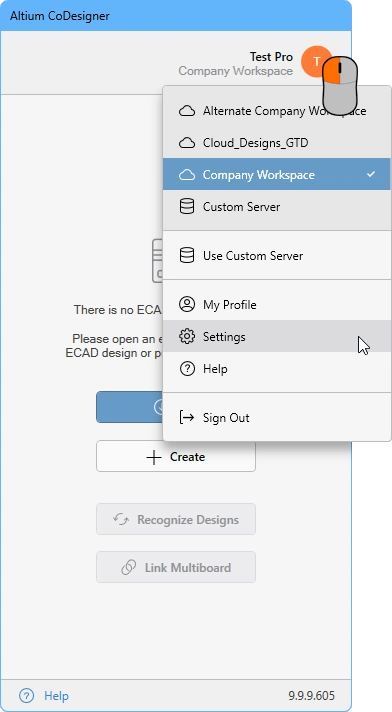 Clique em qualquer lugar do texto ou do ícone na parte superior do painel para exibir o menu do MCAD CoDesigner.
Configuração das opções de colaboração do PTC Creo
Depois de fazer login, as configurações do CoDesigner podem ser ajustadas na caixa de diálogo Altium CoDesigner Settings, aberta pela opção Settings do menu do CoDesigner ( ).
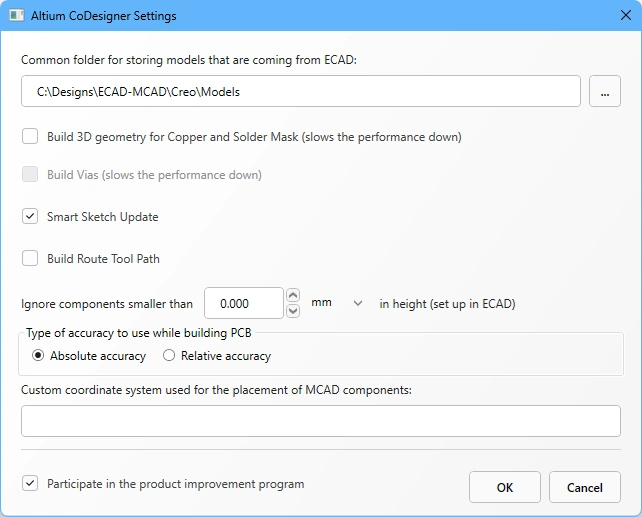 Use a caixa de diálogo Altium CoDesigner Settings para configurar as opções do CoDesigner.
-
Common folder for storing models that are coming from ECAD – Todos os modelos de componentes criados pelo CoDesigner são armazenados neste local, independentemente do projeto ao qual pertencem (observe que a peça da placa e a montagem da placa são criadas pelo CoDesigner na pasta do projeto especificada durante a transferência inicial para o PTC Creo). Se nenhum local for especificado, todos os modelos de componentes serão criados na pasta do projeto e não estarão disponíveis para reutilização em outros projetos.
-
Build 3D geometry for Copper – As camadas de cobre superior e inferior são sempre representadas como decalques nas superfícies da peça da placa. Quando esta opção está habilitada, o CoDesigner também cria recursos de extrusão para representar todas as camadas de cobre, bem como os pads de furos passantes. Observe que habilitar esta opção pode gerar uma grande quantidade de dados, afetando significativamente o desempenho.
-
Build Vias – Habilite esta opção para incluir também as paredes metalizadas das vias. Observe que habilitar esta opção pode gerar uma grande quantidade de dados, afetando significativamente o desempenho.
-
Smart Sketch Update – Quando habilitada, durante uma operação Pull, o MCAD CoDesigner redesenha apenas os elementos de um esboço que foram alterados no ECAD, mantendo as dimensões e as restrições relacionadas aos elementos não alterados como estavam. Desabilite esta opção se ela produzir resultados indesejados. Saiba mais sobre o suporte a alterações inteligentes de esboços.
-
Build Route Tool Path – O caminho da ferramenta de fresagem é um contorno definido para recortar a placa do painel em que ela é fabricada. Desabilite esta opção se o caminho não for necessário no MCAD. Saiba mais sobre o caminho da ferramenta de fresagem do ECAD.
-
Ignore components smaller than
<Value><Units>in height – Componentes menores podem ser excluídos do processo de sincronização. Configure esta opção para excluir componentes com altura inferior a<Value><Units>quando uma operação Pull for realizada. Observe que a altura do componente é definida no ECAD como uma propriedade do componente (footprint); ela não é a altura do modelo 3D posicionado no footprint. Saiba mais sobre como configurar o CoDesigner para ignorar componentes menores -
Type of accuracy to use while building PCB - O Creo oferece suporte a dois tipos de precisão: absoluta e relativa. Selecione a precisão conforme necessário. Saiba mais sobre a precisão de peças no PTC Creo.
-
Custom coordinate system used for the placement of MCAD components - Se os componentes do Creo usarem um sistema de coordenadas personalizado, insira o nome aqui. Observe que, no lado ECAD, os modelos usados nos footprints dos componentes correspondentes devem ser construídos com base no mesmo sistema de coordenadas (origem e orientação). Se você estiver exportando o modelo do Creo para uso no ECAD, habilite a opção Customize Export durante a exportação e selecione o Coordinate system correto. (
 )
-
Participate in the product improvement program - Habilite esta opção para compartilhar automaticamente com a Altium informações técnicas sobre seu uso do CoDesigner. Saiba mais sobre o programa de aprimoramento do produto.
Trabalhando no PTC Creo
Esta seção detalha as configurações específicas do Creo que são importantes ao trabalhar com o Altium MCAD CoDesigner.
Trabalhando com modelos do Creo
O CoDesigner usa os modelos padrão do Creo, conforme definidos no arquivo de configuração do Creo, config.pro.
Do arquivo de configuração, o CoDesigner usa:
-
template_solidpart- para criar a placa nua e os componentes, -
template_sheetmetalpart- para criar as peças flexíveis e -
template_designasm- para criar a montagem da PCB e as montagens de componentes para placas flexíveis.
Usando modelos personalizados
Como alternativa, é possível usar modelos personalizados definindo-os no Registro.
Chave do Registro: HKEY_CURRENT_USER\SOFTWARE\Altium\CoDesigner
Adicione o seguinte String Values a essa chave:
| Nome do valor | Dados do valor |
|---|---|
CreoAssemblyTemplate |
<TemplateName(including path)> |
CreoModelTemplate |
<TemplateName(including path)> |
CreoSheetmetalTemplate |
<TemplateName(including path)> |
Definição dos planos de referência nos modelos padrão do Creo
O MCAD CoDesigner tem requisitos específicos para a definição dos planos de referência no modelo do Creo:
-
O CoDesigner exige que os planos do modelo de peça (e de peça de chapa metálica) e do modelo de montagem usem os nomes padrão.

 Os planos de peça/peça de chapa metálica (imagem à esquerda) e os planos de montagem (imagem à direita) devem usar os nomes padrão.
- Observe que o plano FRONT deve ser perpendicular ao eixo Z. Em outras palavras, o CoDesigner espera que o plano FRONT esteja no plano XY.
- O MCAD CoDesigner 3.8.x ou posterior irá exibir uma caixa de diálogo de erro se os planos não estiverem definidos corretamente no modelo; versões anteriores irão gerar a montagem da PCB incorretamente.
- O sistema de coordenadas é necessário apenas para o modelo de peça. Embora não haja requisitos quanto ao nome do sistema de coordenadas, os nomes padrão (mostrados acima) são recomendados.

Se o painel do CoDesigner não aparecer no Creo
Em determinadas situações, o botão usado para exibir/ocultar o painel CoDesigner não aparece no Creo. Siga as etapas abaixo para resolver isso.
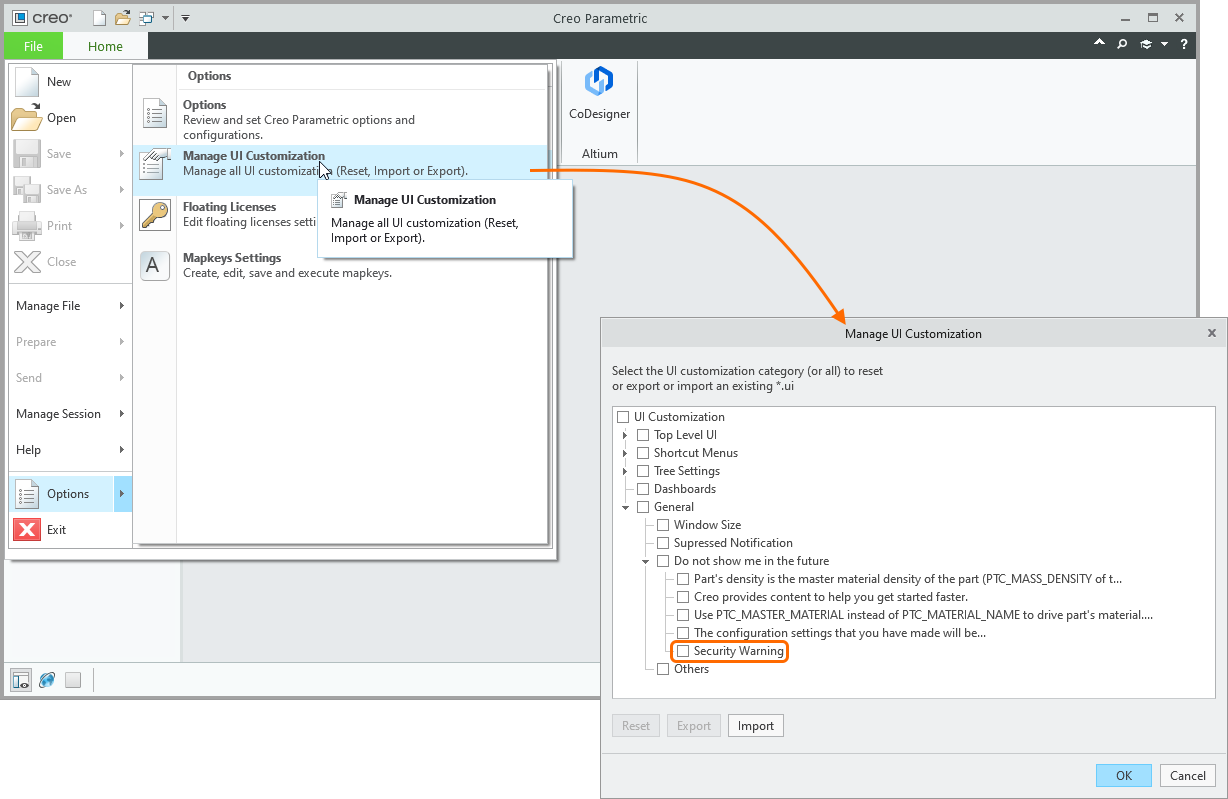 ).
Verifique se o botão de exibição do painel do CoDesigner está oculto
A visibilidade do botão usado para exibir o painel CoDesigner é configurada na caixa de diálogo Creo Parametric Options. Para acessá-la, clique com o botão direito do mouse na faixa de opções do Creo e selecione o comando Customize the Ribbon no menu de contexto.
-
Confirme se a opção Altium (Custom) está ativada, conforme mostrado abaixo.
 Confirme se a opção Altium (Custom) está ativada.
- Se a opção Altium (Custom) estiver ativada e o botão CoDesigner ainda não estiver visível na faixa de opções do Creo, clique no botão Reset na caixa de diálogo e execute o comando Reset only selected Ribbon tab, conforme mostrado acima.
Falha ao inicializar o suplemento
Se o suplemento do CoDesigner não aparecer na caixa de diálogo Creo Parametric Options, pode ter ocorrido uma falha na inicialização. A melhor maneira de resolver isso é reinstalar o suplemento.
Falha ao carregar o suplemento
Se o suplemento não aparecer após a conclusão das etapas descritas acima, ele pode não ter sido registrado corretamente no Creo. Nessa situação:
- Abra a caixa de diálogo Auxilary Applications, conforme mostrado abaixo.
 O CoDesigner é instalado como um aplicativo auxiliar e pode não ter sido carregado corretamente.
- Clique no botão Info na caixa de diálogo para exibir uma janela de informações, que incluirá o Altium CoDesigner se ele tiver sido carregado com sucesso.
 Verifique se o Altium CoDesigner foi carregado com sucesso.
- Se o Altium CoDesigner não estiver listado, feche a caixa de diálogo de informações e clique no botão Register na caixa de diálogo Auxilary Applications.
- A caixa de diálogo Register Auxiliary Applications será exibida. Navegue até o local onde estão os arquivos de instalação do suplemento para a sua versão do Creo. A imagem abaixo mostra esse local para o Creo 5.0.
 O CoDesigner é registrado por meio do arquivo Altium.dat.
-
Selecione o arquivo
Altium.date clique em Open. Se o suplemento já tiver sido registrado com sucesso, a seguinte caixa de diálogo será exibida:
 Uma mensagem será exibida para informar se o CoDesigner foi registrado com sucesso.
Quando o Creo está instalado em um local personalizado
Se as etapas anteriores falharam porque o arquivo Altium.dat não estava presente, é possível que o Creo tenha sido instalado em um local personalizado que não foi detectado pelo instalador do CoDesigner. Nessa situação:
- Feche o PTC Creo.
-
Execute o executável
Altium.Designer.PtcCreo.InstallUI.exe. O local padrão desse arquivo éC:\Program Files (x86)\Altium CoDesigner PTC Creo Plugin\register\.

Execute o instalador manualmente para que o CoDesigner saiba onde o PTC Creo está instalado.
O Altium CoDesigner PTC Creo Plugin Installer será aberto, conforme mostrado acima. Se a sua instalação do Creo não estiver na lista Select Creo Installations, clique no botão Add para localizá-la manualmente. A caixa de diálogo Add Creo Installation será aberta.

-
O Altium CoDesigner PTC Creo Plugin Installer precisa acessar o arquivo do Creo,
config.pro. Clique no botão de navegação ( ) na caixa de diálogo Add Creo Installation para localizar a pasta em que ele está armazenado. O local padrão do PTC Creo 8.0.4.0 é mostrado na imagem acima.
- Ao retornar ao Creo Plugin Installer, clique no botão Install para concluir o processo de instalação.
- Reinicie o PTC Creo.
Controlando a exibição de decalques
Se a opção do CoDesigner para Build 3D Geometry for Copper and Solder Mask estiver desativada no Creo, o CoDesigner carregará um decalque do lado superior e um decalque do lado inferior para essas camadas (o decalque do lado superior combina o cobre, a máscara de solda e a serigrafia superiores, e o decalque do lado inferior combina o cobre, a máscara de solda e a serigrafia inferiores).
No Creo, há um controle global para a exibição de decalques, texturas e mapas de relevo. Alterne a opção Show textures on shaded model na página Model Display da caixa de diálogo Creo Parametric Options para ocultar/exibir esses decalques.
 A exibição dos decalques de cobre+máscara de solda+serigrafia dos lados superior e inferior pode ser alternada na caixa de diálogo Opções.
Qual é o próximo passo?
Agora que o CoDesigner está instalado no seu software MCAD e conectado ao seu Workspace, o próximo passo é configurar as definições relevantes do Workspace.
► Saiba mais sobre como configurar as definições do seu Workspace
 Localizado por IA