
Заказ в один клик с Altimade
В конечном итоге каждый проект PCB должен быть передан в производство для изготовления и сборки. Это может быть затруднительно из-за неэффективных способов взаимодействия между командами разработки и производства, несовместимых инструментов и форматов данных, непрозрачных требований производства к стеку слоев и ограничениям проектирования , а также других факторов.
Altium Designer в сочетании с приложением Altimade позволяет запросить мгновенное ценовое предложение и оформить заказ на производство вашей PCB напрямую из среды проектирования. Используя Altimade, вы можете получать актуальные цены и сроки выполнения, а также отслеживать свои заказы. Все данные, необходимые для производства, передаются через Altium 365, без необходимости вручную экспортировать и передавать файлы. Altimade модернизирует и ускоряет процесс изготовления прототипов, объединяя данные и специалистов по проектированию, производству и цепочке поставок в Altium 365, обеспечивая простой и удобный пользовательский интерфейс.
Ваш интерфейс к Altimade
Прямой доступ к Altimade из Altium Designer предоставляется через панель Manufacturing . Эта панель является «центром управления» для настройки доступных производственных параметров, выполнения необходимых проверок проекта и просмотра текущих заказов на PCB.
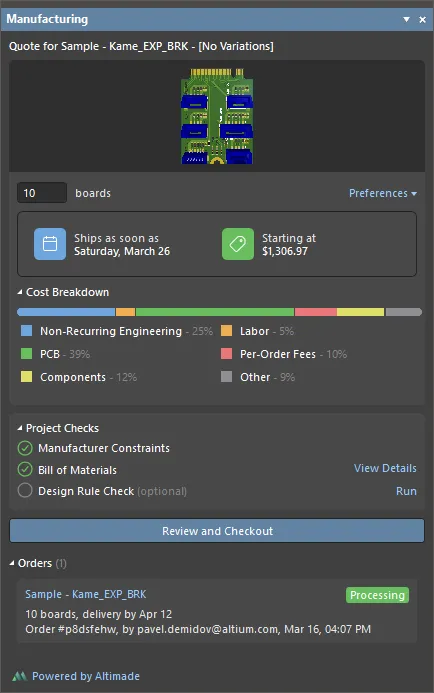
Панель Manufacturing
Manufacturing Panel Access
Доступ к панели Manufacturing можно получить следующими способами:
-
Нажмите кнопку Panels в правом нижнем углу рабочей области, затем выберите Manufacturing.
- Выберите команду View » Panels » Manufacturing в главном меню.
 )
) )
)Предварительные условия
- Перед заказом изготовления и доставки вашего проекта PCB убедитесь, что вы подключены к своему Altium 365 Workspace, открыли проект из этого Workspace и один из его документов. Используйте команду File » Open Project command, чтобы выбрать проект Workspace из числа тех, к которым вам предоставлен доступ. Панель Manufacturing подскажет выполнение этих предварительных условий.
-
Проект PCB должен содержать документ PCB и документ ActiveBOM (
*.BomDoc).
Параметры заказа и изготовления PCB
Чтобы задать количество плат для производства и отправки, введите это число в поле под изображением предварительного просмотра платы в верхней части панели. Число должно быть в диапазоне от 1 до 100.
Чтобы задать параметры изготовления, нажмите элемент управления Preferences. Используйте появившиеся раскрывающиеся списки, чтобы выбрать нужные Solder Mask Color и Silkscreen Color из списка доступных вариантов. Остальные параметры изготовления, отображаемые ниже, доступны только для чтения.
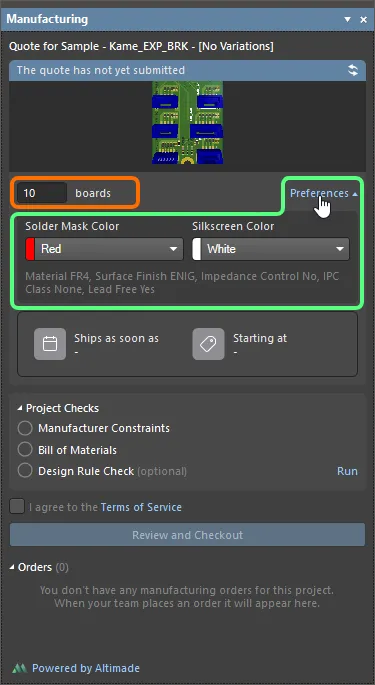
Укажите требуемое количество плат для производства и параметры изготовления PCB.
Чтобы рассчитать дату доставки и минимальную стоимость, нажмите кнопку  в правом верхнем углу панели. Будут запущены проверки проекта, и при обнаружении каких-либо нарушений они будут показаны на панели.
Проверки проекта
Чтобы заказать изготовление вашего проекта PCB через Altimade, он должен соответствовать ряду требований, которые контролируются проверками проекта. Проверки и все связанные с ними нарушения находятся в области Project Checks панели Manufacturing:
-
Manufacturer Constraints – сюда входят встроенные проверки размера платы (он не должен превышать минимальные и максимальные пределы), стека слоев (ограничения на количество слоев, общую толщину платы и т. д.), некоторые технологические ограничения (например, по ширине трассировки и размеру отверстий), и так далее.
Когда проект PCB соответствует всем производственным ограничениям, рядом с записью
 будет показан значок Manufacturing Constraint . Если обнаружено нарушение какой-либо проверки производственных ограничений, вместо этого будет показана соответствующая запись со значком
  рядом с ней. Значение в скобках в записи показывает предельное значение нарушенного производственного ограничения – например,
 (0.127mm)в записиMin Trace Width (0.127mm)указывает, что 0.127 мм — это минимальное значение ширины трассировки (и что в проекте есть трассировка меньшей ширины). Нажмите элемент управления View Details рядом с ним, чтобы выполнить перекрестный переход к проблемному объекту или открыть Layer Stack Manager, где это применимо. Перечисленные нарушения необходимо устранить, чтобы продолжить оформление заказа на производство PCB.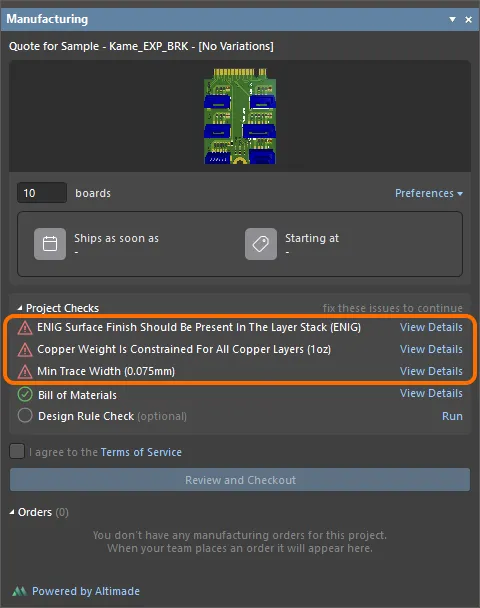
Проблемы проверки Manufacturer Constraint будут перечислены в области Project Checks панели. Используйте элемент управления View Details, чтобы найти и исправить проблему, где это применимо. Наведите курсор на изображение, чтобы увидеть панель, когда проблемы проверки Manufacturer Constraint отсутствуют.Ниже приведен список текущих производственных ограничений Altimade.
Ограничение Диапазон/значение, принимаемое Altimade Минимальная ширина дорожки 2.955 mil (0.075mm) Минимальный зазор 5 mil (0.127mm) Минимальное кольцо вокруг отверстия 4 mil (0.1016mm) Отступы от края платы 10 mil (0.254mm) Минимальный размер отверстия 3.995 mil (0.101mm) Минимальная апертура паяльной пасты 12 mil (0.3048mm) Минимальный размер шелкографии 5 mil (0.127mm) Минимальный размер фрезеровки 39.37 mil (1.0mm) Ширина платы 0.10 - 14.88 in (2.54 - 377.952mm) Высота платы 0.10 - 14.88 in (2.54 - 377.952mm) Количество слоев 2, 4, 6, 8 Цвет паяльной маски Синий
Красный (по умолчанию)
Зеленый
Светло-зеленый
Матовый зеленый
Желтый
Черный
Матовый черный
Белый
Темно-коричневый
ПрозрачныйЦвет шелкографии Желтый
Красный
Зеленый
Синий
Черный
Белый (по умолчанию)Толщина платы 2-слойная плата - 0.2mm
4-слойная плата - 0.4mm
6-слойная плата - 0.6mmВес меди внутренних слоев 1 oz Вес меди внешних слоев 1 oz Финишное покрытие поверхности (процесс металлизации, который должен использоваться при изготовлении PCB) ENIG Управление логотипом Нет Максимальное соотношение глубины к диаметру отверстия 10 Максимальное количество уникальных компонентов 200 Максимальное общее количество размещений 600 Рекомендации по устранению возможных нарушений этих ограничений приведены в раскрывающихся разделах ниже.
Unsupported Copper Layer Count
Это нарушение возникает, когда количество медных слоев в стеке платы не соответствует числу, допустимому в Altimade.
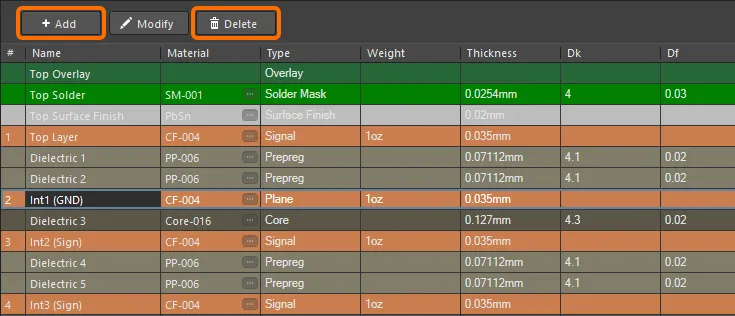
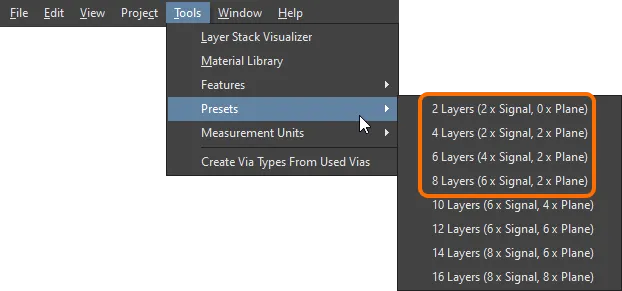
Чтобы устранить это нарушение, измените стек вашей PCB в Layer Stack Manager. Используйте кнопки Add и Delete в верхней части вкладки Layer Stack Manager's Stackup или выберите один из предустановленных стеков слоев (Tools » Presets), чтобы получить стек слоев с количеством медных слоев, допустимым в Altimade.
Max Board Thickness Exceeded
Это нарушение возникает, когда толщина платы превышает максимальное значение, допустимое в Altimade.
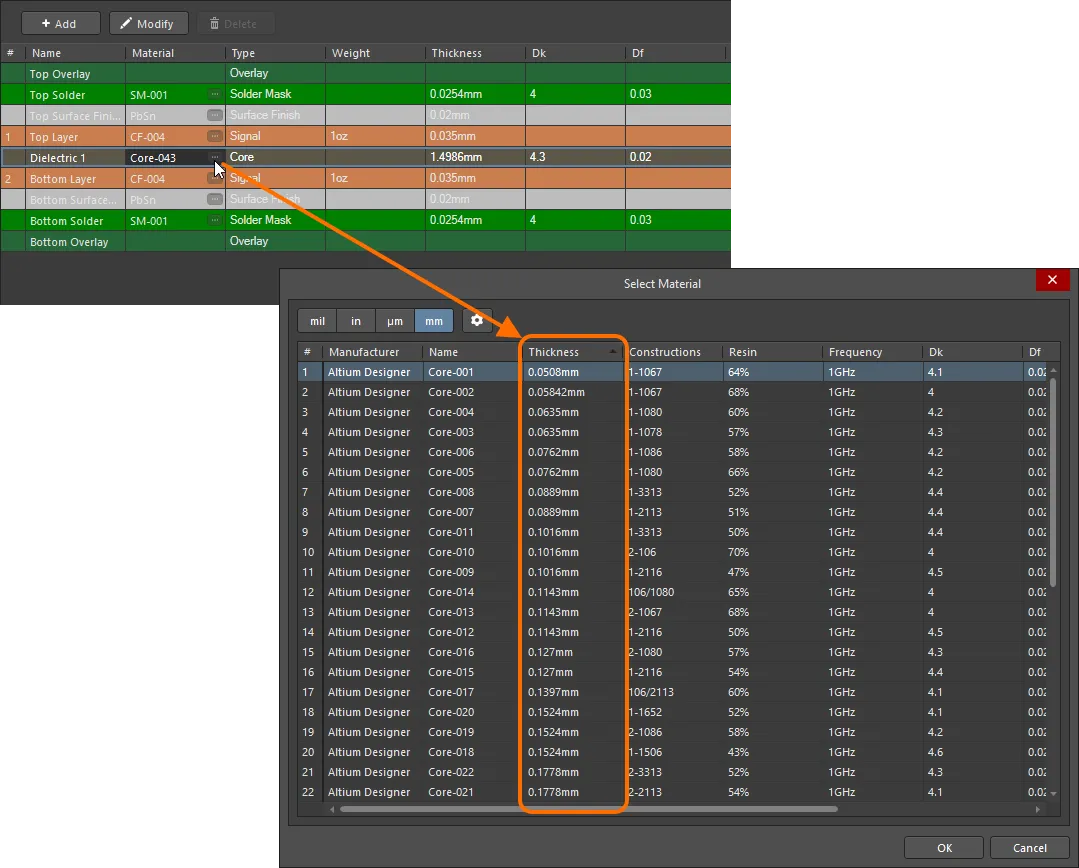
Чтобы устранить это нарушение, измените стек вашей PCB в Layer Stack Manager. Если ваша PCB не является платой с controlled impedance, вы можете изменить материал сердечника PCB на материал меньшей толщины.
Copper Weight Is Constrained For All Copper Layers
Это нарушение возникает, когда в стеке платы есть сигнальные слои, материалы которых имеют значения веса меди, отличающиеся от допустимых в Altimade.
Чтобы устранить это нарушение, измените стек вашей PCB в Layer Stack Manager. Убедитесь, что все слои типа Signal используют материалы с допустимым весом меди.
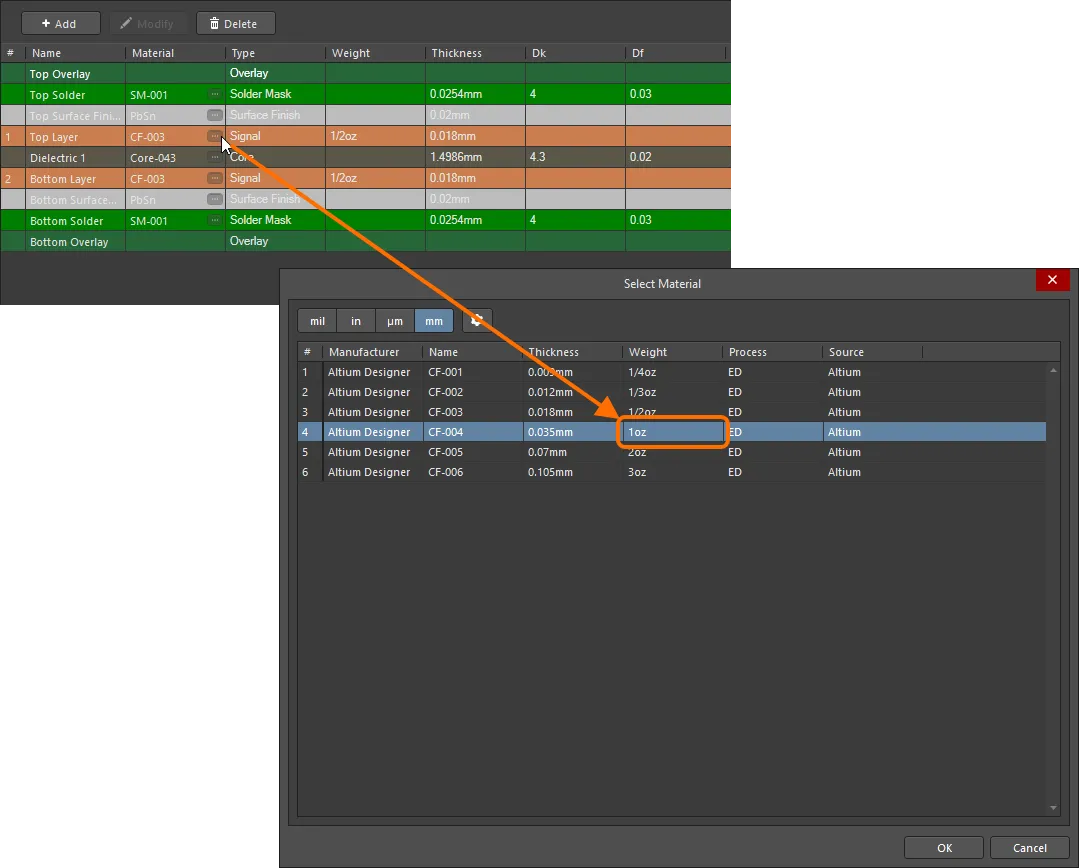
После изменения материалов в Layer Stack Manager сохраните его, закройте документ PCB , а затем откройте его снова.
ENIG Surface Finish Should Be Present In The Layer Stack
Это нарушение возникает, когда стек слоев платы не содержит Surface Finish слоев материала, обработанного по процессу ENIG.
Чтобы устранить это нарушение, измените стек слоев вашей PCB в Layer Stack Manager. Добавьте слой Surface Finish, щелкнув правой кнопкой мыши по верхнему сигнальному слою и выбрав Insert layer above » Surface Finish. Для добавленного слоя поверхностного покрытия выберите материал процесса ENIG.
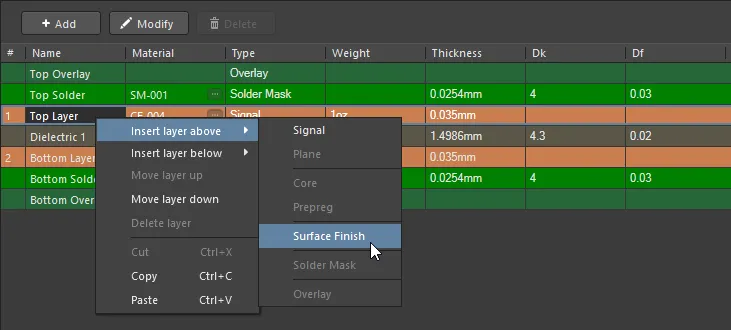
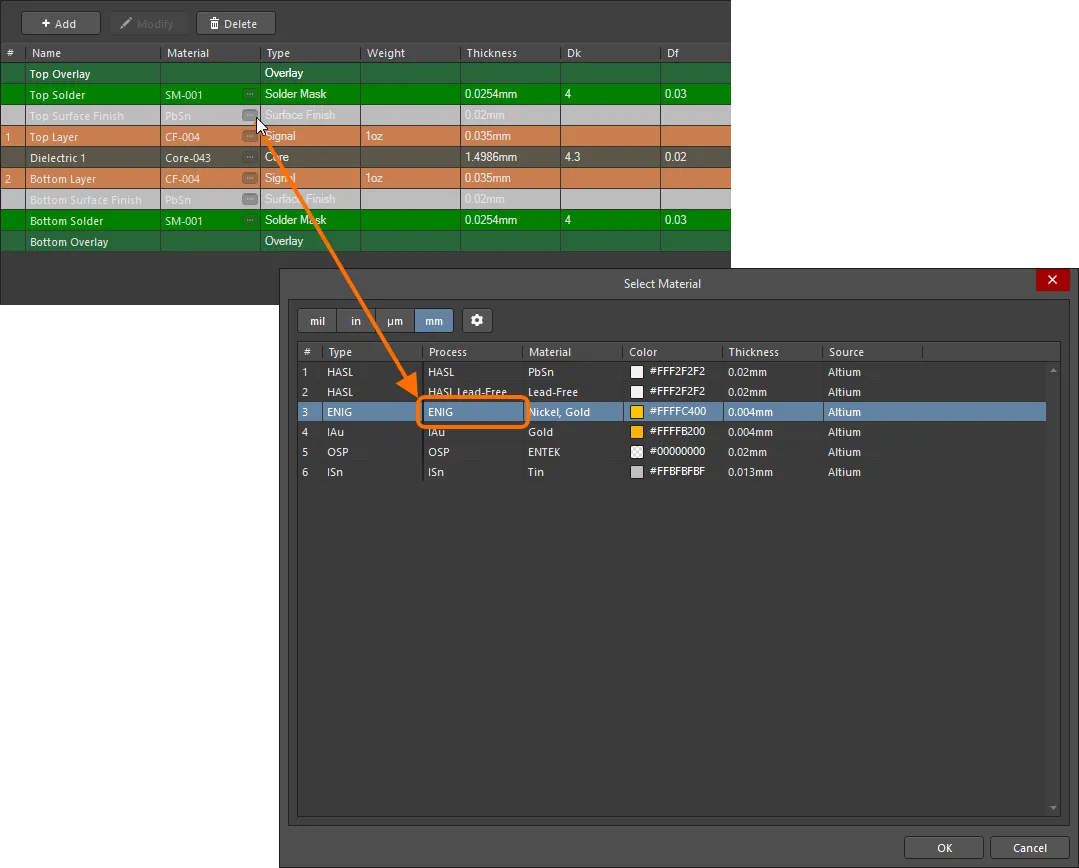
Если в стеке слоев отключена опция Stack Symmetry, выполните то же самое для нижнего сигнального слоя.
Rigid-Flex Boards Are Not Allowed Yet
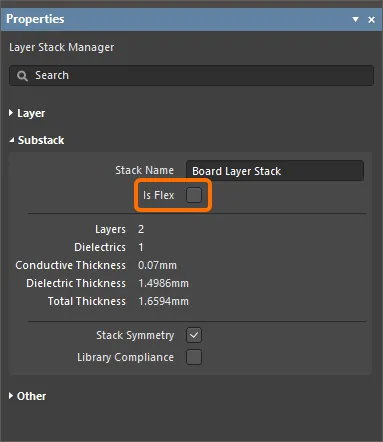
Это нарушение возникает, когда PCB включает область платы, использующую гибкий стек слоев.
Чтобы устранить это нарушение, убедитесь, что области платы используют только жесткие стеки, то есть стеки с отключенной опцией Is Flex в Layer Stack Manager.
Board Width Is Too Big/Board Height Is Too Big
Это нарушение возникает, когда ширина/высота платы превышает значения, допустимые для Altimade.
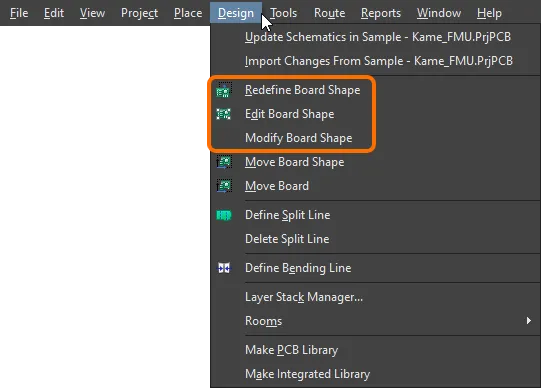
Чтобы устранить это нарушение, измените размеры платы. Это можно сделать в режиме Board Planning Mode редактора PCB (View » Board Planning Mode; горячая клавиша: 1). Используйте команды главного меню Design (Redefine Board Shape, Edit Board Shape, Modify Board Shape), чтобы задать ширину/высоту платы в пределах, допустимых для Altimade.
Min Detected Component Pitch Is Too Low
Это нарушение возникает, когда проект содержит компонент, у которого расстояние между контактными площадками меньше, чем допускается Altimade.
Когда компонент нарушает ограничение минимального шага компонентов, для удобства и ускорения исправления отображается его имя.
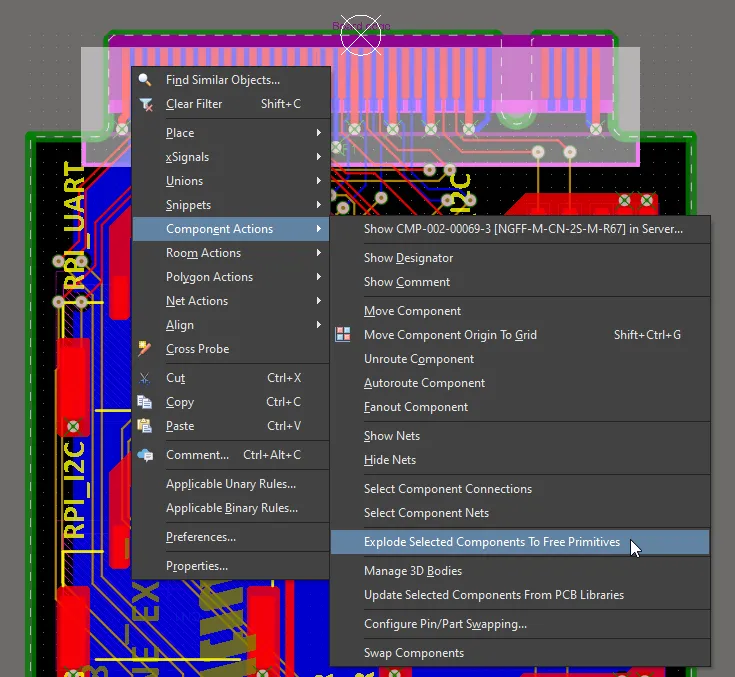
Чтобы устранить это нарушение, проблемный компонент следует исключить из проекта. Это можно сделать, преобразовав компонент в свободные примитивы (щелкните правой кнопкой мыши по компоненту и выберите Component Actions » Explode Selected Components to Free Primitives).
Компонент также следует исключить из BOM (выберите для этого компонента опцию DNP в диалоговом окне Bill of Materials).
Max Unique Component Count Exceeded
Это нарушение возникает, когда число уникальных компонентов, используемых в проекте, превышает значение, допустимое для Altimade.
Чтобы устранить это нарушение, уменьшите количество уникальных компонентов, используемых в проекте.
Max Total Component Placement Count Exceeded
Это нарушение возникает, когда общее количество компонентов, используемых в проекте, превышает значение, допустимое для Altimade.
Чтобы устранить это нарушение, уменьшите количество компонентов, используемых в проекте. Текущее общее число компонентов показано в области Board Information панели Properties в режиме Board (он активен, когда в рабочем поле проекта не выбран ни один объект).
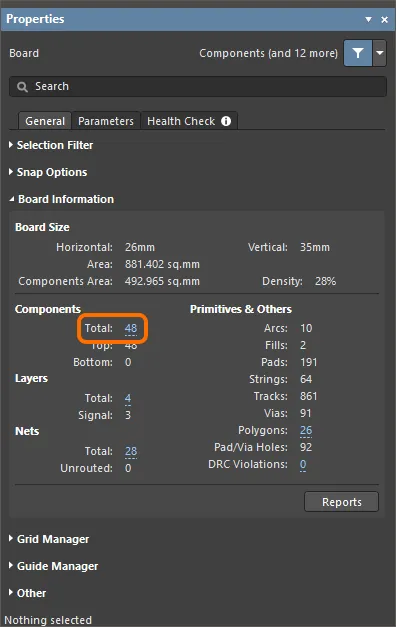
Blind Vias Are Not Allowed/Buried Vias Are Not Allowed
Это нарушение возникает, когда проект содержит переходные отверстия, отличные от сквозных.
Чтобы устранить это нарушение, убедитесь, что в проекте используются только сквозные переходные отверстия. Это можно сделать, преобразовав глухие и скрытые переходные отверстия в сквозные. Для этого выберите глухие и скрытые переходные отверстия, используя методы выбора нескольких объектов (например, с помощью запроса
IsBlindVia Or IsBuriedViaв панели PCB Filter), а затем измените значение Name наThruв панели Properties.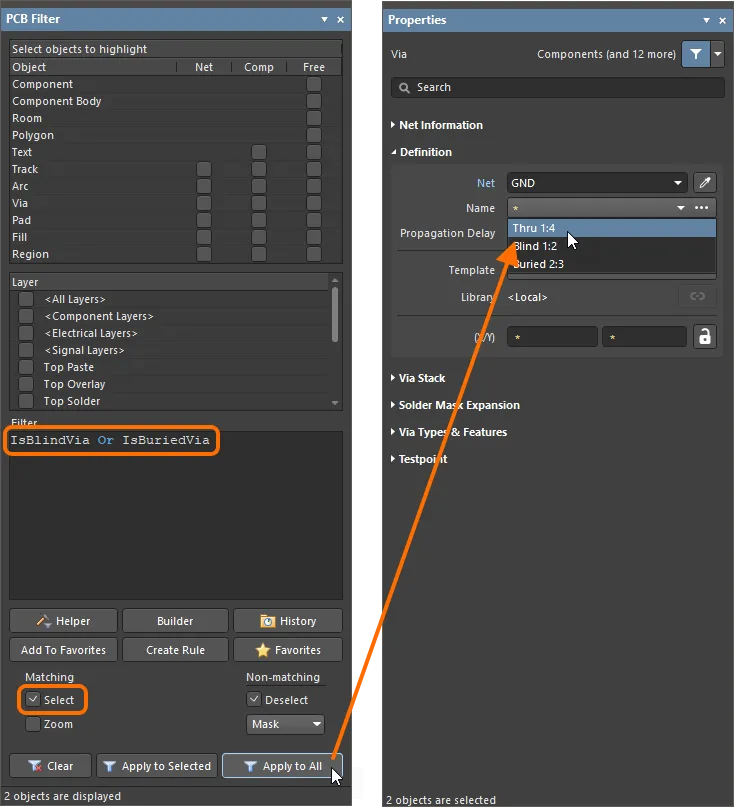
Min Trace Width
Это нарушение возникает, когда проект содержит дорожки и дуги с шириной меньше значений, допустимых для Altimade на медных слоях.
Чтобы устранить это нарушение, измените ширину проблемных дорожек и дуг. Это можно сделать, выбрав эти дорожки и дуги с помощью методов выбора нескольких объектов (например, с помощью запроса
OnCopper And (AsMils(Width) < 3)в панели PCB Filter), а затем отредактировав значение Width в панели Properties до величины, допустимой для Altimade.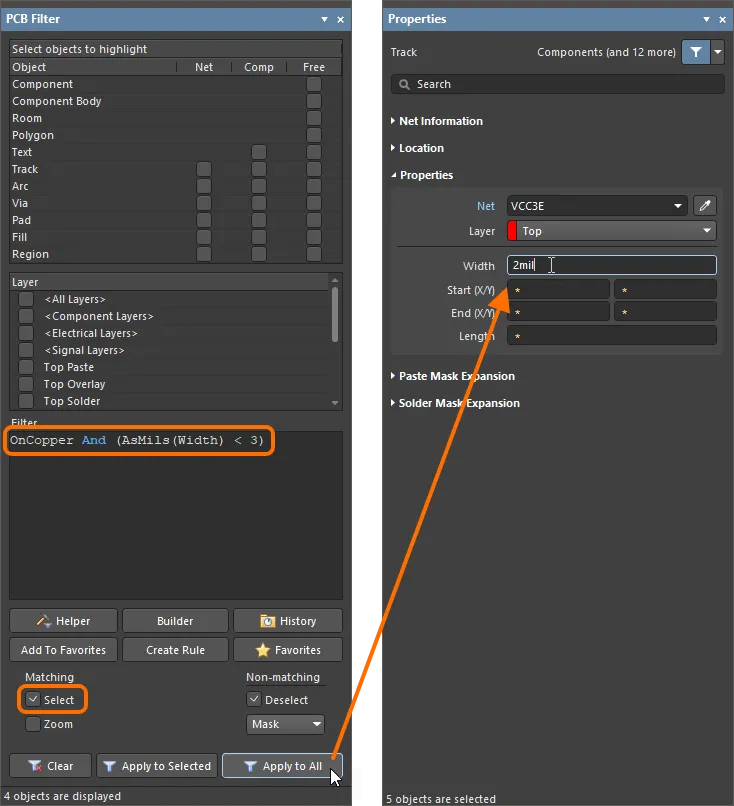
Min Hole Size
Это нарушение возникает, когда проект содержит переходные отверстия и сквозные контактные площадки с размерами отверстий меньше значений, допустимых для Altimade.
Чтобы устранить это нарушение, измените размер отверстия проблемных контактных площадок и переходных отверстий. Это можно сделать, выбрав эти контактные площадки и переходные отверстия с помощью методов выбора нескольких объектов (например, с помощью запроса
(IsVia Or IsThruPin) And (AsMils(HoleSize) < 4)в панели PCB Filter), а затем отредактировав значение Hole Size в панели Properties до величины, допустимой для Altimade.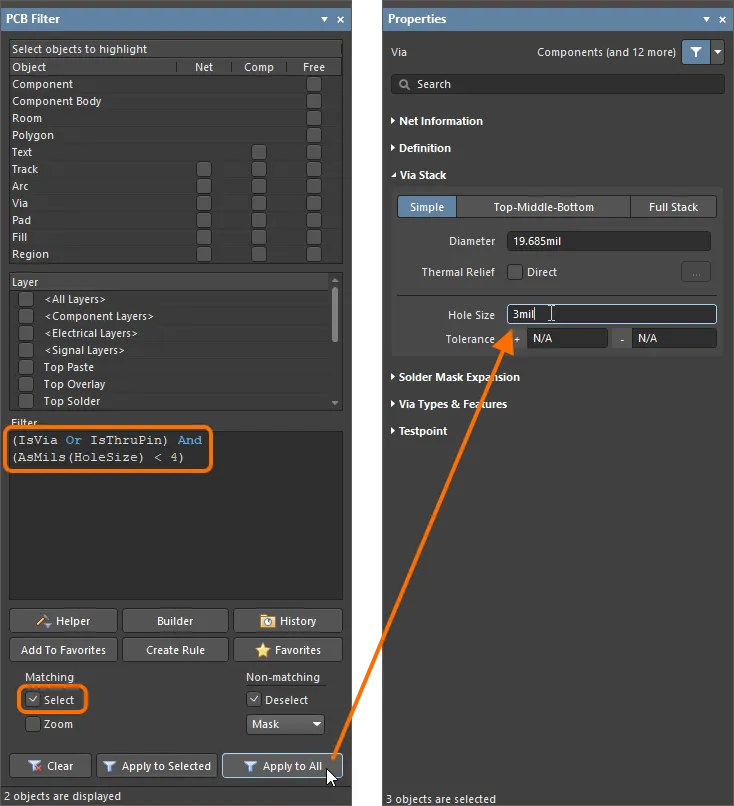
-
Bill of Materials – наряду с ограничениями производителя для PCB, которая будет изготовлена через Altimade, выполняются проверки BOM, включая такие проверки, как
End of Lifeили недостаточный жизненный цикл у производителяObsoleteлибо недостаточный складской запас выбранной детали.Altimade поддерживает следующих поставщиков:
- Предпочтительные: Digikey, Mouser.
- Стандартные: Arrow, TTI, Heilind, Sager, Avnet, Newark (Великобритания).
- Другие варианты поставки: DNP (Do Not Populate), Consignment.
Если все проверки BOM выполнены и проблем не обнаружено, рядом с записью
будет показан значок Bill of Materials. Если обнаружено нарушение какой-либо проверки производственных ограничений, вместо этого будет показана запись о нем со значком рядом. Возможные нарушения BOM включают Selected part has insufficient stock, когда текущего запаса недостаточно для сборки указанного количества плат или когда общая стоимость деталей, необходимых для сборки указанного количества плат, меньше минимального объема заказа (MOQ) для этой детали, а также Selected part with End of Life or Obsolete lifecycle state, когда выбранная деталь имеет недостаточный жизненный цикл у производителя. Нажмите элемент управления View Details рядом с ним, чтобы открыть диалоговое окно Bill of Materials и просмотреть найденные проблемы. Чтобы исправить проблему в этом диалоговом окне, можно:
- Если для параметра Altimade выбрано значение Sourcing – выбрать другую деталь из списка доступных.
- Выбрать для параметра Consignment значение Sourcing, чтобы отправить производителю собственные выбранные детали.
- Выбрать для параметра DNP значение Sourcing.
После замены детали нажмите кнопку Apply Selection , чтобы сохранить изменение.
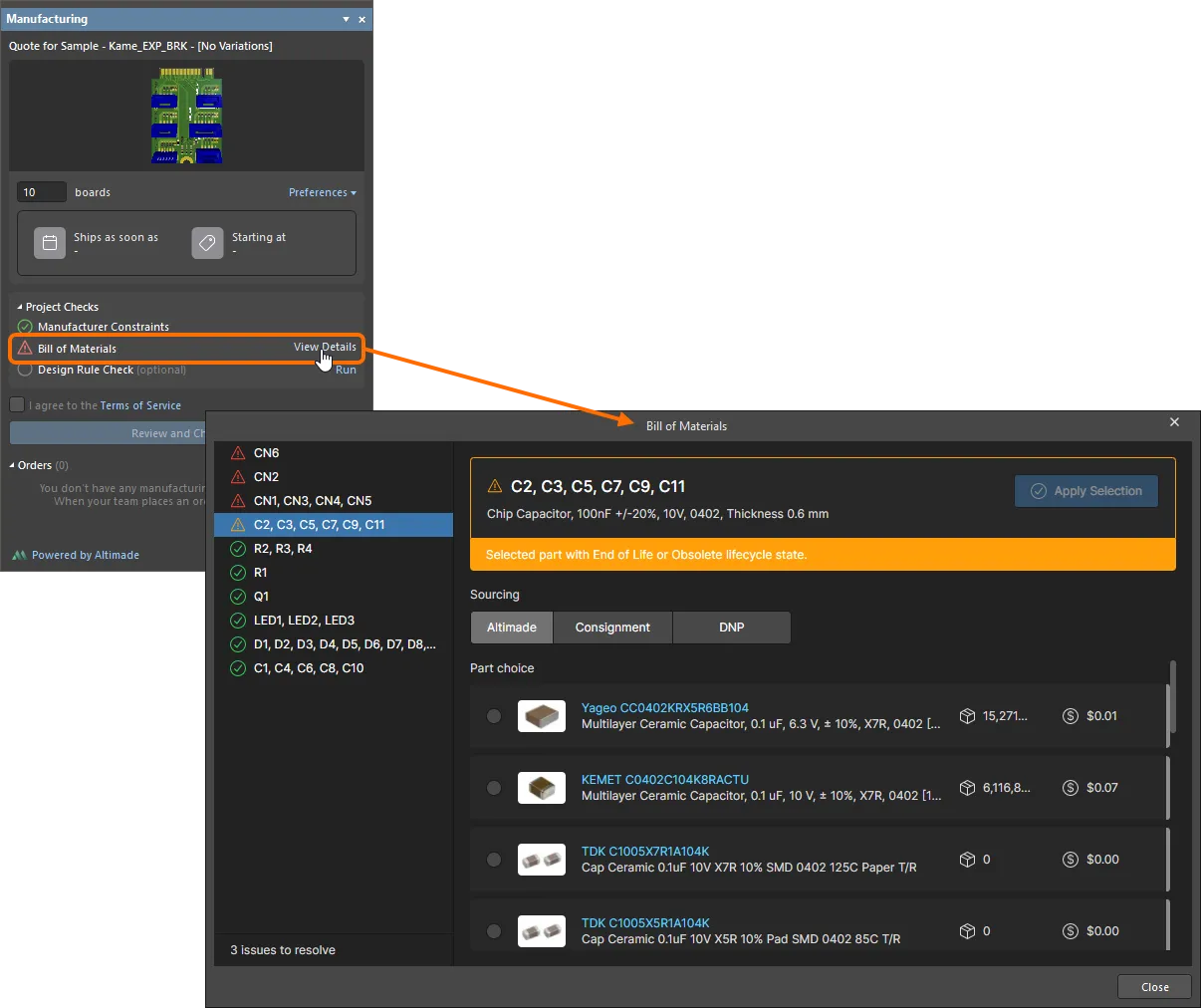
Проблемы, обнаруженные при проверке Bill of Materials, будут перечислены в области Project Checks панели. Используйте элемент управления View Details, чтобы открыть диалоговое окно Bill of Materials и устранить проблемы. Наведите курсор на изображение, чтобы увидеть панель и диалоговое окно, когда проблем проверки Bill of Materials нет. -
Design Rule Check – чтобы запустить Design Rule Check непосредственно из панели Manufacturing, используйте элемент управления Run рядом с записью Design Rule Check. Будет инициирован пакетный DRC, и все обнаруженные нарушения будут перечислены в панели Messages.
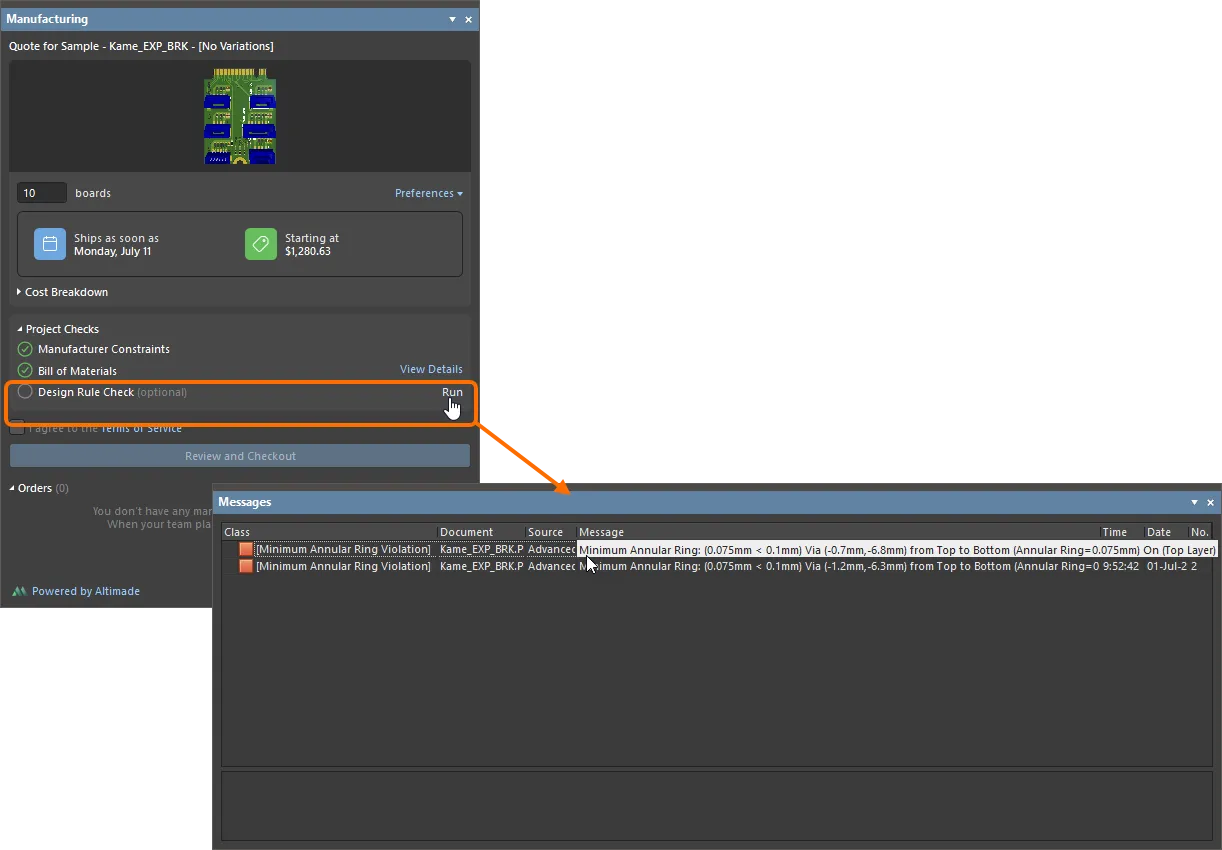
Пакетный DRC можно запускать непосредственно из панели Manufacturing.
Оформление заказа
Когда проект проверен и отсутствуют проблемы, связанные с производственными ограничениями и BOM, в панели будут показаны дата отгрузки и минимальная стоимость (в USD). Разверните область Cost Breakdown, чтобы увидеть подробную информацию о структуре стоимости.
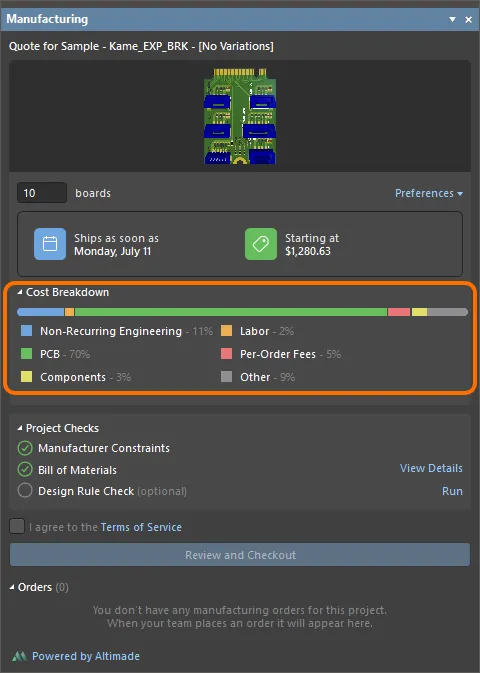
Чтобы увидеть подробности того, за что именно вы платите, разверните область Cost Breakdown панели Manufacturing.
Чтобы перейти к оформлению заказа, установите флажок I agree to the Terms of Service . Нажмите ссылку Terms of Service, чтобы открыть страницу Altimade Order Agreement. Обратите внимание, что этот флажок отображается только при первом оформлении заказа. После первоначального выбора он больше не будет показываться.
Нажмите кнопку Review and Checkout в нижней части области Project Checks панели, чтобы открыть представление Altimade страницы подробного управления проектом (в интерфейсе браузера Altium 365 Workspace) в браузере, используемом по умолчанию, и завершить оформление заказа.
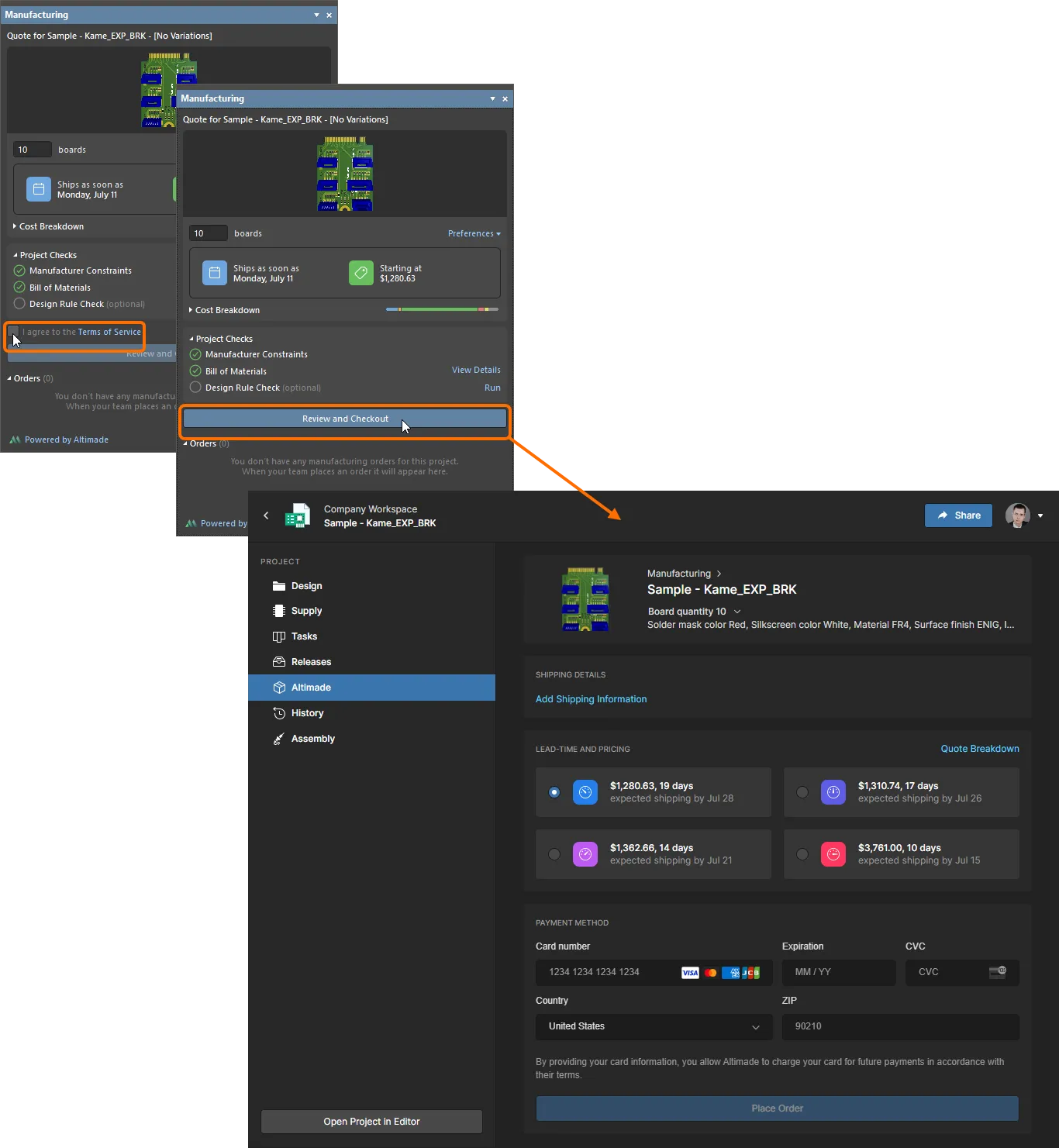
Установите флажок I agree to the Terms of Service и нажмите кнопку Review and Checkout, чтобы завершить процесс оформления заказа в интерфейсе браузера Altium 365 Workspace.
Вернувшись в Altium Designer, записи заказов будут отображаться в области Orders панели Manufacturing. Щелкните запись заказа на панели, чтобы получить доступ к текущей информации о заказе и его сведениям на странице Altimade.
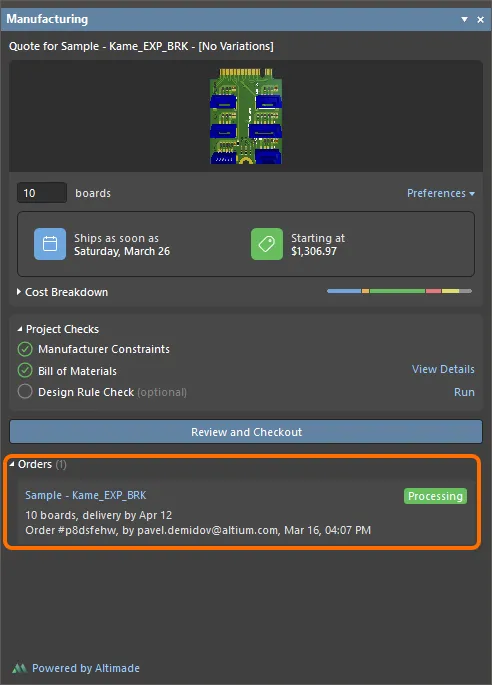
Заказы, созданные для PCB, будут перечислены в области Orders панели Manufacturing.
 Локализовано с помощью ИИ