
Сделать существующий проект доступным в рабочем пространстве
Рекомендуемый способ работы с проектами, предоставляющий наиболее широкие возможности, — создание нового проекта непосредственно в подключенном рабочем пространстве. Если у вас уже есть проект, его можно перенести в рабочее пространство, сделав доступным онлайн и включив полноценный контроль версий. В обоих случаях проект будет храниться и управляться встроенной системой контроля версий (VCS) рабочего пространства. Это обеспечивает доступ ко всем возможностям работы с проектом в Altium Designer. Полное управление проектом средствами VCS рабочего пространства — единственный способ предоставить нескольким пользователям совместный доступ к проекту для редактирования в Altium Designer (при условии, что они являются участниками рабочего пространства), а также использовать дополнительные возможности платформы, такие как отслеживание истории и расширенные настройки общего доступа к проекту.
Чтобы сделать существующий проект (локальный или находящийся под внешним контролем версий) доступным в рабочем пространстве — в виде зеркальной копии (Simple Sync) в рабочем пространстве Altium 365 или под управлением встроенной системы контроля версий Git рабочего пространства, — откройте проект в Altium Designer обычным способом, затем щелкните правой кнопкой мыши его запись на панели Projects и выберите Make Project Available Online в контекстном меню. Откроется диалоговое окно Make Available Online. При использовании рабочего пространства Enterprise Server команда Make Project Available on Server открывает диалоговое окно Make Available On Server.

Сделайте существующий локальный проект доступным в рабочем пространстве, фактически «зарегистрировав» его и создав его «зеркальную копию».
Параметры и элементы управления диалогового окна Make Available Online
-
Project Name — имя проекта в рабочем пространстве. По умолчанию используется имя исходного проекта.
-
Description — введите нужное описание проекта.
-
Version Control — установите этот флажок, чтобы добавить локальный проект во встроенную VCS (Git) рабочего пространства. Если флажок снят, файлы проекта будут просто храниться в рабочем пространстве для базового доступа и предоставления другим пользователям возможности только просматривать и комментировать проект — своего рода упрощенный вариант Simple Sync. Рекомендуется включить полноценный контроль версий: это обеспечит доступ ко всем возможностям рабочего пространства и платформы Altium 365. Этот параметр доступен, только если проект в данный момент не находится под контролем версий.
-
Migrate to Altium 365 Versioned Storage — включите этот параметр, чтобы перенести проект из внешней VCS под полное управление VCS рабочего пространства. После этого проект сможет использовать возможности встроенной VCS рабочего пространства. Этот параметр доступен, только если проект в данный момент находится под управлением внешней VCS.
-
Advanced — нажмите, чтобы открыть дополнительный параметр.
-
Folder — в этом поле указывается, где в структуре папок рабочего пространства будет создана папка для переносимого проекта. Путь по умолчанию для новых проектов задается на странице Admin – Settings – Projects веб-интерфейса рабочего пространства (по умолчанию это
Projects\<ProjectName>). Нажмите , чтобы открыть диалоговое окно Choose Folder, представляющее собой упрощенную версию панели Explorer, в котором при необходимости можно найти и выбрать другую папку на сервере.
-

Параметры и элементы управления диалогового окна Make Available On Server
- Project Name — имя проекта в рабочем пространстве. По умолчанию используется имя исходного проекта.
- Description — введите нужное описание проекта.
- Migrate to Altium Versioned Storage — включите этот параметр, чтобы перенести проект из внешней VCS под полное управление VCS рабочего пространства. После этого проект сможет использовать возможности встроенной VCS рабочего пространства. Этот параметр доступен, только если проект в данный момент находится под управлением внешней VCS.
-
Advanced — нажмите, чтобы открыть дополнительные параметры.
-
Repository — в этом раскрывающемся списке (если он отображается) перечислены все репозитории проектов, управляемые службой контроля версий рабочего пространства и доступные вам для использования. Выберите репозиторий для хранения нового проекта и его файлов — по умолчанию доступен один репозиторий на основе Git (
Versioned Storage).Дополнительное поле Repository Folder позволяет указать или выбрать другую целевую папку внутри самого репозитория. Нажмите
, чтобы открыть диалоговое окно Add to Version Control, в котором можно перейти к нужной папке и создать необходимую структуру папок в репозитории.
-
Folder — это поле используется для указания места создания папки переносимого проекта в структуре папок рабочего пространства. Путь по умолчанию для новых проектов задается на странице Admin – Settings – Projects браузерного интерфейса рабочего пространства (по умолчанию —
Projects\<ProjectName>). Нажмите, чтобы открыть диалоговое окно Choose Folder, представляющее собой упрощенную версию панели Explorer, где при необходимости можно найти и выбрать другую папку рабочего пространства.
-
Используйте диалоговое окно Make Available Online, чтобы изменить Name проекта и добавить Description. По умолчанию используется имя исходного проекта.
Установите флажок Version Control, чтобы добавить проект во встроенную систему управления версиями (Git) рабочего пространства. Если этот флажок снят (такая возможность доступна только в рабочем пространстве Altium 365), файлы проекта будут просто храниться в рабочем пространстве для базового доступа и предоставления другим пользователям доступа только для просмотра и комментирования — по схеме Simple Sync. Рекомендуется включить управление версиями: это позволит использовать все возможности рабочего пространства и платформы Altium 365. Обратите внимание, что зеркальное отображение проекта в рабочем пространстве (Simple Sync) доступно только при подключении к рабочему пространству Altium 365.
Нажмите ссылку Advanced в диалоговом окне, чтобы отобразить поле Folder. Это поле используется для указания места создания папки зеркальной копии проекта в структуре папок рабочего пространства. Путь по умолчанию для новых проектов задается на странице Admin – Settings – Projects браузерного интерфейса рабочего пространства (по умолчанию — Projects\<ProjectName>). При необходимости нажмите кнопку  , чтобы найти и выбрать другую папку рабочего пространства.
Задав необходимые параметры переноса проекта в диалоговом окне Make Available Online , нажмите OK. Если проект не находится под управлением внешней системы контроля версий и для него включен онлайн-доступ (в рабочем пространстве Altium 365 установлен флажок Version Control), проект и его файлы будут зафиксированы и отправлены в репозиторий проектов Versioned Storage рабочего пространства. После этого на панели Projects будет отображаться состояние полной синхронизации репозитория проектов рабочего пространства и локального репозитория (рабочей копии), о чем свидетельствуют соответствующие значки  . Проект становится полноценным проектом рабочего пространства: он не просто «зарегистрирован» в нем, а фактически зафиксирован в репозитории и находится под управлением системы контроля версий рабочего пространства. Все изменения проекта необходимо сохранять в репозитории рабочего пространства, выполняя фиксацию и отправку.

Ограничения при использовании существующего внешнего репозитория системы управления версиями
Как упоминалось ранее, ваши локальные проекты уже могут отслеживаться существующей внешней системой управления версиями (Git, SVN, EPDM и т. д.). При использовании рабочего пространства Altium 365 можно продолжать работать по прежней схеме и просто сделать проекты доступными в рабочем пространстве, зарегистрировав их в нем с помощью функции Make Project Available Online.
В этом режиме каждый раз, когда вы вносите изменения в проект и фиксируете их во внешнем репозитории системы управления версиями, данные проекта в фоновом режиме зеркально копируются в рабочее пространство, а вся необходимая обработка выполняется как обычно: формирование предварительного просмотра, определение мест использования и т. д. Однако следует учитывать некоторые ограничения:
- Создание нового проекта по-прежнему должно выполняться по прежней схеме, то есть вручную во внешней системе управления версиями. Затем проект регистрируется в рабочем пространстве и зеркально копируется в него с помощью функции Make Project Available Online.
-
Если в проект внесены изменения, но их фиксация и отправка выполнены внешними средствами, а не через Altium Designer, эти изменения не отобразятся в зеркальной копии проекта в рабочем пространстве. Это будет исправлено при следующем открытии проекта в Altium Designer: локальный проект автоматически синхронизируется с зеркальной копией в рабочем пространстве. Если изменения внес другой пользователь, после повторного открытия файлы проекта будут отображаться со статусом
Out Of Date( ); это можно исправить с помощью команды управления версиями Update.
- Чтобы открыть проект, другому пользователю потребуется доступ к этому внешнему репозиторию системы управления версиями.
- Настраивать и поддерживать права доступа придется в двух местах: в рабочем пространстве и в основном источнике данных — внешнем репозитории Git, SVN или другой системы управления версиями.
- Некоторые функции платформы Altium 365 работают только в том случае, если проект находится под управлением встроенной системы контроля версий рабочего пространства. Если оставить проект во внешней системе управления версиями, такие функции по мере их появления на платформе будут вам недоступны. Вы можете перейти с внешней системы управления версиями на встроенную систему рабочего пространства — порядок перехода описан в следующем разделе.
Работа с GitHub
Использование платформы GitHub в качестве внешней системы контроля версий (VCS) — популярный способ хранения проектов и предоставления к ним общего доступа. Altium Designer поддерживает репозитории Git. Как описано выше для рабочего пространства Altium 365, существующую внешнюю систему VCS можно синхронизировать с рабочим пространством (создать в нем зеркало), чтобы воспользоваться его расширенными возможностями управления данными и совместной работы.
Обычный порядок работы с самим GitHub зависит от принятых в компании практик или просто от доступных вам инструментов Git. Однако, как правило, проект создается в локальном репозитории Git, а затем отправляется (Push) в удаленный репозиторий GitHub, либо существующий проект клонируется (Clone) из GitHub в локальный репозиторий. После этого проект можно открыть в Altium Designer для редактирования — программа распознает и будет использовать локальный и удаленный репозитории GitHub.
Если для проекта на базе Git создано зеркало в рабочем пространстве Altium 365 (Make Project Available Online), управлять проектом и работать с ним в Altium Designer можно так же, как с любым другим проектом, хранящимся в рабочем пространстве. При такой организации работы рабочее пространство по-прежнему предоставляет все преимущества своей системы управления проектами и незаметно для пользователя взаимодействует с GitHub для выполнения основных операций VCS — commit, push, pull и т. д. Altium Designer запросит ваши учетные данные GitHub и сохранит их для последующего взаимодействия с GitHub.
Протоколы GitHub
Хотя система контроля версий Git предлагает ряд протоколов передачи данных, Altium Designer в настоящее время поддерживает только протокол HTTP/HTTPS для соединений между локальным репозиторием Git и его удаленным основным репозиторием. На практике используемый протокол определяется префиксом URL-адреса, указанного для подключения к удаленному репозиторию: https://<remote repository>, ssh://<remote repository>, git://<remote repository> и т. д.
GitHub поддерживает протоколы SSH и HTTPS и рекомендует использовать для подключений URL-адреса HTTPS.
► Дополнительные сведения см. в разделе Какой удаленный URL-адрес следует использовать? на GitHub.
Если ваша внешняя система VCS использует протокол, отличный от HTTPS, например подключение SSH к GitHub, этот протокол будет задан в репозитории, клонированном из удаленного репозитория. Поскольку этот протокол несовместим с Altium Designer, при попытке интегрировать проект с рабочим пространством Altium возникнет ошибка. Для подключения SSH вам будет предложено попробовать изменить настройки этого репозитория так, чтобы вместо него использовался поддерживаемый протокол HTTPS (при условии, что сам репозиторий поддерживает этот протокол). Если вы не уверены, какой протокол удаленного URL-адреса используется для локального репозитория Git, это можно проверить с помощью команды git remote – v.
 Используйте интерфейс командной строки Git Bash, чтобы проверить настройку удаленного URL-адреса репозитория.
Репозиторий можно перенастроить на другой URL-адрес, например с протоколом HTTPS для обеспечения совместимости с Altium Designer, с помощью команды git remote set-url <name> <URL>, где префикс URL-адреса определяет тип протокола.
 Изменение протокола URL-адреса подключения к удаленному репозиторию и последующая проверка командой remote.
Переход с внешней VCS на встроенную VCS рабочего пространства
При подключении к рабочему пространству Altium 365 в Altium Designer также доступна возможность с сохранением данных migrate проекты, использующие внешнюю систему VCS, в полностью управляемый проект рабочего пространства, файлы которого хранятся в собственном репозитории Git. После преобразования проект сохраняет прежнюю историю коммитов VCS и может использовать встроенные возможности рабочего пространства, связанные с контролем версий, такие как расширенные возможности общего доступа к проекту, единая аутентификация и временная шкала истории на основе событий.
Функция переноса проекта между системами VCS поддерживает внешние системы контроля версий Git и SVN и доступна при размещении локального файлового проекта в сети либо при переводе зеркального проекта (только синхронизируемого) под управление собственной Git VCS рабочего пространства.
Чтобы перенести проект, хранящийся под управлением внешней системы контроля версий, щелкните правой кнопкой мыши имя проекта на панели Projects и выберите в контекстном меню пункт Make Project Available Online либо выберите Project » Make Available Online в главном меню. В открывшемся диалоговом окне Make Available Online установите флажок Migrate to Altium 365 Versioned Storage и подтвердите операцию (OK).
Включение параметра Migrate to Altium 365 Versioned Storage фактически приводит к замене внешнего репозитория VCS репозиторием Git рабочего пространства, преобразует проект в проект, хранящийся и управляемый в рабочем пространстве Altium 365, и по возможности переносит историю коммитов из внешней VCS. Обратите внимание: если флажок переноса не установлен, в рабочем пространстве создается зеркало проекта (режим простой синхронизации), а внешний репозиторий сохраняется в качестве его хранилища VCS.
 Чтобы преобразовать локальный проект под контролем версий в полностью управляемый проект VCS в рабочем пространстве Altium 365, установите флажок переноса VCS при размещении проекта в сети.
Откроется диалоговое окно Migrate Project с предупреждением о том, что проект будет полностью передан под управление VCS рабочего пространства. Нажмите кнопку Browse, чтобы выбрать папку на жестком диске, в которой будет создан новый локальный репозиторий проекта на базе Git. Нажмите кнопку Migrate, чтобы продолжить перенос.
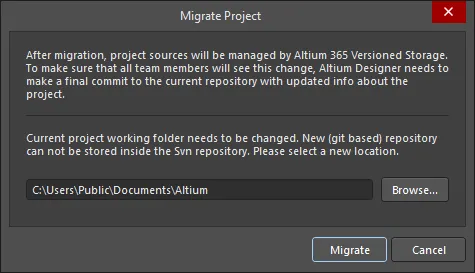
Диалоговое окно Migrate Project
После выполнения указаний, включая создание заключительного коммита VCS, проект будет находиться под контролем версий в репозитории Git рабочего пространства. История коммитов внешней VCS и соответствующие комментарии/сообщения переносятся в новый проект VCS рабочего пространства. Их можно просмотреть в Altium Designer в представлении History: щелкните правой кнопкой мыши имя проекта на панели Projects и выберите команду History & Version Control » Show Project History.
 При переносе история коммитов внешней VCS проекта (показана слева) переносится в представление History Altium Designer (справа).
Если проект из внешней системы контроля версий (VCS) уже управляется в рабочем пространстве Altium 365 как зеркальный проект (с синхронизацией локальных файлов и файлов на сервере), его файлы VCS можно перенести во встроенный Git-репозиторий сервера с помощью команды Migrate to Altium Versioned Storage, доступной в представлении Project History, диалоговом окне Project Options или в контекстном меню панели Projects History & Version Control, открываемом правой кнопкой мыши.
 Проект VCS, синхронизированный с рабочим пространством (зеркально отображённый в нём), переносится с помощью параметра Migrate Project to Altium Version Control.
Совместная работа после переноса
-
После того как участник команды рабочего пространства перенёс проект в Altium Versioned Storage, ему необходимо убедиться, что остальные участники проекта подключились к рабочему пространству команды, а затем обновили свои локальные (рабочие) копии проекта. Необходимость обновления обозначается на панели Projects значком (Out of Date — устарело) рядом с файлом проекта, а само обновление выполняется командой Project » History & Version Control » Update Whole Project.
- После обновления перенесённого проекта Altium Designer предложит обновить ссылки на новый репозиторий, заново создав локальную рабочую папку проекта. Выберите рекомендуемый вариант в диалоговом окне Fix version control link, чтобы завершить обновление локального проекта.

- Обратите внимание: если участник проекта not подключится к рабочему пространству команды, а затем выполнит коммит изменений проекта в VCS, эти изменения по-прежнему будут регистрироваться во внешнем репозитории и, следовательно, не будут синхронизированы с перенесённым проектом VCS рабочего пространства.
- Во время переноса Altium Designer выполняет коммит в исходный репозиторий, чтобы установить уведомляющую отметку, по которой экземпляры Altium Designer других участников команды смогут определить, что проект был перенесён.

Ручной перенос проекта из внешней VCS в VCS рабочего пространства
В некоторых случаях может потребоваться вручную перенести проект, использующий внешний репозиторий VCS, под полное управление рабочего пространства Altium и его встроенного Git-репозитория VCS. Для этого можно создать снимок проекта, отсоединив его от внешней VCS и рабочего пространства (если он уже был размещён в нём), а затем снова разместить его в рабочем пространстве, но уже под управлением VCS рабочего пространства — своего рода начать с чистого листа. Для этого выполните следующие действия:
- Отключите (удалите) проект из внешней системы контроля версий. Это можно сделать с помощью внешнего инструмента для работы с текущей VCS или через Altium Designer. В последнем случае, хотя команды удаления проекта из системы контроля версий доступны как на панели Projects, так и на панели Storage Manager, наиболее надёжный способ — использовать Project Packager. Использование Project Packager позволит создать снимок проекта без данных системы контроля версий, а если проект ранее был размещён в рабочем пространстве — также удалить ссылки на проект в рабочем пространстве.
- Распакуйте «очищенный» проект из ZIP-архива, созданного с помощью Project Packager.
- Откройте проект в Altium Designer. Обратите внимание: теперь он не является управляемым (если был таким ранее) и не находится под контролем версий. Таким образом, это чистый неуправляемый проект.
-
Следующий шаг необходим только в том случае, если проект ранее был размещён в рабочем пространстве. При упаковке связь с проектом была удалена, однако зеркальный проект в рабочем пространстве остался без изменений. Сначала следует удалить проект на сервере. Откройте браузерный интерфейс рабочего пространства (через интерфейс платформы Altium 365). На странице Projects выберите проект для удаления, затем нажмите элемент управления
 и выберите команду Delete в контекстном меню.
- Теперь снова разместите проект в рабочем пространстве для доступа через сеть. Для этого щёлкните правой кнопкой мыши его запись на панели Projects и выберите Make Project Available Online в контекстном меню, чтобы открыть диалоговое окно Make Available Online. Обязательно включите параметр Enable Formal Version Control, поскольку именно он добавляет проект во встроенную VCS (Git) рабочего пространства.
Переход с SVN на Git в рабочем пространстве
Если Altium Designer подключен к рабочему пространству Enterprise Server, а проект хранится в репозитории SVN, управляемом через службу контроля версий рабочего пространства, этот проект можно перенести из репозитория SVN во встроенный репозиторий Git рабочего пространства (Versioned Storage). Для этого щелкните правой кнопкой мыши запись проекта на панели Projects и выберите команду History & Version Control » Migrate Project to Altium Versioned Storage в контекстном меню. Также можно нажать кнопку Migrate to Server Versioned Storage в диалоговом окне Project Options.

После выполнения указаний, включая заключительную фиксацию изменений в VCS, проект будет перенесен под управление системы контроля версий репозитория Git рабочего пространства.
Управление синхронизацией проекта
После того как локальный проект станет доступен в рабочем пространстве, управлять его доступностью в Интернете и синхронизацией можно на вкладке «Общие» диалогового окна Project Options.
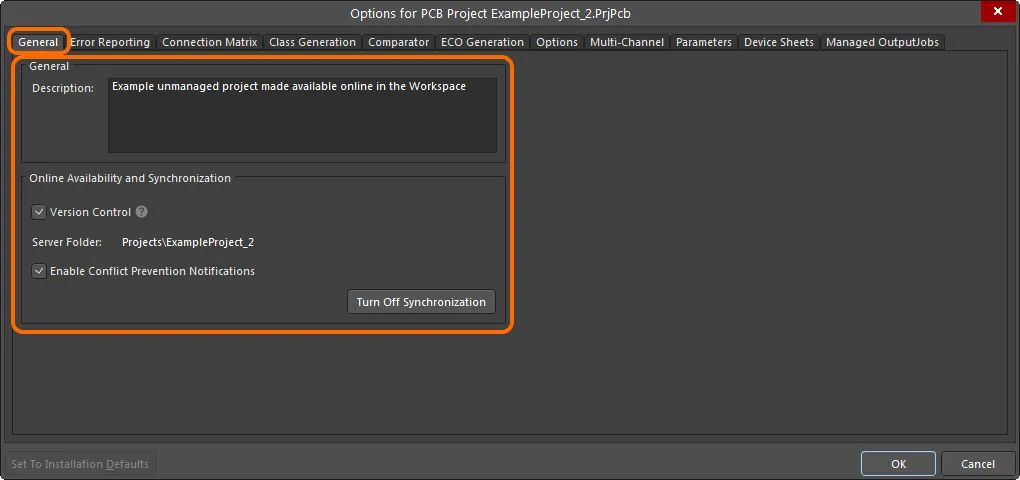
Параметры и элементы управления, связанные с доступностью проекта в Интернете, представлены на вкладке General диалогового окна Project Options.
Используйте параметр в области General этой вкладки, чтобы изменить описание проекта. Это изменение затрагивает только проект в рабочем пространстве.
В области Online Availability and Synchronization этой вкладки параметр Version Control отражает текущий способ предоставления доступа к проекту в Интернете:
-
Option Enabled — проект и его исходные файлы хранятся под управлением собственной системы контроля версий (Git) рабочего пространства. Этот подход рекомендуется, поскольку он предоставляет доступ ко всем функциональным возможностям рабочего пространства и платформы Altium 365.
-
Option Disabled — файлы проекта хранятся в рабочем пространстве для базового доступа и предоставления другим пользователям возможности только просматривать и комментировать их — вариант Simple Sync (только для рабочего пространства Altium 365).
Используйте этот параметр для переключения между двумя вариантами.
Чтобы прекратить синхронизацию между локальным проектом и его экземпляром, доступным в рабочем пространстве, нажмите кнопку  . Откроется окно Turn off project synchronization. Выберите вариант Unlink , затем нажмите OK в диалоговом окне Project Options. Локальный проект больше не будет связан с проектом в рабочем пространстве.
После сохранения локального проекта это изменение отразится на панели Projects: проект будет отображаться в активной группе проектов (*.DsnWrk), а не в активном рабочем пространстве. Сохранение необходимо, поскольку ссылки на проект в рабочем пространстве удаляются из файла проекта.
Проект в рабочем пространстве остается без изменений — это действие не удаляет его.
 Вы можете разорвать связь между локальным проектом и его экземпляром, доступным в рабочем пространстве.
В любой момент можно снова сделать локальный проект доступным в Интернете — как зеркальную копию или как полноценный проект под управлением VCS (Version Control). При подключении к рабочему пространству Altium 365 на вкладке General диалогового окна Project Options отображается кнопка  , которая открывает диалоговое окно Make Available Online.
 Локальный проект также можно сделать доступным в Интернете — в рабочем пространстве — на вкладке General диалогового окна Project Options.
 Локализовано с помощью ИИ