Ansys CoDesigner
Краткий обзор
- Узнайте, как Ansys CoDesigner обеспечивает двустороннюю передачу изменений проекта между Altium Designer и AEDT через рабочее пространство Altium 365.
- Ознакомьтесь с требованиями к установке, настройке и использованию интеграции в обеих средах, включая поддерживаемые версии AEDT.
- Разберитесь в процессе совместной работы: отправке и получении изменений, предоставлении доступа к проектам, проверке обнаруженных изменений и просмотре связанных результатов моделирования.
Из-за сложности современных электронных устройств, содержащих высокоскоростные и ВЧ-цепи, в процессе проектирования печатных плат требуется тесное взаимодействие между разработчиками плат и инженерами по моделированию. При этом обмен информацией должен быть максимально понятным и простым для обеих сторон. Недостаточно просто экспортировать проект, измененный разработчиком платы или оптимизированный инженером по моделированию, и передать его другой стороне — необходимо также сообщить, что именно изменилось. Обычно это делают по электронной почте или устно. Такой подход несовершенен: все запросы приходится отслеживать, а данные — сравнивать вручную, чтобы принять решение об изменениях в проекте или начать новый анализ. Эти и другие связанные с ними задачи помогает решить Ansys CoDesigner — интерфейс для передачи проектов печатных плат между средами проектирования и моделирования.
Поддерживаемое ПО
В настоящее время поддерживается следующая платформа моделирования и ее версии:
Ansys Electronics Desktop (AEDT) — версии 2023 R1, 2023 R2, 2024 R1, 2024 R2, 2025 R1, 2025 R2, 2026 R1
Установка и настройка
Для доступа к Ansys CoDesigner в Altium Designer необходимо установить программное расширение Ansys CoDesigner. Это расширение можно установить или удалить вручную.
Подробнее об управлении расширениями см. на странице Extending Your Installation (Altium Designer Develop, Altium Designer Agile, Altium Designer).
Для доступа к Ansys CoDesigner в Ansys Electronics Desktop необходимо установить расширение Altium Link. Порядок установки:
-
Скачайте и распакуйте архив расширения Altium Link. Чтобы получить его, напишите на адрес ansyscollaboration@altium.com (укажите используемую версию AEDT).
-
Убедитесь, что приложение AEDT закрыто.
-
В распакованной папке найдите файл
install_altiumlink.bat, щелкните его правой кнопкой мыши и выберите Run as administrator. -
Откройте AEDT и выберите команду Tools » Layout Links в главном меню.
-
На вкладке Config открывшегося диалогового окна Layout Links нажмите кнопку Add Link, перейдите в папку
\AnsysEM\<version>\Win64в каталоге программных файлов AEDT и откройте файлaltiumlink.dll. -
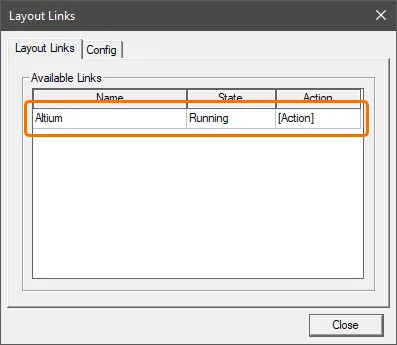
На вкладке Layout Links диалогового окна Layout Links убедитесь, что в списке есть ссылка Altium, и закройте окно.
Принцип работы
После добавления функций Ansys CoDesigner в ПО для проектирования печатных плат и моделирования можно передавать изменения проекта в обоих направлениях. Изменения передаются через рабочее пространство Altium 365, которое связывает две среды. Преимущество передачи изменений через рабочее пространство заключается в том, что процесс обновления становится stateless. Это означает, что каждая сторона может продолжать работать независимо: не нужно беспокоиться о том, на каком этапе проектирования или моделирования находится другая команда.
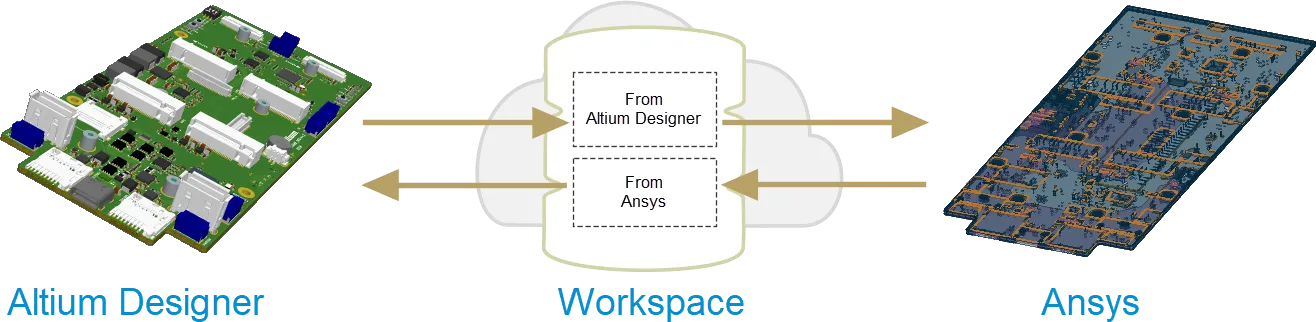
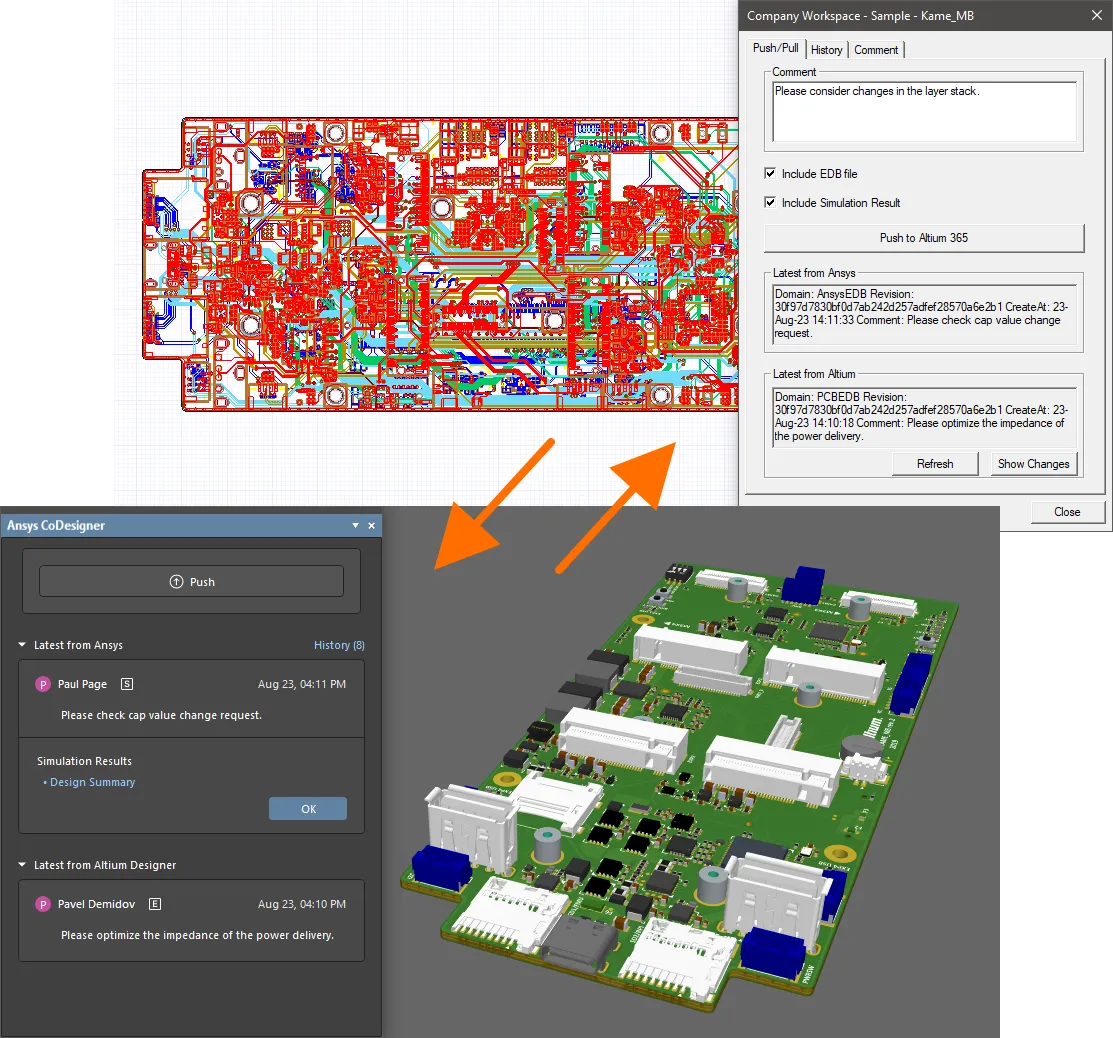
Ansys CoDesigner обеспечивает двунаправленную отправку и получение изменений проекта между двумя средами. Изменения структуры слоев и материалов, компонентов и примитивов, внесенные в Altium Designer, обнаруживаются и могут быть применены в AEDT. Предлагаемые в AEDT изменения структуры слоев и материалов можно передать через файл EDB, а затем обнаружить и применить в Altium Designer. Разработчики электроники и инженеры по моделированию могут общаться с помощью системы комментариев, в которой каждая ветка обсуждения привязана к определенному компоненту проекта. Результаты моделирования можно отправить из AEDT в рабочее пространство Altium 365 и связать с ревизией проекта. Они доступны для просмотра через браузерный интерфейс рабочего пространства и предварительного просмотра в Altium Designer.
Интерфейс совместной работы
-
В Altium Designer панель Ansys CoDesigner используется для отправки и получения изменений проекта, а также для отображения сообщений.
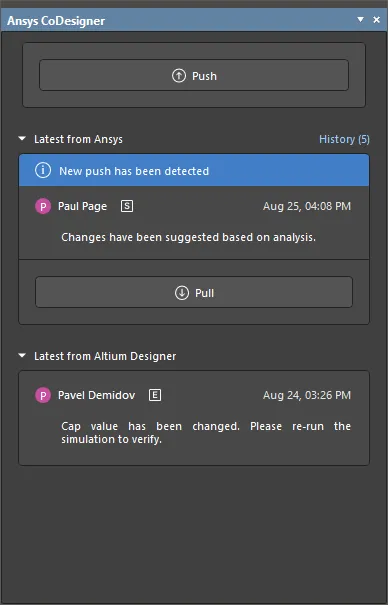
Чтобы открыть панель Ansys CoDesigner в редакторе печатных плат Altium Designer, нажмите кнопку Panels в правом нижнем углу рабочей области и выберите пункт Ansys CoDesigner в появившемся меню. Обратите внимание: для доступа к панели необходимо подключиться к рабочему пространству, а для использования ее функций документ печатной платы должен входить в проект печатной платы, сохраненный в этом рабочем пространстве.
-
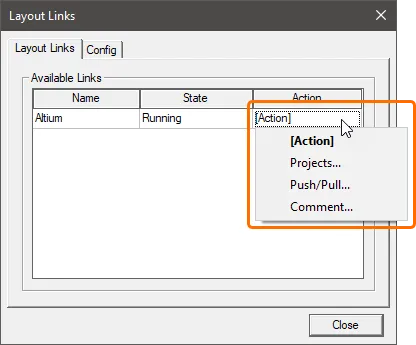
В AEDT диалоговые окна, доступные из окна Layout Links (Tools » Layout Links) или с вкладки Desktop ленты при открытом проекте, позволяют:
- Подключиться к рабочему пространству Altium 365 и импортировать из него проект печатной платы.
- Отправить проект в рабочее пространство и получить его оттуда.
- Просмотреть историю обмена данными между Altium Designer и AEDT.
- Добавить комментарии к компонентам проекта.

Отправка изменений из Altium Designer
Чтобы отправить проект из Altium Designer, нажмите кнопку Push на панели Ansys CoDesigner . В верхней части панели появится поле редактирования. Введите сообщение об изменении проекта, затем нажмите Send. В области Latest from Altium Designer панели Ansys CoDesigner появятся сведения об этой отправке.
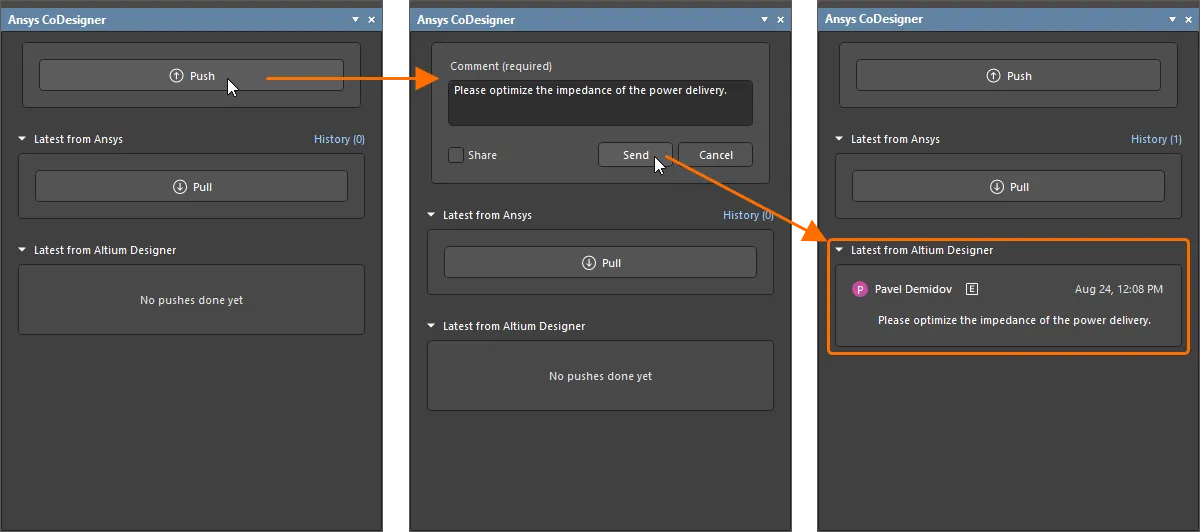
После этого проект можно импортировать в AEDT. Если проект уже был импортирован, изменения можно получить в AEDT.
Отправка проекта с предоставлением доступа для приглашения инженера по моделированию
При нажатии Push на панели Ansys CoDesigner можно также включить параметр Share под полем Comment, чтобы отправить приглашение инженеру по моделированию по электронной почте. Для этого используется диалоговое окно Share with a Simulation Engineer, которое открывается после нажатия кнопки Send.
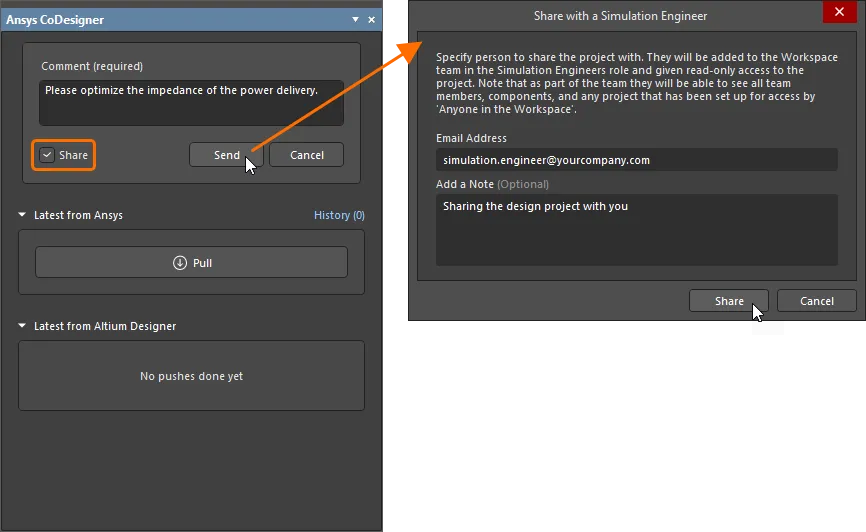
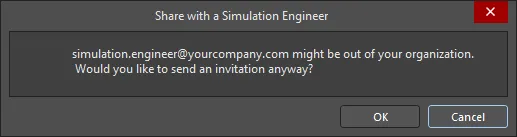
Введите адрес электронной почты инженера по моделированию и при необходимости добавьте примечание, затем нажмите Share . Вы можете предоставить доступ человеку, который уже входит в команду вашего рабочего пространства, другому зарегистрированному пользователю Altium из вашей организации или за ее пределами, а также пользователю без учетной записи Altium. Может появиться диалоговое окно с уведомлением о том, что пользователь с указанным вами адресом электронной почты, возможно, не относится к вашей организации. Нажмите OK , чтобы все равно пригласить его.
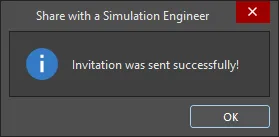
Через некоторое время появится еще одно диалоговое окно с сообщением об успешной отправке приглашения.
В процессе приглашения:
- Пользователю, который уже входит в команду вашего рабочего пространства, будет предоставлен доступ к проекту с правами просмотра. Он получит электронное письмо с приглашением, позволяющим открыть проект в рабочем пространстве.
- Пользователь, который не входит в команду вашего рабочего пространства, но имеет учетную запись Altium (независимо от того, относится ли он к вашей организации), будет добавлен в команду рабочего пространства и получит доступ к проекту с правами просмотра. Ему будет отправлено электронное письмо с приглашением, позволяющим открыть проект в рабочем пространстве.
- Пользователь без учетной записи Altium получит электронное письмо со ссылкой на промежуточную форму регистрации учетной записи Altium. После регистрации он будет добавлен в команду рабочего пространства и получит доступ к проекту с правами просмотра.
Получение изменений в Altium Designer
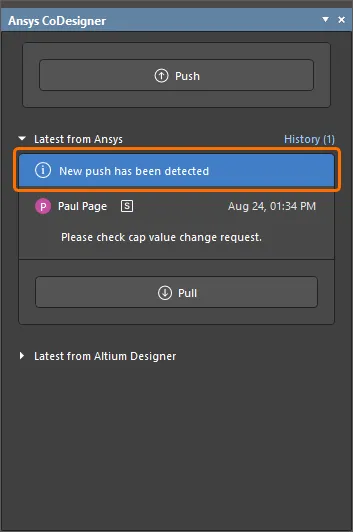
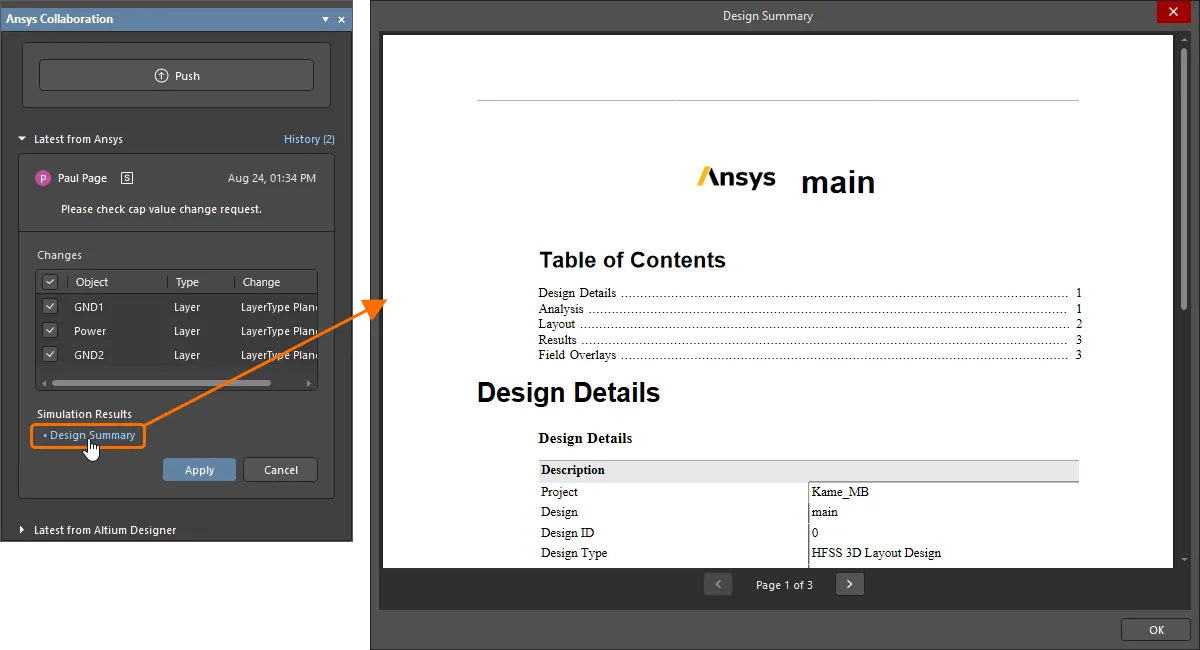
Когда новые изменения отправляются из AEDT, в панели Ansys CoDesigner автоматически появляется баннер New changes have been detected . В панели отображаются имя инженера по моделированию, отправившего изменения, и необязательный комментарий, который он ввел при отправке.
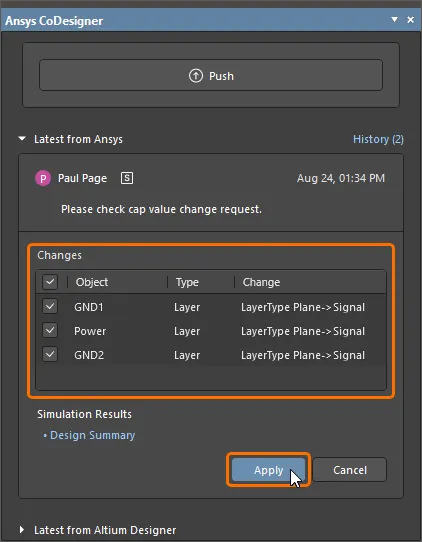
Если нажать кнопку Pull и в состав отправленных из AEDT данных включен файл EDB, появится список всех изменений, которые необходимо внести в рабочий файл для его синхронизации со снимком в вашем рабочем пространстве. Каждое обнаруженное различие отображается в списке Changes в панели. Снимите флажки для изменений, которые вы не хотите применять. Когда все будет готово, нажмите кнопку Apply, чтобы применить к проекту все отмеченные изменения.
Если в состав отправленных из AEDT данных включены результаты моделирования, в панели появится элемент управления Design Summary . Нажмите его, чтобы просмотреть результаты моделирования в диалоговом окне Design Summary.
Импорт проекта в AEDT
Чтобы начать работу с проектом печатной платы в AEDT, сначала необходимо импортировать его в AEDT. Для этого:
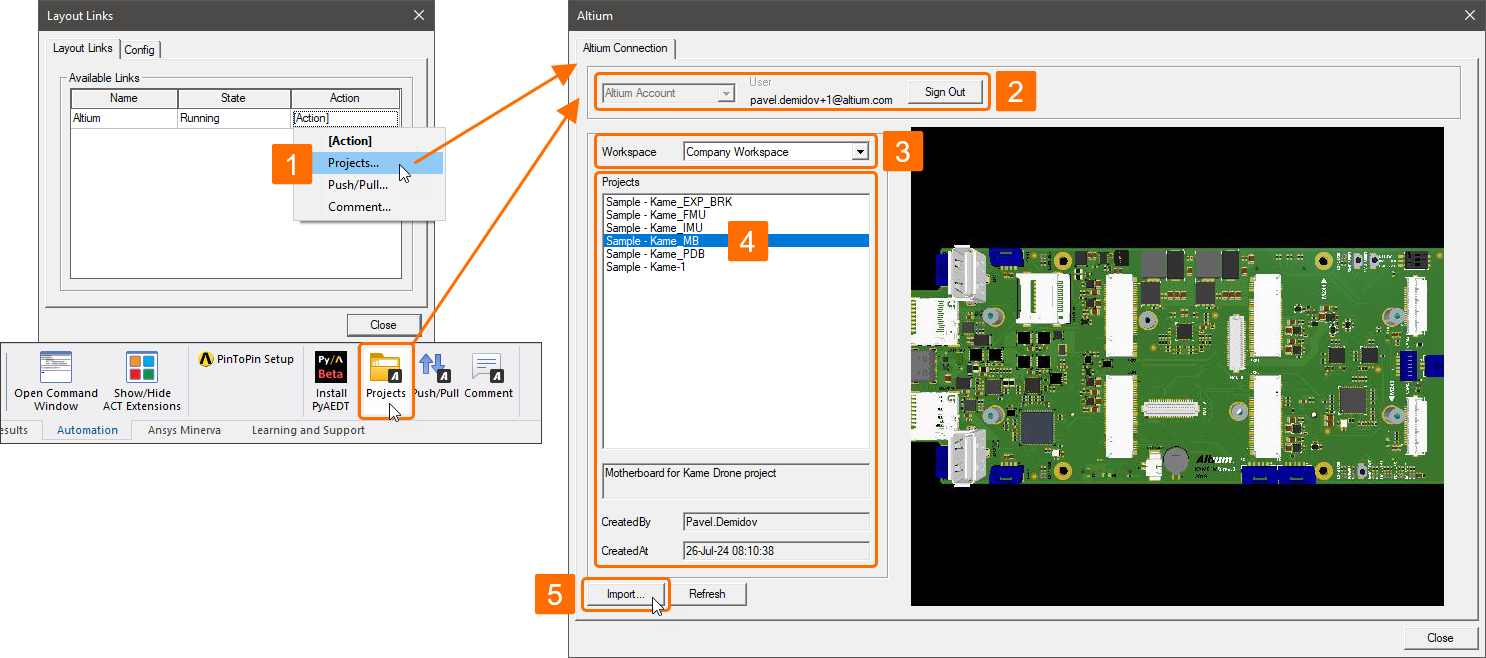
- В диалоговом окне Layout Links (Tools » Layout Links) щелкните ячейку [Action] для связи Altium на вкладке Layout Links и выберите Projects. Либо при открытом проекте нажмите кнопку Projects на вкладке Desktop ленты. Откроется диалоговое окно Altium.
-
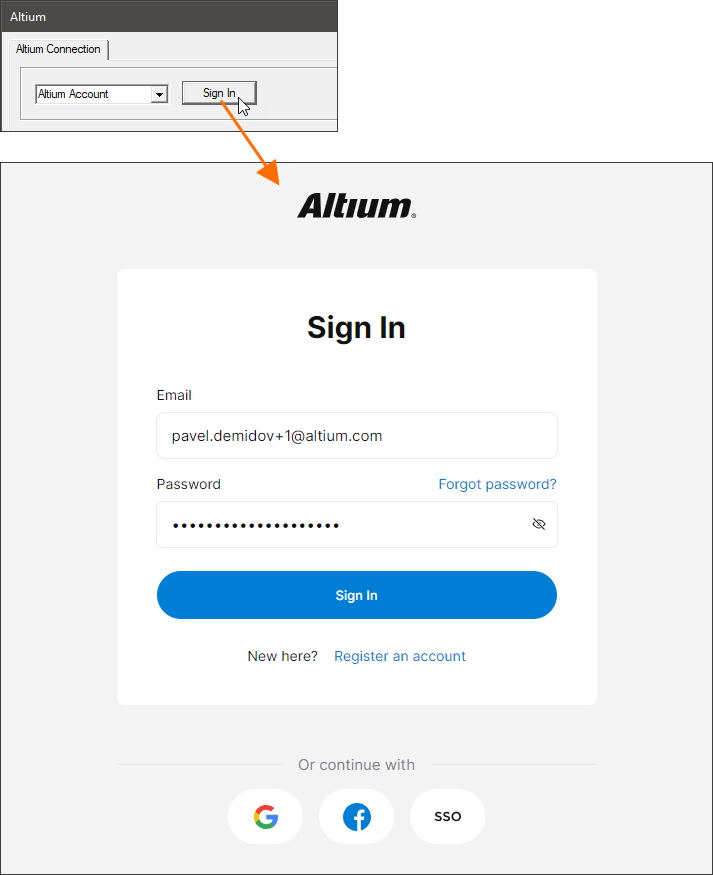
Войдите в свою учетную запись Altium. Убедитесь, что в раскрывающемся списке в верхней части диалогового окна выбран пункт Altium Account, и нажмите кнопку Sign In. В браузере по умолчанию откроется страница, где можно ввести учетные данные Altium или воспользоваться единым входом SSO для входа в учетную запись Altium — показать пример.
- Выберите рабочее пространство, в котором находится нужный проект, в раскрывающемся списке Workspace.
-
Выберите проект в списке Projects и нажмите кнопку Import.
- Сохраните файл проекта AEDT в открывшемся диалоговом окне Save As, затем закройте диалоговое окно Altium.
Отправка изменений из AEDT
Чтобы отправить проект из AEDT:
- В диалоговом окне Layout Links (Tools » Layout Links) щелкните ячейку [Action] для связи Altium на вкладке Layout Links и выберите Push/Pull. Либо при открытом проекте нажмите кнопку Push/Pull на вкладке Desktop ленты.
- В поле Comment в верхней части открывшегося диалогового окна добавьте комментарий с описанием отправляемых данных.
- Включите параметры Include EDB file (для отправки изменений проекта) и/или Include the Simulation Result (для отправки результатов моделирования).
- Нажмите кнопку Push to Altium 365. В области Latest from Ansys диалогового окна появится подробная информация об этой отправке.
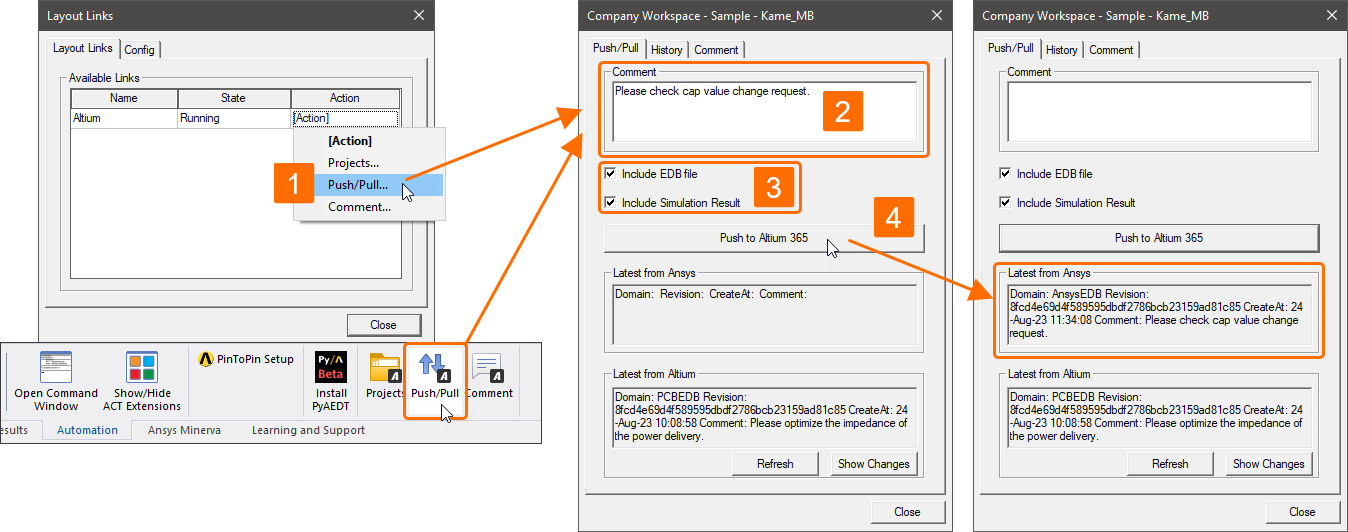
Отправленные данные будут обнаружены в Altium Designer, после чего их можно будет загрузить в Altium Designer описанным выше способом.
Получение изменений в AEDT
После того как изменения проекта будут отправлены из Altium Designer, их можно получить в AEDT.
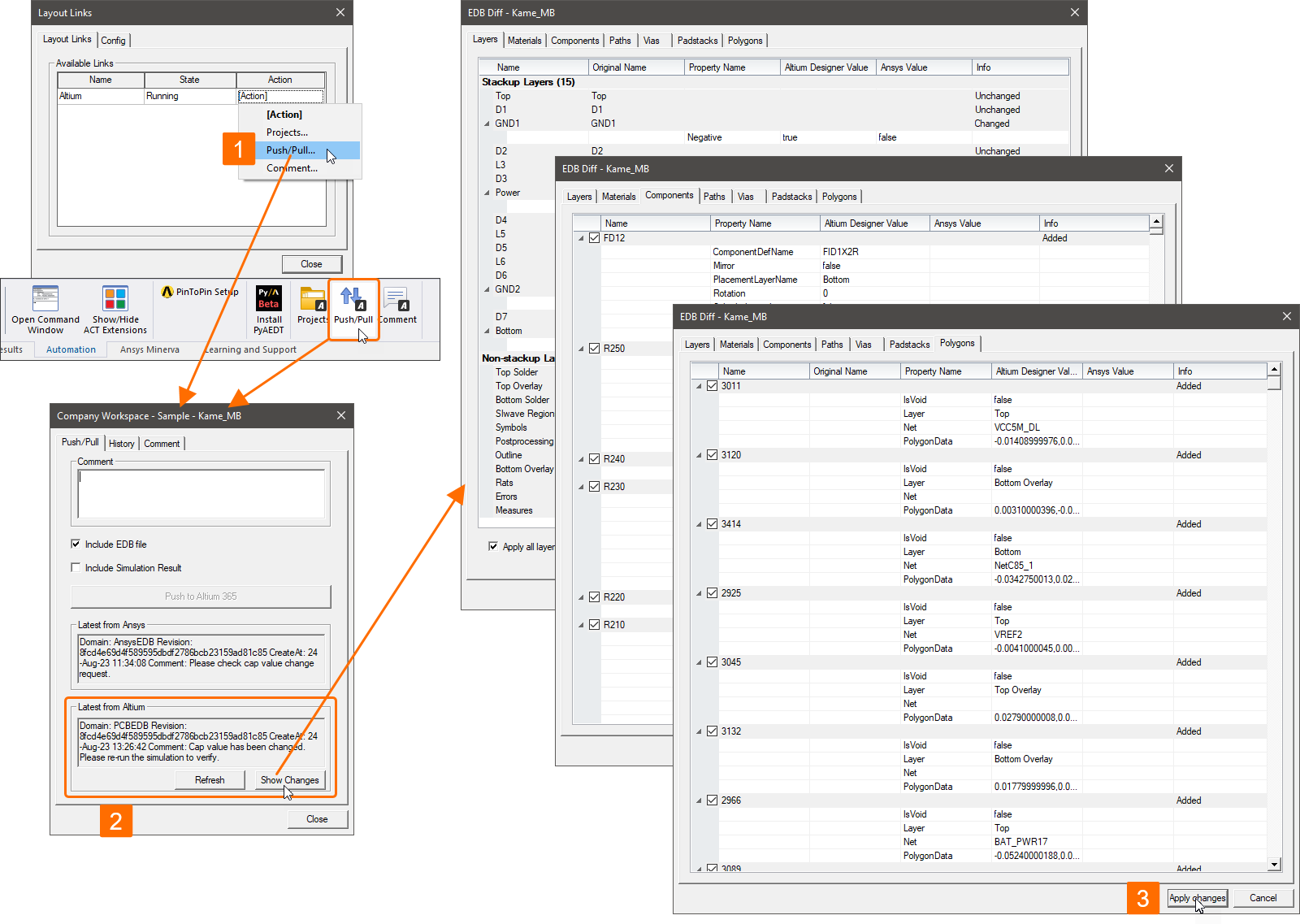
- В диалоговом окне Layout Links (Tools » Layout Links) щелкните ячейку [Action] для связи Altium на вкладке Layout Links и выберите Push/Pull. Либо при открытом проекте нажмите кнопку Push/Pull на вкладке Desktop ленты.
-
Просмотрите область Latest From Altium открывшегося диалогового окна, чтобы получить информацию о последней передаче из Altium Designer, и нажмите кнопку Show Changes, чтобы открыть диалоговое окно с описанием различий между проектом в рабочем пространстве и текущим проектом в AEDT. С помощью флажков на вкладках диалогового окна выберите изменения, которые необходимо применить к проекту в AEDT.
- После проверки изменений нажмите кнопку Apply changes, чтобы применить их к проекту в AEDT.
Просмотр истории обмена
История отправки и получения данных проекта сохраняется.
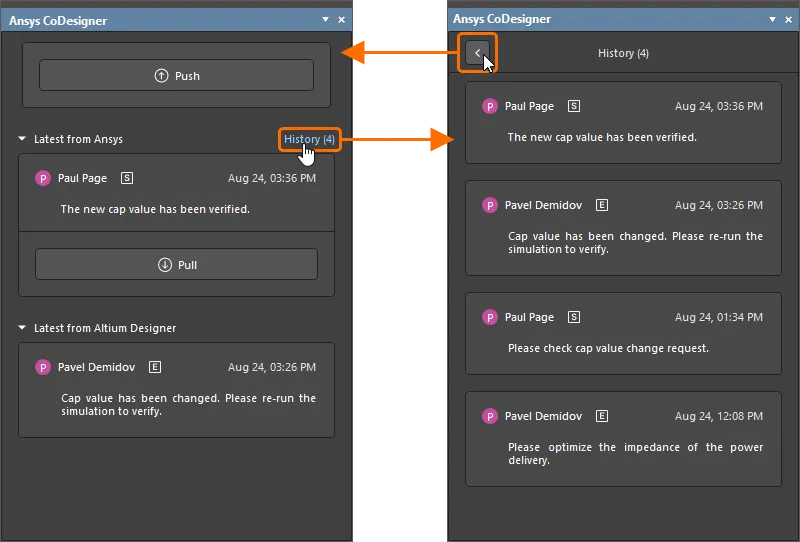
Чтобы просмотреть историю в Altium Designer, нажмите элемент управления History справа от заголовка области Latest from the Ansys на панели Ansys Codesigner . Откроется список операций отправки и получения данных как из Altium Designer, так и из Ansys. Используйте кнопку  в верхней части панели, чтобы вернуться к последним изменениям.
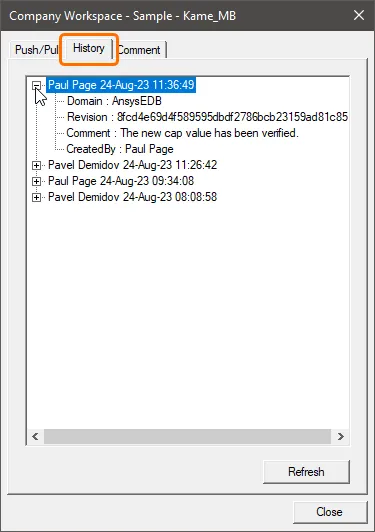
Чтобы просмотреть историю в AEDT, нажмите ячейку [Action] для связи Altium на вкладке Layout Links диалогового окна Layout Links (Tools » Layout Links) и выберите Push/Pull или Comment либо нажмите кнопку Push/Pull или Comment на вкладке Desktop ленты. В открывшемся диалоговом окне выберите вкладку History. Разверните запись об отправке или получении данных, чтобы просмотреть подробности. Используйте кнопку Refresh, чтобы обновить данные на вкладке.
Добавление комментариев в Altium Designer и AEDT
Инженеры-электронщики и инженеры по моделированию также могут использовать поддержку комментариев в рабочем пространстве, создавая ветки обсуждения, привязанные к определенным компонентам.
В Altium Designer существующие комментарии доступны на панели Comments and Tasks.
-
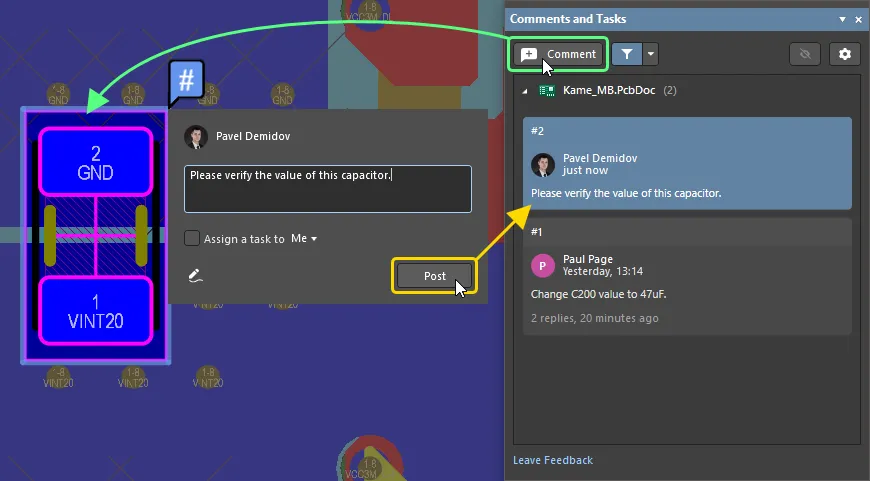
Чтобы добавить новый комментарий к компоненту на печатной плате, нажмите кнопку Comments в верхней части панели, наведите курсор на компонент в рабочей области, чтобы он выделился синей рамкой, и щелкните по нему. В открывшемся диалоговом окне ввода комментария введите комментарий и нажмите Post.
-
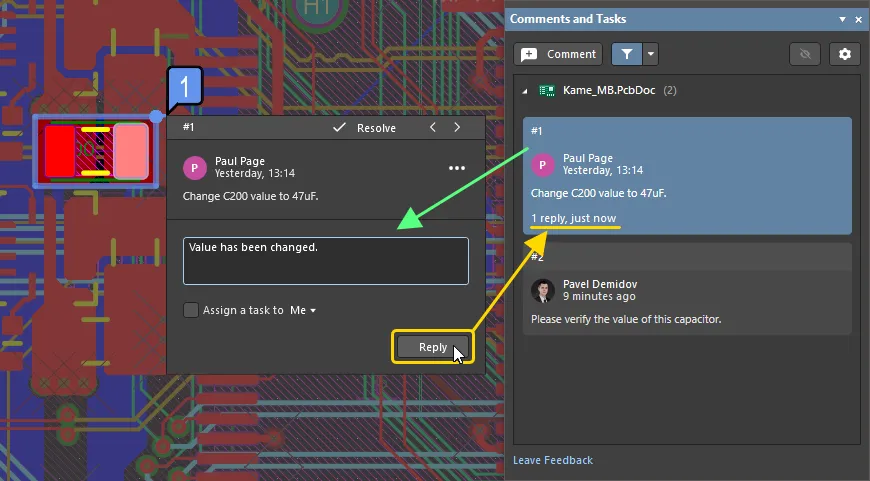
Чтобы ответить на комментарий, выберите запись комментария на панели Comments and Tasks, введите ответ в соответствующее текстовое поле диалогового окна ввода комментария и нажмите Reply. Ответ будет добавлен в ветку обсуждения.
Подробнее см. на странице Комментирование документов.
В AEDT ветки обсуждения управляются на вкладке Comments диалогового окна Altium. Чтобы открыть его, нажмите ячейку [Action] для связи Altium на вкладке Layout Links диалогового окна Layout Links (Tools » Layout Links) и выберите Comment. В списке в верхней части диалогового окна отображаются существующие ветки обсуждения проекта.
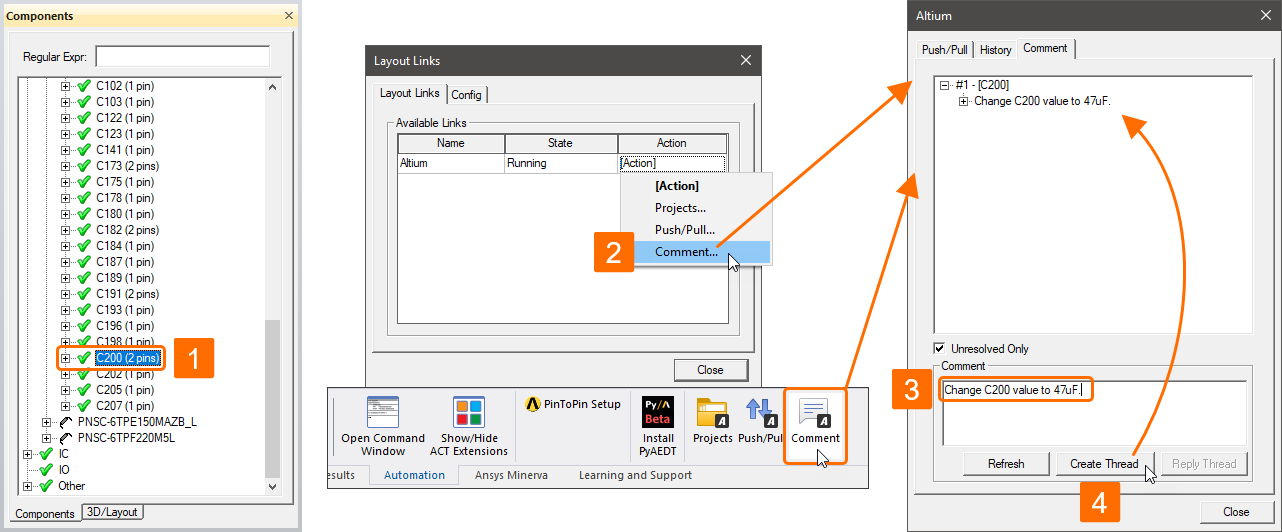
Чтобы добавить комментарий к компоненту в AEDT:
- Выберите нужный компонент на панели Components (View » Components) или в рабочей области.
- В диалоговом окне Layout Links (Tools » Layout Links) нажмите ячейку [Action] для связи Altium на вкладке Layout Links и выберите Comment.
- Введите комментарий в поле Comment в нижней части открывшегося диалогового окна.
- Нажмите кнопку Create Thread. В список будет добавлена новая ветка обсуждения.
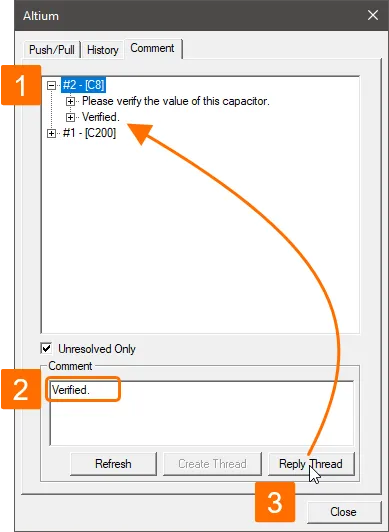
Чтобы ответить в существующей ветке обсуждения из AEDT:
- Выберите пронумерованную запись комментария в списке на вкладке Comments диалогового окна Altium.
- Введите ответ в поле Comment в нижней части диалогового окна.
- Нажмите кнопку Reply Thread. Новый ответ появится в списке под записью соответствующей ветки обсуждения.
 Локализовано с помощью ИИ