
Фильтрация требований
Краткий обзор
- Познакомьтесь с двумя способами отображения и скрытия столбцов и узнайте, как расположить их в удобном порядке.
- Узнайте, как сочетать фильтры по разным столбцам, например для поиска функциональных требований в состоянии «Черновик».
- Узнайте, как сбросить все применённые фильтры и восстановить исходный вид таблицы требований.
В модуле требований можно отбирать нужные требования по условиям, а также выбирать столбцы для отображения в таблице.
Изменить набор столбцов в таблице требований можно двумя способами. Первый и самый простой — нажать «Столбцы» (1) на правой панели, чтобы открыть список столбцов, доступных в модуле требований. Во всплывающем окне (2) установите или снимите флажки, чтобы показать или скрыть соответствующие столбцы в таблице требований. Также можно перетаскивать столбцы в нужное положение.
Еще один быстрый способ добавить или удалить столбцы — воспользоваться значком с тремя вертикальными точками (3) в заголовке любого столбца таблицы, как показано на изображении ниже. Этот значок скрыт и появляется при наведении указателя на заголовок столбца. Нажмите на него, затем выберите крайний справа значок таблицы (4), чтобы установить или снять флажки для нужных столбцов.
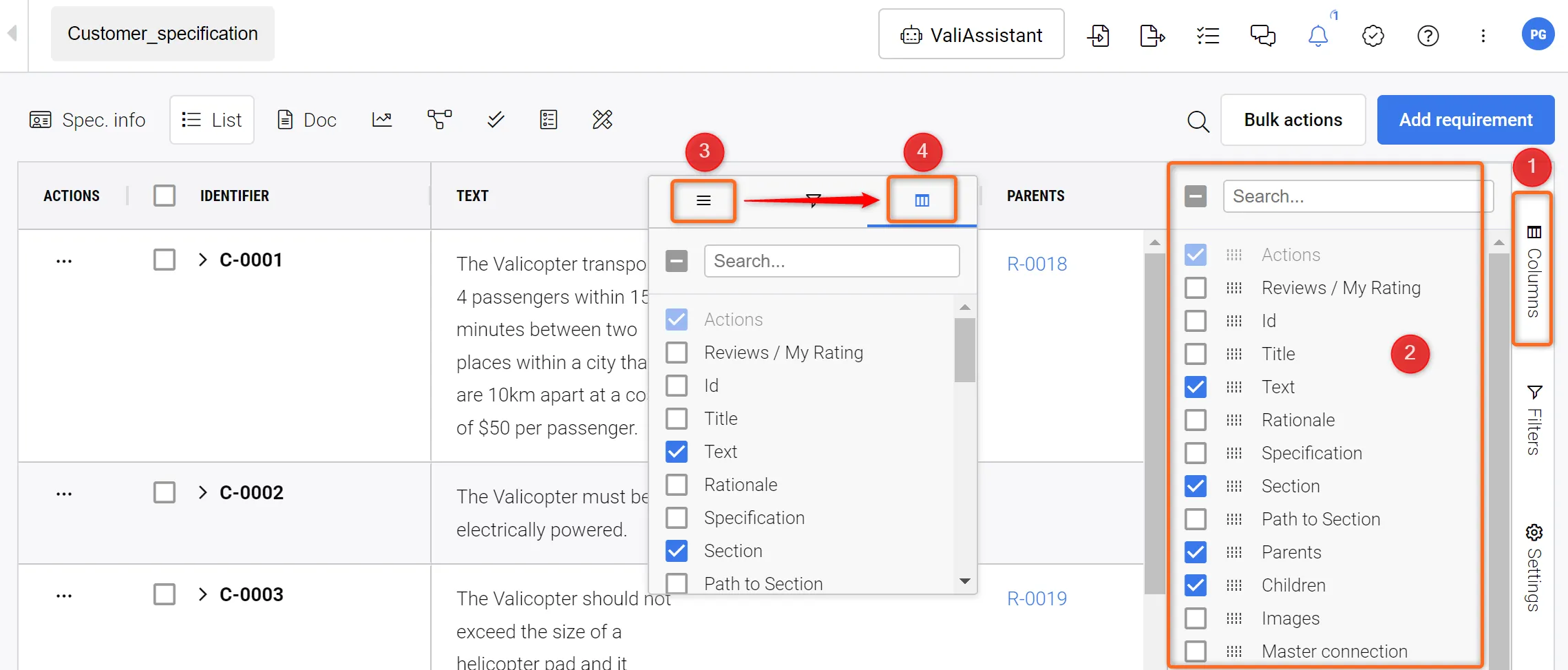 Отображение и скрытие столбцов — вы можете показывать или скрывать нужные столбцы, а также перетаскивать их в нужное положение.
Для фильтрации требований наведите указатель на заголовок нужного столбца — появится значок с тремя горизонтальными точками. При нажатии на этот значок (1) откроется всплывающее окно. Выберите второй значок (2), чтобы выполнить обычную фильтрацию или фильтрацию по условиям. Можно фильтровать по определенным словам либо устанавливать и снимать флажки в списке результатов поиска (3). Для расширенной фильтрации по условиям выберите нужные условия из списка (4).
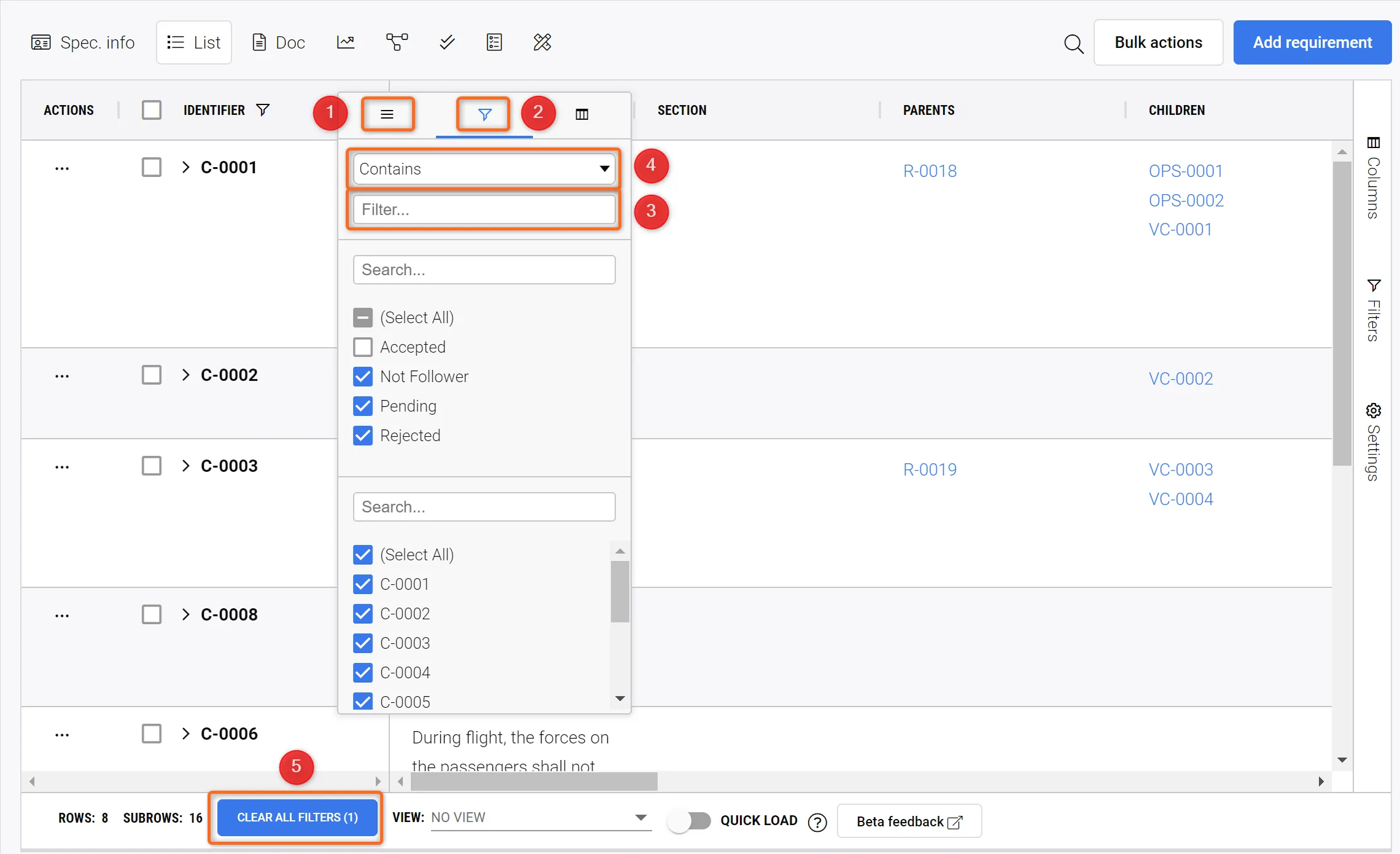 Применение фильтров — фильтры можно применять к каждому столбцу, при этом их условия действуют совместно. Например, можно отобрать все требования в состоянии «Черновик» с типом «Функциональное».
Чтобы после завершения фильтрации вернуться к исходному представлению требований, нажмите «СБРОСИТЬ ВСЕ ФИЛЬТРЫ» (5).
 Локализовано с помощью ИИ