
Проектирование жгутов
Функционал проектирования жгутов позволяет инженерам различных специальностей (участвующим в процессе разработки продукта) работать в Altium Designer. Он обеспечивает всестороннюю поддержку проектирования жгутов в той же среде, что и проектирование печатных плат и систем, устраняя прежнюю сильную зависимость от стороннего программного обеспечения.
Функционал проектирования жгутов позволяет создавать полный проект жгута проводов — от отдельных соединений «контакт-контакт» до производственной документации. Проект жгута может быть создан как отдельный проект или как часть многоплатного проекта. В последнем случае логические соединения между печатными платами в многоплатном проекте определяют схему соединений внутри жгута.
 ).
).Структура проекта Harness Design
Новый проект Harness Design (*.PrjHar) можно создать так же, как и проект печатной платы или многоплатного устройства. Выберите File » New » Project команду в главном меню, чтобы открыть Create Project диалоговое окно. Выберите

Проект проектирования жгута проводов поддерживает следующие документы:
-
Схема жгута проводов (
*.WirDoc) — отдельные провода и кабели размещаются для создания необходимых физических соединений внутри жгута. -
Чертеж компоновки жгута (
*.LdrDoc) — провода и кабели располагаются так, чтобы отобразить физическую конструкцию жгута. -
ActiveBOM (
*.BomDoc) – содержит следующие элементы:-
Разъёмы и связанные с ними детали
-
Сопутствующие детали соединений
-
Сопутствующие детали точек соединения
-
Полости
-
Метки схемы
-
Покрытия жгутов
-
Провода и кабели, а также их длины
-
-
Документ Draftsman (
*.HarDwf) — импортируются доступные только для чтения виды схемы подключения, чертежа компоновки и спецификации, а также добавляется любая дополнительная информация, необходимая для изготовления жгута. -
Файл задания на вывод (
*.OutJob) — набор необходимых выходных данных для вашего проекта жгута проводов можно заранее настроить с помощью файла задания на вывод. Каждый выходной элемент настраивается с собственными параметрами и собственным форматом вывода, например, вывод в файл или на принтер. Один и тот же файл задания на вывод, настроенный для проекта проектирования жгута, можно затем повторно использовать в разных проектах, что позволяет сэкономить время и усилия при подготовке результатов для каждого нового проекта.Outputs Supported for a Harness Design
Documentation Outputs
-
Распечатки схем проводки жгута
-
Печать чертежей компоновки жгутов
-
Draftsman
Подробнее оподготовке данных к печати
Report Outputs
-
Спецификация
-
Сравнение спецификаций
-
Производственные данные
-
Экспорт комментариев
Подробнее оподготовке отчетов
Validation Outputs
-
Проверка спецификаций
-
Состояние компонентов
-
Соответствие конфигурации
Подробнее оподготовке отчетов по валидации
PostProcess Outputs
-
Копирование файлов
Подробнее оподготовке результатов PostProcess
-
Добавление проекта проектирования жгутов к многоплатковому проекту
Проект по разработке жгута проводов может (но не обязательно) быть включен в состав многоплатного проекта. Для этого откройте многоплатный проект со схемой, содержащей хотя бы один объект подключения жгута проводов. Убедитесь, что определение жгута завершено: назначены детали разъемов жгута, указаны соединения «разъем жгута ↔ вывод печатной платы» и «разъем жгута ↔ разъем жгута».
Добавьте проект жгута в многоплатный проект, щелкнув правой кнопкой мыши запись многоплатного проекта в Projects панели, выбрав Add Existing to Project, а затем перейдя к локальному *.PrjHar файл. Проект жгута появится в Projects панели в структуре проекта с несколькими платами.
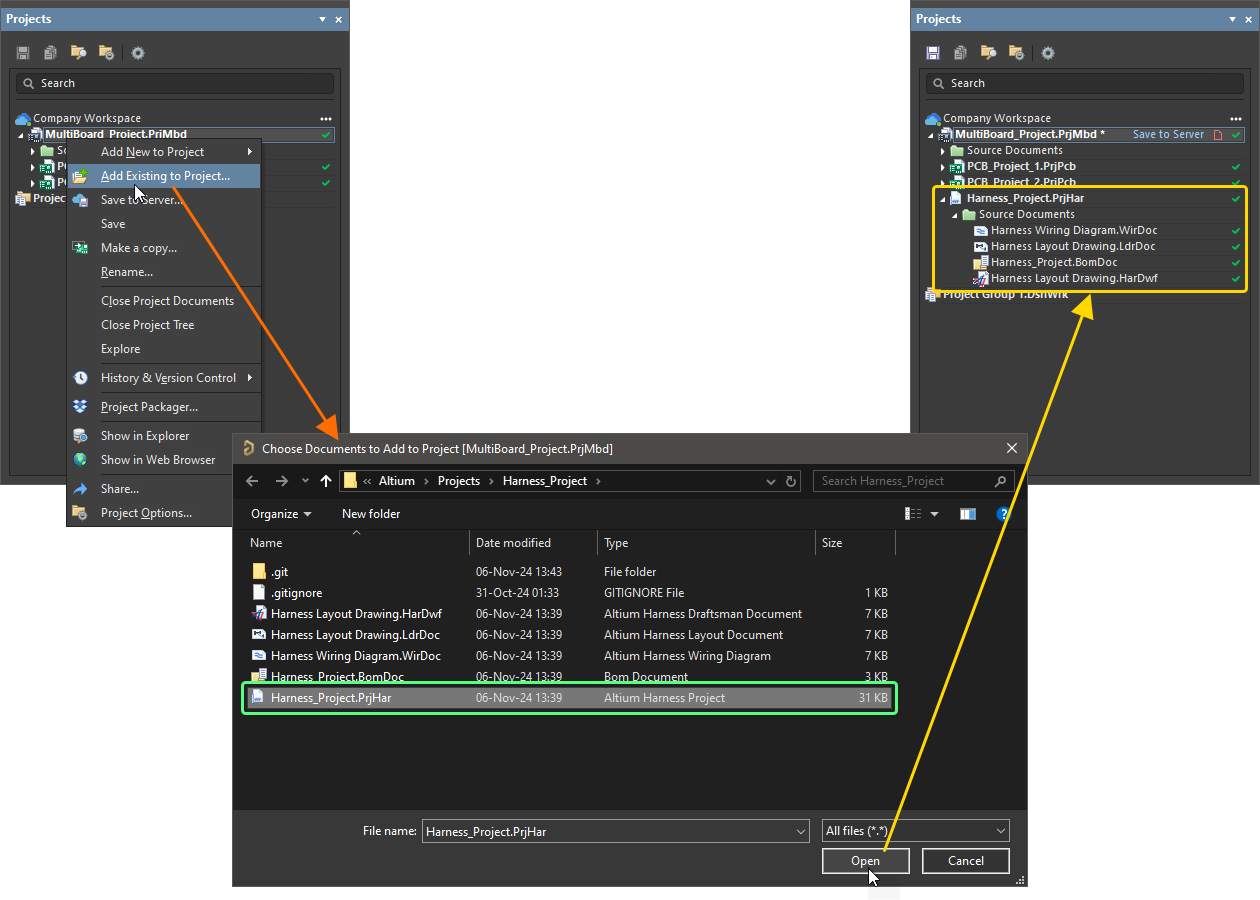
Добавьте созданный проект жгута проводов в соответствующий многоплатный проект.

Создание схемы жгута проводов — пример руководства
В раскрывающихся разделах ниже приведены пошаговые инструкции по созданию с нуля простой схемы жгута проводов, состоящего из трёх компонентов.

Creating a Harness Design Project
-
Выберите File » New » Project команду в главном меню.

-
Откроется Create Project откроется диалоговое окно. В этом диалоговом окне:

-
В Locations списке выберите запись для вашей рабочей области (или соответствующую Local Projects элемент, если вы не используете рабочую область).
-
В Project Type списке выберите
запись в разделе Harness типа. -
Введите подходящее имя в Project Name поле, например,
Harness_Project. -
Настройте другие параметры в правой части диалогового окна по необходимости (например, папку для хранения).
-
-
Нажмите кнопку «
 » в правом нижнем углу диалогового окна, чтобы закрыть его и создать проект.
В списке появится запись о новом проекте Harness_Project.PrjPCB, появится в Projects панели.

Defining the Wiring Diagram
Main page: Создание схемы подключения
-
Щелкните правой кнопкой мыши запись проекта в Projects панели, затем выберите Add New to Project » Harness Wiring Diagram команду из контекстного меню. В рабочей области откроется пустой лист схемы подключения с именем
Harness Wiring Diagram1.WirDocоткроется в рабочей области, а запись об этом документе, связанная с проектом, появится на Projects панели в разделе Source Documents записи.

-
Чтобы сохранить новый документ схемы соединений локально, выберите команду Save As команду в контекстном меню записи документа в Projects панели. Откроется Save As Откроется диалоговое окно, готовое к сохранению документа в том же месте, что и файл проекта. Введите имя
Harness Wiring Diagramв File name поле и нажмите кнопку Save кнопку.
-
Поскольку в проект был добавлен новый документ, файл проекта изменился. Щелкните правой кнопкой мыши запись проекта на Projects панели, а затем выберите Save в контекстном меню, чтобы сохранить проект локально.

-
Разместите компоненты разъемов на схеме соединений. Обычно для этого используются компоненты из ваших собственных библиотек, доступ к которым осуществляется через Components панели. В данном примере будут использоваться непосредственно модели, поставляемые вместе с деталями производителя.
-
Откройте Manufacturer Part Search панель. Для этого нажмите кнопку «
 » в правом нижнем углу рабочей области и выберите Manufacturer Part Search из меню.
-
В Search поле в верхней части панели введите
SLW-107-0-1-G-Sи нажмитеEnter. Результаты поиска отобразятся на панели. Для этого примера требуется деталь с моделью схемного символа. Детали с моделями в списке отмечены значком « ».
».

-
Выберите найденную деталь, щелкните по ней правой кнопкой мыши и выберите Place команду из контекстного меню. Курсор автоматически переместится в пределы схемы соединений и примет вид перекрестия, на котором будет отображаться символ разъема. Теперь вы находитесь в режиме размещения компонентов. Если вы будете перемещать курсор, разъем будет перемещаться вместе с ним.
Do not place the connector yet!

-
Пока разъем все еще висит над курсором, нажмите клавишу
Tabклавишу, чтобы открыть Properties панель. Поскольку поле Designator поле будет автоматически выделено на панели и готово к редактированию. -
Введите
P1в Designator поле и убедитесь, что параметр видимости для Comment поля установлен в «видимый» (отображается как « »).
»).

-
Оставьте во всех остальных полях значения по умолчанию, а затем нажмите кнопку паузы в пространстве проектирования (
 ), чтобы вернуться к размещению компонентов.
-
Используйте
Spacebarдля поворота компонента на 90 градусов, аXиYдля его зеркального отражения по горизонтали и вертикали соответственно. -
Переместите курсор с прикреплённым символом разъёма, чтобы расположить разъём в правой верхней части листа. Когда расположение компонента вас устроит, нажмите, чтобы разместить его в документе.

-
Переместите курсор, и вы увидите, что в документе размещена копия разъема, а вы по-прежнему находитесь в режиме размещения компонентов, при этом символ разъема висит на курсоре. Эта функция позволяет размещать несколько экземпляров одного и того же компонента.
-
Теперь вы готовы разместить второй разъем. Этот разъем такой же, как и предыдущий, поэтому нет необходимости редактировать его атрибуты перед размещением. Altium Designer автоматически увеличит индекс компонента при размещении нескольких экземпляров одного и того же компонента. В данном случае следующий разъем автоматически получит индекс P2.
-
Разместите второй и третий разъемы в соответствии с изображением ниже.

-
Поскольку все разъемы размещены, выйдите из режима размещения компонентов, щелкнув правой кнопкой мыши или нажав клавишу
Esc. Курсор вернётся к стандартной стрелке.
-
-
Выводы компонентов соединяются с помощью физических проводов.
-
Выберите команду Place » Harness Wire команду из главного меню.
-
Щелкните точку подключения вывода P1-1 (при наведении курсора на точку подключения вывода на курсоре появляется красный крестик), чтобы разместить начальную точку провода, а затем щелкните точку подключения вывода P2-1, чтобы разместить конечную точку провода.
-
Аналогичным образом соедините остальные выводы P1 и P2 (P1-2 ↔ P2-2, P1-3 ↔ P2-3 и т. д.).
-
После размещения проводов щелкните правой кнопкой мыши, чтобы выйти из команды.
-
-
К размещенным проводам необходимо подключить дополнительные провода. В таких случаях сначала следует разместить сращивание или отвод. В данном примере будут использоваться сращивания.
-
Выберите Place » Splice команду из главного меню.
-
Нажмите
Tabклавишу, чтобы открыть Properties панель для редактирования свойств соединителя. -
Введите
SPL1в Designator поле Properties панели. -
Нажмите кнопку паузы в рабочей области (
), чтобы вернуться к размещению соединителей.
-
Разместите пять соединителей на ранее размещённых проводах, как показано на изображении ниже. Каждый провод будет разделён соединителем на две части.
-
После размещения соединителей щелкните правой кнопкой мыши, чтобы выйти из команды.

-
-
Разместите дополнительные провода (Place » Harness Wire) между размещенными соединителями и контактами P3, как показано на изображении ниже.

-
Разместите дополнительные несоединённые провода на выводах P3-6 и P3-7 и пометьте их как несоединённые.
-
Выберите Place » Harness Wire команду из главного меню.
-
Щелкните точку соединения вывода P3-6, чтобы разместить начальную точку провода, а затем щелкните точку в рабочей области, удаленную от других объектов слева от вывода, чтобы разместить конечную точку провода, как показано ниже.
-
Щелкните правой кнопкой мыши, чтобы завершить размещение провода. Обратите внимание, что несоединенный конец провода обозначен сплошным квадратом.
-
Щелкните точку соединения вывода P3-7, чтобы разместить начальную точку провода, а затем щелкните точку в пространстве проекта вдали от других объектов слева от вывода, чтобы разместить конечную точку провода, как показано ниже.
-
Щелкните правой кнопкой мыши, чтобы завершить размещение провода.
-
Поскольку провод не должен оставаться неподключенным, на неподключенных концах проводов не следует размещать объекты «no connect». Выберите команду Place » No Connect команду в главном меню.
-
Во время размещения нажмите клавишу
Spacebar, чтобы задать местоположение названия объекта «no connect». -
Разместите объект «no connect» (
Nc1иNc2) на каждый несоединенный конец провода.
-
-
Настройте отображение провода между выводом P1-1 и соединением SPL1. Дважды щелкните провод в рабочей области, чтобы открыть Properties панель.
-
Установите Designator значение
W1-A. -
Отключите отображение комментария к проводу, щелкнув значок видимости справа от Comment поля (значок должен отображаться как
 ).
).
-
Установите красный цвет провода, щелкнув образец цвета в столбце «Значение» для Color параметра в Parameters области и выбрав цвет во всплывающем окне.
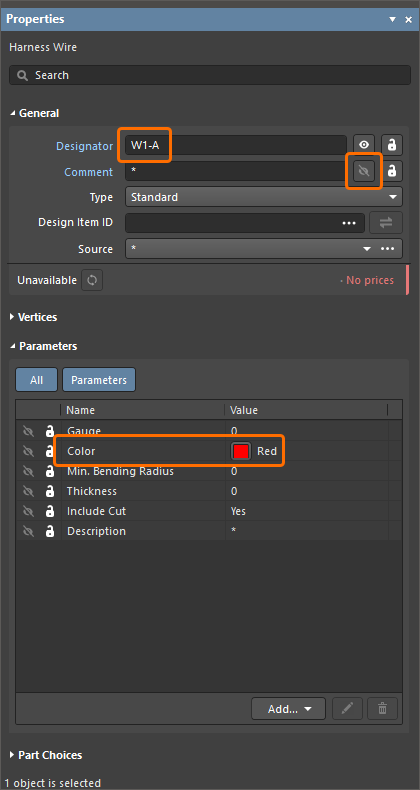
-
-
Настройте отображение других размещенных проводов, как показано на изображении ниже.

-
Сохраните документ схемы соединений локально, щелкнув правой кнопкой мыши его запись на Projects панели и выбрав Save в контекстном меню.

-
Закройте документ схемы соединений, щелкнув правой кнопкой мыши его запись на Projects панели и выбрав Close в контекстном меню.


Creating the Layout Drawing
Main page: Создание чертежа компоновки
-
Щелкните правой кнопкой мыши по записи проекта на Projects панели, а затем выберите Add New to Project » Harness Layout Drawing команду в контекстном меню.

В пространстве проектирования откроется пустой лист чертежа плана с именем
Harness Layout Drawing1.LdrDocоткроется в рабочей области, а запись об этом документе, связанная с проектом, появится в Projects панели под Source Documents записи. -
Чтобы сохранить новый документ чертежа планировки локально, выберите команду Save As команду в контекстном меню записи документа на Projects панели. Откроется Save As откроется диалоговое окно, готовое к сохранению документа в том же месте, что и файл проекта. Введите имя
Harness Layout Drawingв File name поле и нажмите кнопку Save кнопку. -
Поскольку в проект был добавлен новый документ, файл проекта изменился. Щелкните правой кнопкой мыши запись проекта на Projects панели, а затем выберите Save в контекстном меню, чтобы сохранить проект локально.
-
Выберите Design » Import Wiring Diagram команду в главном меню, чтобы импортировать проектные данные из электрической схемы. Разъёмы будут вставлены в лист компоновки в соответствующих положениях, определённых в электрической схеме. Точки подключения, связанные с разъёмами, также будут размещены рядом с каждым разъёмом на чертеже компоновки.

-
Для точки соединения, связанной с разъемом P3, должны быть выбраны только выводы 1–5. Выберите точку соединения CP_P3 и отмените выбор выводов 6 и 7 в Pins выпадающем списке P3 записи в Assigned Objects области Properties панели.

-
Физические соединения определяются как жгуты проводов. Каждый жгут проводов должен начинаться и заканчиваться в точке соединения. Сначала разместите жгут проводов, начинающийся в точке CP_P1 и заканчивающийся в точке CP_P2.
-
Выберите Place » Harness Bundle команду из главного меню.
-
Щелкните точку соединения (при наведении курсора на точку соединения выводов на курсоре появляется красный крестик), чтобы разместить начальную точку жгута проводов, а затем щелкните другую точку соединения, чтобы разместить конечную точку жгута.
-
Щелкните правой кнопкой мыши, чтобы выйти из команды и подтвердить размещение пучка проводов.
-
-
Выберите размещенный пучок в рабочей области, чтобы просмотреть его свойства на Properties панели. Содержимое пучка можно увидеть в Bundle Objects списке. Обратите внимание, что в пучок входят провода W6 и W7, поскольку это единственные два провода, которые напрямую соединяют P1 и P2.

-
Чтобы провода между выводами 1–5 разъемов P1 и P2 были включены в жгут, соединения (размещенные на электрической схеме) должны быть включены в чертеж компоновки. Разместите точку соединения (CP1) на жгуте с помощью Place » Connection Point из главного меню. Это разделит исходный жгут на два отдельных жгута.

-
Разместите жгут проводов между точками соединения CP1 и CP_P3.

-
Выберите CP1 и убедитесь, что каждому из соединений (SPL1, SPL2, SPL3, SPL4 и SPL5) назначена эта точка.

-
Теперь каждый жгут проводов будет автоматически содержать нужные провода. Например, выберите пучок жгутов между точками соединения CP_P1 и CP1, чтобы убедиться, что теперь он содержит провода W1-A, W2-A, W3-A, W4-A, W5-A, W6 и W7.

-
Когда в пространстве проектирования выбран пучок между точками соединения CP_P1 и CP1, настройте его свойства на Properties следующим образом:
-
Установите для пучка Designator значение
B1. -
Отключите отображение комментария к пучку, щелкнув значок видимости справа от Comment поля (значок должен отображаться как
).
-
Установите для пакета Length на
50mm.

-
-
Аналогичным образом настройте свойства двух остальных пучков.
-
Для пучка между точками соединения CP1 и CP_P2 установите для пучка Designator на
B2, отключите видимость Comment, а также установите для него Length значение65mm. -
Для пучка между точками соединения CP1 и CP_P3 установите для пучка Designator значение
B3, отключите видимость Comment, и установите его Length значение50mm.
После применения изменений чертеж компоновки будет выглядеть, как показано ниже.

-
-
Символ точки соединения можно изменить, чтобы улучшить его внешний вид. Выбрав точку соединения CP1, измените её Style на Insulator в Properties области Properties панели.

-
Отдельные провода на компоновочном чертеже можно изображать в виде пучков, содержащих один провод.
-
Разместите две точки подключения (CP2 и CP3) рядом с разъемом P3.
-
Выберите CP2 и нажмите кнопку «
 » в Assigned Objects области Properties панели.
-
В Add Assigned Objects открывшемся диалоговом окне отключите Show only unassigned objects, выберите запись для разъема P3 и нажмите «
 » .
» .
-
На Properties панели выберите контакт 6 разъема P3.
-
Выберите CP3 и нажмите кнопку «
» в Assigned Objects области Properties панели.
-
В Add Assigned Objects открывшемся диалоговом окне отключите Show only unassigned objects, выберите запись для разъема P3 и нажмите «
» .
-
На Properties панели выберите вывод 7 разъема P3.
-
Разместите две дополнительные точки подключения (CP4 и CP5).
-
Выберите CP4 и нажмите кнопку «
» в Assigned Objects области Properties панели.
-
В Add Assigned Objects открывшемся диалоговом окне выберите запись для объекта «без соединения» Nc1 и нажмите «
» .
-
Выберите CP5 и нажмите кнопку «
» в Assigned Objects области Properties панели.
-
В Add Assigned Objects открывшемся диалоговом окне выберите запись для объекта «без соединения» Nc2 и нажмите «
».
-
Разместите пучок между CP2 и CP4, а ещё один пучок — между CP3 и CP5. Первый пучок автоматически будет содержать провод W13, а второй — провод W14.
-
Настройте свойства размещенных пучков — задайте их Designator значения
B4иB5, отключите видимость их Comment, и установите их Length значения30mm. -
Внешний вид связок и точек соединения можно изменить, чтобы они лучше соответствовали их реальному виду.
-
-
Размещайте физические метки с помощью Place » Layout Label команды из главного меню. Свойства этикетки можно настроить с помощью Properties панели, когда этикетка выбрана в рабочей области. Размещайте этикетки на связках проводов, задавайте их Designator значения
L1,L2, иL3, а также задайте их Text значения наLabel A,Label B, иLabel C, и отключить отображение их Comment значений.
-
Измените представление соединителя на чертеже компоновки с графического символа на физическую модель.
-
Дважды щелкните соединитель P1 в рабочей области, чтобы открыть Properties панель.
-
В Model области панели установите Type опцию Physical Model и разверните область, добавленную в Views списке ниже.
-
Установите для представления Side на Front и Rotation в 180 Degrees.
-
В пространстве проектирования используйте
Click, Hold&Dragв окне просмотра компонента обозначения и комментария, чтобы изменить их расположение по мере необходимости.

-
-
Аналогичным образом настройте отображение разъемов P2 и P3.

-
Сохраните документ с чертежом компоновки локально, щелкнув правой кнопкой мыши его запись на Projects панели и выбрав Save в контекстном меню.


Validating the Harness Design
Main page: Проверка проекта жгута проводов
Прежде чем продолжить, проверьте проект жгута, чтобы убедиться, что документы «Схема соединений» и «Чертеж компоновки» не содержат нарушений проектирования.
-
Щелкните правой кнопкой мыши запись проекта жгута в Projects панели и выберите Project Options команду в контекстном меню. Откроется Project Options откроется диалоговое окно.

-
Выберите Error Reporting вкладку Project Options диалогового окна. На этой вкладке перечислены доступные проверки. В Report Mode настройках отображаются уровни серьезности соответствующих нарушений.
-
Для данного примера проекта отключите Unspecified connector cavities - no part choice for active pins проверку (в Violations Associated with Wiring Diagram категории). Для этого щелкните в Report Mode столбце для этой проверки и выберите No Report.

-
Нажмите OK в Project Options диалоговом окне, чтобы сохранить изменение и закрыть диалоговое окно.
-
Щелкните правой кнопкой мыши запись проекта на Projects панели, затем выберите Validate Harness Project
команду из контекстного меню. 
-
Откройте Messages панель, нажав кнопку «
» в правом нижнем углу рабочей области и выбрав Messages из появившегося меню. Убедитесь, что на панели отображается только одно сообщение: Compile successful, no errors found.
-
Если в Messages панели, устраните условия нарушений и выполните проверку заново, чтобы убедиться, что проект не содержит неустраненных нарушений. Дважды щелкните сообщение о нарушении на Messages панели, чтобы перейти к объекту, вызвавшему нарушение.
-
Щелкните правой кнопкой мыши запись проекта в Projects панели, а затем выберите Save команду из контекстного меню, чтобы сохранить изменения параметров проекта.
-
Закройте документ чертежа компоновки, щелкнув правой кнопкой мыши его запись в Projects панели и выбрав Close в контекстном меню.
Creating the Manufacturing Drawing
Main page: Создание технологического чертежа
-
Прежде чем разместить вид чертежа в производственном чертеже проекта, необходимо добавить в проект документ ActiveBOM. Щелкните правой кнопкой мыши по записи проекта на Projects панели, затем выберите Add New to Project » ActiveBOM команду из контекстного меню.

-
В открывшемся документе ActiveBOM нажмите кнопку «
 » в верхней части окна, чтобы установить нумерацию строк.

-
Сохраните документ ActiveBOM локально, выбрав Save As команду в контекстном меню записи документа на Projects панели. Откроется диалоговое окно Save As откроется диалоговое окно, готовое к сохранению документа в том же месте, что и файл проекта. Оставьте имя и местоположение по умолчанию и нажмите Save.
-
Закройте документ ActiveBOM, щелкнув правой кнопкой мыши его запись в Projects панели и выбрав Close в контекстном меню.
-
Щелкните правой кнопкой мыши запись проекта на Projects панели и выберите Add New to Project » Draftsman Document команду из контекстного меню.

-
В New Document открывшемся диалоговом окне выберите [Default] шаблон в Templates списке и убедитесь, что выбраны правильный проект и документ чертежа развертки (
Harness_Project.PrjHarиHarness Layout Drawing.LdrDoc) выбраны в Project и Document выпадающих списках.
-
Нажмите OK в диалоговом окне. Откроется новый пустой документ Draftsman, и в панели Projects панели под Source Documents записи.
-
Сохраните документ Draftsman локально, выбрав Save As команду в контекстном меню записи документа на Projects панели. Откроется Save As откроется диалоговое окно, готовое к сохранению документа в том же месте, что и файл проекта. Введите
Harness Manufacturing Drawingв File name поле и нажмите Save. -
Щелкните правой кнопкой мыши по записи проекта на Projects панели, затем выберите Save команду в контекстном меню, чтобы сохранить изменения в структуре проекта.
-
Если Properties панель не отображается, нажмите кнопку «
» в правом нижнем углу рабочей области и выберите Properties из открывшегося меню. На панели отображаются свойства выбранного объекта, а если объект не выбран — свойства документа Draftsman.
-
На Page Options вкладке панели выберите A3 из Sheet_Size выпадающего списка, когда Standard режим активен для Formatting and Size.

-
Выберите Place » Wiring Diagram View команду из главного меню.
-
Курсор примет вид перекрестия, и вид будет «парить» над курсором. Переместите курсор, чтобы расположить вид в левом верхнем углу чертежа. Когда расположение вида вас устроит, щелкните, чтобы разместить его на чертеже. При необходимости расположение можно изменить позже с помощью
Click, Hold&Dragна виде. -
Дважды щелкните размещенный вид схемы соединений, чтобы открыть его свойства в Properties панели. На панели:
-
Отключите отображение названия вида, щелкнув значок видимости справа от Title поля в Title области (значок должен отображаться как
).
-
Отключите Show Border опцию в Properties области.

-
-
Выберите Place » Layout Drawing View команду из главного меню.
-
Наведите курсор, чтобы расположить вид в правом верхнем углу чертежа, и щелкните, чтобы разместить его.
-
Дважды щелкните размещенный вид чертежа, чтобы открыть его свойства на Properties панели. На панели:
-
Отключите отображение названия вида, щелкнув значок видимости справа от Title поля в Title области (значок должен отображаться как
).
-
Отключите Show Border опцию в Properties области.

-
-
Выберите Place » Bill of Materials команду из главного меню и разместите таблицу спецификации в свободном месте на листе.

-
Выберите Place » Wiring List команду из главного меню и разместите таблицу списка проводки в свободном месте на листе. Дважды щелкните по списку проводки, чтобы открыть его свойства на Properties панели и убедитесь, что Length Units параметр в области Units установлен в значение Document: mm.

-
На производственном чертеже можно разместить выноски, отражающие номера позиций спецификации. Для этого:
-
Выберите Place » Annotations » Callout команду в главном меню.
-
Наведите курсор на соединитель в виде чертежа компоновки, чтобы выделилась грань или точка этого соединителя.
-
Щелкните, чтобы определить местоположение указателя выноски.
-
Удалите курсор от соединителя и щелкните, чтобы ввести исходный текст выноски (по умолчанию — номер позиции в спецификации).
-
Щелкните правой кнопкой мыши, чтобы завершить размещение выноски. Вы останетесь в режиме размещения выносок.
-
Разместите выноски для двух оставшихся соединителей на чертеже, как показано ниже.
-
Щелкните правой кнопкой мыши, чтобы выйти из режима размещения выносок.

-
-
Разместите таблицу соединений для каждого разъема:
-
Выберите команду Place » Connection Table команду в главном меню.
-
Разместите таблицу рядом с соединителем на чертеже макета.
-
Дважды щелкните таблицу соединений, чтобы открыть её свойства на Properties панели.
-
В Component выпадающем списке на General вкладке панели выберите разъем, рядом с которым расположена таблица, и убедитесь, что Length Units параметр установлен в значение Document: mm.

-
Повторите описанные выше шаги, чтобы разместить таблицы соединений для двух оставшихся соединителей.

-
-
Разместите размеры на виде чертежа компоновки в соответствии с изображением ниже.
-
Чтобы разместить линейную квоту, выберите Place » Linear Dimension команду в главном меню. Щелкните один раз, чтобы задать первую опорную точку, второй раз — вторую опорную точку, и третий раз — чтобы разместить текст квоты и соответствующие ему линии продолжения. Разместите еще одну линейную квоту или щелкните правой кнопкой мыши, чтобы выйти из режима размещения квот.
-
Чтобы разместить угловую квоту, выберите команду Place » Angular Dimension команду из главного меню. Щелкните один раз, чтобы задать первую опорную линию, второй раз — вторую опорную линию, а третий раз — чтобы установить положение текста квоты и стиль угловых линий квоты. Разместите ещё одну угловую квоту или щелкните правой кнопкой мыши, чтобы выйти из режима размещения квот.
-
Различные свойства размещенной квоты можно изменить на Properties панели при выделении размерной линии в рабочей области, включая шрифт, конфигурацию текста и стрелок, значение (ручное переопределение) и допуски.

-
-
Сохраните документ с производственным чертежом локально, щелкнув правой кнопкой мыши его запись в Projects панели и выбрав Save в контекстном меню.
-
Если вы создали проект конструкции жгута в подключенной рабочей области, щелкните правой кнопкой мыши запись проекта на Projects панели, выберите Save to Server команду из контекстного меню и нажмите OK в Save to Server открывшемся диалоговом окне.

 Локализовано с помощью ИИ