
Создание многоканального проекта
Нередко электронный проект включает повторяющиеся участки схемы. Это может быть стереоусилитель или, например, 64-канальный микшерный пульт. Такой тип проектирования полностью поддерживается набором возможностей, известным как multi-channel design.

Два канала декодера видеомультиплексора: при использовании многоканальной структуры проектирования канал декодера захватывается (создаётся) только один раз.
В многоканальном проекте вы один раз создаёте повторяющийся фрагмент схемы, а затем указываете программе повторить его нужное количество раз. При автоматической компиляции проекта он разворачивается в памяти: все компоненты и соединения повторяются требуемое число раз в соответствии с заданной пользователем схемой именования каналов.
Логическая схема, которую вы создаёте, фактически никогда не «сплющивается» — исходник всегда остаётся многоканальной схемой. При передаче в разводку PCB физические компоненты и цепи автоматически «размножаются» нужное количество раз. Вам доступны стандартные инструменты перекрёстной подсветки и перекрёстного выбора для работы между схемой и PCB. В редакторе PCB также есть инструмент, позволяющий тиражировать размещение и трассировку одного канала на все остальные каналы, с возможностью легко перемещать и переориентировать целый канал.
Динамическая компиляция
Related page: Проверка (валидация) вашего проекта
Модель связности проекта инкрементально обновляется после каждой операции пользователя благодаря динамической компиляции. Вам не нужно вручную компилировать проект — это выполняется автоматически. Для проекта автоматическая компиляция выполняет три функции:
- Создаёт экземпляры иерархии проекта.
- Устанавливает связность цепей между всеми листами проекта.
- Строит внутреннюю Unified Data Model (UDM) проекта.
Это гарантирует, что любые изменения проекта немедленно отражаются в Navigator и на панели Projects .
Скомпилированная модель проекта называется Unified Data Model (UDM). UDM включает подробные описания каждого компонента в проекте и того, как они соединены друг с другом.
Чтобы проверить логические, электрические и оформительские ошибки между UDM и настройками компилятора, необходимо выполнить валидацию проекта. Эта команда доступна через Project » Validate Project в главном меню или по щелчку правой кнопкой мыши по записи проекта на панели Projects с выбором команды Validate Project в контекстном меню.
Любые нарушения, обнаруженные компилятором, будут перечислены как предупреждения и/или ошибки на панели Messages. Компилятор использует параметры, заданные на вкладках Error Reporting и Connection Matrix диалога Options for Project (в зависимости от типа проекта), при проверке исходных документов на нарушения.
Unified Data Model
Чтобы понять многоканальное проектирование, полезно разобраться, как управляются данные проекта. Ключевым элементом ПО является Unified Data Model (UDM). Когда проект автоматически компилируется, создаётся единая целостная модель, находящаяся в центре процесса проектирования. Данные внутри модели затем можно просматривать и изменять с помощью различных редакторов и сервисов в составе ПО. Вместо использования отдельного хранилища данных для каждой из областей проектирования UDM устроена так, чтобы вмещать информацию обо всех аспектах проекта, включая компоненты и их связность.
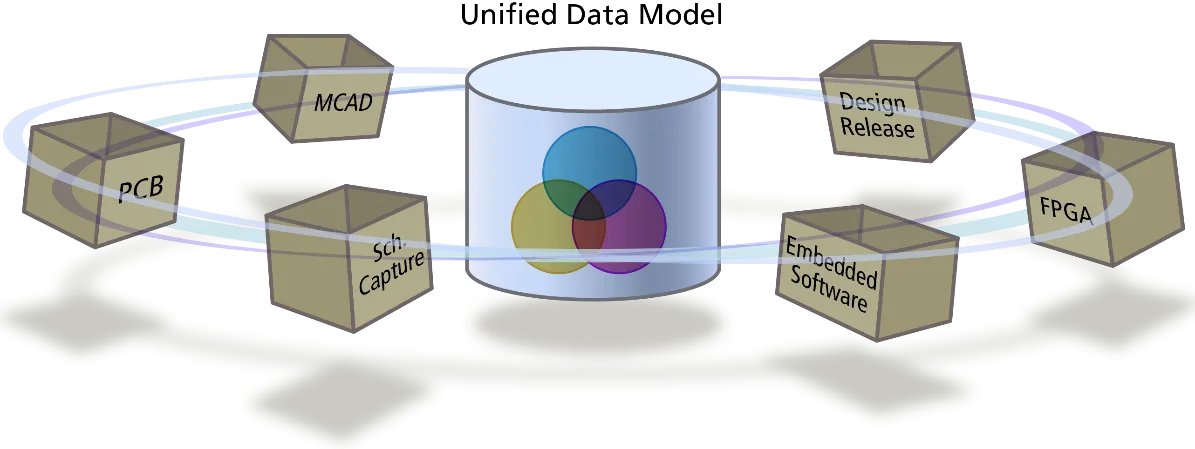
Unified Data Model делает все данные проекта доступными всем редакторам и помогает реализовывать такие продвинутые возможности, как многоканальное проектирование.
UDM в сочетании с иерархической системой проектирования используется для реализации многоканальных возможностей. «Канал» — это схема внутри Sheet Symbol: под этим Sheet Symbol может находиться один лист или целая ветвь структуры проекта, содержащая другие подлисты. Также можно создавать каналы внутри каналов: в двухуровневом многоканальном проекте верхние каналы называют банками (banks), а нижнего уровня — каналами (channels).
Поскольку в памяти существует полное, готовое для PCB описание, становится возможным повторять участок схемы при условии, что есть системный способ обработки повторяющихся объектов — таких как позиционные обозначения компонентов и цепи. Системное именование задаётся на вкладке Multi-Channel диалога Options for Project, как обсуждается ниже.
Создание многоканального проекта
Проект является многоканальным, когда повторяется часть схемы. Это делается на уровне sheet symbol одним из способов:
- разместить несколько Sheet Symbol, которые все ссылаются на одну и ту же дочернюю схему, или
- настроить один Sheet Symbol так, чтобы он повторял указанную дочернюю схему нужное количество раз

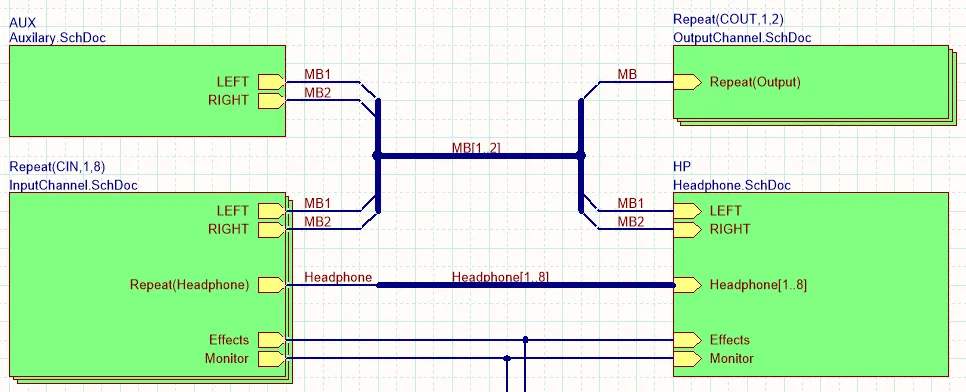
Первое изображение — четыре Sheet Symbol, все ссылаются на один и тот же дочерний лист (PortIO.SchDoc). Второе изображение — InputChannel.SchDoc повторяется восемь раз, а OutputChannel.SchDoc — два раза с использованием ключевого слова Repeat.
Эти два подхода к созданию многоканального проекта показаны на изображениях выше. На первом изображении — четыре sheet symbol, которые все ссылаются на один и тот же дочерний лист (PortIO.SchDoc). На втором изображении InputChannel.SchDoc повторяется восемь раз, а OutputChannel.SchDoc — два раза благодаря наличию ключевого слова Repeat в поле Designator у Sheet Symbol.
Повторяющиеся позиционные обозначения компонентов и имена цепей в проекте разрешаются с помощью стандартной схемы именования. Например, одна из схем — добавлять индекс канала к повторяющимся компонентам и идентификаторам цепей (Net Labels и Ports), как показано в выделениях на изображениях ниже.
Обратите внимание на вкладки, которые появляются внизу окна схемы при открытии проекта. Вкладка Editor содержит логический проект в том виде, как вы его создали; также появляются другие скомпилированные вкладки (COUT1 и COUT2), представляющие физический проект, который будет передан в редактор PCB. Для каждого физического канала будет своя вкладка.


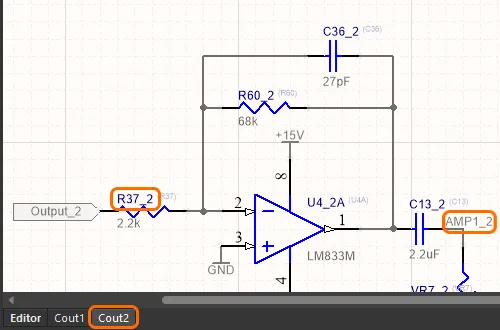
Скомпилированный проект: показана вкладка логического представления и вкладка для каждого физического канала, передаваемого на PCB. Обратите внимание, как управляются повторяющиеся позиционные обозначения и идентификаторы цепей.
Ключевое слово Repeat
Как уже упоминалось, канал повторяется либо размещением нескольких sheet symbol, ссылающихся на один и тот же дочерний лист, либо добавлением ключевого слова Repeat в поле Designator у Sheet Symbol. При использовании Repeat Sheet Symbol отображается как набор «сложенных» (stacked) Sheet Symbol.
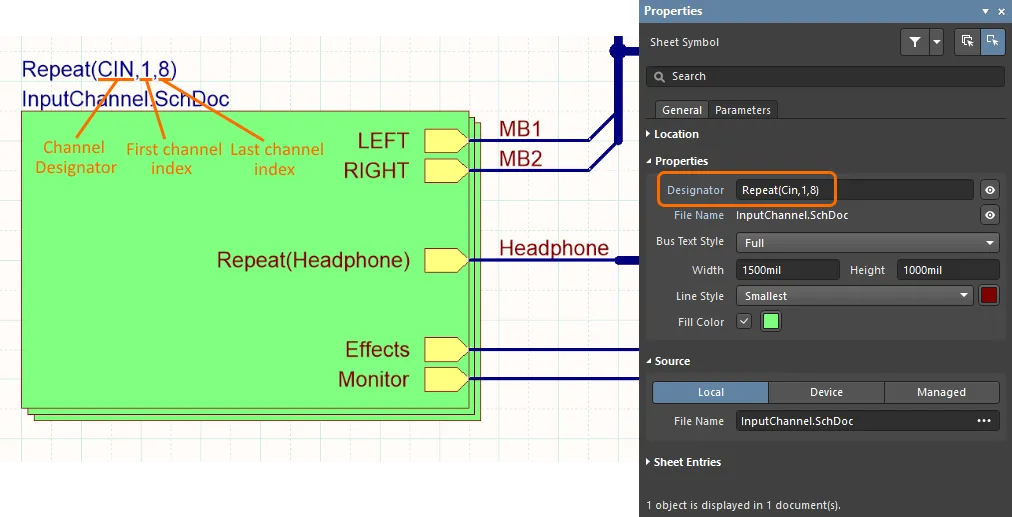
Оператор Repeat задаёт обозначение канала и количество каналов. Обратите внимание, что Sheet Symbol рисуется как набор сложенных символов, чтобы обозначить повторяющиеся каналы.
Каждый канал идентифицируется обозначением канала, которое берётся из Designator Sheet Symbol. Когда проект «канализируется» размещением нескольких Sheet Symbol, обозначение канала — это значение Designator, заданное для каждого Sheet Symbol. Если проект «канализируется» с помощью ключевого слова Repeat, обозначение канала — это ChannelIdentifier+ChannelIndex, определённое ключевым словом Repeat.
Синтаксис поля Designator при использовании ключевого слова Repeat следующий:
Repeat(<ChannelIdentifier>,<ChannelIndex_1>,<LastChannelIndex_n>)
Именование в многоканальном проекте
Идея «создать один раз и затем повторить» — многоканальное проектирование — реализуется на основе единой модели данных (UDM). Повторяющиеся компоненты именуются по системной схеме, которая настраивается на вкладке Multi-Channel tab диалога Options for Project, как показано ниже.
Диалог содержит верхнюю секцию для управления именованием Rooms и нижнюю секцию для управления именованием компонентов внутри этих Rooms. На уровне Room доступны 2 плоских (flat) стиля именования и 3 иерархических (hierarchical) стиля; обычно иерархический стиль нужен только если в проекте есть каналы внутри каналов. В противном случае плоский стиль именования Room короче и проще для понимания.
Для именования компонентов варианты $Component$ChannelAlpha или $Component_$ChannelIndex дают самое короткое и наиболее легко интерпретируемое позиционное обозначение. Также можно построить собственную схему именования обозначений, используя доступные ключевые слова.
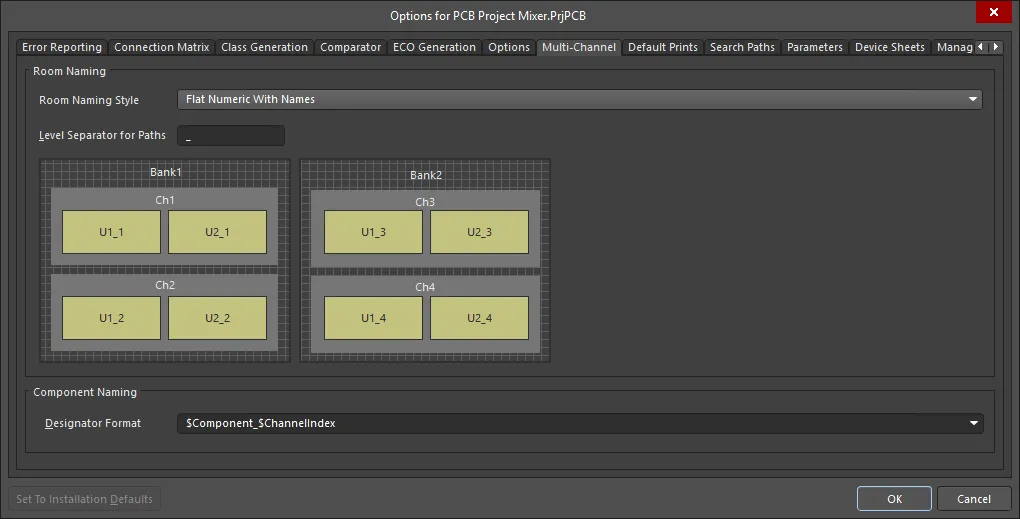
Повторяющиеся компоненты (и цепи) управляются применением системной схемы именования, выбранной на вкладке Multi-Channel диалога Project Options.
Роль Room
Room — это объект проектирования PCB, используемый для задания области на плате, которую затем можно использовать двумя способами:
- Contain objects - хотя room размещается как объект произвольной многоугольной формы, фактически он создаётся как правило проектирования Placement design rule. Часть определения Room — указать объекты, которые должны находиться внутри этого room (часто это компоненты). Когда room перемещается, все компоненты внутри room перемещаются вместе с ним.
- To scope other design rules- помимо того, что комнаты являются самостоятельным правилом, их также можно использовать для ограничения области действия других правил проектирования. Например, одно правило ширины трассировки задаёт ширину для класса цепей, а затем другое правило с более высоким приоритетом и областью действия Room может задать другую ширину, которая будет применяться к этому классу цепей внутри данной комнаты.
Комнаты отлично подходят для многоканального проекта. Их можно создавать автоматически при передаче проекта из редактора схем в редактор PCB — на основе параметров на вкладке Class Generation tab в диалоге Project Options, при этом для каждого Sheet Symbol создаётся своя комната. Помимо группировки компонентов в этом канале, комнату затем можно использовать при именовании компонентов внутри этой комнаты. Комнаты и их роль в процессе проектирования платы подробнее рассматриваются в разделе Multi-Channel PCB Design этой статьи.
Связность в многоканальном проекте
Для многоканального проекта установите Net Identifier Scope в Automatic, Hierarchical или Strict Hierarchical. Многоканальный проект должен быть иерархическим, поскольку программное обеспечение использует эту структурную модель для инстанцирования каналов в памяти при компиляции проекта.
Существует два разных требования к связности, которые ПО должно поддерживать для цепи, подключающейся к повторяющемуся каналу: такая цепь будет либо:
- общей для всех каналов, либо
- уникальной в каждом канале.
Уровень поддержки этого зависит от того, каким способом были определены каналы (несколько Sheet Symbols или через ключевое слово Repeat). Если в проекте используются несколько Sheet Symbols (отдельный Sheet Symbol для каждого канала), то связность цепей задаётся явно — проводниками, размещёнными проектировщиком.
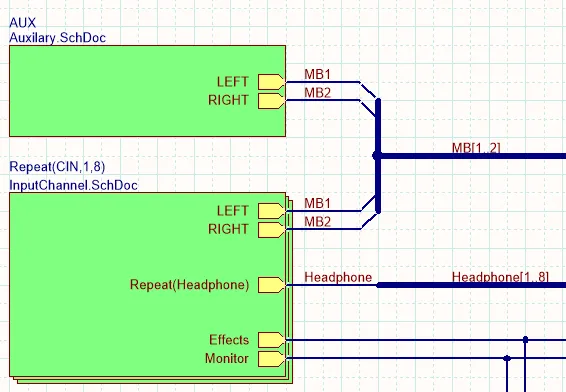
В этом проекте для создания нескольких каналов используется ключевое слово Repeat.
Если в проекте используется ключевое слово Repeat, то применяются следующие соглашения по связности.
| Passing a Net to all Channels | Если цепь должна быть доступна во всех каналах, её просто подключают к Sheet Entry, как показано для цепи Monitor, подключённой к Sheet Symbol InputChannel.SchDoc на изображении выше. Цепи Effects, MB1 и MB2 также будут доступны во всех каналах. Цепи в шине обрабатываются так же: когда шина подключена к Sheet Entry, каждый элемент этой шины доступен во всех каналах. |
| Passing a net to a Specific Channel | Чтобы назначить по одной цепи из шины каждому каналу, в Sheet Entry используется ключевое слово Repeat, как показано для шины Headphone на изображении выше, где Sheet Entry имеет имя Repeat(Headphone). В этом случае цепь Headphone1 будет подключена к каналу CIN1, Headphone2 — к каналу CIN2 и т. д. Невозможно передать отдельную цепь только в один канал, если для создания каналов использовалось ключевое слово Repeat. Если это требуется, необходимо разместить отдельный Sheet Symbol для каждого канала. |
Как именуются цепи
В конечном итоге каждая цепь на PCB может иметь только одно имя (одна PCB-цепь не может иметь два имени). Программное обеспечение автоматически приводит цепи с несколькими именами к одному имени в проекте — важно настроить параметры именования в многоканальном проекте так, чтобы цепи были подписаны понятным для вас образом. Параметры именования цепей находятся в разделе Netlist Options на вкладке Options tab диалога Options for Project.
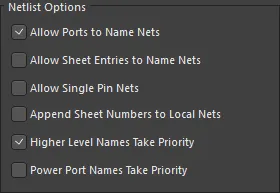
Хороший подход к настройке этих параметров в многоканальном проекте — включить опцию Higher Level Names Take Priority и также разместить Net Labels на всех цепях, которые подключаются к канализируемому дочернему листу.
В качестве примера рассмотрим изображения ниже. Обратите внимание, что оба Sheet Symbol указывают на лист PCB_Decoder.SchDoc, поэтому у этой схемы есть 2 канала, обозначенные как U_PCB_DecoderA и U_PCB_DecoderB.
Sheet Symbol включает Sheet Entry с именем TDI, который является линией Test Data In в цепочке JTAG boundary scan. TDO (Test Data Out) от DecoderA затем подключается к TDI следующего устройства в цепочке, которое находится в канале DecoderB.
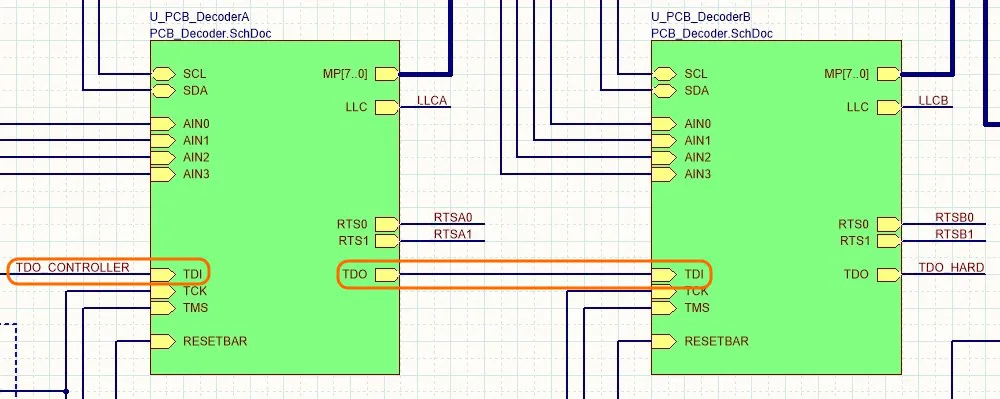
Два канала декодера создаются размещением двух Sheet Symbols, которые оба ссылаются на одну и ту же схему PCB_Decoder.SchDoc.
При открытии проекта внизу окна просмотра схемы появляются вкладки каналов U_PCB_DecoderA и U_PCB_DecoderB; эти вкладки показывают физический проект в том виде, в котором он будет передан в редактор PCB. На изображениях ниже показана схема декодера в том виде, как она была нарисована, на вкладке Editor слева, а затем два физических канала для этой схемы — U_PCB_DecoderA и U_PCB_DecoderB.
В исходной схеме цепь была подписана проектировщиком как TDI (первое изображение). Обратите внимание, как ПО применило имя цепи более высокого уровня — TDO_CONTROLLER — на вкладке DecoderA (второе изображение), поскольку это имя более высокого уровня (и в данном проекте ему задан приоритет). Для DecoderB имя более высокого уровня не определено, поэтому исходное имя цепи TDI было идентифицировано в этом канале как TDI_2 (третье изображение), потому что именно такая схема именования задана на вкладке Multi-Channel диалога Project Options (схема Component Naming используется для идентификации как компонентов, так и цепей внутри каждого канала).


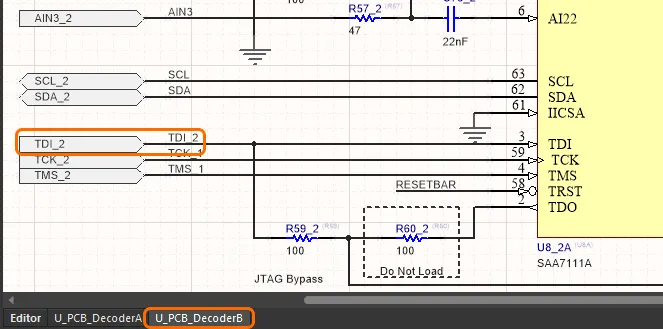
Схема PCB_Decoder.SchDoc: первое изображение — исходная схема; второе и третье — скомпилированный вид двух каналов.
Отображение скомпилированных имён
Трассировка и анализ цепей в многоканальном проекте могут сбивать с толку, поскольку имена должны меняться, чтобы различать повторяющиеся, но при этом уникальные цепи. Чтобы помочь с этим, предусмотрен ряд опций, управляющих отображением скомпилированных имён объектов, включая позиционные обозначения компонентов (Designators), Net Labels, Power Ports, и Ports. Также есть опции для номеров листов и документов — они будут важны, когда вы будете готовы генерировать вывод «печатного» типа.
Отображение скомпилированных имён объектов настраивается на странице Schematic - Compiler диалога Preferences и показано на изображении ниже.
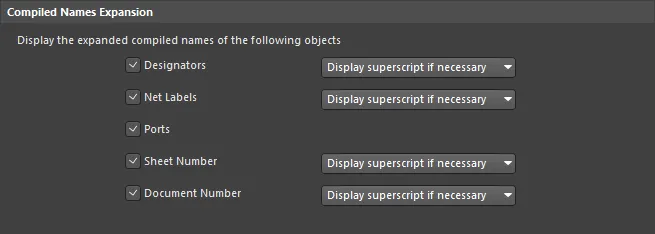
Настройте отображение скомпилированных имён объектов; надстрочные индексы полезны для позиционных обозначений компонентов.
Обычно вы захотите отображать позиционные обозначения и Net Labels; Ports удобны при диагностике проблемы. Номера листов и номера документов также важны и должны быть корректно настроены — ссылки на информацию о нумерации компонентов и листов вы найдёте в разделе Design Annotation.
Если выбрана опция Display superscript if necessary , текущий вид документа будет включать идентификатор объекта из невидимого вида в виде надстрочного индекса. Настройте это в соответствии со своими предпочтениями.

Вид для канала 2 (CIN2) многоканального проекта. Обратите внимание, как позиционные обозначения и имена цепей исходной логической схемы отображаются как надстрочные индексы.

Устранение ошибок множественных имён цепей
Параметры проверки ошибок в редакторе схем по умолчанию помечают каждый случай, когда у цепи несколько имён. Это может происходить, когда вы намеренно меняете имя — например, когда цепь входит в sheet symbol, и вы предпочитаете использовать другое имя внутри этого листа. На изображении ниже показано несколько примеров: выходы Left и Right объединены в шину на верхнем листе, но в Sheet Entries они называются Left и Right.
Использована шина, поскольку она позволяет представить два выходных канала одним sheet symbol с ключевым словом Repeat. Если бы для каналов Left и Right использовались отдельные проводники, проектировщику пришлось бы размещать отдельные sheet symbols для выходных каналов Left и Right (оба указывали бы на один и тот же дочерний лист схемы), а затем подключать каждый выход к соответствующему выходному sheet symbol.
Необходимо указать программному обеспечению, как обрабатывать несколько идентификаторов цепи. Для этого нужно либо:
- Установить проверку ошибки Nets with multiple names в No Report на вкладке Error Reporting tab диалога Options for Project. Это не предпочтительный вариант, так как он блокирует проверку этой ошибки по всему проекту. Либо можно,
- Разместить Specific No ERC Directive на затронутых цепях, щёлкнув правой кнопкой по Error/Warning в панели Messages и выбрав команду Place Specific No ERC Marker for this violation. Это переведёт вас в режим размещения объекта NoERC с заранее настроенным маркером Specific NoERC, прикреплённым к курсору и готовым к установке на цепь с ошибкой. После размещения дважды щёлкните, чтобы настроить стиль и цвет.

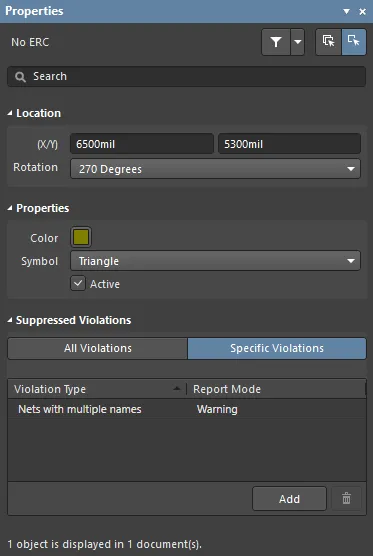
Обратите внимание на маленький треугольник, обведённый оранжевым; это специальный маркер No ERC, который был установлен, чтобы отключить ошибки Duplicate Net Names на цепях MB1 и MB2.
Аннотирование многоплатного проекта
Ключевая часть процесса захвата проекта — аннотировать проект, то есть присвоить каждому компоненту и каждому листу схемы уникальный идентификатор. В многоканальном проекте это двухэтапный процесс: сначала нужно пронумеровать размещённые компоненты и созданные листы. Затем также должны быть пронумерованы компоненты и листы, которые инстанцируются повторяющимися каналами.
- Узнайте больше о аннотировании компонентов
- Узнайте больше о нумерации листов
Многоканальное проектирование PCB
Когда вы переносите проект из редактора схем в редактор PCB, компоненты с каждого листа группируются в комнате размещения PCB, если в параметрах проекта включено создание комнат.
Большое преимущество использования комнат в многоканальном проекте в том, что редактор PCB поддерживает дублирование размещения и трассировки из одной комнаты (канала) в другие комнаты (каналы). Комнаты также можно перемещать как единый объект, упрощая процесс компоновки каналов на PCB.
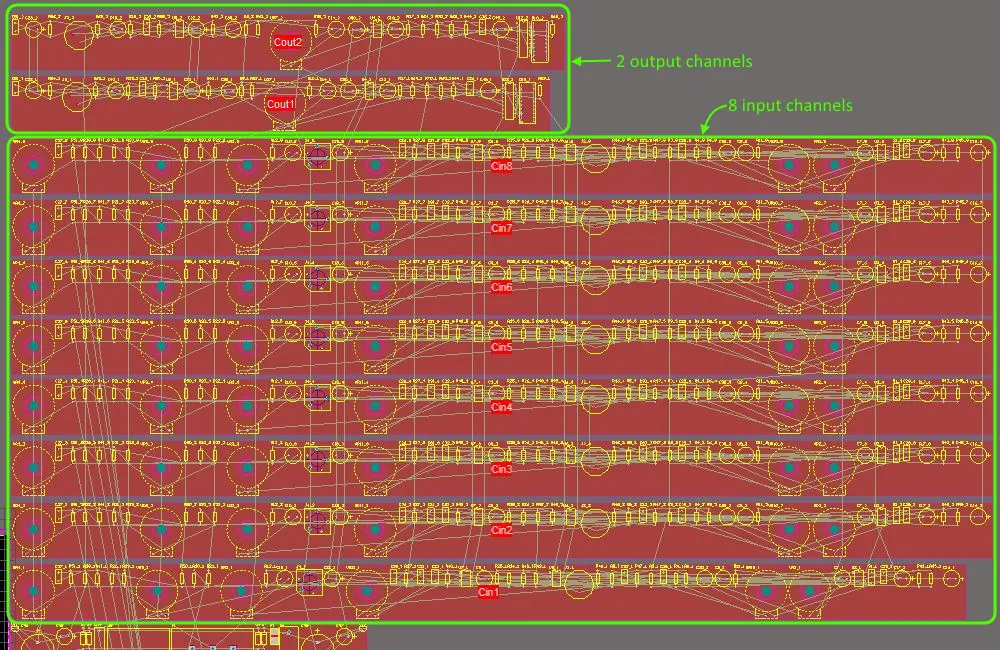
Восемь входных и два выходных канала после переноса проекта из редактора схем в редактор PCB; красные области — это комнаты.
How the Components are Linked
Каждый компонент на схеме связывается со своим компонентом на PCB через уникальный идентификатор (UID). UID назначается при размещении компонента на листе схемы, а затем назначается компоненту на PCB при переносе проекта в редактор PCB. Эта схема была бы достаточной для простого проекта, но не способна поддерживать многоканальный проект, где один и тот же компонент схемы повторяется в каждом физическом канале (поэтому компоненты PCB имели бы одинаковый UID).
Чтобы это учесть, UID для компонента PCB создаётся путём объединения UID родительского Sheet Symbol и UID компонента схемы. Синтаксис UID на PCB немного меняется в зависимости от того, как был создан многоканальный проект.
Для многоканального проекта, созданного размещением нескольких Sheet Symbol, которые все ссылаются на один и тот же лист схемы, каждый Sheet Symbol может предоставить уникальный ID, поэтому UID на PCB имеет формат:
\SheetSymbolUID\SchComponentUID
Для многоканального проекта, созданного с использованием ключевого слова Repeat, доступен только 1 UID Sheet Symbol, поэтому UID на PCB также включает ChannelIndex, в формате:
\ChannelIndex+SheetSymbolUID\SchComponentUID
Отображение позиционных обозначений на PCB
В многоканальном проекте может быть сложно разместить строки позиционных обозначений, так как они могут быть довольно длинными. Помимо выбора варианта именования, который даёт короткое имя, другой вариант — отображать только исходное, логическое обозначение компонента. Например, C30_CIN1 будет отображаться как C30. В этом случае потребуется добавить на плату какую-то другую нотацию, чтобы обозначить отдельные каналы, например, нарисовать рамку вокруг каждого канала на слое обозначений компонентов (component overlay).
Вы можете выбрать отображение логических или физических обозначений на PCB в разделе Other панели Properties panel редактора PCB (View » Panels » Properties). Если вы выберете отображение логических обозначений для компонентов в многоканальном проекте, они будут показаны на PCB и во всех формируемых выходных данных, таких как печать и Gerber. Однако уникальные физические обозначения всегда используются при формировании ведомости материалов (Bill of Materials).
► Узнайте больше о аннотировании компонентов
Параметрический многоканальный иерархический проект
Сложность повторного использования части проекта, например, привязки Sheet Symbol в текущем проекте к предпочитаемой в компании схеме источника питания, заключается в том, что номиналы компонентов не всегда фиксированы от проекта к проекту.
Параметрическое иерархическое проектирование решает эту задачу — оно позволяет перенести задание номиналов компонентов с листа схемы в Sheet Symbol, который ссылается на этот лист. Эта возможность также идеально работает с многоканальным проектированием, позволяя иметь разные номиналы компонентов в каждом канале. Обратите внимание: для этого требуется, чтобы у каждого канала был свой собственный Sheet Symbol, поскольку именно там хранятся значения компонентов.
Например, графический эквалайзер может содержать один и тот же повторяющийся много раз тракт, и единственное различие между каналами — номиналы компонентов. Так, конденсатор может иметь значения 0.12µF, 0.056µF и 0.033µF в разных каналах. Реализовать это просто, поскольку вы задаёте эти значения в Sheet Symbol, который ссылается на каждый канал, устраняя необходимость иметь множество похожих схем, отличающихся только номиналами компонентов.
Параметрические компоненты определяются объявлением их значения как параметра Sheet Symbol выше по иерархии и последующей ссылкой на этот параметр в целевом компоненте. На изображении ниже показан верхний лист графического эквалайзера слева, а рядом — параметры Sheet Symbol 1KHz. Также показаны схема нижнего уровня и скомпилированный канал 1KHz (выбранный нижними вкладками).

Графический эквалайзер с разными значениями конденсаторов и резисторов в каждом канале; фактические номиналы компонентов задаются в Sheet Symbols, поэтому достаточно захватить только одну схему нижнего уровня.
Каждый из этих параметров Sheet Symbol также определён как value параметра в компоненте схемы на листе нижнего уровня, как показано на изображении ниже. Значение каждого параметра Sheet Symbol передаётся соответствующему компоненту схемы, где затем отображается в поле Comment компонента. Обратите внимание: если для отображения значения компонента схемы напрямую используется параметр Value, а не параметр Comment, то единственное требование — сопоставить параметр Sheet Symbol с параметром Value компонента (Value=C2_Value) и сделать его видимым.
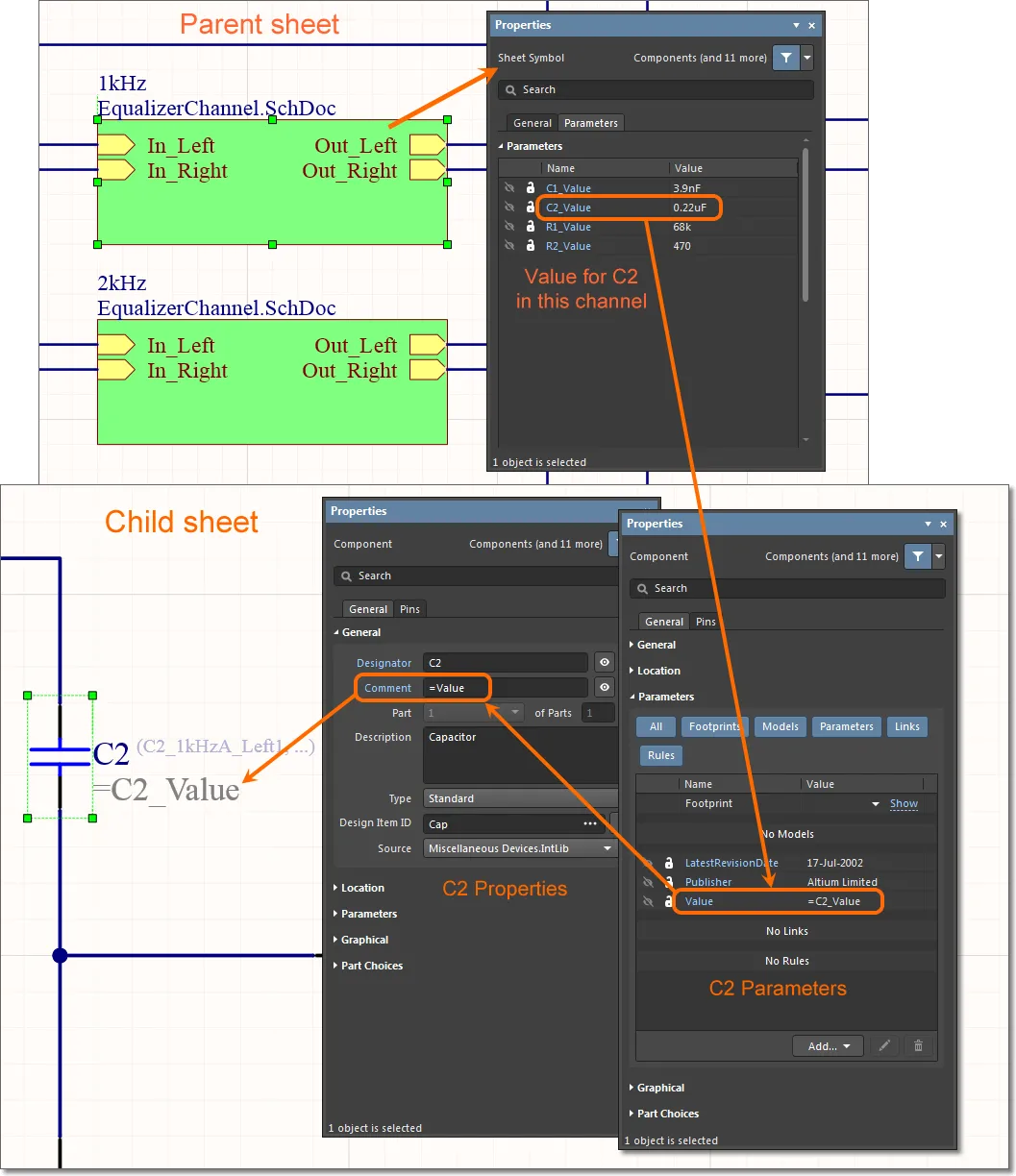
Поскольку параметр Value имеет значение =C2_Value, компилятор понимает, что фактическое значение компонента нужно искать в Sheet Symbol более высокого уровня.
Параметрическая иерархия не ограничивается номиналами компонентов. Вы можете параметрически ссылаться на любой параметр компонента, а также на другие текстовые метки объектов на листе схемы, за исключением базовых элементов связности, таких как идентификаторы компонентов, объекты Port и имена файлов документов. Если вы ссылаетесь на параметры из символа, который находится на много листов выше по иерархии, система будет просматривать иерархию, пока не найдёт соответствующий параметр.
 Локализовано с помощью ИИ