
Управление проектной документацией

Altium Essentials: Project Creation and Storage
This content is part of the official Altium Professional Training Program. For full courses, materials and certification, visit Altium Training.
Панель Projects
Панель Projects отображает все проекты, которые в данный момент открыты, а также входящие в них документы и структуру. Контекстные меню (по щелчку правой кнопкой) в панели предоставляют большинство команд, необходимых для работы с проектной документацией.

Панель Projects
Обратите внимание: представление документов в панели Projects не отражает то, как они хранятся на жестком диске или в другом месте. Содержимое панели можно рассматривать как логическое представление проекта, тогда как физическое расположение и организация хранения файлов документов (и их тип) зависят от вас — документы могут храниться в папке на локальном компьютере или в LAN и, разумеется, размещаться в репозитории с контролем версий, предоставляемом базовой системой Git/SVN VCS, либо в полностью управляемой системе, такой как Workspace.
 в верхней части панели.
При подключении к Workspace рядом с самой верхней записью этого Workspace отображается значок Workspace ( /
/ ). Если открыта локальная рабочая копия проекта, но Workspace, в котором находится проект, не подключен, будет показан серый значок Workspace (
 /
/ ).
).
Проект Workspace также может быть предоставлен вам в общий доступ без приглашения в команду Workspace, где расположен этот проект. Проект, открытый из общего доступа, обозначается связанной меткой Shared with me со значком рядом с ней.
Если проект был предоставлен вам в общий доступ только для просмотра, рядом с записью проекта в панели будет показана метка View Only, указывающая на это — показать пример.
Локальные проекты перечислены под записью группы проектов (
*.DsnWrk) — либо группы по умолчанию (Project Group 1.DsnWrk), либо той, которую вы создали или открыли.
Чтобы открыть контекстное меню для текущего подключенного Workspace, щелкните правой кнопкой по имени Workspace или нажмите элемент управления  в крайней правой части. Эти команды включают:
- Open Project – открывает диалоговое окно Open Project dialog.
- Create Project – открывает диалоговое окно Create Project dialog.
- Show in Explorer – открывает панель Explorer panel.
- Show in Web Browser – открывает страницу Projects интерфейса браузера Workspace в браузере по умолчанию.
- Sign out – выполняет выход из Workspace.
- Sign in – выполняет вход в Workspace. Эта команда доступна при условии, что в панели Projects открыта как минимум одна сущность Workspace (например, проект) и вы в данный момент отключены от Workspace, где находится эта сущность.
Для доступа к этим командам необходимо быть подключенным к Workspace. После выхода из Workspace щелкните правой кнопкой по Workspace, к которому хотите подключиться, и выберите команду Sign In.
Дерево документов проекта

Когда вы открываете существующий проект или создаете новый, его запись появляется в панели Projects. Все существующие документы, входящие в проект (а также новые добавленные), отображаются в подпапках в соответствии с их назначением и/или типом. Например, в проекте могут присутствовать следующие распространенные папки и типы документов:
- Source Documents – основные документы разработки, такие как схемы, платы PCB и т. п.
- Settings – содержит различные файлы, используемые в проекте, включая Output Job Files, Harness Definitions Files и Annotation Documents, а также другие относящиеся к проекту файлы.
- Libraries – локальные документы библиотек исходников. Документы дополнительно подразделяются по типу библиотеки (например, библиотеки схем, библиотеки PCB и т. п.).
- Documentation – дополнительные документы, добавленные в проект, тип которых известен Altium Designer (например, текст, PDF и т. п.).
- Other Documents – дополнительные документы, добавленные в проект, тип которых неизвестен Altium Designer. Их можно открыть в Altium Designer, если приложение-владелец известно Windows (например, документы Word, таблицы Excel и т. п.).
- Generated – документы, сформированные как выходные данные. Документы дополнительно подразделяются по типу (например, документы BOM, текстовые документы и т. п.). По мере генерации выходных данных проекта соответствующие подпапки в основном дереве будут создаваться и заполняться.
- Components – эта папка перечисляет каждый компонент и количество компонентов в каждой группе. Если эта папка не отображается, выполните проверку проекта (Project » Validate). По умолчанию компоненты группируются по первой букве в обозначении (designator) — щелкните правой кнопкой по записи компонента (или папке группы компонентов) и выберите в контекстном меню команду Component Grouping , чтобы быстро перейти к элементам управления Components Grouping для панели Projects и изменить стиль группировки или при необходимости отключить группировку. Подробнее см. в разделе Searching for Components and Nets in the Project Structure на странице Creating Circuit Connectivity in Your Schematics.
- Nets – эта папка перечисляет каждую цепь (net), используемую в проекте. Если эта папка не отображается, выполните проверку проекта (Project » Validate). Подробнее см. в разделе Searching for Components and Nets in the Project Structure на странице Creating Circuit Connectivity in Your Schematics.


Notes on working in the documents tree:
- Любые документы, не относящиеся к проекту, будут отображаться как Free Documents и появятся в соответствующих подпапках. Щелкнув правой кнопкой по свободному документу и выбрав в контекстном меню команду Add to Project <ActiveProjectName>, вы можете добавить текущий открытый свободный документ в активный проект. Либо можно перетащить его на нужное имя проекта в панели Projects.
- Помимо возможности держать открытыми для редактирования несколько документов, среда также поддерживает одновременное открытие нескольких проектов. Это могут быть как связанные, так и несвязанные проекты.
- Документы в панели Projects автоматически упорядочиваются в логические группы или «папки», такие как Source Documents (Schematic, PCB и т. п.), документы настроек (Harness, Outjob и т. п.), а в случае иерархического проекта — схемные документы верхнего уровня. Документы внутри каждой группы папок по умолчанию отображаются в порядке добавления, но их можно перетаскивать, изменяя порядок внутри группы.
- В случае нового иерархического проекта в панели будет отображаться отношение «родитель–потомок» между документами. Обратите внимание: связи по соединениям нельзя определить перетаскиванием схемных документов, поскольку межлистовые соединения и иерархия проекта фактически задаются Sheet Symbols и определениями Port.
- Щелкните правой кнопкой по подпапке проектных документов (как раскрытой, так и свернутой), чтобы получить доступ к дополнительным командам управления документами, например открытию, закрытию или сохранению всех документов в выбранной подпапке проектных документов.
- Документы можно переносить между проектами в панели, щелкая и перетаскивая их. Документ не обязательно перетаскивать в правильную подпапку; он будет автоматически размещен в нужном месте структуры проекта.
- Сочетания клавиш Up Arrow, Home, End и Down Arrow можно использовать для перехода к предыдущей, первой, последней и следующей записи в панели соответственно. Используйте клавиши Right Arrow и Left Arrow, чтобы развернуть и свернуть запись верхнего уровня или ее подпапку соответственно.
- Чтобы выполнить кросс-пробинг от выбранной записи компонента или цепи (net) в панели Projects к соответствующей сущности на схеме или документе PCB родительского проекта разработки PCB, щелкните правой кнопкой по записи и выберите в контекстном меню команду Cross Probe to Schematic или Cross Probe to PCB .
-
Чтобы открыть экземпляр Проводника Windows в папке, где хранится документ проекта, щелкните правой кнопкой мыши по его записи на панели Projects и выберите команду Explore. Для документа, находящегося в фокусе на панели Projects, это можно сделать, щелкнув элемент управления
 в верхней части панели.
Параметры проекта
Существующий или вновь созданный проект связан с набором параметров, специфичных для данного проекта. Они хранятся в файле проекта (*.PrjPcb, например) и будут различаться в зависимости от типа проекта.
Параметры настраиваются в диалоговом окне Project Options dialog, доступ к которому можно получить через Project » Project Options в главном меню или щелкнув правой кнопкой мыши по имени проекта на панели Projects и затем выбрав Project Options в контекстном меню. Для проекта, находящегося в фокусе на панели Projects, диалог можно открыть щелчком по элементу управления  в верхней части панели.
Другие настройки проекта, которые задаются в других диалоговых окнах и затем сохраняются в файле проекта, включают:
- Настройки аннотирования схемы.
- Настройки вывода, такие как отчеты, печать, Gerber и т. п. Обратите внимание: это настройки вывода, доступные через меню редактора схемы или PCB, а не настройки вывода, определенные в документе OutJob document.
Индикация статуса документа
При работе с документами проекта в Altium Designer панель Projects предоставляет наглядную сводку о том, какие файлы документов изменены или сохранены, с помощью значков состояния, связанных с каждым проектным документом и основным файлом проекта. Это дает быстрый визуальный обзор того, какие документы изменены, сохранены, являются Workspace или локальными, а также их статус в системе контроля версий. Значки документов и их значения приведены ниже.
Значки статуса «Открыт/Изменен»
| [blank] | Документ закрыт. |
 |
Открыт — документ открыт как вкладка в окне редактора. |
 |
Открыт/Изменен — документ открыт и был изменен (еще не сохранен). |
 |
Файл документа открыт и заблокирован этим экземпляром Altium Designer. |
 |
Файл документа открыт и был заблокирован другим экземпляром Altium Designer. |
 |
Документ редактируется другим пользователем. Это состояние включается функцией Collaborators Visualization & Conflict Prevention. |
 |
Документ, редактируемый другим пользователем, в данный момент открыт в редакторе. Это состояние включается функцией Collaborators Visualization & Conflict Prevention. |
 |
Документ отсутствует (узнать больше об отсутствующих документах). |
Значки статуса контроля версий
Система контроля версий по сути отслеживает и сравнивает файлы документов в рабочей папке с их аналогами в репозитории проекта. Altium Designer запрашивает и обменивается информацией с системой контроля версий через интерфейс VCS и соответствующим образом реагирует на условия сравнительного статуса файлов. На практике это проявляется в значках файлов Projects, через набор предупреждений VCS и через соответствующие изменения доступных команд управления файлами.
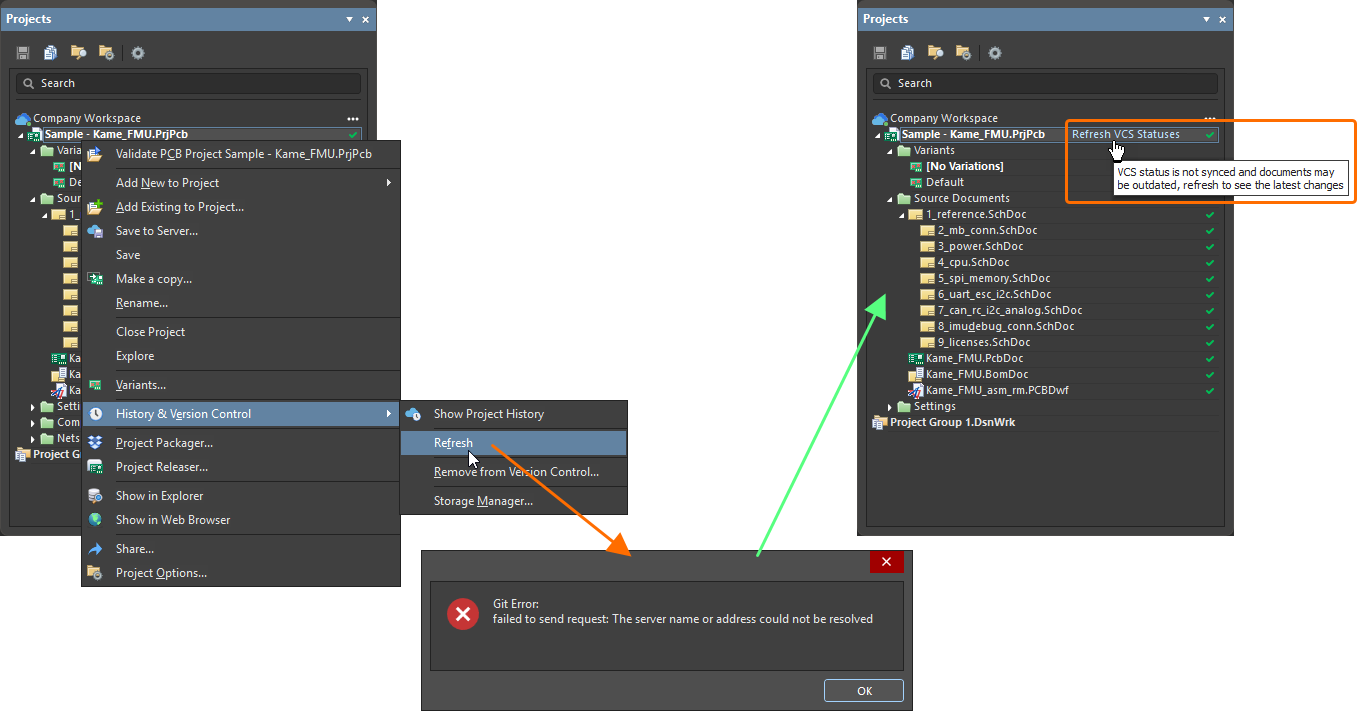 ).
).Значки и их значения следующие:
| [blank] | Н/Д | Документ не находится под контролем версий в репозитории VCS. |
 |
Без изменений | Локальная копия документа соответствует документу в репозитории и актуальна. |
 |
Запланирован к добавлению | Документ добавлен под контроль версий, но еще не был Committed (checked in) в репозиторий VCS. |
 |
Изменен | Локальная копия документа была изменена и сохранена в рабочую папку. Выполните Commit документа, чтобы создать новую ревизию в репозитории. Для PCB-документа вы также можете использовать функциональность PCB CoDesign для сравнения локальных изменений с последним commit в Workspace, используя команду Local Changes to Remote Document Version из контекстного меню (правый щелчок) History & Version Control » Compare To панели Projects или из Projects » History & Version Control » Compare To главного меню. |
 |
Устарел | Локальная копия документа (в рабочей папке) старше, чем ее аналог в репозитории, и поэтому является устаревшей. Используйте команду Update Project From Server из контекстного меню (правый щелчок) History & Version Control панели Projects или из Projects » History & Version Control главного меню, чтобы получить последнюю версию документа из Workspace. Обратите внимание: сохранение документа в этом состоянии приведет к возникновению конфликта. Когда проект содержит только документы в состояниях «Устарел» и «Без изменений», вы также можете использовать элемент управления Update from Server, который появляется рядом с именем проекта на панели Projects, чтобы получить из Workspace последние версии устаревших документов — показать изображение. |
 |
Предотвращение конфликта | Другой пользователь выполнил commit документа до того, как вы выполнили commit своей отредактированной и локально сохраненной версии этого документа. Используйте команду Version Control Revert Local Changes, чтобы отбросить локальные изменения для документа проекта. Для PCB-документа вы также можете использовать функциональность PCB CoDesign для сравнения и слияния изменений. |
 |
Обнаружен конфликт | При попытке сохранить проект в Workspace, когда проект содержит документы в состоянии Conflict Prevention, эти документы перейдут в состояние Conflict Detected. Будет показано информационное диалоговое окно Action Required, в котором перечислены конфликтующие документы, требующие разрешения. Используйте следующие команды из контекстного меню (правый щелчок) History & Version Control » Resolve Conflict панели Projects, чтобы разрешить конфликт:
|
 |
Опережает сервер (Git) | Документ в локальном рабочем репозитории новее, чем его аналог в удаленном Git-репозитории. Это происходит, когда локальный документ был изменен, сохранен и зафиксирован (committed) в локальном репозитории, но еще не был Pushed в удаленный репозиторий. |
 |
Запланирован к удалению | Документ проекта был удален из-под контроля версий и будет удален из репозитория VCS и базы данных в процессе Version Control Commit. Этот значок также появляется, когда документ отсутствует в локальной рабочей папке (он был удален, переименован или перемещен); это устраняется повторным заполнением папки из репозитория с помощью команды Restore document from VCS в контекстном меню VCS. |
 |
Слит | PCB-документ был слит с более новой ревизией из репозитория с использованием функциональности PCB CoDesign . Выполните Commit проекта в Workspace, чтобы сохранить слитый PCB-документ в репозитории Workspace. |
 показать изображение
 ).
).Изменение порядка документов проекта
Документы на панели Projects автоматически упорядочиваются в логические группы или «папки», такие как исходные документы (Schematic, PCB и т. п.), документы настроек (Harness, Outjob и т. п.), а в случае иерархического проекта — схемные документы верхнего уровня. Документы внутри каждой группы папки по умолчанию отображаются в порядке их добавления, но их можно перетаскивать, изменяя позицию в пределах группы.
В случае нового иерархического проекта отношение «родитель‑потомок» между документами будет отображаться на панели Projects . Обратите внимание, что связи по соединениям нельзя определить перетаскиванием схемных документов, поскольку межлистовые соединения и иерархия проекта фактически задаются символами листов (Sheet Symbols) и определениями портов (Port).
► Дополнительные сведения об иерархии проекта см. в Creating Connectivity и в разделе Net Identifier Scope на вкладке Options диалога Project Options.
Переименование документов
Вы можете напрямую изменить имя любого входящего в PCB‑проект документа разработки (*.PcbDoc, *.SchDoc и т. п.), самого PCB‑проекта (*.PrjPcb) или группы проектов (*.DsnWrk), используя команду Rename (доступна из контекстного меню по правому щелчку для проекта на панели Projects panel ) и последующий диалог Rename.
 Примеры переименования проекта и одного из его документов разработки локально, из Altium Designer. Эти изменения будут синхронизированы с Workspace, когда вы сохраните и отправите изменения в этот Workspace.
После выполнения переименования сохраните изменения в Workspace с помощью команды Save to Server (доступна в том же контекстном меню проекта). Синхронизация переименования файлов поддерживается между локальной рабочей копией проекта и его версией в Workspace. Кроме того, когда имя файла проекта было изменено и проект сохранен на сервере, Workspace автоматически изменяет параметр Name управляемого проекта, чтобы он совпадал.
И наоборот: когда имя управляемого проекта обновляется через браузерный интерфейс Workspace, изменение передается в Altium Designer при следующем открытии проекта.
 над списком проектов и выберите пункт Edit в связанном меню. Измените имя проекта в появившемся затем окне Edit Project.
Когда обновленный проект открывается в Altium Designer (File » Open Project), начальный диалог предлагает выровнять имя локального файла проекта с новым значением Name проекта либо принудительно изменить Name проекта на сервере так, чтобы оно соответствовало существующему имени файла проекта.
 Доступные параметры, если вы переименовали проект со стороны Workspace.
Совместное использование документов между проектами
Поскольку проект Altium Designer определяет и сохраняет ссылки на сохраненные файлы документов, можно создать любое количество проектов, которые будут ссылаться на те же самые файлы документов.
Хотя это может быть удобным способом повторного использования уже созданных документов разработки — например, включения стандартной схемы источника питания в несколько проектов — такая практика не рекомендуется, поскольку изменение в документе повлияет на все проекты, с которыми он связан. Гораздо более правильный подход к повторному использованию — настроить и применять Managed Sheets.
Дополнительные сведения о повторном использовании документов разработки и Managed Schematic Sheets см. на странице Working with Managed Schematic Sheets.
Управление отсутствующими документами
Если документ проекта, определенный в файле проекта, не найден в папке проекта (например, документ был удален через Windows Explorer), он считается отсутствующим. При открытии проекта, содержащего отсутствующий файл, соответствующее уведомление будет показано на панели Messages. Запись документа будет отображаться серым цветом и помечаться как отсутствующая отличительным значком на панели Projects.

Доступны связанные команды, которые дают полный контроль над обработкой отсутствующих документов. Используйте меню по правому щелчку для отсутствующего документа на панели Projects, чтобы удалить выбранные или все отсутствующие файлы из проекта либо обновить путь к файлу (т. е. заменить отсутствующий файл выбранным). Для проекта под управлением версий также можно откатить локальные изменения, чтобы восстановить отсутствующий файл из VCS‑репозитория проекта.

При добавлении существующего файла в проект с помощью команды Add Existing to Project из контекстного меню записи проекта, если имя и путь добавляемого файла совпадают с именем и путем отсутствующего файла (что возможно, например, когда отсутствующий файл был добавлен в папку проекта после открытия проекта в Altium Designer), откроется диалог подтверждения с вопросом, хотите ли вы заменить отсутствующий файл выбранным.

Сравнение локальных документов с данными коммита или релиза
Для проектов, размещенных в Workspace, вы можете сравнивать локально сохраненные документы схем, PCB и BOM с данными коммита или релиза этого проекта. Команды для выбора требуемого набора данных, с которым следует сравнить локальные документы, доступны в следующих местах:
- В контекстном меню по правому щелчку документа проекта History & Version Control » Compare To на панели Projects panel.
- В меню кнопки Compare в диалоге Save to Server dialog.
-
В меню элемента управления
 плитки Local Changes в представлении Project History view.


- Когда выбрана команда Latest Commit или Latest Release, запускается сравнение данных проекта с данными из последней записи коммита/релиза.
- Когда выбрана команда Select Document Version or Release (с панели Projects) или команда Select Commit or Release (из диалога Save to Server), для выбранного документа/проекта откроется представление Document History или Project History соответственно. Выберите плитку коммита или релиза, чтобы сравнить локально сохраненные данные с данными этого коммита/релиза.
После завершения результаты сравнения отображаются в представлении Compare, которое открывается как новая вкладка в вашем браузере по умолчанию.
Панель буфера обмена
Чтобы хранить и отображать скопированные объекты, которые можно добавлять (вставлять) в документы Altium Designer на любом этапе, обеспечивая многократные операции копирования/вставки, можно использовать панель Clipboard .
 Просматривайте и применяйте (вставляйте) содержимое панели Clipboard для всех типов проектных данных.
Clipboard Panel Contents and Use
Содержимое панели
Панель Clipboard поддерживает различные форматы данных в зависимости от источника и типа объекта. Ее можно настроить на отображение либо только объектов, скопированных или вырезанных в среде Altium Designer, либо всего буфера обмена Windows (эта настройка доступна через Preferences на странице System - General диалога Preferences). Обратите внимание, что не все типы данных поддерживаются каждым редактором (PCB‑редактор, редактор схем и т. п.).
Поддерживаемые типы данных:
- Любой объект разработки, скопированный или вырезанный из документа на основе схем (схема/библиотека схем) или на основе PCB (PCB/библиотека PCB).
- Текст в формате Unicode, скопированный или вырезанный из любого текстового документа (например, текстовый файл, файл скрипта, файл ограничений, документ Microsoft Word/Excel и т. п.).
- Растровые изображения, созданные из режимов 3D‑вида, для вставки в другие приложения.
- Форматы изображений Windows enhanced meta-file (например, простые растровые изображения/текст, вырезанные/скопированные из документов Microsoft Word/Excel). Этот тип данных поддерживается только в PCB‑редакторе.
Использование панели
По мере копирования/вырезания объектов или текста соответствующая запись будет появляться в основной области списка панели в их исходных форматах — то есть как графика или текст.

Чтобы вставить элемент в активный документ в окне редактора проекта, щелкните по элементу на панели Clipboard . Характер вставки зависит от вставляемого объекта и типа целевого документа, как описано ниже:
- При вставке объектов на основе схемы или PCB в документ объект появится «плавающим» вместе с курсором. Разместите объект в рабочей области нужным образом и щелкните, чтобы установить его.
- При вставке текста в текстовый документ текст будет вставлен в текущую позицию курсора в документе.
Используйте кнопку Paste All в верхней части панели, чтобы вставить все объекты из панели в активный документ. И снова характер вставки зависит от целевого документа:
- Целевой документ вставит только объекты, совместимые с его типом. Каждый объект на панели будет по очереди появляться «плавающим» на курсоре в основной рабочей области проектирования. Разместите каждый объект в нужном месте и щелкните, чтобы установить его.
- При вставке в PCB-документы, если объект допускает изменение размера, появятся маркеры, которые можно перетаскивать для изменения размера. Щелкните правой кнопкой мыши, чтобы включить изменение размера и перейти к вставке следующего объекта.
- Если целевой документ является текстовым, будут вставлены только текстовые записи. Каждая текстовая запись на панели будет вставлена по порядку, начиная с текущей позиции текстового курсора.
Щелкните правой кнопкой мыши по записи на панели, чтобы открыть контекстное меню, позволяющее либо вставить эту запись, либо удалить ее.

Примечания
- Вы можете вставлять объекты с панели только в том случае, если они поддерживаются в целевом документе, который открыт (активный документ) в окне редактора проекта. Например, если попытаться вставить объект на основе схемы в текстовый документ, результата не будет, и наоборот.
- Текстовые объекты, скопированные на панель, будут выглядеть как неформатированные. Однако при вставке они будут отображаться с исходным форматированием, которое было до копирования.
- Рекомендуется перед вставкой текста с панели в текстовый документ установить текстовый курсор в нужную позицию.
- При использовании Paste All для вставки нескольких текстовых записей в текстовый документ вставленный текст фактически будет объединен — то есть каждая последующая текстовая запись вставляется сразу после предыдущей.
- Clipboard Содержимое панели не сохраняется между сеансами работы с проектом. Все содержимое будет очищено при закрытии программы и последующем запуске.
 Локализовано с помощью ИИ
