
Панели для досок
Печатная плата не изготавливается как единое целое; обычно на панели изготавливают сразу несколько плат. Панель может быть задана производителем, либо, как вариант, разработчик платы может создать панель в редакторе PCB, используя функцию, называемую Embedded Board Array, также известную как panelization.
Embedded Board Array — это примитивный объект проектирования, который размещается в рабочем пространстве PCB и связывается с существующим файлом платы. Embedded Board Array stamps out связанную плату от 1 до n раз с заданным шагом. Размещая несколько Embedded Board Arrays, вы также можете создать производственную панель из разных плат, либо одну и ту же плату можно разложить по схеме step-and-turn.
На изображении ниже показана плата, повторенная восемь раз по схеме step-and-turn (чередующиеся платы перевёрнуты). Это было создано размещением двух Embedded Board Arrays: одного — с платами лицевой стороной вверх, и второго — с платами, перевёрнутыми. Информация о стеке слоёв, размерах, V-образной канавке (V-groove) и маршруте (route) добавлена в этот файл, а не в исходный PCB.
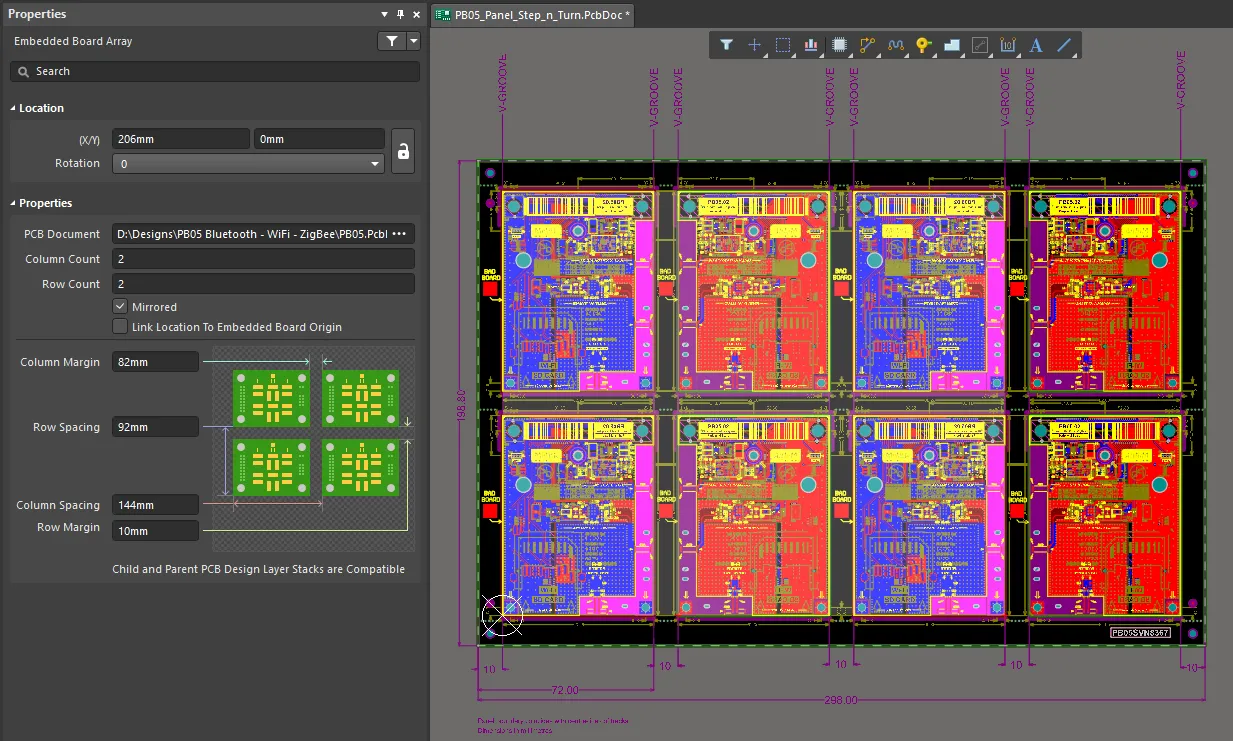
Поскольку Embedded Board Array связан с исходным PCB, любые изменения проекта, внесённые в исходный PCB, будут загружены в Embedded Board Array при следующем открытии файла платы массива.
Размещение
После запуска команды embedded board array (Place » Embedded Board Array/Panelize) курсор изменится на перекрестие, и вы перейдёте в режим размещения embedded board array. Положение перекрестия определяет нижний левый угол массива плат.
- Расположите этот угол массива в требуемом месте, затем щёлкните мышью или нажмите Enter, чтобы разместить.
- Продолжайте размещать дополнительные embedded board arrays или щёлкните правой кнопкой мыши либо нажмите Esc, чтобы выйти из режима размещения.
Проверка совместимости стека слоёв
При построении панели важно убедиться, что стек слоёв для каждой подключаемой дочерней платы совместим со стеком слоёв родительской платы, на которую размещаются панели. Когда вы выбираете эталонный PCB-проект для размещаемого embedded board array, Altium Designer сравнит стек слоёв этой платы со стеком активного PCB, в который вы размещаете массив. Результат этого сравнения будет показан в режиме Embedded Board Array панели Properties :
- Если стеки слоёв совместимы, будет отображён следующий текст: Child and Parent PCB Design Layer Stacks are Compatible.
- Если стеки слоёв несовместимы, будет отображён следующий текст: Child and Parent PCB Design Layer Stacks are NOT Compatible.
Если вы выбираете эталонный PCB-проект для embedded board array во время размещения (нажав Tab после выбора команды размещения Embedded Board Array и выбрав PCB в панели Properties), то при несовместимых стеках слоёв откроется диалог Warning!. Вы можете вручную устранить несоответствие на более позднем этапе (опция Synchronize Manually Later ); при попытке сформировать производственные выходные данные будет создано напоминание. Либо можно заставить Altium Designer автоматически попытаться устранить проблемы совместимости стека слоёв (опция Synchronize Automatically Now ). Процесс автоматической синхронизации стека слоёв попытается:
- Убедиться, что все требуемые упорядоченные слои стека дочерней платы существуют в родительской плате (в PCB-файле, содержащем embedded board array).
- Изменить стек слоёв родительской платы, пытаясь добиться синхронизации; дочерняя плата никогда не изменяется.
- Вносить только добавочные изменения или изменения типа слоя в родительскую плату; слои никогда не удаляются.
При обнаружении несовместимых стеков слоёв на панели проблема также появится на вкладке Health Check панели Properties в её режиме Board. Узнайте больше о PCB Health Check Monitor.
Вы также можете сформировать отчёт о совместимости стека слоёв из активного документа панели PCB. Этот отчёт даёт обратную связь по стеку слоёв каждой платы, определённой на панели, а также по стеку слоёв, заданному для самой панели. Если в документе PCB размещён хотя бы один embedded board array, вы можете получить доступ к команде Reports » Stackup Compatibility Report из главного меню. После запуска команды формируется отчёт — Embedded Boards Stackup Compatibility - <PCBDocumentName>.html — и открывается как активный документ. При наличии несовместимостей отчёт предоставляет сводку о том, сколько несовместимых слоёв обнаружено в embedded boards, размещённых в документе панели. Также отображается таблица совместимости, которая наглядно показывает стеки embedded boards и самой панели. Любые несовместимые слои выделяются красным текстом.
Таблица также содержит гиперссылки для открытия Layer Stack Manager для каждого PCB (и для панели), чтобы вы могли изучить стеки и определить, как устранить несовместимости. Щелчок по одной из этих ссылок сначала сделает соответствующий документ PCB активным, а затем откроет Layer Stack Manager.
Графическое редактирование
Этот метод редактирования позволяет выбрать размещённый объект embedded board array непосредственно в рабочем пространстве и графически изменить его положение или ориентацию.
Когда объект embedded board array выбран, он выделяется светло-серым фоном. На изображениях ниже показаны массив без ссылки (первое изображение) и массив 2 x 2, который ссылается на один PCB-проект (второе изображение).
Массив без ссылки
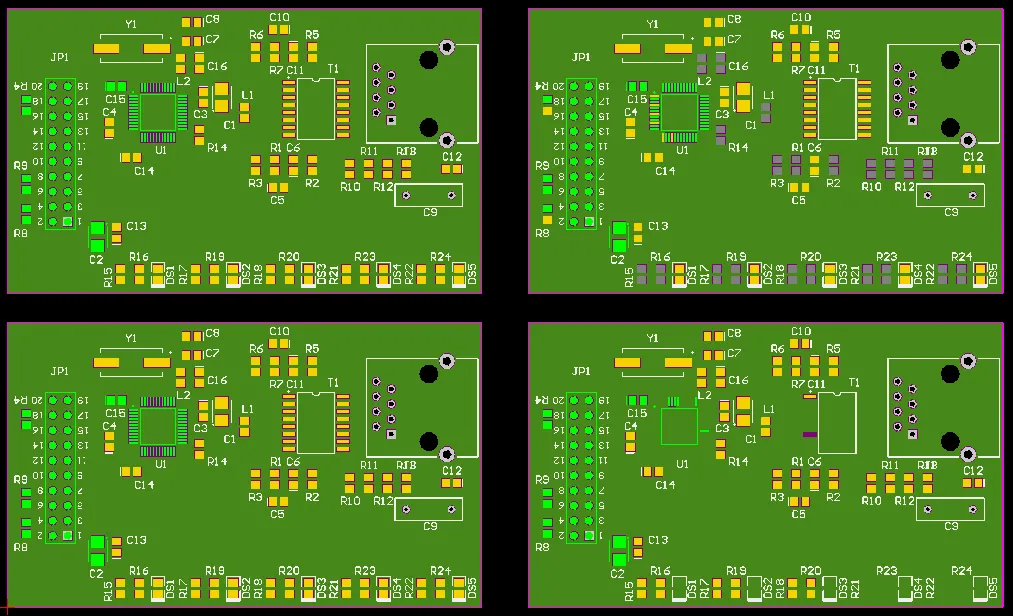
Массив 2 x 2, который ссылается на один PCB-проект
Щёлкните в любом месте внутри границы массива и перетащите, чтобы переместить его. Массив автоматически «захватывается» за нижний левый угол, и его положение используется как точка привязки к курсору. Embedded board array можно поворачивать или переворачивать во время перетаскивания следующими способами:
- Нажмите Spacebar, чтобы повернуть embedded board array. Поворот выполняется против часовой стрелки.
Нажмите клавишу L, чтобы перевернуть embedded board array на другую сторону платы.
Примечания
- Embedded board array(и), используемые для создания представления производственной панели, следует размещать в отдельном документе PCB в рамках существующего или альтернативного PCB-проекта. Этот документ следует рассматривать как производственный «хаб» для других документов PCB, содержащих реальные проекты.
- Вы можете размещать дополнительные объекты для поддержки изготовления панели (например, свободные площадки как технологические отверстия), однако не рекомендуется размещать какие-либо другие объекты, которые представляли бы реальный физический дизайн, в том же документе, что и embedded board array(и).
- Поскольку объект embedded board array ссылается на файл проекта PCB, а не содержит вставленную копию, исходный проект PCB можно изменять в любое время. После сохранения файла-источника обновите вид документа панели, чтобы привести панель в актуальное состояние.
- Если размещённый массив ещё не ссылается на документ PCB, будет показана зелёная прямоугольная рамка с текстом No source в центре, а также маленький крестик, отмечающий нижний левый угол массива.
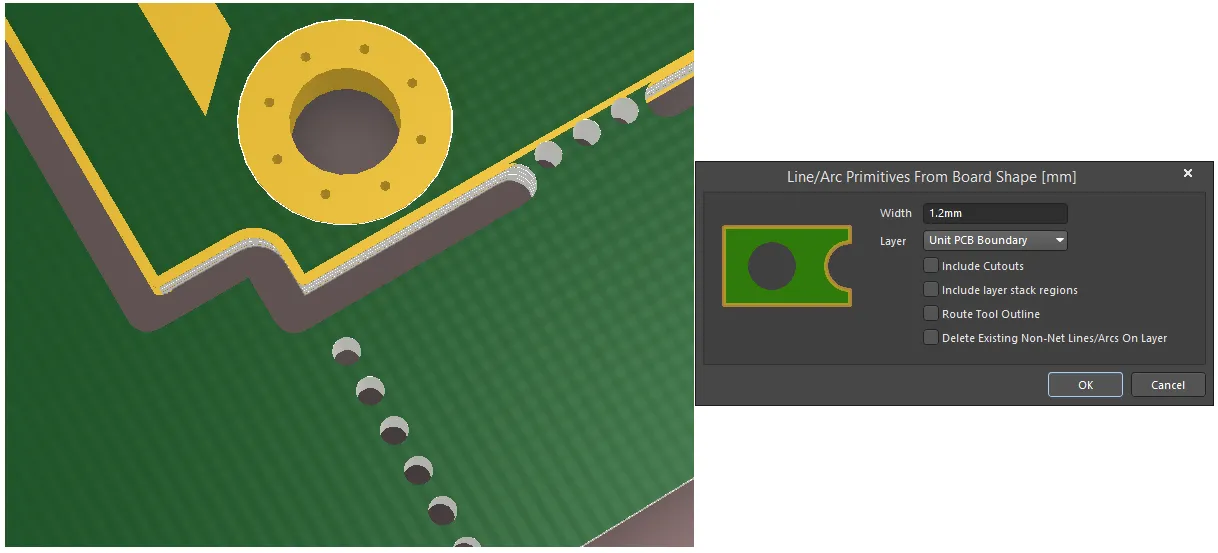
Gerber, NC Drill, ODB++ и печатный вывод можно сформировать из панели embedded board arrays. - При использовании опции Route Tool Outline команды Design » Board Shape » Create Primitives From Board Shape вы также можете выбрать опцию Include Cutouts, чтобы имитировать траектории инструмента, которые обводят кромки вырезов платы.
- Программное обеспечение автоматически пытается устранить проблемы совместимости стека слоёв. Процесс автоматической синхронизации стека слоёв попытается:
- Убедиться, что все требуемые упорядоченные слои стека дочерней платы существуют в родительской плате (в PCB-файле, содержащем embedded board array).
- Изменить стек слоёв родительской платы, пытаясь добиться синхронизации — дочерняя плата никогда не изменяется.
- Вносить только добавочные изменения или изменения типа слоя в родительскую плату; слои никогда не удаляются.
- Обратите внимание, что функции counterhole в настоящее время не поддерживаются embedded board array и его Drill Table и Hole Size Editor.
Свойства встроенного массива плат
Вкладка «Общие»
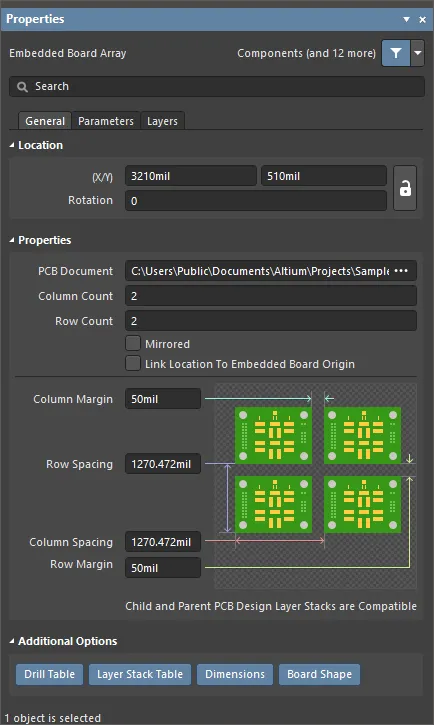
Расположение


- (X/Y)
- X (первое поле) — текущая координата X (по горизонтали) опорной точки встроенного массива плат относительно текущего начала координат рабочего пространства. Отредактируйте, чтобы изменить положение встроенного массива плат по X. Значение можно вводить как в метрических, так и в имперских единицах; указывайте единицы при вводе значения, если они отличаются от текущих единиц по умолчанию.
- Y (второе поле) — текущая координата Y (по вертикали) опорной точки встроенного массива плат относительно текущего начала координат. Отредактируйте, чтобы изменить положение встроенного массива плат по Y. Значение можно вводить как в метрических, так и в имперских единицах; указывайте единицы при вводе значения, если они отличаются от текущих единиц по умолчанию.
- Rotation — угол поворота встроенного массива (в градусах), измеряемый против часовой стрелки от нуля (по 3 o'clock горизонтали).
Свойства
- PCB Document — отображает путь к текущему эталонному документу PCB, который будет использоваться для заполнения массива. Нажмите
 , чтобы выбрать другой документ PCB.
 - Column Count — отображает количество столбцов в массиве плат. Отредактируйте это поле, чтобы задать количество столбцов в массиве.
- Row Count — отображает количество строк в массиве плат. Отредактируйте это поле, чтобы задать количество строк в массиве.
- Mirrored — включите, чтобы отзеркалить массив плат по горизонтали.
- Link Location to Embedded Board Origin — включите, чтобы выполнять привязку массива/панелизации от начала координат встроенной платы. Отключите (по умолчанию), чтобы строить массив, исходя из нижней левой точки объектов в рабочем пространстве проекта привязанной платы.
- Column Margin — отображает текущий межколоночный зазор между краями плат в массиве. Значения можно задавать либо в
mm, либо вmilединицах. Чтобы указать единицы при вводе числа, добавьте к значению суффиксmmилиmil. - Row Spacing — отображает текущий вертикальный шаг между платами в массиве. Расстояние между двумя соседними платами равно шагу минус высота одной платы. Отредактируйте это поле, чтобы изменить шаг плат. Значения можно задавать либо в
mm, либо вmilединицах. Чтобы указать единицы при вводе числа, добавьте к значению суффиксmmилиmil. - Column Spacing — отображает текущий горизонтальный шаг между платами в массиве. Расстояние между двумя соседними платами равно шагу минус ширина одной платы. Отредактируйте это поле, чтобы изменить шаг плат. Значения можно задавать либо в
mm, либо вmilединицах. Чтобы указать единицы при вводе числа, добавьте к значению суффиксmmилиmil. - Row Margin — отображает текущий межстрочный зазор между краями плат в массиве. Значения можно задавать либо в
mm, либо вmilединицах. Чтобы указать единицы при вводе числа, добавьте к значению суффиксmmилиmil.
Дополнительные параметры
Включите дополнительные объекты, которые вы хотите отображать или скрывать, по типам. Если кнопка синяя, объекты этого типа будут отображаться.
Вкладка «Параметры»
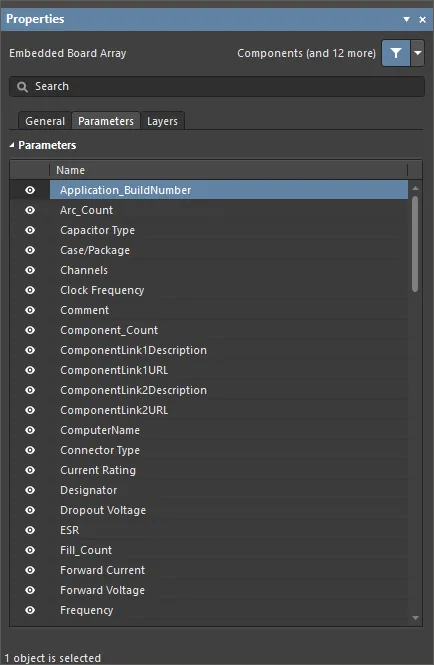
Table — отображает Name каждого параметра из списка. Используйте значок  , чтобы включать или отключать параметры.
Вкладка «Слои»

Table — отображает Name и Type всех слоёв из связанной PCB. Используйте значок , чтобы включать или отключать слои.
 Локализовано с помощью ИИ