
Определение, определение и управление правилами проектирования печатных плат

Altium Essentials: PCB Design Rules Creation
This content is part of the official Altium Professional Training Program. For full courses, materials and certification, visit Altium Training.
Редактор PCB использует концепцию правил проектирования для определения требований к проекту. Требования проекта применяются с использованием элегантного подхода target these objects and apply those requirements.Design Rule Checker Правила проектирования в совокупности образуют «набор инструкций» для редактора PCB. Они охватывают все аспекты проекта — от ширины трассировки, зазоров, стилей подключения полигонов, стилей переходных отверстий и т. д.; многие из правил могут контролироваться в реальном времени с помощью онлайн-Design Rule Checker (DRC), а в любой момент можно также выполнить пакетную проверку для формирования отчета DRC. Правила определяются независимо от объектов.
Правила проектирования нацелены на конкретные объекты и применяются иерархически; например, может существовать правило зазора для всей платы, затем — правило зазора для класса цепей, а затем, возможно, еще одно правило для одной из контактных площадок в этом классе. Используя приоритет правила и область действия, редактор PCB может определить, какое правило применяется к каждому объекту в проекте.
Правило нацеливается на объекты с помощью управляемого ключевыми словами query language, который может варьироваться от широких идентификаторов, таких как NetClass или All, до точно определенного запроса, который адресует сложное, специфичное для конкретной ситуации требование проекта.
Имея хорошо определенный набор правил проектирования, вы сможете успешно завершать проекты плат с различными и часто строгими требованиями. Кроме того, поскольку редактор PCB управляется правилами, время, затраченное на настройку правил в начале разработки, позволит вам эффективно сосредоточиться на самой задаче проектирования, зная, что система правил активно работает для обеспечения успешного результата.
Основы системы правил PCB
Система правил, встроенная в редактор PCB этого ПО, имеет несколько фундаментальных особенностей, которые отличают ее от большинства других систем правил проектирования, используемых в других средах редактирования PCB:
-
Rules are separate from the objects – правило добавляется не как атрибут объекта, а в общий список правил, после чего его область действия настраивается так, чтобы оно применялось к этому объекту. Это позволяет применять правила к нескольким объектам, а также изменять их или применять к другим объектам — что в противном случае было бы неудобно, если бы приходилось менять атрибуты правил на уровне отдельных объектов.
-
Rules are targeted (scoped) by writing a query – вместо использования набора фиксированных, предопределенных областей действия правил применяется гибкая система запросов для определения объектов, к которым применяется правило. Это дает точный контроль над целью каждой без исключения проектной нормы.
-
Rules for any design situation – можно определить несколько правил одного и того же типа и нацелить их на разные наборы объектов, что обеспечивает полный контроль над определением ограничений платы. Например, можно задать разные правила ширины для трассировки цепей с разной шириной на разных слоях.
-
Each rule has a priority – любой объект проекта может подпадать под несколько правил одного и того же типа, что позволяет учитывать как общие, так и более специфические ситуации. Для разрешения конфликтов между правилами используется приоритет. Система просто проходит по правилам от наивысшего приоритета к низшему и выбирает первое, чьи выражения области действия соответствуют проверяемому объекту или объектам.
-
There are two types of rules – унарные правила (правила, определяющие требуемое поведение объекта) и бинарные правила (правила, определяющие взаимодействие между двумя объектами).
Правила проектирования в Altium Designer определяются и управляются из диалога PCB Rules and Constraints Editor, как описано на этой странице. В качестве альтернативного подхода к управлению правилами проектных ограничений можно использовать документно-ориентированный Constraints Editor (вкладка документа [Constraints]).
Определение и управление правилами проектирования
Диалог PCB Rules and Constraints Editor открывается командой Design » Rules из главного меню.
Диалог PCB Rules and Constraints Editor состоит из двух разделов:
-
Дерево слева содержит список различных категорий правил. Разверните категорию, чтобы отобразить доступные отдельные типы правил. Разверните тип правила, чтобы показать все правила этого типа, которые определены в данный момент.
Дополнительную информацию о доступных типах правил и их ограничениях см. на странице PCB Design Rule Types и ее вложенных страницах.
-
Правая часть диалога отображает информацию в зависимости от того, что в данный момент выбрано в дереве: либо сводку определенных правил для выбранного типа правила или категории, либо все определенные правила для всей системы, либо, если выбрано конкретное правило, ограничения для этого правила.
-
Нажмите на корневую папку, чтобы в основной области редактирования диалога открыть сводный список всех конкретных правил, определенных для всех типов правил проектирования во всех категориях.
-
Нажмите на папку категории, чтобы открыть сводный список всех конкретных правил, определенных для всех связанных типов правил этой категории.
-
Нажмите на папку типа правила, чтобы открыть сводный список всех конкретных правил, определенных для этого типа.
В сводном списке каждое правило приводится с указанием следующего:
-
Name - имя правила.
-
Priority - текущий приоритет правила.
-
Enabled - включено или отключено правило в данный момент (щелкните, чтобы переключить это состояние). Отключенное правило в сводном списке будет отображаться серым цветом.
-
Type - тип правила.
-
Category - категория правил, к которой оно относится.
-
Scope - область действия правила (то есть к каким объектам оно применяется).
-
Attributes - атрибуты ограничений, заданные для правила.
Нажмите на запись конкретного правила в панели дерева папок (или дважды щелкните по его записи в сводном списке), чтобы открыть элементы управления для работы с его определением:
-
Name - текущее имя правила. При необходимости его можно изменить.
-
Comment - в этом поле отображается любой комментарий, добавленный к правилу, например содержательное описание того, для чего используется правило.
-
Unique ID - уникальный идентификатор правила. Каждое правило само по себе является объектом проекта, а значит, осязаемой единицей данных. Использование ID обеспечивает уникальность. Особенно важен Unique ID для правила, созданного в области схемы. При добавлении параметров правила проектирования к объектам на схеме каждому параметру правила присваивается уникальный ID. Те же ID присваиваются соответствующим правилам проектирования, создаваемым в PCB. Благодаря этому Unique ID ограничения правила можно редактировать как со стороны схемы, так и со стороны PCB, а изменения будут переданы при синхронизации.
-
Test Queries - нажмите, чтобы открыть диалог Test Queries Result dialog, который показывает количество объектов, затрагиваемых правилом, с учетом заданных вами специализаций правила. Это позволяет увидеть, есть ли объекты, которые соответствуют запросу, а также проверить, что набор объектов, затронутых фильтрами и правилами, именно такой, как вам нужен.
-
Rule Scoping Controls - эта область содержит элементы управления для определения области действия правила с точки зрения объектов, к которым оно применяется или между которыми действует.
-
Constraints - в этой области диалога представлены ограничения, применимые к редактируемому типу правила. Используйте различные элементы управления, чтобы настроить эти ограничения нужным образом. Нажмите F1 над областью ограничений, чтобы открыть страницу для этого типа правила в разделе документации PCB Design Rule Types.
-
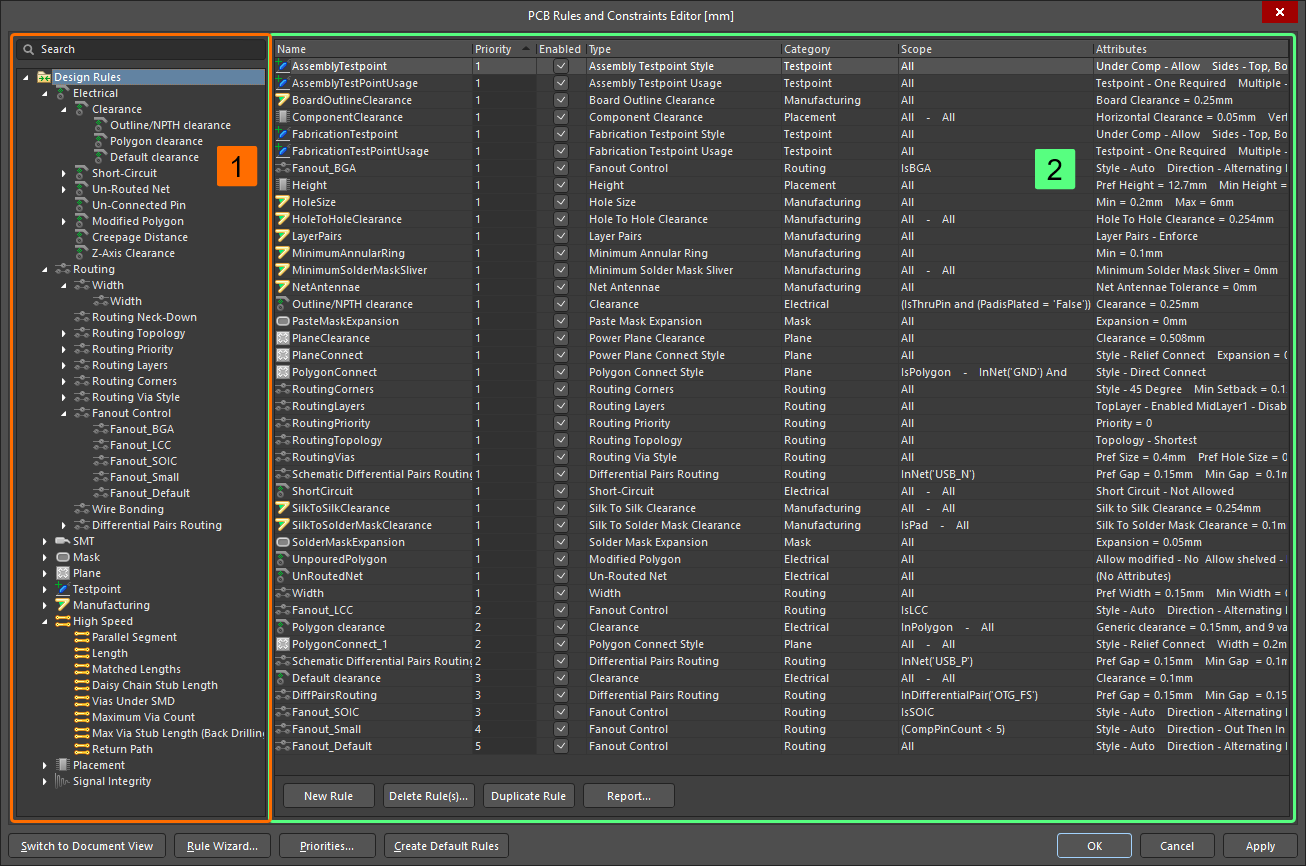
Диалог PCB Rules and Constraints Editor — центральный инструмент управления правилами проектирования.
Проверьте правила проектирования
Новая плата, создаваемая программой по умолчанию, будет содержать правила, которые нужны не в каждом проекте, а многие другие правила проектирования потребуется скорректировать в соответствии с требованиями вашего проекта. По этой причине очень важно просмотреть правила проектирования. Это можно сделать в PCB Rules and Constraints Editor. Выберите Design Rules в верхней части дерева слева, затем просмотрите столбец Attributes для всех правил и быстро найдите те, значения которых нужно скорректировать.
При создании новой платы в нее включаются правила проектирования по умолчанию, которые могут не понадобиться в вашем проекте. Избыточные правила можно отключить, щелкнув по записи Design Rules или по записи конкретной категории в PCB Rules and Constraints Editor и отключив правила (снимите флажки в столбце Enabled).
Плата по умолчанию также использует имперские единицы. Если ваша плата использует метрические, многие значения правил, например расширение паяльной маски, изменятся с округленных значений вроде 4mil на 0.102mm, а значение по умолчанию для Minimum Solder Mask Sliver изменится с 10mil на 0.254mm. Хотя этот наименее значащий разряд, например 0.002mm, несущественен, когда речь идет о формировании выходных данных, вы можете отредактировать эти параметры в правилах проектирования, если вас это беспокоит.
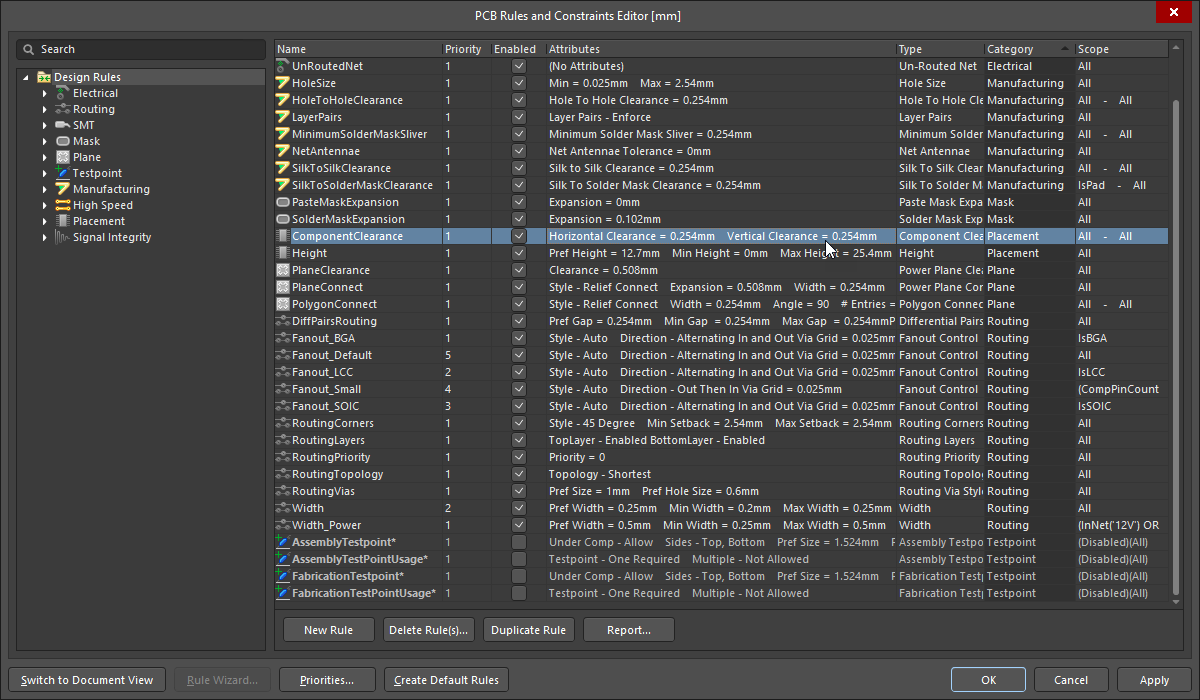
При просмотре правил проектирования обратите внимание, что порядок столбцов при необходимости можно изменить.
Правила проектирования по умолчанию
Когда создается новый документ PCB, он включает ряд правил по умолчанию, которые должны существовать для корректной работы системы проверки правил проектирования. Если правило по умолчанию удалено, оно автоматически создается заново при закрытии PCB Rules and Constraints Editor. Если есть правила проектирования, которые вы не хотите использовать, правильный способ управления ими — отключить их.
Чтобы отключить правило, переключите соответствующий параметр Enable для этого правила в одном из сводных списков в правой части диалога PCB Rules and Constraints Editor. Отключенное правило отображается «серым». Подробнее см. в disabling design rules.
 Используйте параметр Enable, чтобы отключить правило, которое вам не нужно. Отключенное правило отображается «серым».
Создание нового правила
Чтобы добавить новое правило проектирования из диалога PCB Rules and Constraints Editor, перейдите в левом дереве к нужному типу правила и выберите его, затем нажмите кнопку New Rule под сводным списком правил или щелкните правой кнопкой мыши по нужному типу правила и выберите New Rule в контекстном меню.
Новое правило будет добавлено в дерево папок и также появится в сводном списке для этого типа правила. Имя правила будет отображаться полужирным шрифтом, чтобы показать, что оно новое и еще не было «применено».
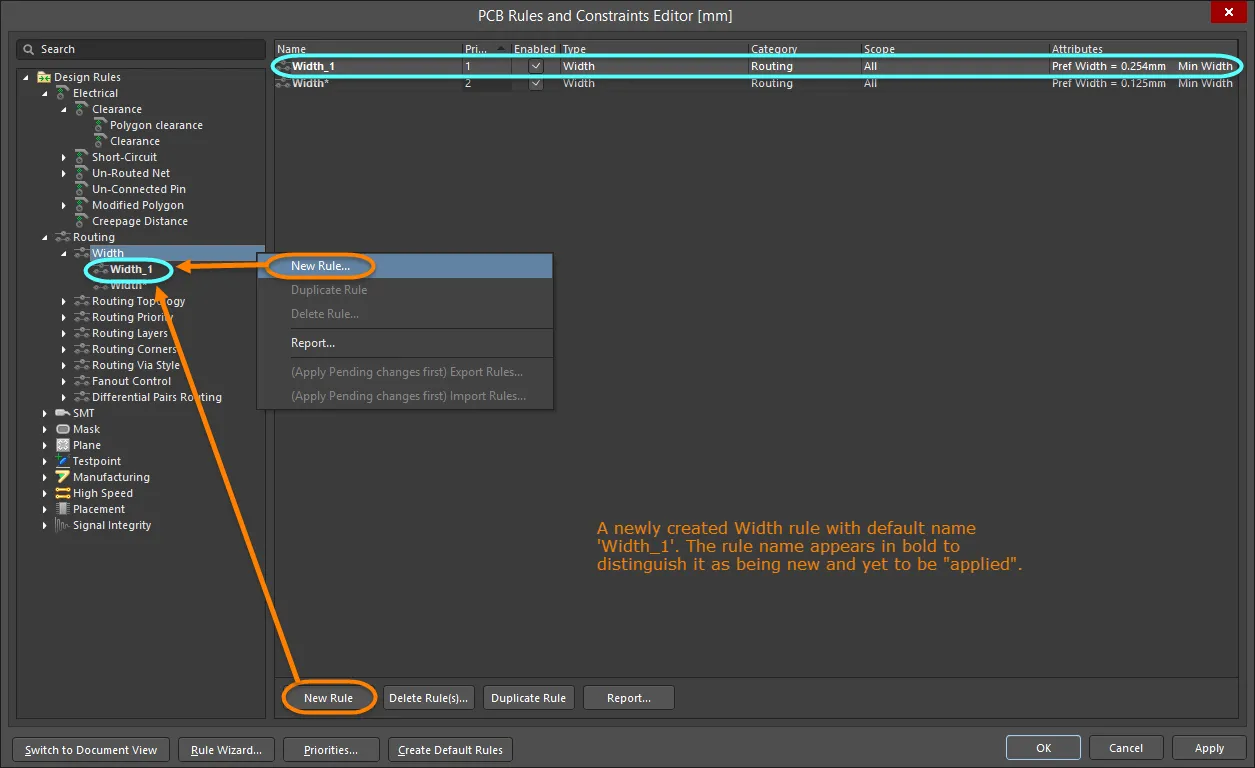
Пример создания нового правила проектирования PCB.
Чтобы получить доступ к атрибутам области действия и ограничениям правила, щелкните запись правила в панели дерева папок или дважды щелкните по его записи в сводном списке. Основное окно редактирования диалога изменится и предоставит доступ к элементам управления для определения области действия и ограничений этого правила.

Доступ к подробным элементам управления правила, включая область действия и ограничения.
Чтобы полностью определить новое правило:
- Дайте правилу понятное имя, чтобы его можно было легко идентифицировать.
- Определите область действия правила, выбрав параметры области действия из раскрывающегося списка (или списков) либо введя запрос (или запросы для бинарного правила).
- Задайте ограничения правила.
- Установите приоритет правила.
Использование мастера правил для создания нового правила
Новое правило также можно создать с помощью Design Rule Wizard. Доступ осуществляется напрямую через команду Design » Rule Wizard или нажатием кнопки Rule Wizard внизу диалога PCB Rules and Constraints Editor.
Используйте страницы Wizard, чтобы создать новое правило проектирования. Шаги следующие:
- Выберите требуемый тип правила и задайте ему понятное имя (и комментарий при необходимости).
- Определите область действия правила. У вас будет возможность дополнительно уточнить область действия с помощью встроенной в мастер версии Query Builder.
- Установите приоритет правила.

Используйте Design Rule Wizard для упрощения создания правил.
Дублирование существующего правила
Чтобы быстро создать идентичную копию существующего правила, используйте функцию дублирования. К ней можно получить доступ двумя способами:
-
Используйте дерево слева, чтобы перейти к нужному существующему правилу, щелкните правой кнопкой мыши и выберите Duplicate Rule в контекстном меню.
-
Перейдите к конкретному типу правила в дереве слева, выберите правило, которое нужно дублировать, в сводном списке справа, затем нажмите кнопку Duplicate Rule под списком.
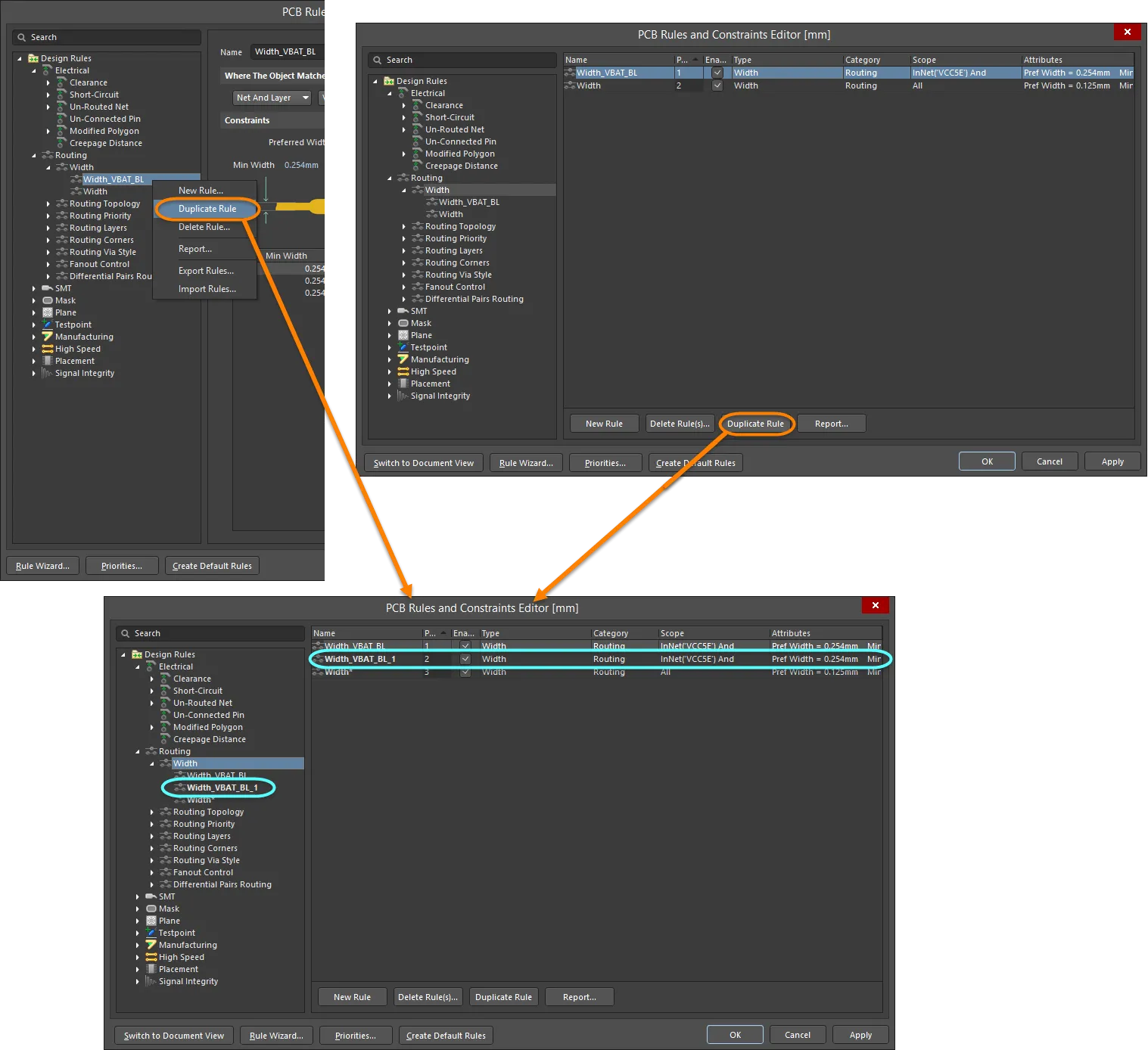
Упростите создание похожих правил с помощью функции дублирования правил.
Дубликат правила будет иметь то же имя, что и оригинал, с добавлением суффикса (например, _1) для различия. Его определение (область действия, ограничения и т. д.) будет идентичным оригиналу. Что касается приоритета, ему будет присвоен следующий приоритет сразу ниже, чем у исходного правила. Так, например, если исходное правило имеет приоритет 1, дубликату будет присвоен приоритет 2.
Создание правила из панели PCB Filter
Поскольку область действия правила проектирования настраивается так, чтобы оно применялось к целевому набору объектов проекта, может быть проще (и быстрее) сначала определить эти объекты, а затем создать правило проектирования, нацеленное на них. Панель PCB Filter panel предоставляет возможность создания правила проектирования, область действия которого использует текущее выражение запроса, заданное в панели. Поэтому вместо того чтобы пытаться представить, на что might будет нацелено ваше выражение запроса, используйте панель PCB Filter, чтобы протестировать и скорректировать выражение запроса, пока не будут отфильтрованы только нужные объекты. Затем, создав правило, использующее это выражение запроса, вы гарантированно нацелитесь на правильный набор объектов.
Чтобы добавить новое правило проектирования:
- Нажмите кнопку Create Rule. Появится диалог Choose Design Rule Type. В этом диалоге перечислены все категории правил и типы правил, доступные в документе PCB.
- Выберите тип создаваемого правила и нажмите OK (или просто дважды щелкните по записи).
- Появится диалог PCB Rules and Constraints Editor. Будет создано правило выбранного типа, и откроется основное окно его редактирования, готовое для задания конкретных ограничений этого правила. Параметр области действия для правила будет установлен в Custom Query, а выражение запроса из панели PCB Filter будет соответственно введено в область запроса.
- При необходимости измените имя правила и его ограничения. Также при необходимости измените его приоритет (по умолчанию ему будет присвоен наивысший приоритет).
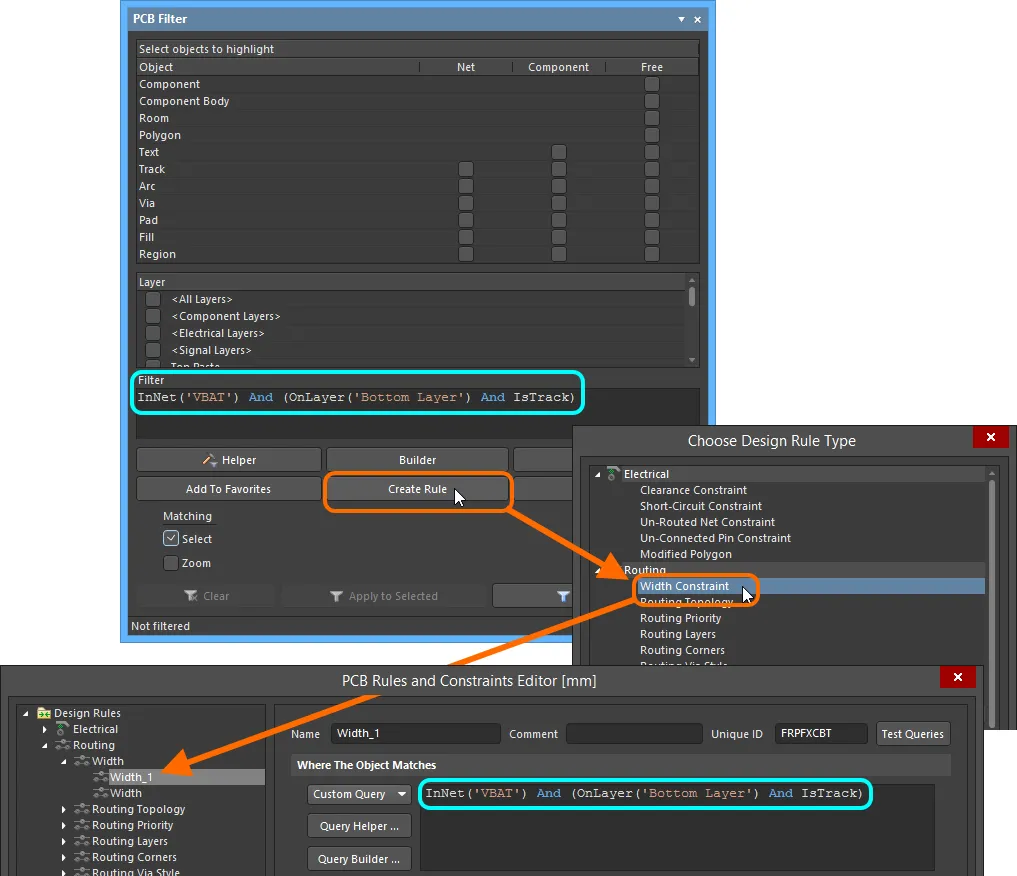
Создайте новое правило проектирования напрямую из панели PCB Filter — в качестве области действия правила используется выражение запроса фильтра.
Повторное использование ранее введенных выражений запроса
Со временем в процессе трассировки различных плат будет создан ряд полезных выражений запросов. Как правило, вам потребуется применять и повторно использовать одни и те же запросы не только в рамках одного проекта but и в разных проектах. Для этого панель PCB Filter поддерживает понятия Historical и Favorite запросов.
Когда запрос вводится и применяется из панели, он добавляется в «список истории» запросов. Кроме того, этот запрос можно добавить в «список избранного» запросов, нажав кнопку Add To Favorites. Используйте кнопки History и Favorites на панели, чтобы открыть соответствующие вкладки с теми же названиями в диалоговом окне Expression Manager dialog и просмотреть эти списки.
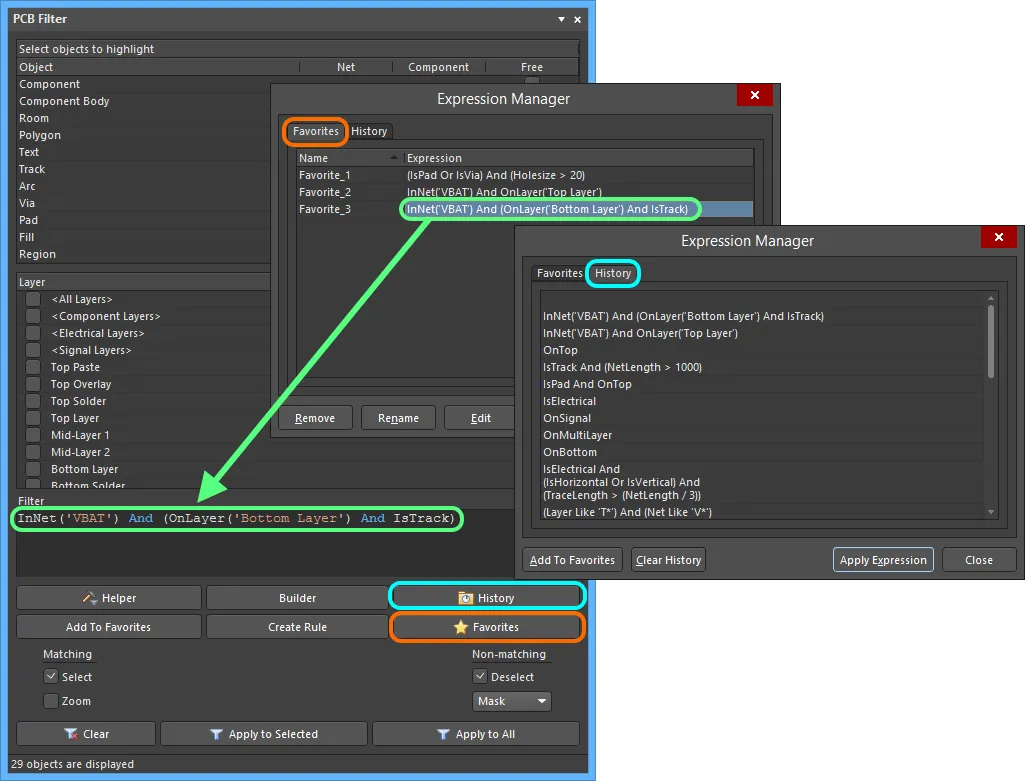
Получайте доступ к истории примененных выражений запросов и формируйте список избранных выражений для многократного повторного использования.
Чтобы использовать выражение из любого списка, дважды щелкните по его записи или выберите запись и нажмите кнопку Apply Expression. Диалог Expression Manager закроется, а выражение будет загружено в область Filter панели PCB Filter.
Эта функциональность упрощает (и ускоряет) создание правил с требуемой областью действия: извлеките историческое или избранное выражение запроса, проверьте, что оно по-прежнему нацелено на нужный набор объектов (примените фильтр), затем создайте правило, использующее это выражение в своей области действия, как описано в предыдущем разделе.
Определение области действия правила проектирования
PCB-редактор Altium Designer — это среда, управляемая правилами. Требования к проекту обеспечиваются хорошо определенным набором правил проектирования, которые совместно задают ограничения для платы. Правила проектирования нацелены на определенные объекты в проекте. Чтобы система правил PCB понимала, к каким именно объектам применяется данное правило, ей необходимо знать область действия этого правила, то есть границы его применения. Scoping, или нацеливание правила, выполняется в диалоге PCB Rules and Constraints Editor.
Стандартные правила проектирования или новое добавленное правило будут иметь область действия по умолчанию All, что означает применение к all objects на плате. С помощью раскрывающегося списка можно быстро настроить простую область действия правила.
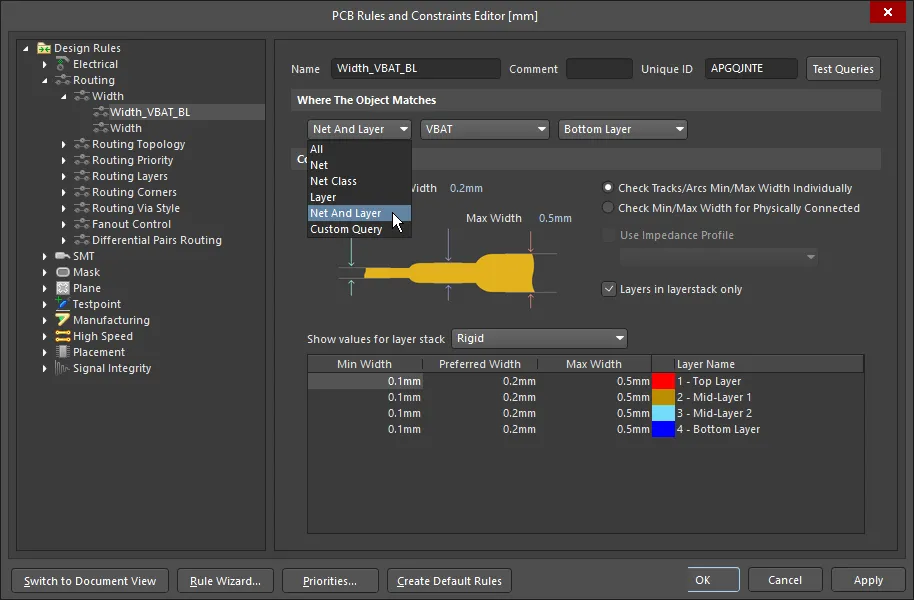
Задайте область действия правила проектирования, чтобы определить его применение к объектам проекта.
Вместо ограничения заранее определенным списком возможных вариантов нацеливания каждое правило проектирования можно точнее ограничить, написав так называемый Query.
Чтобы ввести запрос, установите первый раскрывающийся список Where The Object Matches в значение Custom Query. В нем будет отображаться запрос, который в настоящий момент используется механизмом правил для данного правила на основе текущих настроек раскрывающихся списков.
Запрос по сути представляет собой инструкцию для программного обеспечения, которая определяет набор целевых объектов проекта. Запросы пишутся с использованием ключевых слов запросов. Точно так же, как запрос можно написать в панели Filter для поиска определенного набора объектов, запрос также можно написать для определения объектов, на которые нацелено каждое правило. Например:
InNet('VBAT') And OnLayer('Bottom Layer')
Если этот запрос использовать как область действия для правила Width rule, то при трассировке цепи VBAT и переключении на нижний слой ширина проводника автоматически изменится на ширину, указанную в ограничениях этого правила. Кроме того, при запуске проверки правил проектирования любая трассировка цепи VBAT на нижнем слое должна будет иметь указанную ширину, иначе она будет помечена как нарушение.
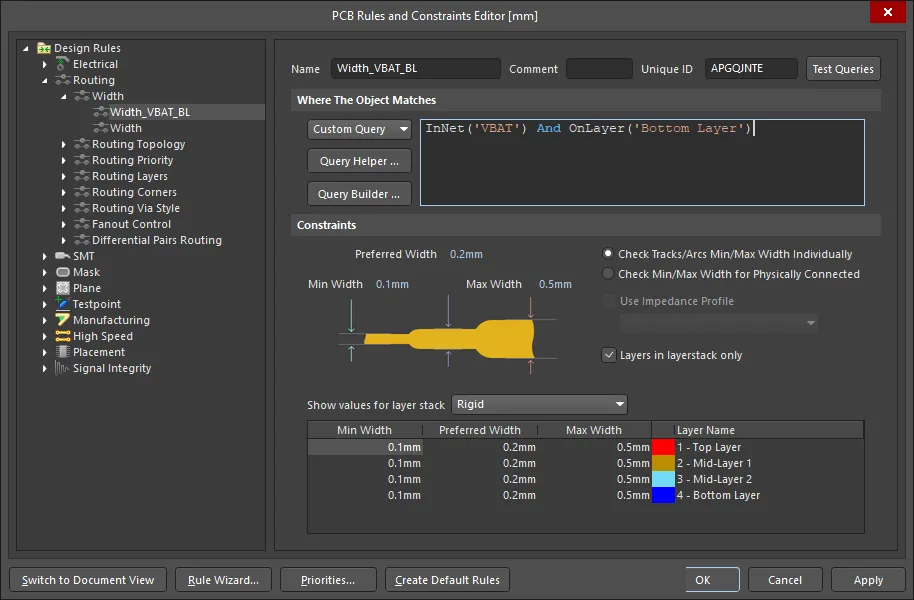
Определение области действия правил основано на системе запросов. Используйте параметр Custom Query, чтобы увидеть текущий запрос и при необходимости изменить его с помощью ключевых слов запроса.
Параметры области действия
Предусмотрены простые параметры области действия, позволяющие быстро генерировать запросы области действия. Выберите один из параметров в первом раскрывающемся поле и, при необходимости, используйте последующие раскрывающиеся списки для выбора соответствующей цели, например цепи, слоя, посадочного места, корпуса и т. д. Представленные параметры области действия зависят от типа правила.
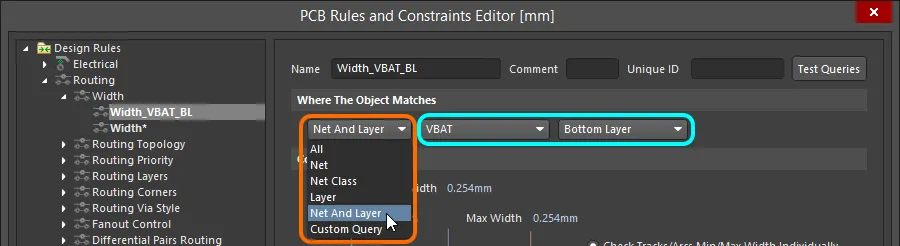
Быстро создавайте запрос с помощью простых параметров области действия.
Примеры простых параметров области действия:
-
All — создается запрос области действия, нацеленный на все объекты проекта.
-
Net — создается запрос области действия, нацеленный на все объекты в определенной цепи. Появляется дополнительный раскрывающийся список, в котором можно выбрать нужную цепь из списка доступных вариантов, включая No Net.
-
Net Class — создается запрос области действия, нацеленный на все объекты в определенном классе цепей. Появляется дополнительный раскрывающийся список, в котором можно выбрать нужный класс цепей из списка доступных вариантов, включая All Nets.
-
Layer — создается запрос области действия, нацеленный на все объекты на определенном слое. Появляется дополнительный раскрывающийся список, в котором можно выбрать нужный слой из списка доступных вариантов.
-
Net and Layer — создается запрос области действия, нацеленный на все объекты в определенной цепи и на определенном слое. Появляются два дополнительных раскрывающихся списка, в которых можно выбрать нужные цепь и слой.
Параметр Custom Query позволяет написать собственный, возможно более сложный, но и более точный запрос. Вы можете ввести свой конкретный запрос для области действия правила непосредственно в области запроса справа. В качестве альтернативы доступны две функции, помогающие создавать логические выражения запросов. Это Query Builder и Query Helper. Они могут быть полезны, если вы не уверены в синтаксисе запроса или в доступных ключевых словах.
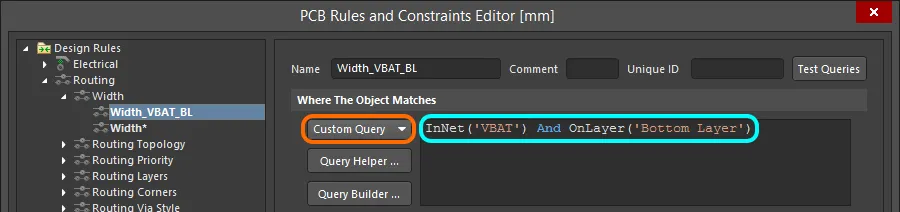
Используйте параметр Custom Query для создания более сложного выражения запроса.
Задание области действия правила с помощью Query Builder
Когда выбран параметр Custom Query, нажмите кнопку  , чтобы открыть диалог Building Query from Board dialog, который позволяет создать запрос для нацеливания на определенные объекты в документе проекта путем простого построения строки условных выражений.
Левая часть диалога используется для задания условия(й), необходимых для нацеливания на требуемый набор объектов. Каждое условие состоит из Condition Type и Condition Value. Раскрывающиеся поля для них заполняются значениями, релевантными для построения области действия для текущего типа правила, и значениями для выбранного типа условия соответственно.
По мере задания условия в правой части диалога отображается предварительный просмотр формируемого запроса. Условия можно объединять с помощью AND и/или OR, а также задавать приоритеты (с использованием скобок/отступов), чтобы уточнить целевой набор объектов. Когда выражение запроса будет определено должным образом, нажатие OK загрузит это выражение в область запроса диалога PCB Rules and Constraints Editor.
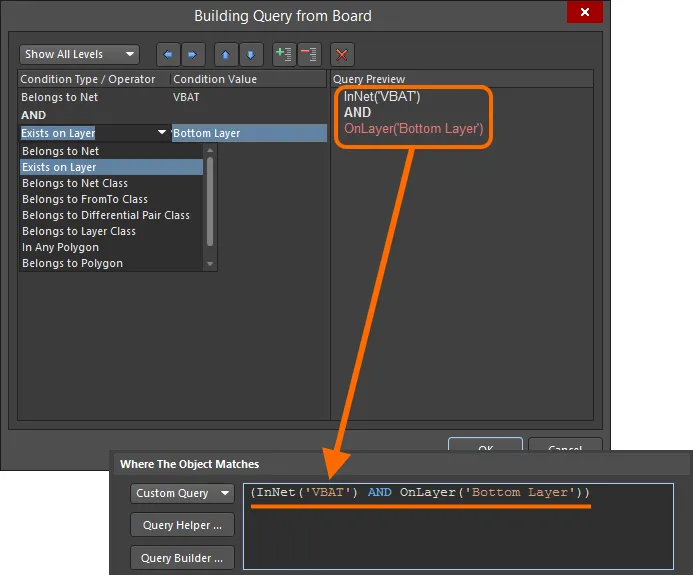
Используйте Query Builder для построения логического выражения запроса с помощью серии условных выражений.
Задание области действия правила с помощью Query Helper
Когда выбран параметр Custom Query, нажмите кнопку  , чтобы открыть диалог Query Helper dialog. Базовый Query Engine анализирует PCB-проект и выводит список всех доступных объектов, а также общих ключевых слов для использования в запросах.
Работа с Query Helper достаточно интуитивна, особенно если разделить ее на три отдельные области, как показано на изображении ниже:
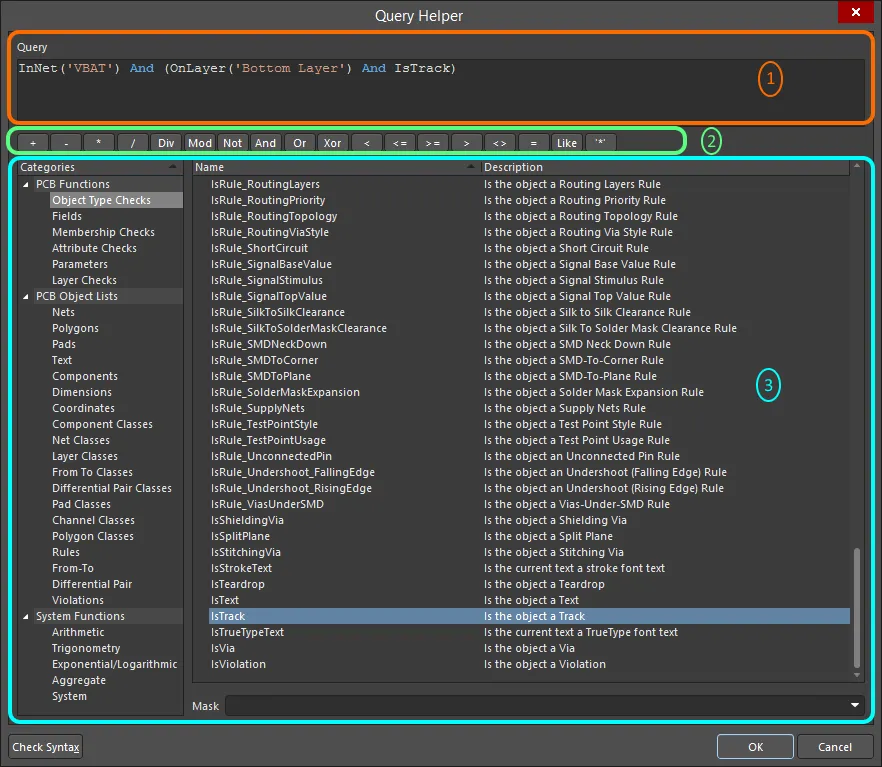
Пример сложного запроса, заданного с помощью Query Helper.
Эти области:
- Query Region — используйте эту область диалога для составления выражения запроса. Выражение, которое в данный момент используется для области действия правила, по умолчанию будет доступно в этой области при открытии диалога. Вы можете вводить текст непосредственно в этой области; в помощь будет появляться контекстно-зависимый «список подсказок» возможных ключевых слов или объектов.
- Operators — эта область диалога предоставляет набор математических и логических операторов для использования при построении выражения. Нажмите кнопку, чтобы добавить этот оператор в текущее положение курсора в выражении запроса в области Query выше.
- Categories, Keywords and Objects — эта область диалога предоставляет доступ к доступным PCB Functions, PCB Object Lists и System Functions, которые можно использовать для создания выражения запроса. Щелчок по подкатегории в любой из этих трех областей отобразит список соответствующих ключевых слов или объектов в области справа. Найдите ключевое слово или объект, который нужно использовать в строке запроса, затем дважды щелкните по его записи; запись будет вставлена в текущее положение курсора в выражении запроса в области Query выше.
Используйте кнопку  (внизу слева в диалоге), чтобы проверить синтаксическую корректность выражения. Когда выражение запроса будет задано должным образом, нажатие OK загрузит выражение в область запроса диалога PCB Rules and Constraints Editor.
Приоритет операторов в выражениях запросов
Прежде чем покинуть этот раздел, стоит рассмотреть порядок приоритета операторов, используемых в логических выражениях Query. В конце концов, без этого знания выражение может не нацеливаться на требуемые объекты.
Скобки имеют наивысший приоритет в определенном порядке приоритета для различных операторов, который определяет, как запросы интерпретируются программным обеспечением (если пользователь не указал скобки). Последовательность этого порядка от наивысшего к наименьшему такова:
- Скобки
- Not
- ^, *, /, Div, Mod, And
- +, -, Or, Xor
- =, <>, <, >, <=, >=
- &&, ||
Приоритизация правил
Чтобы упростить процесс определения и управления правилами, обычно сначала задают общие правила, охватывающие широкие требования, а затем переопределяют их более конкретными правилами в конкретных ситуациях. Чтобы это было возможно, необходимо иметь возможность задавать приоритеты правил, указывая, какое из них использовать, когда объект подпадает под несколько правил одного и того же типа.
Например, чтобы задать наиболее часто используемую ширину трассировки на плате, определите одно правило, применяемое ко всем цепям на плате. Затем это правило можно переопределить для конкретной цепи (или, если уж на то пошло, для класса цепей), добавив другое правило того же типа, но с более высоким приоритетом.
Другой пример — требования к паяльной маске. Здесь вы задаете одно правило маски, нацеленное на каждый контакт и переходное отверстие на плате, которое затем можно переопределить для контактов в определенном типе посадочного места. Это правило, специфичное для посадочного места, при необходимости можно дополнительно переопределить для конкретного контакта в этом посадочном месте.
Важный аспект управления правилами — обеспечение корректной установки всех приоритетов. Когда создается новое правило, по умолчанию оно получает наивысший приоритет. Используйте кнопку Priorities в нижней части диалога PCB Rules and Constraints Editor, чтобы настроить приоритеты в диалоге Edit Rule Priorities.

Изменяйте приоритеты правил в диалоге Edit Rule Priorities.
Изначально в диалоге отображаются все экземпляры правил для типа правила, который в данный момент выбран в диалоге PCB Rules and Constraints Editor. Используйте поле Rule Type, чтобы изменить тип правила и вывести список конкретных правил, определенных для этого типа. Определенные правила перечислены в порядке текущего приоритета — от 1 (наивысший приоритет) и ниже. Выберите запись правила и используйте кнопки Increase Priority и Decrease Priority, чтобы переместить его соответственно вверх или вниз по порядку приоритетов.
Изменение существующих правил
Правила, разумеется, можно изменять в любое время. Действительно, для получения окончательного рабочего набора правил часто требуется несколько ключевых доработок тут и там. Обычно это включает настройку области действия, чтобы гарантировать, что целевые объекты проекта «подхватываются» соответствующими правилами должным образом. Выберите существующее правило в диалоге PCB Rules and Constraints Editor и внесите необходимые изменения в его область действия и атрибуты ограничений.
Изменения, внесенные в существующие определения правил, выделяются как в панели дерева папок, так и в соответствующих сводных списках. Такие записи отличаются тем, что имя правила становится полужирным, а справа от имени отображается звездочка. Звездочка показывает, что правило является существующим и было изменено, а не создано заново (новое правило отображается полужирным, но без звездочки).
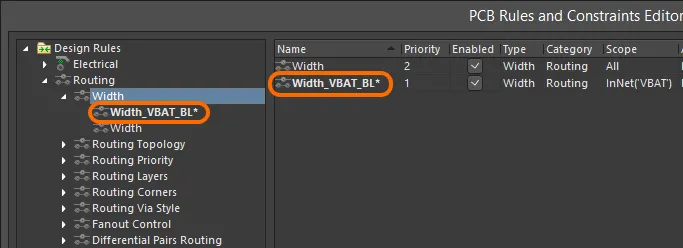
Пример существующего правила, которое было изменено. Для обозначения изменения используется звездочка, а имя правила отображается полужирным.
Пометка недопустимых правил
Если система определяет правило как недопустимое — например, из-за проблемы с выражением запроса области действия или из-за недопустимого значения ограничения — оно будет помечено как недопустимое. Такое правило будет выделено красным цветом в диалоге PCB Rules and Constraints Editor как в дереве правил слева, так и в любом представлении сводки (категория правила или тип правила), где это правило отображается. Кроме того, текст типа правила и категории правила также будет показан красным цветом в дереве правил слева. Поэтому, если вы свернули область дерева правил, содержащую недопустимое правило, вы все равно будете предупреждены об этом на более высоком уровне иерархии. Предупреждающее сообщение также появится, если вы попытаетесь закрыть диалог.
Область действия правила, содержащая синтаксическую ошибку, может значительно замедлить анализ Online и Batch DRC, поэтому обязательно исправляйте все синтаксически некорректные области действия правил.

Пример того, как система помечает недопустимое правило проектирования — в данном случае из-за ошибочного выражения запроса области действия.
Отключение правил
В управляемой правилами среде редактора PCB этого программного обеспечения нередко формируется весьма внушительный и полный набор правил, с помощью которых можно успешно задавать ограничения для ваших плат. По тем или иным причинам в какой-то момент вы можете захотеть отключить некоторые правила; возможно, они неприменимы к рассматриваемой плате или их нужно временно отключить, чтобы снизить нагрузку на средство проверки правил проектирования (Design Rule Checker) и тем самым повысить его производительность! Отключение — хороший способ сохранить такие правила на случай, если они снова понадобятся в будущем.
Чтобы отключить правило, переключите соответствующий параметр Enable для этого правила в одном из соответствующих сводных списков в правой части диалогового окна PCB Rules and Constraints Editor. Отключенное правило также будет отображаться «серым».

Пример отключенных правил, отображаемых серым шрифтом в сводном списке.
Удаление правил
Чтобы удалить одно правило проектирования из диалогового окна PCB Rules and Constraints Editor:
- Используйте дерево слева, чтобы перейти к нужному существующему правилу, щелкните правой кнопкой мыши и затем выберите Delete Rule в контекстном меню.
- Перейдите к конкретному типу правила в дереве слева, затем выберите правило, которое нужно удалить, в сводном списке справа. Затем нажмите кнопку Delete Rule(s) под списком.
Имя правила будет отображаться полужирным шрифтом с зачёркиванием, чтобы показать, что это удаление, которое еще не было «применено».
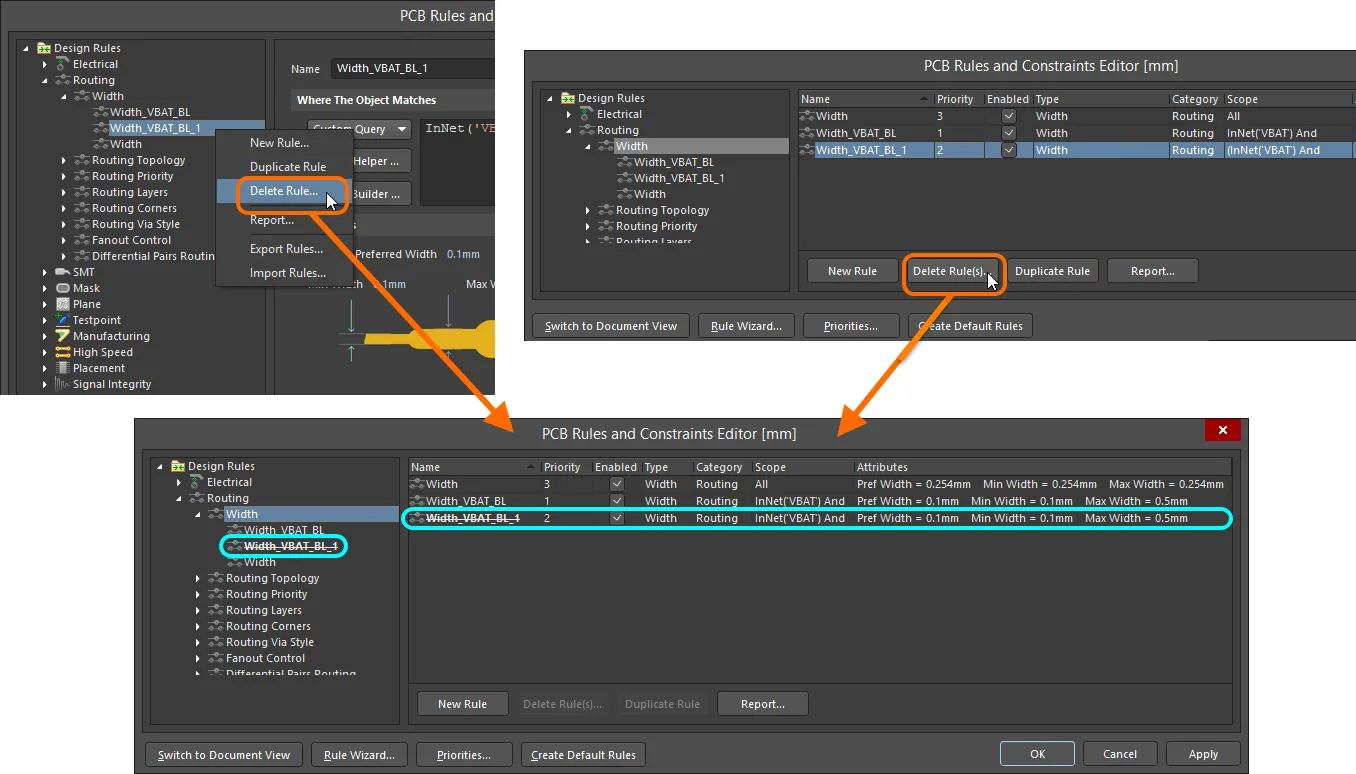
Удаление одного правила.
Для многих типов правил правила по умолчанию создаются при создании нового документа PCB. Аналогично, если все конкретные правила одного из таких типов правил удалить, правило по умолчанию будет автоматически добавлено снова при следующем открытии диалогового окна PCB Rules and Constraints Editor. Кроме того, правила по умолчанию можно создать повторно, нажав кнопку Create Default Rules в нижней части диалогового окна.
Экспорт и импорт правил
Правила проектирования можно экспортировать из диалогового окна PCB Rules and Constraints Editor и импортировать в него. Это позволяет сохранять и загружать избранные определения правил между различными проектами.
-
To export – щелкните правой кнопкой мыши в любом месте дерева слева в диалоговом окне и выберите Export Rules. Откроется диалоговое окно Choose Design Rule Type dialog, в котором можно выбрать правило(а) проектирования для экспорта. В открывшемся диалоговом окне Export Rules to File можно задать имя файла .rul и выбрать его расположение. Экспортированные правила сохраняются в файле правил PCB (
*.rul). -
To import – щелкните правой кнопкой мыши в любом месте дерева слева в диалоговом окне и выберите Import Rules. Откроется диалоговое окно Choose Design Rule Type dialog, в котором можно выбрать правило(а) проектирования для импорта. В открывшемся диалоговом окне Import File укажите файл .rul для импорта.
 Choose Design Rule Type dialog
 откроется диалоговое окно Select Design Rules
 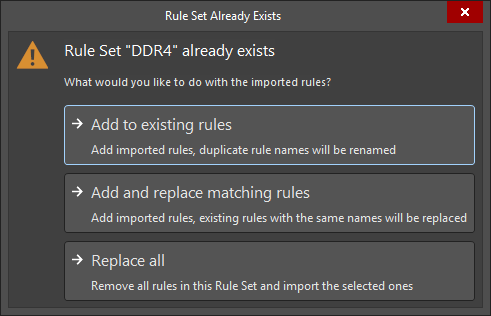 ).
).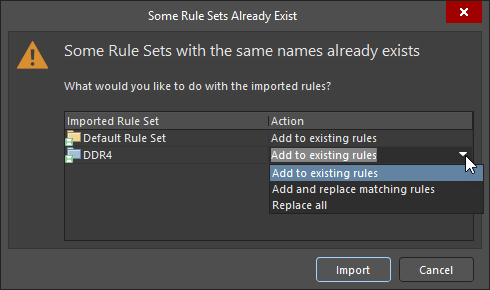 ).
).Отчеты по правилам проектирования
Отчет о текущих определенных правилах проектирования можно сформировать из диалогового окна PCB Rules and Constraints Editor. Отчет может охватывать все категории правил, конкретную категорию правил или конкретный тип правил — в зависимости от выбранного элемента в дереве папок. Отчет можно сформировать следующим образом:
- Открыть нужный сводный список, щелкнуть правой кнопкой мыши и выбрать команду Report в контекстном меню либо нажать кнопку Report под списком.
- Щелкнуть правой кнопкой мыши соответствующий элемент в дереве папок и выбрать команду Report в контекстном меню.
Откроется диалоговое окно Report Preview, в котором уже будет загружен соответствующий отчет. Используйте это диалоговое окно для просмотра отчета с помощью различных элементов управления страницей/масштабом перед окончательным экспортом в файл или печатью.
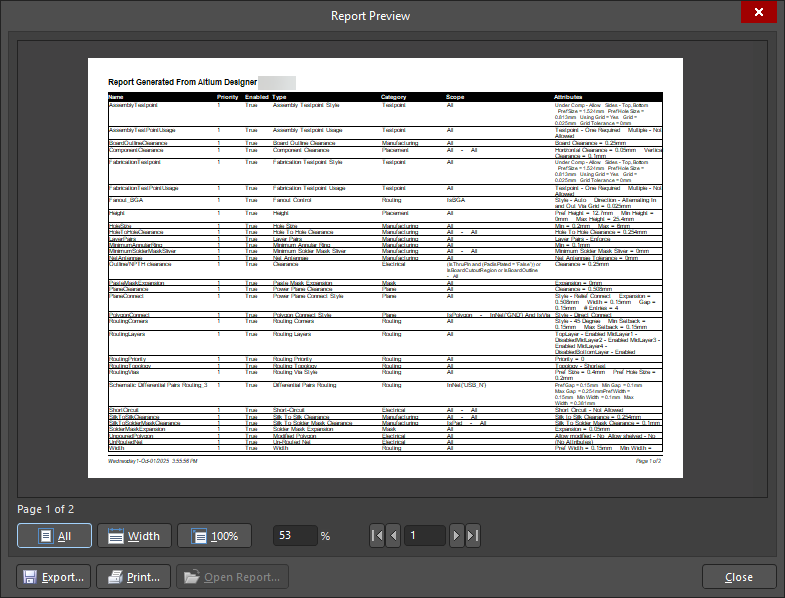
Создание отчета по правилам PCB.
Options and Controls of the Report Preview Dialog
- Preview Window - основная область этого диалогового окна показывает предварительный просмотр сформированного отчета. Отчетом можно управлять с помощью различных элементов управления под окном и в меню, вызываемом правой кнопкой мыши.
- Page x of x - первый x — это текущая просматриваемая страница; второй x — общее количество страниц в отчете.
- All - нажмите эту кнопку, чтобы размер страницы был подогнан под доступное окно предварительного просмотра. При изменении размера диалогового окна (а значит и окна предварительного просмотра) размер страницы будет меняться так, чтобы она оставалась полностью видимой.
- Width - нажмите эту кнопку, чтобы размер страницы был подогнан под горизонтальные границы доступного окна предварительного просмотра. При изменении размера диалогового окна (а значит и окна предварительного просмотра) размер страницы будет меняться так, чтобы она оставалась полностью видимой по всей ширине.
- 100% - нажмите эту кнопку, чтобы установить полный размер страницы (100%).
- % - используйте это поле для увеличения или уменьшения масштаба. Полный размер — 100%. Введите меньшее значение, чтобы увидеть отчет в уменьшенном масштабе. Введите большее значение, чтобы увидеть отчет в увеличенном масштабе.
- Page Navigation Controls - эта группа элементов управления в совокупности предоставляет еще один способ навигации по страницам отчета. Элементы управления позволяют переходить соответственно к первой, предыдущей, следующей и последней страницам документа. Также можно ввести номер страницы непосредственно в текстовое поле и нажать Enter.
-
Export - нажмите эту кнопку, чтобы открыть диалоговое окно Export Report From Project , в котором можно сохранить отчет, указав расположение, имя и формат экспорта. Поддерживаются следующие форматы:
- Лист Microsoft Excel (*.xls)
- Adobe PDF (*.pdf)
- Rich Text Format (RTF) (*.rtf)
- Веб-страница (*.htm, *.html)
- Веб-слой (CSS) (*.htm, *.html)
- Файл изображения JPEG (*.jpg)
- Файл Windows Bitmap (*.bmp)
- Файл изображения TIFF (*.tif)
- Print - нажмите эту кнопку, чтобы распечатать отчет. Появится стандартное диалоговое окно Print , где можно указать диапазон страниц и число копий.
- Open Report - нажмите эту кнопку, чтобы открыть сформированный отчет в приложении, указанном вами в Export. Эта кнопка доступна только после нажатия кнопки Export .
Команды правой кнопки мыши
Некоторые из перечисленных выше команд также доступны в меню правой кнопки мыши, которое открывается щелчком правой кнопкой в любом месте внутри диалогового окна:
-
Print - используйте эту кнопку, чтобы распечатать отчет. Появится стандартное диалоговое окно Print , где можно указать диапазон страниц и число копий.
-
Export - нажмите эту кнопку, чтобы открыть диалоговое окно Export Report From Project , в котором можно сохранить отчет, указав расположение, имя и формат экспорта. Поддерживаются следующие форматы:
-
Лист Microsoft Excel (*.xls)
-
Adobe PDF (*.pdf)
-
Rich Text Format (RTF) (*.rtf)
-
Веб-страница (*.htm, *.html)
-
Веб-слой (CSS) (*.htm, *.html)
-
Файл изображения JPEG (*.jpg)
-
Файл Windows Bitmap (*.bmp)
-
Файл изображения TIFF (*.tif)
-
-
Copy - используйте эту кнопку, чтобы скопировать активную страницу в буфер обмена Windows, откуда ее при необходимости можно вставить во внешнее приложение.
-
Page Width - нажмите эту кнопку, чтобы размер страницы был подогнан под горизонтальные границы доступного окна предварительного просмотра. При изменении размера диалогового окна (а значит и окна предварительного просмотра) размер страницы будет меняться так, чтобы она оставалась полностью видимой по всей ширине.
-
Whole Page - используйте эту команду, чтобы подогнать размер страницы под доступное окно предварительного просмотра.
-
Zoom In - используйте эту команду для пошагового увеличения масштаба отчета.
-
Zoom Out - используйте эту команду для пошагового уменьшения масштаба отчета.
Определение правил на схеме
Ограничения проекта (правила) можно определить до этапа трассировки PCB, добавив директивы Parameter Set в исходный(е) документ(ы) схемы с настроенными правилами. Область действия соответствующего проектного правила PCB, создаваемого при передаче проекта в документ PCB, определяется характером объекта, которому назначен параметр. В следующей таблице приведены поддерживаемые варианты соответствия параметров схемы области действия правил PCB.
| Добавить правило к... | Из... | Для области действия правила PCB... |
|---|---|---|
| Провод | панели Properties (при просмотре свойств выбранного объекта набора параметров), после размещения объекта Parameter Set на проводе с помощью команды Place » Directives » Parameter Set. | Цепь |
| Шина | панели Properties (при просмотре свойств выбранного объекта набора параметров), после размещения объекта Parameter Set на шине с помощью команды Place » Directives » Parameter Set. | Класс цепей |
| Жгут | панели Properties (при просмотре свойств выбранного объекта набора параметров), после размещения объекта Parameter Set на жгуте с помощью команды Place » Directives » Parameter Set. | Класс цепей |
| Blanket | панели Properties (при просмотре свойств выбранного объекта набора параметров), после размещения объекта Parameter Set на краю blanket с помощью команды Place » Directives » Parameter Set. Включите класс с требуемым именем, чтобы создать класс цепей для всех цепей, охватываемых blanket, который затем будет использоваться для области действия правила. | Класс цепей |
В каждом случае метод добавления параметра на основе правила одинаков:
-
Добавьте параметр как правило.
-
Выберите, какой тип правила использовать.
-
Настройте ограничения для выбранного типа правила.
Проверка применения правил
В зависимости от проекта платы может потребоваться определить довольно большое количество проектных правил с областями действия от очень простых до весьма сложных. Рекомендуется проверить, что определенные правила действительно нацелены на предназначенные для них объекты. Внимательность на этапе определения правил может сэкономить время и усилия, которые иначе были бы потрачены на отслеживание нарушений, вызванных неправильной областью действия правил.
По сути, существуют два метода проверки областей действия правил: либо выбрать объекты проекта и выяснить, какие правила в данный момент к ним применяются, либо взять правило (в разных местах программы) и посмотреть, какие объекты попадают в его область действия.
С точки зрения объекта
Для любого размещенного объекта в текущем проекте можно быстро получить информацию о том, какие унарные проектные правила применяются к этому объекту. Наведите курсор на объект, щелкните правой кнопкой мыши и выберите Applicable Unary Rules. Все определенные проектные правила, которые могут быть применены к выбранному объекту, анализируются и перечисляются в диалоговом окне Applicable Unary Rules.
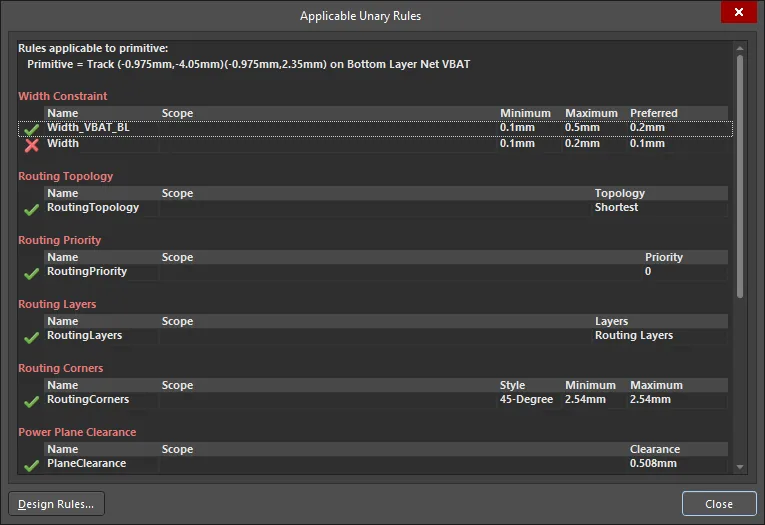
Проектные правила, применимые к одному примеру объекта проекта — унарные правила.
Каждое правило, перечисленное в диалоговом окне, будет иметь рядом либо галочку ( ), либо крестик (
 ). Галочка указывает на правило с наивысшим приоритетом среди всех применимых правил одного и того же типа; именно это правило применяется в данный момент. Правила того же типа с более низким приоритетом перечисляются с крестиком рядом, что указывает на то, что они применимы, но, поскольку они не имеют наивысшего приоритета, в данный момент не применяются.
Аналогичным образом можно получить информацию и о бинарных проектных правилах, применяемых между двумя размещенными объектами в проекте. Наведите курсор на любой объект, щелкните правой кнопкой мыши и выберите Applicable Binary Rules. Следуйте подсказкам, чтобы выбрать два объекта в проекте. Затем откроется диалоговое окно Applicable Binary Rules, в котором будут показаны все бинарные проектные правила, применяемые между этими объектами.
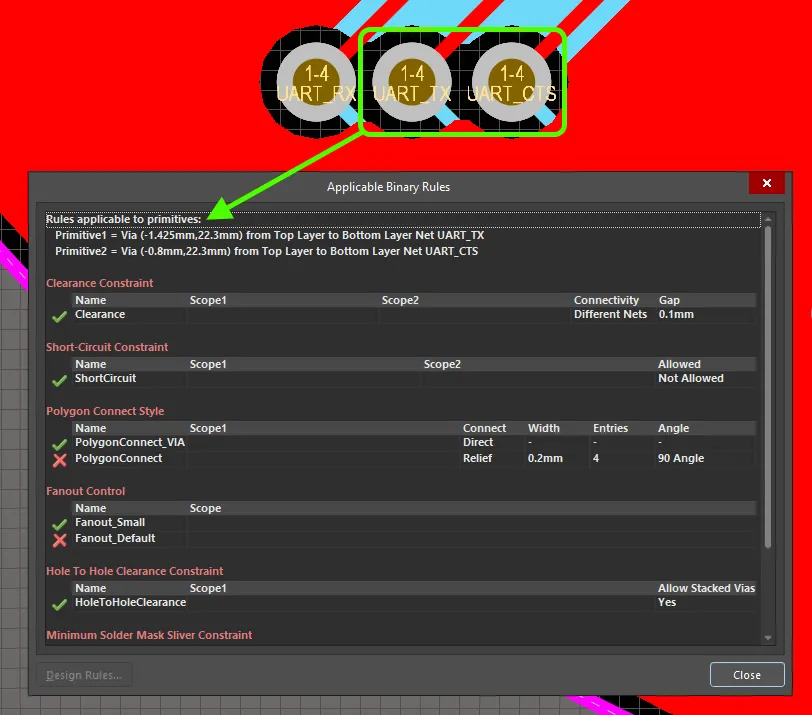
Проектные правила, применимые между двумя примерами объектов проекта — бинарные правила.
С точки зрения правила
Проверка через панель PCB Rules And Violations
Вы также можете быстро увидеть, к каким объектам применяется конкретное правило, с панели PCB Rules And Violations panel. Панель перечисляет все правила, в настоящее время определенные для проекта. Можно просматривать все правила или выполнять просмотр по конкретному типу правил — при условии, что для активного проекта определено хотя бы одно правило данного типа. Когда вы щелкаете конкретное правило в области Rules панели, применяется фильтрация с использованием правила в качестве области действия фильтра. Будут отфильтрованы только те объекты проекта, которые попадают в область действия правила. Используя функцию подсветки Mask (или Dim), вы можете быстро увидеть итоговые объекты, на которые нацелено правило.
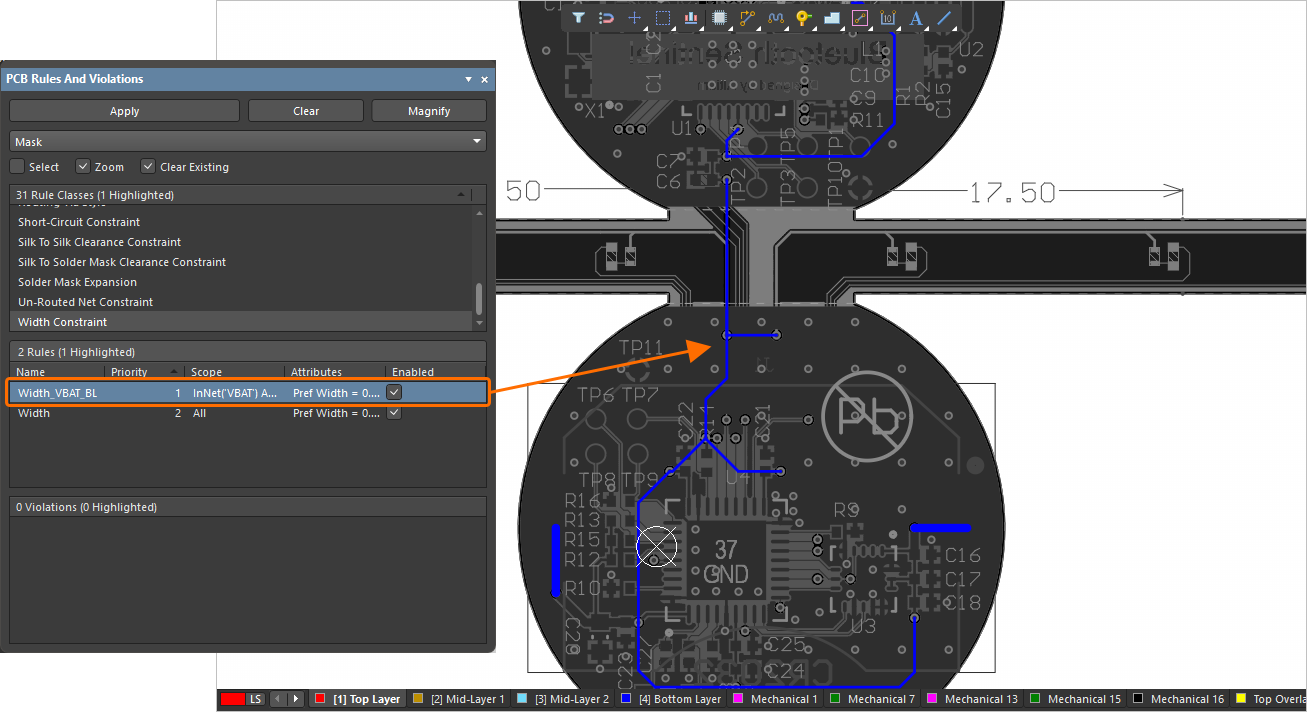
Пример использования панели PCB Rules And Violations для проверки того, к каким объектам применяется выбранное правило.
Использование панели PCB Rules And Violations для выяснения того, к каким объектам применяется правило, особенно полезно при создании запроса для области действия правила, поскольку правило можно редактировать непосредственно из панели, и, следовательно, запрос можно «подправлять» до тех пор, пока нужные объекты не будут захвачены областью(ями) действия.
Чтобы изменить область(и) действия правила, а также его ограничения, либо дважды щелкните запись правила на панели, либо щелкните ее правой кнопкой мыши и выберите Properties в контекстном меню. Появится соответствующее диалоговое окно Edit PCB Rule, в котором можно внести изменения.
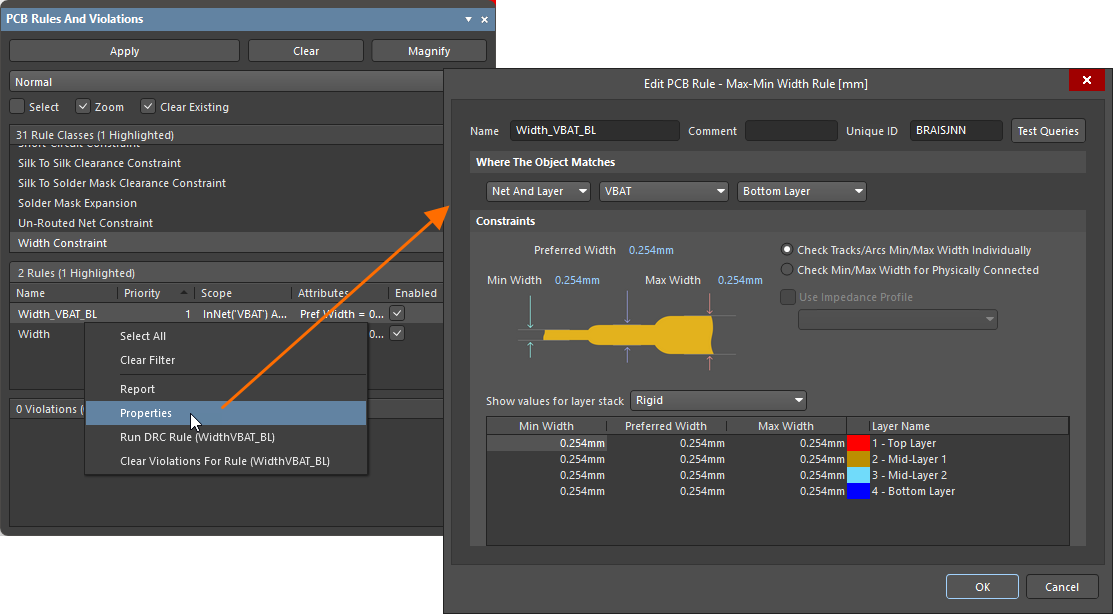
Правила можно редактировать непосредственно с панели PCB Rules And Violations, что позволяет дополнительно уточнять область действия правил и/или ограничения на лету.
Проверка через диалоговое окно PCB Rules and Constraints Editor
Диалоговое окно PCB Rules and Constraints Editor включает средство тестирования запросов, позволяющее быстро увидеть, к каким объектам применяется конкретное правило. Нажмите кнопку  в правом верхнем углу диалогового окна для правила, которое вы хотите проверить. Появится диалоговое окно Test Queries Result. В диалоговом окне отображается следующее:
-
Expression result — количество объектов, попадающих в область действия выражения.
-
Objects applicable to rule — количество применимых объектов на основе выражения и типа текущего правила.
-
Expression and rule priority (только для унарного правила) — количество применимых объектов на основе выражения, типа и приоритета текущего правила (то есть, если существует правило с более высоким приоритетом, объекты, охватываемые этим правилом, не будут учитываться в этом значении).
-
Rules with highest priorities (только для унарного правила) — если существуют правила с более высокими приоритетами, их список будет представлен в диалоговом окне вместе с количеством объектов, применимых к ним (то есть их значениями Expression and rule priority).
Нажимая ссылку справа, вы можете быстро применить фильтрацию, чтобы увидеть применимые объекты в каждом случае непосредственно в рабочем пространстве проекта. Используйте раскрывающийся список Mask, чтобы выбрать Normal, Mask, или Dim в зависимости от того, как вы хотите подсветить затронутые объекты в документе PCB. Если установлен флажок Zoom , документ PCB также будет увеличен до затронутых компонентов.
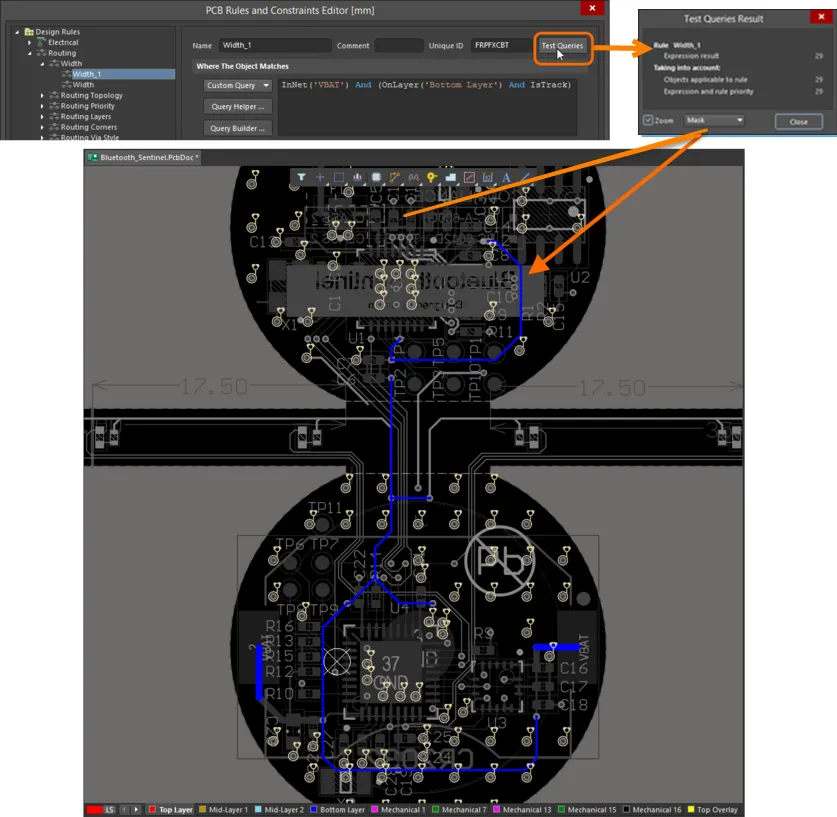
Быстро просматривайте объекты, захваченные выражением области действия правила, с помощью функции Test Queries.
 Локализовано с помощью ИИ