
Площадка
Parent page: Объекты PCB


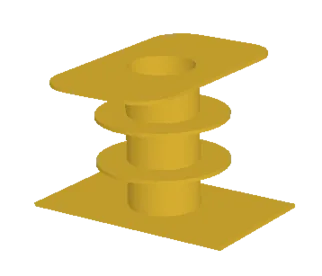 Площадки используются как для механического крепления, так и для электрического соединения выводов компонента.
Краткое описание
Площадка — это примитивный объект проектирования. Площадки применяются для фиксации компонента на плате и для создания точек соединения между выводами компонента и трассировкой на плате. Площадки могут располагаться на одном слое, например как площадка для SMD-компонента, либо быть трехмерной выводной (through-hole) площадкой, имеющей цилиндрическое тело в плоскости Z (по вертикали) и плоскую область на каждом (горизонтальном) медном слое. Цилиндрическое тело площадки формируется при сверлении платы и последующей металлизации отверстий в процессе изготовления. В плоскостях X и Y площадки могут иметь круглую, прямоугольную, восьмиугольную или скруглённо-прямоугольную форму. Площадки можно использовать по отдельности как свободные площадки в проекте, но чаще они применяются в редакторе PCB Library, где вместе с другими примитивами входят в состав посадочных мест компонентов.
Доступность
Площадки доступны для размещения как в PCB editor, так и в редакторах PCB Library — для этого нажмите Home | Place | 
Размещение
После запуска команды курсор изменится на перекрестие, и вы перейдете в режим размещения площадок.
- Установите курсор в нужное место, затем щёлкните мышью или нажмите Enter, чтобы разместить площадку.
- Нажмите клавишу Tab, чтобы открыть связанное диалоговое окно свойств , где можно изменять свойства области «на лету».
- Продолжайте размещать следующие площадки либо щёлкните правой кнопкой мыши или нажмите Esc, чтобы выйти из режима размещения.
Графическое редактирование
Свойства площадок нельзя изменять графически, кроме их положения.
- Чтобы переместить свободную площадку и одновременно переместить подключенные дорожки, щёлкните, удерживайте и переместите площадку. Подключенная трассировка останется присоединенной к площадке при перемещении.
-
Чтобы переместить свободную площадку без перемещения подключенных дорожек:
- В PCB Editor — выберите команду Tools | Arrange | Move » Move Object, щёлкните, удерживайте и переместите площадку.
- В PCB Library Editor — выберите команду Home | Arrange | Move » Move Object, щёлкните, удерживайте и переместите площадку.
Неграфическое редактирование
Доступны следующие методы неграфического редактирования:
Редактирование через связанное диалоговое окно свойств
Dialog page: Площадка
Этот метод редактирования использует следующее диалоговое окно для изменения свойств объекта «площадка».
 Отредактируйте свойства площадки в диалоге Pad .

Диалог Pad можно открыть во время размещения, нажав клавишу Tab.
После размещения диалог можно открыть одним из следующих способов:
- Дважды щёлкните по размещенной площадке.
- Наведите курсор на площадку, щёлкните правой кнопкой мыши и выберите Properties в контекстном меню.

 в области Home | Grids and Units главных меню.
Задание размера отверстия
Отверстие может быть круглым, квадратным или продолговатым (slot), а также металлизированным или неметаллизированным. Для металлизированных и неметаллизированных отверстий (как задано флажком Plated) формируются отдельные файлы сверловки (NC Drill Excellon format 2). Это означает, что может быть сгенерировано до двух разных файлов сверловки.
Автоинкремент обозначения площадки
Каждая площадка должна иметь обозначение (designator), обычно это номер вывода компонента. Обозначение может содержать до 20 буквенно-цифровых символов. Обозначения площадок будут автоматически увеличиваться на 1 при размещении, если у исходной площадки обозначение оканчивается числовым символом. Нажмите Tab, чтобы изменить обозначение первой площадки перед размещением.
Выбор слоя
Выпадающий список слоя используется для выбора слоя, на котором расположена площадка. При проектировании посадочного места SMD-компонента установите Layer в Top layer, даже если компонент предполагается устанавливать на нижней стороне платы. Программа автоматически «перевернет» слой площадки, когда компонент будет перевернут на нижнюю сторону платы. Для стандартной выводной (through-hole) площадки установите Layer в Multi-Layer.
Подключение к цепи (Net)
Поле Net используется для задания цепи, к которой должна подключаться площадка. Площадки автоматически подключаются ко всем внутренним силовым плоскостям, назначенным той же цепи. Площадка подключится к плоскости в соответствии с применимым правилом проектирования Power Plane Connect Style. Если вы не хотите, чтобы площадка подключалась к силовым плоскостям, добавьте другое правило Power Plane Connect Style, нацеленное на нужные площадки, со стилем подключения No Connect. Площадки подключаются к полигональным заливкам в соответствии с применимым правилом проектирования Polygon Connect Style.
Задание Jumper ID
Если физически невозможно (или нежелательно) реализовать все соединения трассировкой, например на односторонней PCB, можно использовать перемычки. Внутри посадочного места компонента пометьте площадки, которые должны соединяться перемычкой, одинаковым ненулевым значением Jumper ID . Площадки с одинаковым именем Jumper ID and Net сообщают системе, что эти выводы будут соединены физической перемычкой при сборке PCB, если у этого компонента также задано Type равное Jumper.
Соединения перемычками отображаются в PCB editor как изогнутые линии соединения. Проверка правил (Design Rules Checker) не будет сообщать о соединениях перемычками как о неразведенных цепях.
 Перемычки типа wire-link можно определить, задав совпадающие значения JumperID для обеих площадок.

Настройки тестпоинта
Используйте настройки тестпоинта, чтобы определить эту площадку как тестпоинт для Fabrication и/или Assembly. Тестпоинт — это место, где щуп может контактировать с PCB для проверки корректной работы платы. Любую площадку или переходное отверстие (via) можно назначить тестпоинтом. При этом компонент, которому принадлежит площадка или via, автоматически блокируется.
Расширения масок
Отверстие в паяльной пасте и паяльной маске автоматически создается программой и имеет ту же форму, что и площадка. Это отверстие может быть больше (положительное значение расширения) или меньше (отрицательное значение расширения), чем сама площадка, согласно настройкам Mask Expansion. Обычно окна пасты меньше площадки, а окна паяльной маски больше площадки, но бывают исключения. По умолчанию площадка использует значение Expansion из правил (правило Paste Mask Expansion и правило Solder Mask Expansion). При необходимости это можно переопределить и задать локальные значения непосредственно в диалоге Pad.
Термин tenting означает to close off. Если включена опция tenting, то настройки в применимом правиле проектирования Solder Mask Expansion будут переопределены, в результате чего на этом слое паяльной маски для данной площадки не будет окна. Когда эта опция включена, параметры Expansion value from rules и Specify expansion value игнорируются.
Редактирование через панель Inspector
Панель Inspector позволяет анализировать и редактировать свойства одного или нескольких объектов проектирования в активном документе. В сочетании с соответствующей фильтрацией панель можно использовать для внесения изменений в несколько однотипных объектов из одного удобного места.
 Локализовано с помощью ИИ