
Текст
Parent page: Объекты PCB
 Размещённый объект Text

Сводка
Text, также называемый String, — это примитивный объект проектирования. Он размещает текст на выбранном слое в различных стилях отображения. Помимо пользовательского текста, можно использовать особый тип текста, называемый special string, чтобы выводить на плате информацию о плате/системе или значения пользовательских параметров.
Доступность
Объекты Text доступны для размещения как в редакторе PCB, так и в редакторе PCB Library — через выбор команды Home | Place | 
Размещение
После запуска команды курсор изменится на перекрестие, и вы перейдёте в режим размещения текста. Объект текста появится «плавающим» на курсоре:
- Установите курсор в нужное место, затем щёлкните или нажмите Enter, чтобы разместить объект текста.
- Продолжайте размещать следующие объекты текста либо щёлкните правой кнопкой мыши или нажмите Esc, чтобы выйти из режима размещения.
Дополнительные действия, доступные во время размещения:
- Нажмите Spacebar, чтобы повернуть объект текста против часовой стрелки, или Shift+Spacebar — по часовой стрелке. Поворот выполняется в соответствии со значением Rotation Step, заданным на странице PCB Editor – General диалога Preferences.
- Нажмите клавиши X или Y, чтобы отзеркалить объект текста относительно оси X или оси Y соответственно.
- Нажмите клавишу L, чтобы перевернуть объект текста на другую сторону платы.
- Нажимайте клавиши + и - (на цифровой клавиатуре), чтобы последовательно переходить вперёд и назад по всем видимым слоям проекта соответственно — для быстрого изменения слоя размещения.
- Нажмите клавишу Tab, чтобы открыть связанный диалог свойств , где можно изменять свойства объекта «на лету».
Графическое редактирование
Этот способ редактирования позволяет выбрать размещённый объект текста непосредственно в рабочей области и изменить его положение, поворот, ориентацию или, в случае инвертированных строк, размер.
Когда выбран неинвертированный объект текста, доступен следующий маркер редактирования:
 Выбранный объект Text (неинвертированный).

- Щёлкните и перетащите B, чтобы повернуть текст вокруг точки A.
- Щёлкните в любом месте текста — вдали от маркеров редактирования — и перетащите, чтобы переместить его. Текст будет удерживаться за точку A и может быть повернут (Spacebar/Shift+Spacebar) или отзеркален (клавиши X или Y — зеркалирование относительно оси X или оси Y соответственно).
Когда выбран инвертированный объект текста с редактируемым ограничивающим прямоугольником (инвертированный прямоугольник), доступны следующие маркеры редактирования:
 Выбранная строка (инвертированная и использующая инвертированный прямоугольник).

- Щёлкните и перетащите B, чтобы повернуть текст вокруг точки A.
- Щёлкните и перетащите C, чтобы изменить размер прямоугольника одновременно по вертикали и по горизонтали.
- Щёлкните и перетащите D, чтобы изменить размер прямоугольника по вертикали и по горизонтали раздельно.
- Щёлкните в любом месте текста — вдали от маркеров редактирования — и перетащите, чтобы переместить его. Текст будет удерживаться за точку A и может быть повернут (Spacebar/Shift+Spacebar) или отзеркален (клавиши X или Y — зеркалирование относительно оси X или оси Y соответственно).
Неграфическое редактирование
Доступны следующие способы неграфического редактирования:
Редактирование через связанный диалог свойств
Dialog page: Text
Этот способ редактирования использует следующий диалог для изменения свойств объекта текста.
 Диалог Text
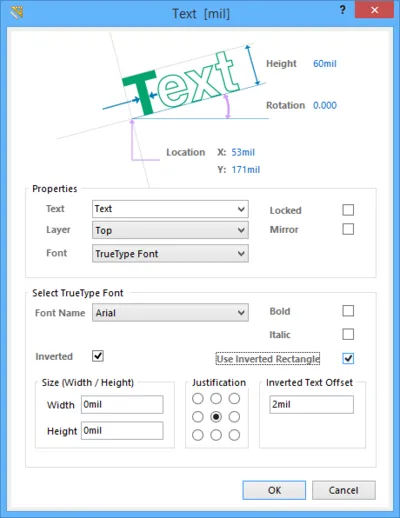
К диалогу Text можно обратиться во время размещения, нажав клавишу Tab.
После размещения диалог можно открыть одним из следующих способов:
- Дважды щёлкнуть по размещённому объекту текста.
- Навести курсор на объект текста, щёлкнуть правой кнопкой мыши и выбрать Properties в контекстном меню.

 в области Home | Grids and Units главного меню.
Редактирование через панель Inspector
Panel pages: PCB Inspector, PCBLIB Inspector
Панель Inspector позволяет просматривать и редактировать свойства одного или нескольких объектов проектирования в активном документе. При использовании совместно с соответствующей фильтрацией панель можно применять для внесения изменений сразу в несколько однотипных объектов из одного удобного места.
Special Strings
Хотя объекты текста можно использовать для размещения пользовательского текста на текущем слое PCB, размещать можно не только just пользовательский текст. Для упрощения подготовки документации используется концепция «special strings». Они служат заполнителями для проектной, системной или пользовательской информации, которая должна отображаться на PCB в момент формирования выходных данных.


 Примеры special strings для проектной, системной информации и параметров проекта: исходные строки слева и преобразованные значения справа.
Для новых документов PCB предусмотрен набор предопределённых special strings по умолчанию. Вы также можете добавить собственные special strings, определив дополнительные параметры на уровне проекта. Эти параметры задаются на вкладке Parameters диалога Options for Project.
Размещение Special String
Чтобы использовать special string на PCB, разместите объект строки и выберите одно из имён special string из выпадающего списка.
 Доступ к special strings для размещённого объекта текста.
Отображение Special Strings в рабочей области
Значения некоторых special strings можно увидеть только при генерации соответствующего вывода. Однако большинство special strings можно просматривать прямо на экране, включив опцию Convert Special Strings на странице View Options диалога View Configurations при просмотре платы в 2D (нажмите сочетание L, чтобы открыть диалог).
 Включение опции Convert Special Strings позволяет просматривать данные для большинства special strings в рабочей области
до генерации выходных данных.
Предопределённые Special Strings для PCB
Ниже приведены предопределённые, системные special strings, доступные для использования в документе PCB:
-
.Application_BuildNumber– версия программного обеспечения, в котором в данный момент загружена PCB. При генерации Gerber используйте эту строку, чтобы зафиксировать сборку ПО, в которой был создан проект. -
.Arc_Count– количество дуг на PCB. -
.Comment– строка комментария для компонента (размещается на любом слое в редакторе библиотек как часть посадочного места компонента). -
.Component_Count– количество компонентов на PCB. -
.ComputerName– имя компьютера, на котором установлено и запущено программное обеспечение. -
.Designator– строка позиционного обозначения компонента (размещается на любом слое в редакторе библиотек как часть посадочного места компонента). -
.Fill_Count– количество заливок на PCB. -
.Hole_Count– количество сверловочных отверстий на PCB. -
.Item– Item, к которому относятся сгенерированные данные (например,D-810-2000). Эти данные будут использованы для изготовления этого Item. -
.ItemAndRevision– Item и конкретная ревизия этого Item, к которым относятся сгенерированные данные, в формате<Item ID>-<Revision ID>(например,D-810-2000-01.A.1). Эти данные будут использованы для изготовления именно этой ревизии данного Item. -
.ItemRevision– конкретная ревизия Item, к которой относятся сгенерированные данные (например, 01.A.1). Данные сохраняются в этой Item Revision в целевом Altium Vault. -
.ItemRevisionBase– часть Base Level в схеме именования Item Revision (например, 1). -
.ItemRevisionLevel1– часть Level 1 в схеме именования Item Revision (например, A). -
.ItemRevisionLevel1AndBase– части Level 1 и Base Level в схеме именования Item Revision (например, A.1). -
.ItemRevisionLevel2– часть Level 2 в схеме именования Item Revision (например, 01). -
.ItemRevisionLevel2AndLevel1– части Level 2 и Level 1 в схеме именования Item Revision (например, 01.A). -
.Layer_Name– имя слоя, на котором размещена строка. -
.Legend– легенда условных обозначений для механических сверловочных чертежей. Эта строка действительна только при размещении на слое Drill Drawing. Примечание: это устаревшая функция; для более подробной информации о сверлении размещайте объект Drill Table. -
.Net_Count– общее количество различных цепей (nets) на PCB. -
.Net_Names_On_Layer– имена всех цепей на конкретном слое. Эта строка действительна только при размещении на слое внутренней плоскости (internal plane). -
.Pad_Count– количество площадок (pads) на PCB. -
.Pattern– имена посадочных мест компонентов, используемых на PCB. -
.Pcb_File_Name– путь и имя файла документа PCB. -
.Pcb_File_Name_No_Path– имя файла документа PCB. -
.PCBConfigurationName– имя конфигурации, из которой был сгенерирован выходной файл. -
.Plot_File_Name– для сгенерированного вывода Gerber эта строка определяет имя файла Gerber-вывода. Для печатного вывода она определяет слой, показанный в выводе. Для вывода ODB++ она определяет имя родительской папки, в которой хранятся файлы. -
.Poly_Count– количество полигонов на печатной плате (включая polygon pours, внутренние плоскости и разделённые плоскости). -
.Print_Date– дата печати/построения (plotting). -
.Print_Scale– коэффициент масштаба печати/построения. -
.Print_Time– время печати/построения. -
.Printout_Name– имя распечатки. -
.SlotHole_Count– количество продолговатых отверстий (slotted holes) на печатной плате. -
.SquareHole_Count– количество квадратных отверстий на печатной плате. -
.String_Count– количество строк (strings) на печатной плате. -
.Track_Count– количество дорожек (tracks) на печатной плате. - .VariantName - вариант проекта, из которого был создан выходной файл.
-
.VersionControl_RevNumber– текущий номер ревизии документа. Чтобы эта строка содержала какую-либо информацию, необходимо использовать систему контроля версий. -
.Via_Count– количество переходных отверстий (vias) на печатной плате.
Шрифты TrueType
При использовании шрифтов TrueType будут доступны для использования шрифты TrueType и OpenType (надмножество TrueType), найденные в папке \Windows\Fonts. Эта функция также обеспечивает полную поддержку Unicode.
Чтобы использовать шрифт TrueType, выберите тип шрифта в выпадающем списке в области Select TrueType Font. Используйте параметры Bold и/или Italic, чтобы при необходимости добавить выделение текста.
Доступны дополнительные параметры для шрифтов TrueType. Включите опцию Inverted, чтобы отображать текст инвертированным, с возможностью управления размером рамки вокруг текста.
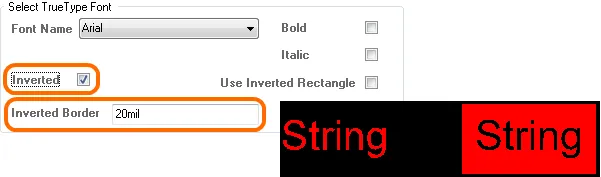 Пример инвертированного текста TrueType.
Опция Use Inverted Rectangle расширяет управление ограничивающим прямоугольником инвертированного текста, включая: размер прямоугольника, выравнивание текста внутри прямоугольника и смещение текста относительно края прямоугольника.
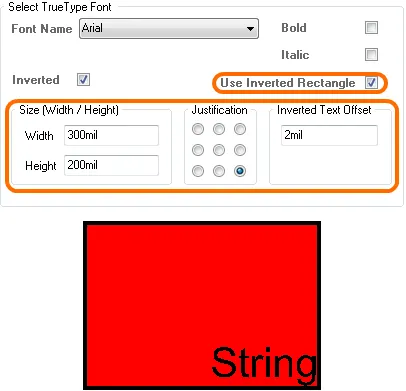 Тонкая настройка внешнего вида инвертированного текста с управлением ограничивающим прямоугольником и расположением текста внутри него.
 Локализовано с помощью ИИ