
Установка программного обеспечения
Enterprise Server обеспечивает надежное интеллектуальное управление проектными и продуктовыми данными, предоставляя хранилище, формальное управление ревизиями, аналитику цепочки поставок и управление состояниями жизненного цикла. Он также поддерживает широкий спектр дополнительных технологий и возможностей, предоставляя централизованную платформу, из которой могут обслуживаться другие связанные сервисы, включая: Team Configuration Management, Project Management, Network Installation и Centralized Design Collaboration. Установка Enterprise Server выполняется быстро и интуитивно благодаря Altium On-Prem Enterprise Server Setup мастеру установки.
В этой статье рассматривается процедура первой установки Enterprise Server на компьютер. Если вы обновляете существующую установку, см. Обновление до более поздней версии.
Подготовка перед установкой
Чтобы открыть Altium On-Prem Enterprise Server Setup мастер установки, сначала необходимо получить и запустить исполняемый файл — Altium On-Prem Enterprise Server <VersionNumber>.exe —, сохраненный на жестком диске.
Запуск мастера установки
Начните установку, запустив файл Altium On-Prem Enterprise Server <Version Number>.exe.
Для Enterprise Server требуется, чтобы на хост-компьютере был установлен Microsoft .NET 8.0. Если необходимые компоненты среды выполнения, фреймворка и хостинга уже присутствуют, сразу откроется Altium On-Prem Enterprise Server Setupмастер установки. Если нет, программа установки запросит разрешение и затем приступит к установке Microsoft .NET 8. Обратите внимание, что установка сервера будет прервана, если вы отклоните запрос на установку .NET (выбрав «No»).
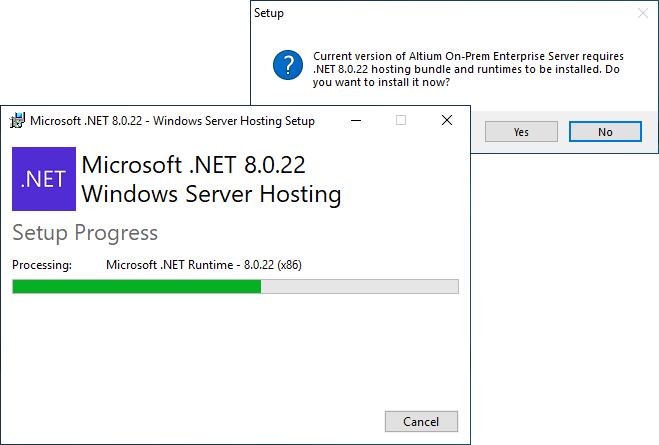
Установка Microsoft .NET 8, если он не найден.
После установки компонентов .NET 8 появится Altium On-Prem Enterprise Server Setupмастер установки.
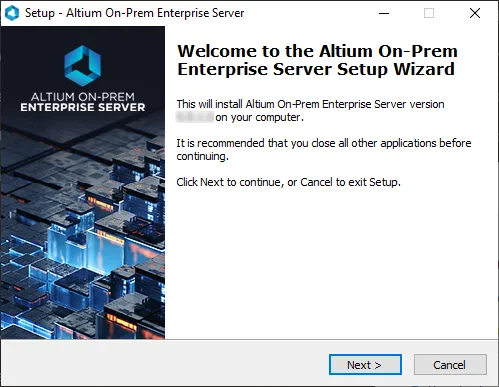 Начальная страница приветствия Altium On-Prem Enterprise Server Setupмастера установки.
Мастер установки содержит последовательность диалоговых страниц, которые совместно собирают всю информацию, необходимую для установки Enterprise Server.
Нажмите Next , чтобы продолжить. В следующих разделах приведено краткое описание различных страниц мастера.
Лицензионное соглашение
На этой странице мастера представлено лицензионное соглашение с конечным пользователем Altium (EULA).
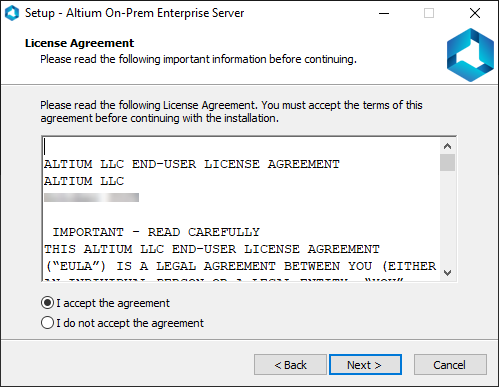
Прочитайте и примите лицензионное соглашение с конечным пользователем Altium.
После прочтения EULA продолжите установку, установив флажок I accept the agreement и нажав кнопку Next.
Выбор папки назначения
На следующей странице мастера можно указать папку, в которую будет установлен Enterprise Server. Путь установки по умолчанию: \Program Files (x86)\Altium\Altium365. Для установки Enterprise Server требуется не менее 5,3 ГБ свободного места на диске.
Чтобы указать другое расположение, просто введите путь непосредственно в поле или нажмите кнопку Browse справа от поля и выберите нужную папку назначения (или создайте ее на месте).
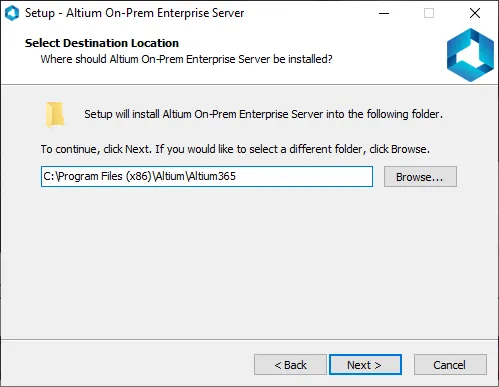
Укажите папку установки для Enterprise Server.
После указания папки установки нажмите Next , чтобы продолжить.
Выбор каталога данных Altium On-Prem Enterprise Server
На этой странице мастера укажите папки назначения, в которых будут храниться соответственно база данных и файлы ревизий. Пути установки по умолчанию:
-
Database Folder –
\ProgramData\Altium\Altium365Data -
Revision Files Folder –
\ProgramData\Altium\Altium365Data\Revisions
Чтобы указать другое расположение, просто введите путь непосредственно в поле или нажмите кнопку Browse справа от поля и выберите нужную папку назначения (или создайте ее на месте).
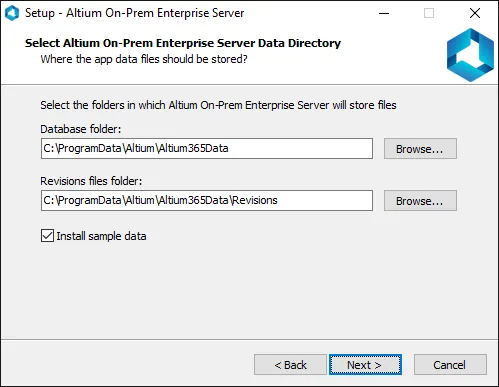
Укажите папки для данных сервера.
После указания папок данных нажмите Next , чтобы продолжить.
Конфигурация Altium On-Prem Enterprise Server
На следующей странице мастера укажите номера портов, которые Enterprise Server будет использовать для сетевых подключений. Значения по умолчанию:
- HTTP-порт (по умолчанию 9780)
- HTTPS-порт (по умолчанию 9785)
- Порт службы LDAP (по умолчанию 9791)
При выборе порта обратите внимание, что он не должен конфликтовать с портами, используемыми другими приложениями — если порт уже занят, установщик уведомит вас об этом.
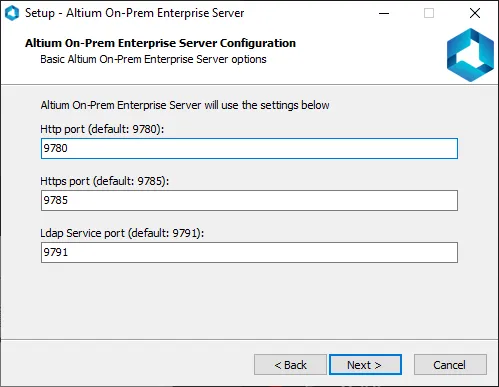
Задайте номера портов для связи с сервером.
После указания необходимых номеров портов нажмите Next , чтобы продолжить.
Готово к установке
Теперь у установщика есть вся необходимая информация для продолжения установки. Если нужно что-то изменить, нажмите кнопку Back. Если вы хотите отменить установку, нажмите Cancel. Чтобы начать установку, нажмите Install. Заголовок страницы изменится с «Готово к установке» на «Установка», и начнется процесс установки. После завершения просто нажмите Finish, чтобы выйти из мастера.
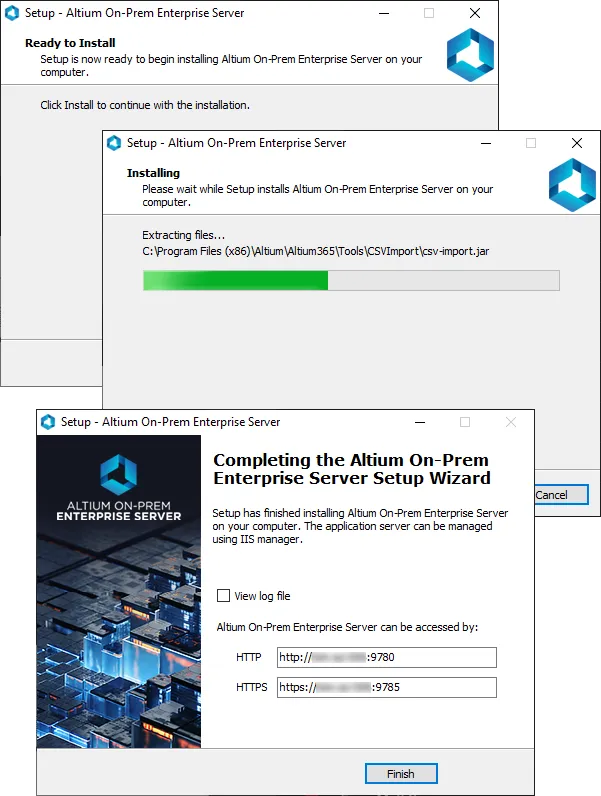
Запустите установку, нажав Install. После завершения установки нажмите Finish .
Для вашего удобства на последней странице установщика также отображаются URL-адреса (HTTP и HTTPS) для доступа к Enterprise Server — как при подключении к нему через Altium Designer, так и при доступе через браузерный интерфейс.
Проверка работы Enterprise Server
Проверить, запущен ли Enterprise Server, можно на панели Windows Internet Information Services (IIS) Manager, доступ к которой осуществляется из окна Administrative Tools. Просто убедитесь, что связанные с Enterprise Server пулы приложений находятся в состоянии Started. Дополнительные сведения см. в разделе Пулы приложений, установленные в IIS.
Установка из командной строки
Enterprise Server также можно установить из командной строки, используя следующие параметры:
-
DatabaseName – имя базы данных (имя файла базы данных). Укажите путь в двойных кавычках, например "C:\ProgramData\Altium\Altium365Data\DXPSERVER.DAT", для установки по умолчанию.
-
DataFolder – папка назначения для базы данных. Укажите путь в двойных кавычках, например "C:\ProgramData\Altium\Altium365Data", для установки по умолчанию.
-
DBPassword – часть пароля из текущих учетных данных входа в базу данных. Например, пароль Firebird по умолчанию —
masterkey. Процесс установки завершится ошибкой, если указанный пароль не совпадает с текущим. -
DBServer – расположение базы данных в формате Host:Port. Например, localhost:3050 для установки Firebird по умолчанию.
-
DBType – тип используемой базы данных. Введите Firebird.
-
DBUserName – имя пользователя из ваших текущих учетных данных для входа в базу данных. Например, имя пользователя по умолчанию для Firebird —
SYSDBA. Процесс установки завершится ошибкой, если указанное имя пользователя не совпадает с текущим. -
InstallFolder – расположение, в которое будет установлен Enterprise Server. Укажите путь в двойных кавычках, например "C:\Program Files (x86)\Altium\Altium365\" для установки по умолчанию.
-
InstallSampleSnapshot – управляет тем, будут ли установлены в сервер демонстрационные данные (значение 1) или будет выполнена чистая установка сервера без данных (значение 0).
-
Log – используйте этот параметр, чтобы изменить расположение и имя файла журнала установки. Укажите путь в двойных кавычках. Если параметр не указан, будет использовано расположение установки по умолчанию (\Program Files (x86)\Altium\Altium365\install.log).
-
Port – порт связи, например 9780 для установки по умолчанию.
-
RevisionFolder – папка назначения для файлов ревизий. Укажите путь в двойных кавычках, например "C:\ProgramData\Altium\Altium365Data\Revisions" для установки по умолчанию.
-
VERYSILENT – используйте этот параметр, чтобы запустить установку без появления каких-либо диалоговых окон.
При вводе информации в командной строке соблюдайте следующие правила:
- Начните с имени исполняемого файла установщика, например "Altium On-Prem Enterprise Server <VersionNumber>.exe".
- Введите каждый параметр, затем знак равенства (=), а после него — его значение.
- Разделяйте последующие параметрические записи пробелом, за которым следует символ прямой косой черты ( /).
- Чтобы выполнить запуск без появления каких-либо диалоговых окон, обязательно добавьте в конце запись VERYSILENT.
Таким образом, пример записи в командной строке может выглядеть следующим образом:
"Altium On-Prem Enterprise Server <VersionNumber>.exe" /InstallFolder="C:\Program Files (x86)\Altium\Altium365\" /Port=9780 /DBType=Firebird /DBServer=localhost:3050 /DBUserName=SYSDBA /DBPassword=masterkey /DatabaseName="C:\ProgramData\Altium\Altium365Data\DXPSERVER.DAT" /DataFolder="C:\ProgramData\Altium\Altium365Data" /RevisionFolder="C:\ProgramData\Altium\Altium365Data\Revisions" /BackupFile="C:\ProgramData\Altium365\Altium365Data\AESbackup.zip" /VERYSILENT
Управление после установки
Для получения информации о том, как управлять вашим экземпляром Enterprise Server после первоначальной установки, воспользуйтесь следующими ссылками:
Лицензирование вашего Enterprise Server
Обновление Enterprise Server до более поздней версии
Резервное копирование и восстановление вашего Enterprise Server
 Локализовано с помощью ИИ