
Новое в этом выпуске
В этом выпуске представлены дополнительные полезные улучшения Altium On-Prem Enterprise Server и связанных с ним технологий. Кроме того, внесены многочисленные исправления для устранения проблем, о которых сообщили пользователи через Altium Community.
Altium On-Prem Enterprise Server 8.1.4
Released: 27 August 2026 - Version: 8.1.4 (build 13)
Примечания к выпуску Altium On-Prem Enterprise Server
Улучшенный поиск пользователей при передаче владельца
Диалоговое окно Transfer Ownership (открывается при удалении пользователя со страницы Admin – Users, если этот пользователь является владельцем содержимого Workspace) теперь выполняет поиск по всем пользователям на стороне сервера вместо использования ограниченного выпадающего списка, благодаря чему можно переназначать владельца в экземплярах Enterprise Server с более чем 1000 пользователей.
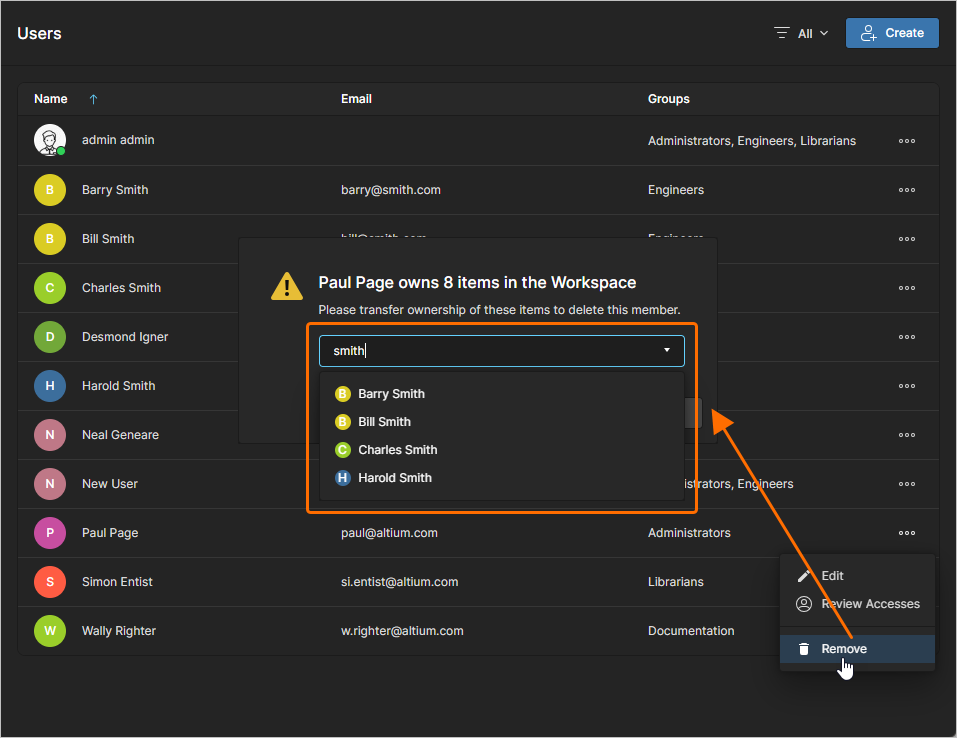
Дополнительные сведения о передаче владельца см. на странице Управление пользователями и группами.
Altium On-Prem Enterprise Server 8.1.3
Released: 30 July 2026 - Version: 8.1.3 (build 17)
Примечания к выпуску Altium On-Prem Enterprise Server
Этот выпуск включает исправления ошибок для повышения общей функциональности и удобства работы. Подробные сведения об изменениях в этом выпуске см. на странице примечаний к выпуску.
Altium On-Prem Enterprise Server 8.1.2
Released: 26 June 2026 - Version: 8.1.2 (build 27)
Примечания к выпуску Altium On-Prem Enterprise Server
Поддержка дополнительных типов данных с учетом единиц измерения
При подключении к Workspace Enterprise Server из Altium Designer и определении пользовательского параметра как части шаблона компонента в Workspace теперь поддерживаются следующие дополнительные типы данных с учетом единиц измерения:
-
Площадь (мм2)
-
Бар (bar)
-
Бит
-
Кандела (cd)
-
Десятичное число
-
Целое число
-
Джоуль (J)
-
Люмен (lm)
-
Миллиметр (mm)
-
Паскаль (Pa)
-
Фунты на квадратный дюйм (psi)
-
Обороты в минуту (rpm)
-
Сименс (S)
-
Температурный коэффициент (ppm/°C)
-
Тесла (T)
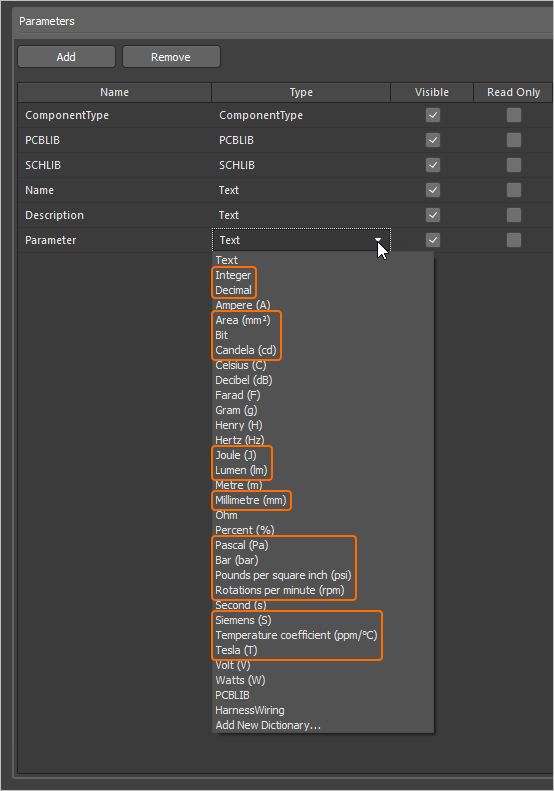
Параметры, использующие эти новые типы единиц, поддерживаются в различных областях Altium Designer, включая панель Components, редактор компонентов (как в режиме одиночного, так и пакетного редактирования), а также функцией Library Importer и функцией Components Synchronization (в разделе Parameter Mapping панели Properties).
Дополнительные сведения о типах данных параметров компонентов с учетом единиц измерения см. на странице Шаблоны компонентов.
Altium On-Prem Enterprise Server 8.1.1
Released: 29 May 2026 - Version: 8.1.1 (build 76)
Примечания к выпуску Altium On-Prem Enterprise Server
Улучшения установки Enterprise Server
Были реализованы следующие улучшения установщика Enterprise Server:
-
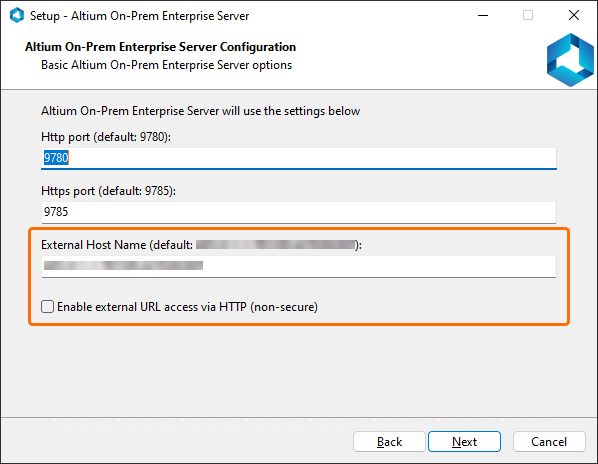
External base URL support – добавлена настройка внешнего базового URL, определяющего, как осуществляется доступ к Enterprise Server извне сети, что обеспечивает корректную генерацию URL для общих ссылок в развертываниях с балансировщиком нагрузки и обратным прокси. Для этого используйте новые параметры на странице Altium On-Prem Enterprise Server Configuration мастера Altium On-Prem Enterprise Server Setup .
-
SSL certificate management – теперь можно настроить SSL-сертификат для устанавливаемого экземпляра Enterprise Server. Новая страница Select SSL Certificate мастера Altium On-Prem Enterprise Server Setup позволяет выбрать существующий сертификат из хранилища сертификатов Windows, загрузить файл сертификата *.pfx/*.p12 или создать самоподписанный сертификат.
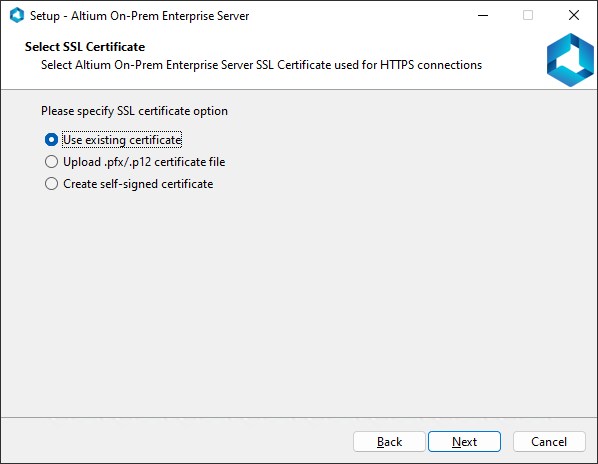
Также добавлена поддержка записей
sslCertFile,sslCertPasswordиsslCertThumbprintпри использовании командной строки для установки Enterprise Server. -
Removed LDAP port configuration – параметр порта LDAP удален из мастера установки, поскольку он относится к внутренней инфраструктуре и не является частью настройки для конечного пользователя.
-
Global PreferredProtocol enforcement – PreferredProtocol теперь применяется глобально во всем приложении.
-
Database cleanup and trimming – очистка и сжатие базы данных теперь выполняются во время обновления Enterprise Server для повышения производительности базы данных. При использовании командной строки для обновления Enterprise Server этап сжатия можно пропустить с помощью параметра
SkipDbCompact.
Дополнительные сведения об установке Enterprise Server см. на странице Установка программного обеспечения.
Поддержка многовариантных проектов в процессе workflow 'Project with initialise in PLM'
Определение процесса создания проекта Project with initialise in PLM (и соответствующий базовый workflow) теперь поддерживает проекты, создаваемые из шаблонов многовариантных проектов, чтобы резервировать номера PLM ID для каждого варианта без необходимости выпускать и публиковать проект.
Дополнительные сведения о процессах, workflow и интеграции с PLM см. на страницах Создание и управление процессами и Интеграция с PLM.
Улучшения постобработки проектов на стороне сервера
Постобработка проектов на стороне сервера (включая генерацию предварительного просмотра) теперь выполняется параллельно без проблем с конкурентным доступом. В результате операции, связанные с ARK, были масштабированы с учетом числа ядер CPU сервера для максимального использования ресурсов. Основные преимущества:
-
Более быстрая постобработка.
-
Меньшие размеры очередей.
-
Более стабильная среда — серьезные сбои больше не происходят при параллельном выполнении нескольких операций постобработки.
-
Значительно улучшено использование аппаратных ресурсов.
Параметры конкурентности по умолчанию обновлены для использования преимуществ параллельного выполнения:
-
Параллельное выполнение процессов ARK по умолчанию включено.
-
Количество параллельных исполнителей по умолчанию установлено равным половине числа ядер CPU.
 Локализовано с помощью ИИ