
Работа с задачами
Функция Tasks в Altium On-Prem Enterprise Server предоставляет наглядный способ доступа, создания и управления рабочими активностями (пользовательскими задачами) для участников Workspace. Задачи представлены в виде потока Kanban-доски и продвигаются по своим строкам «swimlane» к завершению с соответствующим изменением уровня статуса (ToDo, InProgress и Resolved). Сами задачи могут создаваться и обрабатываться участниками Workspace с соответствующими правами и назначаться любому участнику Workspace или группе.
Представление Tasks доступно на двух уровнях возможностей:
-
Context-Aware Tasks – работа с задачами, созданными из комментариев проекта, или с общими задачами, не связанными с проектами.
-
Process Workflow Tasks – работа с контекстно-зависимыми задачами (как выше), а также с задачами, связанными с активным Process Workflow.
Контекстно-зависимые задачи
Панель Tasks, организованная в виде строк с отдельными плитками задач, заполняется как общими задачами, так и задачами, назначенными из конкретного проекта. Плитки задач можно переводить на другой этап (уровень статуса), перетаскивая их в новую строку, либо изменяя их Status в панели Task details справа. Эта панель также позволяет изменить Assignee (кому назначена задача) на другого участника Workspace и изменить уровень Priority задачи.
Задачи Workspace доступны на глобальном уровне, охватывающем все проекты Workspace (доступно из главного меню Workspace), и на уровне конкретного проекта, включающем задачи, относящиеся к текущему открытому проекту (доступно из главного меню при просмотре этого проекта). Разница между этими представлениями описана ниже:
-
The global Tasks view – заполняется всеми задачами, которые в данный момент активны в Workspace. Сюда входит строка общих задач, не связанных с проектом Workspace, а также сворачиваемые строки задач, относящихся к конкретным проектам разработки:
-
Общие задачи можно создавать с помощью кнопки
 и назначать конкретному пользователю или задавать другой приоритет через панель Task details. Эти задачи не связаны с конкретным проектом.
- Задачи, относящиеся к проекту, создаются из представления задач проекта (см. «Задачи конкретного проекта» ниже) или путем назначения комментария проекта участнику Workspace. Задачи, связанные с проектом, видны только тем пользователям, у которых есть права просмотра/редактирования этого проекта.
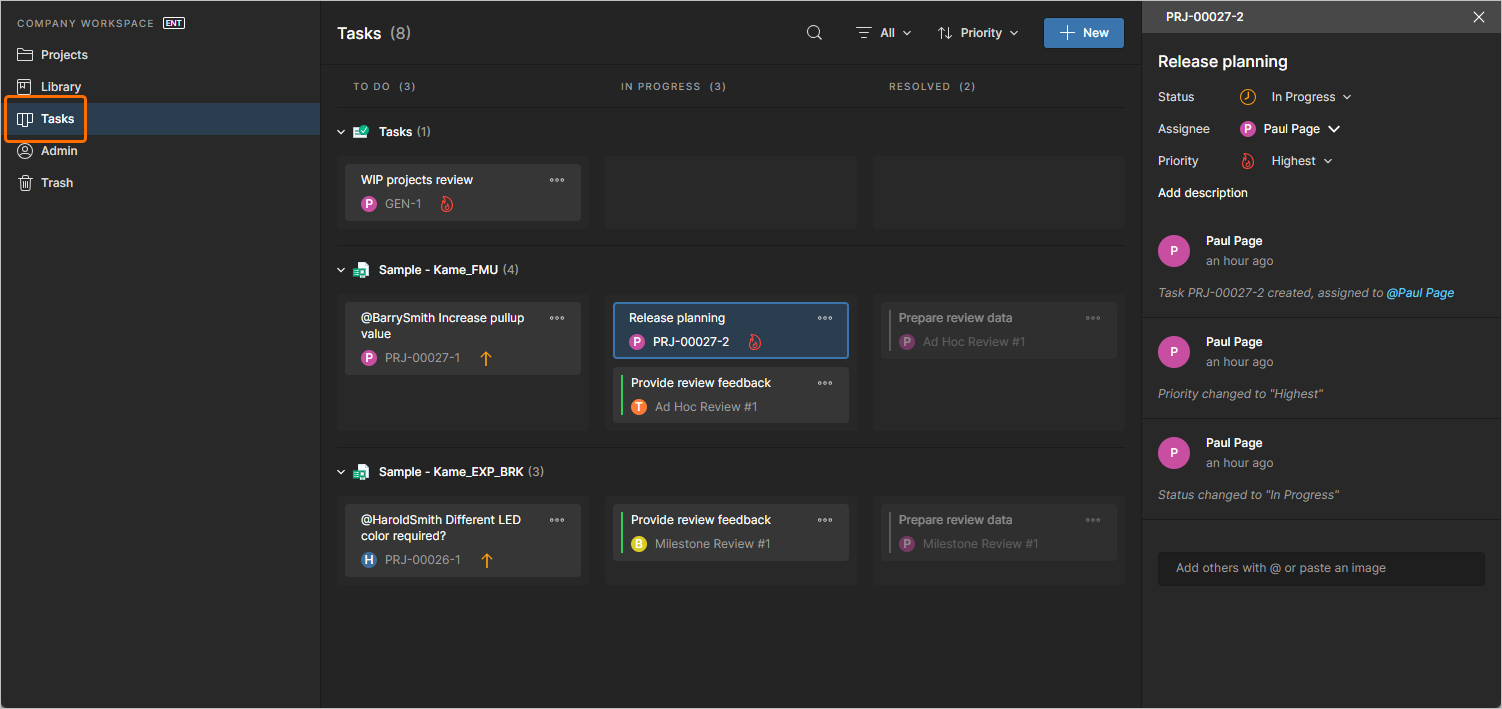
Общее, или глобальное, представление панели Tasks включает все активные задачи в Workspace. -
Общие задачи можно создавать с помощью кнопки
-
The project-specific Tasks view – заполняется всеми задачами, относящимися к открытому проекту Workspace. Сюда входит строка общих задач, связанных с самим проектом, а также сворачиваемые строки задач, относящихся к конкретным документам проекта:
-
Общие задачи можно создавать с помощью кнопки
и назначать конкретному пользователю или задавать другой приоритет через панель Task details. Эти задачи связаны с текущим открытым проектом.
-
Задачи по документам проекта создаются путем назначения комментария к документу проекта участнику Workspace.
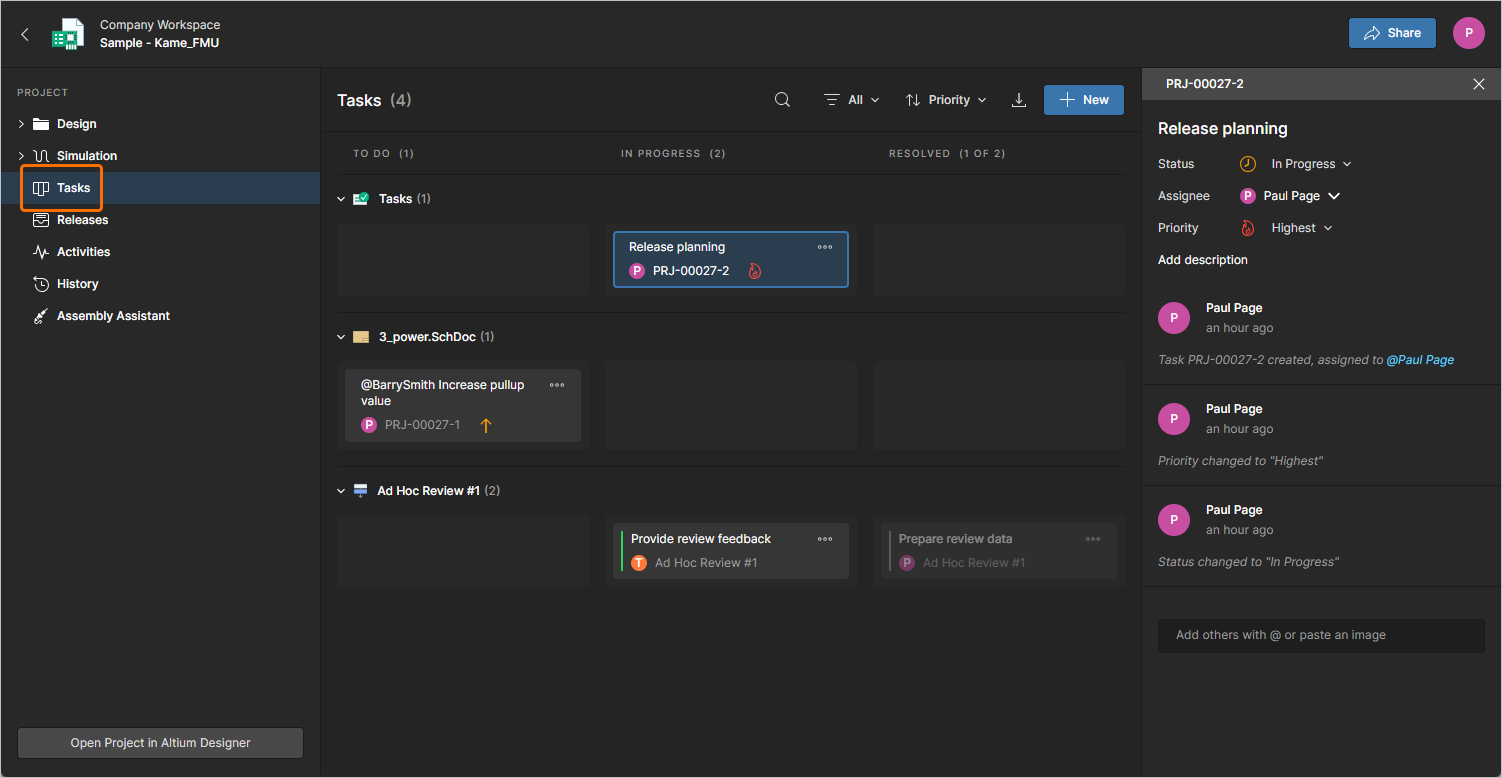
Представление панели проекта Tasks включает все активные задачи, относящиеся к текущему открытому проекту. -
См. страницу Web Viewer page для информации о назначении задач по комментариям проекта в Workspace.
См. страницу Altium Designer Commenting page для информации о назначении задач по комментариям со стороны проектирования.
Плитки задач
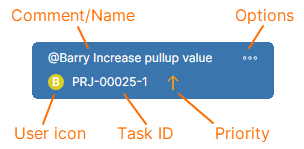
Графические плитки панели Tasks представляют задачи по мере их прохождения уровней статуса до состояния «завершено» (Resolved). Каждая плитка содержит сводную информацию, относящуюся к соответствующей задаче, включая:
-
Комментарий, связанный с задачей, или поле Name для общей задачи.
-
Значок пользователя участника Workspace, которому назначена задача.
-
Идентификатор задачи (ID), который является составным из ID проекта и номера задачи проекта.
-
Значок, представляющий текущую настройку
Priorityзадачи.
Плитки также включают связанные команды, доступные из выпадающего меню Options ( ):
):
- Используйте опцию Copy Link, чтобы отправить веб-ссылку на задачу другому человеку (у которого есть доступ к Workspace).
- Используйте опцию Delete, чтобы удалить задачу — доступно создателю задачи или администратору Workspace. Обратите внимание: если задача была создана из комментария проекта, то он также будет удален.
- Используйте опцию Show in Design, чтобы открыть (выполнить cross probe к) этот комментарий в его документе разработки — доступно, когда задача связана с комментарием.
Возможности представления задач
Хотя интерфейс относительно прост, панель Tasks Workspace предлагает гибкий и эффективный способ управления и отслеживания рабочих процессов непосредственно в среде проектирования, а не через внешнюю систему. Помимо встроенных связей с данными разработки Workspace, интерфейс панели также предоставляет следующий набор интерактивных возможностей:
-
Drag and drop – перетащите плитку задачи в новую строку, чтобы изменить ее статус в рабочем процессе (
ToDo,InProgress,Resolved). -
Filtering – откройте окно Filter, чтобы получить доступ к выбираемым фильтрам, которые ограничивают представление, включая задачи с определенными назначенными исполнителями, уровнями статуса или состояниями приоритета — здесь показано представление Tasks на уровне проекта, а не Workspace.
Обратите внимание, чтоResolvedзадачи отображаются только для чтения (приглушены). Чтобы отфильтровать из представления все задачиResolved, выберите оба фильтраTo DoиIn Progress(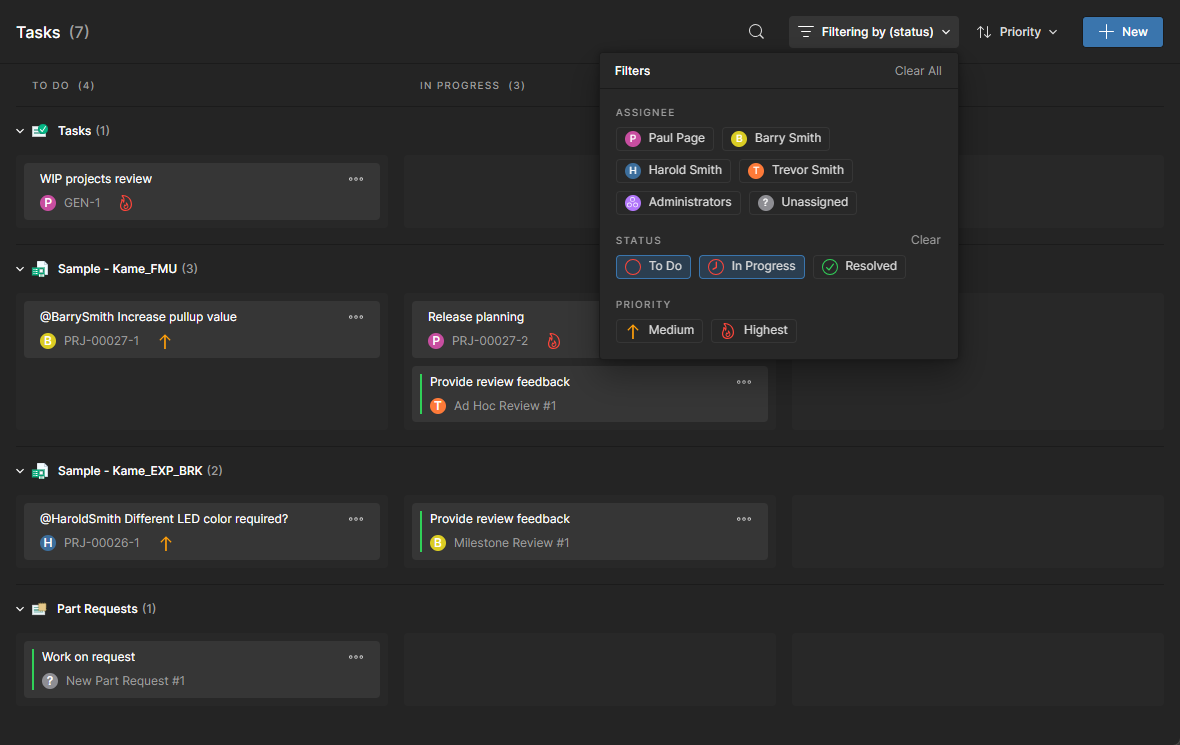 ).
).


-
List Order – используйте параметры меню
 для задания порядка отображения плиток задач: по последнему изменению (Sort by Last Modified) или по приоритету, назначенному каждой задаче (Sort by Priority).
-
Open project – наведите курсор на имя проекта, связанного со строкой задач, и нажмите кнопку
 , чтобы открыть этот проект в новой вкладке браузера (доступно в глобальном представлении Tasks).
-
Cross-probing – навигация от задачи, связанной с проектом, к соответствующему комментарию документа проекта (с использованием Show in design) двунаправленная. Чтобы перейти обратно к ее записи в представлении Tasks для конкретного проекта, выберите ссылочный ID задачи в левом верхнем углу открытого комментария или в ее записи в панели Comments and Tasks (
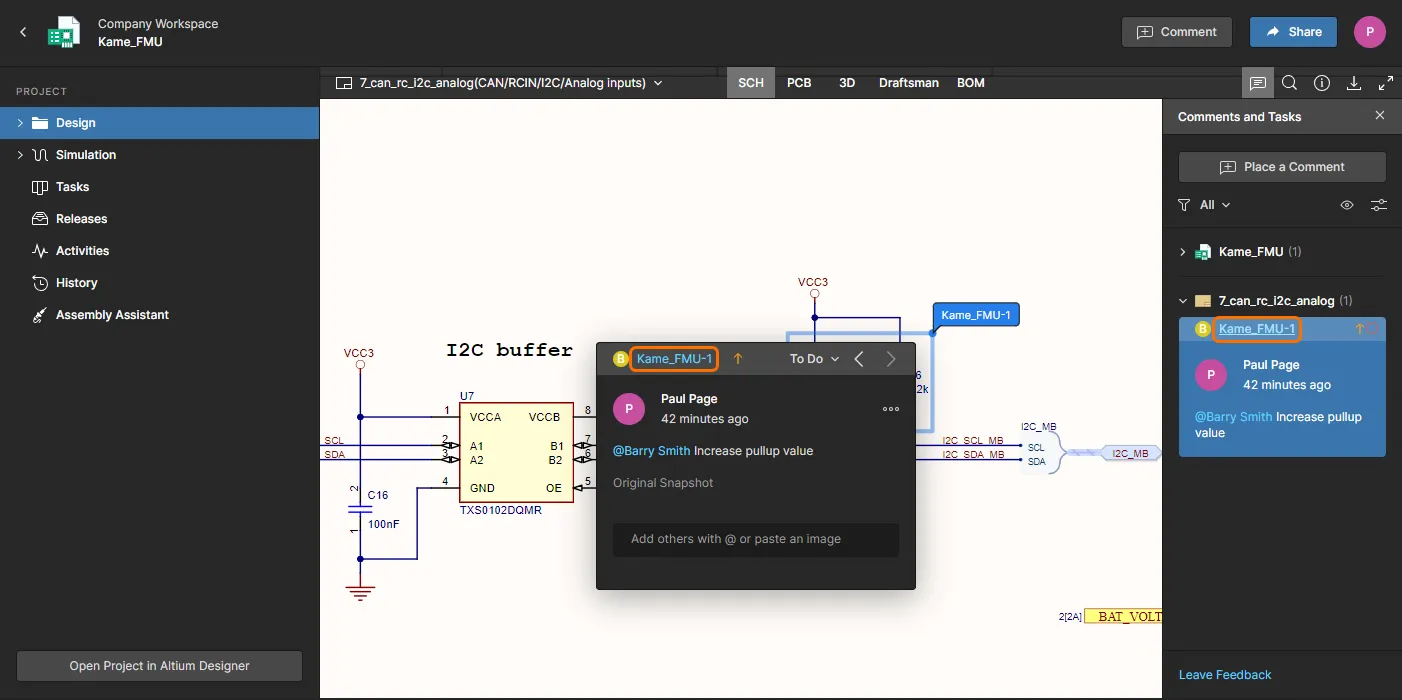 ).
).
-
Task details pane – выберите плитку задачи, чтобы получить доступ к связанной информации и элементам управления в панели Task details, которая предоставляет доступ к:
-
параметрам выпадающего меню для изменения активности Status задачи, назначенного участника Workspace (Task Assignee) и уровня Priority задачи.
-
полю описания для добавления дополнительной информации в запись задачи в панели сведений.
-
ссылке Show in Design для cross-probing к связанному комментарию в его исходном документе — доступно для задач, связанных с комментариями проекта.
-
последовательной истории задачи, включая изменения ее прогресса Status, пользователя Assignee и уровня Priority.
-
полю ввода
Commentдля добавления дополнительных заметок или комментариев (с упоминаниями пользователей@) в ветку задачи. Также в поле можно вставить локально скопированное изображение.
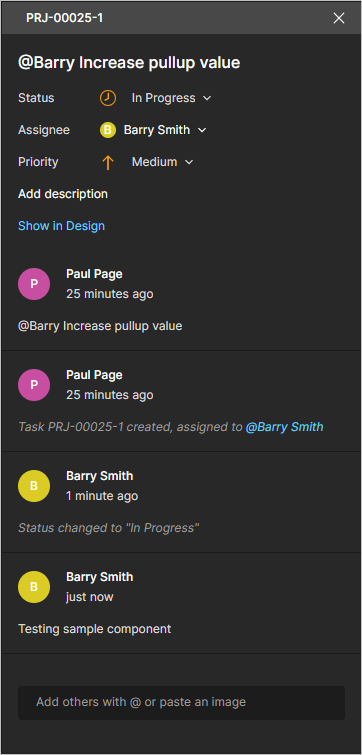
Выберите плитку задачи, чтобы открыть ее информацию в панели Task details. -
Задачи рабочих процессов на основе процессов
Помимо возможностей, предоставляемых Context-Aware Tasks, представление Tasks в Workspace Altium Enterprise Server также поддерживает задачи, связанные с Process Workflows. Высоконастраиваемые Process Workflows применяются для строгого сопровождения разработчиков в типичных повседневных процессах проектирования, таких как запрос новых компонентов, проведение проверок проекта и создание новых проектов. Каждый Workflow, используемый для реализации конкретного процесса проектирования, создается как часть Process Definition. Процессы и их Workflows создаются и управляются через интерфейс Workspace — администратором этого Workspace.
Дополнительные сведения см. в Creating & Managing Processes.
Разработчики могут получать доступ и запускать любые процессы, которые были активированы для использования на административном уровне. Непосредственное взаимодействие с процессом — точнее, с его определенным workflow — осуществляется через панель Tasks, где задачи процесса сосуществуют со стандартными задачами запросов работ Workspace, описанными ранее. Дополнительные задачи Process Workflow, доступные в Workspace, относятся к действию пользователя, необходимому для перехода определенного workflow к следующему шагу в рамках процесса.
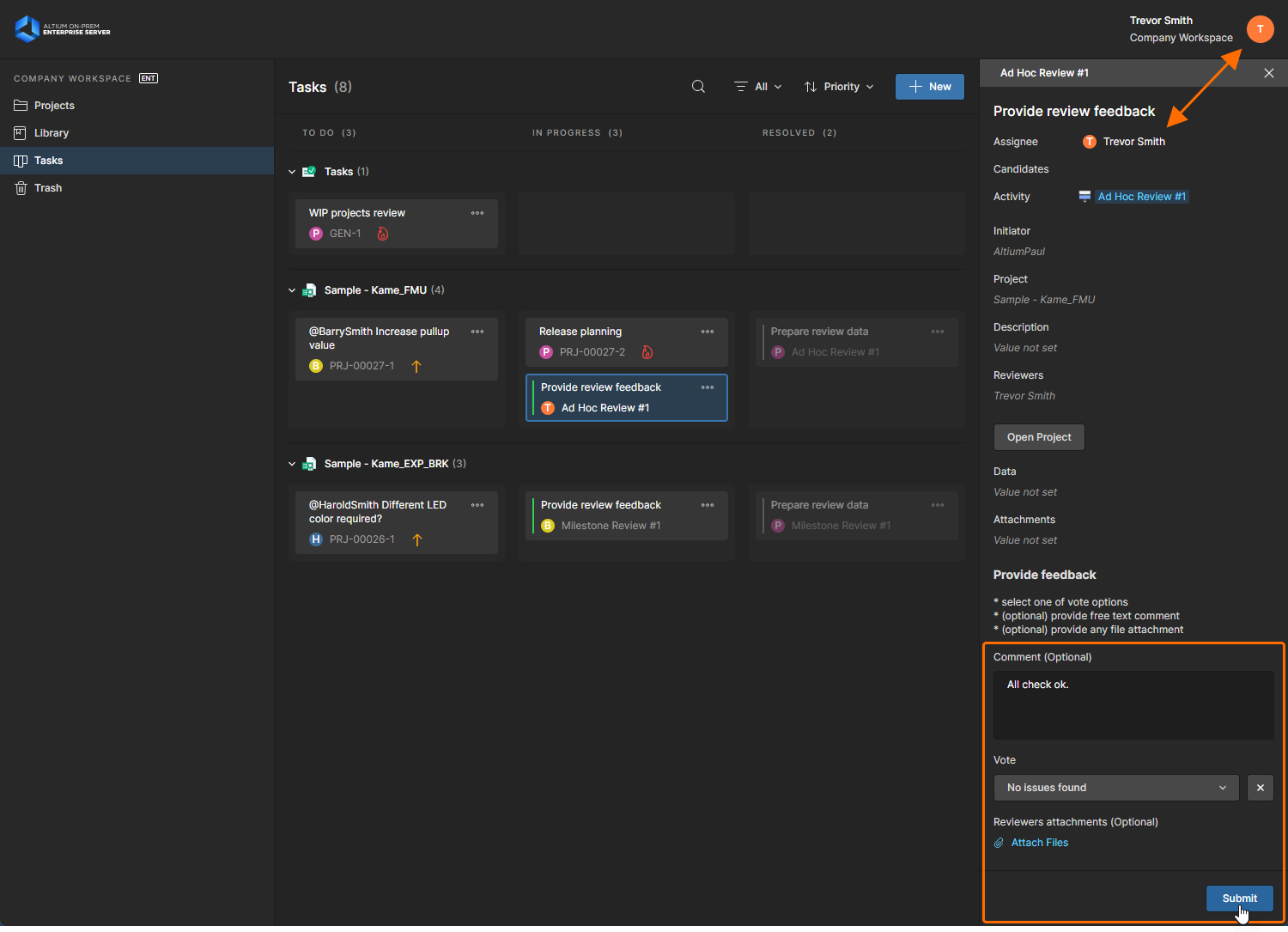
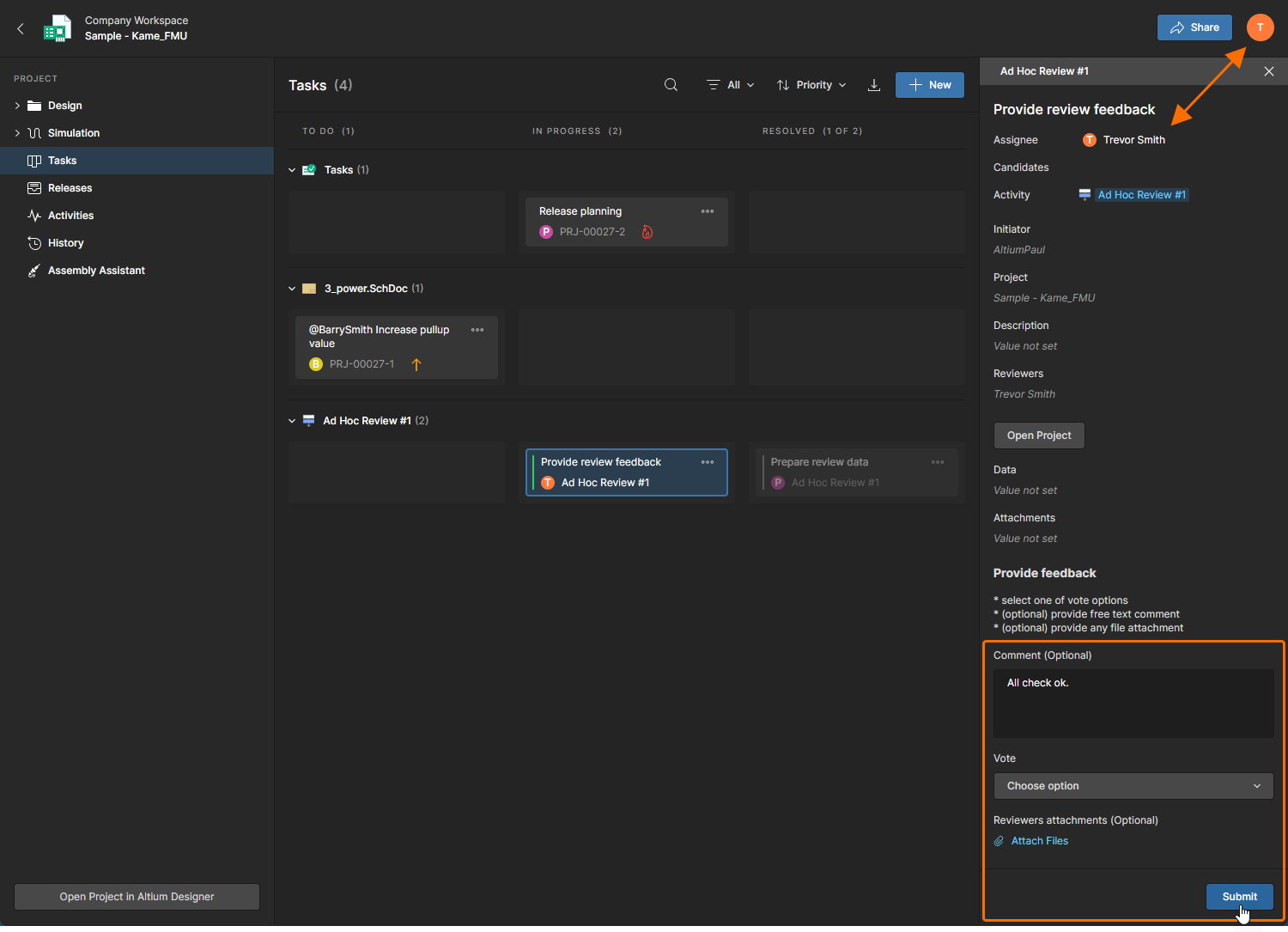
Выберите задачу рабочего процесса, чтобы увидеть связанную с ней информацию в правой панели представления Task. Обратите внимание: задачи рабочего процесса обозначаются наличием зелёной линии слева от плитки.
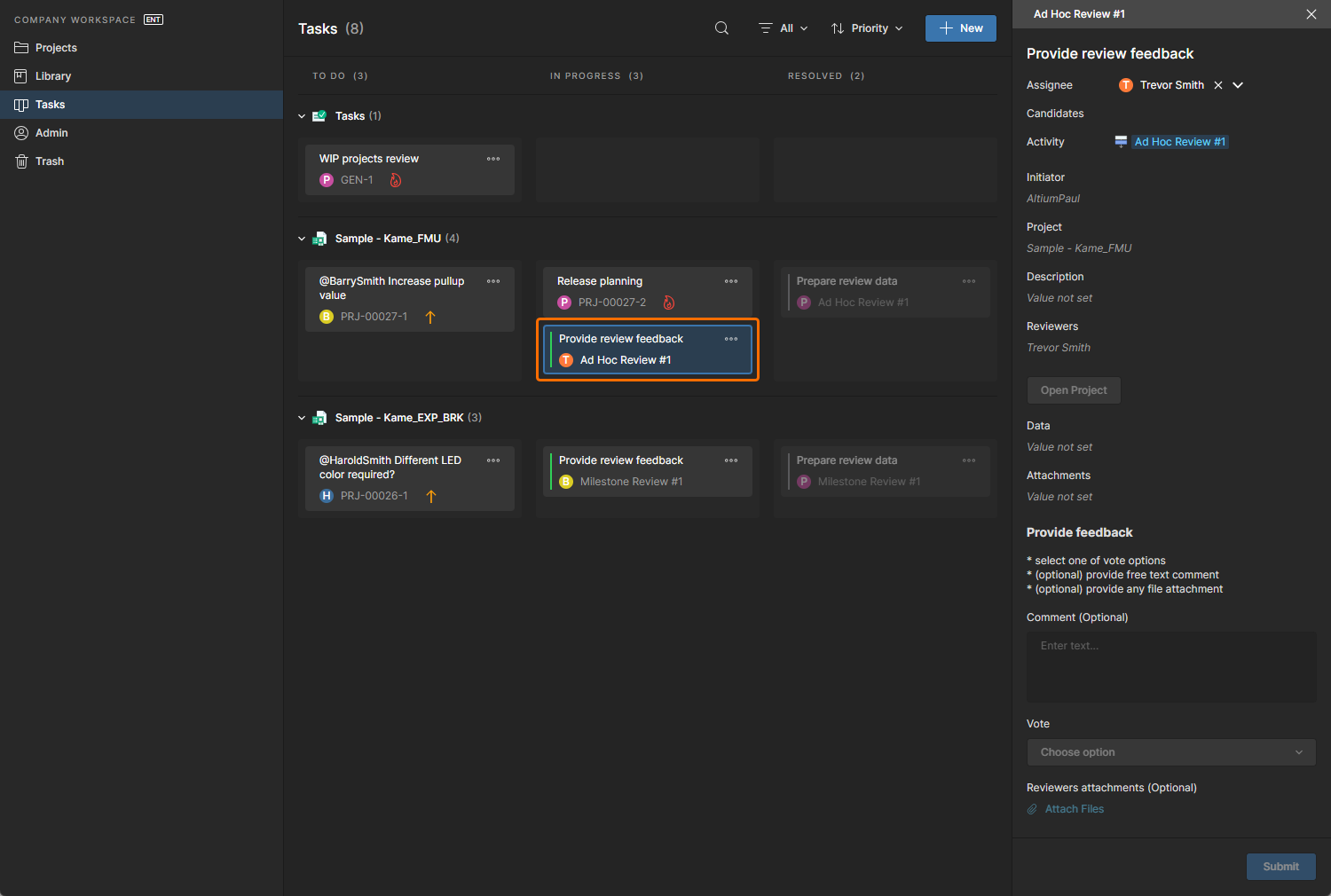
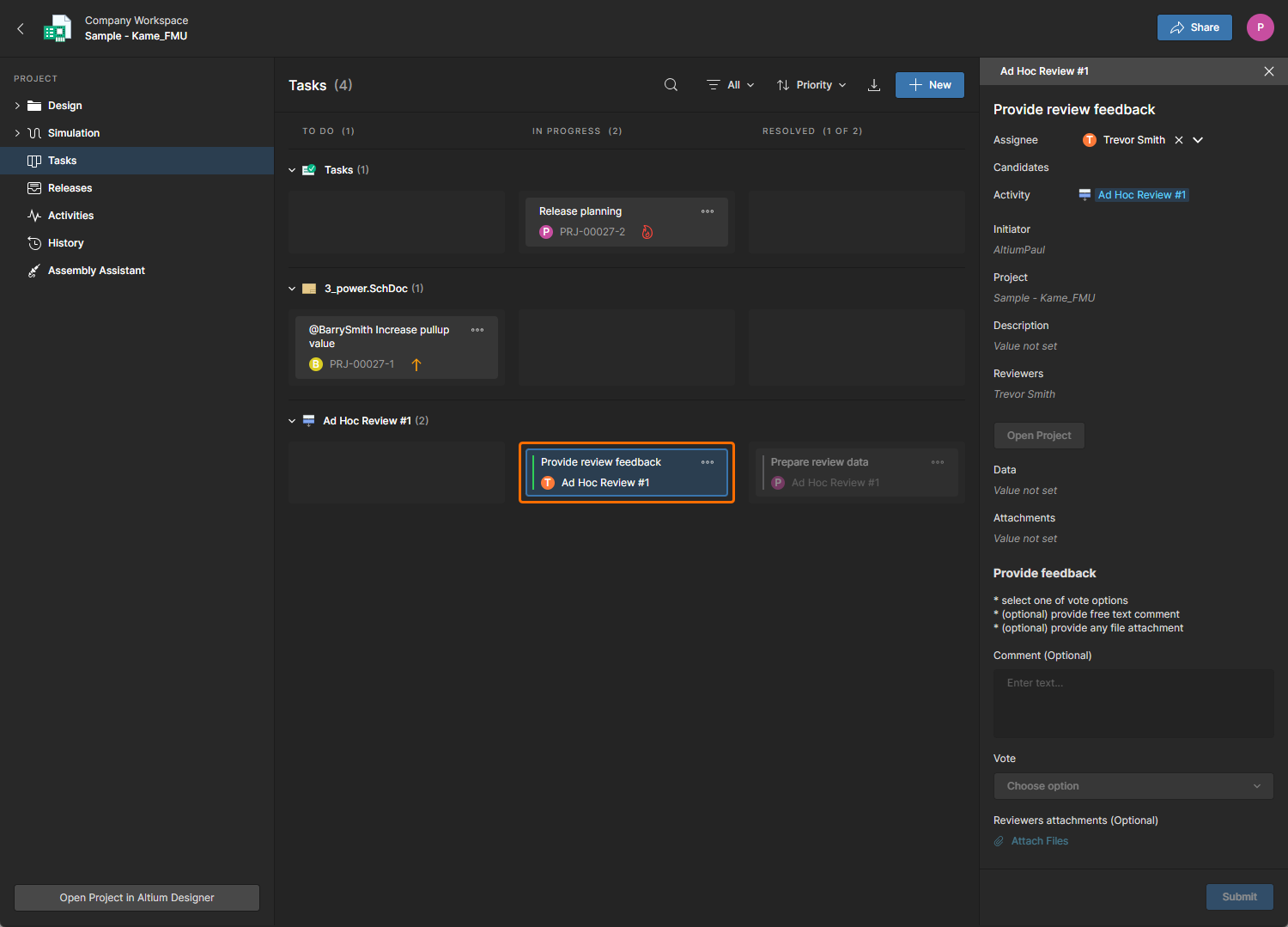
Задача рабочего процесса доступна и активна для назначенного(ых) пользователя(ей) — исполнителя (Assignee) — который, войдя в Workspace, может продвинуть рабочий процесс к следующему шагу через панель Tasks справа. В приведённом ниже примере процесса Ad Hoc Review process отправленные пользователем данные ( ) продвинут процесс к состоянию
 Completed — или, в терминах потока страниц (Tasks page flow), к статусу Resolved.
Работа с задачами процесса
Задачи рабочего процесса (Process Workflow), заполняющие страницу Tasks, создаются в ответ на шаги активных Processes, которые требуют действий от участника Workspace. Такие задачи видят все пользователи, но выполнять действия по ним могут только те, кому задача назначена (Assignees).
Что касается самих процессов, то те, которые были включены администратором Workspace, могут запускаться пользователями из разных мест в зависимости от функциональности процесса:
-
Project Activities, такие как ревью, где задачи создаются для назначенных ревьюеров.
-
Запуск из кнопки
 на странице Projects page.
-
Запуск из кнопки
 при просмотре задач для конкретного проекта.
-
Запуск из кнопки
на странице Activities page.
-
-
Project Creations, где задачи создаются, если требуется ввод данных пользователем.
-
Запуск из кнопки
на странице Projects page.
-
Запуск через клонирование из верхней кнопки
 на странице Projects page.
-
-
Part Requests, где задачи создаются для пользователей, работающих с запросом.
-
Запуск из кнопки
 на странице Part Requests page.
-
-
Включённые процессы также могут запускаться напрямую из Altium Designer, при этом получившиеся задачи доступны из панели Tasklist panel.
См. Performing Design Reviews для подробностей о работе с активностями ревью в Altium Designer.
 ).
).Панель сведений о задаче
Выберите плитку записи задачи процесса, чтобы открыть её полные сведения в панели справа. Хотя содержимое будет отличаться в зависимости от дизайна формы процесса (Process Form), общие элементы, доступные пользователям, включают:
-
Assignee — назначенный участник Workspace или группа, от которых требуется действие для завершения шагов рабочего процесса, либо только текущего шага. Администратор Workspace может переназначить текущую задачу другому участнику Workspace через выпадающий список пользователей.
-
Show Activity — открывает представление Activity в панели, показывающее полные сведения о процессе проекта, к которому относится выбранная задача, включая хронологический список событий workflow, отслеживающих последовательность действий пользователей. Верхнее
 меню панели включает параметры просмотра диаграммы workflow задачи в её текущем состоянии прогресса (
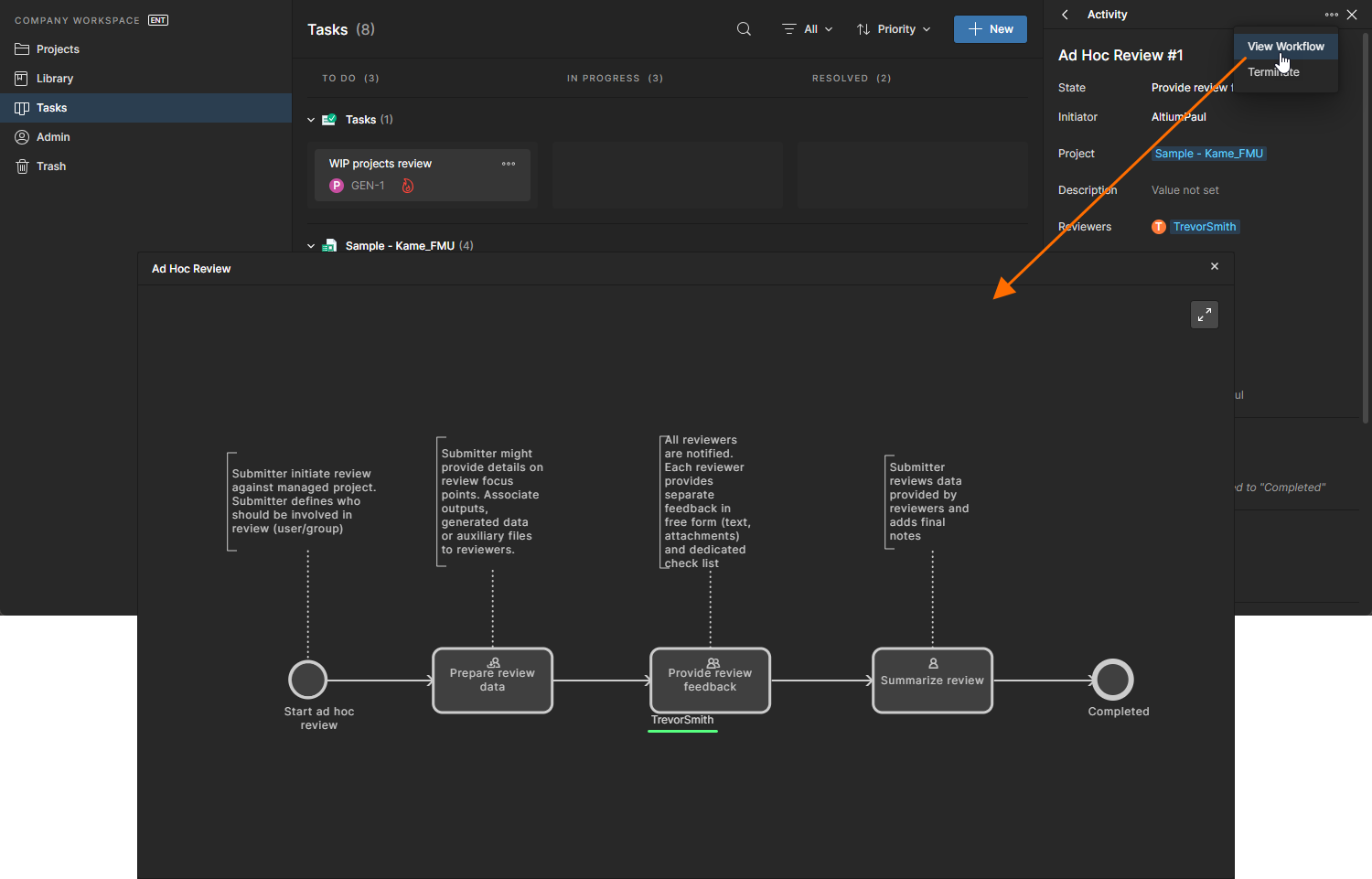 ), а также Terminateперевода активной задачи в закрытое (и
 Resolved) состояние (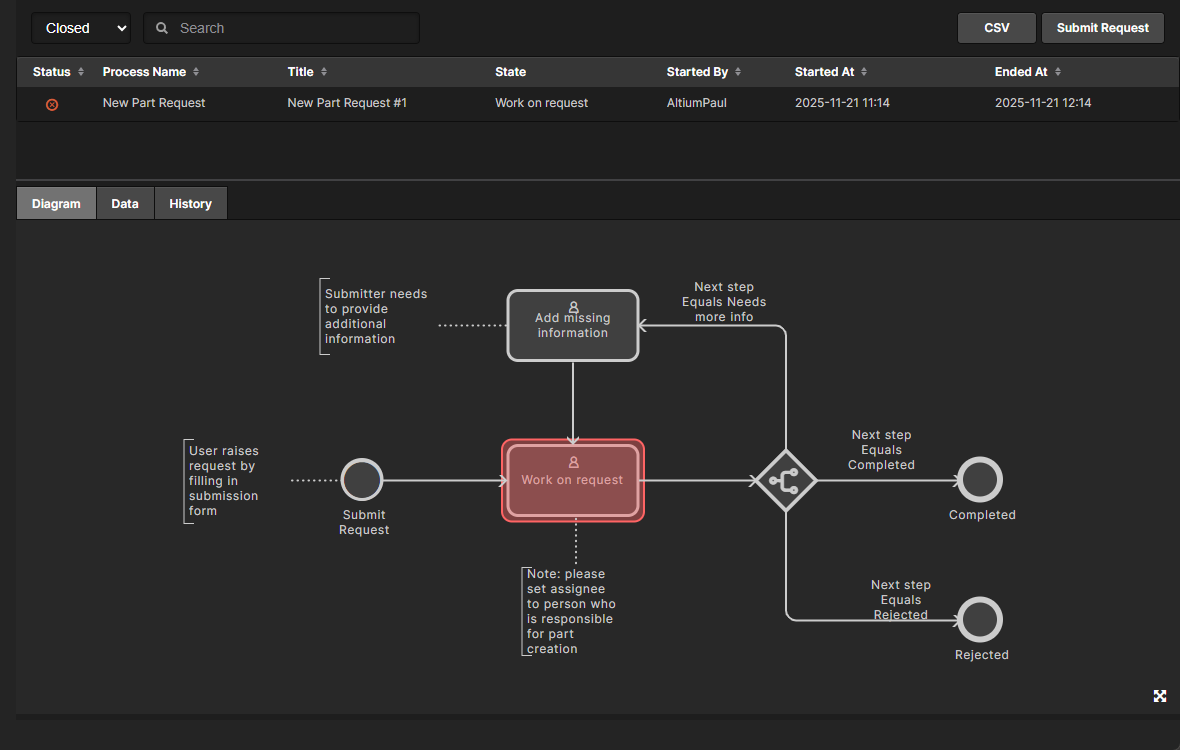 ) — доступно только инициатору задачи и администраторам.
Для задач workflow в основной части панели будет показана вся информация и поля ввода, определённые для этой задачи администратором, который её создал. Поля ввода используются для получения от пользователя выбора, сведений или данных, что позволит дальше продвигать этот workflow.
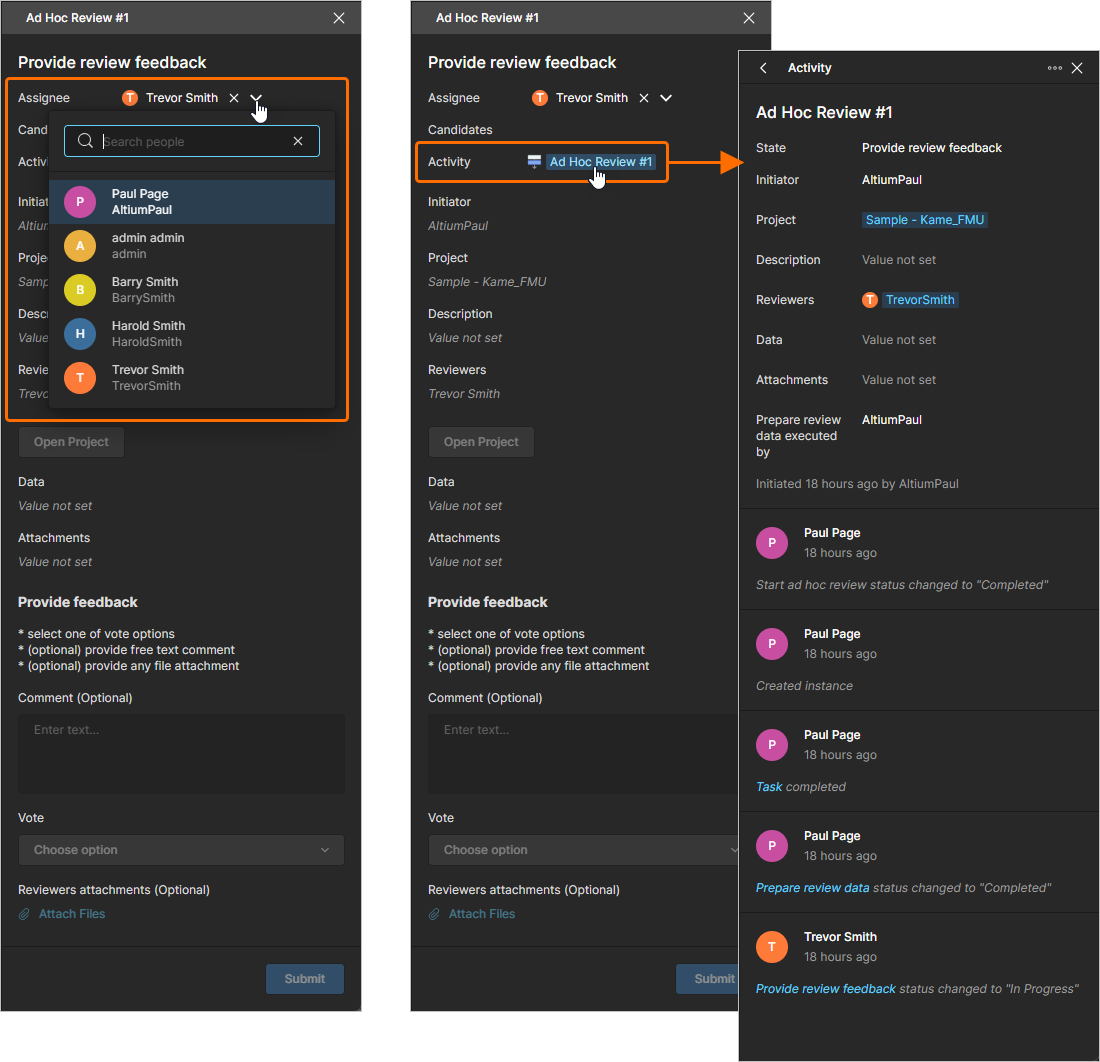
Панель Task справа предоставляет параметры для назначения задачи другому пользователю и позволяет переключиться в представление Activity, относящееся к текущей задаче.
В некоторых случаях задача Workspace Assignee будет отмечена как «Unassigned» ( ), поскольку она не была назначена конкретному участнику Workspace и должна быть назначена или «взята в работу» подходящим пользователем (кандидатом, Candidate). В этом случае сам процесс workflow — при создании или редактировании — назначил этот этап диапазону пользователей или определённой группе, например
 Administrators или Librarians . Идея в том, чтобы подходящий кандидат взял на себя ответственность за этап задачи и выполнил требуемое действие, которое переведёт процесс на следующий шаг или к завершению.
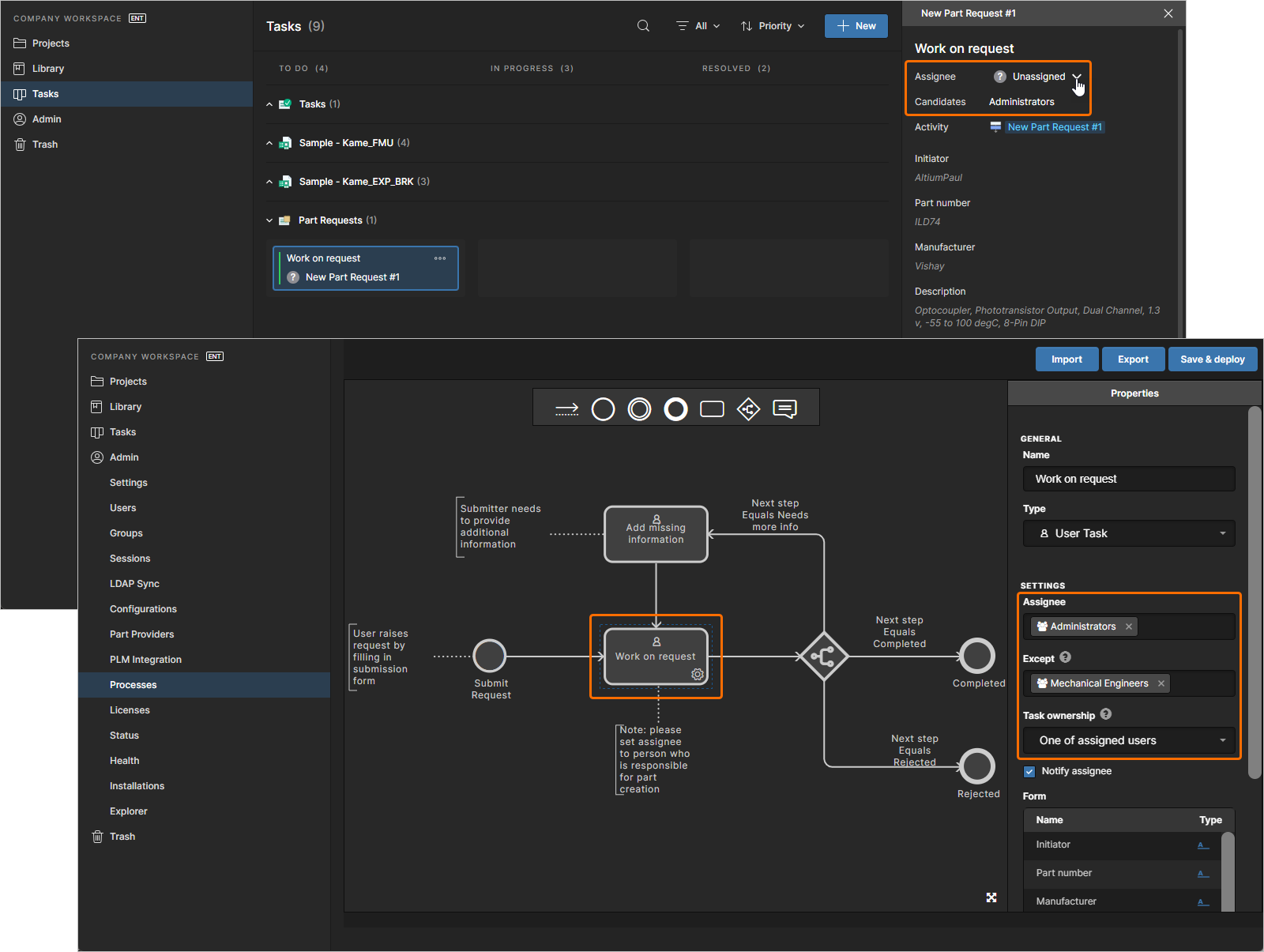 Созданный процесс workflow может включать этапы задач, назначенные группе участников workspace, которые как кандидаты могут «забрать» задачу.
 . Когда вы нажимаете такую задачу, последующая форма предоставляет кнопку
  , которая позволит взять задачу на себя, без необходимости переходить в браузерный интерфейс, чтобы «забрать» её. Задачи, назначенные вам, затем отличаются иконкой
  .
.
Страница Activities
Страница проекта Activities предоставляет подробный обзор активных или закрытых Processes, связанных с текущим проектом. Если страница открыта напрямую из дерева навигации, она перечислит все процессы, связанные с проектом, включая их состояние прогресса и назначение пользователей. Либо, если страница Activities была связана с выбранной задачей в представлении Tasks — через команду Show Activity в панели сведений — она покажет только процесс, связанный с этой конкретной задачей.
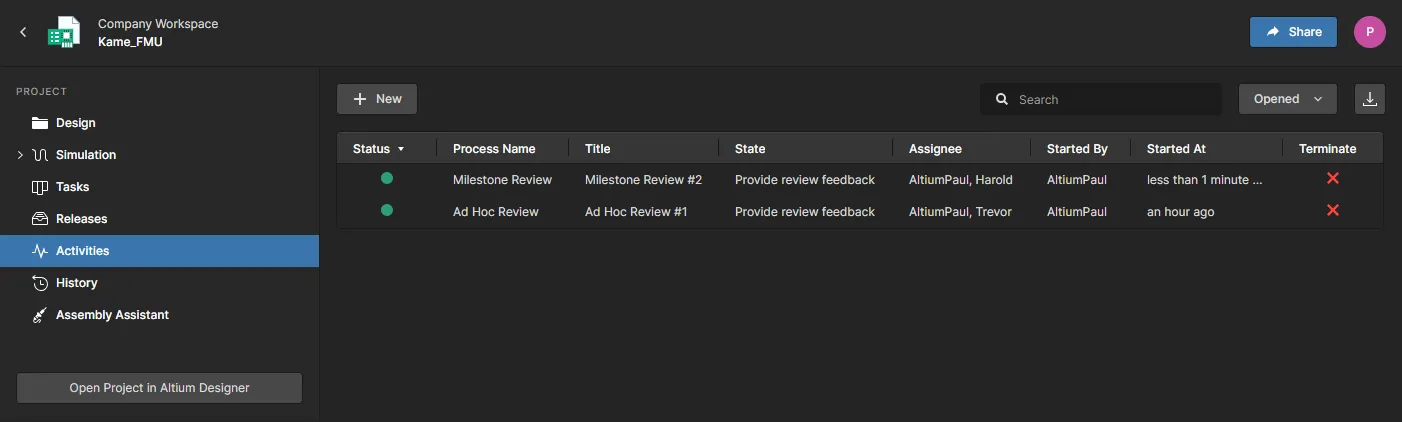 Страница Activities, при прямом открытии, покажет все процессы, относящиеся к текущему открытому проекту.
Запись процесса в списке включает подробные сведения, такие как текущая позиция этапа в workflow (State), участник(и) workspace, назначенные на процесс (Assignee), пользователь, инициировавший процесс (Started By), и время его запуска (Started At). Нажмите на заголовок столбца, чтобы отсортировать список процессов по данным этого столбца, и нажмите ещё раз, чтобы переключить порядок. Обратите внимание: завершить процесс ( ) может только инициатор процесса или администратор.
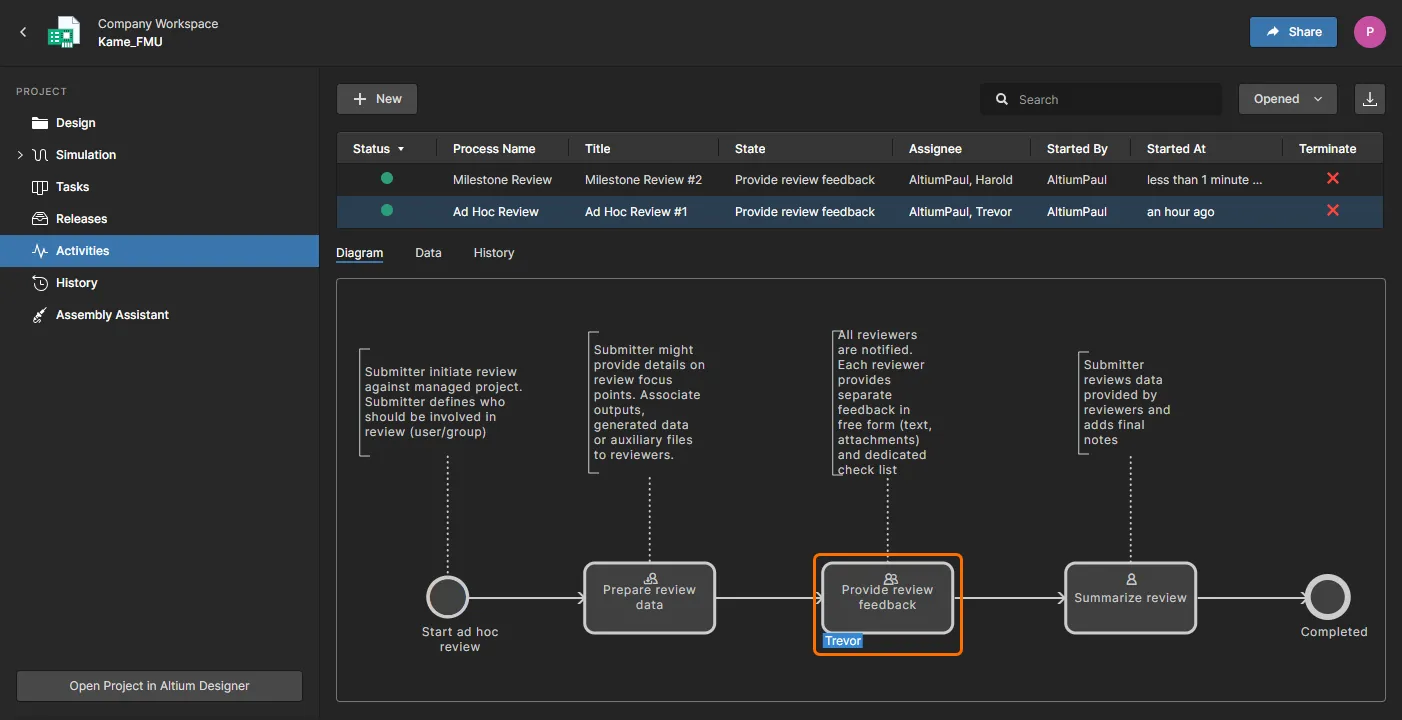
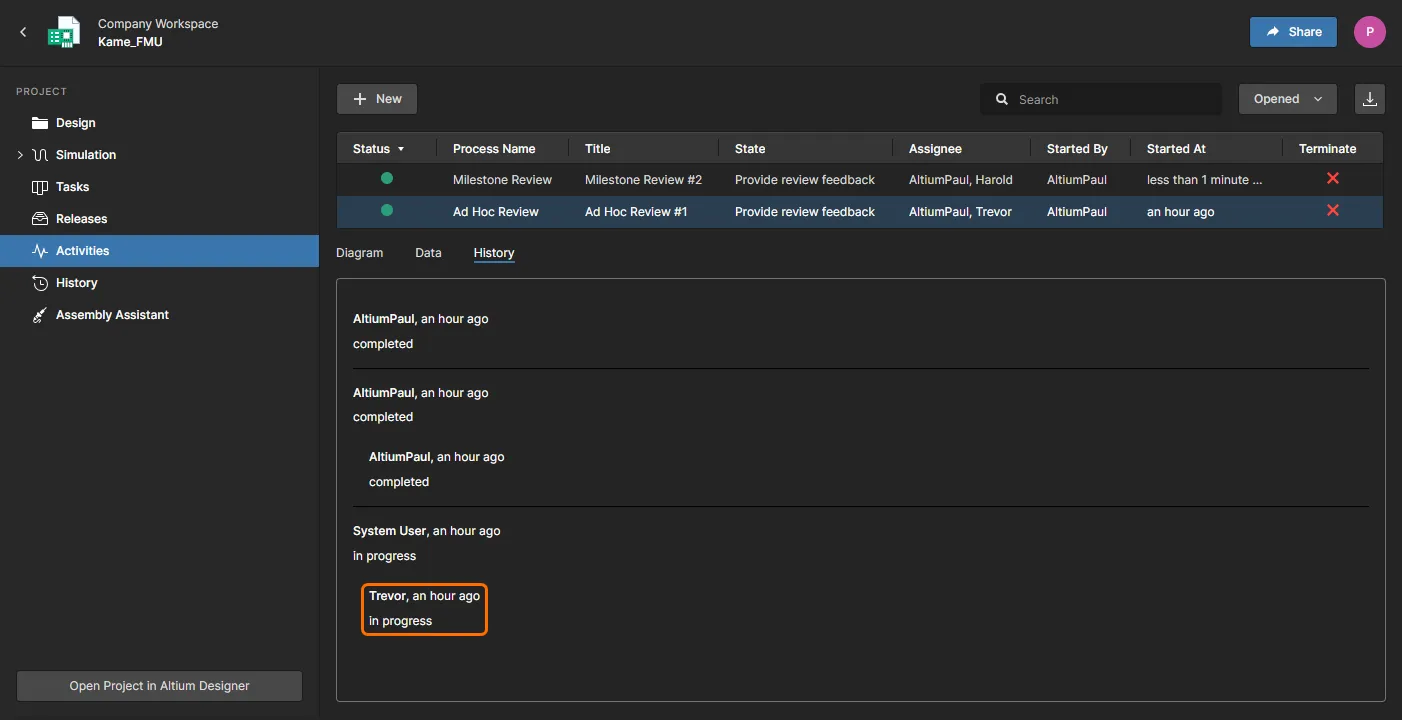
Дополнительные сведения о выбранном процессе доступны через информационные опции в нижней области экрана, включая:
-
Diagram — аннотированную графику, представляющую workflow и состояние активности (точку, достигнутую в потоке), которая подсвечивается связанным именем исполнителя.
-
Data — параметрические данные, относящиеся к активности, включая ссылку на связанный проект.
-
History — последовательную историю событий workflow (старт, подготовка, завершение задачи и т. п.) сверху вниз.
Новую активность процесса можно запустить с помощью кнопки . Переключите кнопку  в режим
  , чтобы вывести список неактивных процессов (тех, которые Completed или Terminated), и используйте кнопку
  , чтобы скачать подробный список отображаемых в данный момент процессов в CSV-файле.
Страница Part Requests
Помимо взаимодействия с процессами Part Request processes через задачи workflow на странице Tasks, специализированная страница Workspace Part Requests предоставляет подробный обзор процессов, связанных с этими задачами. Как и страница проекта Activities, страница Part Request предоставляет полные сведения о связанных процессах, включая их статус и связанных пользователей.
Выберите запись процесса запроса, чтобы просмотреть соответствующий рабочий процесс (Diagram вкладка), который показывает, на каком этапе находится запрос в этом потоке и у кого есть задача, которую нужно выполнить, чтобы продвинуть запрос дальше. Также доступны вкладки для просмотра данных, связанных с запросом (Data tab), а также истории действий, выполненных в рамках рабочего процесса запроса (History вкладка). Обратите внимание: завершить процесс запроса может только инициатор процесса или администратор ().
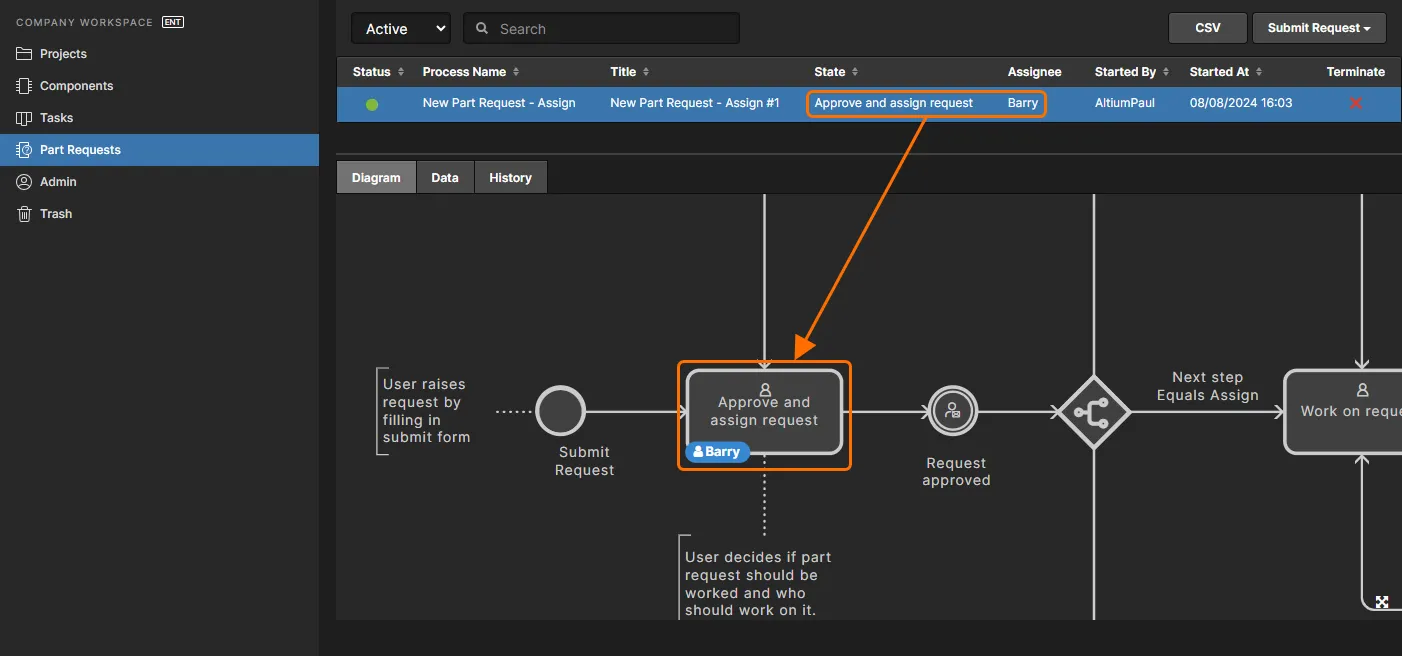 Страница Part Requests с активным процессом запроса, текущей невыполненной задачей и указанием ответственного за неё.
На странице новый процесс Part Request можно запустить с помощью кнопки , а список можно заполнить неактивными процессами Part Request (теми, которые находятся в состоянии Completed или Terminated), переключив верхний элемент управления Active в режим Closed. Кнопка  , доступная только администраторам Workspace, используется для загрузки подробного списка отображаемых в данный момент процессов Part Release в CSV-файле.
См. Process-based Part Requests для получения дополнительной информации о работе с Part Requests в Altium Designer.
 Локализовано с помощью ИИ