
Настройка уведомлений по электронной почте
Краткий обзор
- Настройте учетные данные SMTP, параметры безопасности, интервалы отправки уведомлений и напоминания о невыполненных задачах рабочих процессов, а затем проверьте доставку электронной почты.
- Узнайте, какие события рабочего пространства вызывают отправку уведомлений и кто их получает.
- Узнайте, как участие в совместной работе над проектом и подписка на его обновления влияют на получение уведомлений о проекте.
Рабочее пространство Enterprise Server позволяет настроить уведомления по электронной почте, чтобы информировать ключевых заинтересованных лиц о различных событиях.
Включение и настройка функции
Функция отправки уведомлений по электронной почте из рабочего пространства включается и настраивается на странице Email Notifications (Admin – Settings – Email Notifications) в браузерном интерфейсе рабочего пространства. Эта страница доступна only пользователям с правами администратора рабочего пространства — участникам группы Administrators.
 Страница Email Notifications раздела Admin – Settings предоставляет интерфейс для включения и настройки уведомлений рабочего пространства по электронной почте.
По умолчанию функция уведомлений рабочего пространства по электронной почте отключена. Чтобы включить ее, установите флажок Send Mail Enabled.
Настройте поля страницы (описанные ниже) в соответствии с требованиями вашей организации:
-
Email From — учетная запись электронной почты, с которой будут отправляться письма и которая будет отображаться в качестве отправителя в поле From письма, например notificationsbot@yourcompany.com. При использовании Gmail это адрес электронной почты, с которого отправляются уведомления (например, mycompanynotifications@gmail.com).
-
Send a notification when no updates have been made to a workflow task for
<x>days — позволяет включить уведомления-напоминания по электронной почте и задать интервал в днях для их отправки пользователям, которым назначена ожидающая выполнения задача процесса. - Smtp User Name — имя пользователя в учетных данных для доступа к SMTP-серверу, например smtpserver@yourcompany.com. При использовании Gmail это адрес электронной почты, с которого отправляются уведомления (например, mycompanynotifications@gmail.com).
- Smtp User Password — пароль в учетных данных для доступа к SMTP-серверу. При использовании Gmail это пароль для доступа к учетной записи электронной почты, с которой будут отправляться уведомления.
- Smtp Host — имя хоста SMTP-сервера, например smtp.yourcompany.com. При отправке через Gmail в этом поле указывается smtp.gmail.com.
- Smtp Port — порт SMTP (обычно 25 или 587 при отправке почты через Gmail).
- Smtp SSL Enabled — позволяет включить обмен данными по SMTP. Установите флажок, если ваш SMTP-сервер использует TLS/SSL.
-
Interval to check notification (ms) — интервал отправки новых уведомлений внутри сервера, указанный в миллисекундах. Значение по умолчанию — 20000ms.
-
Send email notifications interval (ms) — интервал проверки наличия новых уведомлений для отправки по электронной почте, указанный в миллисекундах. Значение по умолчанию — 35000ms.

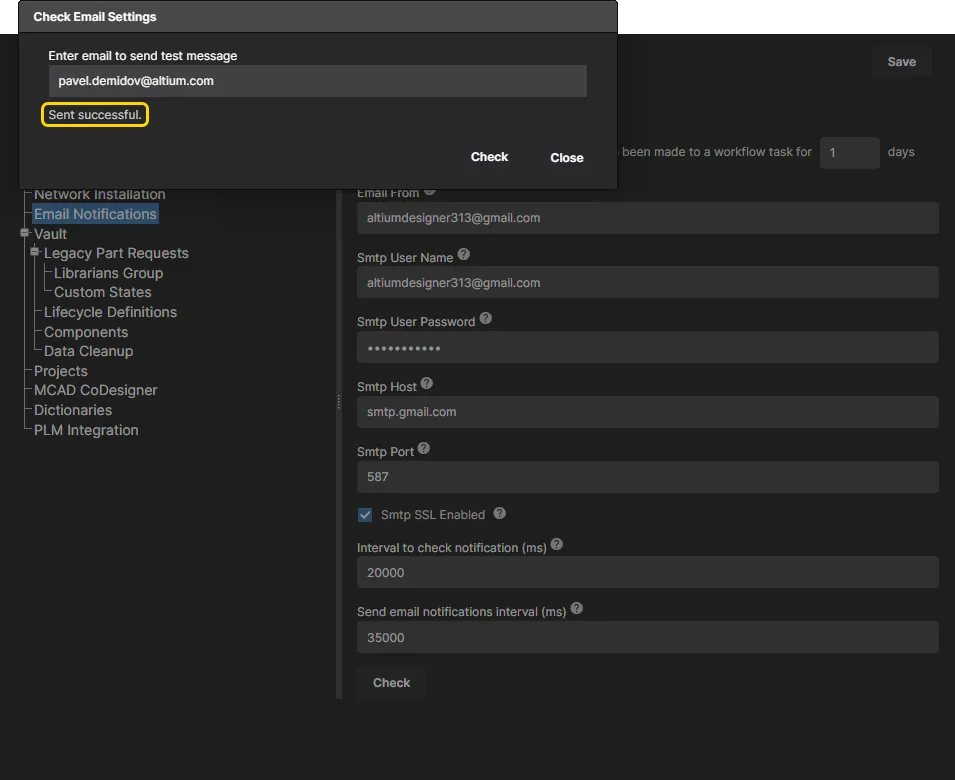
Пример настройки электронной почты при использовании SMTP для отправки уведомлений из заданной учетной записи Gmail.
После включения функции и выполнения необходимых настроек нажмите кнопку  , чтобы проверить отправку писем с указанной учетной записи. Откроется окно Check Email Settings, в котором нужно ввести адрес электронной почты получателя и нажать . В диалоговом окне будет отображаться ход выполнения Checking..., а если учетная запись отправителя настроена правильно — итоговое сообщение Sent Successful.
|
Проверка настройки уведомлений по электронной почте путем отправки тестового письма на указанный адрес. Успешный результат проверки. |

И, конечно, при проверке почты получателя вы обнаружите Notifications Service Test Email с учетной записи отправителя.
 Тестовое письмо от службы уведомлений рабочего пространства, полученное на адрес, указанный для проверки.
 в правом верхнем углу страницы.
Поддерживаемые уведомления
Эта функция поддерживает уведомления по электронной почте о следующих событиях:
События, связанные с проектом рабочего пространства
Related page: Проекты рабочего пространства
Предусмотрены следующие уведомления:
- Project Commit — уведомление о том, что проект был зафиксирован в рабочем пространстве.
- Project Update — уведомление об изменении свойств проекта (Name и/или Description проекта).
- Project Release — уведомление о выпуске проекта в рабочее пространство.
- Project Revision State Change — уведомление об изменении состояния жизненного цикла проекта.
- Project Activity Start — уведомление о начале мероприятия, связанного с проектом (внеплановой проверки, проверки при передаче или проверки на контрольном этапе).
- Project Activity Complete — уведомление о завершении мероприятия, связанного с проектом (внеплановой проверки, проверки при передаче или проверки на контрольном этапе).
- Project Delete — уведомление об удалении проекта.
События, связанные с библиотечным компонентом рабочего пространства
Related Page: Создание и сопровождение компонентов и библиотек
Предусмотрены следующие уведомления:
- Component Create — уведомление о создании нового компонента в рабочем пространстве.
- Component Release — уведомление о выпуске новой ревизии компонента в рабочее пространство.
- Component Revision State Change — уведомление об изменении состояния жизненного цикла компонента.
- Component Delete — уведомление об удалении компонента.
События, связанные с запросом на утверждение
Related page: Определение жизненных циклов для рабочего пространства — управление переходами между состояниями жизненного цикла
Предусмотрены следующие уведомления:
- New Approval Request – уведомление об отправке на утверждение запроса на переход между состояниями жизненного цикла для ревизии элемента компонента.
- Approval Request Reminder – уведомление об использовании исходным инициатором функции напоминания для запроса, ожидающего утверждения.
-
State Change Request Processed – уведомление об обработке запроса, ожидающего утверждения, участником соответствующей группы утверждения. В отношении запроса может быть выполнено одно из следующих действий:
- Cancelled – исходный инициатор запроса на утверждение решил отменить запрос.
- Rejected – участник соответствующей группы утверждения отклонил запрос.
- Approved – если запрос проходит через несколько заданных групп утверждения, это действие применяется, когда участник промежуточной группы утвердил запрос.
- Completed – участник группы утверждения (или последней группы утверждения, если задано несколько групп) утвердил запрос.
События, связанные с задачами
Related page: Работа с задачами
Уведомления включают:
- Task Assigned – уведомление о назначении задачи, требующей действий (например, задачи, связанной с проверкой проекта, или запроса на компонент).
События, связанные с запросами на компоненты
Related page: Запросы на компоненты на основе процессов
Уведомления включают:
- Part Request Created – уведомление об отправке нового запроса на компонент.
- Part Request Complete – уведомление о завершении запроса на компонент (компонент успешно создан либо запрос окончательно отклонен).
Отслеживание проекта рабочего пространства
Related page: Проекты рабочего пространства
Чтобы получать уведомления по электронной почте о проекте рабочего пространства, необходимо не только быть участником совместной работы над этим проектом, но и подписаться на него. Для этого нужно включить watching для этого проекта рабочего пространства.
Включить отслеживание проектов рабочего пространства можно только через веб-интерфейс рабочего пространства. Для этого:
- На странице Projects интерфейса перейдите к нужному проекту рабочего пространства и выберите его одним щелчком мыши.
-
Нажмите элемент управления
 в правом верхнем углу списка проектов, затем выберите пункт Watch в появившемся меню.
 Доступ к элементу управления Watch для проекта рабочего пространства.
 и выберите команду Watch в контекстном меню. Если страница Projects отображается в виде списка, нажмите элемент управления
Вы будете получать соответствующие уведомления, связанные с проектом, через систему уведомлений по электронной почте (если она включена).
Чтобы прекратить отслеживание проекта рабочего пространства:
- На странице Projects интерфейса перейдите к нужному проекту рабочего пространства и выберите его одним щелчком мыши.
-
Нажмите элемент управления в правом верхнем углу списка проектов, затем выберите пункт Unwatch в появившемся меню.
 Нажмите Unwatch, чтобы отписаться от уведомлений о проекте рабочего пространства.
Вы также перестанете получать соответствующие уведомления об этом проекте через систему уведомлений по электронной почте (если она включена).
Подписка на папку компонентов
Related page: Создание и сопровождение компонентов и библиотек
Чтобы получать уведомления по электронной почте о компоненте, необходимо подписаться на родительскую папку, в которой он находится. Для этого нужно включить following для этой папки компонентов. Подписаться на папки компонентов можно только через веб-интерфейс рабочего пространства. Для этого:
- На странице Explorer интерфейса перейдите к нужной папке компонентов в рабочем пространстве.
- Щелкните правой кнопкой мыши по строке папки и выберите команду Follow в контекстном меню.
 Доступ к элементу управления Follow для папки компонентов, позволяющему отслеживать все действия с созданными в ней компонентами.
Вы будете получать соответствующие уведомления обо всех действиях с компонентами в этой папке через систему уведомлений по электронной почте (если она включена).
Чтобы отменить подписку на папку компонентов, щелкните правой кнопкой мыши по строке папки и выберите команду UnFollow в контекстном меню.
 Нажмите UnFollow, чтобы отписаться от уведомлений о действиях с компонентами в родительской папке компонентов.
Вы также перестанете получать соответствующие уведомления через систему уведомлений по электронной почте (если она включена).
 Локализовано с помощью ИИ