
Управление пользователями и группами
Краткий обзор
- Узнайте, как добавлять и редактировать пользователей, включать их в группы и предоставлять права администратора.
- Разберитесь во встроенной аутентификации и аутентификации Windows, в том числе в том, кто управляет учетными данными для входа и изменением паролей.
- Узнайте, как управление сеансами и синхронизация LDAP помогают администрировать доступ к рабочему пространству.
Управление пользователями рабочего пространства Enterprise Server выполняется администратором в разделе Admin веб-интерфейса рабочего пространства, открываемого во внешнем браузере. Этот раздел предоставляет интерфейс к службе идентификации Identity Service (IDS), с помощью которой можно настроить доступ к рабочему пространству (и другим службам), задав Users и Groups.
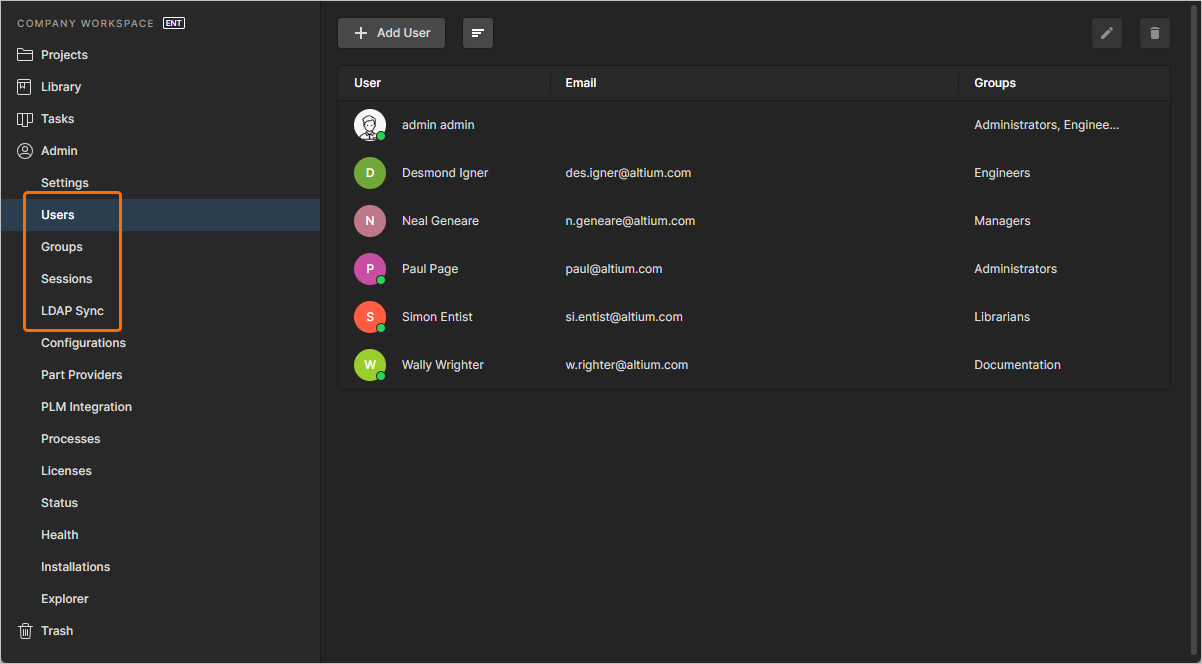 Управление пользователями выполняется администратором в разделе Admin веб-интерфейса рабочего пространства.
Элементы управления распределены по следующим подстраницам:
- Пользователи — используйте эту страницу для создания списка пользователей и управления им. Это пользователи, которым требуется доступ к рабочему пространству и/или связанным технологиям, установленным вместе с ним.
- Группы — используйте эту страницу для создания списка групп и управления им. Группы позволяют дополнительно упорядочить пользователей, например по подразделениям организации или проектным командам. Кроме того, группы упрощают предоставление общего доступа к содержимому рабочего пространства и настройку других технологий, предоставляемых сервером.
- Сеансы — используйте эту страницу, чтобы быстро определить, какие пользователи в данный момент подключены к рабочему пространству. Администратор может прекратить доступ пользователя к рабочему пространству, принудительно завершив его активный сеанс и тем самым освободив подключение для других пользователей.
- Синхронизация LDAP — используйте эту страницу для настройки и запуска задачи синхронизации LDAP. Это позволяет администратору рабочего пространства использовать существующие имена пользователей и пароли сетевого домена, чтобы не создавать учетные записи вручную по одной на странице Users. При правильной настройке страница Users автоматически заполняется учетными записями пользователей, и любой пользователь из списка может подключиться к рабочему пространству со своими обычными именем пользователя и паролем корпоративной сети.
Пользователи
Управление пользователями, которым предоставляется доступ к рабочему пространству и связанным службам, выполняется администратором этого рабочего пространства на странице Users (Admin - Users). Пользователь — это человек, которому предполагается предоставить доступ к рабочему пространству.
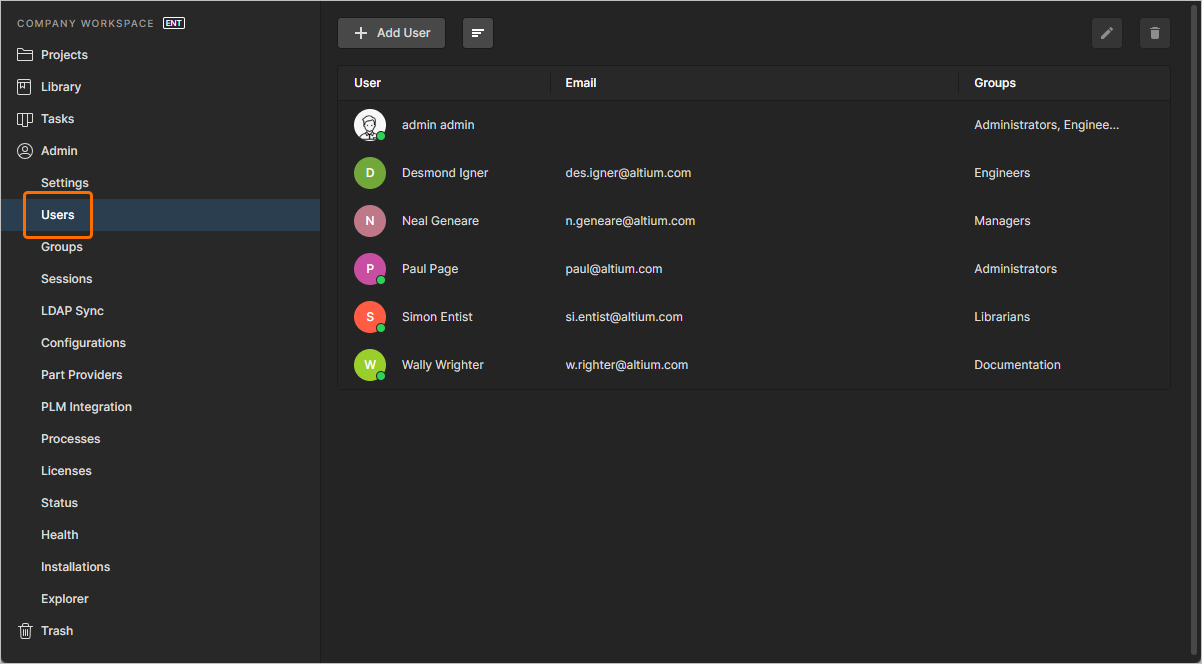 Создайте «базу данных» пользователей, которым требуется доступ к рабочему пространству, на странице Users веб-интерфейса.
Все созданные пользователи представлены в виде плоского списка.
В основном списке для каждого пользователя отображается следующая информация:
-
User — имя пользователя (
<First Name><Last Name>).
 ).
 ).
 .
- Email — адрес электронной почты пользователя.
- Groups — группы, в которых пользователь состоит в данный момент.
Пользователь, который в данный момент работает с рабочим пространством, отмечается зеленой точкой (например,  ). При необходимости активный сеанс можно принудительно завершить, не удаляя пользователя из рабочего пространства. Это выполняется на странице Сеансы.
Нажмите кнопку  и выберите Sort by Name (по имени) или Sort by Email. Кроме того, можно найти пользователя по имени (поле User ) с помощью специального поля Search в левом верхнем углу.
Кнопки Edit ( ) и Remove (
 ) в правом верхнем углу списка позволяют соответственно изменить сведения о пользователе или удалить его, лишив доступа к рабочему пространству. Эти команды также доступны в меню элемента
 соответствующего пользователя.
Добавление нового пользователя
Чтобы добавить нового пользователя для доступа к рабочему пространству, нажмите кнопку  в левом верхнем углу страницы. Откроется окно Create User, в котором можно указать контактные данные пользователя, учетные данные для входа и дополнительные группы, в которые он будет входить.
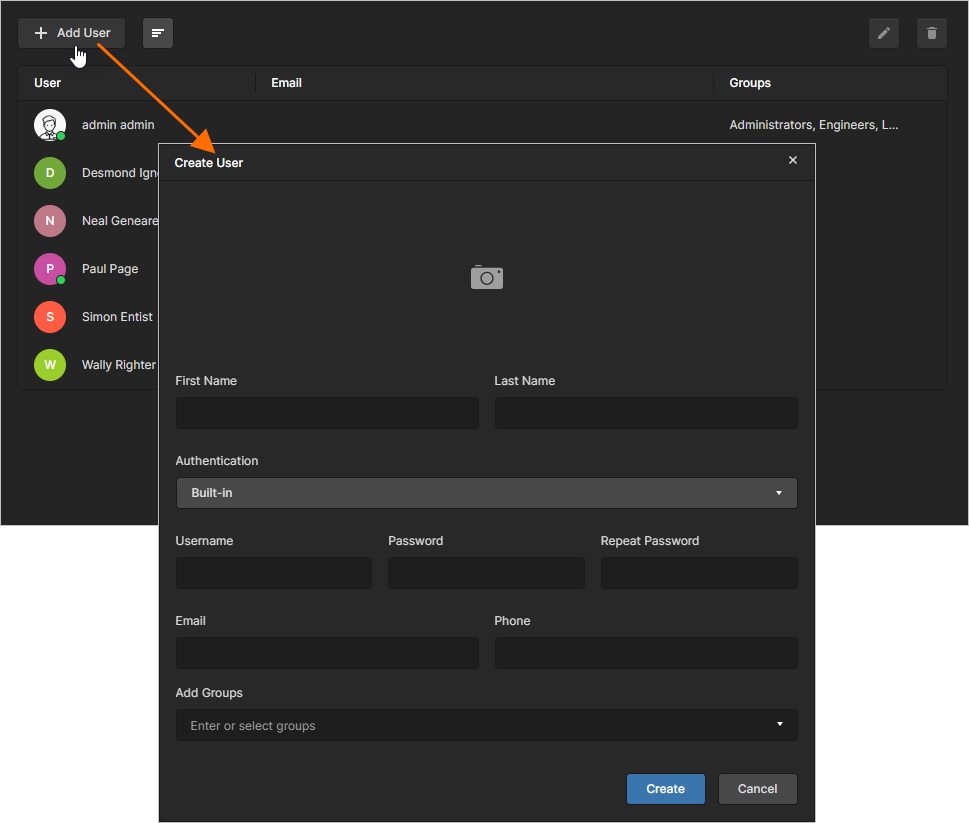 При добавлении нового пользователя открывается окно, в котором можно указать сведения о нем и его принадлежность к группам.
Укажите сведения о пользователе. Следующие поля обязательны для заполнения:
-
First Name
-
Last Name
-
Username
-
Password (также необходимо повторно ввести в поле Repeat Password)
Username и Password становятся учетными данными пользователя для входа в рабочее пространство.
Аутентификация
Рабочее пространство Enterprise Server поддерживает два режима аутентификации пользователей при входе:
-
Built-in— обеспечивается собственной службой идентификации Identity Service (IDS) рабочего пространства. Пользователь входит в рабочее пространство, вводя учетные данные, первоначально предоставленные ему администратором рабочего пространства. -
Windows— с использованием аутентификации домена Windows. Пользователь входит в рабочее пространство, вводя свои учетные данные Windows. Аутентификация Windows доступна только для Enterprise Server, установленного на компьютере, входящем в домен.
Требуемый режим аутентификации задается при первоначальном добавлении пользователя в рабочее пространство, но впоследствии его можно изменить в любой момент.
Режим задается в поле Authentication . По умолчанию используется режим Built-in. Чтобы использовать доменную аутентификацию Windows, нажмите на это поле и выберите Windows в раскрывающемся списке. Подполя Username и Password сменятся на Username и Domain соответственно. Поле Domain предварительно заполняется именем домена, в который в данный момент входит компьютер. Введите в поле Username имя пользователя, в точности совпадающее с именем, используемым этим пользователем для входа в Windows.
Назначение групп
При необходимости можно также указать, в какие из существующих групп (если они определены) следует включить пользователя. При нажатии в поле Add Groups откроется список всех групп, определенных в рабочем пространстве. По мере ввода текста список будет сокращаться, отображая только соответствующие группы. Выберите нужную группу из списка. Если пользователю требуются права администратора, выберите группу Administrators. Можно назначить несколько групп. После создания пользователя назначенные группы будут отображаться в области Existing Groups . Чтобы удалить группу до окончательного назначения, нажмите крестик справа от ее имени.
Заполнив все необходимые данные и задав параметры, нажмите кнопку  — новый пользователь будет создан и добавлен в список пользователей, имеющих доступ к рабочему пространству.
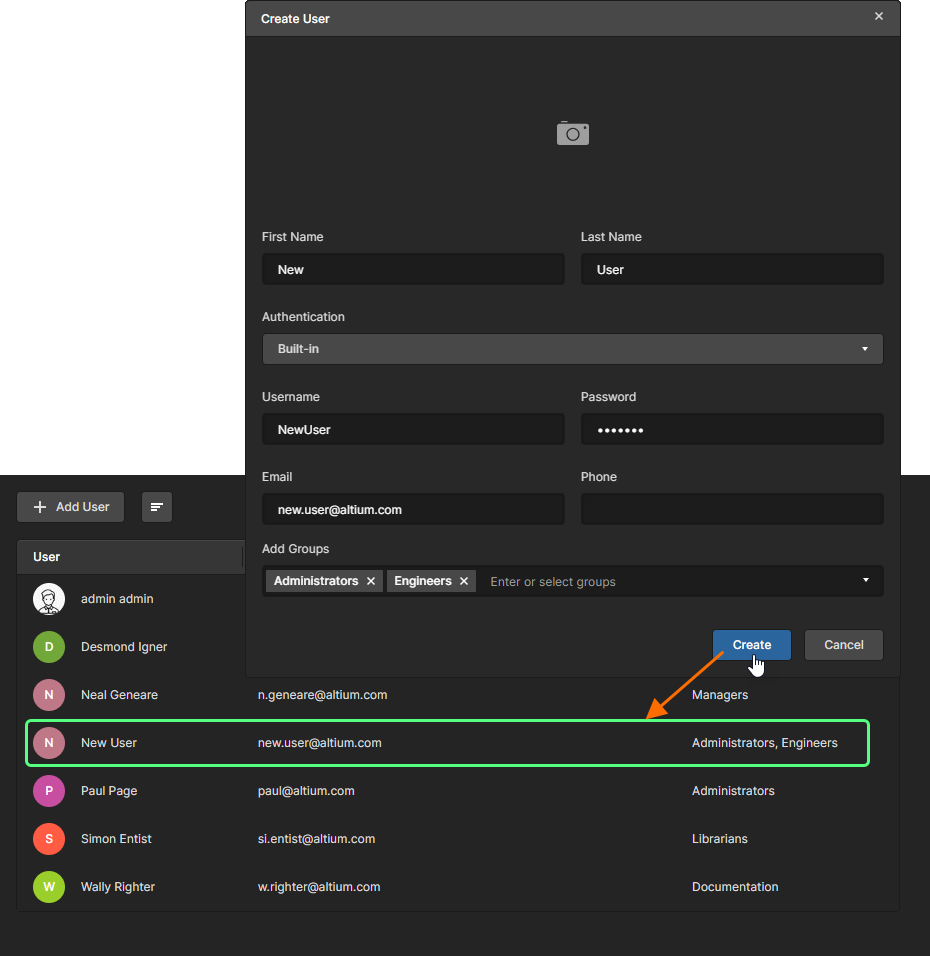 Пример нового пользователя, добавленного в список пользователей, имеющих доступ к рабочему пространству.
Пароль
При использовании аутентификации Built-in учетные данные для доступа нового пользователя первоначально должен задать администратор, поскольку пользователь без прав администратора не может добавлять новых пользователей (в том числе самого себя). Однако после добавления пользователь без прав администратора может в любое время просматривать и изменять собственные данные, включая Username и Password . Это позволяет пользователям без прав администратора безопасно задавать собственные учетные данные для доступа, не сообщая свой пароль никому, в том числе администратору.
Разумеется, если пользователь без прав администратора забудет пароль, он не сможет войти через браузерный интерфейс, чтобы просмотреть и изменить его! В этом случае ему потребуется обратиться к администратору для сброса пароля. Для этого администратору достаточно:
-
Открыть данные пользователя, нажать кнопку
 и ввести новый пароль в поле Password, а затем повторить его в поле Repeat Password.
-
Нажать
 , чтобы применить изменение.
-
Сообщить новый пароль пользователю.
После этого пользователь без прав администратора сможет войти в свою учетную запись и заменить этот новый временный пароль другим, придуманным самостоятельно.
Редактирование существующего пользователя
Изменить данные существующего пользователя можно следующими способами:
-
Выберите пользователя и нажмите кнопку Edit (
) в правом верхнем углу списка.
-
Выберите пользователя, нажмите элемент управления
справа и выберите команду Edit в открывшемся меню.
Откроется окно Edit User, в котором можно при необходимости изменить контактные данные пользователя, его учетные данные для входа и назначенные группы. Также можно загрузить фотографию пользователя, которая заменит значок по умолчанию (нажмите элемент управления  ). Если фотография уже добавлена, нажмите на нее, чтобы изменить.
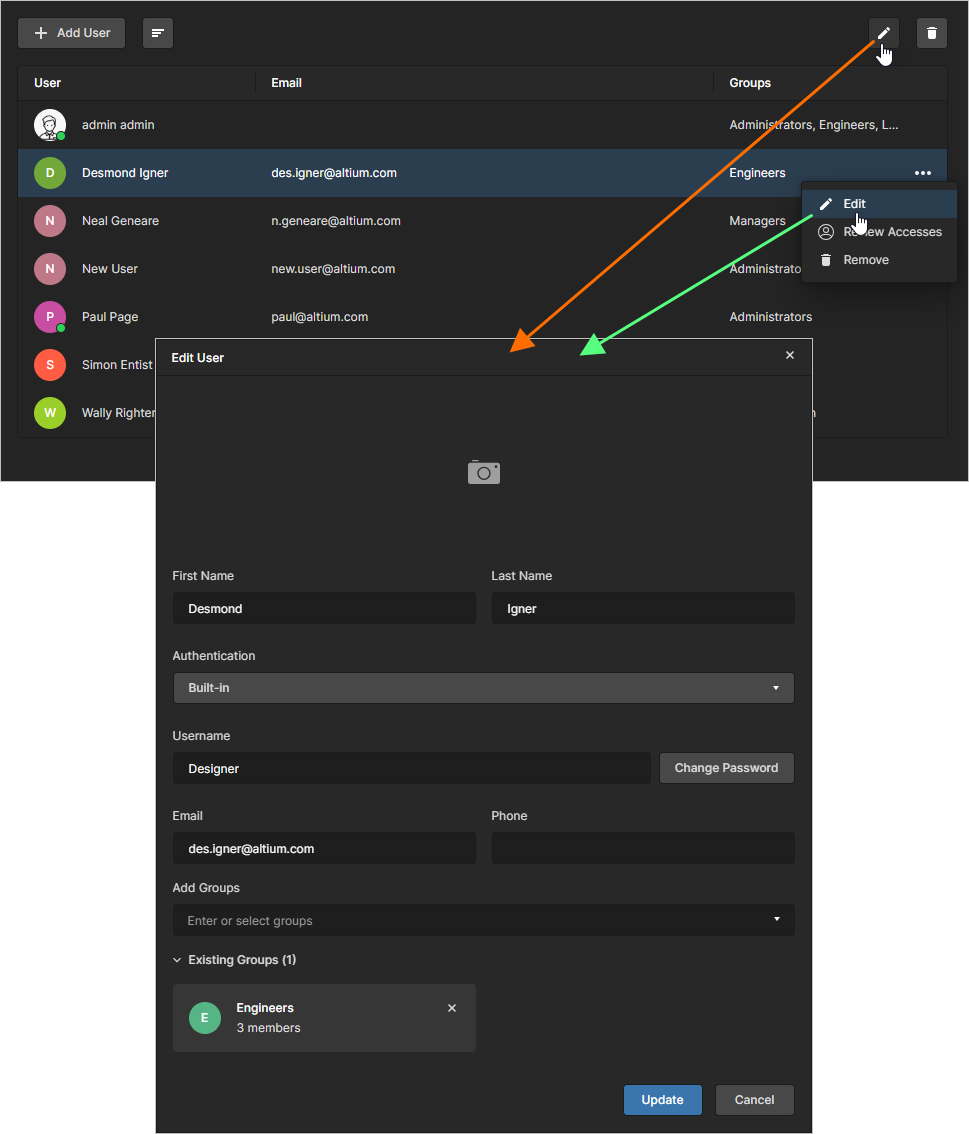 Откройте данные пользователя и внесите необходимые изменения.
 для этой группы.
После внесения всех необходимых изменений нажмите кнопку , чтобы применить их.
Удаление пользователя
Удалить существующего пользователя из рабочего пространства можно следующими способами:
-
Выберите пользователя и нажмите кнопку Remove (
) в правом верхнем углу списка.
-
Выберите пользователя, нажмите элемент управления
справа и выберите команду Remove в открывшемся меню.
Откроется диалоговое окно с запросом подтверждения удаления. Нажмите  , чтобы продолжить, после чего пользователь будет удален из базы пользователей рабочего пространства. Доступ к рабочему пространству для него будет закрыт.
Если удаляемый участник рабочего пространства является владельцем содержимого рабочего пространства (проектов, компонентов и т. д.), откроется диалоговое окно с предложением назначить нового владельца для указанного количества элементов. В раскрывающемся списке найдите и выберите участника рабочего пространства, которому будет передано право владения этими элементами, подтвердите выбор кнопкой  , а затем выберите в следующем диалоговом окне.
Новый владелец получит уведомление об изменениях по электронной почте (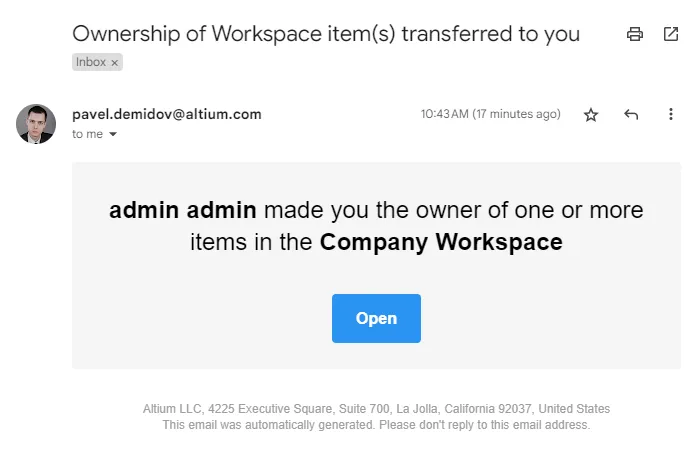 ), если уведомления включены.
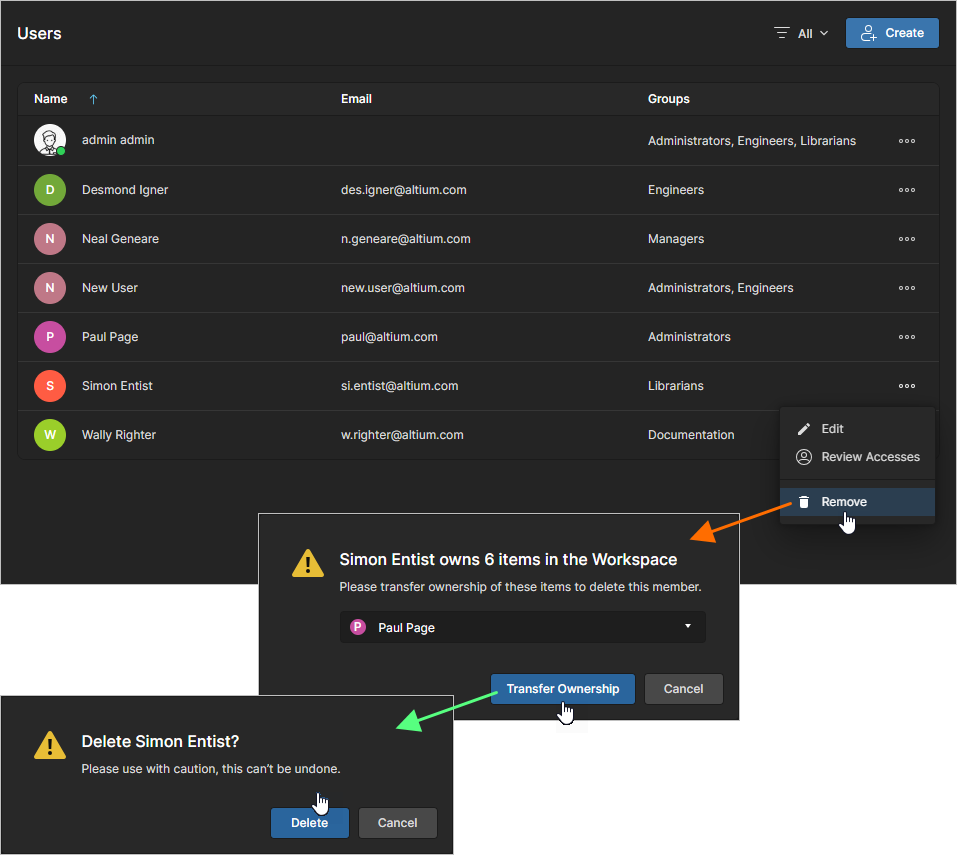
При необходимости укажите пользователя, который станет новым владельцем элементов, принадлежащих удаляемому пользователю.
Сведения о назначении нового владельца проекта вручную см. в разделе Передача права владения проектом.
Группы
Управление группами рабочей области осуществляется администратором этой рабочей области на странице Groups (Admin - Groups). Группы позволяют дополнительно упорядочить пользователей, например по подразделениям организации или проектным командам. Кроме того, группы упрощают предоставление общего доступа к содержимому рабочей области и настройку других предоставляемых сервером технологий.
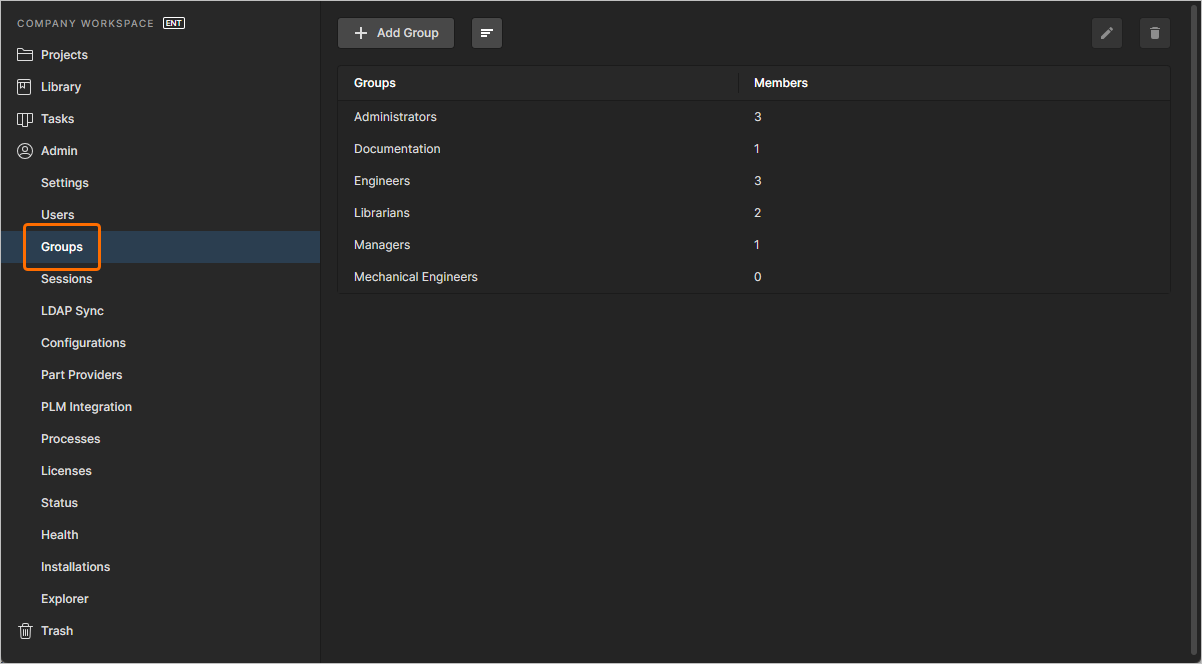 Создавайте отдельные группы пользователей на странице Groups браузерного интерфейса.
Все созданные группы представлены в виде плоского списка.
В основном списке для каждой группы отображаются следующие сведения:
- Groups — название группы.
- Members — количество пользователей, входящих в эту группу.
Кнопки Edit () и Remove () в правом верхнем углу списка (также доступные в меню элемента управления для группы) позволяют соответственно изменить или удалить выбранную группу. Группу Administrators удалить нельзя.
Добавление новой группы
Чтобы добавить новую группу, нажмите кнопку  в левом верхнем углу страницы. Откроется окно Create Group, в котором можно задать название группы и ее участников.
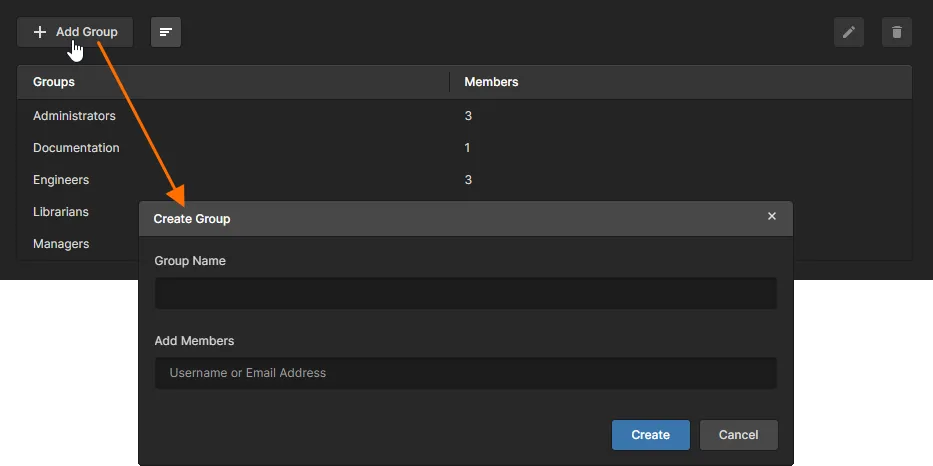 При добавлении новой группы открывается окно, в котором можно задать группу и ее участников.
Введите содержательное название новой группы в поле Group Name. Например, оно может отражать задачи, выполняемые ее участниками. Это обязательное поле.
Вы также можете указать пользователей, входящих в группу (ее участников). Начните вводить полное имя, имя пользователя или адрес электронной почты в поле Add Members, чтобы открыть список подходящих пользователей. Выберите нужного пользователя из этого списка. В группу можно включить нескольких пользователей. После создания группы добавленные пользователи будут отображаться в области Existing Members. Чтобы удалить пользователя до окончательного формирования группы, нажмите крестик удаления справа от его имени.
Указав название и нужных участников, нажмите  , чтобы создать группу. Группа появится в списке групп и станет доступна для использования в соответствующих разделах браузерного интерфейса рабочей области. Например, при добавлении или редактировании пользователя либо при настройке прав доступа к данным рабочей области, для которых предусмотрен общий доступ.
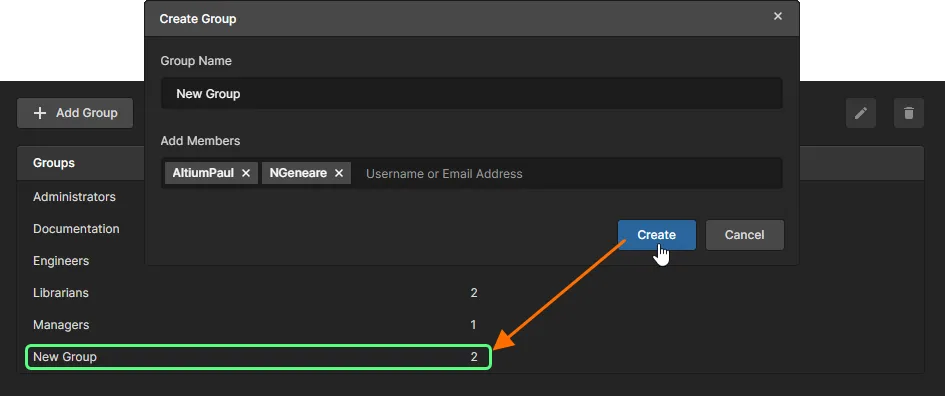 Пример новой группы, добавленной в список групп рабочей области.
Редактирование существующей группы
Изменить существующую группу можно следующими способами:
-
Выберите группу и нажмите кнопку Edit (
) в правом верхнем углу списка.
-
Выберите группу, нажмите элемент управления
 в крайнем правом столбце, затем выберите команду Edit в открывшемся меню.
Откроется окно Edit Group, в котором можно изменить название группы и/или состав ее участников.
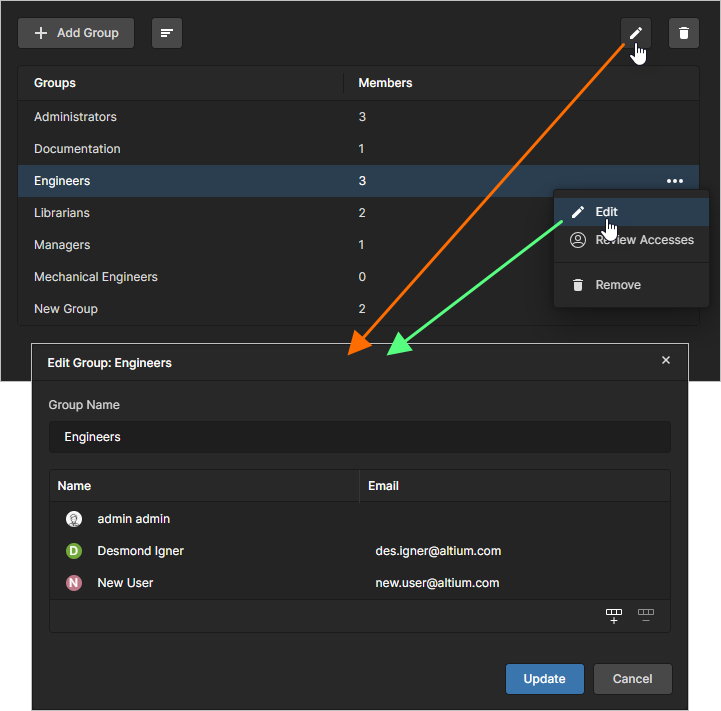 Откройте группу и внесите необходимые изменения.
Внеся все необходимые изменения, нажмите кнопку , чтобы применить их.
Проверка прав доступа группы
На странице Groups можно проверить, к каким проектам имеют доступ участники определенной группы. Выберите группу, нажмите элемент управления в крайнем правом столбце, затем выберите команду Review Accesses в открывшемся меню. Откроется страница Projects с автоматически включенным для этой группы фильтром Has Access, поэтому на странице будут отображаться только проекты, к которым имеют доступ участники группы.
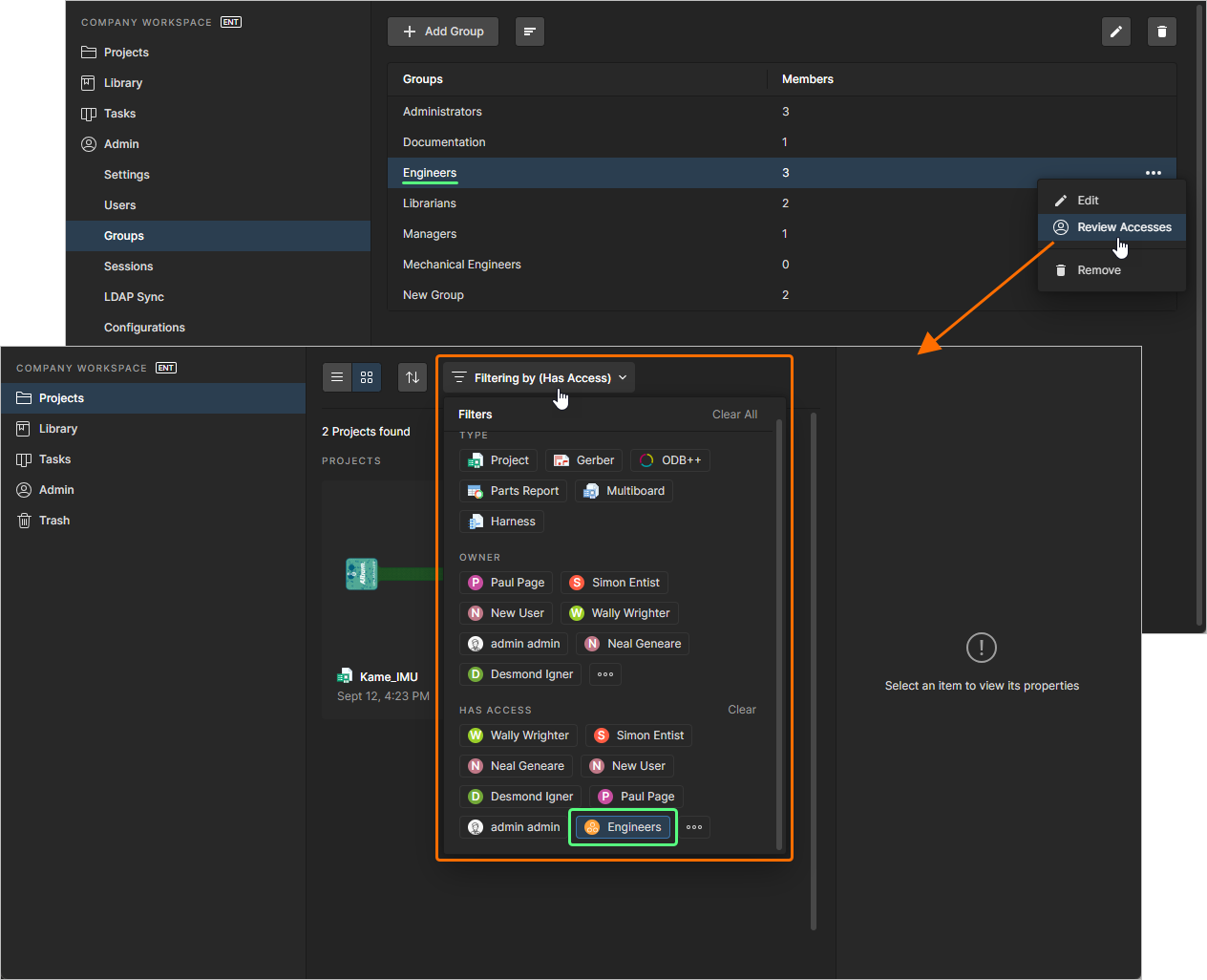
Просмотр проектов, к которым имеют доступ участники группы.
Удаление группы
Удалить существующую группу из рабочей области можно следующими способами:
-
Выберите группу и нажмите кнопку Remove () в правом верхнем углу списка.
-
Выберите группу, нажмите элемент управления в крайнем правом столбце, затем выберите команду Remove в открывшемся меню.
Откроется диалоговое окно с запросом подтверждения удаления. Нажмите  , после чего группа будет удалена из рабочей области.
Сеансы
Рабочая область Enterprise Server позволяет пользователям входить в нее с одними и теми же учетными данными с разных компьютеров. Если у вас остается много свободных лицензий клиентского доступа (CAL), это не создаст проблем. Но при ограниченном количестве подключений нельзя допускать, чтобы они считались занятыми, когда фактически не используются. То же относится к ситуации, когда пользователей, которым нужен доступ к рабочей области, больше, чем лицензий клиентского доступа. Администратор рабочей области может принудительно завершить сеанс любого пользователя, вошедшего в рабочую область. Это позволяет освободить лицензируемые подключения для других пользователей, если приобретение дополнительных подключений невозможно. Эта операция выполняется на странице Sessions (Admin - Sessions) браузерного интерфейса.
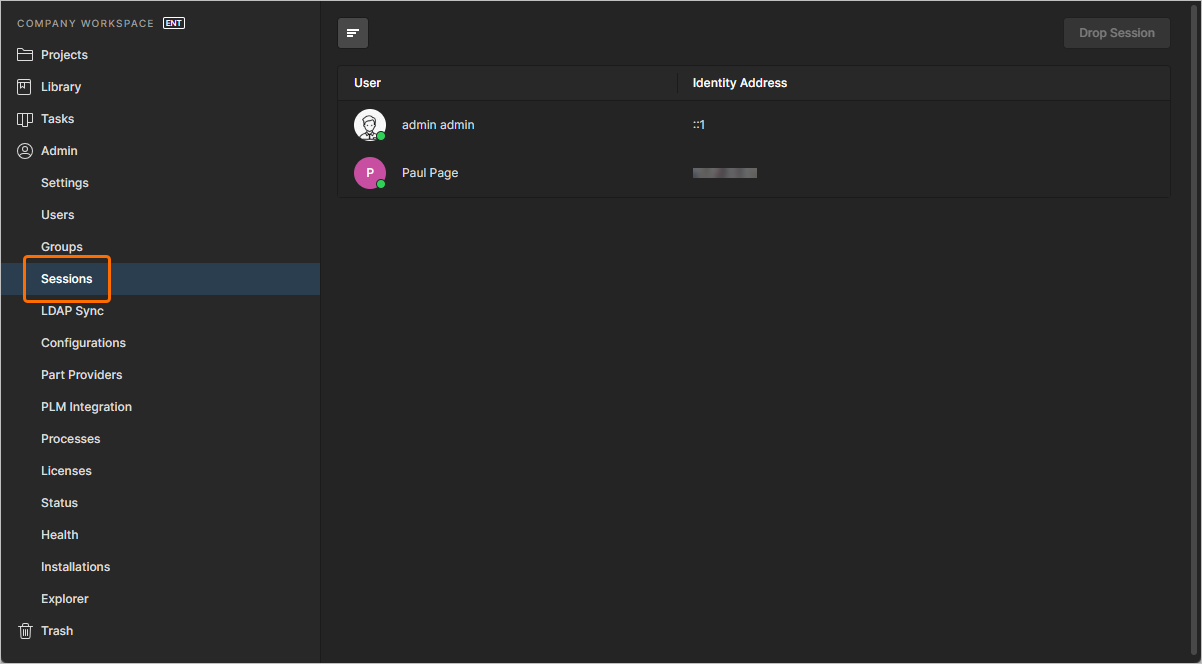 Как администратор рабочей области, вы можете не только просматривать активные подключения, но и завершать сеанс любого пользователя, вошедшего в эту рабочую область.
Приводится список всех пользователей, которые в данный момент вошли в рабочее пространство через Altium Designer или браузерный интерфейс рабочего пространства. Для каждого пользователя указаны имя (<First Name> <Last Name>) и Identity Address (IP-адрес компьютера, с которого выполняется подключение к рабочему пространству).
При входе в рабочее пространство создается «активный сеанс». Завершить сеанс пользователя, выполнив его выход из рабочего пространства, можно следующими способами:
-
Выберите пользователя и нажмите кнопку
 в правом верхнем углу списка.
-
Выберите пользователя, затем нажмите элемент управления
 в крайнем правом столбце.
Откроется диалоговое окно с запросом подтверждения завершения сеанса. Нажмите  , чтобы продолжить, после чего будет выполнен выход пользователя из рабочего пространства на всех устройствах и во всех браузерах.
Синхронизация LDAP
Related page: Настройка синхронизации LDAP
На этой странице (Admin - LDAP Sync) можно настроить и запустить одну или несколько задач LDAP Sync. Задача синхронизации LDAP позволяет администратору рабочего пространства использовать существующие имена пользователей и пароли сетевого домена, избавляя от необходимости вручную создавать учетные записи по одной на странице «Пользователи» интерфейса. При правильной настройке страница Users будет автоматически заполняться учетными записями пользователей, и каждый пользователь из списка сможет входить в рабочее пространство, используя свои обычные имя пользователя и пароль корпоративной сети.
Чтобы добавить новую задачу синхронизации, нажмите кнопку  в левом верхнем углу страницы. Откроется окно LDAP Sync Creation, в котором можно задать параметры задачи синхронизации.
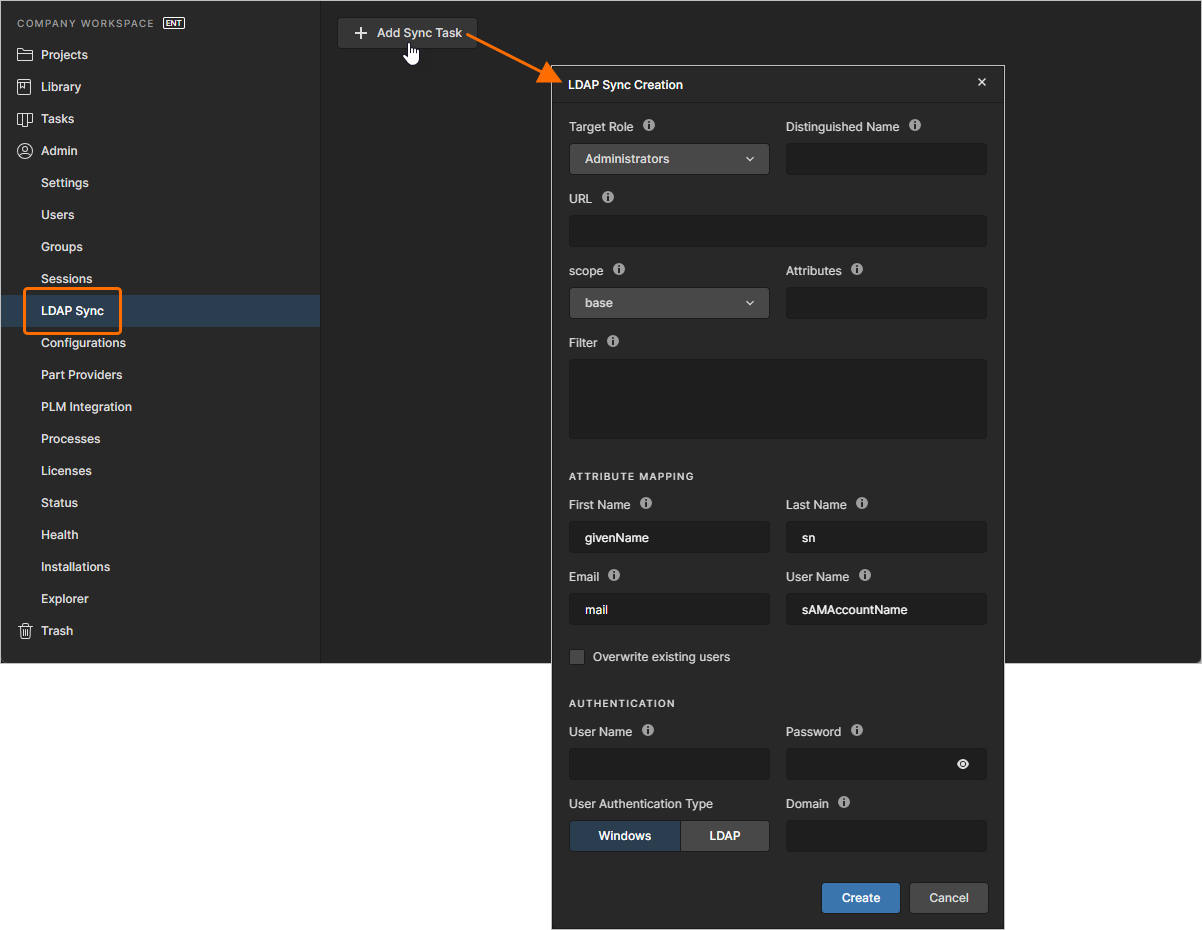 Добавление задачи синхронизации LDAP через браузерный интерфейс рабочего пространства.
Заполните поля в соответствии со структурой домена вашей компании.
Завершив ввод всех настроек, нажмите . Начнется процесс синхронизации, который может занять одну-две минуты, пока обрабатывается введенная информация. После его завершения откройте страницу «Пользователи». Она будет заполнена всеми пользователями, определенными параметром OU=<GroupName> в задаче синхронизации. Для каждого пользователя будет использоваться аутентификация домена Windows, поэтому все эти пользователи смогут входить в рабочее пространство со своими обычными учетными данными Windows.
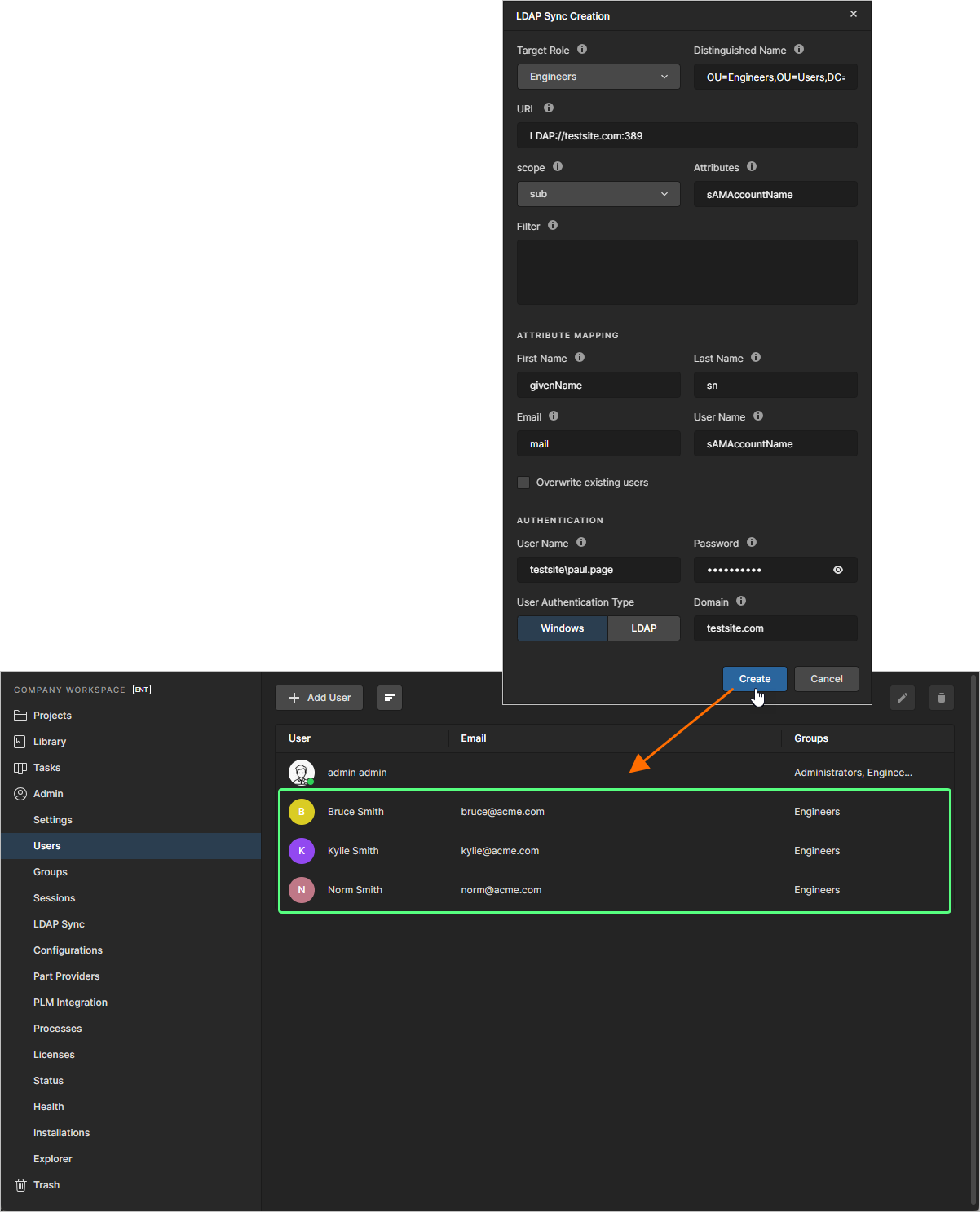 Пример заполнения списка пользователей рабочего пространства с помощью задачи синхронизации LDAP.
Работа с задачами синхронизации LDAP:
- Можно задать любое количество задач синхронизации.
-
Если настроено несколько задач синхронизации, их можно запустить, нажав кнопку
 .
-
Чтобы изменить задачу синхронизации, выберите ее и нажмите кнопку Edit () в правом верхнем углу списка либо нажмите элемент управления в крайнем правом столбце и выберите команду Edit в открывшемся меню. Откроется окно LDAP Sync Editing, в котором можно внести изменения. После внесения изменений нажмите кнопку , чтобы сохранить их и запустить задачу.
-
Чтобы удалить задачу синхронизации, выберите ее и нажмите кнопку Remove () в правом верхнем углу списка либо нажмите элемент управления в крайнем правом столбце и выберите команду Remove в открывшемся меню. Откроется диалоговое окно с запросом подтверждения удаления. Нажмите , чтобы продолжить, после чего задача синхронизации будет удалена из рабочего пространства.
 Локализовано с помощью ИИ