
Подготовка вашего проекта к производству
Краткий обзор
- Узнайте, как добавлять и настраивать выходные данные в OutJob, в том числе выбирать источники данных, позволяющие повторно использовать настройки в разных проектах.
- Разберитесь, как привязывать выходные данные к контейнерам или заданиям печати и указывать, где будут сохраняться сформированные файлы.
- Изучите процесс выпуска проекта: настройку параметров выпуска, проверку при наличии соответствующих настроек, формирование и просмотр данных.
Заключительный этап цикла проектирования — формирование выходных файлов, необходимых для производства изделия. Для этого требуется создать различные выходные файлы в разных форматах. Вы можете настраивать и формировать их по отдельности в редакторах схем и печатных плат либо добавить все необходимые выходные данные в OutputJob и затем сформировать их в рамках процесса выпуска проекта.


Конечная цель — произвести изделие, например изготовить печатную плату и выполнить ее монтаж.
Подготовка производственных данных с помощью Output Job
Вы можете настраивать и формировать выходные данные по отдельности непосредственно через меню File и Reports соответствующих редакторов. В этом случае выходные файлы формируются при нажатии OK в соответствующем диалоговом окне настроек и сохраняются в папке, указанной в поле Output Path на вкладке Options диалогового окна Project Options.
Однако файлы Output Job упрощают подготовку выходных данных для проектов и их последующее формирование в рамках процесса выпуска проекта, обеспечивающего высокую целостность данных. Output Job, или сокращенно OutJob, — это предварительно настроенный набор выходных данных, в котором хранятся их настройки и определяется место сохранения сформированных файлов.
Чтобы добавить новый OutJob в проект, щелкните правой кнопкой мыши запись проекта на панели Projects и выберите команду Add New to Project » Output Job File в контекстном меню. В рабочей области откроется OutJob с настройками по умолчанию.

Вновь созданный OutJob станет активным документом в рабочей области.
В левой части OutJob можно добавлять и настраивать множество типов выходных данных различного назначения. Выходные данные сгруппированы по функциональным категориям, таким как Assembly Outputs (данные для монтажа), Fabrication Outputs (данные для изготовления) и Report Outputs (отчеты).
Чтобы добавить выходные данные нужного типа, нажмите соответствующую текстовую ссылку Add New <Type> Output внизу категории и выберите нужный тип во всплывающем меню. Для каждого типа предусмотрено подменю, в котором можно указать источник данных, то есть исходные документы, используемые при формировании выходных данных. Количество добавляемых выходных данных не ограничено.

Для некоторых типов выходных данных доступны дополнительные настройки. Чтобы настроить добавленные выходные данные, щелкните их правой кнопкой мыши в списке и выберите команду Configure в контекстном меню. Откроется соответствующее диалоговое окно настройки параметров выходных данных. Например, для выходных данных Gerber X2 Setup откроется диалоговое окно Gerber X2 Setup.

Настройте выходные данные в соответствующем диалоговом окне.
Для определения места сохранения и формата выходных данных используются контейнеры выходных данных и задания печати. Выходные данные можно сохранять, если это применимо, в контейнеры трех типов: PDF, видео или структуру папок (файлы определенного формата, например Gerber). Некоторые выходные данные также можно отправлять непосредственно на принтер для получения бумажной копии, добавив и настроив задание печати.
Новый OutJob содержит по одному контейнеру выходных данных каждого типа и задание печати для принтера по умолчанию. Их записи отображаются в правой части OutJob. При необходимости можно добавить новый контейнер выходных данных или задание печати: для этого нажмите элемент управления Add New Output Container и выберите нужный тип контейнера либо нажмите элемент управления Add New Print Job и выберите нужный принтер соответственно.

При необходимости добавьте новые контейнеры выходных данных и/или задания печати.
Чтобы указать, какие выходные данные следует формировать с использованием определенного контейнера или задания печати, выберите контейнер или задание, а затем установите флажок Enabled для каждой нужной позиции в списке выходных данных. После установки флажка зеленая линия свяжет выходные данные с выбранным контейнером или заданием печати. Выходные данные можно связывать как с отдельными, так и с общими контейнерами или заданиями печати.

Свяжите добавленные выходные данные с соответствующими контейнерами и заданиями печати с помощью флажков Enabled.
Чтобы настроить контейнер выходных данных или задание печати, выберите его запись и нажмите элемент управления Change. Откроется соответствующее диалоговое окно. Например, при выборе контейнера со структурой папок откроется диалоговое окно Folder Structure settings, в котором можно настроить место сохранения формируемых файлов и другие параметры их создания.

Настройте параметры контейнера выходных данных или задания печати в соответствующем диалоговом окне.
Настроенные в OutJob выходные данные можно сформировать непосредственно из OutJob либо, для проекта печатной платы, в рамках процесса выпуска проекта, обеспечивающего высокую целостность данных. Чтобы сформировать выходные данные, связанные с контейнером или заданием печати, непосредственно из OutJob, выберите контейнер или задание и нажмите элемент управления Generate content или Print соответственно.

Выходные данные можно формировать или печатать непосредственно из OutJob.
Выпуск проекта печатной платы
Процесс выпуска проекта печатной платы позволяет одновременно сформировать все производственные данные, настроенные в файлах OutJob проекта печатной платы. По сравнению с формированием выходных данных по отдельности или непосредственно из OutJob этот процесс имеет ряд преимуществ, включая возможность проверки проекта в рамках процесса выпуска и отсутствие необходимости ручного вмешательства во время выпуска. Кроме того, при выпуске в подключенное рабочее пространство обеспечивается тесная интеграция с его системой контроля версий.
Чтобы начать выпуск проекта, щелкните правой кнопкой мыши его запись на панели Projects и выберите команду Project Releaser в контекстном меню. На отдельной вкладке откроется представление Release.

Откройте представление Release — пользовательский интерфейс для Project Releaser.
Выпуск выполняется поэтапно. Записи в левой части представления Release показывают, на каком этапе вы находитесь.
На начальном этапе процесса выпуска можно нажать кнопку Options в левом нижнем углу представления, чтобы открыть диалоговое окно Project Release Options и настроить параметры выпуска. Эти параметры включают выбор места назначения выпуска (Workspace, папка или ZIP-файл) и назначение файлов OutJob.

Настройте параметры выпуска в диалоговом окне Project Release Options.
В зависимости от выбранного места назначения этапы процесса выпуска немного различаются. Ниже в качестве примера показан выпуск в подключенное пространство Workspace.
|
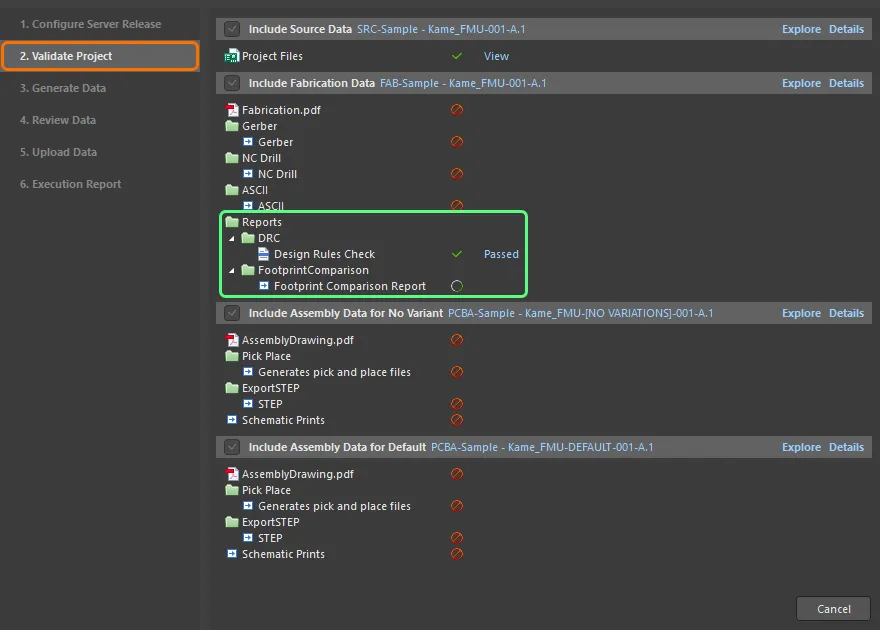
На этапе Configure Server Release можно указать типы данных, которые необходимо сформировать: исходные данные (снимок исходного проекта, который всегда включается в выпуск), данные для изготовления и данные для сборки. Количество наборов данных для сборки будет соответствовать базовому проекту (без вариантов) и всем обнаруженным вариантам проекта. Когда все будет готово, нажмите кнопку Prepare в правом нижнем углу представления, чтобы продолжить. При обнаружении проблем вам будут предложены способы их устранения. Этап Validate Project запускается автоматически, если в назначенных файлах OutJob обнаружены один или несколько проверочных отчетов, например отчет проверки правил проектирования (Design Rule Check). При этом выполняется формирование соответствующих проверочных выходных данных. Выпуск завершится неудачей, если хотя бы одна проверка не будет пройдена. Этап Generate Data запускается автоматически после успешного завершения предыдущего этапа. На этом этапе выполняются все остальные задания на формирование выходных данных, заданные в назначенных файлах OutJob, чтобы подготовить данные для выпуска. После успешного прохождения всех проверок и формирования выходных данных на этапе Review Data можно просмотреть сформированные данные. Чтобы продолжить выпуск, нажмите кнопку Release в правом нижнем углу представления и подтвердите выпуск в появившемся диалоговом окне. После подтверждения выпуска на предыдущем этапе автоматически начинается этап Upload Data. На нем отображается ход загрузки данных. На заключительном этапе Execution Report отображается сводная информация о выпуске. После выпуска проекта можно закрыть представление Release, нажав кнопку Close в правом нижнем углу представления. |



 Локализовано с помощью ИИ