
Tạo Tài liệu BOM
Sơ lược
- Bạn sẽ học cách tạo BomDoc, hiểu những gì diễn ra khi tài liệu này được thêm vào dự án và giới hạn quan trọng: mỗi dự án chỉ có một BomDoc.
- Bạn sẽ tìm hiểu cách tổ chức danh sách các mục BOM, bao gồm các chế độ xem, công cụ quản lý cột, công cụ chỉnh sửa, cách thức nhóm linh kiện và các tùy chọn cấu hình hiển thị.
- Bạn sẽ hiểu cách ActiveBOM xử lý các linh kiện được nhóm và các mục BOM tùy chỉnh, giúp bạn thống kê đầy đủ cả linh kiện trong thiết kế lẫn các hạng mục bổ sung của dự án.
Tạo tài liệu BOM
Tài liệu BOM làm việc của ActiveBOM được gọi là BomDoc. Thêm BomDoc mới vào dự án thông qua menu con File » New hoặc nhấp chuột phải vào dự án trong bảng Projects. Khi dự án có ít nhất một linh kiện, bạn có thể tạo BomDoc mới bằng cách nhấp vào nút điều khiển + Create bên cạnh mục ActiveBOM trong cấu trúc dự án ở bảng Projects. Lưu ý rằng mỗi dự án PCB chỉ có thể chứa một BomDoc.
Khi bạn thêm BomDoc mới vào dự án, sơ đồ nguyên lý sẽ tự động được biên dịch và tất cả linh kiện hiện có sẽ được liệt kê trong BomDoc. Với các linh kiện trong thư viện Workspace có Part Choices, các giải pháp sẽ được trình bày chi tiết ở vùng dưới của giao diện, như giải thích trong phần Tìm hiểu về giải pháp bên dưới.
Khi có thêm linh kiện được đặt trên sơ đồ nguyên lý, chúng sẽ tự động được thêm vào BomDoc. Bạn cũng có thể thêm thủ công các mục BOM và tham số bổ sung ngay trong ActiveBOM bằng nút Add new nằm phía trên danh sách linh kiện. Tham khảo phần Các mục và cột BOM tùy chỉnh để tìm hiểu thêm.
Danh sách các mục BOM
Vùng phía trên của BomDoc là danh sách dạng bảng gồm tất cả linh kiện được phát hiện trong dự án thiết kế PCB, cũng như các mục BOM bổ sung mà bạn đã thêm trực tiếp vào BomDoc. Vùng này được gọi là danh sách các mục BOM.
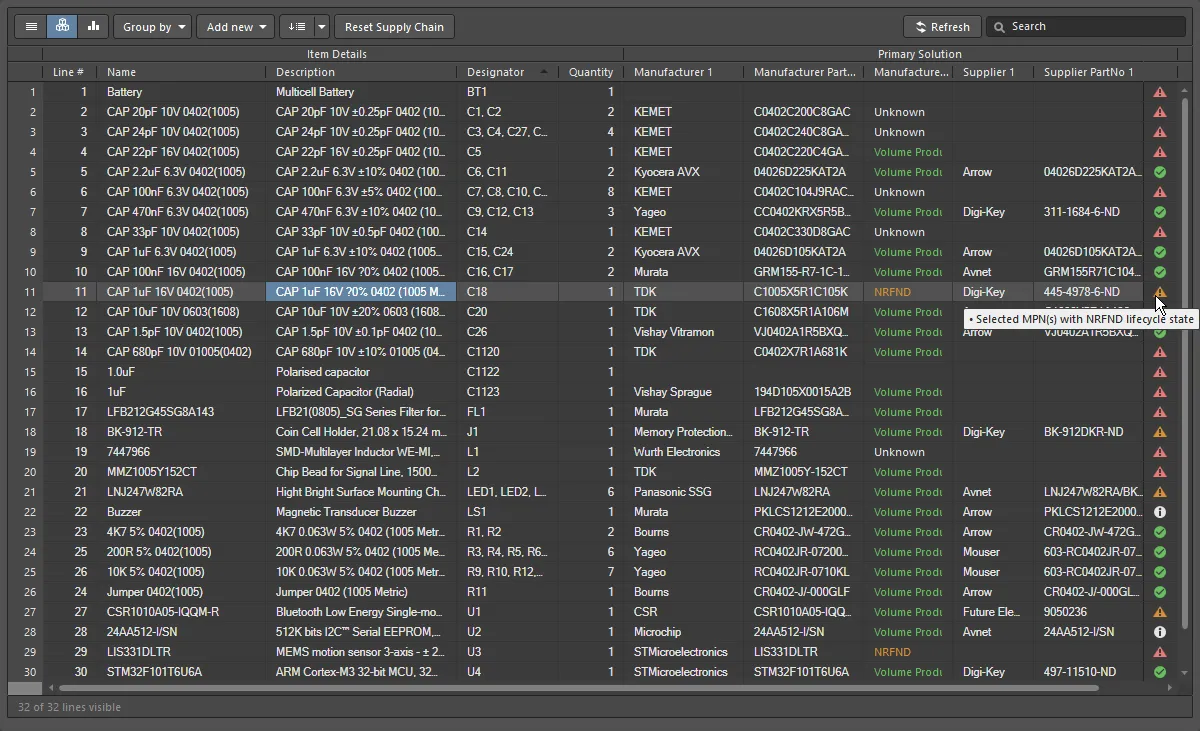
Danh sách linh kiện, hay danh sách các mục BOM, được hiển thị ở chế độ xem Base.
Có 3 chế độ xem để hiển thị các mục BOM. Chọn chế độ mong muốn bằng các nút nằm phía trên danh sách:
 Flat view - mỗi linh kiện một hàng.
 Base view - mỗi loại linh kiện riêng biệt trong dự án một hàng; cột Designator liệt kê ký hiệu định danh của tất cả linh kiện thuộc loại này. Có nhiều tùy chọn trình bày cho các ký hiệu định danh được nhóm. Chọn chế độ Designator Grouping mong muốn trong bảng Properties.
 Consolidated view - được sử dụng khi dự án có các biến thể để hiển thị BOM tổng hợp cho tất cả biến thể.
Các tính năng chỉnh sửa danh sách mục BOM
Danh sách linh kiện hỗ trợ một số tính năng chỉnh sửa tương tự bảng tính, bao gồm:
- Sử dụng thẻ Column của bảng Properties để hiển thị/ẩn cột và xác định tên bí danh cho cột. Bạn cũng có thể xác định bí danh bằng hộp thoại Enter Column Properties, truy cập bằng cách nhấp chuột phải vào tên cột trong vùng tiêu đề cột của BomDoc, rồi chọn lệnh Rename Column từ menu ngữ cảnh. Lưu ý rằng bí danh chính là tên cột trong các đầu ra BOM được tạo.
-
Bạn cũng có thể thêm và xóa cột bằng hộp thoại Select Columns được truy cập bằng cách nhấp chuột phải vào tên cột trong vùng tiêu đề cột của BomDoc rồi chọn Select Columns.
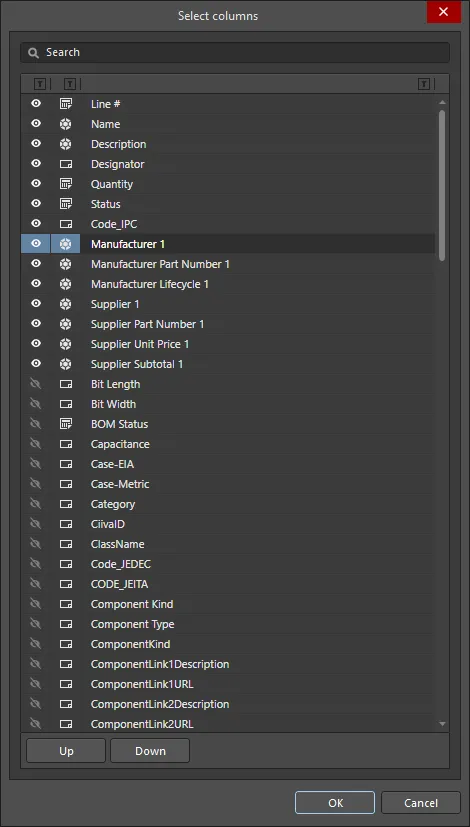
Hộp thoại Select ColumnsCác tùy chọn/Nút điều khiển của hộp thoại Select Columns
- Search - nhập các ký tự vào trường để lọc danh sách cột, chỉ hiển thị những cột có tên chứa các ký tự đã nhập.
-
Visibility column - dùng để kiểm soát việc một cột ActiveBOM có hiển thị trong tài liệu ActiveBOM (
*.BomDoc) hay không. Nhấp vào biểu tượng con mắt để chuyển đổi giữa hiển thị và ẩn cột. Các cột đang hiển thị luôn được liệt kê ở đầu hộp thoại theo thứ tự xuất hiện trong BomDoc. -
Data Source column - hiển thị nguồn dữ liệu của cột. Các nguồn dữ liệu được hỗ trợ bao gồm:
-
 - các mục được thêm trực tiếp vào BOM
-
 - tham số linh kiện trên sơ đồ nguyên lý
-
 - tham số linh kiện trong Workspace
-
 - tham số cơ sở dữ liệu được liên kết (DbLink, DbLib)
-
 - tham số tài liệu sơ đồ nguyên lý
-
 - Altium Cloud Services
-
- Column Name - hiển thị tên nguồn dữ liệu; tên này được hiển thị làm tên cột trong BomDoc.
- Up / Down - dùng để di chuyển cột đang chọn lên hoặc xuống trong danh sách. Kết quả là cột đó sẽ di chuyển sang trái hoặc phải trong BomDoc khi nhấp vào OK. Lưu ý rằng chỉ có thể thay đổi vị trí thứ tự của các cột đang hiển thị.
-
 - nhấp vào biểu tượng bộ lọc bên cạnh mỗi tiêu đề để lọc thông tin trong lưới theo mục danh sách đã chọn.
- Kéo và thả để thay đổi thứ tự các cột.
- Sắp xếp theo cột bất kỳ, giữ Shift để sắp xếp thứ cấp theo các cột tiếp theo.
-
Nhấp vào biểu tượng bộ lọc để lọc theo giá trị cột

- Chọn các ô bằng các thao tác chọn tiêu chuẩn của Windows.
- Sao chép nội dung ô từ ActiveBOM và dán các giá trị từ trình chỉnh sửa bảng tính bên ngoài vào các cột ActiveBOM tùy chỉnh.
-
Bạn có thể xác định số dòng tùy chỉnh khi BOM ở chế độ xem Base. Trong chế độ xem Base, nhấp vào nút Set line numbers (
 ) để thêm số dòng cho mỗi hàng. Nhấp vào biểu tượng thả xuống bên phải nút để mở hộp thoại Line # Options, nơi bạn có thể xác định giá trị bắt đầu và bước tăng. Tham khảo phần Cột số dòng để tìm hiểu thêm.
-
Nhấp vào menu thả xuống Add New (
 ) để thêm hàng hoặc cột. Tham khảo phần Các mục và cột BOM tùy chỉnh để tìm hiểu thêm.
-
Nhấp vào nút Group by (
 ) để nhóm lưới theo cột được bật. Có thể bật nhiều cột Group By (xem hình) và thay đổi thứ tự của chúng bằng cách kéo và thả. Đây là tính năng hiển thị lưới; cách nhóm này không được chuyển sang hộp thoại Report Manager khi chạy lệnh Bill of Materials.
- Nhấp vào nút Reset Supply Chain (
 ) để xóa thứ hạng giải pháp do người dùng xác định và mức ưu tiên SPN được gán thủ công khỏi các mục BOM đã chọn.
- Cấu hình hiện tại của lưới BOM Items có thể được lưu dưới dạng BOM Set. Tham khảo phần Cấu hình và lưu cách hiển thị lưới BOM Items để tìm hiểu thêm.
-
Sử dụng các phím tắt tiêu chuẩn của Windows để cuộn qua danh sách các mục BOM:
- Cuộn dọc = MouseWheel Roll
- Cuộn ngang = Shift + MouseWheel Roll
 hộp thoại Enter Column Properties


Các nhóm cột

Danh sách linh kiện ActiveBOM có các nhóm cột riêng biệt xuất hiện trong từng chế độ xem; hình trên minh họa chế độ xem Base.
Lưới BOM Items được chia thành các nhóm chính sau:
- Item Details (được tô màu cam trong hình) - các cột này hiển thị thông tin tham số của linh kiện, chẳng hạn như ký hiệu định danh, mô tả, tham chiếu thư viện và các tham số linh kiện khác.
- Solutions (được tô màu xanh lá trong hình) - nhà sản xuất + (các) nhà cung cấp có thứ hạng cao nhất từ chuỗi cung ứng. Số lượng giải pháp (mã linh kiện của nhà sản xuất) và số lượng nhà cung cấp cho mỗi giải pháp được cấu hình trong bảng Properties của ActiveBOM - các giải pháp này được biểu thị bằng một dải màu liền trên ô nhà cung cấp. Việc xếp hạng được thực hiện tự động và cũng có thể được xác định thủ công, như trình bày trong phần Tìm hiểu về giải pháp bên dưới.
- BOM Status (được tô màu lục lam trong hình) - chỉ báo về rủi ro hiện tại liên quan đến từng linh kiện. Di chuột lên một biểu tượng để xem mô tả, hoặc bật cột thông tin chi tiết BOM Status trong bảng Properties để hiển thị mô tả.
Các mục và cột BOM tùy chỉnh

Quản lý BOM cho một dự án thiết kế PCB đòi hỏi phải quản lý cả các linh kiện và mục BOM ngoài những linh kiện được đặt trong sơ đồ nguyên lý và PCB, ví dụ như các bộ phận chưa được xác định chi tiết, chi tiết bắt giữ, bo mạch trần hoặc keo gắn. Có nhiều trường hợp cần sử dụng các mục BOM hoặc tham số tùy chỉnh trong dự án thiết kế PCB. Đối với những tình huống này, ActiveBOM hỗ trợ thêm các mục BOM và cột (tham số) bổ sung, sau đó có thể đưa chúng vào BOM được tạo:
- Custom row - một cách đơn giản để thêm mục BOM tùy chỉnh cần được tính đến trong thiết kế (bo mạch trần, keo, v.v.). Tất cả các trường trong hàng tùy chỉnh đều do người dùng xác định. Các hàng tùy chỉnh không được ActiveBOM quản lý; ví dụ, nếu số lượng được đặt là 3, sẽ không có 3 mục riêng biệt được hiển thị trong chế độ xem Flat. Tính năng tìm kiếm chuỗi cung ứng cũng không được hỗ trợ cho các hàng tùy chỉnh.
- Custom column - cột BOM bổ sung, được quản lý trong ActiveBOM, có thể chứa bất kỳ văn bản nào do người dùng xác định.
- Custom Item - mục BOM bổ sung, thường dành cho những mục sẽ cần dùng nhưng hiện chưa được xác định đầy đủ hoặc chưa có trong thư viện. Nhờ đó, chi phí của các mục này có thể được tính vào tổng chi phí ước tính của bo mạch.
-
Managed Component - mục BOM bổ sung được quản lý thủ công trong tài liệu BOM. Hộp thoại Component Search sẽ mở ra, liệt kê các linh kiện trong Workspace hiện đang kết nối.

Các tùy chọn và điều khiển của hộp thoại Component Search
- Search - sử dụng ô nhập văn bản tìm kiếm để tìm kiếm thủ công một linh kiện cụ thể.
-
 - nhấp để truy cập menu và chọn:
- File-based Libraries Preferences - nhấp để mở hộp thoại Available File-based Libraries nhằm thêm hoặc xóa thư viện.
- File-based Libraries Search - nhấp để mở hộp thoại File-based Libraries Search nhằm tìm kiếm thư viện.
- Refresh - nhấp để làm mới hộp thoại.
-
 - nhấp để mở/đóng Details vùng của hộp thoại (được mô tả bên dưới).
Danh mục
Sử dụng bộ lọc này để hiển thị một số loại linh kiện nhất định hoặc hiển thị tất cả các linh kiện có sẵn. Sử dụng
 để truy cập thanh tìm kiếm Categories , cho phép bạn tìm kiếm thủ công một linh kiện hoặc tệp .IntLib cụ thể.
Bộ lọc
Nhấp vào biểu tượng Filters (
 ) để mở vùng Filters , nơi bạn có thể lọc thêm các danh mục đã chọn trong danh sách Components .
Linh kiện
- Name - tên của linh kiện.
- Description - mô tả của từng linh kiện.
- Footprint - footprint của linh kiện.
- Operating Temperature Range - dải nhiệt độ phù hợp để các linh kiện này hoạt động.
- Package Description - mô tả kiểu đóng gói của linh kiện.
- Manufacturer Part Search - nhấp để mở bảng Tìm kiếm mã linh kiện nhà sản xuất nhằm tìm và chọn mã linh kiện phù hợp nhất.
- Create component - nhấp để mở hộp thoại Create new component nhằm chọn loại linh kiện.
- Results - liệt kê tổng số linh kiện được tìm thấy/liệt kê trong kết quả tìm kiếm.
Chi tiết
- Component Revision ID - liệt kê ID bản sửa đổi và giá của một linh kiện cụ thể. Nhấp vào ID bản sửa đổi để mở bảng Explorer và xem thêm thông tin về linh kiện.
- References - nhấp để mở thông tin tham khảo của linh kiện trong trình duyệt web. Sử dụng danh sách thả xuống để truy cập Manufacturer URL hoặc Datasheet.
- Place - nhấp để đặt linh kiện đã chọn lên tài liệu sơ đồ nguyên lý.
- Component information - liệt kê thông tin liên quan đến linh kiện, bao gồm nhà sản xuất, ngày phát hành và thông tin mô tả. Nhấp vào liên kết Show More để xem toàn bộ thông tin; nhấp Show Less để thu gọn thông tin.
- Models - mở rộng để xem các mô hình được cung cấp. Sử dụng các liên kết có sẵn để hiển thị các phần khác nhau của cùng một mô hình.
- References - mở rộng để truy cập Manufacturer URL hoặc Datasheet.
- Part Choices - mở rộng để xem các lựa chọn linh kiện. Tên, giá và mô tả được cung cấp. Bảng dữ liệu của linh kiện cũng sẽ được liệt kê.
- Where Used - mở rộng để xem các dự án sử dụng linh kiện.
Menu chuột phải
- Place <component> - nhấp để đặt linh kiện vào tài liệu phù hợp.
- Edit - nhấp để mở các tài liệu thư viện linh kiện của linh kiện đã chọn.
- Navigate to <revision> - nhấp để mở linh kiện đã chọn trong bảng Explorer.
- Operations - di chuột lên để truy cập các chức năng Submit Request, Create, Download, Make a copy, Change Component Type, Create / Edit PCL và Full Item History.
- Refresh - nhấp để làm mới nhằm xem các cập nhật hoặc chỉnh sửa gần đây. Bạn cũng có thể làm mới bằng phím tắt F5.
Thêm các phiên bản của linh kiện được quản lý hoặc mục tùy chỉnh
Sau khi thêm linh kiện được quản lý hoặc mục tùy chỉnh, nhấp chuột phải vào linh kiện hoặc mục đó rồi chọn lệnh Operations » Add Instances of để truy cập hộp thoại Add to BOM Components. Sử dụng hộp thoại này để xác định số lượng phiên bản của linh kiện cần thêm vào BOM.

Chỉ định Designator prefix, Separator tùy chọn (có thể được định nghĩa để tạo ra kết quả như X-1 hoặc X:1) và Quantity linh kiện cần thiết (giá trị này được dùng để xác định phạm vi ký hiệu định danh và cũng sẽ xuất hiện trong cột Quantity của ActiveBOM). Tất cả các tham số khác, chẳng hạn như Mô tả, đều có thể được chỉnh sửa trực tiếp trong lưới mục BOM.
Thay đổi/Xóa linh kiện được quản lý hoặc mục tùy chỉnh
Để chỉnh sửa ký hiệu định danh hoặc xóa một phiên bản của linh kiện được quản lý hay mục tùy chỉnh, nhấp chuột phải vào linh kiện hoặc mục đó rồi chọn lệnh Operations » Edit item. Hộp thoại Change / Remove sẽ mở ra.

Các tùy chọn và điều khiển của hộp thoại Thay đổi/Xóa
- BOM Components - vùng lưới của hộp thoại liệt kê từng phiên bản của mục mới. Để chỉnh sửa tiền tố hoặc giá trị của ký hiệu định danh, nhấp vào ô New Designator phù hợp và chỉnh sửa theo yêu cầu.
- Remove All - nhấp nút này sẽ chọn tất cả các phiên bản của mục BOM bổ sung được liệt kê trong hộp thoại và đánh dấu để xóa chúng. Khi nhấp nút OK của hộp thoại, tất cả các mục được đánh dấu Xóa sẽ bị xóa khỏi lưới mục BOM của ActiveBOM. Lưu ý rằng khi không còn phiên bản nào của mục mới đó, bản thân mục đó cũng sẽ bị xóa. Không thể hoàn tác thao tác này.
- Remove None - nhấp nút này để bỏ tất cả các dấu Xóa.
- Remove Selected - khi chọn một phiên bản chưa được đánh dấu để xóa, có thể dùng nút thứ ba để đặt dấu Xóa cho các phiên bản hiện được chọn.
- Restore Selected - khi chọn một phiên bản đang được đánh dấu để xóa, có thể dùng nút thứ ba để bỏ dấu Xóa khỏi các phiên bản hiện được chọn.
Nguồn dữ liệu
Các nguồn dữ liệu mặc định có sẵn trong ActiveBOM là tham số linh kiện trên sơ đồ nguyên lý (), tham số linh kiện Workspace cho nội dung Workspace () và dữ liệu do ActiveBOM cung cấp (). Từ các nguồn này, ActiveBOM tạo ra lưới mục BOM chính của dự án. Các nguồn dữ liệu được bật và việc hiển thị chúng được kiểm soát trong thẻ Columns của bảng Thuộc tính ActiveBOM.
Bằng cách bật nút Sources tương ứng (phía trên danh sách Cột), BOM cũng có thể bao gồm thông tin lấy từ các nguồn dữ liệu bổ sung sau:
 The PCB - bật các tùy chọn này để đưa dữ liệu vị trí/góc xoay/mặt bo mạch trên PCB của từng linh kiện vào Columns có sẵn. Nếu dự án chứa nhiều tài liệu PCB, hộp thoại Chọn PCB để sử dụng sẽ mở ra để bạn chọn PCB cần dùng.
 hộp thoại Chọn PCB để sử dụng
 Database - để tải thêm các tham số linh kiện từ cơ sở dữ liệu bên ngoài (thông qua *.DbLib, *.SVNDbLib hoặc *.DbLink).
 Altium Cloud Services - bật tùy chọn này để truy cập nhiều loại dữ liệu linh kiện bổ sung cho các mục BOM đã được Altium Parts Provider nhận diện và có hiển thị giải pháp chuỗi cung ứng.
 Document Parameters - bật tùy chọn này để đưa tất cả các tham số tài liệu sơ đồ nguyên lý được phát hiện trên mọi sơ đồ nguyên lý trong dự án PCB vào Columns có sẵn.
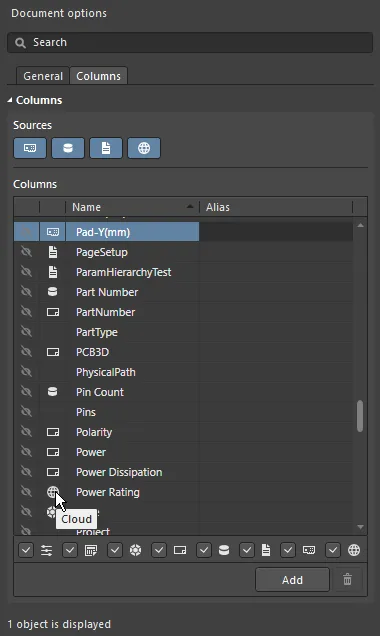
Nguồn của từng tham số được biểu thị bằng biểu tượng trong danh sách cột.
Mức độ ưu tiên của tham số theo nguồn dữ liệu
Nếu cùng một tham số xuất hiện trong nhiều nguồn dữ liệu, ActiveBOM sẽ áp dụng thứ tự ưu tiên sau (từ cao xuống thấp):
- BOM
- PCB
- Tài liệu
- Máy chủ
- Cơ sở dữ liệu
- Đám mây
- Sơ đồ nguyên lý
- Thủ công
Cột số dòng
Đối với các thiết kế PCB có bản vẽ lắp ráp, hoặc khi trao đổi dữ liệu BOM giữa kỹ sư thiết kế, kỹ sư chi phí hay chuyên viên mua hàng, số dòng BOM (số thứ tự mục BOM) là một phương pháp đơn giản để phân biệt từng dòng BOM. Nhờ đó, có thể xác định rõ hoặc find chú dẫn, linh kiện và hình biểu diễn tương ứng trong thiết kế.
Là nguồn dữ liệu BOM của dự án, ActiveBOM hỗ trợ số dòng Line # do người dùng xác định cho BOM dự án, đồng thời có các tính năng quản lý Line # (số thứ tự mục BOM) cả thủ công lẫn tự động.
-
Để tự động đặt số thứ tự cho tất cả các mục BOM của dự án (ở chế độ xem Base), hãy nhấp vào nút Set Line #
. Số dòng được hiển thị trong cột Line #, thuộc nhóm cột Item Details. Nhấp vào biểu tượng thả xuống ở bên phải nút để mở hộp thoại Line # Options, nơi có thể xác định giá trị bắt đầu và bước tăng.

Hộp thoại Line Number Options- Start number - giá trị được sử dụng nếu ô Line # đầu tiên trống.
- Increment - tăng mỗi trường Line # trống theo giá trị này.
-
Để thay đổi Line # theo cách thủ công, hãy chuyển sang chế độ xem Base, sau đó chọn (các) ô cần thiết trong cột Line # và:
- Nhấn Delete trên bàn phím để xóa nội dung các ô, sau đó
- nhập thủ công các giá trị mới, hoặc
- dán một dải giá trị từ bảng nhớ tạm Windows.
-
Để đánh số lại hoặc tiếp tục đánh số từ một số được thêm tùy chỉnh, hãy nhấp vào ô Line # của mục cần thiết, rồi nhấp vào nút Set Line #
. Hộp thoại Line Numbering sẽ mở ra, tại đây bạn có thể sử dụng các số hiện có làm mốc và đánh số liên tiếp cho các ô trống đã chọn hoặc tất cả các ô trống, bắt đầu từ các ô không trống gần nhất ở phía trên (Continue numbering), hoặc xóa tất cả các số hiện có và đánh số lại toàn bộ các hàng (Renumber all). Giá trị cơ sở và bước tăng được xác định gần đây nhất trong hộp thoại Line # Options sẽ được dùng để tính toán các số được thêm vào. Nếu cần, bạn có thể nhập một giá trị khởi đầu vào ô Line # đã chọn để xác định số bắt đầu.
Cấu hình và lưu cách hiển thị bảng BOM Items
Giống như mọi ứng dụng bảng tính tốt, bảng BOM Items có thể được cấu hình phù hợp với yêu cầu của bạn. Ngoài các tính năng sắp xếp vị trí cột và sắp xếp dữ liệu thông thường, cấu hình hiện tại còn có thể được lưu dưới dạng BOM Set.
Các tính năng cấu hình bảng
- Hiển thị/ẩn bất kỳ cột nào - thông qua tính năng Columns trong bảng Properties. Sử dụng trường Search ở đầu bảng để nhanh chóng tìm một cột.
- Thay đổi thứ tự các cột - nhấp và giữ tiêu đề cột rồi kéo thả.
-
Thay đổi độ rộng của cột - di chuột lên cạnh cột trong vùng tiêu đề rồi nhấp và kéo (chú ý con trỏ
 ), hoặc nhấp đúp tại vị trí đó để tự động điều chỉnh độ rộng cho phù hợp với nội dung cột.
-
Sắp xếp toàn bộ bảng theo một cột:
- Nhấp vào tiêu đề cột để sắp xếp bảng theo thứ tự chữ và số dựa trên nội dung của cột đó.
- Nhấp lần thứ hai để sắp xếp theo thứ tự ngược lại.
- Giữ Shift và nhấp vào tiêu đề một cột khác để sắp xếp phụ theo nội dung của cột đó.
-
Lọc bảng theo một giá trị cụ thể - nhấp vào biểu tượng Filter
để lọc bảng theo một giá trị được sử dụng trong cột đó. Chọn (Custom) để truy cập hộp thoại Filter Editor và xác định điều kiện, toán tử, giá trị, loại toán tử, v.v. để lọc cột đã chọn.

Hộp thoại Filter Editor - Lưu cấu hình dưới dạng BOM Set - được trình bày chi tiết hơn bên dưới.
Làm việc với BOM Set
Bạn có thể lưu số lượng tùy ý các cấu hình bảng BOM Items - mỗi cấu hình được gọi là một BOM Set. Sau khi cấu hình bảng theo yêu cầu, hãy nhấp vào nút Add trong vùng BOM Sets của bảng Properties ActiveBOM để thêm một BOM Set vào danh sách.

Nhấp vào biểu tượng con mắt để kích hoạt một BOM Set.
Các BOM Set được cấu hình trong bảng Properties của ActiveBOM.
Thay thế linh kiện
Việc phát hiện vấn đề với một linh kiện khi kiểm tra BomDoc và chuẩn bị đặt mua linh kiện là điều khá thường gặp. Ví dụ, người thiết kế có thể đã quên chốt lựa chọn một linh kiện, hoặc một linh kiện đã ngừng sản xuất (EOL) và người thiết kế muốn tìm hiểu giá cũng như tình trạng sẵn có của các linh kiện thay thế tiềm năng. Trước đây, cách duy nhất để giải quyết việc này là quay lại sơ đồ nguyên lý và chỉnh sửa linh kiện, chọn linh kiện phù hợp, rồi làm mới BomDoc.
Một cách khác là bạn có thể thay đổi linh kiện trong BomDoc, sau đó chuyển thay đổi đó trở lại sơ đồ nguyên lý thông qua Lệnh thay đổi kỹ thuật (Engineering Change Order). Nhấp chuột phải vào (các) linh kiện đã chọn và chọn lệnh Operations » Change <ComponentName>. Hộp thoại Replace Component sẽ mở ra, tại đây bạn có thể tìm kiếm linh kiện thay thế.


Khi nhấp vào nút Replace Component OK, hộp thoại Engineering Change Order sẽ mở ra, trình bày chi tiết những thay đổi cần thiết để đồng bộ hóa sơ đồ nguyên lý với BomDoc.
 ).

Làm việc với các biến thể
ActiveBOM hỗ trợ các dự án PCB có Biến thể thiết kế. Tính năng Biến thể thiết kế cho phép tạo một thiết kế PCB cơ sở duy nhất, sau đó lắp linh kiện theo nhiều cách khác nhau. Mỗi cách lắp linh kiện khác nhau trên bo mạch được gọi là một design variant.
Làm việc với các biến thể thiết kế:
- Các biến thể thiết kế được cấu hình trong hộp thoại Quản lý biến thể hoặc Trình quản lý biến thể (Project » Variants).
- Để xem một biến thể, hãy nhấp đúp vào tên của biến thể đó trong thư mục Variants của dự án trên bảng Projects, như minh họa trong hình bên dưới.

ActiveBOM hỗ trợ các biến thể theo những cách sau:
- Hiển thị BOM cho một biến thể cụ thể ở chế độ xem Cơ sở hoặc chế độ xem Phẳng
- Tùy chọn đưa các mục Không lắp vào danh sách Mục BOM
- Hiển thị danh sách tổng hợp tất cả linh kiện được sử dụng trong mọi biến thể ở chế độ xem Tổng hợp
- Xác định thủ công các giải pháp cho cả linh kiện cơ sở và linh kiện thay đổi theo biến thể
Biến thể ở chế độ xem Cơ sở
Đối với biến thể đã chọn, bật tùy chọn Show Not Fitted trong bảng Properties để đưa các linh kiện này vào bảng Mục BOM. Khi tùy chọn này được bật, cột Fitted sẽ tự động hiển thị trong Chi tiết mục.
Ở chế độ xem Cơ sở, cột Fitted sẽ hiển thị Fitted hoặc Not Fitted. Nếu một linh kiện được thay đổi theo biến thể (một linh kiện thay thế đã được chọn trong biến thể này), thông tin chi tiết của linh kiện thay thế sẽ tự động hiển thị cho Mục BOM đó.
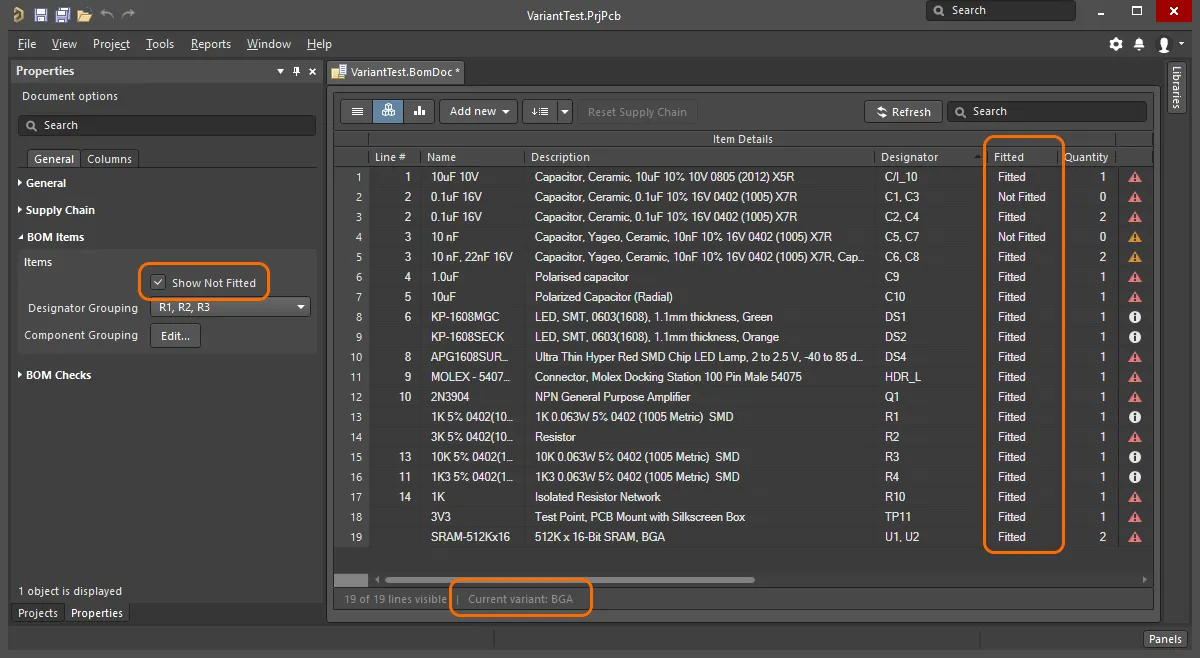
Lưu ý rằng biến thể hiện tại được hiển thị trên dòng trạng thái của ActiveBOM.
Biến thể ở chế độ xem Tổng hợp
Chế độ xem Tổng hợp hiển thị tất cả linh kiện được sử dụng trong mọi biến thể. Chế độ xem Tổng hợp cung cấp các tính năng sau:
- Nếu một linh kiện được thay đổi theo biến thể, sẽ có một Mục BOM cho mỗi linh kiện thay thế được sử dụng, và các Mục BOM này có cùng ký hiệu định danh. Ví dụ, trong hình bên dưới, các linh kiện DS1 và DS2 đều được liệt kê hai lần vì biến thể BGA sử dụng đèn LED có màu khác với biến thể TSOP. Linh kiện R1 xuất hiện ba lần vì cả biến thể BGA và TSOP đều sử dụng điện trở khác với điện trở ban đầu trong thiết kế cơ sở.
-
Ở chế độ xem Tổng hợp, khi tùy chọn Show Not Fitted được bật, cột Fitted sẽ hiển thị
FittedhoặcVaried. Vì chế độ xem Tổng hợp hiển thị tất cả linh kiện được sử dụng trong mọi biến thể, mỗi linh kiện được hiển thị đều được lắp trong thiết kế cơ sở hoặc trong một biến thể. - Với mỗi biến thể, có một cột <VariantName> - Qty (cho biết số lượng linh kiện này được sử dụng trong biến thể đó) và một cột <VariantName> - Price, bằng đơn giá nhân với giá trị trong cột số lượng.
- Vì một số nhà thiết kế tạo tài liệu lắp ráp cho cả thiết kế cơ sở lẫn các biến thể, nên cũng có cột Quantity, phản ánh số lượng linh kiện này được sử dụng khi lắp ráp thiết kế cơ sở. Hãy ẩn cột này nếu bạn không tạo tài liệu lắp ráp cho thiết kế cơ sở.
- Bảng ở chế độ xem Tổng hợp sử dụng màu sắc để đánh dấu ô có giá trị khác với giá trị của ô tương ứng trong thiết kế cơ sở, như minh họa bên dưới.
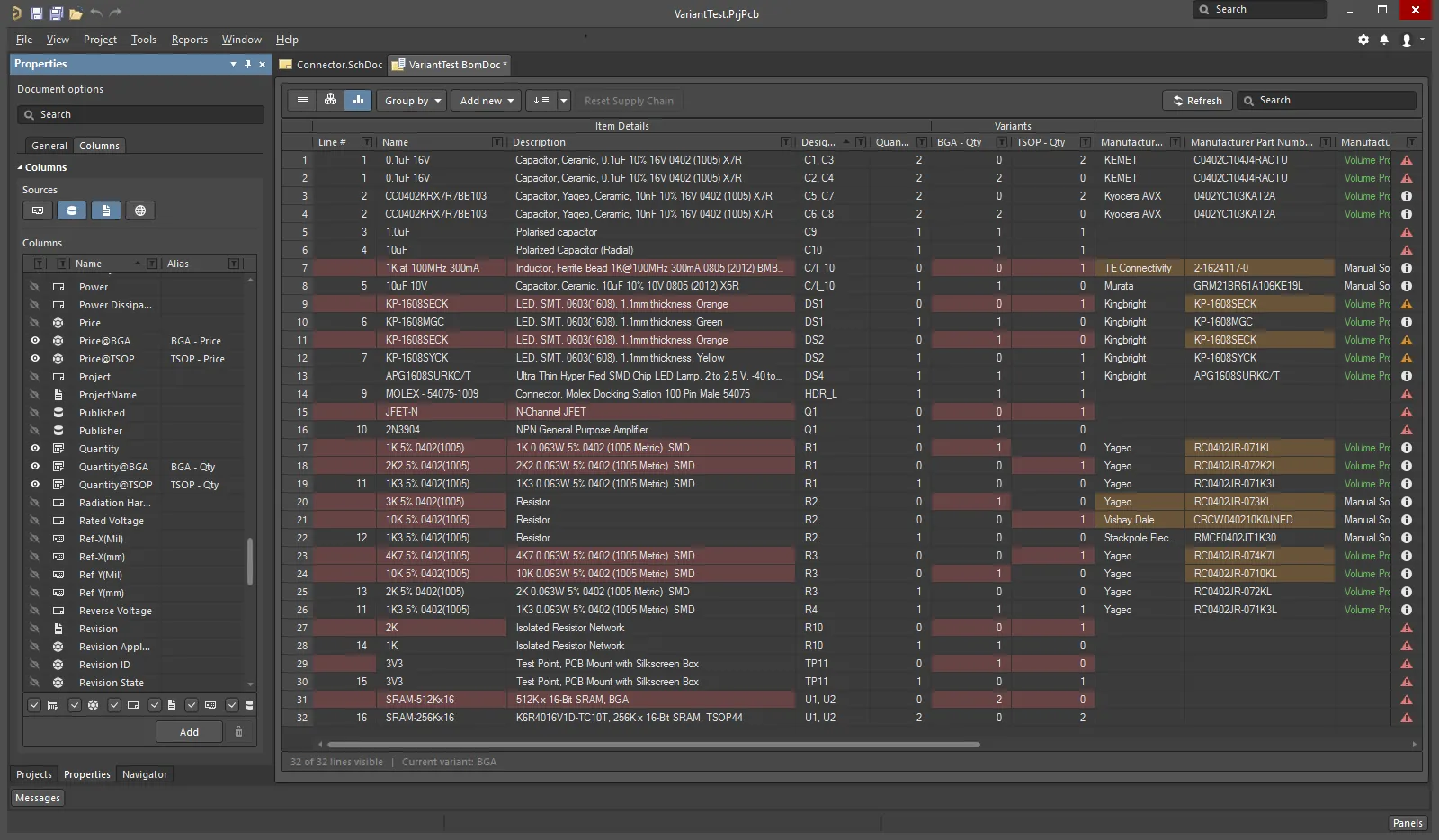
Màu trong ô cho biết giá trị của ô này khác với giá trị của ô tương ứng trong thiết kế cơ sở.
Để tìm hiểu thêm về các biến thể, hãy tham khảo trang Biến thể thiết kế.
Làm việc giữa BomDoc, sơ đồ nguyên lý và PCB
Có hai tính năng giúp bạn làm việc giữa BomDoc, sơ đồ nguyên lý và thiết kế PCB: Chọn chéo và Truy tìm chéo. Hoạt động của các tính năng này được cấu hình trên trang Hệ thống - Điều hướng của hộp thoại Preferences.
Cả hai tính năng này đều có thể được sử dụng để định vị cùng một linh kiện trong các tài liệu khác. Điểm khác biệt giữa Chọn chéo và Truy tìm chéo là chế độ Chọn chéo sẽ chọn linh kiện trong tài liệu đích nhưng không chủ động hiển thị tài liệu đó, còn Truy tìm chéo sẽ chủ động hiển thị tài liệu đích, đồng thời có thể chuyển sang và kích hoạt trình chỉnh sửa của tài liệu đích.
Bạn có thể Chọn chéo hoặc Truy tìm chéo từ BomDoc sang sơ đồ nguyên lý và PCB, nhưng không thể Chọn chéo hoặc Truy tìm chéo từ sơ đồ nguyên lý hoặc PCB sang BomDoc.
Chế độ Chọn chéo
Chế độ Chọn chéo phải được bật trong từng trình chỉnh sửa mà bạn muốn sử dụng. Chọn lệnh Tools » Cross Select Mode (Shift+Ctrl+X). Khi chế độ Chọn chéo được bật, biểu tượng menu sẽ được tô nổi bằng đường viền  .
Chế độ Chọn chéo yêu cầu tài liệu đích phải đang mở. Khi bạn chọn một linh kiện trong danh sách Mục BOM của BomDoc, linh kiện đó sẽ được chọn và đưa vào giữa khung nhìn trong các tài liệu sơ đồ nguyên lý và PCB đích (nếu Zooming được bật trong các tùy chọn Cross Select Mode trên trang Hệ thống - Điều hướng của hộp thoại Preferences). Lưu ý rằng tài liệu đích sẽ không trở thành tài liệu đang hoạt động.
Nếu BomDoc đang ở chế độ xem Cơ sở, tất cả các phiên bản của linh kiện đó sẽ được chọn trên sơ đồ nguyên lý và PCB, như minh họa trong hình bên dưới.
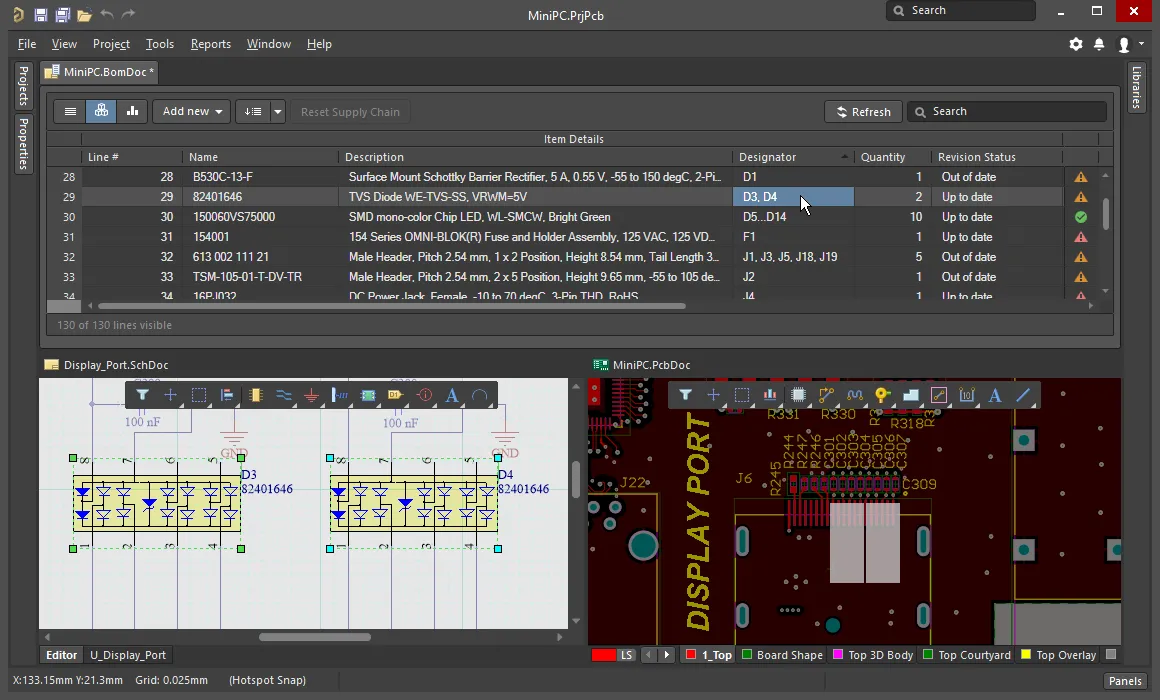
Sử dụng tính năng Chọn chéo để định vị và chọn linh kiện đã chọn trong danh sách Mục BOM trên sơ đồ nguyên lý và PCB.
Truy tìm chéo
Trong khi Chọn chéo chỉ là một chế độ mà khi bật sẽ hiển thị kết quả mỗi lần bạn nhấp vào danh sách Mục BOM, Truy tìm chéo là một thao tác được chủ động thực hiện.
Chọn Tools » Cross Probe từ các menu chính hoặc nhấp chuột phải vào một mục BOM rồi chọn Cross Probe từ menu ngữ cảnh để định vị chéo đến linh kiện đó trên sơ đồ nguyên lý; linh kiện trên PCB cũng sẽ được định vị chéo nếu tệp bo mạch đang mở.
Một tính năng quan trọng của Cross Probe là khả năng chuyển sang trình chỉnh sửa của tài liệu đích. Để định vị chéo và chuyển trình chỉnh sửa, hãy giữ phím Ctrl khi chọn lệnh Cross Probe.

Nhấp chuột phải để truy cập lệnh Cross Probe; sẽ có một mục tương ứng với ký hiệu định danh của từng linh kiện có trong mục BOM đó.
Bảng Properties
Khi tài liệu đang hoạt động là tài liệu BOM (*.BomDoc), bảng Properties sẽ hiển thị Document Options.
Các phần có thể thu gọn sau đây cung cấp thông tin về các tùy chọn và điều khiển hiện có:
Chung

- Production Quantity – số lượng bo mạch cần sản xuất. Việc xác định trường này rất quan trọng vì giá trị này được dùng khi tìm kiếm trong chuỗi cung ứng để kiểm tra tình trạng sẵn có của linh kiện từ các nhà cung cấp.
- Currency – loại tiền tệ ưu tiên dùng để hiển thị giá linh kiện. Tỷ giá quy đổi tiền tệ được cập nhật hằng ngày khi bạn đăng nhập vào tài khoản Altium. Khi bạn ngắt kết nối khỏi Altium (trên trang Hệ thống – Quản lý tài khoản của hộp thoại Preferences), bạn sẽ không còn truy cập được các tỷ giá cập nhật này. Trong trường hợp đó, hộp thoại báo cáo BOM có tùy chọn sử dụng dữ liệu đã lưu trong bộ nhớ đệm.
- Price Per Board – được tính từ dữ liệu của nhà cung cấp, đây là tổng của Supplier Subtotals per Board, như mô tả bên dưới. Lưu ý rằng Price Per Board không tính đến Số lượng đặt hàng tối thiểu (MOQ).
- Order Price – Tổng của Supplier Subtotals. Lưu ý rằng Order Price có tính đến MOQ; đây là số tiền phải trả cho nhà cung cấp.
Chuỗi cung ứng

Thông tin chuỗi cung ứng được trình bày ở vùng phía dưới của giao diện ActiveBOM, hiển thị một linh kiện của nhà sản xuất ở bên trái và một hoặc nhiều ô nhà cung cấp có màu ở bên phải. Vùng này hiển thị dữ liệu khi có thể xác định thông tin chuỗi cung ứng hợp lệ cho một mục BOM. Mỗi hàng Manufacturer & Supplier(s) Details này được gọi là một Giải pháp. Thông tin nhà sản xuất được viết tắt là MPN (Mã linh kiện của nhà sản xuất), còn thông tin nhà cung cấp được viết tắt là SPN (Mã linh kiện của nhà cung cấp).
- Solutions per Item – số lượng linh kiện của nhà sản xuất mà bạn muốn tìm cho mỗi mục BOM.
- Suppliers per Solution – số lượng nhà cung cấp mà bạn muốn tìm cho mỗi linh kiện của nhà sản xuất.
-
Solutions
- Exclude Invalid SPNs – chọn để loại trừ các SPN không hợp lệ.
- Favorite Suppliers List – mở hộp thoại Nhà cung cấp yêu thích, nơi có thể cấu hình danh sách tổng thể các nhà cung cấp cho BomDoc này.
-
Manufacturer Link – mở hộp thoại Xác định các trường liên kết nhà sản xuất, nơi xác định các tham số linh kiện trên sơ đồ nguyên lý chứa Tên nhà sản xuất và Mã linh kiện của nhà sản xuất. Nếu thiết kế có các linh kiện thư viện không thuộc Workspace (các linh kiện không được đặt từ Workspace và cũng không có thông tin nhà cung cấp), ActiveBOM có thể truy vấn Altium Parts Provider để xác định các giải pháp chuỗi cung ứng phù hợp. Có thể xác định nhiều cặp tham số Tên / Mã linh kiện. Trong hộp thoại, nhấp vào nút Detect fields để tự động thêm tất cả các cặp tham số có chứa thuật ngữ
manufacturertrong tên và có thể ghép cặp một cách hợp lý.
 hộp thoại Xác định các trường liên kết nhà sản xuất
Các mục BOM

Vùng này được dùng để cấu hình cách nhóm các mục BOM trong lưới mục BOM.
-
Items
-
Show not Fitted – nếu dự án PCB có các biến thể và biến thể được chọn có các linh kiện được đặt thành
Not Fitted, hãy bật tùy chọn này để hiển thị các mục Không lắp trong lưới mục BOM. - Designator Grouping – các chế độ xem Cơ sở và Hợp nhất hiển thị các linh kiện giống nhau trên cùng một hàng trong lưới mục BOM. Dùng tùy chọn này để cấu hình hiển thị các ký hiệu định danh riêng lẻ hay theo dải khi một hàng hiển thị nhiều linh kiện.
- Component Grouping – nhấp vào nút Edit sẽ mở hộp thoại Component Grouping. Trong chế độ xem Base hoặc Consolidated, ActiveBOM xác định các linh kiện là giống nhau khi chúng có cùng ItemID (thư viện Workspace) hoặc LibRef (thư viện dựa trên tệp hoặc cơ sở dữ liệu). Bật các tham số trong hộp thoại để tinh chỉnh thêm cách nhóm các linh kiện. Lưu ý rằng nếu dự án chỉ có các linh kiện được quản lý thì nút Edit sẽ không khả dụng, vì các linh kiện được quản lý luôn được nhóm theo ItemID.
-
Show not Fitted – nếu dự án PCB có các biến thể và biến thể được chọn có các linh kiện được đặt thành

Các bộ BOM

Các bộ BOM cung cấp cách lưu lại bố cục và cấu hình của lưới mục BOM thành một bộ có tên. Có thể xác định số lượng bộ BOM tùy ý.
-
Current BOM Set – nhấp vào biểu tượng con mắt để áp dụng bộ BOM đó cho lưới mục BOM.
-
Add – cấu hình khả năng hiển thị, thứ tự và độ rộng của các cột, sau đó nhấp vào Add để lưu cấu hình đó thành một Bộ BOM. Để chỉnh sửa tên Bộ BOM, nhấp một lần để chọn, sau đó nhấp lần thứ hai để chỉnh sửa chuỗi.
-
Update – nếu cấu hình của lưới Mục BOM thay đổi, hãy nhấp vào Update để lưu lại cấu hình này.
-
Delete – nhấp vào
 để xóa Bộ BOM hiện được chọn.
Kiểm tra BOM

ActiveBOM thực hiện kiểm tra toàn diện từng Mục BOM và mọi dữ liệu chuỗi cung ứng được phát hiện cho mục đó.
- Violation Type grid – hiển thị danh sách từng loại vi phạm và số lượng vi phạm hiện có trong BomDoc. Nhấp vào biểu tượng bộ lọc để chỉ hiển thị những Mục BOM không vượt qua phép Kiểm tra BOM đó. Lưu ý rằng một Mục BOM có thể không vượt qua nhiều phép Kiểm tra BOM.
-
BOM Checks – nhấp vào
 để mở hộp thoại Kiểm tra BOM, trong đó có thể cấu hình Chế độ báo cáo cho từng Loại vi phạm có thể xảy ra.
Cột

Vùng này của bảng điều khiển được dùng để cấu hình những tham số được hiển thị cho từng Mục BOM và các nguồn dữ liệu có sẵn cho những tham số đó.
-
Sources – ngoài dữ liệu được thêm trực tiếp vào BomDoc (), các nguồn dữ liệu mặc định có sẵn trong ActiveBOM là các tham số linh kiện trên sơ đồ nguyên lý () và các tham số linh kiện trong thư viện Workspace đối với nội dung Workspace (). Từ các nguồn này, ActiveBOM tạo ra lưới Mục BOM chính của dự án. BOM cũng có thể bao gồm thông tin lấy từ các nguồn dữ liệu bổ sung sau:
-
PCB – bật để đưa dữ liệu vị trí/góc xoay/mặt bo mạch của linh kiện trên PCB vào Columns có sẵn cho từng linh kiện.
-
Database – bật để tải các tham số linh kiện bổ sung từ cơ sở dữ liệu bên ngoài (
*.DbLib,*.SVNDbLibhoặc*.DbLink). -
Document – bật để đưa tất cả các tham số tài liệu sơ đồ nguyên lý được phát hiện trên mọi sơ đồ nguyên lý trong dự án PCB vào Columns có sẵn.
-
Altium Cloud Services – bật để truy cập nhiều loại dữ liệu linh kiện bổ sung cho những Mục BOM đã được Altium Parts Provider nhận diện và có hiển thị giải pháp chuỗi cung ứng.
-
-
Columns – danh sách tất cả các nguồn thông tin linh kiện có sẵn cho ActiveBOM. Có thể sắp xếp vùng Cột bằng cách nhấp vào bất kỳ trường tiêu đề nào.
- Visibility – mỗi hàng có một biểu tượng con mắt; nhấp vào để điều khiển khả năng hiển thị của cột đó trong lưới Mục BOM chính.
- Source – hiển thị biểu tượng cho biết nguồn của tham số đó.
- Name – tên của thuộc tính/tham số như được định nghĩa trong tài liệu nguồn hoặc được nhập cho cột BomDoc do người dùng tạo.
- Alias – nếu cần, có thể xác định một bí danh để đổi tên cột.
- Add – nhấp để thêm một Cột tùy chỉnh mới vào lưới Mục BOM.
BOM liên quan
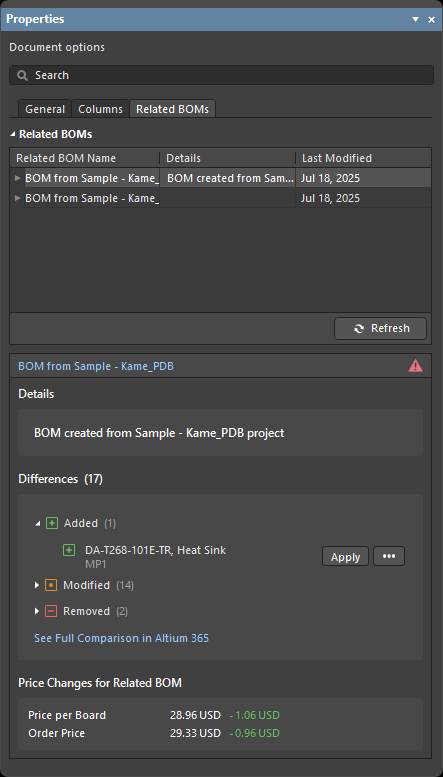
Thẻ Related BOMs của bảng điều khiển Properties dành cho tài liệu ActiveBOM của dự án trong Altium 365 Workspace là giao diện người dùng của chức năng BOM CoDesign. Tham khảo trang BOM CoDesign để tìm hiểu thêm.
 Bản địa hóa bằng AI
