
Liên kết với dữ liệu chuỗi cung ứng cho các thư viện linh kiện dựa trên cơ sở dữ liệu và tệp tin
Altium Designer giúp liên kết các linh kiện thiết kế của bạn với các linh kiện ngoài thực tế, cho phép bạn truy cập dữ liệu nhà cung cấp theo thời gian thực trong suốt quá trình thiết kế. Thông qua kết nối trực tiếp đến các dịch vụ web dữ liệu linh kiện của Altium, bạn có thể tìm kiếm linh kiện của nhà sản xuất và chọn từ các nhà cung cấp được hỗ trợ có cung cấp những linh kiện đó. Dữ liệu nhà cung cấp “trực tiếp” này sau đó có thể được tích hợp vào quy trình thiết kế – ở cấp độ thiết kế thư viện, trong khi thiết kế và tại thời điểm phát hành thiết kế. Nói ngắn gọn, tính năng này cho phép truy cập cơ sở dữ liệu nhà cung cấp từ bên trong Altium Designer bằng cách tìm kiếm và chọn các linh kiện thiết kế của nhà sản xuất.
Dữ liệu linh kiện được liên kết và dữ liệu nhà cung cấp cũng sẽ được bao gồm hoặc có thể được thêm vào tại thời điểm phát hành thiết kế trong Bill of Materials – đặc biệt hữu ích xét từ góc độ tính giá thành dự án và mua sắm.
Thiết lập Nhà cung cấp
Trang Data Management – Parts Providers page của hộp thoại Preferences là trung tâm điều khiển để cấu hình những Nhà cung cấp nào sẽ khả dụng khi tìm kiếm dữ liệu linh kiện, cùng với các tùy chọn khác liên quan đến việc liên kết với dữ liệu Nhà cung cấp.
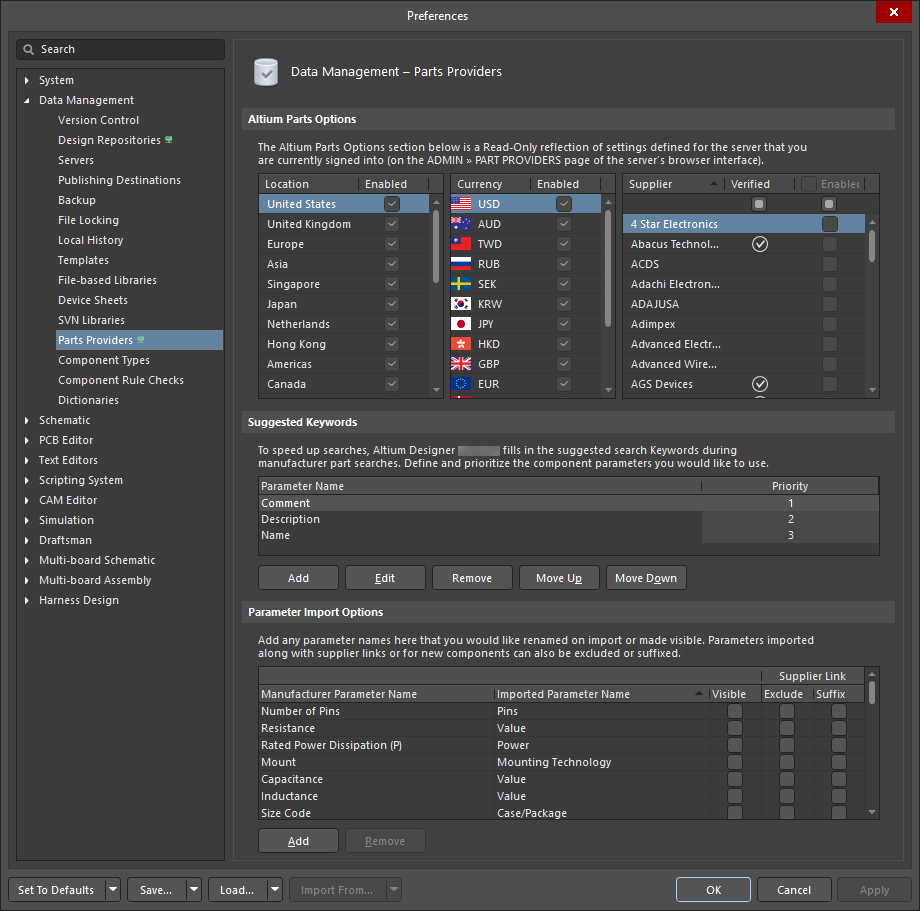
Cấu hình các tùy chọn liên quan đến tính năng liên kết với dữ liệu Nhà cung cấp như một phần trong các thiết lập của Altium Designer.
Sử dụng phần Altium Parts Options của trang để cấu hình dịch vụ phù hợp với nhu cầu của bạn.
Các tùy chọn bao gồm:
-
Location – bật những khu vực địa lý mà dịch vụ linh kiện sẽ tổng hợp dữ liệu linh kiện từ đó. Mặc dù nhiều nhà cung cấp hoạt động ở nhiều khu vực, nếu một linh kiện chỉ khả dụng riêng tại một địa điểm cụ thể, nó sẽ chỉ được liệt kê nếu khu vực đó được bật. Kéo và thả các mục địa điểm trong danh sách để đặt thứ tự ưu tiên sử dụng của chúng.
-
Currency – bật những loại tiền tệ quốc tế nào sẽ khả dụng để lựa chọn khi tìm kiếm linh kiện và xem kết quả. Kéo và thả các biểu tượng tiền tệ trong danh sách để đặt thứ tự ưu tiên sử dụng của chúng.
-
Supplier – bật những Nhà cung cấp nào sẽ được đưa vào khi thực hiện tìm kiếm dữ liệu nhà cung cấp. Chỉ các kết quả linh kiện từ những Nhà cung cấp đó mới được trả về. Bằng cách включить nhiều Nhà cung cấp hơn để sử dụng với tính năng này, bạn có thể so sánh và tìm mức giá tốt nhất cho các linh kiện mà thiết kế của bạn yêu cầu. Một Nhà cung cấp được gắn với ký hiệu
 trong cột Verified cho biết Altium Parts Provider nhận dữ liệu trực tiếp từ nhà cung cấp đó.
 bên cạnh tên trang trong cây điều hướng.
Tìm kiếm Dữ liệu Nhà cung cấp của Linh kiện
Giao diện chính để truy cập các linh kiện sẵn có của nhà sản xuất và dữ liệu nhà cung cấp trực tiếp liên quan của chúng là bảng Manufacturer Part Search panel. Với các tính năng tìm kiếm linh kiện và định vị nâng cao dựa trên danh mục và lọc theo tham số, bảng này cũng hoạt động như một cổng trực tiếp đến các linh kiện ngoài thực tế do các Nhà cung cấp khác nhau mà bạn đã bật cho tính năng này cung cấp. Truy cập bảng này bằng cách chọn View » Panels » Manufacturer Part Search từ menu chính hoặc tùy chọn Manufacturer Part Search từ menu nút  ở góc dưới bên phải của màn hình chính.
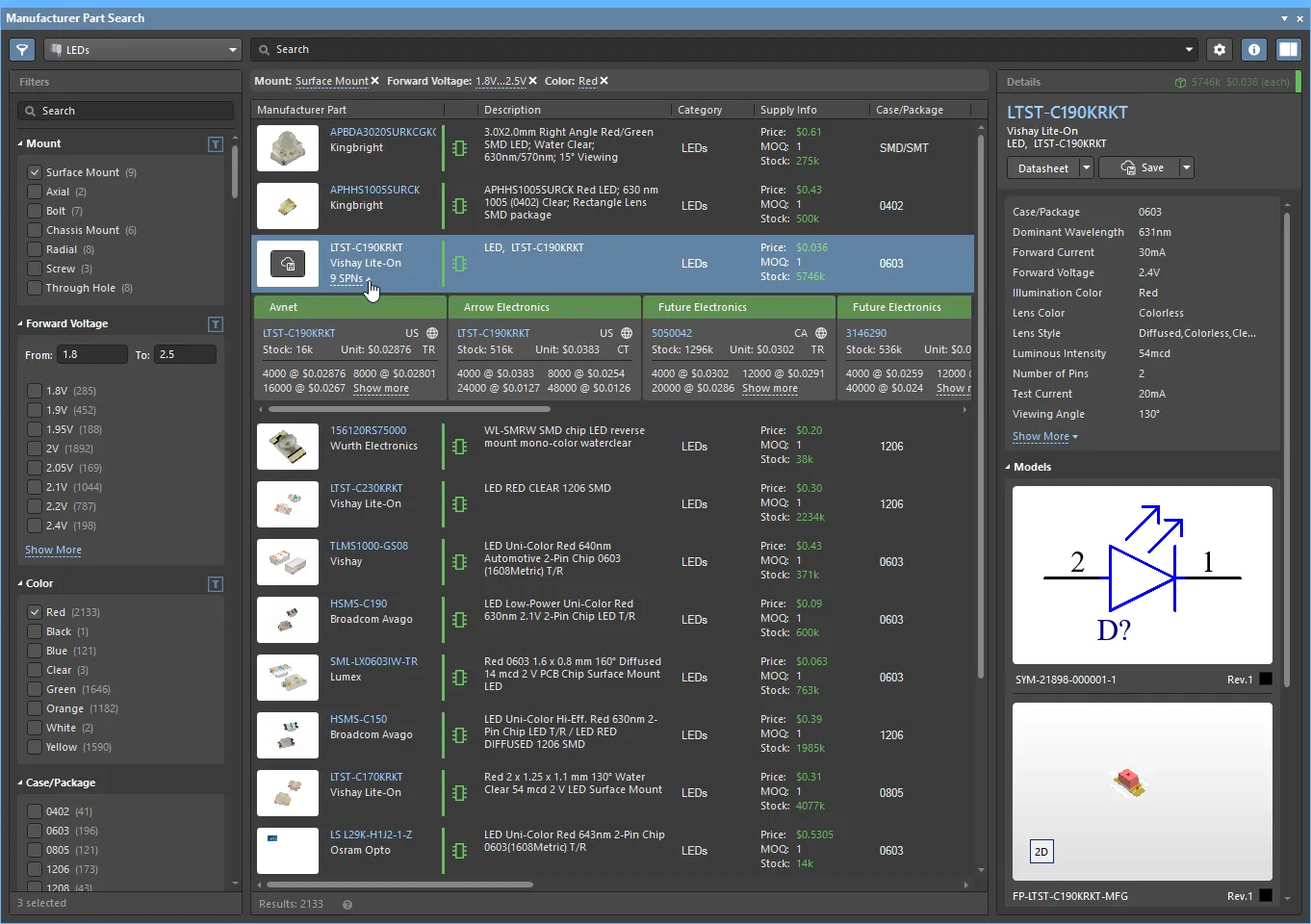 Tìm kiếm các mặt hàng Nhà cung cấp ngoài thực tế thông qua bảng Manufacturer Part Search.
Như minh họa, bảng này về cơ bản được chia thành ba phần chức năng:
-
Component Search, Type and Filtering:
- Trong trường Search ở phía trên, nhập một hoặc nhiều từ khóa liên quan đến linh kiện. Các kết quả trả về bao gồm Supplier Links cho từng linh kiện nhà sản xuất được liệt kê.
-
Sử dụng danh sách thả xuống Categories (
 ) để giới hạn kết quả theo loại linh kiện đã chọn.
-
Chọn các tùy chọn tham số liên quan trong khung Filters ở bên trái (được bật bằng biểu tượng
 ) để lọc kết quả đến các linh kiện đáp ứng các giá trị tham số đó.
-
Search Results:
- Vùng trung tâm này của bảng sẽ hiển thị tất cả các linh kiện nhà sản xuất khớp với tiêu chí tìm kiếm, danh mục và bộ lọc hiện tại. Cột Supply Info cung cấp bản tóm tắt dữ liệu cung ứng cho mỗi mục, dựa trên đơn giá, số lượng đặt hàng tối thiểu (MOQ) và lượng tồn kho khả dụng của nhà bán phù hợp nhất. Dải màu gắn với mỗi linh kiện nhà sản xuất cung cấp ước lượng nhanh về trạng thái vòng đời của nó – ví dụ, màu xanh lá cho biết linh kiện phù hợp cho sản xuất số lượng lớn, trong khi dải màu đỏ cảnh báo một linh kiện được xem là đã lỗi thời.
- Một mục linh kiện được chọn bao gồm liên kết dữ liệu nhà cung cấp trong cột Manufacturer Part (ví dụ: 9 SPNs) mở ra danh sách ngang các Tile lựa chọn nhà cung cấp cho linh kiện nhà sản xuất đó. Mỗi Tile trong danh sách áp dụng cho một nhà bán cụ thể và cung cấp ảnh chụp nhanh về mức tồn kho hiện tại (trực tiếp), giá và mã linh kiện của nhà cung cấp. Xem Linking to a Supplier Item bên dưới để biết thông tin về cách áp dụng chúng cho các linh kiện thiết kế.
-
Các cài đặt Option của bảng, có sẵn từ nút
 ở góc trên bên phải của bảng, cấu hình cách hiển thị dữ liệu kết quả tìm kiếm:
-
Currency menu – Loại tiền tệ được dùng trong thông tin giá của bảng được xác định bởi thiết lập ưu tiên tiền tệ trong trang Data Management – Parts Providers page. Để nhanh chóng thay đổi thiết lập hiện tại của bảng, hãy chọn một loại tiền tệ khác từ menu thả xuống này.
-
Exclude Invalid SPNs option – Bật tùy chọn này để loại bỏ liên kết dữ liệu nhà cung cấp trong cột Manufacturer Part cho các mục mà dữ liệu nhà cung cấp của linh kiện đó không phù hợp để sử dụng (không hợp lệ) – chẳng hạn như khi không có thông tin Giá hoặc Tồn kho.
-
Liên kết Part Providers Preferences – Cung cấp quyền truy cập trực tiếp đến trang PreferencesData Management – Parts Providers . Chỉ những Nhà cung cấp được bật trên trang thiết lập này mới được đưa vào danh sách nhà cung cấp/người bán cho một linh kiện nhà sản xuất.
-
-
Component Details:
-
Khung Details của bảng (mở bằng nút
 ở góc trên bên phải) hiển thị toàn bộ dữ liệu khả dụng cho linh kiện được chọn, bao gồm các tham số, mô hình, datasheet và liên kết đến thông tin nhà cung cấp trên web.
-
Khung này cũng bao gồm các tùy chọn tải xuống để xem/lưu thông số kỹ thuật của linh kiện nhà sản xuất (
 ), hoặc lưu cục bộ chính linh kiện đó (
 ) bằng cách:
- Lưu linh kiện vào Altium Workspace hiện đang được kết nối, hoặc
- Tải xuống linh kiện dưới dạng File Library nén, hoặc
- Đặt linh kiện lên trang schematic đang hoạt động.
-
Khung Details của bảng (mở bằng nút
► Xem trang Manufacturer Part Search để biết thông tin chi tiết về các tính năng và cách sử dụng của nó.
Xem và Chỉnh Sửa Supplier Links
Các Supplier Links hiện được định nghĩa cho một linh kiện thư viện, hoặc một linh kiện đã đặt trên trang schematic, có thể được xem và chỉnh sửa bằng hộp thoại Supplier Links for. Để truy cập hộp thoại này:
- For a schematic library component – nhấp chuột phải vào bất kỳ đâu trong không gian thiết kế và chọn lệnh Supplier Links từ menu ngữ cảnh.
- For a Database library / SVN Database Library component – nhấp chuột phải vào một mục linh kiện dưới tab Table Browser của tệp DbLib/SVNDbLib tương ứng và chọn lệnh Edit Supplier Links từ menu ngữ cảnh.
- For a placed component on a schematic sheet – nhấp chuột phải vào linh kiện và chọn lệnh Supplier Links từ menu ngữ cảnh.
Sau khi chạy lệnh, hộp thoại Supplier Links for sẽ mở ra. Hộp thoại liệt kê tất cả các liên kết hiện được định nghĩa cho linh kiện. Nếu có nhiều manufacturer part khả dụng - nghĩa là có nhiều phương án - các phương án sẽ tự động được xếp hạng từ cao xuống thấp dựa trên tình trạng sẵn có, giá và trạng thái vòng đời của linh kiện. Manufacturer Part được hiển thị ở bên trái, còn nhà cung cấp khả dụng đang được chọn được trình bày chi tiết ở bên phải.
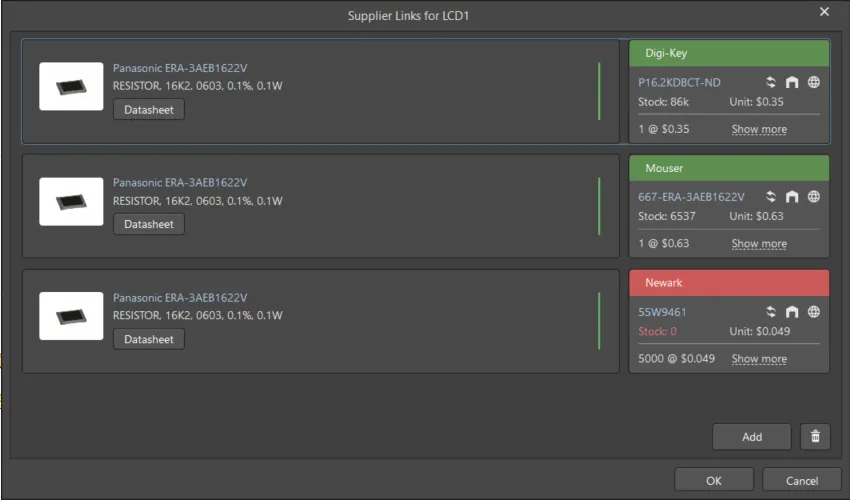
Hộp thoại Supplier Links for
Options and Controls of the Supplier Links for Dialog
Supplier Links
Phần chính của hộp thoại hiển thị các supplier link cho các linh kiện hiện đang được chọn. Mỗi supplier link gồm manufacturer part (ở bên trái) và nhà cung cấp được chọn của part đó (ở bên phải). Các phần sau mô tả những vùng này.
Manufacturer Part
Manufacturer Part ở bên trái hiển thị hình ảnh của part, tên Manufacturer, mã part của Manufacturer (liên kết tới part trên website của Manufacturer) và mô tả. Bạn cũng có thể nhấp vào  để truy cập datasheet của nhà sản xuất cho part đó.
Nhà cung cấp
Bên phải Manufacturer Part là supplier tile đang được chọn. Tile này chứa thông tin sau liên quan tới nhà cung cấp cụ thể được chọn cho manufacturer part đó:
-
Banner màu của tile hiển thị tên nhà cung cấp. Màu sắc phản ánh mức độ rủi ro liên quan đến việc chọn nhà cung cấp đó. Mức rủi ro có thể thay đổi bất kỳ lúc nào dựa trên dữ liệu về tình trạng sẵn có và giá nhận được từ Altium Parts Provider.
- Xanh lá = Tốt nhất
- Cam = Chấp nhận được
- Đỏ = Rủi ro
- Mã part của nhà cung cấp (liên kết tới part trên website của Nhà cung cấp)
-
Biểu tượng cập nhật lần cuối với chi tiết hiển thị trong tooltip, màu sắc cho biết:
- Trắng/Xám = Mặc định, được cập nhật chưa quá một tuần trước
- Cam = 1 tuần < lần cập nhật cuối < 1 tháng trước
- Đỏ = lần cập nhật cuối > 1 tháng trước
- Mã quốc gia cho vị trí của Nhà cung cấp (ISO alpha 2); tô đỏ nếu không xác định.
- Nguồn part, chi tiết hiển thị trong tooltip.
- Số lượng tồn kho; màu đỏ nếu không có hàng trong kho.
- Đơn giá, màu đỏ nếu không có giá. Đơn giá bao gồm biểu tượng tiền tệ, loại tiền tệ được xác định bởi vị trí của nhà cung cấp.
- Các mức giá theo số lượng, kèm Số lượng đặt hàng tối thiểu (nhấp vào Show More để hiển thị thêm các mức giá theo số lượng khả dụng cùng Số lượng đặt hàng tối thiểu).
Các Điều Khiển Bổ Sung
-
Nhấp
 để mở hộp thoại Add Supplier Links dialog, cho phép bạn tìm kiếm và thêm một supplier link mới cho linh kiện đích.
-
Nhấp
 để xóa một supplier link đã chọn. Dùng Ctrl+Click để chọn và xóa nhiều supplier link.
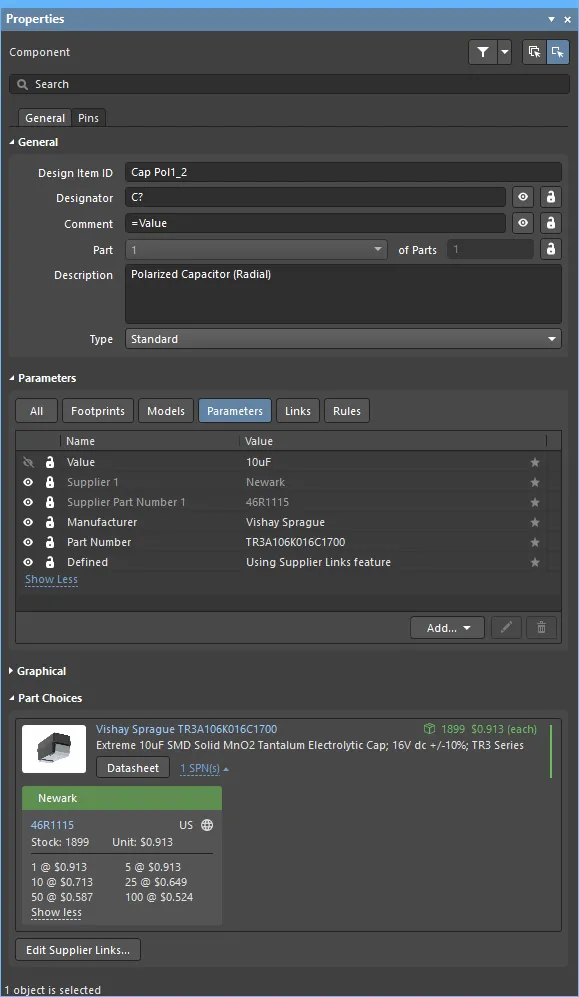
Tất cả Supplier Links hiện được định nghĩa cho một linh kiện schematic library cũng có thể được xem và chỉnh sửa trực tiếp từ Properties panel của linh kiện đang được chọn. Các Supplier Links đã định nghĩa cho linh kiện được chọn được hiển thị trong vùng Part Choices của panel. Dữ liệu chi tiết cho Supplier Link đang chọn có thể truy cập qua liên kết có thể nhấp trong Supplier Tile (như hiển thị bên dưới), hoặc bằng cách tìm kiếm theo giá trị tham số Supplier Part Number 1 đó của linh kiện trong panel Manufacturer Part Search.
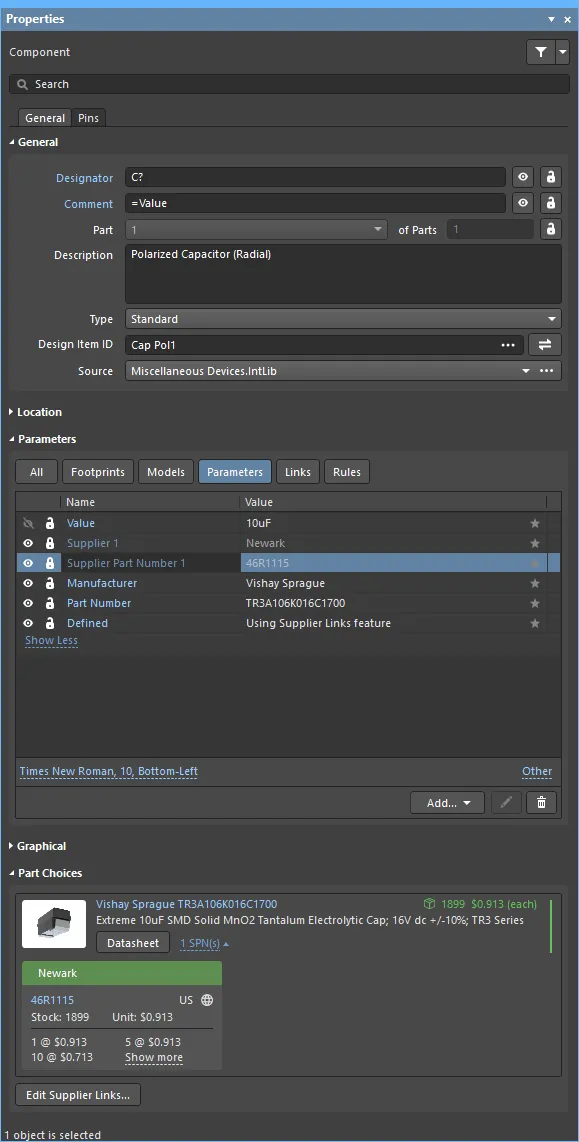
Để thêm một Supplier Link bổ sung, nhấp nút  ở cuối vùng Part Choices . Hộp thoại Supplier Links for sẽ mở ra, nhấp nút
  để mở hộp thoại Add Supplier Links, hộp thoại này có thể được dùng để tìm kiếm và thêm các liên kết bổ sung tới mặt hàng cần thiết. Dùng nút
  trong hộp thoại Add Supplier Links để xóa Supplier Link đang chọn khỏi linh kiện thư viện.
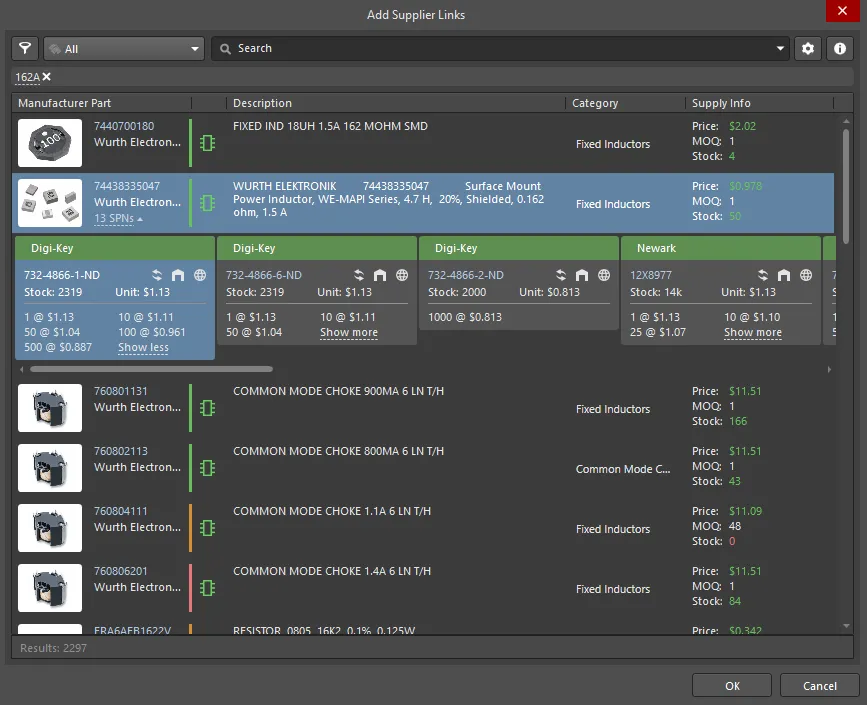
Options and Controls of the Add Supplier Links Dialog
- Search - nhập các từ khóa tìm kiếm mong muốn vào hộp văn bản và nhấn Enter. Kết quả Manufacturer Part sẽ được liệt kê trong vùng chính của hộp thoại.
-
Main Results Listing - phần này hiển thị các Manufacturer Parts trả về dựa trên tiêu chí tìm kiếm đã nhập. Với mỗi manufacturer part,
, Category và Supply Info được liệt kê theo mặc định. Có thể hiển thị thêm thông tin tham số bằng cách nhấp chuột phải vào tiêu đề cột và chọn lệnh Select Columns từ menu ngữ cảnh. Thao tác này cho phép truy cập hộp thoại Select Columns. - Với mỗi manufacturer part, có thể truy cập các nhà cung cấp bán part đó bằng cách nhấp vào menu thả xuống SPNs (Supplier Part Numbers) . Mỗi SPN Tile bao gồm một banner màu, cho biết mức độ rủi ro liên quan đến việc chọn SPN đó. Thứ tự các SPN Tile có thể thay đổi dựa trên dữ liệu về tình trạng sẵn có và giá từ Altium Parts Provider. Một SPN Tile chứa các thông tin sau:
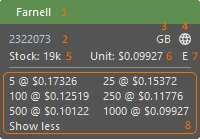
-
Banner của tile, bao gồm tên nhà cung cấp, trong đó màu banner cho biết:
- Xanh lá = Tốt nhất
- Cam = Chấp nhận được
- Đỏ = Rủi ro
- Mã part của nhà cung cấp (liên kết tới part trên website của Nhà cung cấp)
- Mã quốc gia cho vị trí của Nhà cung cấp (ISO alpha 2).
-
Nguồn thông tin part (di chuột để xem chi tiết). Màu sắc cho biết:
- Xám = Mặc định, được cập nhật chưa quá một tuần trước
- Cam = 1 tuần < lần cập nhật cuối < 1 tháng trước
- Đỏ = lần cập nhật cuối > 1 tháng trước
- Tồn kho, màu đỏ nếu tồn kho khả dụng < số lượng đặt hàng
-
Đơn giá: màu đỏ nếu không có giá hoặc giá = 0 (tiền tệ được đặt bằng cách nhấp nút
 trong hộp thoại)
- Kiểu đóng gói của các part được cung cấp; di chuột để xem chi tiết.
- Các mức giá theo số lượng khả dụng, kèm Số lượng đặt hàng tối thiểu
 màu xanh lá đi kèm nghĩa là chúng có symbol và footprint, do đó đã sẵn sàng để được đặt vào thiết kế. Để giới hạn danh sách chỉ còn các linh kiện có dữ liệu model đi kèm, hãy chọn tùy chọn Yes cho tham số Has Model trong khung Filters (truy cập bằng cách nhấp nút
  ở góc trên bên trái của hộp thoại).
Tùy Chỉnh Quá Trình Tìm Kiếm – Từ Khóa Gợi Ý
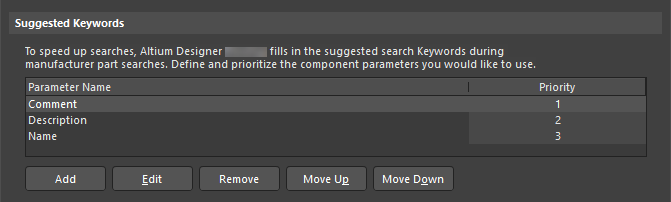
Khi hộp thoại Add Supplier Links dialog được dùng để tìm và chọn dữ liệu nhà cung cấp linh kiện phù hợp, phần mềm sẽ tự động thực hiện tìm kiếm manufacturer part dựa trên dữ liệu tham số trích xuất từ linh kiện đích. Mục tìm kiếm được phần mềm sử dụng được định nghĩa trong vùng Suggested Keywords trên trang Data Management – Parts Providers page của hộp thoại Preferences, cho phép cấu hình biểu thức tìm kiếm được áp dụng để phù hợp với cấu trúc thư viện linh kiện của bạn. Bạn có toàn quyền kiểm soát những tham số nào của part được dùng làm từ khóa tìm kiếm, cũng như thứ tự của chúng.
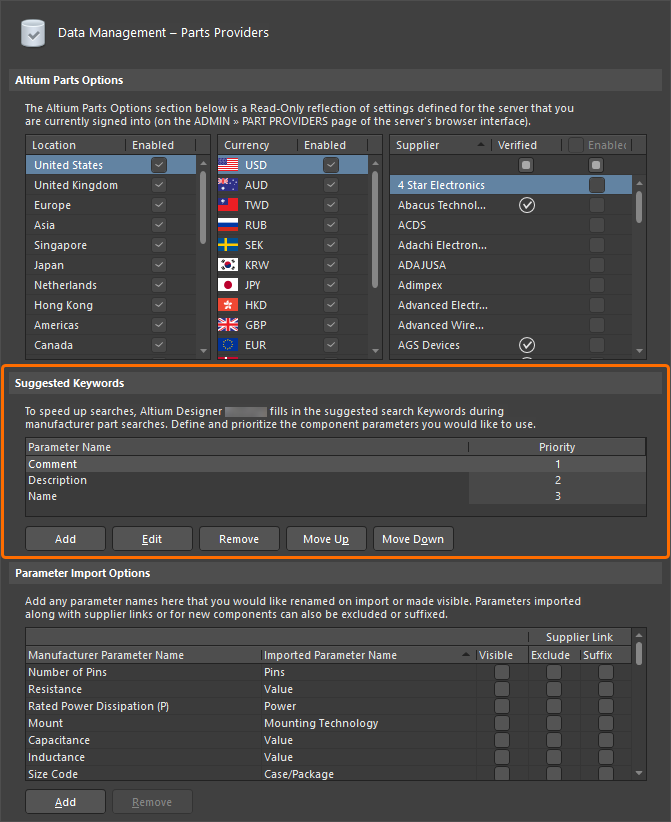 Các từ khóa gợi ý mặc định được dùng khi tự động tìm kiếm part trong cơ sở dữ liệu Supplier.
Trong vùng Suggested Keywords của hộp thoại, việc gán mức ưu tiên mặc định (mức ưu tiên cao nhất ở đầu danh sách) có nghĩa là, theo mặc định, giá trị Comment sẽ được dùng làm tiêu chí tìm kiếm đầu tiên. Nếu linh kiện nguồn không có comment, lần thử tiếp theo sẽ dùng giá trị Description của nó. Nếu giá trị này cũng để trống, Name của linh kiện sẽ được dùng.
Bạn có thể thêm các tham số từ khóa của riêng mình nếu cần bằng cách nhấp nút Add . Thao tác này sẽ thêm một mục tham số mới (với tên mặc định Parameter Name) vào cuối danh sách (và do đó gán cho nó mức ưu tiên thấp nhất), đồng thời tham số mới sẽ tự động được đưa vào trạng thái sẵn sàng để đổi tên. Để sửa tên của một tham số hiện có, nhấp một lần vào trường tên của nó để đặt tiêu điểm, sau đó nhập tên mới theo nhu cầu. Hoặc, chọn một tham số bằng cách nhấp vào trường ưu tiên tương ứng của nó, rồi nhấp nút Edit .
Sử dụng các nút Move Up hoặc Move Down để di chuyển tham số hiện đang được chọn lên hoặc xuống trong danh sách tương ứng — từ đó tăng hoặc giảm Priority được gán cho tham số đó.
 Ví dụ về một tham số từ khóa gợi ý do người dùng tự định nghĩa, được thêm vào và đặt ở mức ưu tiên cao nhất.
Số lượng và Giá
Các nhà cung cấp thường có mức giá khác nhau tùy theo số lượng mặt hàng được mua từ họ. Các ngưỡng số lượng cần đạt để có được mức giá đơn vị giảm dần không chỉ khác nhau giữa các nhà cung cấp mà còn khác nhau giữa từng mặt hàng của cùng một nhà cung cấp. Khi chọn dữ liệu Nhà cung cấp cho linh kiện của nhà sản xuất trong Manufacturer Part Search panel, thông tin này được tóm tắt trong một Supplier Tile bằng cách chọn liên kết Show more. Điều này cho phép bạn đưa ra quyết định sáng suốt về giá (và tồn kho) khi chọn Supplier Link, dựa trên dữ liệu hiện tại.
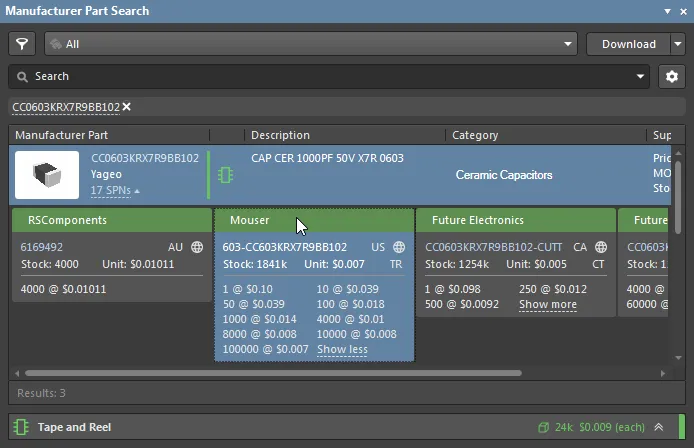
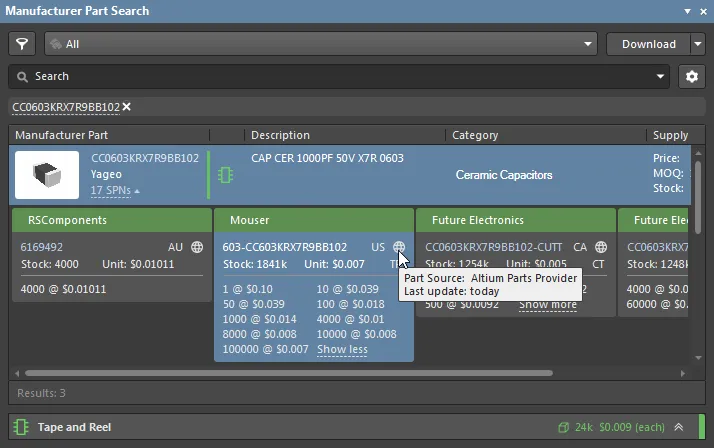
Giá và mức tồn kho của nhà cung cấp có thể thay đổi. Hãy lưu ý rằng có một độ trễ khi cập nhật thông tin từ các Nhà cung cấp vào cơ sở dữ liệu của dịch vụ tổng hợp do Altium Parts Provider cung cấp. Di chuột qua biểu tượng  trong một Supplier Tile để xem thời điểm thông tin được cập nhật lần cuối.
Các liên kết nhà cung cấp được thêm vào một linh kiện thư viện cũng cung cấp thông tin chi tiết về giá-số lượng trong vùng Part Choices của bảng Properties, đối với linh kiện thư viện hiện đang được chọn.
 Ví dụ về Unit Price được hiển thị dựa trên Order Quantity đã chỉ định khi đặt hàng 100 đơn vị sẽ làm giảm giá từ 0.1USD xuống 0.018USD cho mỗi tụ điện.
Chuyển đổi tiền tệ
Các Nhà cung cấp khác nhau hoạt động ở các khu vực khác nhau, và thường là nhiều khu vực, trên thế giới; vì vậy việc giá sản phẩm được hiển thị bằng các loại tiền tệ khác nhau là điều phổ biến. Altium Designer cung cấp khả năng chuyển đổi cách hiển thị thông tin giá đó sang một trong nhiều loại tiền tệ được hỗ trợ.
Để nhanh chóng hiển thị toàn bộ thông tin giá theo một loại tiền tệ duy nhất trong bảng Manufacturer Part Search, hãy chọn loại tiền tệ cần dùng từ menu thả xuống Currency có sẵn từ nút của bảng. Để hiển thị giá theo loại tiền tệ mặc định mà Nhà cung cấp sử dụng, hãy chọn mục None trong menu.
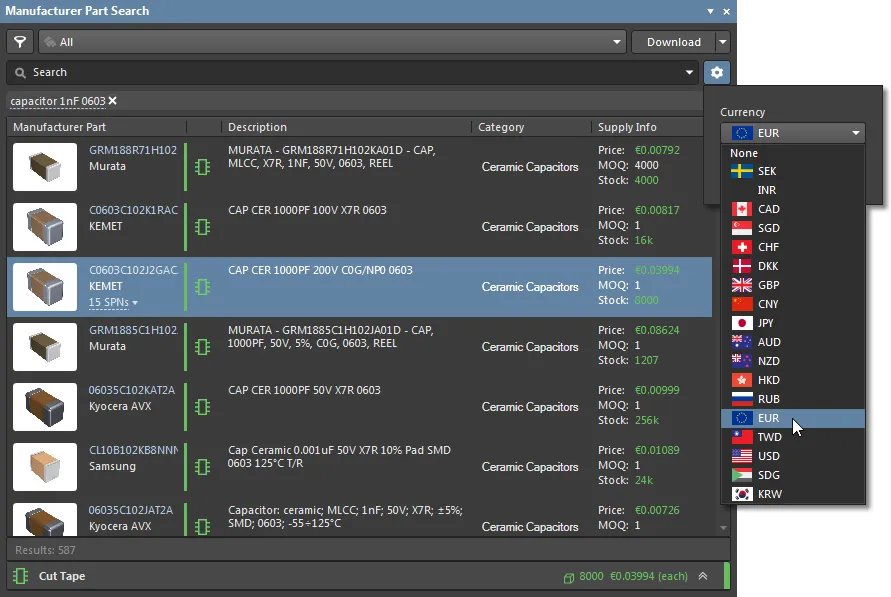
Để thiết lập tùy chọn sử dụng tiền tệ trong Altium Designer, hãy bật/tắt các loại tiền tệ và đặt mức ưu tiên của chúng trên trang Data Management – Parts Providers page của hộp thoại Preferences.
► Xem Supplier Preferences ở trên để biết thêm thông tin.
Nhập các tham số cụ thể
Các tham số Nhà sản xuất/Nhà cung cấp được chỉ định có thể được nhập từ bảng Manufacturer Part Search panel vào một linh kiện thư viện hoặc linh kiện đã được đặt bằng lệnh Add Parameter(s) To, có sẵn trong ngăn Details của bảng — được mở từ nút .
Để thực hiện việc này, hãy chọn một linh kiện của nhà sản xuất hoặc một trong các mục con của nhà cung cấp của nó trong danh sách kết quả tìm kiếm của bảng, sau đó chọn các mục Tham số mong muốn trong ngăn Details của bảng. Nhấp chuột phải vào một mục Tham số đã chọn (được tô sáng), rồi chọn tùy chọn lệnh Add Parameter(s) To để truyền các tham số sang linh kiện đích.
-
Đối với linh kiện thư viện, đích là mục được chọn trong SCH Library panel hoặc (đối với thư viện cơ sở dữ liệu) là Table Browser của DBLib.
-
Đối với linh kiện đã được đặt, đích được chọn trong Schematic Editor bằng dấu chữ thập của con trỏ.
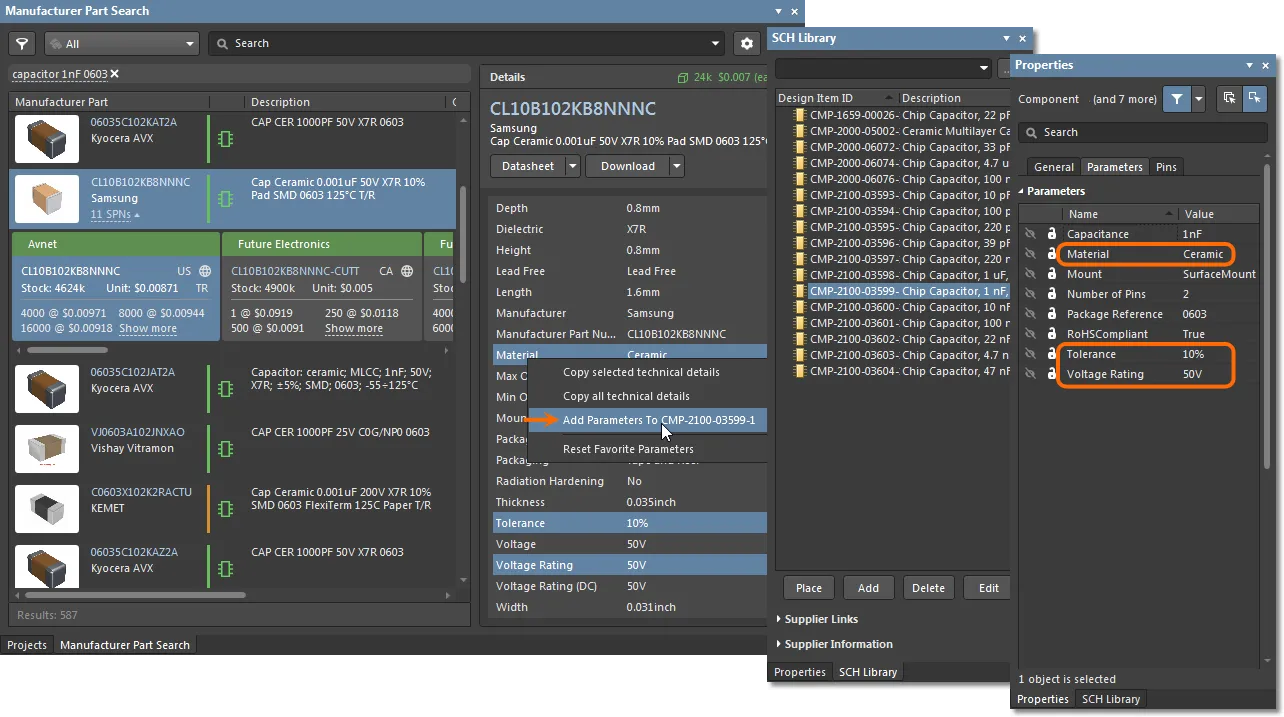
Các điểm đáng lưu ý liên quan đến việc truyền các cặp tham số-giá trị là:
-
Nếu tham số đã tồn tại trong linh kiện đích, giá trị của nó sẽ được cập nhật — xem
Voltage Ratingtrong các hình ví dụ ở trên. -
Nếu tham số chưa tồn tại, cặp tham số-giá trị được nhập sẽ được thêm vào linh kiện đích —
TolerancevàMaterialtrong hình ở trên. -
Quy trình sẽ tuân theo các thiết lập trong vùng Parameter Import Options của trang Data Management – Parts Providers trong hộp thoại Preferences. Ví dụ: nếu
Capacitanceđược ánh xạ tớiValue, thì tham số sau sẽ được thêm làm giá trị điện dung cho linh kiện đích —Value 1nF. -
Các tham số nhà cung cấp, chẳng hạn như
StockvàPricing, chỉ khả dụng trong ngăn Details của bảng Manufacturer Part Search khi một Supplier Tile (thay vì linh kiện của nhà sản xuất) được chọn làm nguồn. -
Tương tự như các tham số khác, dữ liệu Nhà cung cấp được thêm vào sẽ update các tham số Nhà cung cấp hiện có trong linh kiện đích. Hậu tố dữ liệu nhà cung cấp vẫn giữ ở
1và các lần thêm tiếp theo sẽ không tăng giá trị hậu tố.
Bao gồm dữ liệu Nhà cung cấp trong Bill of Materials
Các liên kết dữ liệu nhà cung cấp được thêm vào các linh kiện trong một thiết kế, hoặc các liên kết vốn có trong một linh kiện được đặt từ thư viện, sẽ được lưu cùng thiết kế và sẵn sàng để đưa vào Bill of Materials (BOM).
Báo cáo BOM
Ở mức đơn giản nhất, các liên kết nhà cung cấp của linh kiện sẽ có sẵn trong một Báo cáo BOM được tạo từ mã nguồn dự án. Chọn Reports » Bill of Materials để mở hộp thoại Bill of Materials for Project dialog, hộp thoại này có thể được cấu hình theo nhu cầu của bạn và tạo ra ở nhiều định dạng khác nhau (Excel, PDF, HTML, v.v.). Báo cáo BOM cũng có thể được đưa vào như một Report Output trong một Output Job của dự án.
► Xem BOM Configuration in the Report Manager để biết thông tin chi tiết.
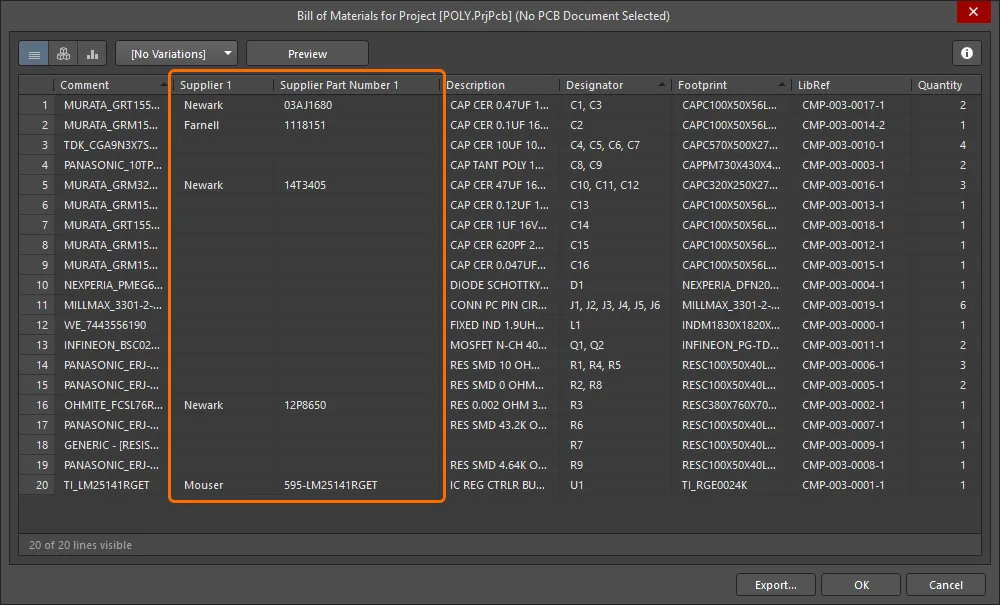 Một Báo cáo BOM đơn giản sẽ hiển thị các tham số dữ liệu nhà cung cấp cho những linh kiện có bao gồm Supplier Links.
Tài liệu ActiveBOM
Cách tiếp cận nâng cao hơn nhiều, và được khuyến nghị, để quản lý các liên kết nhà sản xuất và nhà cung cấp trong Bill of Materials của dự án là đưa một tài liệu ActiveBOM vào dự án của bạn — File » New » ActiveBOM Document. Lưu ý rằng lợi ích đầy đủ của cách tiếp cận này sẽ đạt được khi sử dụng Workspace Library Components.
► Xem BOM Management with ActiveBOM để biết thông tin chi tiết.
ActiveBOM sử dụng dữ liệu linh kiện Solutions để bổ sung một bộ thông tin linh kiện trực tiếp toàn diện, chẳng hạn như chi tiết linh kiện của nhà sản xuất (bao gồm trạng thái Vòng đời), giá của nhà cung cấp và mức tồn kho.
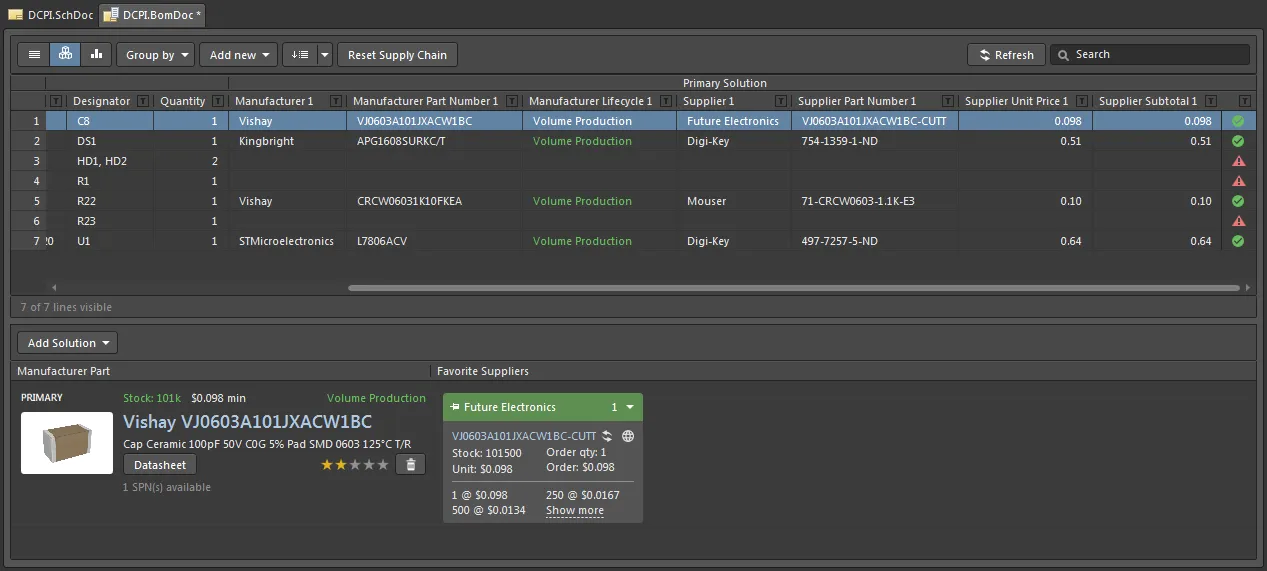
Bước tiếp theo so với các BOM Solutions được suy ra từ Supplier Links hiện có đã thêm vào các linh kiện trong thư viện hoặc trên sơ đồ là thêm các Solutions linh kiện mới trong giao diện ActiveBOM.
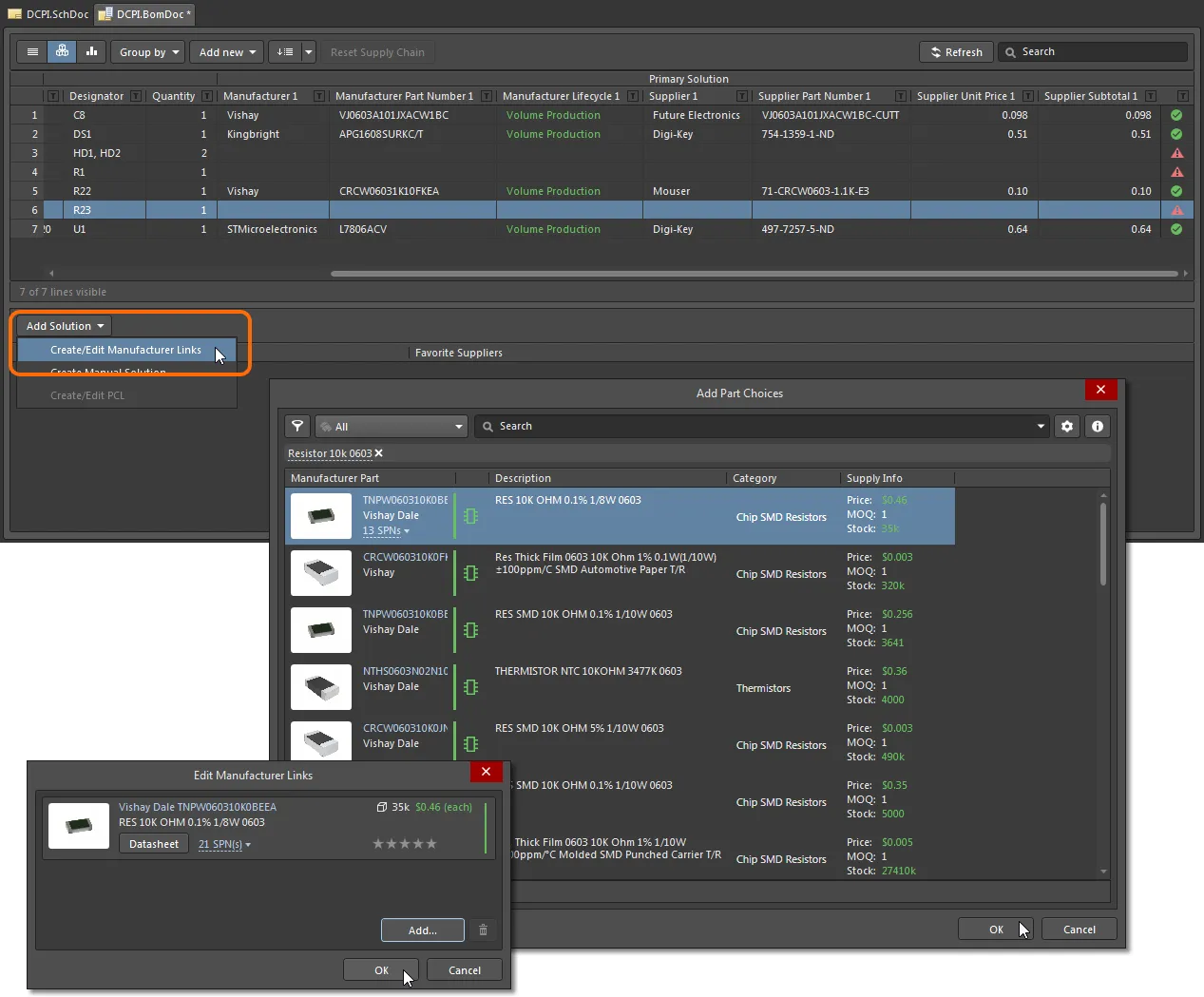
Nếu thiết kế của bạn không sử dụng Workspace components, hãy dùng tùy chọn Create/Edit Manufacturer Links từ menu nút  để thêm một ActiveBOM Solution vào mục linh kiện hiện đang được chọn. Chọn nút
  trong hộp thoại Edit Manufacturer Links tiếp theo, rồi chọn một mục linh kiện của nhà sản xuất phù hợp trong hộp thoại Add Part Choices. Khi xác nhận (OK), liên kết linh kiện này sẽ được thêm làm một mục mới trong hộp thoại Edit Manufacturer Links.
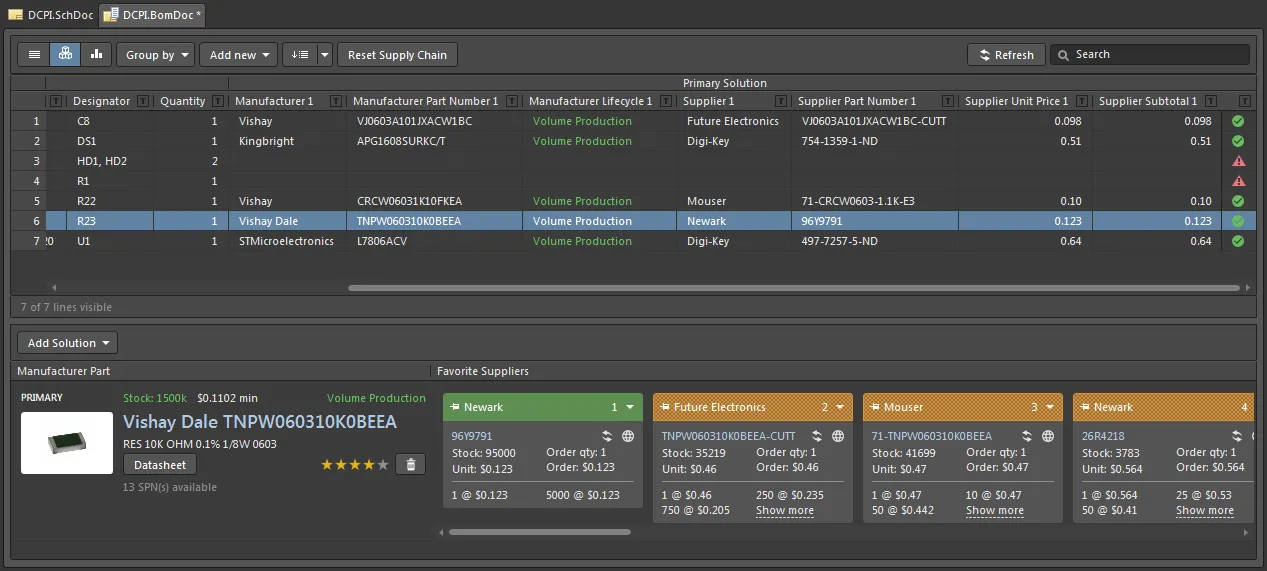
Sau khi xác nhận việc thêm trong hộp thoại ( ), ActiveBOM Solution sẽ được thêm vào mục linh kiện BOM. Lưu ý rằng Solution, trong trường hợp này, bao gồm đầy đủ danh sách các tùy chọn Nhà cung cấp, trong đó tùy chọn được chọn (màu xanh lá) được chỉ định là Solution Nhà cung cấp 'Tốt nhất' cho linh kiện của nhà sản xuất.
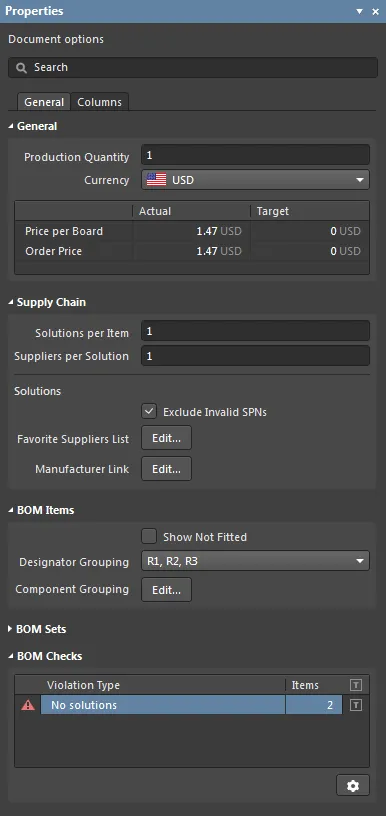
Sử dụng Properties panel liên quan để cấu hình các tính năng ActiveBOM, chẳng hạn như loại Tiền tệ được áp dụng, nguồn dữ liệu liên kết Nhà sản xuất, các cột dữ liệu hiển thị, nhóm mục BOM, cảnh báo kiểm tra BOM, v.v.
► Xem BOM Management with ActiveBOM để biết thêm thông tin.
 Bản địa hóa bằng AI