
Thu thập dữ liệu Workspace bằng Content Cart
Tính năng Thu thập Dữ liệu của Workspace cung cấp một công cụ tiện lợi, giúp sao chép dữ liệu giữa hai Workspace (xem thông tin về khả năng tương thích). Công cụ thực hiện việc này – giao diện kết nối của bạn với Dịch vụ Thu thập Dữ liệu – chính là Content Cart. Đây là trung tâm điều khiển để xác định những dữ liệu cần thu thập từ Workspace nguồn và chuyển sang Workspace đích đã chỉ định – giống như một chiếc xe tải chuyển nhà đáng tin cậy, chuyên “chở” dữ liệu bạn chỉ định giữa các Workspace đã được thiết lập.
Không có cách nào tốt hơn để minh họa cách hoạt động của một tính năng hơn là thông qua ví dụ. Vì vậy, để minh họa chi tiết về Content Cartnày cũng như cách sử dụng nó để trích xuất dữ liệu, bài viết này sẽ hướng dẫn bạn trích xuất một số thành phần giữa các Workspace sau:
-
Source Server – một Workspace có tên
Company Workspace. -
Target Server – một Workspace thứ hai có tên
Secondary Company Workspace.
Truy cập Giỏ hàng
Việc truy cập vào Content Cart hộp thoại này được thực hiện từ bên trong bảng điều khiển Explorer. Trong khi duyệt Không gian làm việc nguồn mà bạn muốn lấy dữ liệu, nhấp chuột phải vào Bản sửa đổi mục mà bạn muốn lấy, rồi chọn lệnh Operations » Add to Content Cart từ menu ngữ cảnh. Bạn có thể thêm một hoặc nhiều phiên bản mục đã chọn, hoặc thậm chí cả một thư mục chứa các mục. Lần truy cập đầu tiên vào giỏ hàng sẽ tự động tải các phiên bản mục được chọn trong không gian làm việc nguồn tại thời điểm truy cập:
- Một phiên bản cụ thể duy nhất của một mục.
- Nhiều phiên bản cụ thể của cùng một mục.
- Các phiên bản mới nhất của nhiều mục.
- Các phiên bản mới nhất của tất cả các mục trong thư mục đã chọn (và cấu trúc con của nó). Điều này cho phép bạn tải toàn bộ thư mục vào giỏ hàng trong khi vẫn giữ nguyên cấu trúc thư mục của nó. Để lấy một thư mục (và cấu trúc con của nó), hãy chọn nó trong Server Folders khu vực của Workspace nguồn (trong Explorer bảng điều khiển), sau đó nhấp chuột phải và chọn lệnh Operations » Add to Content Cart lệnh từ menu ngữ cảnh.
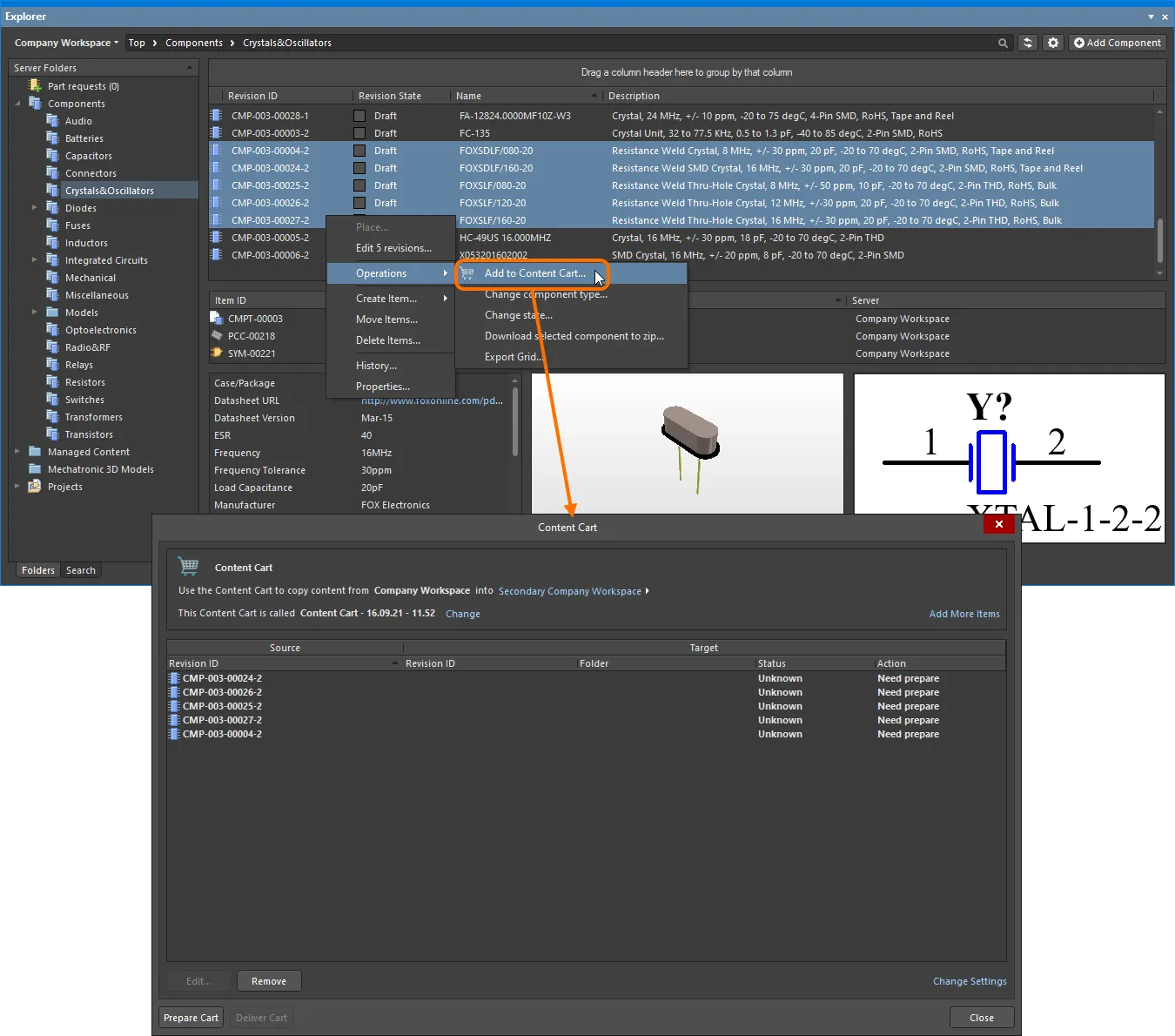
Một ví dụ về cách truy cập Content Cart.
Items That Can Be Acquired
Các loại mục sau đây có thể được nhập từ Không gian làm việc nguồn vào Không gian làm việc đích bằng tính năng Thu thập dữ liệu:
- Mô hình 3D
- Tùy chọn Altium Designer
- Linh kiện (bao gồm các lựa chọn linh kiện liên quan)
- Mẫu linh kiện
- Bảng dữ liệu
- Dấu chân linh kiện
- Bảng sơ đồ được quản lý
- Công việc đầu ra
- Mẫu sơ đồ mạch
- Tập lệnh
- Mô hình mô phỏng
- Biểu tượng
Ngoài ra, khi lấy một thư mục các mục từ Workspace nguồn, các loại thư mục sau đây được hỗ trợ:
- Thành phần
- Thư mục chung
Acquisition Considerations
Những điều cần lưu ý khi lấy dữ liệu:
- Chỉ các mục dữ liệu ở trạng thái đã phát hành trong Workspace nguồn mới có thể được lấy.
- Chỉ phiên bản được chọn của một mục nguồn mới được nhập, chứ không phải tất cả các phiên bản có thể tồn tại cho mục đó.
-
Khi thu thập một phiên bản của Thành phần nguồn hoặc Mục Bản vẽ sơ đồ được quản lý, tất cả các Mục con được liên kết cũng sẽ được thu thập:
- Component Item – các phiên bản áp dụng của các đối tượng con được liên kết sau đây: Mục Biểu tượng, Mục Dấu chân, Mục Mô hình 3D, Mục Mô hình Mô phỏng, Mục Mẫu Thành phần, Mục Bảng dữ liệu, các liên kết Lựa chọn Phụ tùng.
Lưu ý rằng tham số Loại thành phần không được chuyển trong quá trình nhập, do đó các thành phần được chuyển sẽ xuất hiện tại Uncategorized cả trong bảng “Linh kiện” của Altium Designer và trang “Linh kiện” trong Không gian làm việc. Bạn có thể áp dụng Loại linh kiện mong muốn cho một hoặc nhiều mục linh kiện bằng cách sử dụng thao tác “Thay đổi Loại linh kiện ” trong bảng điều khiển Altium Designer Explorer .
- Managed Schematic Sheet Item – các phiên bản áp dụng của các đối tượng con được liên kết sau đây: Mục thành phần, Mục biểu tượng, Mục bản vẽ chân, Mục mô hình 3D, Mục mô hình mô phỏng, Mục mẫu thành phần, Mục bảng dữ liệu, Mục mẫu sơ đồ.
- Vòng đời của phiên bản Mục nguồn đã thu nhận sẽ được giả định là trạng thái 'sau khi phát hành' ban đầu, theo định nghĩa vòng đời được chỉ định cho Mục đích. Bất kỳ lịch sử vòng đời nào của phiên bản Mục nguồn sẽ đơn giản bị bỏ qua.
- Nếu một mục con của thành phần nguồn/mục bản vẽ sơ đồ được quản lý đã chọn không thể được nhập vào vì bất kỳ lý do nào, thì quá trình nhập thành phần/mục bản vẽ sơ đồ được quản lý đó sẽ không được tiến hành.
Acquiring Data Process - Summary
Sử dụng Content Cart để thu thập tất cả nội dung dữ liệu bạn cần. Quá trình thu thập các mục dữ liệu từ máy chủ nguồn rất đơn giản và có thể tóm tắt trong các bước sau:
-
Máy chủ nguồn được tự động xác định là máy chủ đang hoạt động, nhưng có thể được thay đổi thành một máy chủ kết nối khác từ menu chọn có sẵn ở góc trên bên trái của Explorer bảng điều khiển.
-
Sử dụng menu thả xuống tên máy chủ đích của Giỏ nội dung (được đánh dấu màu xanh lam) để chọn một máy chủ đích thay thế từ danh sách, danh sách này hiển thị các máy chủ hiện đang được kết nối – chọn tùy chọn Quản trị máy chủ để bật/tắt kết nối máy chủ. Đối với các Thành phần, máy chủ đích cũng có thể được chỉ định là tệp Thư viện tích hợp (IntLib) được lưu trữ cục bộ.
-
Phiên bản mục ban đầu được liệt kê trong lưới chính. Có thể thêm bất kỳ số lượng Phiên bản mục bổ sung nào vào giỏ hàng. Để thực hiện việc này, hãy nhấp vào Add More Items nút điều khiển ở góc trên bên phải của hộp thoại và chọn Select mục tương ứng để truy cập Choose Item hộp thoại (một biến thể của Explorer bảng điều khiển). Từ đây, bạn có thể duyệt máy chủ nguồn để tìm thêm các Mục, thêm từng mục một hoặc theo lô bằng các công cụ chọn nhiều tiêu chuẩn. Ngoài ra, hãy chọn mục Add manually mục này để truy cập hộp thoại Thêm mục mới. Hộp thoại này cho phép bạn dán danh sách các mục bên ngoài mà bạn cần (mỗi dòng một mục), và sau đó có thể tìm kiếm các mục này trên máy chủ nguồn bằng cách sử dụng tiêu chí tìm kiếm đã chọn (GUID, Item ID, Name, hoặc MPN). Chọn và loại bỏ các Phiên bản Mục khỏi danh sách (nhấp vào nút “
 ”) nếu bạn quyết định rằng cuối cùng sẽ không lấy chúng.
-
Nhấp vào Change Settings nút điều khiển ở góc dưới bên phải của Content Cart hộp thoại để truy cập hộp thoại" Content Cart Structure". Từ đây, bạn có thể định nghĩa các tùy chọn mặc định cho từng loại Mục dữ liệu được tính năng này hỗ trợ thu thập. Điều này bao gồm việc chỉ định thư mục mặc định trên máy chủ đích, cũng như Định nghĩa Vòng đời mặc định, Quy tắc đặt tên cho Mục và Phiên bản, cùng chỉ số bắt đầu. Bạn cũng có tùy chọn thêm ghi chú, giúp cung cấp thông tin hữu ích về quá trình thu thập cho người khác khi họ duyệt nội dung đã thu thập của bạn.
-
Sau khi đã chọn các Mục nguồn mong muốn, hãy nhấp vào nút “
 ”. Thao tác này sẽ chuẩn bị máy chủ đích cho quá trình thu thập, kiểm tra trạng thái của các phiên bản Mục đã chọn (trong trường hợp chúng đã từng được thu thập trước đó), các liên kết cha-con, và đề xuất hành động cần thiết – đối với các lần thu thập mới, hành động này sẽ là
 Transfer new revision and item. Mặc dù các tùy chọn thu thập mặc định đã được chỉ định trước đó sẽ được áp dụng trong giai đoạn chuẩn bị này, các thuộc tính của các mục đích đề xuất vẫn có thể được điều chỉnh riêng lẻ nếu cần thiết. Để thực hiện điều này, hãy chọn một mục trong danh sách và nhấp vào nút “ ”.
”.
-
Khi quá trình chuẩn bị hoàn tất, nhấp vào nút “
 ” sẽ tiến hành việc thu thập. Một hộp thoại xác nhận ban đầu sẽ xuất hiện – nhấp Yes để tiến hành chuyển nội dung giữa máy chủ nguồn và máy chủ đích. Một hộp thoại xác nhận thứ hai sẽ hiển thị để xác nhận kết quả quá trình thu thập – duyệt các mục đã thu thập trên máy chủ đích thông qua Explorer bảng điều khiển.
Dữ liệu "Đã thu thập" trỏ về nguồn gốc ban đầu của nó. Thông tin liên kết nguồn gốc này có thể được xem bằng cách chuyển tab "Chế độ xem khía cạnh" của phiên bản mục đích sang tab Origin tab chế độ xem khía cạnh
Chỉ định Không gian làm việc Nguồn và Mục tiêu
Hai không gian làm việc liên quan đến quá trình thu thập được chỉ định ở phần trên cùng của Content Cart hộp thoại. Không gian làm việc nguồn được xác định tự động, dựa trên vị trí lưu trữ của (các) phiên bản mục mà bạn đã chỉ định để thu thập – thông thường, đó là không gian làm việc mà bạn hiện đang đăng nhập (Company Workspace trong ví dụ này). Nếu được kết nối với nhiều không gian làm việc, hãy nhấp vào tên không gian làm việc đích hoặc vào điều khiển “  ” ở bên phải để truy cập danh sách thả xuống các không gian làm việc hiện đang được kết nối. Chuyển đổi giữa các không gian làm việc theo nhu cầu.
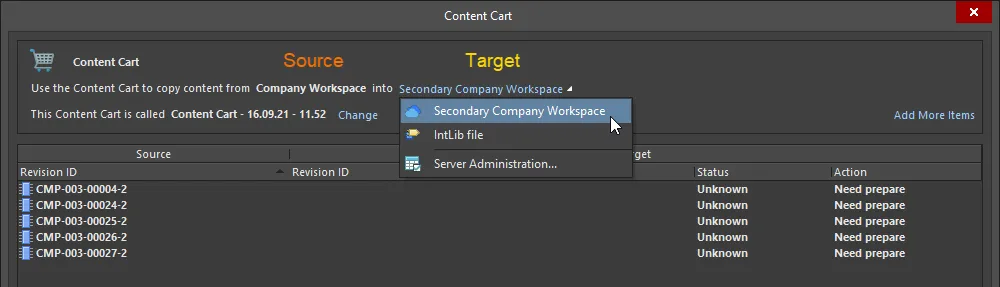
Thông số kỹ thuật của các Workspace nguồn và đích tham gia vào quá trình thu thập.


Đặt tên cho giỏ hàng
Dữ liệu thu được từ Workspace nguồn sẽ được sao chép vào các phiên bản mới của các mục trong Workspace đích. Theo mặc định, các mục này sẽ được đặt trong một cấu trúc thư mục được xác định và mới được tạo trong Workspace đích đó. Thư mục cấp cao nhất cho nội dung thu được này được đặt tên theo tên của chính giỏ hàng. Tên mặc định có định dạng Content Cart - , và được xác định tại thời điểm truy cập giỏ hàng. Tên này có thể được thay đổi thành một tên có ý nghĩa hơn theo yêu cầu bằng cách nhấp vào Change nút điều khiển, ở bên phải tên giỏ hàng.
Sử dụng hộp thoại Content Cart Name Selection để nhập trực tiếp tên mong muốn cho giỏ hàng. Ngoài ra, bạn có thể chọn một thư mục trong Không gian làm việc đích, nơi nội dung trong giỏ hàng sẽ được chuyển đến. Đây có thể là một thư mục hiện có hoặc một thư mục hoàn toàn mới được tạo ngay lập tức. Duyệt đến và chọn một thư mục hiện có cho giỏ hàng bằng cách sử dụng Choose Folder hộp thoại – truy cập bằng cách nhấp vào nút “  ” ở phía bên phải cùng của Content Cart Name trường. Hoặc, tạo một thư mục mới trong cấu trúc thư mục bằng cách sử dụng các lệnh từ menu chuột phải.

Một Content Cart thư mục này có thể được đặt tên theo yêu cầu. Bạn có thể thay đổi tên của giỏ hàng (nội dung sẽ được chuyển vào một thư mục cấp cao nhất có tên đó) hoặc chọn lưu nội dung của giỏ hàng vào một thư mục cụ thể.
Chỉ định các mục cần nhập
Khu vực chính của Content Cart hộp thoại này hiển thị một 'lưới nhập' – liệt kê tất cả các Phiên bản Mục mà bạn đã chọn để nhập từ Workspace nguồn. Có thể 'tải' bất kỳ số lượng Phiên bản Mục Dữ liệu nào vào Content Cart để thu thập từ Workspace nguồn. Lần truy cập đầu tiên vào giỏ hàng sẽ tự động tải các phiên bản mục đã được chọn trong Workspace nguồn tại thời điểm truy cập, nhưng bạn có thể tải thêm bất kỳ số lượng mục nào khác. Để thực hiện điều này, hãy nhấp vào Add More Items nút điều khiển ở góc trên bên phải của hộp thoại và chọn Select mục để truy cập Choose Item hộp thoại (một phiên bản 'được tinh giản' của bảng điều khiển Explorer). Từ đây, bạn có thể duyệt không gian làm việc nguồn để tìm thêm các mục. Hãy nhớ rằng, bạn có thể chọn thêm:
- Một phiên bản cụ thể duy nhất của một mục.
- Nhiều phiên bản cụ thể của cùng một mục.
- Các phiên bản mới nhất của nhiều mục.
- Các phiên bản mới nhất của tất cả các mục trong thư mục đã chọn (và cấu trúc con của nó).
Hoặc chọn mục Add manually mục này để truy cập Add new items hộp thoại. Hộp thoại này cho phép bạn dán danh sách các mục bên ngoài mà bạn cần (mỗi dòng một mục), và sau đó có thể tìm kiếm các mục này trong Không gian làm việc nguồn, bằng cách sử dụng tiêu chí tìm kiếm đã chọn (GUID, Item ID, Name, hoặc MPN).

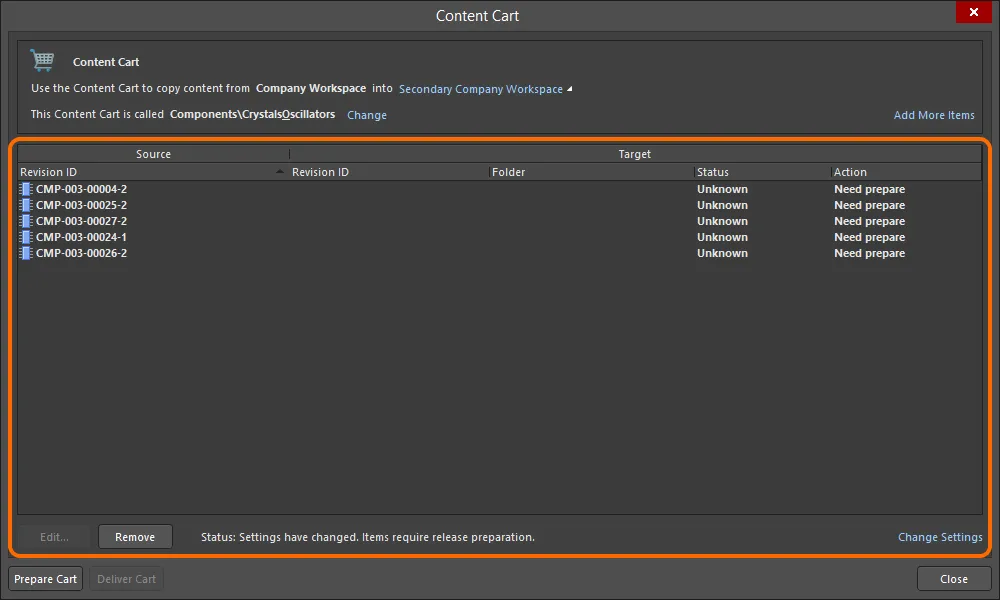
Bảng thu thập chính, liệt kê tất cả các Phiên bản Mục đã được chọn để thu thập từ Không gian làm việc nguồn.
 ”.
”.
Chuẩn bị giỏ hàng
Sau khi đã chọn các Phiên bản mục nguồn, Content Cart giờ đây phải được “chuẩn bị để chuyển” sang Workspace đích. Để thực hiện việc này, hãy nhấp vào nút “  ”. Thao tác này sẽ chuẩn bị Workspace đích cho quá trình thu thập – kiểm tra trạng thái của các phiên bản mục liên quan đã được chọn (trong trường hợp chúng đã được thu thập trước đó), các liên kết cha-con và đề xuất hành động cần thực hiện. Kết quả của giai đoạn chuẩn bị này sẽ được hiển thị lại trong lưới thu thập chính.
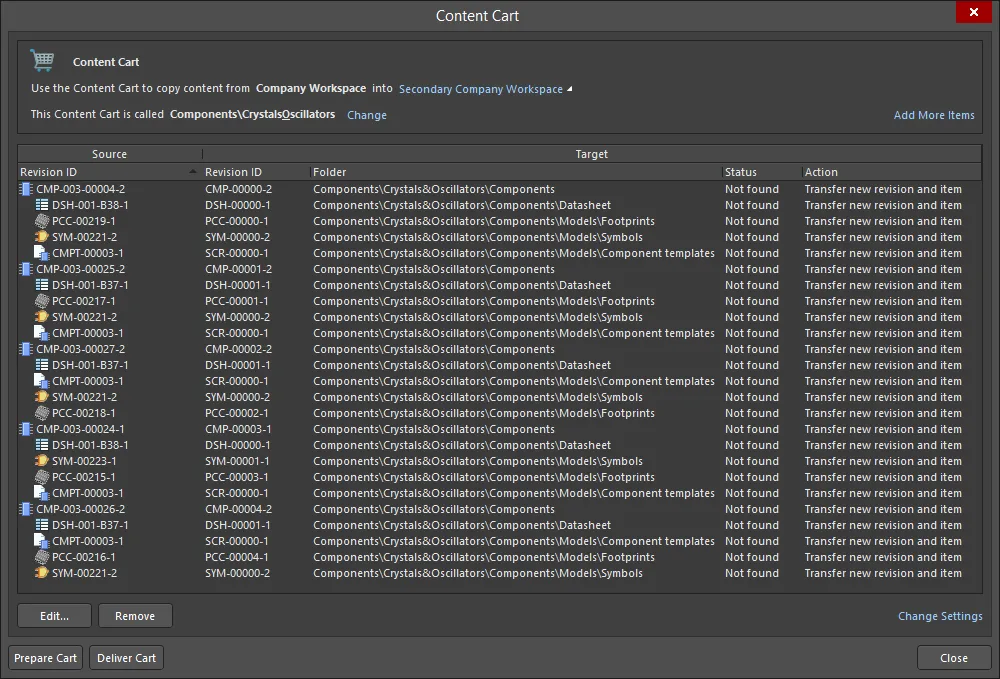
Một ví dụ Content Cart, đã được chuẩn bị sẵn sàng để chuyển giao đến Workspace đích.
Đối với mỗi Phiên bản Mục liên quan đến quá trình nhập, Source khu vực của lưới sẽ mở rộng để hiển thị tất cả các Phiên bản mục con áp dụng và, tùy chọn, thư mục chứa chúng trong Không gian làm việc nguồn. Đối với mỗi Phiên bản mục (cả cha và con), các thông tin sau có thể được hiển thị trong Target khu vực của lưới:
- Revision ID – mã định danh đầy đủ của Phiên bản Mục trong Không gian làm việc đích, dựa trên Quy tắc Đặt tên Mục và Quy tắc Phiên bản đã được định nghĩa cho loại Mục đó.
- Folder – thư mục đích trong không gian làm việc đích, nơi phiên bản mục đã thu thập sẽ được tạo/chuyển đến.
- Life Cycle – định nghĩa vòng đời được xác định cho Mục cha.
- Naming Scheme – quy tắc đặt tên phiên bản được định nghĩa để xác định các phiên bản của Mục cha.
- Note – một ghi chú tùy chọn có thể được sử dụng để cung cấp thông tin hữu ích về việc thu thập cho người khác, khi họ duyệt nội dung đã thu thập trong Không gian làm việc của bạn.
-
Status – trạng thái hiện tại của Phiên bản Mục trong Không gian làm việc đích. Các trạng thái có thể có là:
-
Not found– Phiên bản mục chưa từng được thu thập. -
Already Exists– Phiên bản mục đã từng được nhập trước đó.
-
-
Action – hành động cần thực hiện để đồng bộ hóa giữa không gian làm việc nguồn và đích. Các hành động có thể thực hiện bao gồm:
-
Transfer new revision and item– đối với các lần thu thập hoàn toàn mới, trong đó mục chưa từng được thu thập trước đây. Nói cách khác, hãy tạo một mục thuộc loại đó và một phiên bản đã lên kế hoạch mới để phù hợp với dữ liệu nguồn. -
Transfer new revision of existing item– khi nhập một phiên bản khác của một mục, và một phiên bản của mục đó đã được nhập trước đó. -
Nothing to do– Phiên bản Mặt hàng đã chọn đã từng được nhập trước đó.
-
Cấu trúc giỏ hàng
Trong giai đoạn chuẩn bị, giỏ hàng sử dụng các cài đặt mặc định được định nghĩa cho từng loại mặt hàng có thể mua. Các cài đặt này được định nghĩa trong Content Cart Structure hộp thoại, truy cập bằng cách nhấp vào Change Settings nút điều khiển ở góc dưới bên phải của Content Cart hộp thoại.
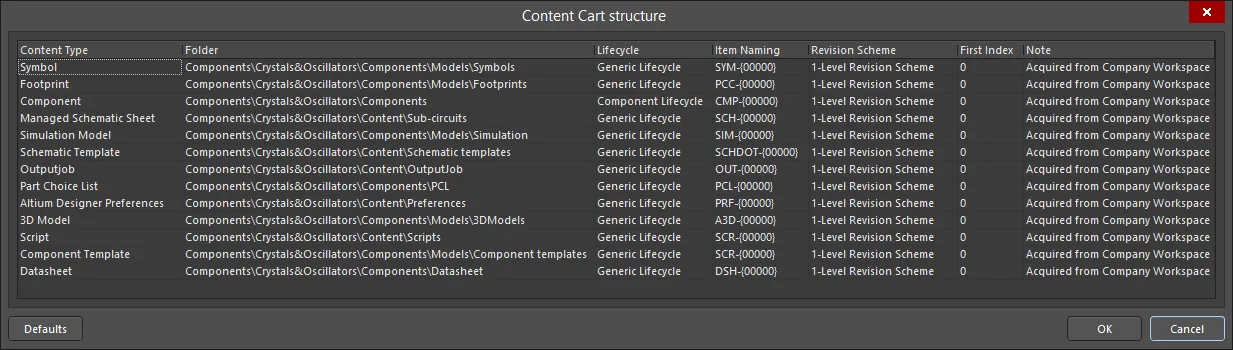
Các cài đặt mua hàng mặc định được định nghĩa trong Content Cart Structure hộp thoại.
Các cài đặt này được sử dụng để xác định các thuộc tính của các Phiên bản Mục mới được tạo trong Không gian làm việc đích – được tạo sẵn và ở trạng thái đã lên kế hoạch – để nhận dữ liệu từ các Phiên bản Mục gốc trong Không gian làm việc nguồn. Chúng bao gồm một thư mục mặc định trong Không gian làm việc đích, cũng như Định nghĩa Vòng đời mặc định, Quy tắc đặt tên Mục và Phiên bản, cùng với chỉ số bắt đầu. Một ghi chú mặc định cũng được định nghĩa, theo định dạng Acquired from .
Về các thư mục đích trong không gian làm việc đích, mỗi loại mục sẽ được nhập vào một thư mục riêng biệt dưới:
- Một thư mục cha cấp cao nhất, được đặt tên theo chính Content Cart chính nó
- Một thư mục hiện có, được xác định thông qua hộp thoại chọn Tên Giỏ nội dung.
Chỉnh sửa các cài đặt nhập mặc định này sao cho phù hợp với các phương án được áp dụng (và ưa thích!) cho các loại mục đó trong Workspace đích. Nhấp vào một ô để truy cập các điều khiển chỉnh sửa.
 ”.
”.
Các cài đặt nhập trong Content Cart Structure hộp thoại này là các giá trị mặc định ở mức tổng quát. Đối với các Mục chưa từng được nhập trước đây – tức là Mục cha và phiên bản ban đầu đang được tạo mới (Action là Transfer new revision and item) – các thuộc tính ở cấp độ mục riêng lẻ có thể được định nghĩa nếu cần, giúp kiểm soát chi tiết hơn. Để thực hiện điều này, hãy chọn một phiên bản mục trong lưới thu thập chính, sau đó nhấp vào nút “  ”. Thao tác này sẽ cho phép bạn truy cập vào Edit Item hộp thoại, từ đó bạn có thể sửa đổi các thuộc tính của mục theo yêu cầu – ghi đè lên các thiết lập mặc định.
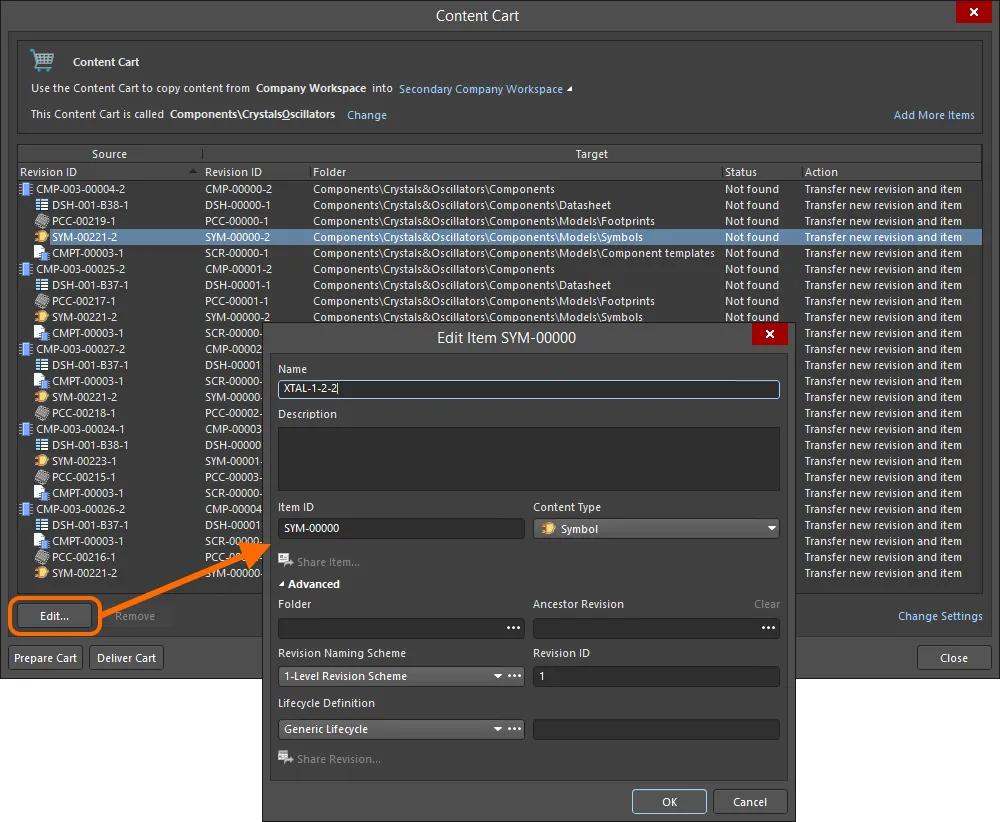
Để có quyền kiểm soát cao hơn, bạn có thể định nghĩa các thuộc tính ở cấp độ từng mục riêng lẻ.
Giao hàng giỏ hàng
Khi quá trình chuẩn bị hoàn tất, hãy nhấp vào nút “  ” để tiến hành quá trình thu thập. Một hộp thoại xác nhận sẽ xuất hiện, thông báo rằng Content Cart sắp được chuyển từ Workspace nguồn sang Workspace đích – nhấp Yes để tiếp tục. Một hộp thoại xác nhận thứ hai sẽ hiển thị kết quả của quá trình nhập, với các mục đã nhập có thể duyệt trong Workspace đích thông qua Explorer bảng điều khiển.
 ".
".
Nhập dữ liệu ở định dạng IntLib
Bạn cũng có thể nhập các thành phần từ Workspace của mình vào Thư viện Tích hợp (*.IntLib). Và khi đặt các thành phần từ Thư viện tích hợp đó, các liên kết thực tế sẽ trỏ về các thành phần trong Không gian làm việc. Điều này cho phép bạn sử dụng hiệu quả các thành phần trong Không gian làm việc của công ty theo chế độ ngoại tuyến, đồng thời đảm bảo thiết kế vẫn duy trì kết nối thực sự với các thành phần đó trong Không gian làm việc nguồn.
Nhập vào IntLib
Từ Content Cart hộp thoại, quy trình nhập vào IntLib như sau:
-
Nhấp vào Select target server liên kết và chọn IntLib file từ menu.
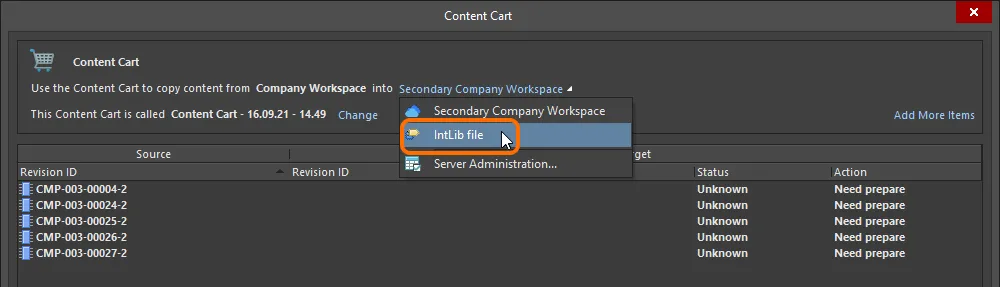
Đặt mục tiêu của Content Cart là tệp IntLib. -
Chỉ định tên và vị trí cho tệp IntLib được tạo. Theo mặc định, tệp sẽ được đặt tên theo định dạng
Integrated_Library -, và được tạo tại vị trí- \Users\Public\Documents\Altium\AD. Sửa đổi thông tin này theo yêu cầu thông qua Save As hộp thoại – truy cập bằng cách nhấp vào Change liên kết.\Library\ExportCmpLib 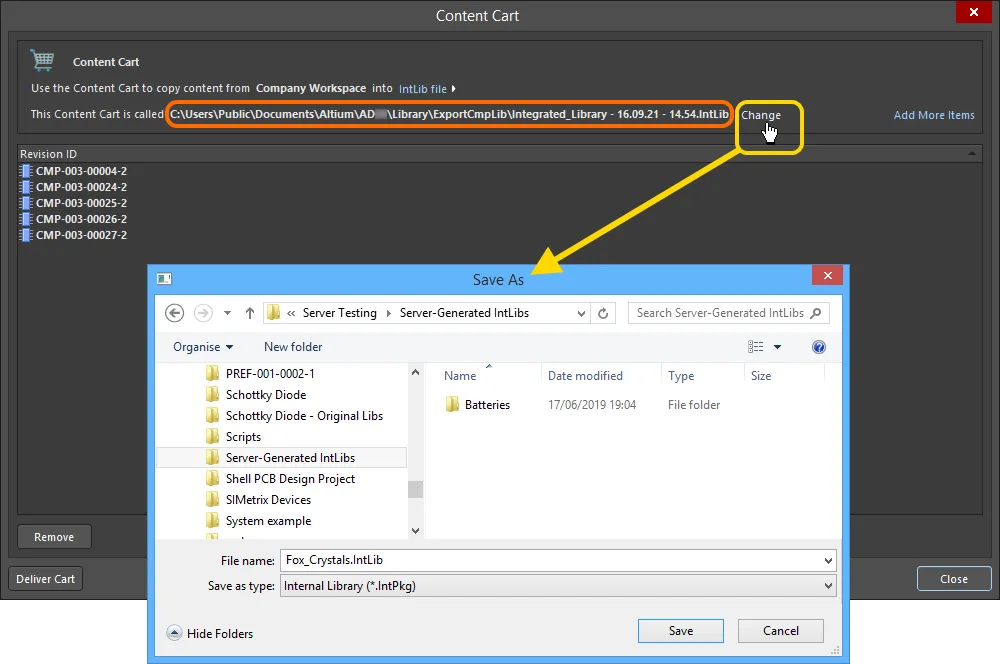
Chấp nhận thư mục đích và tên tệp mặc định, hoặc thay đổi theo yêu cầu. - Nếu bạn cần thêm các thành phần khác vào cùng thư viện IntLib, hãy nhấp vào Add More Items liên kết này và chọn Select mục này để truy cập Choose Item hộp thoại (một phiên bản 'được tinh giản' của bảng điều khiển Explorer). Từ đây, bạn có thể duyệt qua Workspace nguồn để tìm thêm các mục. Ngoài ra, bạn có thể chọn mục Add manually mục này để truy cập Add new items hộp thoại. Hộp thoại này cho phép bạn dán danh sách các mục bên ngoài mà bạn cần (mỗi dòng một mục), và sau đó có thể tìm kiếm các mục này trong Workspace nguồn bằng cách sử dụng tiêu chí tìm kiếm đã chọn (GUID, Item ID, Name, hoặc MPN).
-
Khi đã sẵn sàng, hãy nhấp vào nút “
” để tiến hành tạo tệp IntLib. Một gói thư viện tích hợp tạm thời (*.LibPkg) sẽ được tạo ra, kèm theo các tệp nguồn SchLib (chứa các ký hiệu, tham số và liên kết mô hình) và PcbLib (chứa các mô hình footprint) được tạo và thêm vào. Sau đó, gói này sẽ được biên dịch để tạo ra tệp IntLib, được lưu trong thư mục đã chỉ định. Một hộp thoại thông báo sẽ xác nhận việc tạo tệp đã thành công.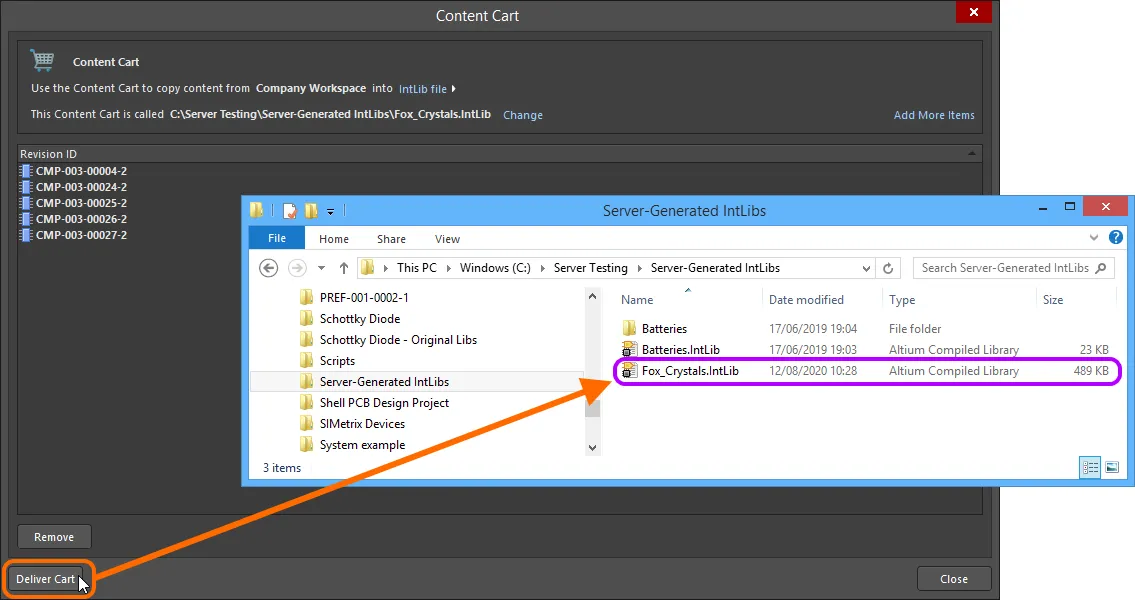
Chuyển thư mục này vào thư mục đích, nơi sẽ chứa tệp Thư viện Tích hợp cần thiết.
Sử dụng IntLib
Sau khi tạo, IntLib có thể được thêm vào như một phần của các thư viện không thuộc Workspace có sẵn cho phần mềm (thông qua Installed trong hộp thoại Thư viện dựa trên tệp có sẵn). Sau đó, thư viện này sẽ sẵn sàng để sử dụng từ bảng Thành phần. Đặt các thành phần từ IntLib vào thiết kế của bạn theo yêu cầu. Mặc dù thực tế bạn đang làm việc với các thành phần ở chế độ 'ngoại tuyến', nhưng các liên kết quay trở lại các thành phần Workspace ban đầu sẽ đảm bảo tính liên tục khi bạn quay lại làm việc 'trực tuyến' trực tiếp từ Workspace của mình.
 Bản địa hóa bằng AI