
Tìm kiếm linh kiện trong các thư viện dựa trên cơ sở dữ liệu và tệp

Altium Essentials: Schematic Capture
This content is part of the official Altium Professional Training Program. For full courses, materials and certification, visit Altium Training.
Sơ lược
- Hiểu sự khác biệt giữa thư viện dự án, thư viện đã cài đặt và thư viện theo đường dẫn tìm kiếm, cũng như cách từng loại ảnh hưởng đến khả năng truy cập linh kiện trong Altium Designer.
- Tìm hiểu nơi quản lý các thư viện khả dụng, cách hoạt động của thứ tự tìm kiếm và lý do một số lựa chọn thiết lập thư viện có thể ảnh hưởng đến tốc độ và độ tin cậy.
- Tìm hiểu cách tìm kiếm linh kiện trong thư viện dựa trên tệp và cơ sở dữ liệu, bao gồm những điểm cần lưu ý khi sử dụng nguồn DbLib và SVNDbLib.
Quản lý các thư viện cơ sở dữ liệu và thư viện dựa trên tệp khả dụng
Trong Altium Designer, chỉ có thể đặt linh kiện từ các thư viện cơ sở dữ liệu và thư viện dựa trên tệp hiện đang khả dụng. Các thư viện này bao gồm:
-
Libraries in the current project – nếu một thư viện thuộc dự án, các linh kiện của thư viện đó sẽ tự động khả dụng để đặt trong dự án.
-
Installed libraries – đây là các thư viện đã được cài đặt trong Altium Designer; linh kiện của chúng có thể được sử dụng trong mọi dự án đang mở.
-
Libraries on a defined search path – bạn cũng có thể xác định đường dẫn tìm kiếm đến một thư mục chứa nhiều thư viện. Vì mọi tệp trong đường dẫn tìm kiếm đều được tìm kiếm mỗi khi chọn một linh kiện mới trong bảng điều khiển, phương pháp này chỉ được khuyến nghị cho các thư viện nhỏ có định nghĩa mô hình đơn giản, chẳng hạn như mô hình mô phỏng. Không nên sử dụng đường dẫn tìm kiếm cho các mô hình phức tạp, chẳng hạn như footprint có chứa mô hình 3D.
Để quản lý các thư viện cơ sở dữ liệu và thư viện dựa trên tệp khả dụng, bạn có thể sử dụng hộp thoại Libraries Preferences, có thể truy cập bằng cách nhấp vào nút  ở đầu bảng Components rồi chọn Libraries Preferences từ menu.
Hộp thoại Libraries Preferences có ba tab. Tất cả các thư viện và vị trí mô hình được xác định trong các tab này được tập hợp để tạo thành danh sách thư viện khả dụng của bạn. Khi thực hiện một thao tác cần tìm kiếm mô hình, chẳng hạn như chuyển thiết kế từ sơ đồ nguyên lý sang bố trí PCB, các thư viện sẽ được tìm kiếm theo thứ tự các tab, sau đó trong mỗi tab theo thứ tự liệt kê của thư viện/mô hình. Ngay khi tìm thấy mô hình phù hợp, quá trình tìm kiếm sẽ dừng lại.
Thư viện dự án
Các thư viện thuộc dự án đang hoạt động được liệt kê trong tab Project của hộp thoại Libraries Preferences khi dự án đó là dự án đang hoạt động trong phần mềm. Ưu điểm của thư viện dự án là các mô hình/thư viện sẽ tự động khả dụng mỗi khi mở dự án. Nhược điểm là nếu các mô hình/thư viện không được lưu trong cùng cấu trúc thư mục dự án với các tệp thiết kế, chúng có thể dễ dàng bị bỏ sót khi di chuyển các tệp dự án.
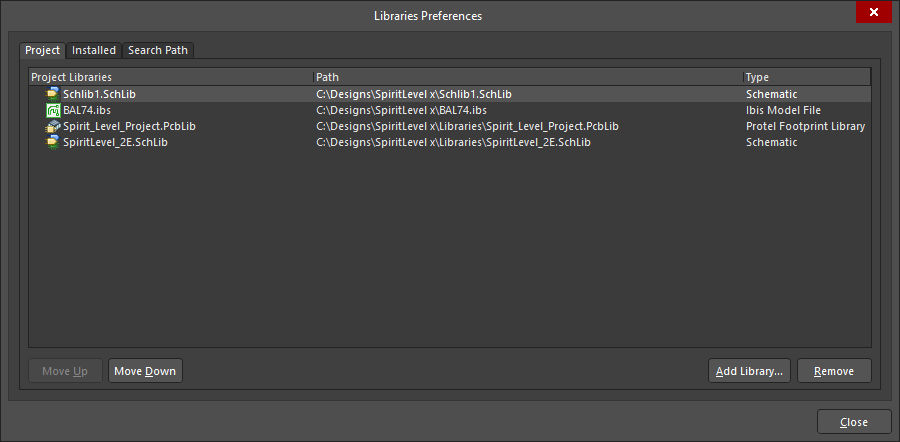
Tab Project cung cấp danh sách các thư viện khả dụng trong dự án hiện tại.
Thư viện đã cài đặt
Các thư viện và mô hình đã được cung cấp để sử dụng trong bản cài đặt phần mềm của bạn được gọi là thư viện đã cài đặt. Chúng được liệt kê trong tab Installed của hộp thoại Libraries Preferences.
Các thư viện đã cài đặt có thể được liệt kê bằng đường dẫn tuyệt đối hoặc đường dẫn tương đối so với thiết lập Library Path Relative To. Ưu điểm của việc sử dụng đường dẫn tương đối là cho phép bạn tạo một môi trường con chung trên nhiều PC, giúp dễ dàng di chuyển các tệp thiết kế giữa các máy. Ngoài ra, có thể tạm thời vô hiệu hóa các thư viện đã cài đặt bằng cách bỏ chọn hộp kiểm Activated, thay vì xóa chúng.

Tab Installed liệt kê các thư viện đã được cung cấp để sử dụng trong bản cài đặt Altium Designer này.
Đường dẫn tìm kiếm
Tab Search Path hiển thị danh sách các thư viện được tìm thấy theo các thiết lập đường dẫn xác định trên tab Search Paths của hộp thoại Project Options, có thể truy cập bằng cách nhấp vào nút Paths. Mỗi đường dẫn tìm kiếm xác định một thư mục và có thể bao gồm các thư mục con nếu tùy chọn Recursive được bật (có trên tab Search Paths của hộp thoại Project Options sau khi thêm đường dẫn). Tất cả các tệp mô hình và thư viện được tìm thấy trên đường dẫn tìm kiếm sẽ khả dụng. Các đường dẫn tìm kiếm được lưu cùng dự án.
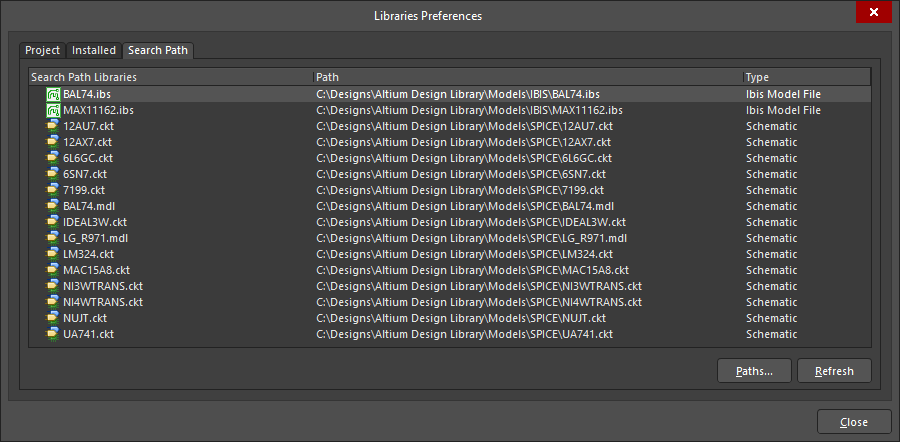
Tab Search Path liệt kê các thư viện được tìm thấy trong các đường dẫn tìm kiếm đã xác định.
Việc truy xuất mô hình bằng đường dẫn tìm kiếm có thể chậm nếu có nhiều tệp trong các thư mục thuộc đường dẫn tìm kiếm. Vì lý do này, không nên sử dụng phương pháp này cho các thư viện PCB, vì chúng có thể là các tệp lớn chứa nhiều footprint. Tính năng này được phát triển để cung cấp cách tham chiếu đến các mô hình mô phỏng và tính toàn vẹn tín hiệu khả dụng.
Duyệt các linh kiện trong cơ sở dữ liệu
Sau khi DbLib/SVNDbLib được thêm vào danh sách các thư viện dựa trên tệp khả dụng, bạn có thể duyệt các linh kiện trong cơ sở dữ liệu tại bảng Components. Mặc dù chỉ thêm một tệp DbLib/SVNDbLib, mỗi bảng trong cơ sở dữ liệu được liên kết sẽ hiển thị như một thư viện riêng biệt.
Danh sách thả xuống ở đầu bảng sẽ được điền các mục có dạng:
- <LibraryName>.DbLib - <TableName> hoặc <LibraryName>.SVNDbLib - <TableName> ----trong đó cơ sở dữ liệu của bạn có các bảng
- <LibraryName>.DbLib - <SheetName>$ hoặc <LibraryName>.SVNDbLib - <SheetName>$ ----trong đó cơ sở dữ liệu của bạn bao gồm các trang tính trong một bảng tính Excel.
 Ví dụ về một DbLib đã tải có ba bảng, một DbLib khác có một bảng và một SVNDbLib có một bảng.
Mỗi mục linh kiện trong bảng điều khiển tương ứng với một bản ghi trong bảng cụ thể đó của cơ sở dữ liệu. Trên thực tế, khi duyệt các thư viện cơ sở dữ liệu đã tải, bảng điều khiển Components hoạt động như một trình duyệt cơ sở dữ liệu trực tiếp. Thông tin ký hiệu và mô hình được lấy từ các thư viện ký hiệu và mô hình nền được trỏ đến bởi các trường tương ứng trong cơ sở dữ liệu (kết hợp với các đường dẫn/vị trí tìm kiếm đã xác định).
 Duyệt các linh kiện trong cơ sở dữ liệu bên ngoài được liên kết thông qua thư viện cơ sở dữ liệu.
Theo mặc định, chỉ các trường Part Number và Library Ref được hiển thị trong vùng danh sách linh kiện của bảng điều khiển. Để hiển thị các trường khác trong bảng cơ sở dữ liệu, hãy nhấp chuột phải vào vùng này và chọn Select Columns từ menu ngữ cảnh. Thao tác này sẽ mở hộp thoại Chọn cột, trong đó bạn có thể bật hiển thị bất kỳ trường bổ sung nào trong bảng đó.
Lưu vào bộ nhớ đệm cục bộ các ký hiệu và mô hình được thư viện cơ sở dữ liệu SVN sử dụng
Khi một tệp SVNDbLib được thêm vào danh sách thư viện khả dụng, các thư viện ký hiệu và mô hình trong kho lưu trữ sẽ được lưu vào bộ nhớ đệm trong một thư mục tạm thời trên máy tính của người thiết kế. Khi một thao tác trong phần mềm cần sử dụng ký hiệu sơ đồ nguyên lý hoặc mô hình, ký hiệu/mô hình đó sẽ được truy xuất từ bộ nhớ đệm cục bộ.
Tự động cập nhật bộ nhớ đệm
Các thư viện trong bộ nhớ đệm sẽ tự động được cập nhật lên phiên bản mới nhất từ kho lưu trữ kiểm soát phiên bản khi thực hiện bất kỳ thao tác nào sau đây trong phần mềm:
-
Đặt một linh kiện từ tệp SVNDbLib đã cài đặt (từ bảng điều khiển Components).
-
Thực hiện chuyển thiết kế (tức là cập nhật PCB).
-
Sử dụng lệnh Tools » Update From Libraries trong Trình biên tập sơ đồ nguyên lý.
-
Sử dụng lệnh Tools » Update From PCB Libraries trong Trình biên tập PCB.
Mặc dù quá trình cập nhật diễn ra tự động, bạn vẫn có thể kiểm soát bằng tùy chọn Do not check files more often than xx minutes trên trang Quản lý dữ liệu - Thư viện SVN của Preferences hộp thoại. Về cơ bản, tùy chọn này cung cấp một “bộ định thời cập nhật” cho bộ nhớ đệm cục bộ. Nếu đã hết khoảng thời gian được chỉ định kể từ lần cập nhật bộ nhớ đệm gần nhất, bộ nhớ đệm sẽ tự động được cập nhật khi một trong các thao tác được liệt kê được thực hiện. Nếu thao tác được thực hiện trong khoảng thời gian này, nội dung hiện tại của bộ nhớ đệm sẽ được sử dụng; nội dung đó có thể đã lỗi thời so với nội dung trong kho lưu trữ.
Buộc cập nhật bộ nhớ đệm theo cách thủ công
Đôi khi bạn có thể muốn buộc cập nhật bộ nhớ đệm cục bộ để bảo đảm mình có các thư viện mới nhất hiện đang được lưu trong kho lưu trữ kiểm soát phiên bản. Ví dụ: khi chuẩn bị chuyển thiết kế từ sơ đồ nguyên lý sang PCB.
Bạn có thể buộc cập nhật bộ nhớ đệm theo cách thủ công bằng một trong các phương pháp sau:
- Sử dụng một trong các lệnh Refresh có sẵn từ menu chuột phải trong bảng điều khiển Components.
- Gỡ cài đặt rồi cài đặt lại tệp SVNDbLib vào danh sách Thư viện khả dụng.
Tìm kiếm linh kiện trong thư viện cơ sở dữ liệu và thư viện dạng tệp
Để giúp tìm linh kiện trong các thư viện dạng tệp (cả đã cài đặt lẫn chưa được cài đặt) và thư viện cơ sở dữ liệu, Altium Designer cung cấp tính năng tìm kiếm thư viện.
Bạn có thể tìm kiếm linh kiện trong thư viện cơ sở dữ liệu và thư viện dạng tệp bằng trường Search của bảng điều khiển Components. Nhập một chuỗi rồi nhấn Enter để tìm chuỗi đó trong thư viện hiện tại, tại bất kỳ vị trí nào trong các tham số linh kiện đang hiển thị.
 Bạn có thể thực hiện tìm kiếm trực tiếp trong bảng điều khiển Components.
Hộp thoại File-based Libraries Search cho phép tìm kiếm chi tiết hơn. Để truy cập hộp thoại này, hãy nhấp vào nút trên bảng điều khiển Components, rồi chọn File-based Libraries Search từ menu. Nửa trên của hộp thoại được dùng để xác định what bạn đang tìm kiếm; nửa dưới được dùng để xác định where cần tìm kiếm.
 Tìm kiếm trong các thư viện đã cài đặt (Available libraries) hoặc các thư viện trên ổ cứng (Libraries on path).Quá trình tìm kiếm có thể được tóm tắt như sau:
-
Việc tìm kiếm được thực hiện bằng cách xác định Filters được áp dụng cho tất cả thư viện có thể tìm kiếm theo các thiết lập Scope tìm kiếm hiện tại.
-
Scope bao gồm loại thư viện cần tìm kiếm. Mỗi lần chỉ có thể tìm kiếm một loại.
-
Để bật tính năng tìm kiếm linh kiện trong cơ sở dữ liệu, hãy đặt trường Search in thành Database Components và chọn Table cần thiết. Lưu ý rằng các Fields khả dụng được liệt kê trong danh sách thả xuống ở trên sẽ thay đổi để phản ánh các tiêu đề cột có trong bảng đã chọn. Các tùy chọn còn lại trong hộp thoại sẽ bị làm mờ vì chúng không áp dụng khi tìm kiếm trong thư viện cơ sở dữ liệu.
-
Scope xác định những thư viện sẽ được tìm kiếm: các thư viện mà phần mềm hiện có thể truy cập (Available libraries) hoặc tất cả thư viện trong một thư mục (Libraries on path).
-
Khi tìm kiếm thư viện theo đường dẫn, đích tìm kiếm là một thư mục cụ thể và cũng có thể Include Subdirectories.
-
Bạn cũng có thể tìm kiếm trong kết quả tìm kiếm bằng cách đặt Scope thành Refine last search.
-
Nhấp vào Clear để xóa các tham số tìm kiếm đã nhập.
Thiết lập bộ lọc tìm kiếm
Vùng Filters được dùng để xác định các chuỗi văn bản sẽ áp dụng khi tìm kiếm. Có ba vùng cần cấu hình:
-
Field – đây là thuộc tính của linh kiện cần tìm kiếm. Thuộc tính này có thể là bất kỳ thuộc tính nào của linh kiện hoặc footprint, bao gồm Tên, Mô tả, Chú thích, Footprint hoặc bất kỳ tham số nào đã được thêm vào linh kiện. Chọn một trường có sẵn từ danh sách thả xuống hoặc nhập một trường vào hộp văn bản.
-
Operator – xác định cách xác định kết quả khớp. Kết quả có thể khớp khi giá trị equals, contains, starts with hoặc ends with. Lưu ý rằng equals yêu cầu chuỗi phải khớp chính xác, vì vậy chỉ nên sử dụng khi bạn chắc chắn chuỗi tìm kiếm là chính xác và đầy đủ.
-
Value – các ký tự cần tìm trong Field đã chọn, được đối chiếu theo Operator đã chọn. Chọn một giá trị có sẵn từ danh sách thả xuống hoặc nhập một giá trị vào trường văn bản.
Theo mặc định, có ba điều kiện lọc; bạn có thể thêm tối đa bảy hàng nữa để có tổng cộng 10 hàng bằng Add Row điều khiển. Có thể xóa hàng điều kiện lọc được thêm gần nhất bằng Remove Row. Bạn có thể xóa các hàng không sử dụng.
Thiết lập phạm vi
Về cơ bản, có hai cách tìm kiếm:
-
Các thư viện hiện có sẵn – đây là danh sách thư viện được hiển thị trong danh sách thả xuống ở đầu bảng điều khiển Components .
-
Các thư viện được lưu trong một thư mục cụ thể, bao gồm cả các thư mục con nếu tùy chọn này được bật.
Thao tác tìm kiếm sẽ trả về tất cả các mục thuộc loại tìm kiếm được chọn trong danh sách thả xuống Search in (Components/Footprints/3D Models/Database Components) có trong tất cả các thư viện thuộc phạm vi Scope đã xác định:
- Available libraries - bật để chỉ tìm các loại mô hình được chỉ định trong những thư viện hiện có.
-
Libraries on path - bật để tìm các loại mô hình được chỉ định trong những thư viện hiện có tại một hoặc nhiều thư mục cụ thể. Trong vùng Path của hộp thoại, xuất hiện khi chọn tùy chọn phạm vi Libraries on path, bạn có thể xác định đường dẫn, bao gồm các thư mục con và thêm mẫu tên tệp thư viện để xác định và thu hẹp tiêu chí tìm kiếm:
- Path - chỉnh sửa để xác định thư mục chứa các thư viện cần tìm hoặc nhấp vào biểu tượng duyệt ở cuối trường để duyệt chọn thư mục.
- Include Subdirectories - bật nếu bạn muốn tìm thư viện trong đường dẫn đã chỉ định và các đường dẫn con của nó.
-
File Mask - nhập chuỗi mẫu tên tệp hoặc chọn một trong các mẫu tên tệp có sẵn từ danh sách thả xuống. Kết quả tìm kiếm được lọc để chỉ giữ lại các tệp khớp với chuỗi này. Bạn có thể sử dụng ký tự đại diện * (ký tự bất kỳ) trong chuỗi. Ví dụ: nhập * để tìm tất cả các tệp và nhập M để tìm tất cả các tệp bắt đầu bằng chữ M.
Ví dụ: nếu bạn muốn tìm một linh kiện mà bạn cho rằng nằm trong thư viện thuộc các thư mục cụ thể trên ổ cứng và thư viện đó hiện không có trong Available File-based Libraries, hãy thiết lập tìm kiếm như sau:
- Trong vùng Scope, đặt Search in thành Components và chọn Libraries on path.
- Trong vùng Path, đặt Path trỏ đến thư mục chứa tài liệu thư viện mà bạn muốn tìm kiếm.
- Nhấp vào Search. Kết quả được hiển thị trong bảng Components trong quá trình tìm kiếm.
Chế độ tìm kiếm nâng cao

Việc tìm kiếm thư viện thực chất được thực hiện bằng các truy vấn. Trong hộp thoại File-based Libraries Search, chuyển sang chế độ Advanced để xem truy vấn.
Trong chế độ Advanced của hộp thoại, bạn cũng có thể tạo truy vấn riêng bằng các từ khóa của ngôn ngữ truy vấn để thực hiện tìm kiếm dựa trên truy vấn. Tham khảo phần bên dưới để tìm hiểu thêm về các từ khóa ngôn ngữ truy vấn hiện có.
Sử dụng các điều khiển bổ sung sau khi chọn chế độ Advanced:
-
Helper - nhấp để mở hộp thoại Trợ giúp truy vấn, giúp dễ dàng xây dựng truy vấn tìm kiếm thư viện bằng các hàm thư viện và hàm hệ thống được định nghĩa sẵn. Bạn cũng có thể sử dụng các nút History và Favorites để chọn một truy vấn thư viện được áp dụng gần đây hoặc được định nghĩa sẵn.
-
History - nhấp để mở hộp thoại Trình quản lý biểu thức để chọn một trong các biểu thức truy vấn đã áp dụng trước đó nhằm sử dụng cho việc tìm kiếm thư viện. Bạn cũng có thể sử dụng nút Favorites để dùng một truy vấn được định nghĩa sẵn cho một tìm kiếm thư viện cụ thể.
-
Favorites - nhấp để mở hộp thoại Trình quản lý biểu thức để chọn một trong các biểu thức truy vấn yêu thích nhằm sử dụng trong tìm kiếm thư viện. Bạn cũng có thể thay đổi danh sách Favorites bằng cách xóa, đổi tên hoặc sao chép các biểu thức từ danh sách History.
Khi tìm kiếm trong Database Components, chế độ Advanced sẽ cho phép bạn thực hiện tìm kiếm bằng truy vấn SQL. Cấp độ tìm kiếm này cho phép tìm kiếm chi tiết dựa trên một biểu thức truy vấn cụ thể, trong đó bạn có thể nhập trực tiếp truy vấn SQL vào vùng soạn thảo truy vấn của hộp thoại.

Nhấp vào Advanced để truy cập tính năng tìm kiếm mạnh mẽ dựa trên truy vấn SQL. Nhấp lại vào Advanced để quay về tìm kiếm đơn giản.

Các hàm truy vấn linh kiện & thư viện

Các hàm truy vấn linh kiện và thư viện trong hộp thoại Query Helper
Nền tảng của các trình biên tập sơ đồ nguyên lý và PCB trong Altium Designer là một bộ máy truy vấn mạnh mẽ. Bằng cách nhập truy vấn vào bộ máy này, bạn có thể sử dụng logic để xác định chính xác phạm vi các đối tượng mình cần.
Truy vấn là một chuỗi bạn nhập bằng các từ khóa và cú pháp cụ thể để trả về các đối tượng cần tìm. Có nhiều từ khóa cho phép bạn tìm đối tượng theo loại, thuộc tính hoặc cả hai.
Các phần bên dưới trình bày chi tiết những từ khóa ngôn ngữ truy vấn có thể sử dụng khi tìm kiếm linh kiện dựa trên cơ sở dữ liệu và tệp trong Altium Designer. Để được trợ giúp về một từ khóa truy vấn cụ thể, hãy sử dụng các phần có thể thu gọn sau đây hoặc bôi đen (hay nhấp vào bên trong) từ khóa bất kỳ trong Query Helper.
Linh kiện
Chú thích
Tóm tắt
Trả về tất cả các linh kiện có Comment thỏa mãn truy vấn.
Cú pháp
Comment : String
Ví dụ sử dụng
Comment = 'Res1'
Trả về tất cả các linh kiện có Comment là Res1.
Comment = '100nF'
Trả về tất cả các linh kiện có Comment là 100nF.
Comment Like '*33*'
Trả về tất cả các linh kiện có Comment chứa 33.
Lưu ý
-
Đảm bảo phạm vi tìm kiếm được đặt thành Components bằng trường Search in trong hộp thoại Tìm kiếm thư viện tệp.
-
Khi tìm kiếm linh kiện, tất cả các thư viện SchLib và IntLib — hiện có hoặc nằm trên đường dẫn tìm kiếm đã xác định — đều sẽ được truy vấn.
-
Tất cả kết quả được liệt kê trong danh sách Query Results trên bảng Linh kiện.
Loại linh kiện
Tóm tắt
Trả về tất cả các linh kiện có thuộc tính Component Type thỏa mãn truy vấn.
Cú pháp
ComponentType = ComponentType_String
ComponentType_String phải là một trong các chuỗi từ danh sách sau:
- 'Graphical'
- 'Jumper'
- 'Mechanical'
- 'Net Tie'
- 'Net Tie (In BOM)'
- 'Standard'
- 'Standard (No BOM)'
Ví dụ sử dụng
ComponentType = 'Graphical'
Trả về tất cả các linh kiện có Component Type là Graphical.
ComponentType = 'Standard'
Trả về tất cả các linh kiện có Component Type là Standard.
Lưu ý
-
Đảm bảo phạm vi tìm kiếm được đặt thành Components bằng trường Search in trong hộp thoại Tìm kiếm thư viện tệp.
-
Khi tìm kiếm linh kiện, tất cả các thư viện SchLib và IntLib — có sẵn hoặc nằm trên đường dẫn tìm kiếm đã xác định — đều sẽ được kiểm tra.
-
Tất cả kết quả được liệt kê trong danh sách Query Results, tại bảng Linh kiện.
-
Các dấu nháy đơn (') ở đầu và cuối
ComponentType_Stringlà bắt buộc.
Ký hiệu định danh
Tóm tắt
Trả về tất cả các linh kiện có thuộc tính Designator thỏa mãn truy vấn.
Cú pháp
Designator : String
Ví dụ sử dụng
Designator = 'U2'
Trả về tất cả các linh kiện có thuộc tính Designator là U2.
Designator Like '*Channel*'
Trả về tất cả các linh kiện có thuộc tính Designator chứa Channel.
Designator <> 'C*'
Trả về tất cả các linh kiện except những linh kiện có thuộc tính Designator bắt đầu bằng C.
Lưu ý
-
Đảm bảo phạm vi tìm kiếm được đặt thành Components bằng trường Search in trong hộp thoại Tìm kiếm thư viện tệp.
-
Khi tìm kiếm linh kiện, tất cả các thư viện SchLib và IntLib — có sẵn hoặc nằm trên đường dẫn tìm kiếm đã xác định — đều sẽ được kiểm tra.
-
Tất cả kết quả được liệt kê trong danh sách Query Results trong bảng Linh kiện.
Có mô hình
Tóm tắt
Trả về từng linh kiện được liên kết với (hoặc tham chiếu đến) một mô hình miền có các thuộc tính thỏa mãn truy vấn.
Cú pháp
HasModel(ModelType : String,ModelName : String,CurrentModelOnly : Boolean) : Boolean/Boolean_String
Chuỗi ModelType chỉ định thuộc tính Type của một mô hình được liên kết và phải là một trong các chuỗi trong danh sách sau:
- 'PCB3DLIB' - dùng chuỗi này để nhắm đến một mô hình được liên kết có thuộc tính Type là PCB3D.
- 'PCBLIB' - dùng chuỗi này để nhắm đến một mô hình được liên kết có thuộc tính Type là Footprint.
- 'IBIS' - dùng chuỗi này để nhắm đến một mô hình được liên kết có thuộc tính Type là Ibis Model.
- 'SI' - dùng chuỗi này để nhắm đến một mô hình được liên kết có thuộc tính Type là Signal Integrity.
- 'SIM' - dùng chuỗi này để nhắm đến một mô hình được liên kết có thuộc tính Type là Simulation.
Chuỗi ModelName chỉ định thuộc tính Name của một mô hình được liên kết.
Tham số CurrentModelOnly chỉ định liệu mô hình được liên kết có phải là Mô hình hiện hành của mỗi linh kiện hay không. Khi tham số này là False, mô hình được liên kết không bắt buộc phải là Mô hình hiện hành (nhưng vẫn có thể là); khi tham số này là True, mô hình được liên kết phải là Mô hình hiện hành.
Ví dụ sử dụng
HasModel('PCBLIB','SOIC14',False)
HasModel('PCBLIB','SOIC14',False) = True
HasModel('PCBLIB','SOIC14',False) = 'True'
Trả về tất cả các linh kiện được liên kết với một mô hình Footprint có thuộc tính Name là SOIC14; mô hình đó không bắt buộc phải là mô hình Footprint hiện hành của mỗi linh kiện (nhưng có thể là).
HasModel('PCBLIB','DIP14',True)
HasModel('PCBLIB','DIP14',True) = True
HasModel('PCBLIB','DIP14',True) = 'True'
Trả về tất cả các linh kiện được liên kết với một mô hình Footprint có thuộc tính Name là DIP14; mô hình đó phải là mô hình Footprint hiện hành của linh kiện.
HasModel('SI','RES1',False)
HasModel('SI','RES1',False) = True
HasModel('SI','RES1',False) = 'True'
Trả về tất cả các linh kiện được liên kết với một mô hình Toàn vẹn tín hiệu có thuộc tính Name là RES1; mô hình đó không bắt buộc phải là mô hình Toàn vẹn tín hiệu hiện hành của mỗi linh kiện (nhưng có thể là).
HasModel('SIM','RESISTOR',True)
HasModel('SIM','RESISTOR',True) = True
HasModel('SIM','RESISTOR',True) = 'True'
Trả về tất cả các linh kiện được liên kết với một mô hình Mô phỏng có thuộc tính Name là RESISTOR; mô hình đó phải là mô hình Mô phỏng hiện hành của linh kiện.
Lưu ý
-
Đảm bảo phạm vi tìm kiếm được đặt thành Components bằng trường Search in trong hộp thoại Tìm kiếm thư viện tệp.
-
Khi tìm kiếm linh kiện, tất cả các thư viện SchLib và IntLib — có sẵn hoặc nằm trên đường dẫn tìm kiếm đã xác định — đều sẽ được kiểm tra.
-
Tất cả kết quả được liệt kê trong danh sách Query Results trong bảng Linh kiện.
Có tham số mô hình
Tóm tắt
Trả về từng linh kiện được liên kết với (hoặc tham chiếu đến) một mô hình miền chứa đối tượng tham số có các thuộc tính Parameter Name và Value thỏa mãn truy vấn.
Cú pháp
HasModelParameter(Parameter Name : String,Value : String,CurrentModelOnly : Boolean) : Boolean/Boolean_String
Tham số CurrentModelOnly chỉ định liệu mô hình được liên kết (chứa một tham số thỏa mãn điều kiện) có phải là Mô hình hiện hành của mỗi linh kiện hay không. Khi tham số này là False, mô hình được liên kết không bắt buộc phải là Mô hình hiện hành (nhưng vẫn có thể là); khi tham số này là True, mô hình được liên kết phải là Mô hình hiện hành.
Ví dụ sử dụng
HasModelParameter('Inductance A','1mH',False)
HasModelParameter('Inductance A','1mH',False) = True
HasModelParameter('Inductance A','1mH',False) = 'True'
Trả về tất cả các linh kiện được liên kết với một mô hình chứa đối tượng tham số có thuộc tính Parameter Name là Inductance A và thuộc tính Value là 1mH. Mô hình đó không bắt buộc phải là Mô hình hiện hành của mỗi linh kiện (nhưng có thể là).
HasModelParameter('Coupling Factor','0.999',True)
HasModelParameter('Coupling Factor','0.999',True) = True
HasModelParameter('Coupling Factor','0.999',True) = 'True'
Trả về tất cả các linh kiện được liên kết với một mô hình chứa đối tượng tham số có thuộc tính Parameter Name là Coupling Factor và thuộc tính Value là 0.999. Mô hình đó phải là Mô hình hiện hành của linh kiện.
Lưu ý
-
Đảm bảo phạm vi tìm kiếm được đặt thành Components bằng trường Search in trong hộp thoại Tìm kiếm thư viện tệp.
-
Khi tìm kiếm linh kiện, tất cả các thư viện SchLib và IntLib — có sẵn hoặc nằm trên đường dẫn tìm kiếm đã xác định — đều sẽ được kiểm tra.
-
Tất cả kết quả được liệt kê trong danh sách Query Results trong bảng Linh kiện.
Tham chiếu thư viện
Tóm tắt
Trả về tất cả các linh kiện có thuộc tính Library Reference thỏa mãn truy vấn.
Cú pháp
LibReference : String
Ví dụ sử dụng
LibReference = 'LM833'
Trả về tất cả các linh kiện có thuộc tính Library Reference là LM833.
LibReference Like 'C*'
Trả về tất cả các linh kiện có thuộc tính Library Reference bắt đầu bằng C.
Lưu ý
-
Đảm bảo phạm vi tìm kiếm được đặt thành Components bằng trường Search in trong hộp thoại Tìm kiếm thư viện tệp.
-
Khi tìm kiếm linh kiện, tất cả các thư viện SchLib và IntLib — có sẵn hoặc nằm trên đường dẫn tìm kiếm đã xác định — đều sẽ được kiểm tra.
-
Tất cả kết quả được liệt kê trong danh sách Query Results trong bảng Linh kiện.
Số phần
Tóm tắt
Trả về tất cả linh kiện có thuộc tính Part Count đáp ứng truy vấn.
Cú pháp
PartCount : Number
Ví dụ sử dụng
PartCount = 2
Trả về tất cả linh kiện có Part Count là 2.
PartCount > 4
Trả về tất cả linh kiện có Part Count lớn hơn 4 (tức là tất cả linh kiện nhiều phần chứa hơn bốn phần con).
Lưu ý
-
Đảm bảo phạm vi tìm kiếm được đặt thành Components bằng trường Search in trong hộp thoại Tìm kiếm thư viện tệp.
-
Khi tìm kiếm linh kiện, tất cả thư viện SchLib và IntLib — có sẵn hoặc nằm trên đường dẫn tìm kiếm đã xác định — đều sẽ được kiểm tra.
-
Tất cả kết quả được liệt kê trong danh sách Query Results trên bảng Linh kiện.
Số chân
Tóm tắt
Trả về tất cả linh kiện có thuộc tính Pin Count đáp ứng truy vấn.
Cú pháp
PinCount : Number
Ví dụ sử dụng
PinCount = 2
Trả về tất cả linh kiện có Pin Count là 2.
PinCount > 14
Trả về tất cả linh kiện có Pin Count lớn hơn 14.
Lưu ý
-
Đảm bảo phạm vi tìm kiếm được đặt thành Components bằng trường Search in trong hộp thoại Tìm kiếm thư viện tệp.
-
Khi tìm kiếm linh kiện, tất cả thư viện SchLib và IntLib — có sẵn hoặc nằm trên đường dẫn tìm kiếm đã xác định — đều sẽ được kiểm tra.
-
Tất cả kết quả được liệt kê trong danh sách Query Results trên bảng Linh kiện.
Tất cả
Mô tả
Tóm tắt
Trả về tất cả linh kiện hoặc footprint có thuộc tính Description đáp ứng truy vấn.
Cú pháp
Description : String
Ví dụ sử dụng
Description = 'TTL-RS232 DRIVER'
Trả về tất cả linh kiện hoặc footprint có thuộc tính Description là TTL-RS232 DRIVER.
Description Like '*RS485*'
Trả về tất cả linh kiện hoặc footprint có thuộc tính Description chứa RS485.
Lưu ý
-
Các đối tượng được trả về, linh kiện hoặc footprint, phụ thuộc vào phạm vi đã chọn, được xác định bằng trường Search in trong hộp thoại Tìm kiếm thư viện tệp.
-
Tất cả kết quả được liệt kê trong danh sách Query Results trên bảng Linh kiện.
Có tham số
Tóm tắt
Trả về tất cả linh kiện chứa một đối tượng tham số có các thuộc tính Parameter Name và Value đáp ứng truy vấn.
Cú pháp
HasParameter(Parameter Name : String,Value : String) : Boolean/Boolean_String
Ví dụ sử dụng
HasParameter('Comment','1K')
HasParameter('Comment','1K') = True
HasParameter('Comment','1K') = 'True'
Trả về tất cả linh kiện chứa một đối tượng tham số có thuộc tính Parameter Name là Comment và thuộc tính Value là 1K.
Lưu ý
-
Các đối tượng được trả về, linh kiện hoặc footprint, phụ thuộc vào phạm vi đã chọn, được xác định bằng trường Search in trong hộp thoại Tìm kiếm thư viện tệp.
-
Tất cả kết quả được liệt kê trong danh sách Query Results trên bảng Linh kiện.
Tên thư viện
Tóm tắt
Trả về tất cả linh kiện hoặc footprint có tên thư viện chứa chúng đáp ứng truy vấn.
Cú pháp
LibraryName : String
Ví dụ sử dụng
LibraryName = 'Miscellaneous Devices.SchLib'
Trả về tất cả linh kiện có thư viện chứa chúng là Miscellaneous Devices.SchLib.
LibraryName Like 'Miscellaneous*.IntLib'
Trả về tất cả linh kiện hoặc footprint có tên thư viện chứa chúng bắt đầu bằng Miscellaneous và kết thúc bằng .IntLib.
LibraryName Like '*Vishay*'
Trả về tất cả linh kiện có tên thư viện chứa chúng chứa Vishay.
Lưu ý
-
Các đối tượng được trả về, linh kiện hoặc footprint, phụ thuộc vào phạm vi đã chọn, được xác định bằng trường Search in trong hộp thoại Tìm kiếm thư viện tệp.
-
Khi tìm kiếm linh kiện, tất cả thư viện SchLib, IntLib và DbLib — có sẵn hoặc nằm trên đường dẫn tìm kiếm đã xác định — đều sẽ được kiểm tra. Khi tìm kiếm footprint, tất cả thư viện PcbLib và IntLib đều sẽ được kiểm tra.
-
Tất cả kết quả được liệt kê trong danh sách Query Results trên bảng Linh kiện.
Đường dẫn thư viện
Tóm tắt
Trả về tất cả linh kiện hoặc footprint nằm trong thư viện được chỉ định trong truy vấn.
Cú pháp
LibraryPath : String
Ví dụ sử dụng
LibraryPath = 'C:\Documents\Altium\Library\MyExampleLibrary.SchLib'
Trả về tất cả linh kiện có thư viện chứa chúng là MyExampleLibrary.SchLib và thư viện đó nằm trong thư mục C:\Documents\Altium\Library.
LibraryPath Like ' C:\Documents\Altium\Library\Miscellaneous*.IntLib'
Trả về tất cả linh kiện hoặc footprint có tên thư viện chứa chúng bắt đầu bằng Miscellaneous và kết thúc bằng .IntLib, đồng thời thư viện đó nằm trong thư mục C:\Documents\Altium\Library.
LibraryPath = 'C:\Test Projects\Example DBLib\VishayCapacitor.DBLib'
Trả về tất cả linh kiện có thư viện chứa chúng là VishayCapacitor.DBLib và thư viện đó nằm trong thư mục C:\Test Projects\Example DBLib.
Lưu ý
-
Các đối tượng được trả về, linh kiện hoặc footprint, phụ thuộc vào phạm vi đã chọn, được xác định bằng trường Search in trong hộp thoại Tìm kiếm thư viện tệp.
-
Khi tìm kiếm linh kiện, tất cả thư viện SchLib, IntLib và DbLib — có sẵn trên đường dẫn thư viện đã xác định — đều sẽ được kiểm tra. Khi tìm kiếm footprint, tất cả thư viện PcbLib và IntLib đều sẽ được kiểm tra.
-
Tất cả kết quả được liệt kê trong danh sách Query Results trên bảng Linh kiện.
Tên
Tóm tắt
Trả về tất cả linh kiện hoặc footprint có tên đáp ứng truy vấn.
Cú pháp
Name : String
Ví dụ sử dụng
Name = 'Res1'
Trả về tất cả linh kiện hoặc footprint có tên là Res1.
Name Like 'DIP*'
Trả về tất cả linh kiện hoặc footprint có tên bắt đầu bằng DIP.
Name Like '*33*'
Trả về tất cả linh kiện hoặc footprint có tên chứa 33.
Lưu ý
-
Các đối tượng được trả về, linh kiện hoặc footprint, phụ thuộc vào phạm vi đã chọn, được xác định bằng trường Search in trong hộp thoại Tìm kiếm thư viện tệp.
-
Khi tìm kiếm linh kiện, tất cả thư viện SchLib và IntLib — có sẵn hoặc nằm trên đường dẫn tìm kiếm đã xác định — đều sẽ được kiểm tra. Khi tìm kiếm footprint, tất cả thư viện PcbLib và IntLib đều sẽ được kiểm tra.
-
Tất cả kết quả được liệt kê trong danh sách Query Results trên bảng Linh kiện.
-
Tên của linh kiện sơ đồ nguyên lý được đối chiếu với thuộc tính Design Item ID của nó, còn tên của footprint PCB được đối chiếu với thuộc tính Footprint của nó.
Tên thư viện nguồn
Tóm tắt
Trả về tất cả linh kiện hoặc footprint có tên thư viện nguồn chứa chúng đáp ứng truy vấn.
Cú pháp
SourceLibraryName : String
Ví dụ sử dụng
SourceLibraryName = 'Miscellaneous Devices.SchLib'
Trả về tất cả linh kiện có thư viện nguồn chứa chúng là Miscellaneous Devices.SchLib.
SourceLibraryName = 'Miscellaneous Devices.PcbLib '
Trả về tất cả footprint có thư viện nguồn chứa chúng là Miscellaneous Devices.PcbLib.
Lưu ý
-
Các đối tượng được trả về, Linh kiện hoặc Footprint, phụ thuộc vào phạm vi đã chọn, được xác định bằng trường Search in trong hộp thoại File Libraries Search.
-
Khi tìm kiếm linh kiện, chỉ các thư viện sơ đồ nguyên lý nguồn — có sẵn hoặc nằm trên đường dẫn tìm kiếm đã xác định — mới được kiểm tra. Khi tìm kiếm footprint, chỉ các thư viện PCB mới được kiểm tra.
-
Tất cả kết quả được liệt kê trong danh sách Query Results trong bảng Components.
Đường dẫn thư viện nguồn
Tóm tắt
Trả về tất cả linh kiện hoặc footprint nằm trong thư viện nguồn được chỉ định trong truy vấn.
Cú pháp
SourceLibraryPath : String
Ví dụ sử dụng
SourceLibraryPath = ' C:\Documents\Altium\Library\MyExampleLibrary.SchLib'
Trả về tất cả linh kiện có thư viện nguồn chứa chúng là MyExampleLibrary.SchLib, và thư viện đó nằm trong thư mục C:\Documents\Altium\Library.
SourceLibraryPath = ' C:\Documents\Altium\Library\Miscellaneous Devices.PcbLib'
Trả về tất cả footprint có thư viện nguồn chứa chúng là Miscellaneous Devices.PcbLib, và thư viện đó nằm trong thư mục C:\Documents\Altium\Library.
SourceLibraryPath Like ' C:\Documents\Altium\Library\*'
Trả về tất cả linh kiện hoặc footprint có thư viện nguồn chứa chúng nằm trong thư mục C:\Documents\Altium\Library.
Lưu ý
-
Các đối tượng được trả về, Linh kiện hoặc Footprint, phụ thuộc vào phạm vi đã chọn, được xác định bằng trường Search in trong hộp thoại File Libraries Search.
-
Khi tìm kiếm linh kiện, chỉ các thư viện sơ đồ nguyên lý — có sẵn trên đường dẫn thư viện đã xác định — mới được kiểm tra. Khi tìm kiếm footprint, chỉ các thư viện PCB mới được kiểm tra.
-
Tất cả kết quả được liệt kê trong danh sách Query Results trong bảng Components.
Footprint
Chiều cao
Tóm tắt
Trả về tất cả footprint có thuộc tính Height đáp ứng truy vấn.
Cú pháp
Height : Number
Number sẽ tuân theo đơn vị đo hiện được sử dụng cho thư viện — hệ Anh (mil; 1mil = 0,001inch) hoặc hệ mét (mm; 1mm = 0,001mét).
Ví dụ sử dụng
Height = 300
Trả về tất cả footprint có thuộc tính Height bằng 300 theo đơn vị đo hiện tại.
Height >= 5.08
Trả về tất cả footprint có thuộc tính Height lớn hơn hoặc bằng 5.08 theo đơn vị đo hiện tại.
Height <> 550
Trả về tất cả footprint có thuộc tính Height not bằng 550 theo đơn vị đo hiện tại.
Lưu ý
-
Đảm bảo phạm vi tìm kiếm được đặt thành Components bằng trường Search in trong hộp thoại File Libraries Search.
-
Khi tìm kiếm footprint, tất cả thư viện PcbLib và IntLib — có sẵn hoặc nằm trên đường dẫn tìm kiếm đã xác định — đều được kiểm tra.
-
Tất cả kết quả được liệt kê trong danh sách Query Results trong bảng Components.
Số lượng pad
Tóm tắt
Trả về tất cả footprint có thuộc tính Pad Count đáp ứng truy vấn.
Cú pháp
PadCount : Number
Ví dụ sử dụng
PadCount = 2
Trả về tất cả footprint có Pad Count là 2.
PadCount > 14
Trả về tất cả footprint có Pad Count lớn hơn 14.
Lưu ý
-
Đảm bảo phạm vi tìm kiếm được đặt thành Components bằng trường Search in trong hộp thoại File Libraries Search.
-
Khi tìm kiếm footprint, tất cả thư viện PcbLib và IntLib — có sẵn hoặc nằm trên đường dẫn tìm kiếm đã xác định — đều được kiểm tra.
-
Tất cả kết quả được liệt kê trong danh sách Query Results trong bảng Components.
 Bản địa hóa bằng AI