
Trích xuất dữ liệu từ Workspace
Dữ liệu có thể được trích xuất từ Workspace đã kết nối của bạn theo các cách sau:
-
Tải xuống hàng loạt các linh kiện và mô hình. Đối với linh kiện, về cơ bản chúng sẽ được xuất sang định dạng IntLib. Linh kiện cũng có thể được lấy vào một IntLib thông qua Content Cart.
-
Check out các thiết kế (nếu đang nằm dưới hệ thống kiểm soát phiên bản riêng của Workspace đã kết nối và bạn chưa có sẵn bản sao làm việc cục bộ).
-
Dừng đồng bộ hóa đối với các thiết kế đã được cung cấp trong (đăng ký với) Altium 365 Workspace của bạn.
-
Tải xuống các gói phát hành.
Các phần sau sẽ xem xét cách thực hiện các thao tác khác nhau này.
Tải xuống hàng loạt các Item
Explorer panel trong Altium Designer hỗ trợ khả năng chọn nhiều Item trong Workspace đã kết nối của bạn và tải xuống hàng loạt các thực thể nguồn cho những Item đó vào một thư viện nguồn đơn mới được tạo hoặc thư mục, tùy trường hợp. Các loại Item sau được hỗ trợ bởi tính năng này:
-
Components – các linh kiện đã chọn được tải xuống thành tệp lưu trữ Zip chứa các thư viện ký hiệu và mô hình nguồn, cùng một Source Integrated Library Package (
*.LibPkg). -
Symbols – các ký hiệu đã chọn được tải xuống vào một Schematic Library (
*.SchLib). -
Footprints – các mô hình linh kiện 2D/3D đã chọn được tải xuống vào một PCB Library (
*.PcbLib). -
Simulation Models – dữ liệu phát hành áp dụng cho từng Item trong vùng chọn (
*.SimModel,*.mdl,*.ckt) được tải xuống vào một thư mục con riêng.
Batch Download of Components
Để tải xuống nhiều linh kiện:
- Duyệt đến thư mục Workspace chứa các linh kiện bạn muốn tải xuống.
- Chọn revision của (các) linh kiện mà bạn muốn đưa vào bản tải xuống. Bạn chỉ có thể chọn một revision của một linh kiện cụ thể (thường là revision mới nhất) nhưng có thể đưa vào bản tải xuống bao nhiêu linh kiện khác nhau tùy ý.
- Nhấp chuột phải vào một mục trong vùng chọn và chọn lệnh Operations » Download selected component to zip từ menu ngữ cảnh.
-
Trong hộp thoại Save As, chỉ định tên và vị trí cho tệp Zip được tạo. Theo mặc định, tệp sẽ được đặt tên theo định dạng
Components - <Date> - <Time>.zip. -
Khi đã sẵn sàng, nhấp nút Save để tiếp tục tải xuống và tạo tệp Zip. Một Integrated Library Package (
*.LibPkg) sẽ được tạo, trong đó các tệp SchLib nguồn (với ký hiệu, tham số và liên kết mô hình) và PcbLib (với các mô hình footprint) được tạo và thêm vào. Sau đó, tất cả sẽ được nén vào tệp Zip, được tạo trong thư mục đã chỉ định. Một hộp thoại thông tin sẽ xác nhận việc tạo tệp thành công.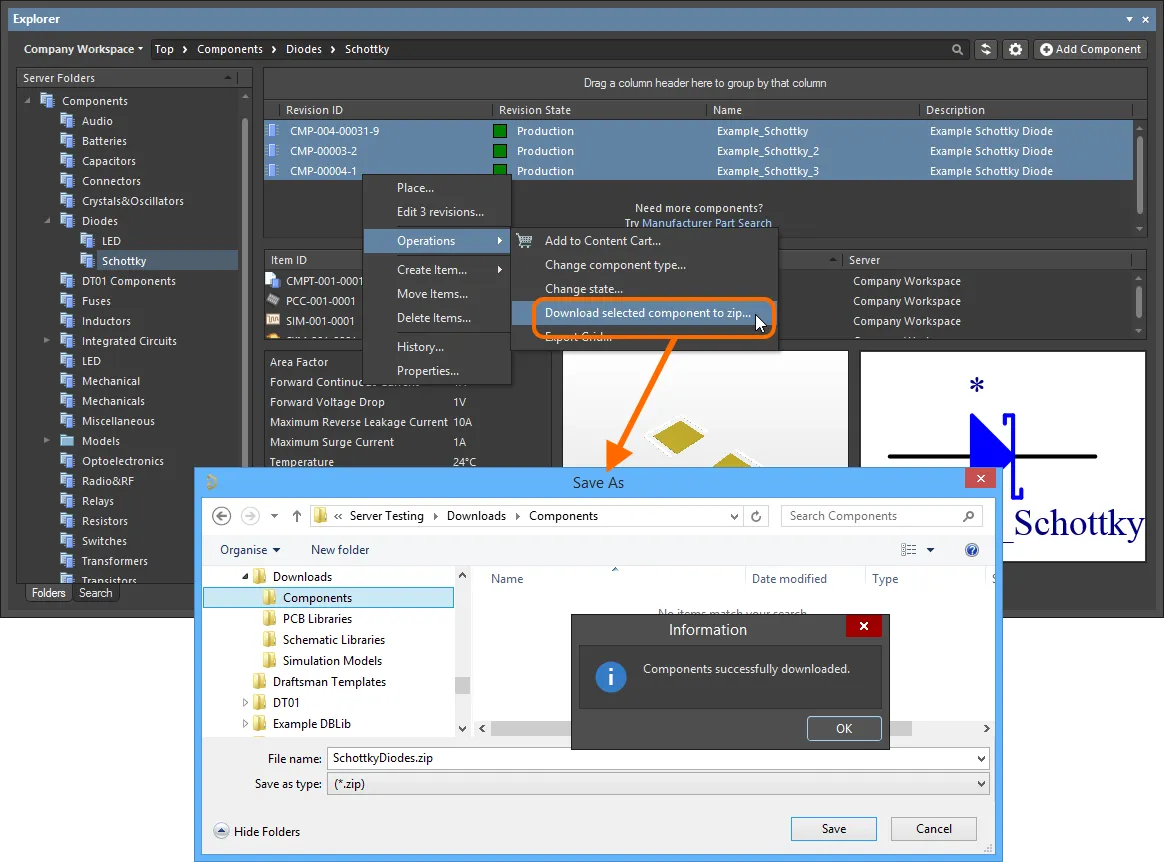
Ví dụ tải xuống nhiều linh kiện đã chọn vào một tệp ZIP.
Sử dụng nguồn trong tệp Zip để nhanh chóng tạo một thư viện tích hợp chứa (các) linh kiện bạn đã chọn.
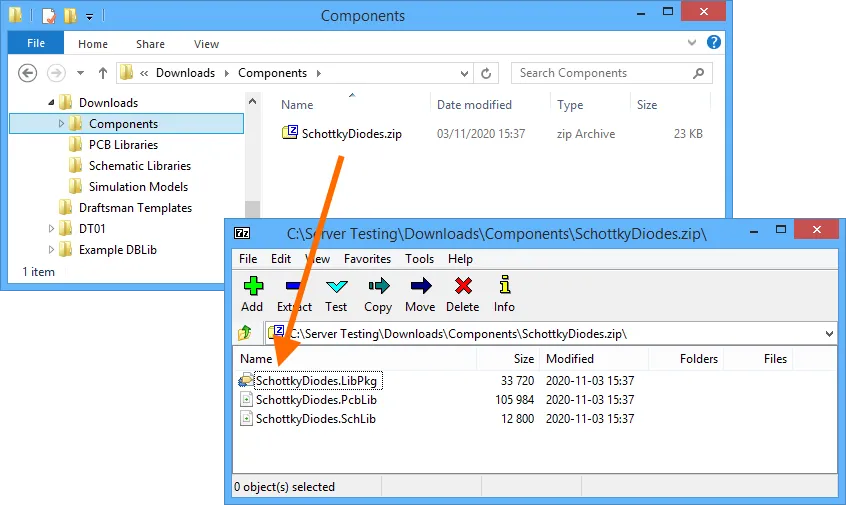
Tệp Zip kết quả chứa nguồn cho các linh kiện đã tải xuống.
Batch Download of Schematic Symbols
Để tải xuống nhiều ký hiệu schematic:
- Duyệt đến thư mục Workspace chứa các ký hiệu cần quan tâm.
- Chọn các ký hiệu cần tải xuống bằng các điều khiển chọn nhiều tiêu chuẩn (Ctrl+Click, Shift+Click).
- Nhấp chuột phải vào vùng chọn và chọn lệnh Operations » Download selected symbol in library.
- Sử dụng hộp thoại Choose destination file để xác định nơi tạo tệp Schematic Library mới và tên của tệp đó.
- Nhấp Save – SchLib sẽ được tạo, với tiến trình hiển thị trong hộp thoại Downloading chuyên dụng.
Sau khi tải xuống hoàn tất, hộp thoại Downloading cung cấp khả năng duyệt nội dung đã tải xuống trong Windows Explorer (nhấp Explore) hoặc mở thư viện trong Altium Designer (nhấp Open).
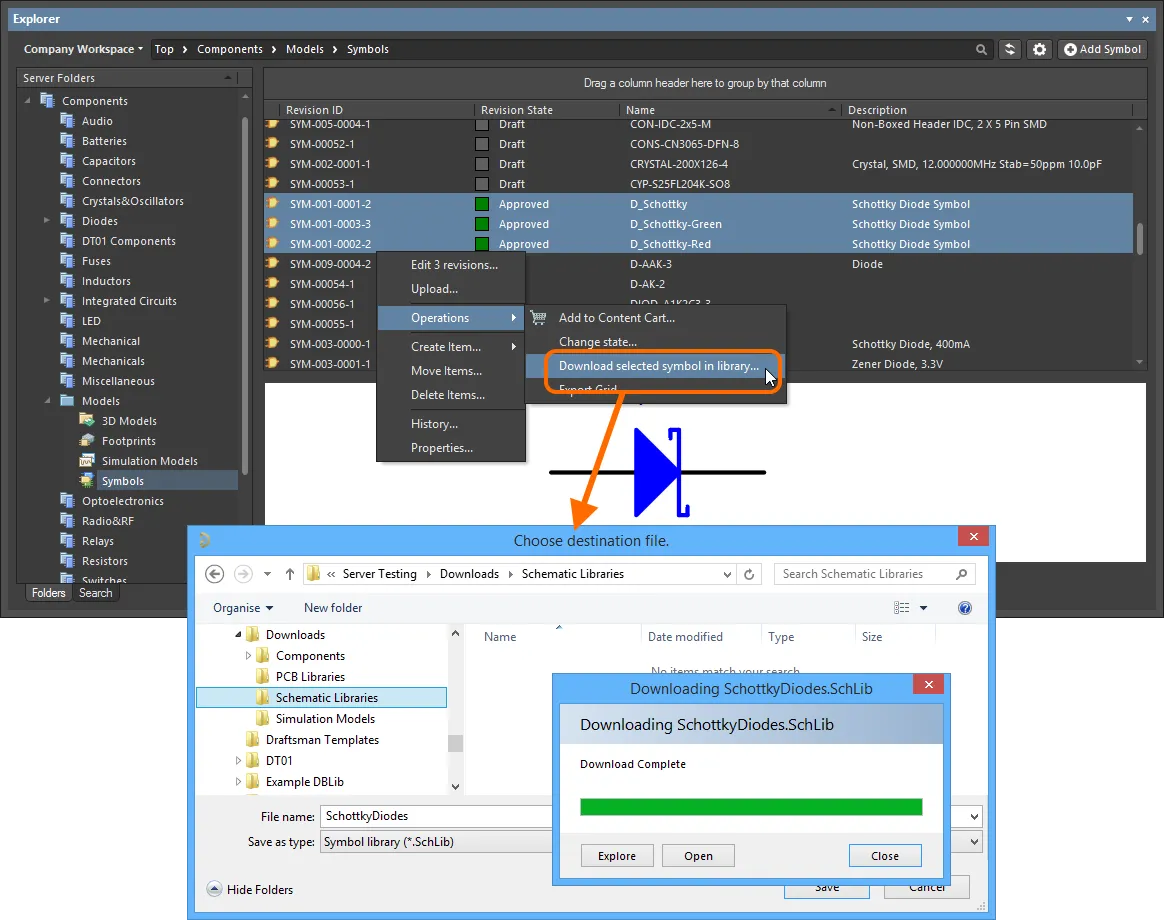
Ví dụ tải xuống nhiều ký hiệu đã chọn vào một tài liệu Schematic Library.
Mỗi ký hiệu được đặt tên bằng trường Name của ký hiệu nguồn.
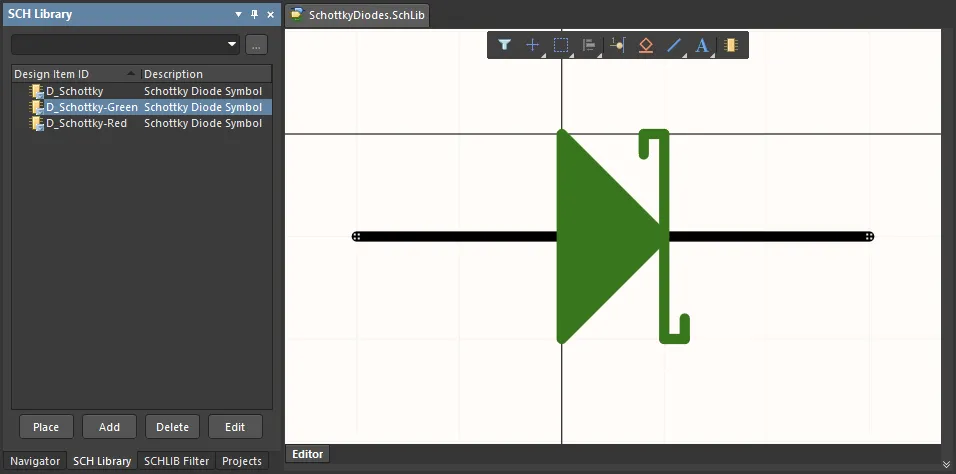
Tài liệu Schematic Library kết quả với các ký hiệu đã tải xuống.
Batch Download of Footprints
Để tải xuống nhiều footprint:
- Duyệt đến thư mục Workspace chứa các footprint cần quan tâm.
- Chọn các footprint cần tải xuống bằng các điều khiển chọn nhiều tiêu chuẩn (Ctrl+Click, Shift+Click).
- Nhấp chuột phải vào vùng chọn và chọn lệnh Operations » Download selected footprint in library.
- Sử dụng hộp thoại Choose destination file để xác định nơi tạo tệp PCB Library mới và tên của tệp đó.
- Nhấp Save – PcbLib sẽ được tạo, với tiến trình hiển thị trong hộp thoại Downloading chuyên dụng.
Sau khi tải xuống hoàn tất, hộp thoại Downloading cung cấp khả năng duyệt nội dung đã tải xuống trong Windows Explorer (nhấp Explore) hoặc mở thư viện trong Altium Designer (nhấp Open).
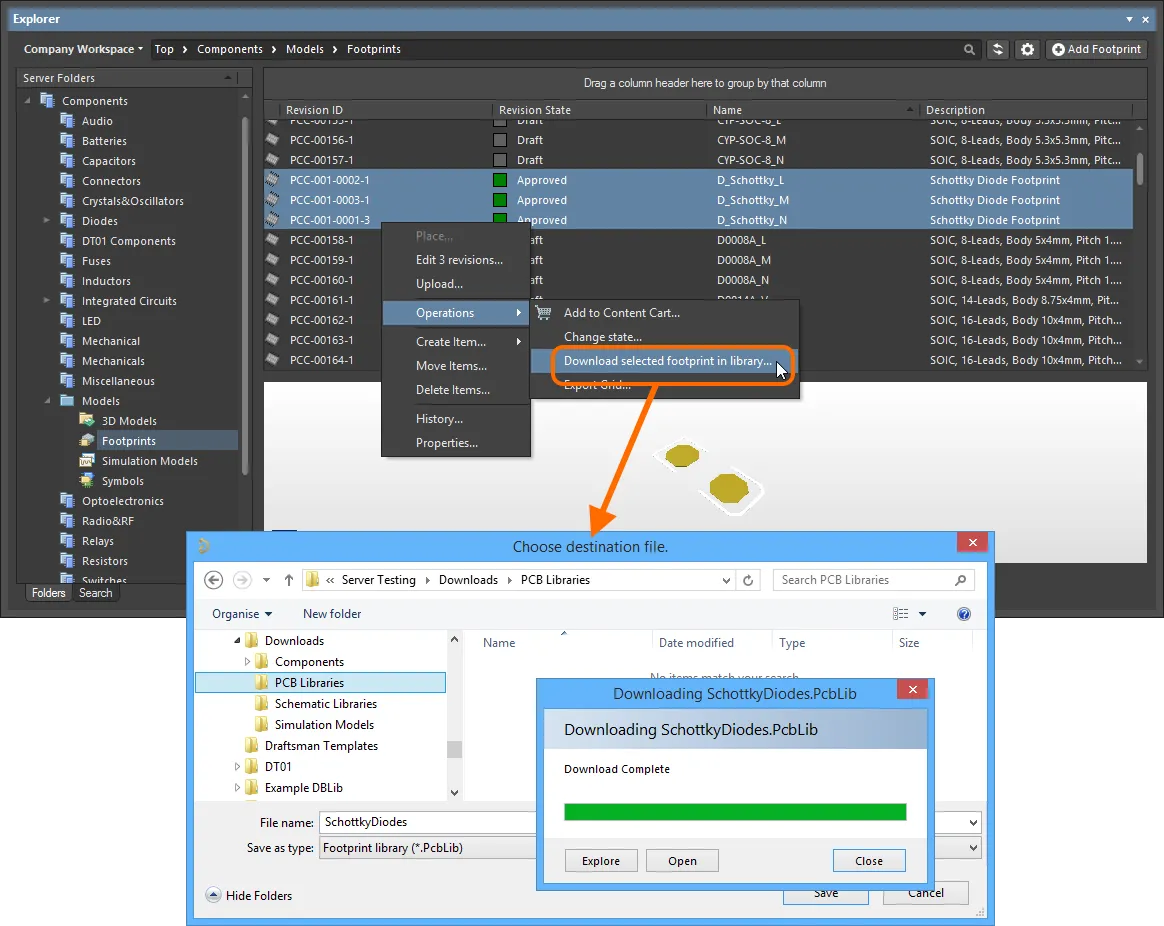
Ví dụ tải xuống nhiều footprint đã chọn vào một tài liệu PCB Library.
Mỗi footprint được đặt tên bằng trường Name của footprint nguồn.
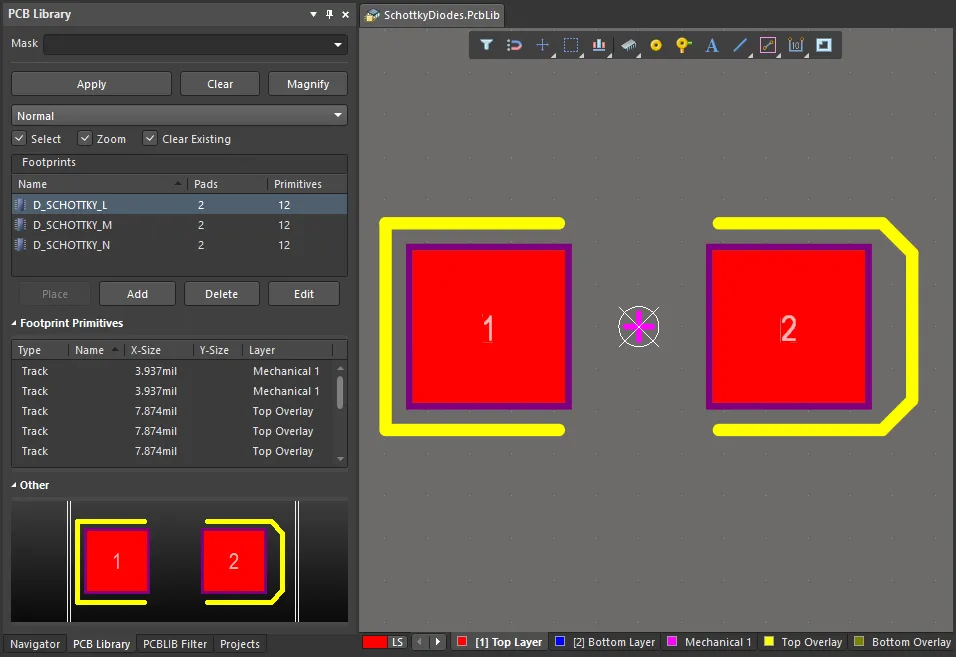
Tài liệu PCB Library kết quả với các footprint đã tải xuống.
Batch Download of Simulation Models
Để tải xuống nhiều mô hình mô phỏng:
- Duyệt đến thư mục Workspace chứa các mô hình mô phỏng cần quan tâm.
- Chọn các mô hình mô phỏng cần tải xuống bằng các điều khiển chọn nhiều tiêu chuẩn (Ctrl+Click, Shift+Click).
- Nhấp chuột phải vào vùng chọn và chọn lệnh Operations » Download selected sim model to folder.
- Sử dụng hộp thoại Choose destination folder để xác định thư mục tải xuống cha cho các mô hình.
- Nhấp Select Folder – quá trình tải xuống sẽ được tiến hành, với tiến trình hiển thị trong hộp thoại Downloading chuyên dụng.
Sau khi tải xuống hoàn tất, hộp thoại Downloading cung cấp khả năng duyệt nội dung đã tải xuống trong Windows Explorer (nhấp Explore).
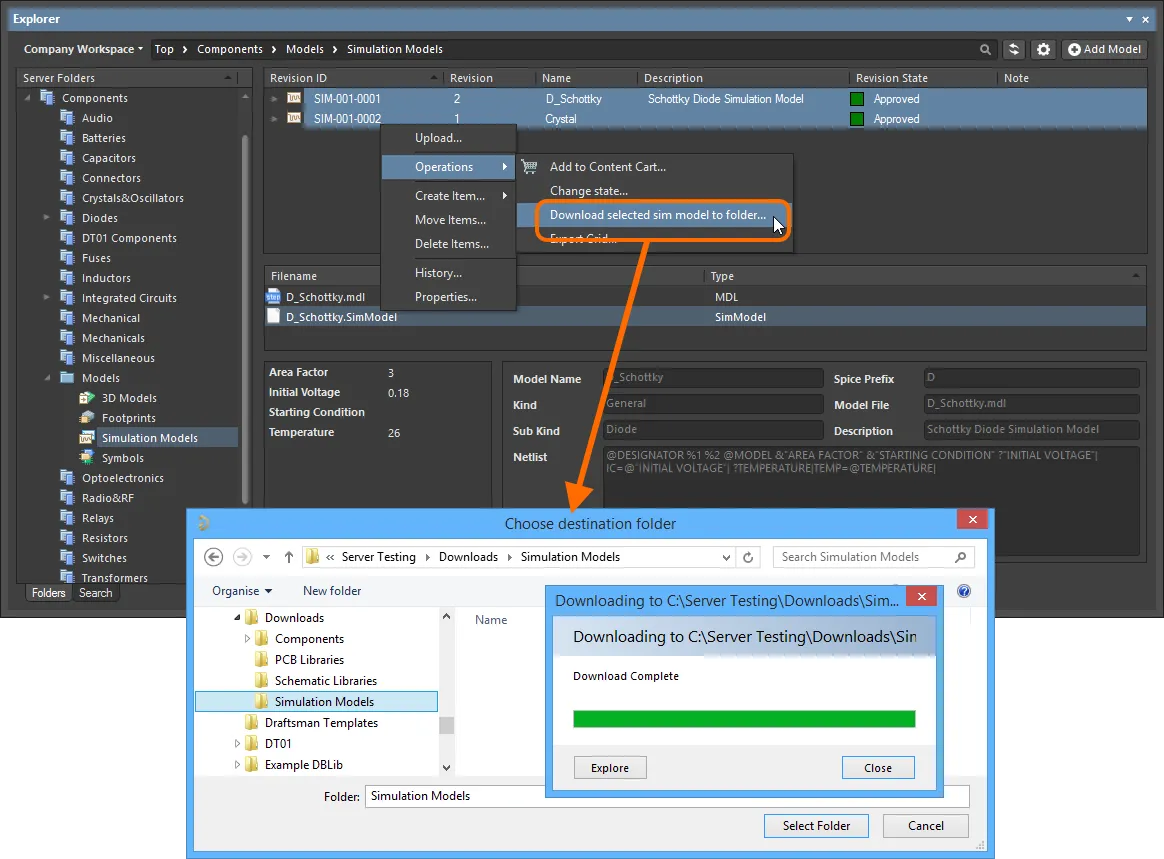
Ví dụ tải xuống nhiều mô hình mô phỏng đã chọn vào một thư mục được chỉ định.
Trong thư mục đích, một thư mục con cho mỗi Item trong vùng chọn sẽ được tạo, được đặt tên bằng Item-Revision ID. Dữ liệu phát hành có thể được tìm thấy trong thư mục con Released bên trong đó.
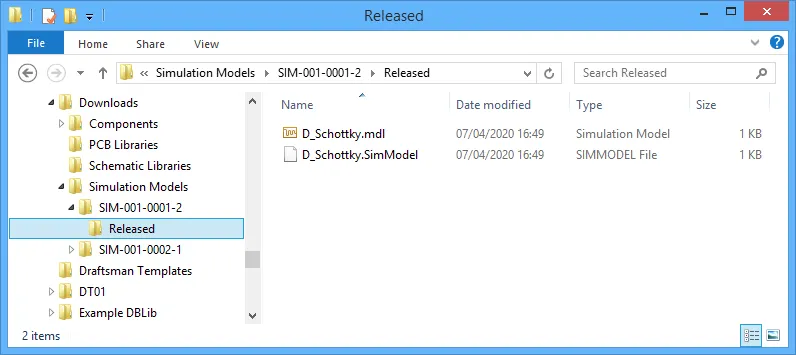
Truy cập dữ liệu cho một Simulation Model Item có trong bản tải xuống hàng loạt.
Trích xuất linh kiện bằng Content Cart
Bạn cũng có khả năng lấy các linh kiện từ Workspace đã kết nối của mình vào một Integrated Library (*.IntLib). Phương tiện để thực hiện việc này – giao diện của bạn với Data Acquisition Service của Workspace – là Content Cart. Việc truy cập hộp thoại Content Cart được thực hiện từ bên trong Explorer panel trong Altium Designer. Khi duyệt Workspace mà bạn muốn lấy dữ liệu, hãy nhấp chuột phải vào một Item Revision mà bạn muốn lấy và chọn lệnh Operations » Add to Content Cart từ menu ngữ cảnh.
Từ hộp thoại Content Cart, quy trình lấy vào IntLib như sau:
-
Nhấp vào liên kết Select target server và chọn IntLib file từ menu.
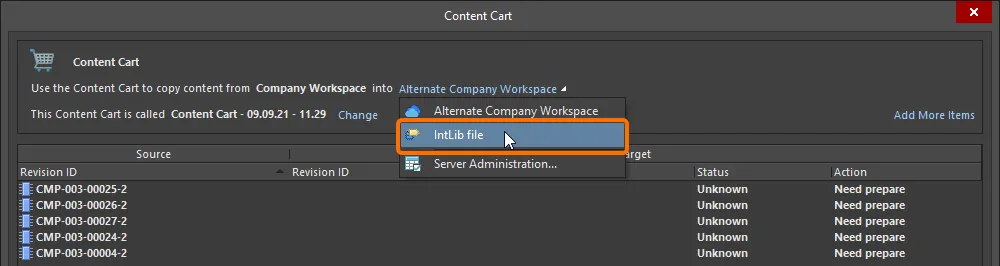
Đặt đích của Content Cart là một tệp IntLib. -
Chỉ định tên và vị trí cho tệp IntLib được tạo. Theo mặc định, tệp sẽ được đặt tên theo định dạng
Integrated_Library - <Date> - <Time>.IntLib, và được tạo tại vị trí\Users\Public\Documents\Altium\AD<Solution/Version>\Library\ExportCmpLib. Hãy sửa đổi nếu cần thông qua hộp thoại Save As – được truy cập bằng cách nhấp vào liên kết Change.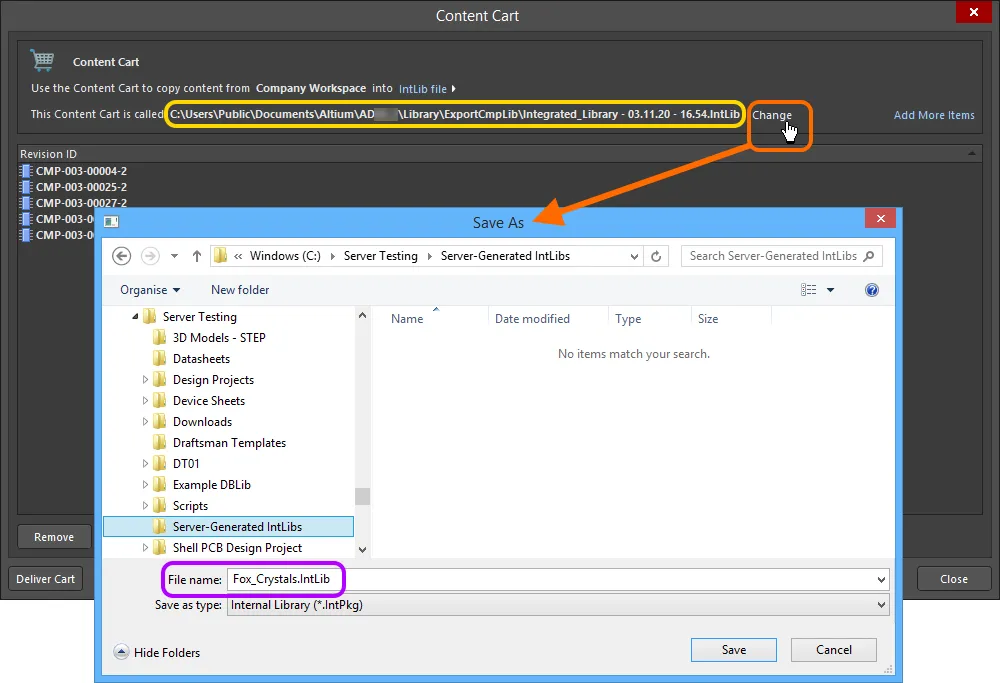
Chấp nhận thư mục đích và tên tệp mặc định, hoặc thay đổi nếu cần. -
Nếu bạn cần lấy thêm các linh kiện vào cùng một IntLib, hãy nhấp vào liên kết Add More Items và chọn mục Select để truy cập hộp thoại Choose Item. Từ đây bạn có thể duyệt Workspace nguồn để tìm thêm linh kiện. Hoặc chọn mục Add manually để truy cập hộp thoại Add new items. Hộp thoại này cho phép bạn dán một danh sách linh kiện bên ngoài mà bạn cần (mỗi mục trên một dòng), sau đó có thể tìm kiếm chúng trong Workspace nguồn bằng tiêu chí tìm kiếm đã chọn (GUID, Item ID, Name, hoặc MPN).
-
Khi đã sẵn sàng, nhấp nút
 để tiếp tục tạo IntLib. Một Integrated Library Package tạm thời (
*.LibPkg) sẽ được tạo, trong đó các tệp SchLib nguồn (với ký hiệu, tham số và liên kết mô hình) và PcbLib (với các mô hình footprint) được tạo và thêm vào. Sau đó, gói này được biên dịch để tạo ra tệp IntLib, được tạo trong thư mục đã chỉ định. Một hộp thoại thông tin sẽ xác nhận việc tạo tệp thành công.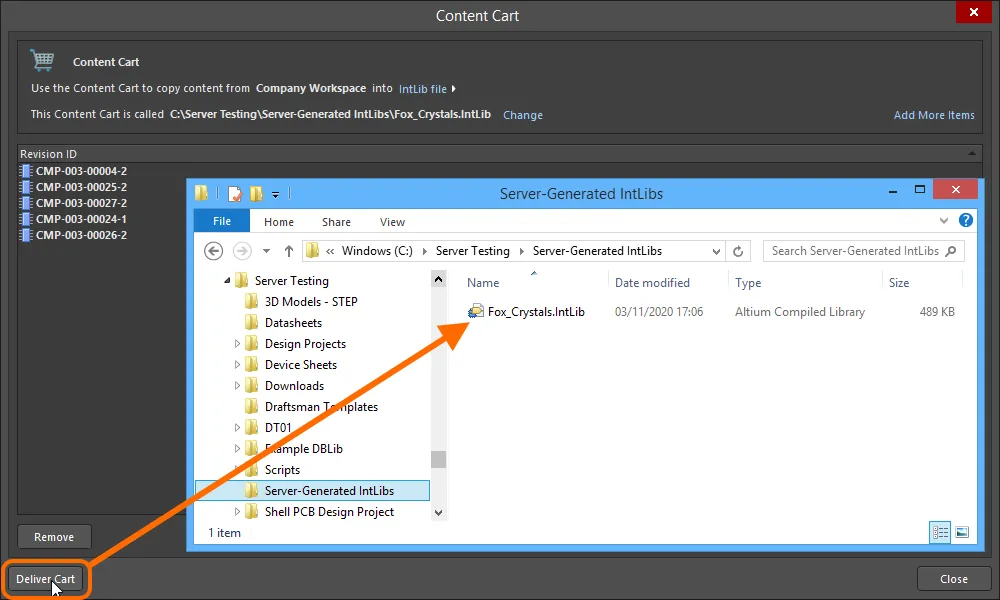
Phân phối giỏ hàng đến thư mục đích, thư mục này sẽ chứa tệp Integrated Library cần thiết.
Sau khi tạo, IntLib có thể được thêm vào như một phần của các thư viện file-based khả dụng cho phần mềm (thông qua tab Installed của hộp thoại Available File-based Libraries dialog). Sau đó, nó sẽ sẵn sàng để sử dụng từ Components panel. Hãy đặt các linh kiện từ IntLib vào thiết kế của bạn khi cần.
Check Out các thiết kế dưới hệ thống kiểm soát phiên bản gốc của Workspace
Đối với một dự án thiết kế nằm dưới hệ thống kiểm soát phiên bản gốc của Workspace – được tạo và lưu trữ trong Versioned Storagekho Git thiết kếVersioned Storage của Workspace đã kết nối – việc trích xuất từ Workspace của bạn đơn giản chỉ là check out thiết kế đó thành một bản sao làm việc cục bộ. Việc này được thực hiện trực tiếp từ trong Altium Designer bằng lệnh File » Open Project. Hộp thoại Open Project dialog sẽ xuất hiện, từ đó bạn có thể chọn dự án cần mở từ Workspace của mình – khi đã kết nối với một Workspace, Workspace đó sẽ xuất hiện trong vùng Locations của hộp thoại, được phân biệt bằng biểu tượng  (đối với Altium 365 Workspace) hoặc biểu tượng
  (đối với Enterprise Server Workspace) và hiển thị với tên đã đặt cho Workspace.
 để chỉ định đường dẫn tùy chỉnh. Đường dẫn checkout mặc định được định nghĩa là một thuộc tính của kho thiết kế nơi dự án đang nằm. Đối với kho Git (ví dụ kho
  .
.
Sau khi mở, dự án sẽ xuất hiện dưới một mục dành cho Workspace của bạn, trong Projects panel trong Altium Designer.
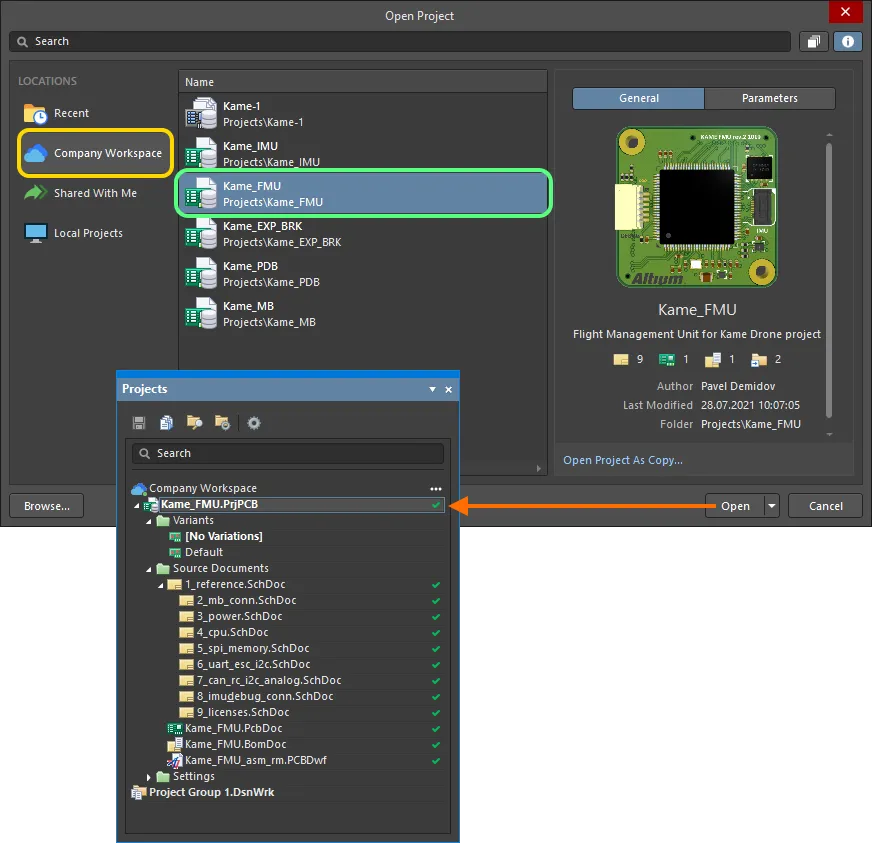
Lấy bản sao cục bộ của một dự án bằng cách mở nó (về cơ bản là check out nó từ Workspace đã kết nối của bạn). Ở đây hiển thị ví dụ mở một dự án từ Altium 365 Workspace đã kết nối. Di chuột lên hình ảnh để xem ví dụ mở một dự án từ Enterprise Server Workspace đã kết nối.
Dừng đồng bộ hóa cho các thiết kế đã đăng ký (chỉ dành cho Altium 365 Workspace)
Nếu bạn đã "đăng ký" một dự án hiện có (dự án cục bộ hoặc dự án hiện đang dưới kiểm soát phiên bản bên ngoài) với Workspace của mình thông qua tính năng Make Project Available Online, mà không đưa nó vào hệ thống kiểm soát phiên bản gốc của Workspace, thì bạn đã có sẵn dự án đó rồi. Phiên bản trong Workspace là một "bản phản chiếu" của nó – một bản sao được đồng bộ hóa cho phép bạn tận dụng các tính năng cộng tác có sẵn thông qua nền tảng Altium 365. Nếu dự án đã được cung cấp và đang nằm dưới sự quản lý đầy đủ của hệ thống kiểm soát phiên bản của Workspace, thì bạn chỉ cần mở dự án (nếu chưa mở) để lấy bản sao cục bộ của nó.
Nếu bạn muốn dừng đồng bộ hóa giữa dự án cục bộ của mình và phiên bản của nó đã được cung cấp trong Workspace – qua đó xóa mọi liên kết với Workspace – hãy nhấp nút  , có trên tab General tab của hộp thoại Project Options. Cửa sổ Turn off project synchronization sẽ xuất hiện. Nhấp vào tùy chọn Unlink, sau đó nhấp OK trở lại trong hộp thoại Project Options. Dự án cục bộ sẽ không còn được liên kết với dự án trong Workspace nữa
Điều này được phản ánh trong Projects panel sau khi lưu dự án cục bộ, bằng việc dự án được hiển thị dưới Project Group đang hoạt động (*.DsnWrk), thay vì là một mục dưới Workspace đang hoạt động. Cần phải lưu vì các liên kết đến dự án trong Workspace được xóa khỏi tệp dự án.
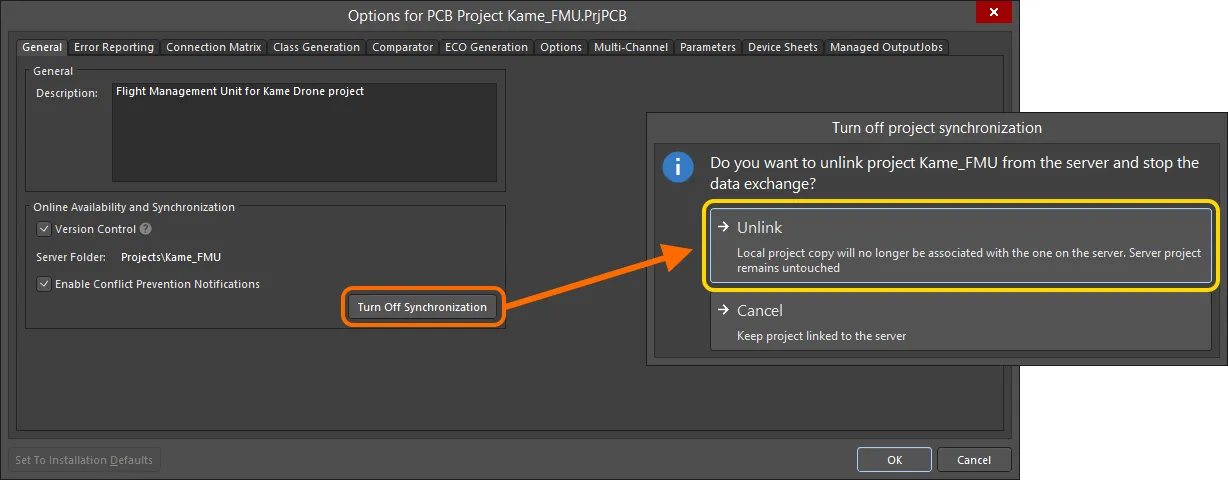
Bạn có thể cắt kết nối giữa dự án cục bộ của mình và phiên bản của nó đã được cung cấp trong Workspace.
Tải xuống các gói phát hành
Việc trích xuất bất kỳ và tất cả các bản phát hành của dự án thiết kế – được phát hành vào Workspace đã kết nối của bạn bằng cách sử dụng Project Releaser trong Altium Designer – đơn giản chỉ là tải xuống các gói phát hành đó từ trong giao diện trình duyệt của Workspace.
Các gói phát hành được hiển thị trong chế độ xem Releases (đối với Altium 365 Workspace) / chế độ xem Manufacture (đối với Enterprise Server Workspace) khi duyệt một dự án thiết kế cụ thể thông qua trang quản lý chi tiết của dự án – một chế độ xem chi tiết, lấy CAD làm trung tâm của dự án.
 phía trên danh sách dự án, rồi chọn mục Open trong menu liên kết. Ngoài ra, nhấp đúp trực tiếp vào mục dự án cần thiết trong danh sách (hoặc nhấp vào tên của dự án đó). Trang sẽ mở trong một tab trình duyệt mới.
Bất kỳ và tất cả các bộ dữ liệu có trong một bản phát hành đều có thể được tải xuống. Nhấp nút  liên kết với bản phát hành để mở một cửa sổ, tại đó bạn xác định những bộ dữ liệu nào của bản phát hành đó cần tải xuống. Sau khi nhấp nút
  , một tệp Zip duy nhất chứa một thư mục cho mỗi bộ dữ liệu được đưa vào sẽ được tải xuống thư mục tải xuống mặc định của trình duyệt.
Nhấp điều khiển Show Files để duyệt các tệp liên quan đến từng bộ dữ liệu là một phần của bản phát hành. Việc tải xuống được hỗ trợ ở mọi mức độ chi tiết – từ toàn bộ bộ dữ liệu, đến một thư mục/loại đầu ra cụ thể, cho đến cấp tệp riêng lẻ. Di chuột lên một mục và nhấp nút  để bắt đầu tải xuống. Đối với một bộ dữ liệu hoặc thư mục đầu ra cụ thể, một tệp Zip sẽ được tải xuống. Đối với một tệp riêng lẻ, chính tệp đó (không nén) sẽ được tải xuống.
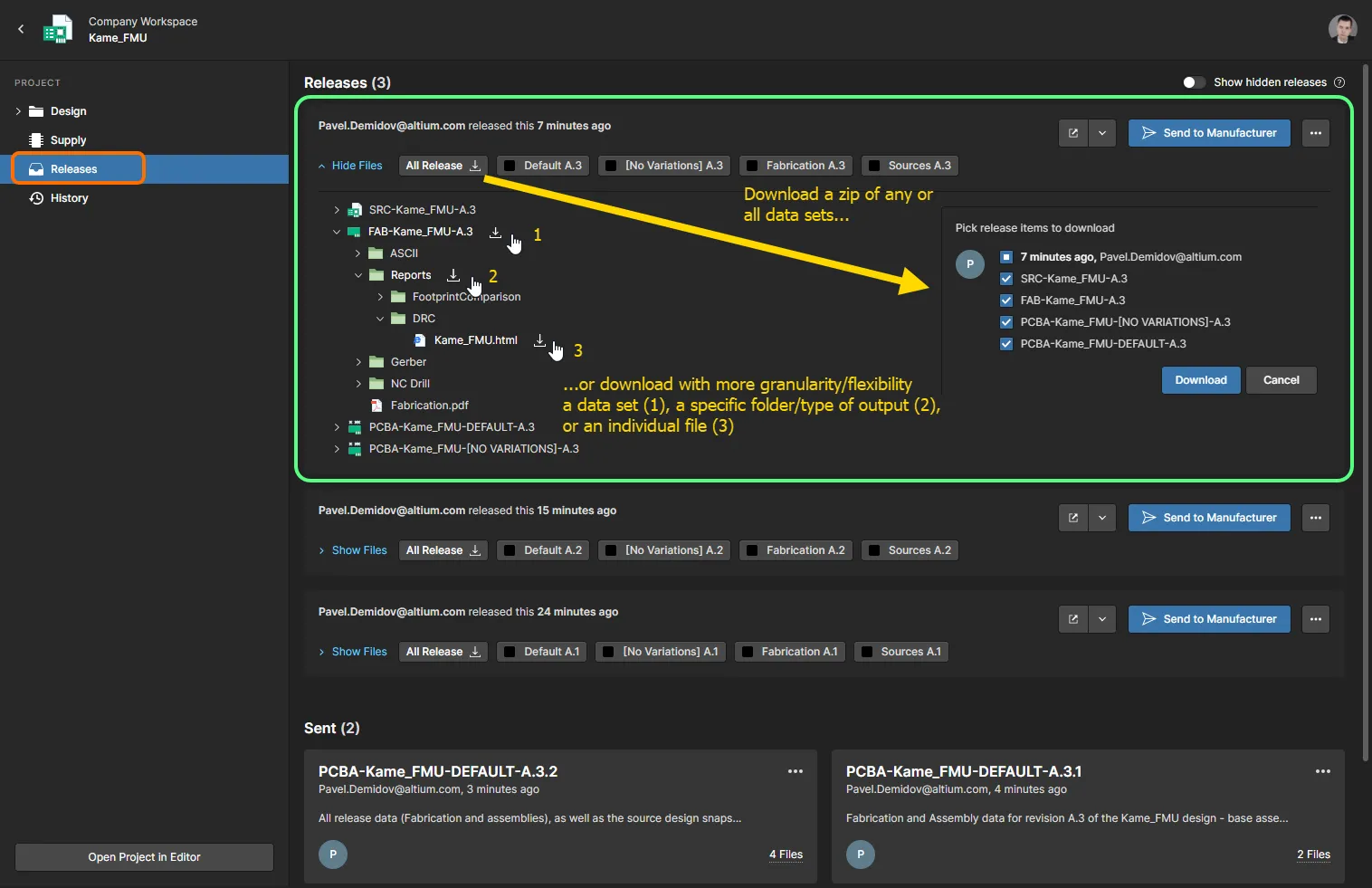
Chế độ xem Releases trong giao diện trình duyệt của Altium 365 Workspace cho phép bạn truy cập các gói dữ liệu phát hành, với khả năng tải xuống dữ liệu phát hành ở các mức độ chi tiết khác nhau. Di chuột lên hình ảnh để xem ví dụ tải xuống dữ liệu phát hành từ chế độ xem Manufacture trong giao diện trình duyệt của Enterprise Server Workspace.
 liên kết với nó để mở toàn bộ gói phát hành. Ngoài ra, nhấp nút
  và chọn nội dung cần xem – hoặc toàn bộ gói phát hành (All Release) hoặc một assembly (biến thể) cụ thể. Bản phát hành dự án đã mở sẽ được trình bày trong một tab trình duyệt Manufacturing Portal mới.
 Bản địa hóa bằng AI