Tạo Mẫu Draftsman

Tài liệu Draftsman có thể sử dụng mẫu tài liệu và mẫu trang:

  • Document templates – được dùng để xác định nội dung của một tài liệu Draftsman mới.

  • Sheet templates – được dùng để xác định các thuộc tính trang của một tài liệu Draftsman.

What is the Difference between a Sheet Template and a Document Template?

Mẫu tài liệu Draftsman tập trung vào nội dung và cấu trúc của toàn bộ tài liệu Draftsman, trong khi mẫu trang xử lý định dạng của từng trang riêng lẻ.

  • Mẫu tài liệu Draftsman có thể bao gồm nhiều trang và nhiều phần tử khác nhau như khung nhìn và bảng. Khi một tài liệu Draftsman được lưu dưới dạng mẫu tài liệu, dữ liệu từ PCB hiện tại sẽ được giữ lại để xác định một “khung” nội dung bản vẽ. Khi sau đó được dùng làm mẫu tài liệu cho một tài liệu Draftsman mới, dữ liệu PCB hiện tại của dự án sẽ được nạp vào khung này thay cho dữ liệu PCB của mẫu, nhờ đó tái tạo lại định dạng tài liệu và kiểu nội dung của nó.

  • Khi được áp dụng cho một trang của tài liệu Draftsman (tìm hiểu thêm), mẫu trang Draftsman sẽ xác định các thuộc tính ở cấp trang của tài liệu Draftsman, chẳng hạn như kích thước trang và khung tiêu đề.

Một số mẫu tài liệu và mẫu trang Draftsman được cung cấp mặc định tại các vị trí sau:

  • Trong Workspace đã kết nối – trong các thư mục Workspace Managed Content\Templates\Draftsman Templates\Document TemplatesManaged Content\Templates\Draftsman Templates\Sheet Templates (nếu bạn đã chọn bao gồm Dữ liệu Mẫu khi kích hoạt/cài đặt Workspace).

  • Cục bộ – trong thư mục con Templates của thư mục Shared Documents trong cài đặt Altium Designer của bạn (C:\Users\Public\Documents\Altium\AD<Solution/Version> cho cài đặt mặc định).

Bạn có thể chỉnh sửa các mẫu mặc định này theo yêu cầu của mình hoặc tạo mẫu mới như mô tả bên dưới.

Tạo Mẫu Draftsman trong Workspace

Mẫu tài liệu và mẫu trang Draftsman có thể được tạo trong Workspace đã kết nối của bạn – một vị trí bảo mật tập trung duy nhất cho toàn bộ dữ liệu thiết kế, có thể truy cập cho toàn bộ nhóm thiết kế của bạn.

Tạo Mẫu Tài liệu Draftsman trong Workspace

Để tạo mẫu tài liệu Draftsman mới trong Workspace đã kết nối của bạn:

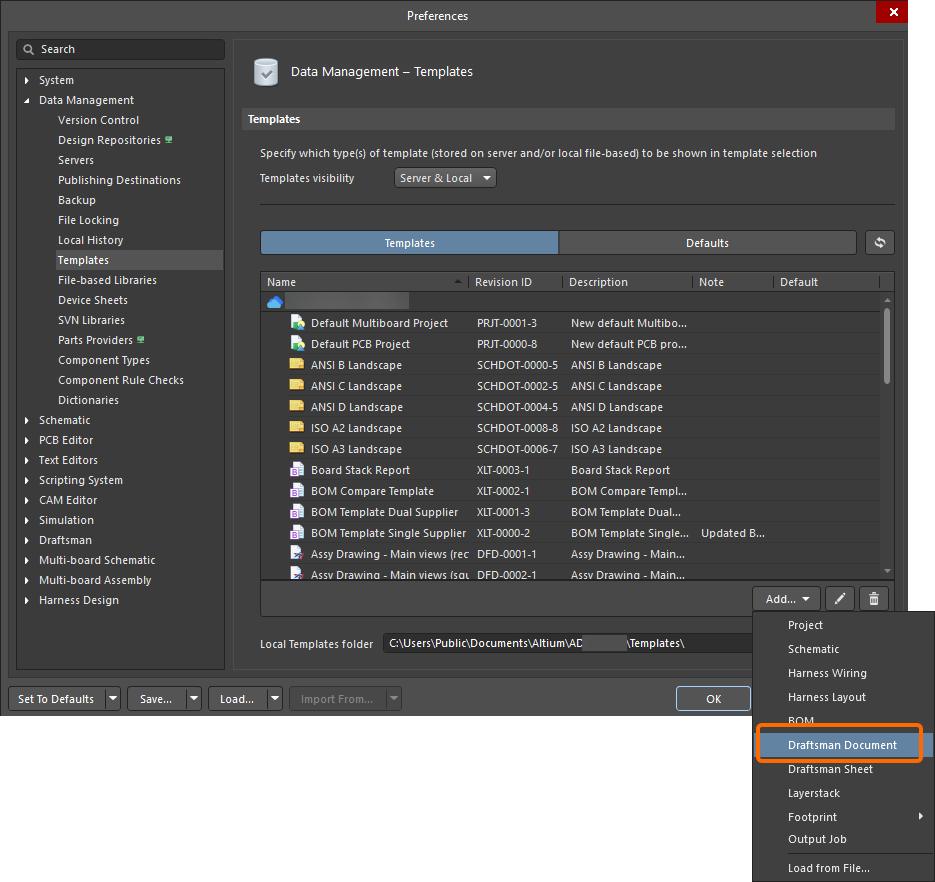
  1. Mở tab Templates của trang Data Management – Templates trong hộp thoại Preferences.

  2. Chọn lệnh Draftsman Document  từ menu của nút   hoặc từ menu ngữ cảnh của lưới mẫu.

  3. Sau khi chọn lệnh, nhấp OK trong hộp thoại Close Preferences  mở ra để đóng hộp thoại Preferences  và mở trình chỉnh sửa Draftsman tạm thời. Một revision dự kiến của Item Mẫu Tài liệu Draftsman mới sẽ được tạo tự động trong một thư mục Workspace có kiểu Draftsman Templates .

  4. Xác định nội dung của mẫu tài liệu. Mẫu tài liệu hỗ trợ tài liệu nhiều trang, dữ liệu cho các thuộc tính chính của tài liệu (khung nhìn, bảng và danh sách, v.v.), thiết lập trang và các phần tử do Draftsman tạo ra không phụ thuộc vào nội dung thiết kế của PCB.

    Có thể dùng mẫu trang để xác định các thuộc tính ở cấp trang, chẳng hạn như khung tiêu đề, kích thước, v.v. (tham khảo trang Thiết lập Tài liệu Draftsman để tìm hiểu thêm về cấu hình các trang tài liệu, bao gồm áp dụng mẫu trang). Tham chiếu tới mẫu trang được lưu như một phần của mẫu tài liệu. Mẫu trang sẽ được trình bày tiếp theo.

    Ví dụ về một mẫu tài liệu Draftsman một trang
    Ví dụ về một mẫu tài liệu Draftsman một trang

    Một tài liệu Draftsman dựa vào tài liệu PCB để làm ngữ cảnh. Để có thể xác định các tùy chọn tài liệu cho một mẫu tài liệu Draftsman trong Workspace trong lúc tạo, một tài liệu PCB ảo 6000x4000 mil sẽ được tạo ra để cung cấp ngữ cảnh này.

  5. Lưu mẫu tài liệu vào Workspace đã kết nối bằng cách chọn lệnh File » Save to Server  từ menu chính. Hộp thoại Edit Revision sẽ xuất hiện, trong đó bạn có thể xác định Name  và Description  của Item Mẫu Tài liệu Draftsman đang được tạo trong Workspace và thêm ghi chú phát hành nếu cần.

    Mọi phần tử không tương thích với định dạng mẫu tài liệu sẽ bị loại bỏ. Nếu tồn tại phần tử không tương thích, một hộp thoại cảnh báo sẽ nêu chi tiết hành động sắp được thực hiện trước khi lưu.

Tạo Mẫu Trang Draftsman trong Workspace

Để tạo mẫu trang Draftsman mới trong Workspace đã kết nối của bạn:

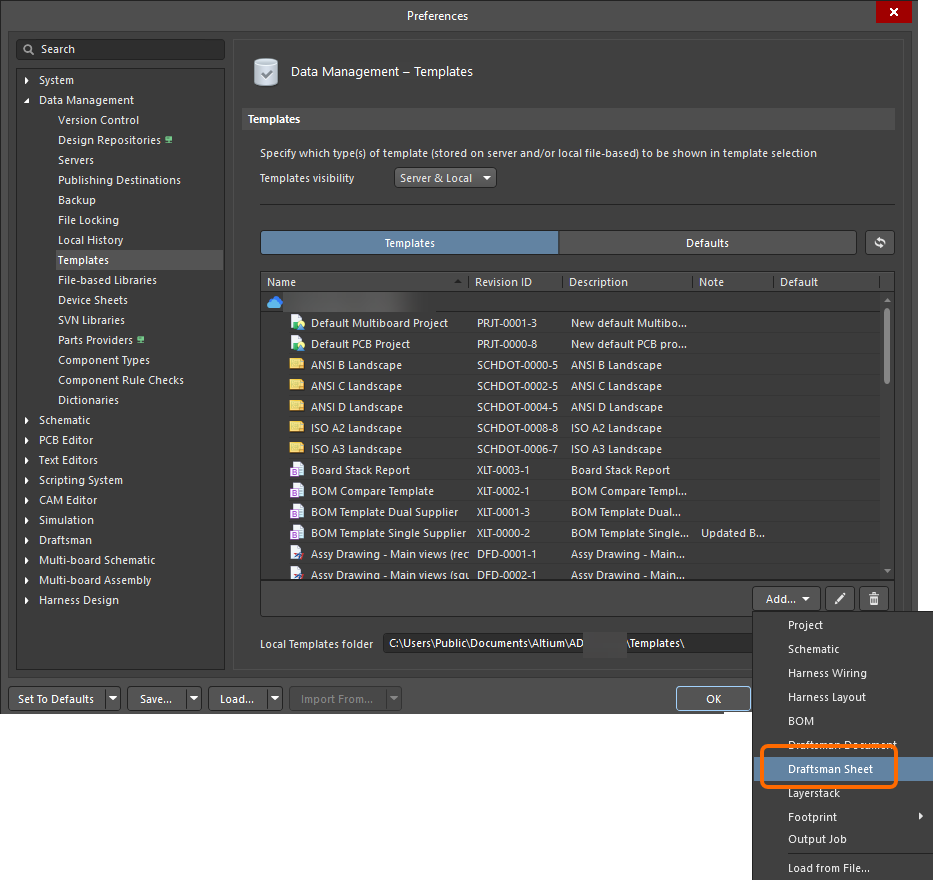
  1. Mở tab Templates của trang Data Management – Templates  trong hộp thoại Preferences.

  2. Chọn lệnh Draftsman Sheet  từ menu của nút hoặc từ menu ngữ cảnh của lưới mẫu.

  3. Sau khi chọn lệnh, nhấp OK  trong hộp thoại Close Preferences  mở ra để đóng hộp thoại Preferences  và mở trình chỉnh sửa Draftsman tạm thời. Một revision dự kiến của Item Mẫu Tài liệu Draftsman mới sẽ được tạo tự động trong một thư mục Workspace có kiểu Draftsman Templates .

  4. Xác định nội dung của mẫu trang. Các mẫu có thể chứa thông tin đồ họa cho một trang, bao gồm kích thước trang, tham số, cũng như thiết lập vùng và đường viền. Các đối tượng được tạo bằng công cụ đồ họa của trình chỉnh sửa (chẳng hạn như đường thẳng và hình chữ nhật) cũng được bao gồm – ví dụ như khung tiêu đề và nội dung được dựng.

    Ví dụ về một mẫu trang Draftsman
    Ví dụ về một mẫu trang Draftsman

    Khi tạo mẫu trang Draftsman, khuyến nghị không dùng một mẫu trang khác làm nguồn cho kích thước và định dạng trang, tức là dùng chế độ Standard hoặc Custom thay vì Template  khi xác định các tùy chọn trang trên tab Page Options của panel Properties khi không có đối tượng nào được xác định trong không gian thiết kế.

    Nếu sử dụng tham số đánh số trang tự động trong khung tiêu đề, lưu ý rằng có hai kiểu hệ thống được hỗ trợ cho tài liệu: tham số SheetNumber thông thường và tham số GOST tuân thủ SheetNumber_OneSheet. Tham số sau sẽ không báo số trang hiện tại khi chỉ có một trang tồn tại trong tài liệu Draftsman (theo tiêu chuẩn bản vẽ GOST 2.104-2006) và trong các trường hợp khác sẽ cho cùng cách đánh số như tham số SheetNumber.

  5. Lưu mẫu vào Workspace đã kết nối bằng cách chọn lệnh File » Save to Server  từ menu chính. Hộp thoại Edit Revision sẽ xuất hiện, trong đó bạn có thể xác định Name  và Description  của Item Mẫu Trang Draftsman đang được tạo trong Workspace và thêm ghi chú phát hành nếu cần.

    Mọi phần tử không tương thích với định dạng mẫu trang sẽ bị loại bỏ. Trước khi lưu, một hộp thoại cảnh báo sẽ nêu chi tiết hành động sắp được thực hiện nếu tồn tại phần tử không tương thích.

Lưu Mẫu Draftsman Cục bộ Hiện có vào Workspace

Nếu bạn có một mẫu tài liệu/trang Draftsman hiện có (*.DwfDot/*.DwsDot), bạn cũng có thể lưu trực tiếp mẫu này vào Workspace. Quy trình như sau:

  1. Mở mẫu trong Altium Designer.

  2. Chọn lệnh File » Save to Server từ menu chính.

    Tệp phải được lưu cục bộ (File » Save) trước khi lưu vào Workspace.

  3. Hộp thoại Choose Planned Item Revision sẽ xuất hiện. Hãy dùng hộp thoại này để chọn Item Mẫu Tài liệu/Trang Draftsman đích vào revision kế tiếp (hoặc một revision đã thiết lập ở trạng thái Planned) mà trang sẽ được lưu vào, sau đó nhấp OK.

    Nếu Item Mẫu Tài liệu/Trang Draftsman đích chưa tồn tại, bạn có thể tạo nó tức thời thông qua hộp thoại Choose Planned Item Revision trong thư mục Workspace đã chọn bằng cách nhấp chuột phải vào vùng danh sách revision của hộp thoại (hoặc, nếu thư mục chưa chứa item nào, bằng cách nhấp vào điều khiển Add an item ) rồi chọn lệnh Create Item » Draftsman Document Template / Draftsman Sheet Template . Nếu làm như vậy, hãy nhớ tắt tùy chọn Open for editing after creation (trong hộp thoại Create New Item), nếu không bạn sẽ vào chế độ chỉnh sửa trực tiếp.

  4. Hộp thoại Edit Revision sẽ xuất hiện, trong đó bạn có thể xác định Name, Description, và thêm ghi chú phát hành nếu cần.

  5. Sau khi nhấp OK, mẫu sẽ được lưu và lưu trữ trong revision của Item.

  • Bạn cũng có thể tạo một mẫu tài liệu/trang Draftsman mới trong Workspace bằng lệnh Load from File từ menu của nút   hoặc menu ngữ cảnh Add của lưới mẫu trên tab Templates của trang Data Management – Templates  trong hộp thoại Preferences. Trong hộp thoại Open (một hộp thoại kiểu mở tệp chuẩn của Windows) mở ra, chọn tùy chọn Draftsman Document File (*.DwfDot) / Draftsman Sheet File (*.DwsDot) trong danh sách thả xuống ở bên phải trường File name và dùng hộp thoại để duyệt đến và mở tệp cần thiết, tệp này sẽ được tải lên revision ban đầu của Item Mẫu Tài liệu/Trang Draftsman mới được tạo tự động trong một thư mục Workspace có kiểu Draftsman Templates.

  • Nếu mẫu tài liệu/trang Draftsman cần được lưu vào Workspace nằm trong Local Template folder (được xác định ở cuối trang Data Management – Templates page của hộp thoại Preferences) và được liệt kê dưới mục Local của lưới mẫu, bạn có thể di chuyển mẫu đó sang một Item Draftsman Document/Sheet Template mới bằng cách nhấp chuột phải vào nó và chọn lệnh Migrate to Server. Nhấp nút OK trong hộp thoại Template migration để tiếp tục quá trình di chuyển – như đã nêu trong hộp thoại này, tệp mẫu gốc sẽ được thêm vào một kho lưu trữ Zip trong thư mục mẫu cục bộ (và do đó sẽ không còn hiển thị trong danh sách mẫu Local).

Chỉnh sửa Mẫu Draftsman trên Workspace

Ở bất kỳ giai đoạn nào, bạn đều có thể quay lại mẫu tài liệu/trang Draftsman trong Workspace để chỉnh sửa. Từ tab Templates của trang Data Management – Templates page trong hộp thoại Preferences, nhấp chuột phải vào mục mẫu và chọn lệnh Edit từ menu ngữ cảnh. Trình chỉnh sửa Draftsman tạm thời sẽ mở ra, với mẫu chứa trong revision được mở để chỉnh sửa. Thực hiện các thay đổi cần thiết, sau đó lưu tài liệu vào revision tiếp theo của Item Draftsman Document/Sheet Template.

Nếu bạn cần cập nhật mẫu tài liệu/trang Draftsman trên Workspace và đã có tệp mẫu tài liệu/trang Draftsman đã cập nhật, bạn có thể tải tệp đó lên mẫu Workspace tương ứng. Từ tab Templates của trang Data Management – Templates page trong hộp thoại Preferences, nhấp chuột phải vào mục mẫu và chọn lệnh Upload từ menu ngữ cảnh. Sử dụng hộp thoại Open (hộp thoại mở tệp kiểu Windows tiêu chuẩn) xuất hiện để duyệt đến và mở tệp cần dùng, tệp này sẽ được tải lên revision tiếp theo của Item Draftsman Document/Sheet Template.

Tạo Mẫu Draftsman Cục Bộ

Một mẫu trang/tài liệu Draftsman cục bộ cũng có thể được tạo bằng cách lưu tài liệu Draftsman (*.PCBDwf) hiện đang mở trong trình chỉnh sửa dưới dạng một trong các kiểu mẫu.

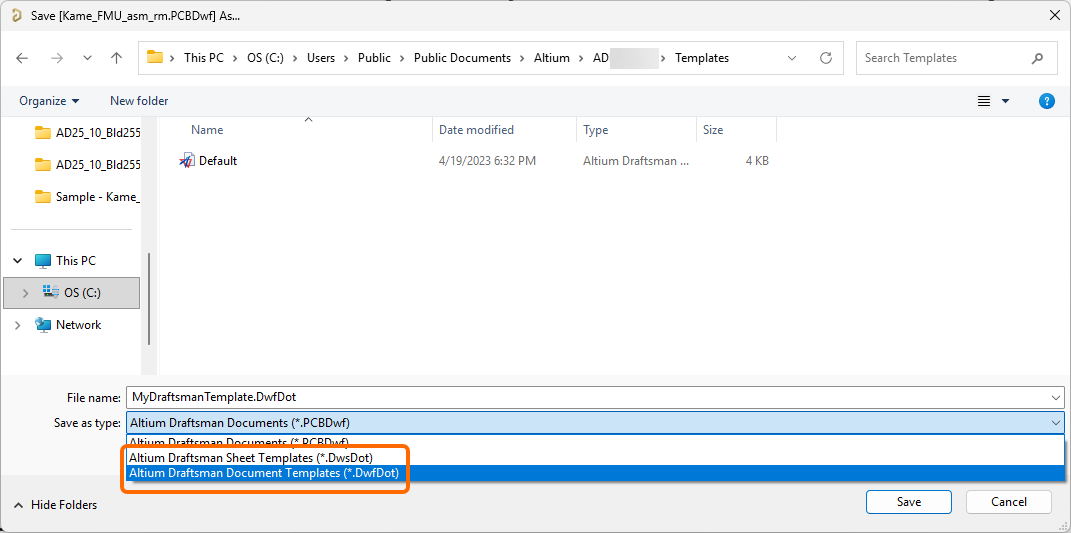
Khi tài liệu Draftsman cần dùng đang là tài liệu hoạt động, hãy chọn lệnh File » Save Copy As hoặc File » Save As từ các menu chính. Trong hộp thoại Save xuất hiện, duyệt đến thư mục mẫu cục bộ cho bản cài đặt Altium Designer của bạn (được xác định trong trường Local Templates folder ở cuối trang Data Management – Templates page của hộp thoại PreferencesC:\Users\Public\Documents\Altium\AD<Version> đối với cài đặt mặc định), nhập tên mong muốn cho mẫu và chọn Altium Draftsman Sheet Templates (*.DwsDot) hoặc Altium Draftsman Document Templates (*.DwfDot) từ danh sách thả xuống Save as type.
Giống như các tài liệu khác trong Altium Designer (schematic, PCB, v.v.), lệnh Save As sẽ thay thế tệp nguồn hiện có trong cấu trúc dự án (trong trường hợp này là tài liệu bản vẽ Draftsman) bằng tệp mới được lưu (một tài liệu mẫu Draftsman). Tài liệu nguồn (*.PCBDwf) không bị xóa khỏi thư mục dự án trên đĩa.

Một cách tiếp cận tốt hơn là dùng tùy chọn Save Copy As, tùy chọn này sẽ lưu mẫu mới vào thư mục được chỉ định trong khi vẫn giữ nguyên tài liệu nguồn (và nội dung dự án).

Các mẫu Draftsman cục bộ sẽ được liệt kê trên tab Templates của trang Data Management – Templates page trong hộp thoại Preferences, ở vùng Local của lưới (chỉ hiển thị nếu tùy chọn Template visibility được đặt thành Server & Local trên trang này).

AI-LocalizedAI-localized
If you find an issue, select the text/image and pressCtrl + Enterto send us your feedback.
Feature Availability

The features available to you depend on which Altium solution you have – Altium Develop, an edition of Altium Agile (Agile Teams or Agile Enterprise), or Altium Designer (on active term).

If you don’t see a discussed feature in your software, contact Altium Sales to find out more.

Legacy Documentation

Altium Designer documentation is no longer versioned. If you need to access documentation for older versions of Altium Designer, visit the Legacy Documentation section of the Other Installers page.

Nội dung