
Làm việc với bảng
Sơ lược
- Bạn sẽ tìm hiểu nguồn dữ liệu của bảng BOM và cách các tùy chọn như Project, Board, biến thể và hình chiếu lắp ráp ảnh hưởng đến nội dung hiển thị.
- Bạn sẽ biết cách tùy chỉnh hình thức và cấu trúc của bảng BOM, bao gồm tiêu đề, phông chữ, màu hàng, cột, cách sắp xếp và tên thay thế.
- Bạn sẽ hiểu cách hoạt động của bảng BOM được chia nhỏ, từ đó có thể trình bày các bảng kê vật liệu lớn trên nhiều đối tượng bảng và nhiều trang.
Tài liệu Draftsman cho phép đặt nhiều loại bảng dữ liệu lên bản vẽ và cấu hình theo yêu cầu. Dữ liệu dạng bảng được lấy trực tiếp từ tài liệu PCB của dự án, cung cấp một cách đơn giản, trực quan để truyền đạt những thông tin quan trọng cho quá trình chế tạo và lắp ráp PCB.
Có thể chọn loại bảng cần đặt từ menu chính Place.

Danh mục vật tư
Danh mục vật tư Draftsman (Place » Bill Of Materials) là một đối tượng bảng được tạo tự động, liệt kê các hạng mục lắp ráp thực tế trong thiết kế PCB. Dữ liệu bảng BOM được lấy trực tiếp từ tài liệu ActiveBOM của dự án hoặc, nếu dự án hiện tại không có tài liệu ActiveBOM, trực tiếp từ các tài liệu nguồn của dự án. Bảng BOM cũng có thể thể hiện các hạng mục thuộc một biến thể thiết kế được chỉ định hoặc một hình chiếu lắp ráp bo mạch đã được đặt.

Một bảng danh mục vật tư được chia thành hai đối tượng BOM. Trong ví dụ trên, nội dung BOM được lọc để bao gồm các hạng mục từ hình chiếu lắp ráp mặt trên của bo mạch.
Kiểu hiển thị và nội dung dữ liệu của bảng danh mục vật tư đã đặt có thể được cấu hình trong bảng Properties khi bảng được chọn trong không gian thiết kế. Các thuộc tính chung của bảng được cấu hình trên thẻ General của bảng điều khiển (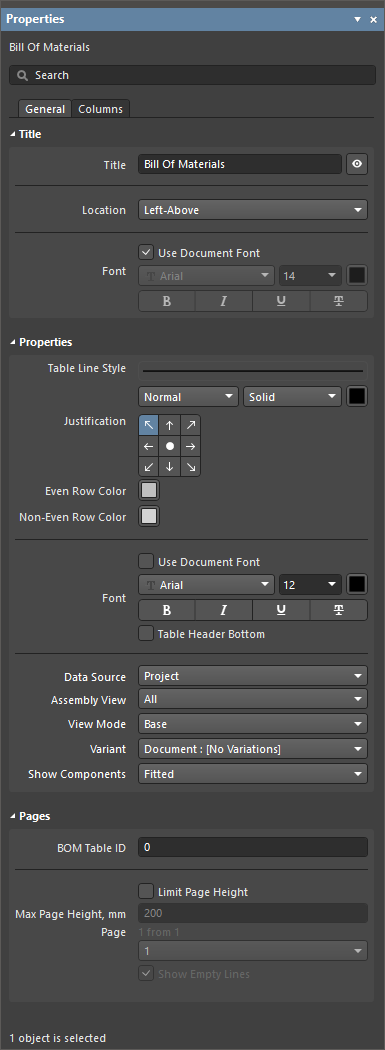 ).
).
Tiêu đề |
|
| Tiêu đề | Chuỗi tên tiêu đề sẽ được hiển thị (nếu được bật) cùng với bảng. Sử dụng nút |
| Location | Chọn danh sách thả xuống để chọn một trong các vị trí tương đối cho tiêu đề. Tùy chọn Manual được chọn tự động nếu tiêu đề được di chuyển thủ công (kéo và thả đến vị trí mới). |
| Font | Thiết lập phông chữ dùng cho tiêu đề.
|
Thuộc tính |
|
| Table Line Style | Sử dụng các danh sách thả xuống để chọn nét dùng để vẽ bảng. Các tùy chọn có sẵn được xác định trong vùng Line Styles của bảng Properties khi không có đối tượng nào được chọn trong không gian thiết kế. Để biết thêm thông tin, hãy tham khảo trang Thiết lập tài liệu Draftsman. Sử dụng nút màu tương ứng để chỉ định màu của nét. |
| Justification | Chọn điểm làm mốc để thay đổi vị trí của bảng khi kích thước bảng được cập nhật. |
| Even Row Color | Chọn màu tương phản cho các hàng chẵn trong bảng. |
| Non-Even Row Color | Chọn màu tương phản cho các hàng lẻ trong bảng. |
| Font | Thiết lập phông chữ dùng cho nội dung dữ liệu của bảng.
|
| Data Source | Tùy chọn này cùng với việc dự án có tài liệu ActiveBOM hay không sẽ quyết định dữ liệu được đưa vào bảng:
|
| Assembly View | Sử dụng các tùy chọn trong menu thả xuống để lọc các mục BOM được liệt kê theo những hạng mục hiển thị trong hình chiếu lắp ráp bo mạch được chỉ định. |
| View Mode |
|
| Variant | Sử dụng menu thả xuống để chọn một biến thể thiết kế, nếu có, làm nguồn dữ liệu cho bảng BOM. Bảng sẽ thể hiện các mục không được đưa vào lắp ráp hoặc có tham số thay đổi, tùy theo tùy chọn Show Components. |
| Show Components | Khi một biến thể được chọn, hãy sử dụng danh sách thả xuống để chọn các mục linh kiện cần đưa vào danh sách:
|
Trang |
|
| BOM Table ID | Mã định danh dạng số cho một thể hiện của bảng BOM. Toàn bộ bảng có thể được chia thành nhiều đối tượng bảng BOM (trang) và các đối tượng này vẫn dùng chung một mã định danh. |
| Limit Page Height | Khi được chọn, bảng BOM được chia thành một chuỗi các trang ảo với chiều cao của mỗi trang được chỉ định trong thuộc tính Max Page Height. |
| Max Page Height | Đặt chiều cao và do đó xác định số hàng có trong mỗi trang của bảng. Mỗi đối tượng bảng BOM được đặt chỉ chứa một trang (xem Page bên dưới), và cần đặt thêm các đối tượng bảng BOM để hiển thị đủ tất cả các trang. |
| Page | Cho biết số trang của bảng (1 from 2, 3 from 5, v.v.) được hiển thị trong đối tượng bảng BOM đang chọn. Sử dụng menu thả xuống tương ứng để chỉ định trang mong muốn cho đối tượng bảng BOM hiện được chọn. |
| Show Empty Lines | Khi được chọn, các hàng trống trong bảng BOM sẽ được hiển thị. Những hàng này thường nằm ở trang cuối của bảng BOM khi chiều cao trang được chỉ định vượt quá số hàng dữ liệu BOM hiện có. |
 tương ứng để bật/tắt hiển thị tiêu đề trên bản vẽ.
Sử dụng tab Columns của bảng Properties để quản lý các cột dữ liệu của bảng BOM.

Thao tác với các cột của bảng BOM đã đặt trong tab Columns của bảng Properties.
-
Có thể chỉnh sửa các mục để chỉ định những cột được đưa vào (hiển thị) trong bảng BOM và cách căn chỉnh văn bản của chúng (Align).
-
Sử dụng mục Width để xác định chiều rộng của cột theo văn bản mà cột chứa. Nhập
Autođể chiều rộng tự động thay đổi cho phù hợp với văn bản dài nhất trong các ô của cột. -
Nhấp vào cột Order để chuyển lần lượt giữa các tùy chọn thứ tự sắp xếp dữ liệu của cột trong bảng (tắt, tăng dần và giảm dần). Có thể áp dụng sắp xếp cho nhiều cột theo mức độ ưu tiên, trong đó các cột được sắp xếp nằm bên trái bảng có mức ưu tiên cao hơn.
-
Có thể thay đổi tiêu đề cột của bảng BOM bằng cách nhập Alias cho tên tham số của cột trong bảng – áp dụng khi nội dung bảng không do tài liệu ActiveBOM quyết định (xem Data Source ở trên).
-
Sử dụng các hộp kiểm lọc loại cột để đưa vào danh sách cột khả dụng các kiểu dữ liệu tham số tương ứng: BOM (
 ), sơ đồ nguyên lý (
 ), máy chủ (
 ), PCB (
 ). Bỏ chọn tất cả các loại để chỉ liệt kê những cột đang hiển thị trong bảng BOM.
-
Sử dụng các nút
 và
và  để di chuyển mục đã chọn lên hoặc xuống một vị trí và do đó dịch sang trái hoặc phải trong thứ tự cột của bảng BOM. Chỉ khả dụng cho các cột được đặt ở trạng thái hiển thị.
-
Nhấp vào nút
 để khôi phục các cột của bảng về các mục mặc định (như được xác định bởi thiết lập mặc định của đối tượng bảng BOM trên trang Draftsman – Defaults của hộp thoại Preferences).
Chia bảng BOM
Danh mục vật tư của hầu hết các dự án PCB phức tạp thường có rất nhiều mục, khiến việc trình bày thành một bảng vừa với tài liệu bản vẽ trở nên khó khăn. Thay vì phải thay đổi tỷ lệ phông chữ và bảng, tạo nhiều mục bảng tùy chỉnh hoặc dùng tài liệu bên ngoài, khả năng chia BOM cho phép trình bày bảng BOM trên nhiều “trang”.
Để tạo bảng BOM nhiều trang, hãy chọn một BOM đã đặt (có thể vượt quá chiều cao của trang tài liệu) và chọn hộp Limit Page Height trong vùng Pages của bảng Properties. Thao tác này sẽ giới hạn chiều cao của bảng theo giá trị chiều cao đã chỉ định (Max Page Height, mm) và do đó giới hạn số dòng hiển thị trong bảng BOM.


Draftsman phát hiện BOM chưa được hiển thị đầy đủ, như được thể hiện qua mục Page của bảng (ví dụ: Page 1 from 2), và menu thả xuống tương ứng cho phép bạn chỉ định trang cần hiển thị. Để thêm các trang tiếp theo của BOM (ở đây, BOM Table ID = 0), hãy đặt một BOM khác và chỉ định Page tiếp theo trong vùng Pages của bảng Properties .

Vì mỗi trang BOM được đặt bằng cách thêm một bảng BOM khác rồi cấu hình cho phù hợp, các trang (phần) BOM riêng lẻ có thể được đặt trên bất kỳ trang bản vẽ nào trong tài liệu Draftsman. Để đặt một bộ trang BOM được chia khác, different, hãy chỉ định một BOM Table ID khác trên BOM đã đặt – chẳng hạn, 1 thay vì 0.
Bảng lỗ khoan
Bảng lỗ khoan Draftsman (Place » Drill Table) là một đối tượng bảng được tạo tự động, chứa các ký hiệu và dữ liệu lỗ khoan của bo mạch. Bảng lỗ khoan, kết hợp với hình chiếu bản vẽ khoan của Draftsman, cung cấp thông tin dưới cả dạng bảng và đồ họa cho quy trình chế tạo bo mạch. Một hàng ký hiệu, đại diện cho một loại lỗ khoan cụ thể, có thể bao gồm nhiều thông tin về lỗ như kích thước, cấu tạo mạ và số lượng. Các loại lỗ được nhóm theo ký hiệu như được chỉ định trong hộp thoại Drill Symbol Configurations.

Bảng lỗ khoan đã đặt với các mục lỗ được nhóm theo kích thước
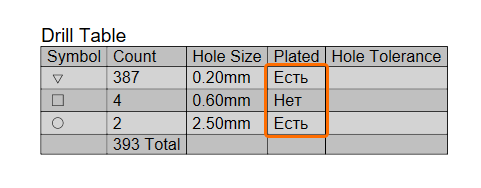
Kiểu hiển thị và nội dung dữ liệu của bảng lỗ khoan đã đặt, bao gồm cả ký hiệu được sử dụng, có thể được cấu hình trong bảng Properties khi bảng lỗ khoan được chọn trong không gian thiết kế. Các thuộc tính chung của bảng được cấu hình trên tab General của bảng điều khiển ( ).
).
Tiêu đề |
|
| Title | Chuỗi tên tiêu đề sẽ được hiển thị (nếu được bật) cùng với bảng. Sử dụng nút |
| Location | Mở danh sách thả xuống để chọn một trong các vị trí tương đối cho tiêu đề. Tùy chọn Manual được tự động chọn nếu tiêu đề được di chuyển thủ công (kéo và thả đến vị trí mới). |
| Font | Đặt phông chữ dùng cho tiêu đề.
|
Thuộc tính |
|
| Layer Pairs | Chọn các lỗ thuộc cặp lớp khoan PCB sẽ được hiển thị trong hình chiếu bản vẽ. Sử dụng menu thả xuống để chọn trong số các cặp lớp có sẵn trong thiết kế bo mạch nguồn; bạn có thể xem và chỉnh sửa các cặp lớp này trong trình biên tập PCB thông qua Layer Stack Manager. Mọi thiết kế bo mạch đều có một cặp lớp Top - Bottom, còn các cặp khác biểu thị các lỗ via đi qua giữa các lớp hoặc đến các lớp khác, chẳng hạn như lớp bên trong/lớp plane. |
| Pads / Vias | Sử dụng danh sách thả xuống để chọn loại lỗ khoan (Pads, Vias hoặc All) sẽ được hiển thị trong bảng. |
| Plated / Non-Plated | Sử dụng danh sách thả xuống để chọn loại mạ lỗ (Plated, Non-Plated hoặc All) sẽ được hiển thị trong bảng. |
| Border Line Style | Sử dụng các danh sách thả xuống để chọn đường nét dùng để vẽ đường viền/đường bao của bảng. Các tùy chọn có sẵn được xác định trong vùng Line Styles của bảng Properties khi không có đối tượng nào được chọn trong không gian thiết kế. Để biết thêm thông tin, hãy tham khảo trang Thiết lập tài liệu Draftsman. Sử dụng nút màu tương ứng để chỉ định màu của đường nét. |
| Justification | Chọn điểm làm mốc để thay đổi vị trí của bảng khi kích thước bảng được cập nhật. |
| Even Row Color | Chọn màu tương phản cho các hàng chẵn trong bảng. |
| Non-Even Row Color | Chọn màu tương phản cho các hàng lẻ trong bảng. |
| Font | Đặt phông chữ dùng cho nội dung dữ liệu của bảng.
|
| Show Footer | Đánh dấu để bật phần chân bảng, nơi hiển thị tổng số lỗ khoan. |
 |
Chọn để mở hộp thoại Drill Symbol Configurations, cung cấp chế độ xem dạng bảng cho toàn bộ dữ liệu lỗ khoan và cho phép thiết lập kiểu và kích thước cho từng ký hiệu lỗ (tìm hiểu thêm). |
Đơn vị |
|
| Primary Units | Chọn loại đơn vị đo chính sẽ được hiển thị trong bảng. Sử dụng nút Khi tùy chọn Document : <Units> được chọn làm Primary Units, các đơn vị chính được chỉ định cho tài liệu sẽ được áp dụng cho bảng. Các đơn vị chính ở cấp tài liệu được chọn bằng danh sách thả xuống Primary Units trong vùng Units của tab General trong bảng Properties khi không có đối tượng nào được chọn trong không gian thiết kế. Để biết thêm thông tin, hãy tham khảo trang Thiết lập tài liệu Draftsman. |
| Dual Units | Chọn loại đơn vị đo phụ (kép) sẽ được hiển thị trong bảng. Sử dụng nút Khi tùy chọn Document : <Units> được chọn làm Dual Units, các đơn vị kép được chỉ định cho tài liệu sẽ được áp dụng cho bảng. Các đơn vị kép ở cấp tài liệu được chọn bằng danh sách thả xuống Dual Units trong vùng Units của tab General trong bảng Properties khi không có đối tượng nào được chọn trong không gian thiết kế. Để biết thêm thông tin, hãy tham khảo trang Thiết lập tài liệu Draftsman. |
Độ chính xác |
|
| Primary Units | Sử dụng menu thả xuống Value Precision để đặt độ chính xác (tối đa năm chữ số bên phải dấu thập phân, với chữ số cuối cùng được làm tròn) cho các mục kích thước lỗ theo đơn vị chính trong bảng. Khi tùy chọn Document : <Precision> được chọn, độ chính xác của giá trị/dung sai theo đơn vị chính được chỉ định cho tài liệu sẽ được áp dụng cho bảng. Độ chính xác của giá trị và dung sai theo đơn vị chính ở cấp tài liệu được chọn bằng các tùy chọn Value Precision và Tolerance Precision cho Primary Units trong vùng Units của tab General trong bảng Properties khi không có đối tượng nào được chọn trong không gian thiết kế. Để biết thêm thông tin, hãy tham khảo trang Thiết lập tài liệu Draftsman. |
| Dual Units | Sử dụng menu thả xuống Value Precision để đặt độ chính xác (tối đa năm chữ số bên phải dấu thập phân, với chữ số cuối cùng được làm tròn) cho các mục kích thước lỗ theo đơn vị kép (phụ), nếu được bật. Khi tùy chọn Document : <Precision> được chọn, độ chính xác của giá trị/dung sai theo đơn vị kép được chỉ định cho tài liệu sẽ được áp dụng cho kích thước. Độ chính xác của giá trị và dung sai theo đơn vị kép ở cấp tài liệu được chọn bằng các tùy chọn Value Precision và Tolerance Precision cho Dual Units trong vùng Units của tab General trong bảng Properties khi không có đối tượng nào được chọn trong không gian thiết kế. Để biết thêm thông tin, hãy tham khảo trang Thiết lập tài liệu Draftsman. |
Sử dụng tab Columns của bảng Properties để quản lý các cột dữ liệu của bảng lỗ khoan ( ).
).
-
Có thể chỉnh sửa các mục để chỉ định những cột được đưa vào (hiển thị) trong bảng lỗ khoan và cách căn chỉnh Horizontal và Vertical của chúng.
-
Sử dụng mục Width để xác định chiều rộng của cột so với văn bản chứa trong đó. Nhập
Autođể chiều rộng tự động thay đổi cho phù hợp với văn bản rộng nhất trong các ô của cột. -
Nhấp vào cột Order để chuyển lần lượt giữa các tùy chọn thứ tự sắp xếp dữ liệu của cột trong bảng (tắt, tăng dần và giảm dần). Có thể áp dụng sắp xếp cho nhiều cột theo mức độ ưu tiên, trong đó các cột được sắp xếp nằm bên trái bảng có mức ưu tiên cao hơn.
-
Có thể thay đổi tiêu đề của bảng lỗ khoan bằng cách nhập Caption cho tên tham số của một cột trong bảng.
-
Sử dụng
 và
và  các nút để di chuyển mục đã chọn lên hoặc xuống một vị trí và do đó, sang trái hoặc phải trong thứ tự các cột của bảng lỗ khoan. Khả dụng cho các cột được đặt ở chế độ hiển thị.
Kiểu ký hiệu của bảng lỗ khoan và cách nhóm các loại lỗ khoan theo những ký hiệu đó được xác định bởi các thiết lập trong hộp thoại Drill Symbol Configurations được mở bằng cách nhấp vào nút trong bảng Properties (tại vùng Properties của tab General) khi bảng được chọn trong không gian thiết kế.

| Symbol Graphics | Sử dụng danh sách thả xuống để chọn hình biểu diễn lỗ mong muốn từ các hình dạng và chữ cái được xác định sẵn. |
| Sync Symbols with PCB | Khi bật, các ký hiệu trong bảng lỗ khoan được đồng bộ với các ký hiệu trên PCB. |
| Symbol Size Table | Nhập kích thước ký hiệu mong muốn trong bảng. |
| Symbol Size View | Nhập kích thước ký hiệu mong muốn trong hình chiếu. Để truy cập và chỉnh sửa trường này, biểu tượng liên kết phải hiển thị ở trạng thái không liên kết ( ). Nhấp vào biểu tượng liên kết để chuyển đổi trạng thái liên kết. ). Nhấp vào biểu tượng liên kết để chuyển đổi trạng thái liên kết. |
| Symbol Line Style | Sử dụng các danh sách thả xuống để chọn đường nét dùng để vẽ đường viền của hình ký hiệu. Các tùy chọn khả dụng được xác định trong vùng Line Styles của bảng Properties khi không có đối tượng nào được chọn trong không gian thiết kế. Để biết thêm thông tin, hãy tham khảo trang Thiết lập tài liệu Draftsman. Sử dụng nút màu tương ứng để chỉ định màu của đường nét. |
| Grouping | Các tiêu chí đã chọn sẽ nhóm các lựa chọn dưới cùng một ký hiệu. Ví dụ, nếu chỉ chọn HoleSize, mỗi kích thước lỗ được sử dụng trên PCB sẽ được gán một ký hiệu riêng. Khi chọn thêm các tùy chọn nhóm, việc gán ký hiệu sẽ phân biệt các tiêu chí bổ sung bằng cách tạo ra cách phân nhóm chi tiết hơn. |
 ).
). ).
).Bảng đường truyền
Các phép tính áp dụng khi đi dây có kiểm soát trở kháng tạo ra các cấu trúc đường mạch nhằm đáp ứng trở kháng đường truyền mục tiêu và do đó đáp ứng các yêu cầu về tốc độ cao và/hoặc EMF của thiết kế bo mạch. Các lớp bo mạch cùng những thuộc tính được chỉ định hoặc tính toán của chúng được truy cập thông qua Layer Stack Manager, nơi các lớp đi dây có kiểm soát trở kháng được liên kết với các cấu hình trở kháng có thể tùy chỉnh. Vật liệu và kích thước bo mạch trong mỗi cấu hình được sử dụng trong các phép tính trở kháng đường truyền để tạo ra một cấu trúc đường mạch nhất định. Cấu trúc này hỗ trợ cả đường mạch đơn và cặp vi sai, cũng như các dạng lớp bo mạch stripline (bên trong) hoặc microstrip (bề mặt).
Để biết thêm thông tin về cách thiết lập cấu hình trở kháng, hãy tham khảo trang Xác định cấu trúc lớp.
Vì cấu trúc và dữ liệu liên quan của từng định nghĩa đường truyền trong cấu trúc lớp bo mạch là thông tin quan trọng đối với quy trình sản xuất PCB, Draftsman cung cấp một đối tượng bảng đường truyền chuyên dụng (Place » Transmission Line Table) để ghi lại thông tin này. Bảng được điền bằng dữ liệu lấy từ Layer Stack Manager và các phép tính trở kháng đường truyền của công cụ này.

Một bảng đường truyền đã được đặt
Kiểu hiển thị và nội dung dữ liệu của bảng đường truyền đã đặt có thể được cấu hình trong bảng Properties khi bảng đường truyền được chọn trong không gian thiết kế. Các thuộc tính chung của bảng được cấu hình trên tab General của bảng điều khiển ( ).
).
Tiêu đề |
|
| Title | Chuỗi tên tiêu đề sẽ hiển thị (nếu được bật) cùng với bảng. Sử dụng nút |
| Location | Mở danh sách thả xuống để chọn một trong các vị trí tương đối cho tiêu đề. Tùy chọn Manual được tự động chọn nếu tiêu đề được di chuyển thủ công (kéo và thả đến vị trí mới). |
| Font | Đặt phông chữ dùng cho tiêu đề.
|
Thuộc tính |
|
| Table Line Style | Sử dụng các danh sách thả xuống để chọn đường nét dùng để vẽ các đường kẻ của bảng. Các tùy chọn khả dụng được xác định trong vùng Line Styles của bảng Properties khi không có đối tượng nào được chọn trong không gian thiết kế. Để biết thêm thông tin, hãy tham khảo trang Thiết lập tài liệu Draftsman. Sử dụng nút màu tương ứng để chỉ định màu của đường nét. |
| Justification | Chọn điểm tham chiếu mà vị trí của bảng sẽ thay đổi theo khi kích thước bảng được cập nhật. |
| Even Row Color | Chọn màu tương phản cho các hàng chẵn trong bảng. |
| Non-Even Row Color | Chọn màu tương phản cho các hàng lẻ trong bảng. |
| Caption Font | Đặt phông chữ dùng cho nội dung dữ liệu trong bảng.
|
| Rows Font | Thiết lập phông chữ dùng cho phần nội dung của bảng (văn bản trong các hàng của bảng).
|
Đơn vị |
|
| Primary Units | Chọn loại đơn vị đo chính sẽ hiển thị trong bảng. Sử dụng nút Khi tùy chọn Document : <Units> được chọn, các đơn vị chính được chỉ định cho tài liệu sẽ được áp dụng cho bảng. Đơn vị chính ở cấp tài liệu được chọn bằng danh sách thả xuống Units trong vùng Units của thẻ General trên bảng Properties khi không có đối tượng nào được chọn trong không gian thiết kế. Để biết thêm thông tin, hãy tham khảo trang Thiết lập tài liệu Draftsman. |
| Primary Precision | Chọn độ chính xác (tối đa năm chữ số sau dấu thập phân, với chữ số cuối cùng được làm tròn) cho các giá trị theo đơn vị chính. Khi tùy chọn Document : <Precision> được chọn, độ chính xác của giá trị/dung sai theo đơn vị chính được chỉ định cho tài liệu sẽ được áp dụng cho bảng. Độ chính xác của giá trị và dung sai theo đơn vị chính ở cấp tài liệu được chọn bằng các tùy chọn Value Precision và Tolerance Precision cho Primary Units trong vùng Units của thẻ General trên bảng Properties khi không có đối tượng nào được chọn trong không gian thiết kế. Để biết thêm thông tin, hãy tham khảo trang Thiết lập tài liệu Draftsman. |
| Dual Units | Chọn loại đơn vị đo phụ (kép) sẽ hiển thị trong bảng. Sử dụng nút Khi tùy chọn Document : <Units> được chọn, các đơn vị kép được chỉ định cho tài liệu sẽ được áp dụng cho bảng. Đơn vị kép ở cấp tài liệu được chọn bằng danh sách thả xuống Dual_Units trong vùng Units của thẻ General trên bảng Properties khi không có đối tượng nào được chọn trong không gian thiết kế. Để biết thêm thông tin, hãy tham khảo trang Thiết lập tài liệu Draftsman. |
| Dual Precision | Chọn độ chính xác (tối đa năm chữ số sau dấu thập phân, với chữ số cuối cùng được làm tròn) cho các giá trị theo đơn vị phụ, nếu được bật. Khi tùy chọn Document : <Precision> được chọn, độ chính xác của giá trị/dung sai theo đơn vị kép được chỉ định cho tài liệu sẽ được áp dụng cho kích thước. Độ chính xác của giá trị và dung sai theo đơn vị kép ở cấp tài liệu được chọn bằng các tùy chọn Value Precision và Tolerance Precision cho Dual Units trong vùng Units của thẻ General trên bảng Properties khi không có đối tượng nào được chọn trong không gian thiết kế. Để biết thêm thông tin, hãy tham khảo trang Thiết lập tài liệu Draftsman. |
Sử dụng thẻ Columns của bảng Properties để quản lý các cột và hàng dữ liệu của đường truyền (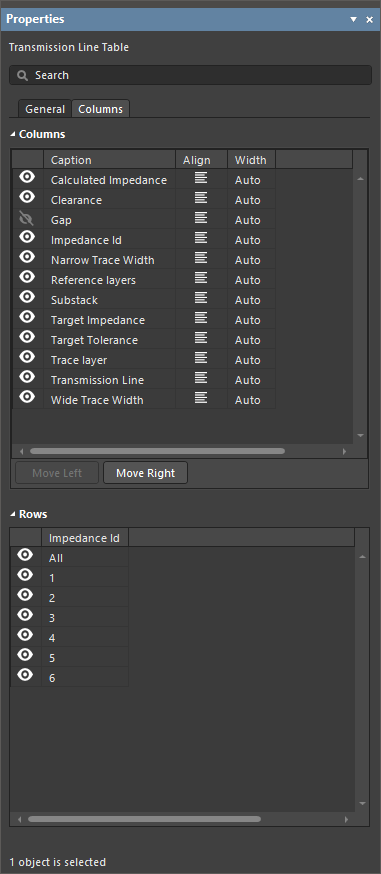 ).
).
-
Vùng Columns cung cấp danh sách các cột có trong bảng. Có thể chỉnh sửa từng mục cột bằng cách bật/tắt hiển thị, đổi tên tiêu đề (Caption), chuyển qua các tùy chọn căn chỉnh văn bản (Align) hoặc đặt chiều rộng cột cụ thể hay tự động (Width). Có thể chỉnh sửa thứ tự các mục trong danh sách, và do đó là thứ tự cột trong bảng đã đặt, bằng cách di chuyển vị trí của mục cột được chọn bằng các nút
 và
và  tương ứng.
-
Vùng Rows cung cấp danh sách dữ liệu hàng trong bảng, được sắp xếp theo cột Impedance Id, tương ứng với các lớp bo mạch đã được đặt tên trong cấu trúc xếp lớp nguồn. Sử dụng điều khiển hiển thị tương ứng với từng mục hàng để bật/tắt hiển thị hàng đó trong bảng.
Bảng
Tài liệu Draftsman cho phép đặt một bảng thông thường lên bản vẽ, sau đó cấu hình bảng trong bảng Properties và ngay trong các ô của bảng. Bố cục và nội dung của bảng tùy chỉnh có thể được tự do xác định theo mục đích sử dụng, mang đến một cách linh hoạt để bổ sung thông tin vào bất kỳ tài liệu Draftsman nào.

Một bảng đã đặt với nhiều định dạng ô khác nhau

Khi khởi chạy lệnh đặt bảng (Place » Table), hộp thoại Insert table sẽ mở ra, cho phép chỉ định số hàng và số cột của bảng mới. Sau khi nhấp vào OK trong hộp thoại Insert table, bảng mới sẽ được gắn vào con trỏ và có thể được đặt tại vị trí mong muốn bằng một lần nhấp nữa.

Chỉ định số ô theo hàng và cột của bảng – bạn có thể thay đổi các giá trị này sau đó thông qua các lệnh Table trong menu chuột phải của ô.
Có thể thay đổi vị trí của bảng đã đặt bằng thao tác đồ họa: chọn đối tượng bảng trong không gian thiết kế, sau đó kéo bảng đến vị trí mới bằng tay nắm di chuyển, tức là biểu tượng  ở góc trên bên trái.

Kéo biểu tượng di chuyển của bảng đã chọn để định vị lại bảng trong không gian thiết kế.
Nội dung được thêm vào bảng bằng cách nhập (hoặc dán) trực tiếp vào các ô. Sử dụng Ctrl+Enter để thêm dòng mới trong một ô.
Các thuộc tính đồ họa và văn bản của bảng được xác định trong bảng Properties khi bảng được chọn trong không gian thiết kế ( ). Đối tượng bảng cung cấp nhiều tính năng chỉnh sửa văn bản và cấu trúc, có thể áp dụng theo từng ô, hàng hoặc cột bằng cách sử dụng
 Shift+Click hoặc Click, Hold&Drag kỹ thuật.
Tiêu đề |
|
| Title | Chuỗi tên tiêu đề sẽ được hiển thị cùng với bảng (nếu được bật). Sử dụng nút |
| Location | Mở danh sách thả xuống để chọn một trong các vị trí tương đối cho tiêu đề. Tùy chọn Manual sẽ tự động được chọn nếu tiêu đề được di chuyển thủ công (kéo và thả đến vị trí mới). |
| Font | Thiết lập phông chữ dùng cho tiêu đề.
|
Thuộc tính |
|
| Đường viền ngoài | Sử dụng các danh sách thả xuống để chọn đường nét dùng để vẽ đường viền/đường bao của bảng. Các tùy chọn có sẵn được xác định trong vùng Line Styles của bảng Properties khi không có đối tượng nào được chọn trong không gian thiết kế. Để biết thêm thông tin, hãy tham khảo trang Thiết lập tài liệu Draftsman. Sử dụng nút màu tương ứng để chỉ định màu của đường nét. |
| Inner Line | Sử dụng các danh sách thả xuống để chọn đường nét dùng để vẽ các đường kẻ bên trong bảng nhằm phân chia các ô. Các tùy chọn có sẵn được xác định trong vùng Line Styles của bảng Properties khi không có đối tượng nào được chọn trong không gian thiết kế. Để biết thêm thông tin, hãy tham khảo trang Thiết lập tài liệu Draftsman. Sử dụng nút màu tương ứng để chỉ định màu của đường nét. |
| Column Width | Thiết lập chiều rộng của các ô được chọn và do đó thiết lập chiều rộng của cột chứa chúng. Nếu toàn bộ bảng được chọn (bằng cách nhấp vào đường viền hoặc tiêu đề của bảng), thiết lập chiều rộng sẽ được áp dụng cho tất cả các ô. Sử dụng nút màu tương ứng để chỉ định màu của các ô hiện được chọn. |
| Row Height | Sử dụng trường này để điều chỉnh chiều cao của hàng được chọn trong không gian thiết kế. Nhập chiều cao mong muốn, theo sau là đơn vị hệ Anh hoặc hệ mét. |
| Cell Padding Vertical | Thiết lập khoảng cách phía dưới và phía trên văn bản trong các ô được chọn. |
| Cell Padding Horizontal | Thiết lập khoảng cách bên trái và bên phải văn bản trong các ô được chọn. |
| Font | Thiết lập phông chữ dùng cho văn bản trong các ô được chọn.
|
| Alignment | Sử dụng các nút để thiết lập cách căn chỉnh và định vị văn bản theo Horizontal (trái, giữa hoặc phải) và Vertical (trên, giữa hoặc dưới) trong các ô được chọn. |
| Justification | Chọn điểm tham chiếu để thay đổi vị trí của bảng khi kích thước bảng được cập nhật. |
Chuỗi đặc biệt trong các ô của bảng
Bảng hỗ trợ việc đưa các tham số tài liệu Draftsman vào dưới dạng chuỗi đặc biệt. Các tham số dự án (cả tham số cục bộ lẫn tham số phía Workspace), hệ thống, PCB và người dùng sẽ được chuyển đổi thành giá trị tương ứng khi được nhập dưới dạng chuỗi đặc biệt trong các ô của bảng. Có thể truy cập các tham số tài liệu Draftsman trong thẻ Parameters trên bảng Properties khi không có đối tượng nào được chọn trong không gian thiết kế. Tham khảo trang Thiết lập tài liệu Draftsman để tìm hiểu thêm.
Khả năng xử lý chuỗi tham số của bảng còn bao gồm việc truyền chính xác dữ liệu chuỗi đặc biệt sang và từ bảng tính bằng các thao tác sao chép/dán tiêu chuẩn.
-
Khi dán chuỗi đặc biệt từ Draftsman vào bảng tính, các ô đích trong bảng tính sẽ được điền giá trị đã diễn giải của chuỗi.
-
Khi dán dữ liệu chuỗi đặc biệt từ bảng tính vào Draftsman, văn bản được dán sẽ được diễn giải thành giá trị của chuỗi đặc biệt – với điều kiện chuỗi đặc biệt đó khớp với một tham số hệ thống, dự án hoặc người dùng có sẵn.
Cấu trúc bảng
Nhấp chuột phải vào một ô và chọn menu Table từ menu ngữ cảnh để truy cập các lệnh cấu hình ô. Các lệnh này cung cấp đầy đủ các chức năng thao tác với bảng để thêm, xóa cột/hàng và gộp ô.

Các lệnh Table trong menu chuột phải cung cấp nhiều chức năng thao tác tiêu chuẩn với bảng.
 Bản địa hóa bằng AI