
Kỹ thuật đặt và chỉnh sửa trong Draftsman
Sơ lược
- Tìm hiểu quy trình chung để đặt các đối tượng Draftsman và cách kiểm soát thiết lập mặc định trước khi đặt.
- Khám phá các phương pháp chỉnh sửa chính sau khi đặt đối tượng, bao gồm thay đổi trong bảng Properties, thay đổi kích thước và di chuyển bằng thao tác đồ họa, cùng các lệnh di chuyển hoặc xoay.
- Nắm rõ các tính năng hỗ trợ nâng cao hiệu suất trong Draftsman, bao gồm sao chép và dán, chỉnh sửa nhiều đối tượng, Format Painter và tìm kiếm văn bản.
Có nhiều loại đối tượng để sử dụng khi tạo bản vẽ PCB. Không gian thiết kế của trình biên tập Draftsman có thể chứa rất nhiều đối tượng thiết kế cấu thành bản vẽ. Trong quá trình tạo bản vẽ, bạn cần thay đổi vị trí và thuộc tính của các đối tượng này để đạt được hình thức bản vẽ mong muốn.
Điểm chung khi đặt và chỉnh sửa đối tượng
Trong Draftsman của Altium Designer, quy trình đặt đối tượng về cơ bản là giống nhau, bất kể loại đối tượng được đặt. Ở mức đơn giản nhất, quy trình như sau:
-
Chọn đối tượng cần đặt từ một trong các vị trí sau:
-
Menu Place chính.
-
Thanh Active Bar nằm ở phía trên cùng của không gian thiết kế.
-
Menu con Place trong menu chuột phải của không gian thiết kế.
-
-
Khi một đối tượng được chọn để đặt, dữ liệu bản vẽ được truy xuất từ tệp PCB nguồn (nếu áp dụng), và con trỏ sẽ chuyển thành hình chữ thập, cho biết bạn đang ở chế độ chỉnh sửa, đồng thời nếu phù hợp, đối tượng sẽ xuất hiện ở trạng thái “nổi” bên dưới con trỏ. Định vị con trỏ rồi nhấp chuột hoặc nhấn
Enterđể đặt đối tượng. Với một số đối tượng, chẳng hạn như kích thước, bạn phải tiếp tục thao tác định vị và nhấp chuột để xác định tất cả các vị trí liên quan của đối tượng. -
Sau khi đặt một đối tượng không thuộc loại hình chiếu, bạn vẫn ở chế độ đặt (được biểu thị bằng con trỏ hình chữ thập), cho phép bạn đặt ngay một đối tượng khác cùng loại. Để kết thúc chế độ đặt, nhấp chuột phải hoặc nhấn phím
Esc. Trong một số trường hợp, chẳng hạn như khi đặt đối tượng vùng, bạn có thể cần thực hiện thao tác này hai lần: một lần để hoàn tất việc đặt đối tượng và một lần để thoát chế độ đặt. Khi bạn thoát chế độ đặt, con trỏ sẽ trở về hình dạng mặc định.
Chỉnh sửa trước khi đặt
Bạn có thể thay đổi các thuộc tính mặc định của đối tượng bất cứ lúc nào trên trang Draftsman – Defaults của hộp thoại Preferences . Hầu hết các thuộc tính của đối tượng, hoặc những thuộc tính có thể xác định trước một cách hợp lý, đều có thể chỉnh sửa dưới dạng thiết lập mặc định. Các thuộc tính này sẽ được áp dụng khi đặt các đối tượng tiếp theo. Chọn một đối tượng trong Primitive List để hiển thị các tùy chọn của đối tượng đó ở bên phải.
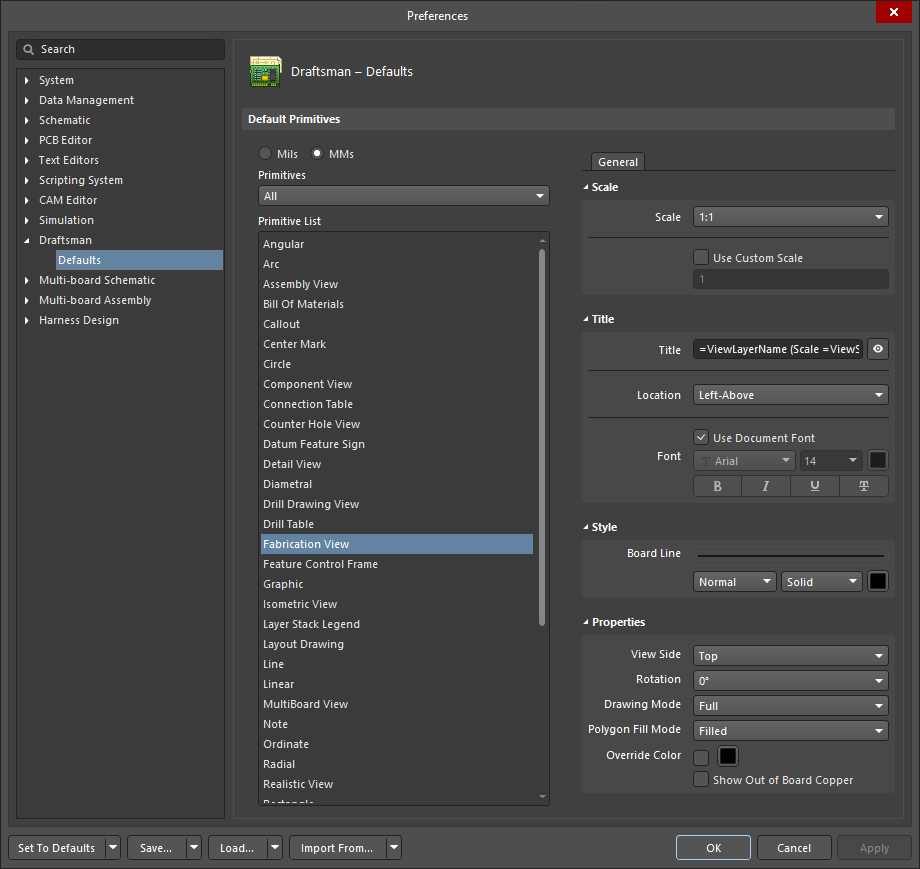
Sử dụng cột Primitive List để truy cập các thuộc tính của đối tượng và chỉnh sửa các giá trị mặc định theo yêu cầu.
Chỉnh sửa sau khi đặt
Sau khi đặt đối tượng, bạn có thể chỉnh sửa đối tượng theo một số cách được mô tả dưới đây.
Bảng thuộc tính tương ứng
Phương pháp chỉnh sửa này sử dụng chế độ bảng Properties và hộp thoại tương ứng để sửa đổi thuộc tính của đối tượng đã đặt.
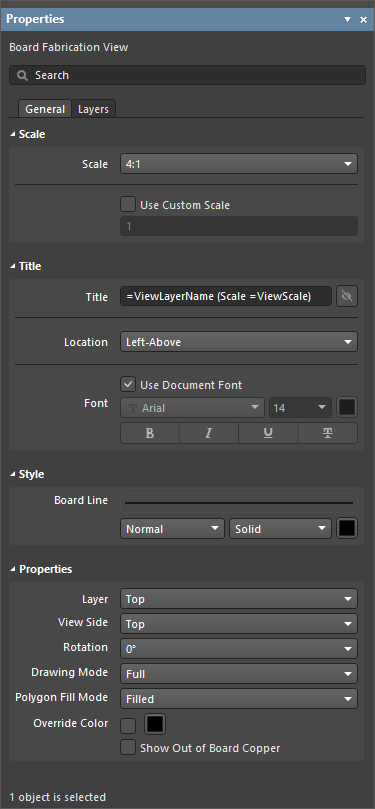
Bảng tự động thay đổi nội dung cho phù hợp với đối tượng được chọn.
Để mở bảng Properties và truy cập các thuộc tính của đối tượng đã đặt:
-
Sau khi chọn đối tượng, chọn bảng Properties từ nút
 ở góc dưới bên phải của không gian thiết kế hoặc chọn View » Panels » Properties từ các menu chính.
-
Nhấp đúp vào đối tượng trong không gian thiết kế.
-
Nhấp chuột phải vào đối tượng rồi chọn Item Properties từ menu ngữ cảnh.

Nếu bảng Properties đã được kích hoạt, hãy nhấp vào đối tượng để truy cập các thuộc tính của đối tượng trong bảng. Bảng sẽ tự động hiển thị nội dung phù hợp với các thiết lập thuộc tính của đối tượng hiện được chọn trong không gian thiết kế.
Chỉnh sửa bằng đồ họa
Phương pháp chỉnh sửa này cho phép bạn chọn trực tiếp một đối tượng đã đặt trong không gian thiết kế và thay đổi vị trí cũng như kích thước và hình dạng của đối tượng nếu được hỗ trợ. Đối tượng được chọn được biểu thị bằng một hoặc nhiều cách sau:
-
Một hoặc nhiều điểm điều khiển chỉnh sửa nằm ở các góc và/hoặc điểm đầu cuối.
-
Một khung bao vùng chọn có nét đứt màu xanh lam.
-
Đối tượng chuyển sang màu xanh lam của vùng chọn.
Sau khi chọn, bạn có thể thực hiện các thao tác đồ họa sau:
-
Di chuyển đối tượng – nhấp và giữ ở bất kỳ vị trí nào trên đối tượng để kéo đối tượng đến vị trí mới. Nếu đối tượng hỗ trợ xoay, nhấn
Spacebarđể xoay đối tượng ngược chiều kim đồng hồ hoặcShift+Spacebarđể xoay theo chiều kim đồng hồ theo từng bước 90 độ. -
Thay đổi kích thước đối tượng – nếu được hỗ trợ, nhấp và kéo một điểm điều khiển/nút chỉnh sửa để thay đổi kích thước đối tượng. Các đối tượng hỗ trợ thay đổi kích thước bằng đồ họa bao gồm đối tượng dạng hình chiếu, chú thích và công cụ đồ họa. Chú giải cấu trúc lớp và các đối tượng dạng bảng không hỗ trợ thay đổi kích thước bằng đồ họa.
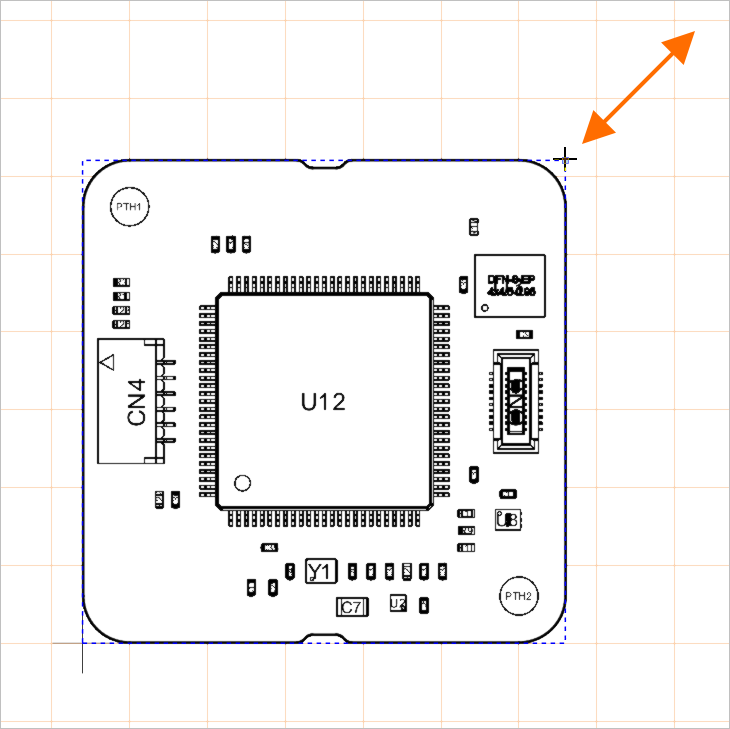
Ví dụ về điểm điều khiển chỉnh sửa của một hình chiếu lắp ráp bo mạch được chọn. Kéo điểm điều khiển để thay đổi tỷ lệ của hình chiếu.
Các lệnh di chuyển và xoay
Bạn cũng có thể di chuyển và xoay đối tượng bằng lệnh trong menu bật lên Move, được truy cập bằng cách nhấn phím tắt M.
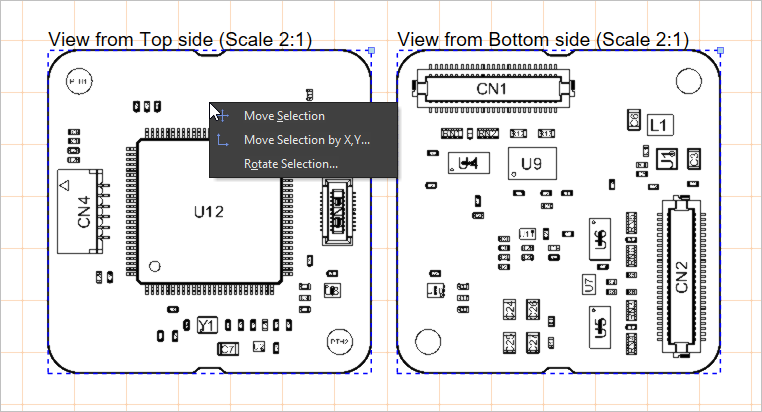
Chọn (các) đối tượng cần di chuyển, mở menu bật lên Move, rồi chọn lệnh cần dùng.
| Move Selection | Sau khi khởi chạy lệnh, nhấp vào không gian thiết kế rồi di chuyển con trỏ cùng các đối tượng được chọn đi kèm và nhấp lại khi (các) đối tượng đã ở vị trí mong muốn. |
| Move Selection By XY | Sau khi khởi chạy lệnh, hộp thoại Get X / Y Offsets sẽ mở ra (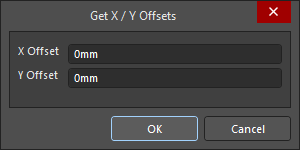 ). Sử dụng các trường X Offset và Y Offset của hộp thoại để chỉ định khoảng cách cần di chuyển các đối tượng được chọn lần lượt theo trục ngang (X) và trục dọc (Y). Bạn có thể nhập giá trị dương hoặc âm tùy theo hướng di chuyển mong muốn. ). Sử dụng các trường X Offset và Y Offset của hộp thoại để chỉ định khoảng cách cần di chuyển các đối tượng được chọn lần lượt theo trục ngang (X) và trục dọc (Y). Bạn có thể nhập giá trị dương hoặc âm tùy theo hướng di chuyển mong muốn. |
| Rotate Selection | Sau khi khởi chạy lệnh, hộp thoại Rotation Angle (Degrees) sẽ mở ra (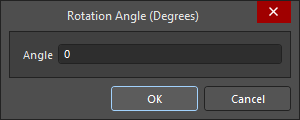 ). Nhập Angle xoay mong muốn từ 0.001° đến 360.00° (độ phân giải 0.001°). Nhập giá trị dương để xoay ngược chiều kim đồng hồ hoặc giá trị âm để xoay theo chiều kim đồng hồ. Nhấp OK để đóng hộp thoại rồi định vị con trỏ và nhấp để xác định điểm tham chiếu xoay. Các đối tượng được chọn sẽ xoay quanh điểm tham chiếu theo góc đã nhập. ). Nhập Angle xoay mong muốn từ 0.001° đến 360.00° (độ phân giải 0.001°). Nhập giá trị dương để xoay ngược chiều kim đồng hồ hoặc giá trị âm để xoay theo chiều kim đồng hồ. Nhấp OK để đóng hộp thoại rồi định vị con trỏ và nhấp để xác định điểm tham chiếu xoay. Các đối tượng được chọn sẽ xoay quanh điểm tham chiếu theo góc đã nhập. |
Sử dụng thao tác sao chép và dán
Trong Draftsman, bạn có thể cắt, sao chép và dán các đối tượng trong cùng một tài liệu hoặc giữa các tài liệu Draftsman bằng các lệnh trong menu chính Edit hoặc các phím tắt tiêu chuẩn.
Chỉnh sửa nhiều đối tượng
Bảng Properties hỗ trợ chỉnh sửa nhiều đối tượng. Lưu ý rằng mặc dù không thể thay đổi đồng thời các loại đối tượng different thông qua bảng Properties , bạn có thể thay đổi đồng thời nhiều đối tượng được chọn thuộc loại same . Sử dụng Shift+Click tiêu chuẩn để chọn nhiều đối tượng – bảng sẽ hiển thị các giá trị của đối tượng được thêm vào vùng chọn sau cùng.
Sao chép định dạng
Tính năng Sao chép định dạng cung cấp một cách đơn giản và nhanh chóng để áp dụng kiểu văn bản hiện có cho các phần tử văn bản khác trong Draftsman.
Như minh họa trong video bên dưới, hãy chọn một phần tử văn bản hiện có với các thuộc tính kiểu (được xác định trong bảng Properties) mà bạn muốn áp dụng, sau đó chọn lệnh Format Painter từ menu chính Edit hoặc menu chuột phải trong không gian thiết kế. Thao tác này sẽ ghi lại các thuộc tính kiểu của văn bản hiện đang được chọn.
Sử dụng con trỏ, lúc này đã chuyển thành biểu tượng công cụ Sao chép định dạng ( ), để tìm và chọn các phần tử văn bản khác cần áp dụng các thuộc tính kiểu đó. Các đối tượng văn bản tương thích bao gồm những phần tử văn bản có thể chỉnh sửa như tiêu đề hình chiếu, các đối tượng văn bản và các mục ghi chú.
Tìm kiếm văn bản
Trình biên tập Draftsman cho phép bạn nhanh chóng tìm văn bản cụ thể (hoặc một phần văn bản) theo các tùy chọn tìm kiếm đã xác định. Chọn lệnh Edit » Find Text từ các menu chính hoặc sử dụng phím tắt Ctrl+F để truy cập hộp thoại Find Text.
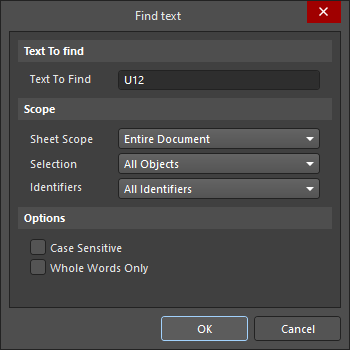
Hộp thoại Find text
Sử dụng hộp thoại này để chỉ định văn bản hiện có cần tìm, cùng với phạm vi và các tùy chọn bổ sung.
Văn bản cần tìm |
|
| Text To Find | Sử dụng trường này để nhập chuỗi văn bản bạn muốn tìm kiếm. Nhập cả từ hoặc tìm kiếm một phần chuỗi. Để tìm một phần chuỗi, bạn cần tắt tùy chọn Whole Words Only. Chuỗi có thể chứa các ký tự đại diện |
Phạm vi |
|
| Sheet Scope | Sử dụng trường này để xác định phạm vi tìm kiếm văn bản trong các tài liệu Draftsman có liên quan. Chọn một trong các tùy chọn sau:
|
| Selection | Sử dụng trường này để giới hạn thêm phạm vi tìm kiếm dựa trên trạng thái lựa chọn hiện tại của các đối tượng. Chọn một trong các tùy chọn sau:
|
| Identifiers | Sử dụng trường này để giới hạn thêm phạm vi tìm kiếm dựa trên loại đối tượng chứa văn bản. Chọn một trong các tùy chọn sau:
|
Tùy chọn |
|
| Case sensistive | Bật tùy chọn này để tìm kiếm có phân biệt chữ hoa và chữ thường, nghĩa là văn bản đích phải khớp về chữ hoa và chữ thường với văn bản tìm kiếm được nhập vào trường Text To Find. |
| Whole Words Only | Bật tùy chọn này để chỉ tìm kiếm các từ hoàn chỉnh. Điều này có nghĩa là văn bản tìm kiếm phải tồn tại nguyên vẹn và không phải là một phần của chuỗi văn bản dài hơn. Ví dụ, nếu bật tùy chọn này khi tìm cat, phần mềm sẽ không coi ba chữ cái đầu tiên của category là một kết quả tìm kiếm phù hợp. Tắt tùy chọn này để tự do tìm kiếm các phần của chuỗi. |
Khi tìm kiếm trả về nhiều kết quả khớp, hộp thoại Find text - Jump sẽ mở ra.
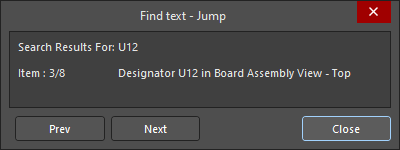
Hộp thoại Find text - Jump
Sử dụng các nút  và
và  của hộp thoại để lần lượt chuyển đến mục văn bản khớp trước đó và tiếp theo. Khi bạn chuyển qua lại giữa các kết quả văn bản tìm được, vùng phía trên của hộp thoại sẽ hiển thị văn bản tìm kiếm ban đầu và mục hiện đang được xem trong không gian thiết kế theo loại đối tượng và văn bản khớp tương ứng.
Bạn cũng có thể tìm lần xuất hiện tiếp theo trong tài liệu của văn bản tìm kiếm gần nhất đã được chỉ định bằng hộp thoại Find text bằng cách chọn lệnh Edit » Find Next từ các menu chính (phím tắt: F3).
Nhập DXF
Draftsman cung cấp thêm các tùy chọn đồ họa thông qua việc nhập các tệp DXF tiêu chuẩn, được tải vào không gian bản vẽ bằng lệnh menu File » Import from DXF. Sử dụng hộp thoại Open tiêu chuẩn của Windows để chọn một tệp DXF (*.dxf), sau đó cấu hình các tùy chọn nhập trong hộp thoại DXF Import Settings vừa mở.
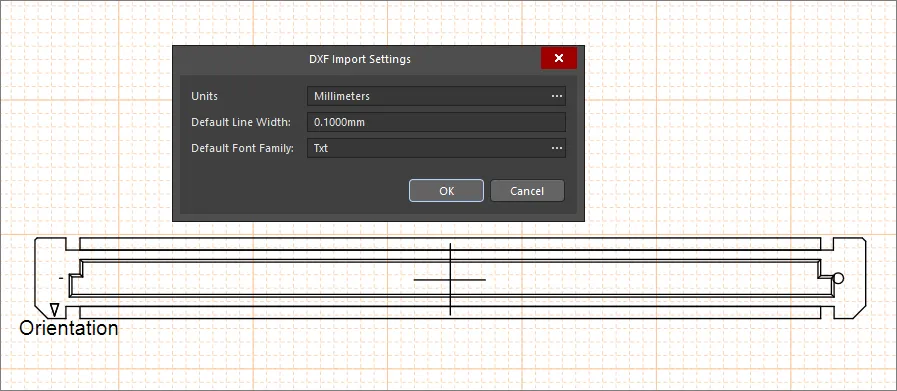
Importing DXF File Versions R12 and Later
Bạn có thể nhập các tệp DXF phiên bản R12 trở lên vào tài liệu bản vẽ chế tạo (*.PCBDwf, *.HarDwf, *.MbDwf).
Importing DXF Files with Splines
Các tệp DXF có chứa đường spline có thể được nhập vào tài liệu bản vẽ chế tạo (*.PCBDwf, *.HarDwf, *.MbDwf).
 Bản địa hóa bằng AI