
Xác định sơ đồ đi dây
Các kết nối dây riêng lẻ bên trong bộ dây được xác định trong tài liệu sơ đồ đi dây bộ dây (*.WirDoc). Hãy thêm tài liệu này vào dự án bộ dây từ bảng Projects bằng cách nhấp chuột phải vào mục dự án rồi chọn Add New to Project » Harness Wiring Diagram trong menu ngữ cảnh (hoặc dùng lệnh File » New » Harness Wiring Diagram từ các menu chính).
Thiết lập tài liệu sơ đồ đi dây bộ dây
Các tùy chọn của tài liệu sơ đồ đi dây bộ dây có thể được cấu hình trong bảng Properties khi không có đối tượng nào được chọn trong vùng thiết kế của tài liệu. Các thiết lập chính gồm:
-
Trong vùng General của thẻ General trên bảng – chọn đơn vị đo áp dụng cho tài liệu và các phần tử đồ họa của nó, đồng thời thiết lập các lưới để giúp việc đặt đối tượng dễ dàng hơn. Altium Designer cung cấp ba loại lưới: lưới hiển thị để điều hướng, lưới bắt điểm để đặt đối tượng và khoảng cách bắt điểm để hỗ trợ tạo kết nối.
-
Trong vùng Page Options của thẻ General trên bảng – cấu hình kích thước trang tài liệu và khung tiêu đề, hoặc chọn từ các mẫu sơ đồ đi dây bộ dây hiện có.


Các thẻ General và Parameters của bảng Properties khi không có đối tượng nào được chọn trong tài liệu sơ đồ đi dây bộ dây
Đồng bộ hóa dự án Multi-board và dự án Harness
Khi dự án bộ dây là một phần của dự án thiết kế multi-board, sơ đồ đi dây bộ dây có thể được đồng bộ từ dữ liệu tài liệu sơ đồ nguyên lý multi-board (*.MbsDoc). Để thực hiện việc này, hãy chọn lệnh Design » Import Changes From <Multi-board Project> từ các menu chính.
Để tìm hiểu thêm về cách thêm dự án thiết kế bộ dây vào một dự án multi-board, hãy tham khảo trang Harness Design.
Nếu tài liệu sơ đồ nguyên lý multi-board chứa nhiều hơn một định nghĩa kết nối bộ dây, hộp thoại Select Harness Definition sẽ mở ra. Hãy chỉ định định nghĩa liên quan đến dự án bộ dây hiện tại.

Hộp thoại Select Harness Definition
Hộp thoại Engineering Change Order sau đó sẽ mở ra, hiển thị các linh kiện đầu nối bộ dây và các net bộ dây đã được định nghĩa trong sơ đồ nguyên lý multi-board, đây sẽ là cơ sở cho sơ đồ đi dây bộ dây.

Sử dụng hộp thoại Engineering Change Order để nhập dữ liệu từ dự án multi-board.
Sau khi thực thi các thay đổi ( ), dữ liệu từ tài liệu sơ đồ nguyên lý multi-board sẽ được nhập vào sơ đồ đi dây bộ dây. Các linh kiện đầu nối, mỗi linh kiện được biểu diễn bằng ký hiệu sơ đồ nguyên lý của nó, sẽ xuất hiện trong tài liệu sơ đồ đi dây bộ dây, ban đầu ở các vị trí bất kỳ.

Ví dụ về sơ đồ đi dây bộ dây ngay sau khi nhập.
Các đường net sẽ được hiển thị giữa các chân để biểu diễn các kết nối logic được định nghĩa trong sơ đồ nguyên lý multi-board. Lưu ý rằng ở giai đoạn này, chưa có dây vật lý nào trong thiết kế.
Làm việc với linh kiện
Ngoài việc đồng bộ hóa từ tài liệu sơ đồ nguyên lý multi-board, các linh kiện cũng có thể được đặt thủ công vào sơ đồ đi dây bộ dây. Điều này cho phép đặt linh kiện trong một dự án bộ dây độc lập (không phải là một phần của dự án multi-board), đồng thời cũng cho phép đặt thêm các linh kiện trong một sơ đồ đi dây bộ dây là một phần của dự án multi-board.
Sử dụng bảng Components để đặt các ký hiệu của những linh kiện cần thiết. Quy trình đặt linh kiện tương tự như trong trình biên tập Schematic – tham khảo trang Tìm kiếm & đặt linh kiện để tìm hiểu thêm. Lưu ý rằng sẽ không có các đường net cho các linh kiện được thêm thủ công, vì không có thiết kế logic cấp cao hơn để điều khiển chúng.
 ).
).Để di chuyển một linh kiện đã đặt (hoặc một linh kiện đang được đặt từ bảng Components) đến vị trí mong muốn, hãy nhấp và giữ nút chuột trái trên linh kiện đó rồi di chuyển chuột. Trong khi kéo, sử dụng Spacebar để xoay linh kiện 90 độ và các phím X và Y để lật theo chiều ngang và chiều dọc tương ứng.

Sơ đồ đi dây bộ dây sau khi di chuyển các linh kiện
Các thuộc tính của một linh kiện đã đặt có thể được cấu hình trong bảng Properties khi linh kiện được chọn trong vùng thiết kế. Bảng Properties cho một linh kiện bao gồm các thẻ sau:
-
General – các thuộc tính chung của linh kiện, chẳng hạn như định danh và chú thích, vị trí, tham số, v.v.
-
Pins – danh sách các chân linh kiện.
-
Cavities – cho phép gán các khoang socket cho linh kiện (tìm hiểu thêm).
-
Associated Parts – cho phép gán các phần bổ sung, chẳng hạn như ống co nhiệt, cho linh kiện.

Các thẻ của bảng Properties khi một linh kiện được chọn
Gán khoang socket
Các khoang socket và loại của chúng có thể được gán cho một linh kiện harness. Chọn một linh kiện trong vùng thiết kế để thêm khoang và loại. Chọn một chân trên thẻ Properties của bảng Cavities , sau đó nhấp nút  . Chọn loại mong muốn từ danh sách thả xuống. Các loại khoang sau được hỗ trợ:
-
Crimp – dùng để tạo kết nối điện bằng cách ép chặt ống tiếp điểm quanh dây dẫn.
-
Seal – dùng để bảo vệ môi trường bằng cách bịt kín điểm vào của dây.
-
Plug – dùng để lấp đầy một khoang đầu nối hở (không sử dụng) nhằm duy trì tính toàn vẹn của lớp bịt kín môi trường.
-
Other – dùng để chỉ định các chi tiết hoặc vật liệu khác/bổ sung, ví dụ như thiếc hàn.
Trong hộp thoại Select Connector được mở ra, duyệt đến và chọn linh kiện mong muốn. Loại cụ thể và thông tin liên quan sẽ được thêm vào chân trên thẻ, như được minh họa trong các hình bên dưới, đối với việc thêm một crimp vào chân 1.

Đối với crimp, seal hoặc plug, chỉ có thể thêm một khoang của một loại cụ thể vào một chân. Sau khi một khoang của một loại cụ thể đã được thêm, mục đó sẽ không còn khả dụng (bị làm mờ) trong danh sách thả xuống. Có thể thêm bất kỳ số lượng khoang loại Other nào vào một chân.
Các chân đã được gán crimp được ký hiệu bằng biểu tượng  trong vùng thiết kế, như được minh họa trong hình bên dưới.

Vùng lưới của thẻ Cavities hỗ trợ chọn nhiều và các thao tác sao chép/dán/xóa cho các mục đã chọn.
-
Có thể chọn nhiều mục chân bằng các phím tắt
Click, Hold&Drag,Ctrl+Click,Shift+ClickvàCtrl+A. -
Khi nhiều mục chân được chọn, nhấp
 để thêm một khoang cho tất cả các chân đã chọn hoặc nhấp
  hay nhấn
 Deleteđể xóa các khoang đã thêm khỏi các chân đã chọn. -
Để thay đổi khoang của một chân, hãy chọn mục của chân đó, sau đó nhấp
 để mở hộp thoại Select Connector nhằm chọn khoang mới.
-
Chọn một hoặc nhiều mục chân và dùng các phím tắt
Ctrl+X/Ctrl+Cđể cắt/sao chép các mục đã chọn, sau đó dùng phím tắtCtrl+Vđể dán nội dung đã cắt/sao chép vào mục hiện đang được chọn.
Tạo kết nối trong sơ đồ đi dây bó dây
Các dây vật lý được đặt trong tài liệu sơ đồ đi dây bó dây bằng cách chọn lệnh Place » Harness Wire từ các menu chính (phím tắt: Shift+W).
Sau khi chọn lệnh, hãy nhấp vào một chân của đầu nối (một dấu cộng đỏ xuất hiện tại con trỏ khi nó ở trên điểm nóng của chân) để đặt điểm bắt đầu của dây bó dây. Di chuyển con trỏ và nhấp để neo một loạt điểm đỉnh xác định hình dạng của dây bó dây. Sau khi đặt điểm đỉnh cuối cùng tại điểm nóng của một chân khác, nhấp chuột phải để hoàn tất việc đặt.
Khi đặt dây bó dây, nhấn Shift+Spacebar để chuyển qua các chế độ đặt. Chế độ này xác định cách tạo các góc khi đặt dây và các góc mà dây có thể được đặt. Khi ở chế độ 90 Degree hoặc 45 Degree (các chế độ trực giao thực sự), nhấn Spacebar để chuyển giữa các chế độ phụ bắt đầu và kết thúc. Chế độ và chế độ phụ hiện tại được hiển thị trên Thanh trạng thái.
Khi đặt dây bó dây, các netline sẽ theo dõi/cập nhật “trực tiếp”, cho bạn thấy nơi cần đi dây theo thời gian thực, như minh họa trong video bên dưới. Khi một kết nối được hoàn tất, netline của nó sẽ biến mất khỏi tài liệu.
Minh họa tính năng dò tuyến trực tiếp
Khi đã được đặt và chọn, các đỉnh của một dây bó dây có thể được kéo để thay đổi góc giữa hai đoạn liền kề ( ).
).
Chọn một dây bó dây trong không gian thiết kế để thay đổi nó trong bảng Properties. Từ bảng này, bạn có thể đổi tên dây bó dây đã chọn, thay đổi chiều rộng và màu sắc của nó, và thêm các tham số có thể được hiển thị hoặc ẩn trong không gian thiết kế.

Bảng Properties khi một dây bó dây được chọn
 ở bên phải trường Design Item ID trong bảng Properties. Trong hộp thoại Replace Component mở ra, duyệt đến và chọn linh kiện cần thiết. Dây đã đặt sẽ được cập nhật theo các thuộc tính và tham số của linh kiện được chọn trong khi vẫn giữ nguyên hình học của nó. Tham khảo phần
  ở cuối vùng Parameters rồi chọn Secondary và Tertiary để xác định các màu mong muốn; tham số cho màu đã chọn sẽ xuất hiện trong vùng Parameters . Bạn cũng có thể xác định màu viền cho dây bó dây bằng cùng danh sách thả xuống rồi chọn Border. Lưu ý rằng tham số Color điều khiển khả năng hiển thị của giá trị kết hợp của các tham số màu dây đã định nghĩa Color, Secondary Color và Tertiary Color. Nhấp qua trình chiếu bên dưới để xem ví dụ.


Thêm mối nối và điểm lấy nhánh
Trong các tình huống thiết kế mà một dây mới cần được nối với một dây đã đặt, trước tiên phải đặt một đối tượng splice (Place » Splice) hoặc tap (Place » Tap).
-
Splice – dây gốc được splice chia thành hai dây riêng biệt.
Một dây khác cần được nối với dây đã chọn (W4).
Một splice được đặt trên dây. Lưu ý rằng splice chia dây gốc thành hai tại vị trí splice.
Một dây khác đã được nối với splice.
-
Tap – dây gốc vẫn liền mạch, không bị ngắt.
Một dây khác cần được nối với dây đã chọn (W4).
Một tap được đặt trên dây. Lưu ý rằng tap không chia dây gốc.
Một dây khác đã được nối với tap.


 ).
).

Các thuộc tính của một splice hoặc tap đã đặt (vị trí và biểu diễn trực quan của nó) có thể được cấu hình trong bảng Properties khi đối tượng được chọn trong không gian thiết kế.

Bảng Properties khi một splice/tap được chọn
Vùng Associated Parts của bảng Properties cho phép gán các linh kiện cho splice/tap đã chọn, và linh kiện này sẽ được phản ánh trong BOM của dự án.
Thêm cáp
Để xác định một hoặc nhiều dây là được thêm vào một cáp, bạn có thể đặt một đối tượng cáp trên sơ đồ đi dây bó dây (Place » Harness Cable).

Đặt một cáp để xác định một hoặc nhiều dây là được thêm vào một cáp.
Khi một đối tượng cáp được chọn, các dây được cáp này bao phủ sẽ được tô sáng màu xanh lục neon trong không gian thiết kế ( ).
).
Các thuộc tính của một đối tượng cáp đã đặt (vị trí, biểu diễn trực quan và các tham số) có thể được cấu hình trong bảng Properties khi đối tượng được chọn trong không gian thiết kế.

Bảng Properties khi một cáp được chọn
Một cáp có tỷ lệ cố định 2:1 trong khi đặt hoặc chỉnh sửa đồ họa, với kích thước đặt cuối cùng được xác định bởi giá trị snap grid hiện tại của tài liệu.
 ).
).Che chắn và xoắn dây
Một lớp che chắn (có hoặc không có kết nối, chẳng hạn như kết nối dây thoát) có thể được gắn vào một nhóm dây bằng cách đặt đối tượng shield (Place » Shield) hoặc shield with connection (Place » Shield with Connection).
Trong ví dụ minh họa bên dưới, các dây W1, W2 và W3 được che chắn bởi một shield không có kết nối (SH1), và các dây W4, W8 và W9 được che chắn bởi một shield có kết nối (SH2). Dây W10 được đặt để nối SH2 với một chân linh kiện.

Đặt một đối tượng shield hoặc shield with connection để biểu thị các dây được che chắn.
Khi một đối tượng shield hoặc shield with connection được chọn, các dây được bao phủ sẽ được tô sáng màu xanh lục neon trong không gian thiết kế ( ).
).
Các thuộc tính của một đối tượng shield hoặc shield with connection đã đặt (vị trí và biểu diễn trực quan) có thể được cấu hình trong bảng Properties khi đối tượng được chọn trong không gian thiết kế. Vùng Shield Objects của bảng liệt kê các dây được đối tượng đã chọn bao phủ.

Bảng Properties khi một shield được chọn
 ).
).Các dây có thể được biểu thị là xoắn với nhau bằng cách đặt một twist (Place » Twist). Một twist có thể được đặt trên hai hoặc nhiều dây.
Trong ví dụ bên dưới, các dây W1 và W2 được biểu thị là xoắn với nhau bằng twist Tw1.

Đặt một đối tượng twist để biểu thị các dây được xoắn với nhau.
Khi một twist được chọn, các dây được bao phủ sẽ được tô sáng màu xanh lục neon trong không gian thiết kế ( ).
).
Các thuộc tính của một twist đã đặt (vị trí và biểu diễn trực quan của nó) có thể được cấu hình trong bảng Properties khi đối tượng được chọn trong không gian thiết kế. Vùng Twist Objects của bảng liệt kê các dây được twist đã chọn bao phủ.

Bảng Properties khi một twist được chọn
 ).
).Dây chưa kết nối
Các đầu dây chưa kết nối được biểu thị bằng một hình vuông đặc.

Một dây chưa kết nối được chỉ thị
Không nên để đầu dây ở trạng thái chưa kết nối. Nếu thiết kế yêu cầu một đầu dây không được kết nối, cần đặt một đối tượng 'no connect' ở đầu dây đó (Place » No Connect).

Đặt một đối tượng 'no connect' ở đầu một dây cần được giữ không kết nối.
Các thuộc tính của một đối tượng 'no connect' đã đặt (vị trí và biểu diễn trực quan của nó) có thể được cấu hình trong bảng Properties khi đối tượng được chọn trong không gian thiết kế.

Bảng Properties khi một đối tượng 'no connect' được chọn
Làm việc với nhiều sheet
Có thể định nghĩa một sơ đồ đi dây bó cáp hoàn chỉnh trên nhiều sheet (theo kiểu thiết kế “flat”, trong đó tất cả các sheet đều tồn tại trên cùng một cấp), mỗi sheet được biểu diễn bằng tài liệu *.WirDoc riêng. Kết nối được tạo trực tiếp từ bất kỳ sheet nào sang bất kỳ sheet nào khác bằng các đối tượng ngắt dây (Place » Wire Break) có cùng ký hiệu dây.

Sau khi chọn lệnh đặt wire break, hãy đặt đối tượng sao cho điểm hotspot điện của nó (đầu đang được giữ bởi con trỏ) chạm vào dây mà bạn muốn kết nối, sau đó nhấp chuột hoặc nhấn Enter để thực hiện việc đặt. Một wire break sau khi được đặt sẽ kế thừa các thuộc tính (ký hiệu và màu sắc) của dây mà nó được nối vào.

Chọn một wire break trong không gian thiết kế để thay đổi nó trong bảng Properties. Từ bảng này, bạn có thể xác định ký hiệu của dây mà nó được kết nối tới và kiểu của nó: hướng (Left hoặc Right) và màu sắc.

Đồng bộ hóa dây
Các dây bó cáp được kết nối bằng wire break vẫn được nhận diện là có kết nối ngay cả khi chúng có Design Item ID khác nhau. Ngoài ra, tất cả các đoạn dây có cùng ký hiệu được nối bằng cùng một wire break sẽ được so sánh (về part number, comment, màu sắc và tất cả các tham số). Nếu phát hiện bất kỳ khác biệt nào, vi phạm Mismatched parameters in connected wire segments sẽ được báo cáo. Cảnh báo cũng xuất hiện trong bảng Properties của dây và wire break, cho biết đã phát hiện xung đột giữa các tham số. Nhấp vào Synchronize trong cảnh báo để mở hộp thoại Conflict Wire Parameters, tại đó bạn có thể chọn bộ tham số sẽ được dùng cho đoạn dây.
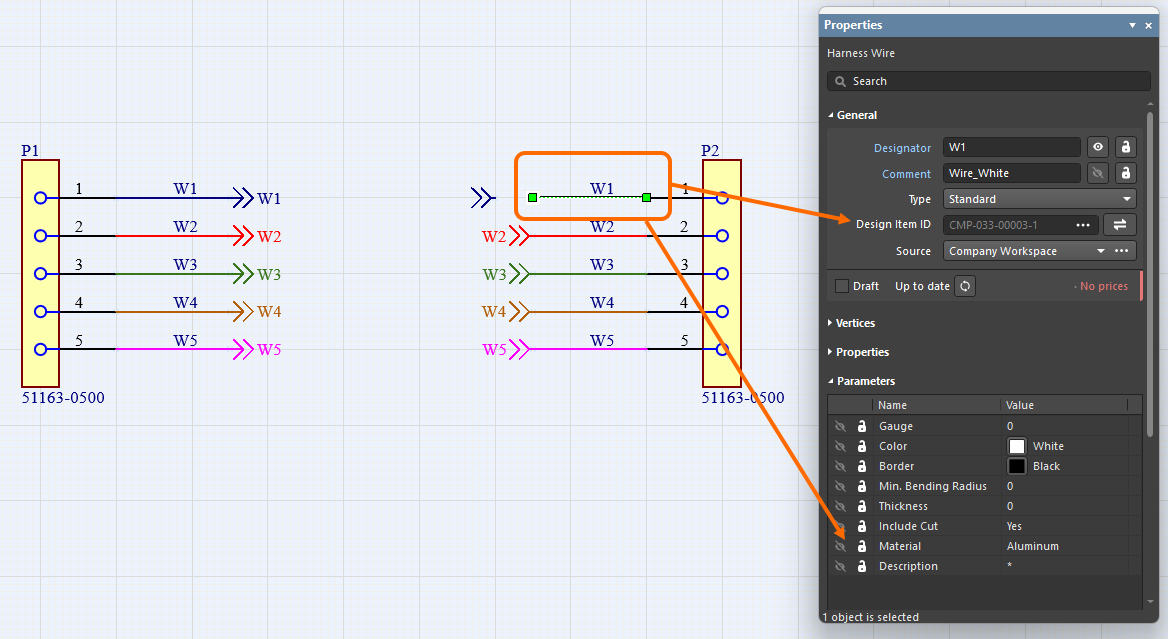
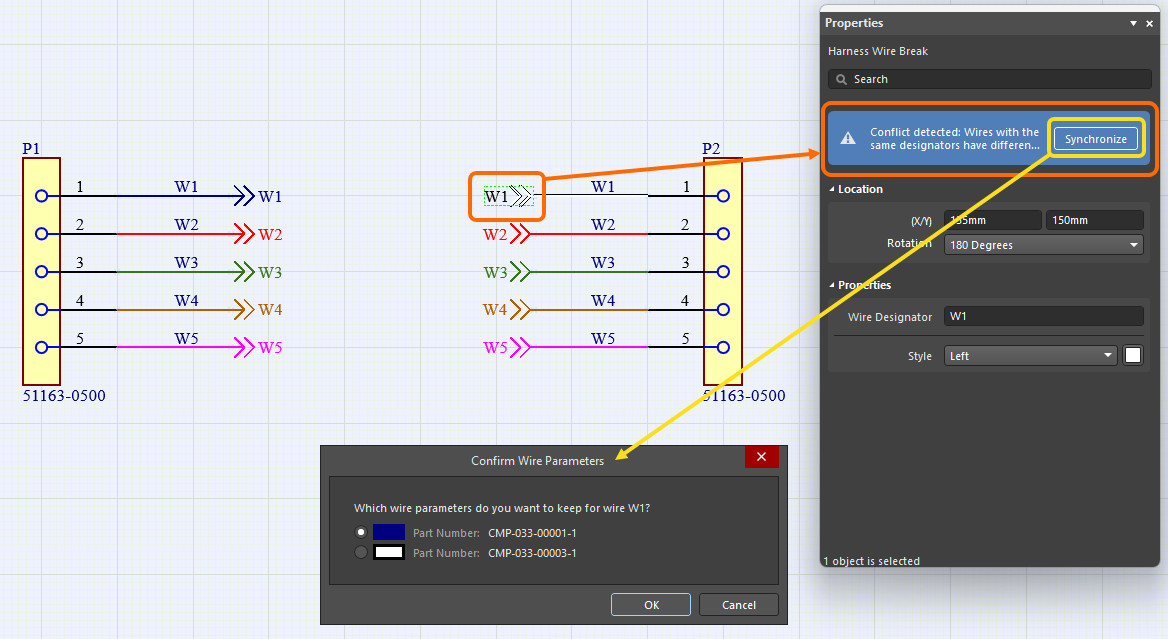
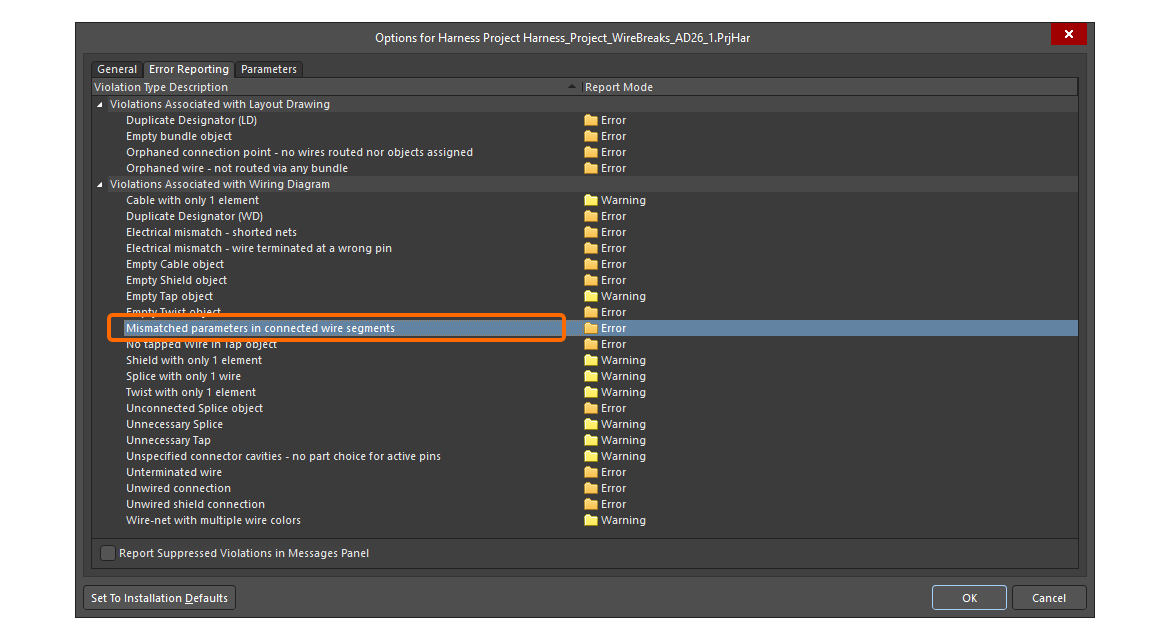
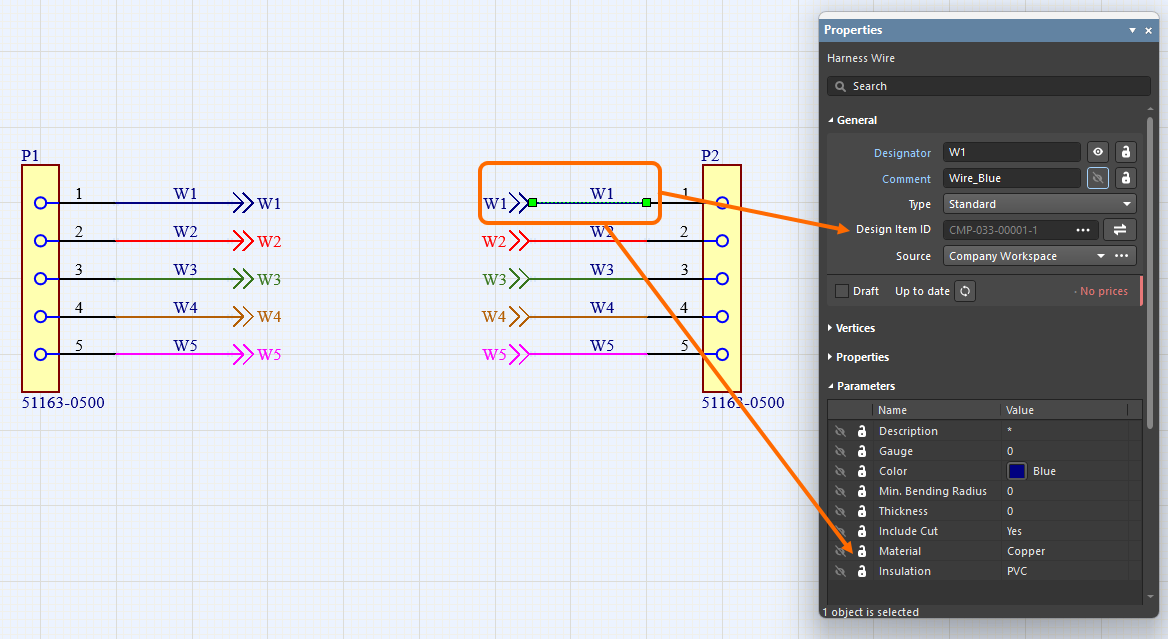
 ).
).Đặt một Harness Wiring Component
Khi được kết nối với Workspace của bạn, bạn có thể tạo các component với cấu trúc và thuộc tính được định nghĩa sẵn theo yêu cầu trong Workspace được kết nối, rồi tái sử dụng các component đó trong các thiết kế bó cáp của mình bằng cách đặt trực tiếp chúng vào các tài liệu sơ đồ đi dây bó cáp.
Tham khảo trang Tạo một Harness Wiring Component để tìm hiểu thêm.
Các component này (mỗi component được gán một mô hình đi dây bó cáp đã xác định) được truy cập từ bảng Components panel. Khi tài liệu sơ đồ đi dây bó cáp cần dùng là tài liệu đang hoạt động trong không gian thiết kế, hãy đặt một component bằng cách nhấp chuột phải vào mục của nó trong bảng và chọn lệnh Place <ComponentName> từ menu ngữ cảnh. Cách thức đặt component sẽ khác nhau tùy theo việc component đó bao gồm một đối tượng dây đơn hay một cấu trúc cáp (nhiều dây và/hoặc các đối tượng bổ sung: cáp, shield, v.v.).
-
Single wire – khi đặt một component bao gồm một đối tượng dây đơn, bạn sẽ vào chế độ đặt dây bó cáp. Dây đang được đặt sẽ kế thừa các thuộc tính đã được định nghĩa trong quá trình tạo component. Tham khảo phần Tạo kết nối trong sơ đồ đi dây bó cáp ở trên để tìm hiểu thêm về cách đặt dây bó cáp.
-
Cable structure – khi chọn lệnh đặt cho một component bao gồm cấu trúc cáp, cấu trúc cáp đó sẽ xuất hiện gắn với con trỏ đúng như đã được định nghĩa trong quá trình tạo component. Nhấp vào vị trí mong muốn trong tài liệu sơ đồ đi dây bó cáp để đặt component. Sau đó bạn có thể chỉnh sửa riêng từng đối tượng của component, ví dụ như gắn các dây cấu thành cáp vào các chân của đầu nối bó cáp.
Cập nhật sơ đồ đi dây từ thư viện
Các đối tượng sau có thể được cập nhật từ thư viện Workspace nguồn của chúng:
-
Harness component
-
Cavity của harness component
-
Các part liên kết với harness component
-
Dây
Khi một đối tượng được chọn, thông tin về component Workspace được liên kết có thể được tìm thấy trong bảng Properties (ví dụ: tab Associated Parts cho các part liên kết với harness component).
Nếu có phiên bản revision mới hơn của component Workspace, mục trạng thái revision sẽ phản ánh điều này bằng dòng chữ Out of date. Ở cấp độ từng đối tượng, liên kết có thể được cập nhật lên revision mới nhất của component Workspace bằng cách nhấp vào nút  .
.
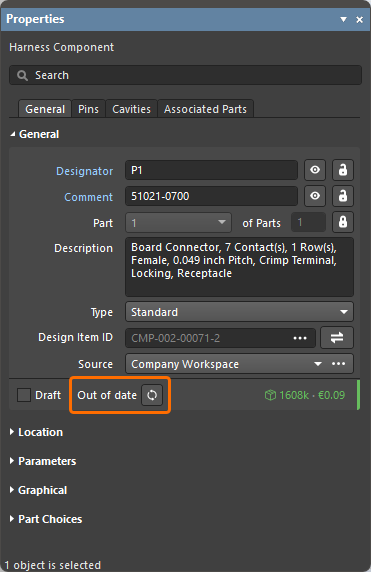
Ví dụ về việc chỉ báo revision của harness component đã lỗi thời
Tính năng Update from Libraries (Tools » Update from Libraries) cũng có thể được dùng để cập nhật các component đã lỗi thời được liên kết với các đối tượng liệt kê ở trên. Lưu ý rằng để một đối tượng được đưa vào quá trình cập nhật bằng tính năng Update from Libraries, component được gán cho đối tượng đó phải bao gồm một liên kết đến schematic symbol.
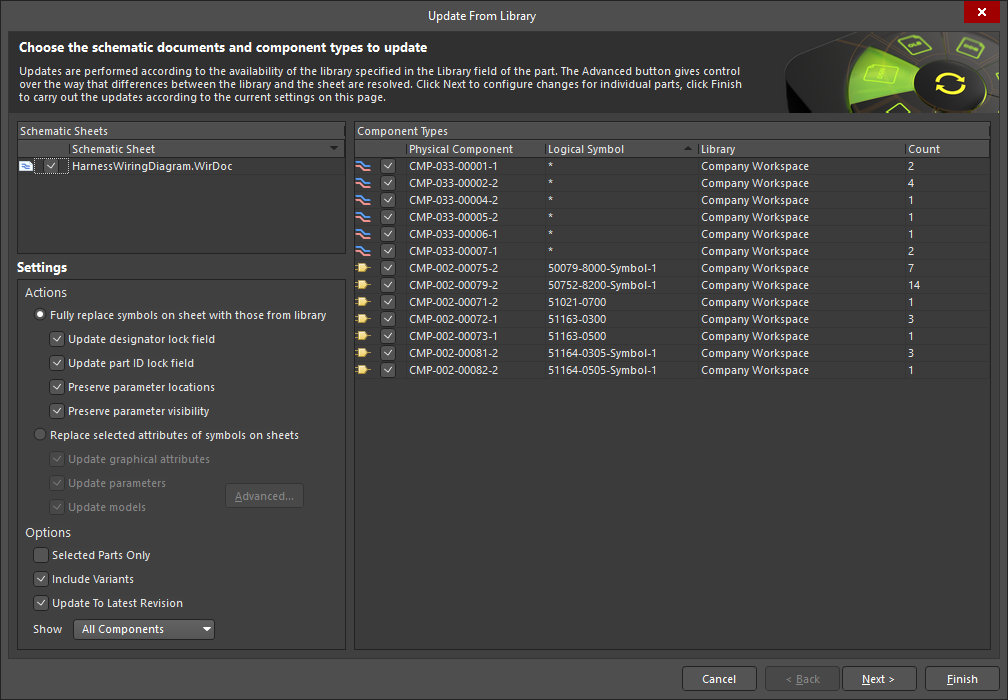
Đánh số/chú thích các đối tượng trong sơ đồ đi dây bó cáp
Sử dụng các lệnh trong menu Tools » Annotation để đánh số/chú thích các đối tượng sau trong tài liệu sơ đồ đi dây bó cáp:
-
Harness component
-
Dây
-
Mối nối và điểm rẽ nhánh
-
Cáp
-
Shield và shield có kết nối
-
Đoạn xoắn
-
Đối tượng “không kết nối”

Việc đánh số/chú thích các đối tượng trong tài liệu sơ đồ đi dây bó cáp tương tự như việc đánh số/chú thích component trong tài liệu schematic (*.SchDoc) của một dự án thiết kế PCB. Sử dụng các liên kết sau để tìm hiểu thêm về các lệnh annotation có sẵn cho một tài liệu sơ đồ đi dây bó cáp:
 Bản địa hóa bằng AI