
Thiết lập tài liệu sơ đồ nguyên lý
Sơ lược
- Tìm hiểu cách tạo tài liệu sơ đồ nguyên lý mới và cấu hình lưới hiển thị, lưới bắt dính và lưới điện để bố trí và kết nối các đối tượng tốt hơn.
- Nắm rõ cách áp dụng các mẫu sơ đồ nguyên lý từ bảng Properties, menu Design hoặc Workspace, cũng như cách cập nhật hoặc gỡ bỏ mẫu khi cần.
- Tìm hiểu nơi quản lý các tham số cấp tài liệu và cách các thiết lập trang dựa trên mẫu ảnh hưởng đến tài liệu sơ đồ nguyên lý của bạn.
Để bắt đầu vẽ sơ đồ nguyên lý cho thiết kế PCB của bạn, hãy thêm một tài liệu sơ đồ nguyên lý mới vào dự án PCB. Để thực hiện, nhấp chuột phải vào mục của dự án trong bảng Projects và chọn lệnh Add New to Project » Schematic từ menu ngữ cảnh (hoặc sử dụng lệnh File » New » Schematic từ các menu chính).
Lưới và con trỏ
Trước khi đặt các đối tượng trong trình biên tập sơ đồ nguyên lý, hãy thiết lập lưới để việc bố trí dễ dàng hơn. Có ba loại lưới: lưới hiển thị để điều hướng, lưới bắt dính để bố trí và lưới điện hỗ trợ tạo kết nối. Lưới là tùy chọn của tài liệu, nghĩa là chúng được lưu cùng từng thiết kế, do đó thiết lập lưới có thể khác nhau giữa các tài liệu thiết kế. Thiết lập lưới ban đầu trong vùng General của ngăn Properties, có thể truy cập khi không có đối tượng nào được chọn trong không gian thiết kế.
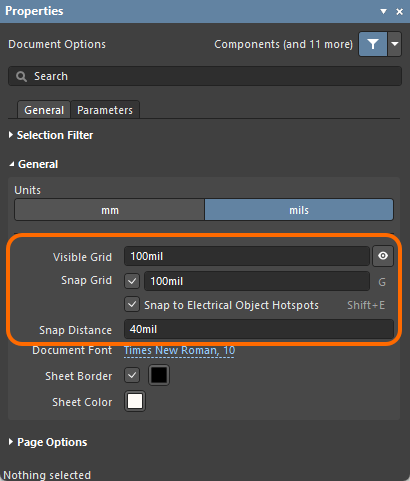
Visible Grid xuất hiện bất cứ khi nào mức thu phóng cho phép có đủ khoảng cách và được hiển thị dưới dạng đường hoặc điểm. Để bật hoặc tắt lưới hiển thị trong tài liệu hiện tại, nhấp vào nút bật/tắt Visible Grid (  ) trong bảng, chọn lệnh View » Grids » Toggle Visible Grid từ các menu chính hoặc sử dụng phím tắt
 Shift+Ctrl+G.
Snap Grid là lưới mà con trỏ bị ràng buộc vào khi đặt hoặc di chuyển các đối tượng thiết kế sơ đồ nguyên lý. Giá trị hiện tại của lưới bắt dính được hiển thị ở phía bên trái của thanh trạng thái. Bạn cũng có thể sử dụng lệnh View » Grids » Set Snap Grid để đặt một giá trị cụ thể cho lưới bắt dính bằng hộp thoại Chọn kích thước lưới bắt dính.
 Chọn kích thước lưới bắt dính
Lưới điện được ưu tiên hơn lưới bắt dính vì chúng cho phép tạo kết nối đến các linh kiện nằm ngoài lưới. Bật Snap to Electrical Object Hotspots (bằng lệnh View » Grids » Toggle Electrical Grid từ các menu chính hoặc phím tắt Shift+E ) để khi di chuyển một đối tượng điện trong không gian thiết kế, nếu đối tượng này nằm trong phạm vi lưới điện của một đối tượng điện khác mà nó có thể kết nối, nó sẽ bắt dính vào đối tượng cố định đó và một điểm kết nối (dấu chữ thập màu đỏ) sẽ xuất hiện. Nên đặt lưới điện nhỏ hơn một chút so với lưới bắt dính hiện tại, nếu không sẽ khó bố trí các đối tượng điện cách nhau một bước lưới bắt dính.
Có thể nhanh chóng sửa đổi hoặc bật/tắt lưới thông qua các phím tắt hoặc thao tác chuột. Ví dụ: nhấn G/Shift+G để lần lượt chuyển tiến hoặc lùi qua các thiết lập lưới bắt dính được xác định trên trang Sơ đồ nguyên lý - Lưới của hộp thoại Preferences cho hệ đo lường hiện đang áp dụng (hệ Anh hoặc hệ mét). Bạn cũng có thể sử dụng các lệnh View » Grids » Cycle Snap Grid và View » Grids » Cycle Snap Grid (Reverse) từ các menu chính. Nếu bạn thay đổi kích thước lưới theo cách này, thiết lập bạn đã nhập (qua hộp thoại Choose a snap grid size ) sẽ bị mất vì thao tác chuyển lần lượt chỉ áp dụng cho các giá trị bước lưới đặt sẵn hiện được chọn.
Bạn có thể thay đổi kiểu con trỏ cho phù hợp với nhu cầu trong vùng Cursor của trang Sơ đồ nguyên lý - Chỉnh sửa đồ họa trong hộp thoại Preferences . Ví dụ: một dấu chữ thập lớn có hai đường vuông góc kéo dài đến các cạnh của cửa sổ thiết kế (tùy chọn Large Cursor 90) có thể hữu ích khi bố trí và căn chỉnh các đối tượng thiết kế.
Áp dụng mẫu sơ đồ nguyên lý cho trang sơ đồ nguyên lý
Mẫu sơ đồ nguyên lý là một tài liệu chứa kích thước trang, khung viền và các mô tả khung tên do người dùng xác định mà trang sơ đồ nguyên lý có thể tham chiếu đến (tức là liên kết đến), giúp loại bỏ nhu cầu xác định lặp lại các thuộc tính chung. Có thể áp dụng các mẫu sơ đồ nguyên lý có sẵn cho tài liệu trang sơ đồ nguyên lý đang hoạt động như mô tả bên dưới.
Áp dụng mẫu từ bảng Properties
Bảng Properties của tài liệu sơ đồ nguyên lý đang hoạt động sẽ hiển thị Document Options khi không có đối tượng thiết kế nào được chọn trong không gian thiết kế. Trong vùng Formatting and Size thuộc phần Page Options của bảng trên thẻ General, chọn Template rồi sử dụng trường Template để chọn mẫu cần dùng cho trang bản vẽ. Danh sách được chia thành các mẫu Workspace (được chia sẻ với bạn trong Workspace) và các mẫu cục bộ dựa trên tệp.

Khi xem bảng của trang sơ đồ nguyên lý đang hoạt động, bảng Properties phản ánh phiên bản sửa đổi đã chọn cho mẫu sơ đồ nguyên lý. Sau khi chọn một mẫu (hoặc cập nhật một mẫu), hộp thoại Update Template mở ra, cho phép bạn cập nhật theo mẫu hiện tại. Sau đó, hộp thoại Information mở ra, thông báo rằng mẫu đã được cập nhật.
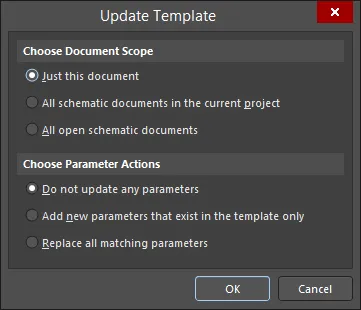
Hộp thoại Update Template
Các tùy chọn và điều khiển của hộp thoại Cập nhật mẫu
-
Choose Document Scope – chọn một trong các tùy chọn sau để xác định phạm vi cập nhật:
-
Just this document – chọn để chỉ cập nhật tài liệu sơ đồ nguyên lý đang hoạt động theo các thay đổi của mẫu hiện tại.
-
All schematic documents in the current project – chọn để cập nhật tài liệu sơ đồ nguyên lý đang hoạt động và tất cả các tài liệu sơ đồ nguyên lý khác trong dự án đang hoạt động theo các thay đổi của mẫu hiện tại tương ứng. Các sơ đồ nguyên lý hiện đang đóng sẽ được mở.
-
All open schematic documents – chọn tùy chọn này để cập nhật tài liệu sơ đồ nguyên lý đang hoạt động và tất cả các tài liệu sơ đồ nguyên lý đang mở khác (bất kể thuộc dự án nào) theo các thay đổi của mẫu hiện tại tương ứng.
-
-
Choose Parameter Actions – chọn một trong các tùy chọn sau để xác định cách xử lý các thay đổi tham số:
-
Do not update any parameters – chọn để giữ nguyên tất cả các tham số lấy từ mẫu liên kết.
-
Add new parameters that exist in the template only – chọn để thêm các tham số có trong mẫu nhưng hiện chưa có trên trang sơ đồ nguyên lý.
-
Replace all matching parameters – chọn để cập nhật giá trị của từng tham số có trong cả mẫu và trang sơ đồ nguyên lý bằng giá trị trong mẫu.
-
Áp dụng mẫu từ menu Design
Trong menu con Design » Sheet Templates chính của trình biên tập sơ đồ nguyên lý, bạn có thể chọn một mẫu khác từ Workspace hoặc trên máy cục bộ.
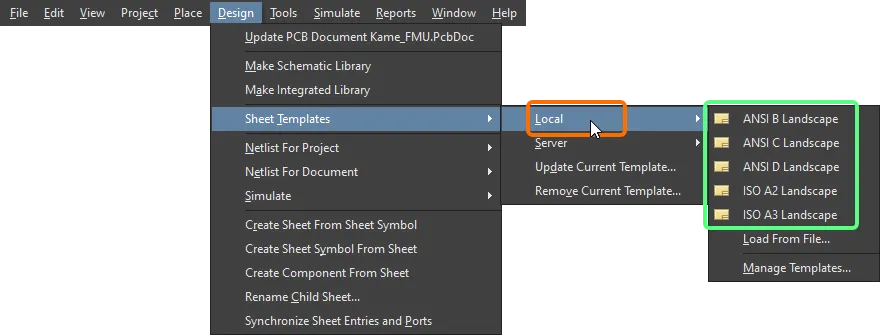
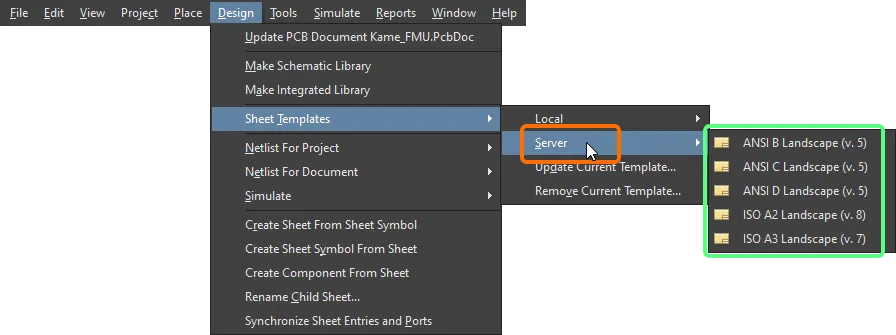
Chọn lệnh Load From File từ menu con Design » Sheet Templates » Local để duyệt và chọn một tệp mẫu sơ đồ nguyên lý trên ổ cứng của bạn. Chọn lệnh Manage Templates để mở trang Data Management – Templates của hộp thoại Preferences
Áp dụng mẫu Workspace khi sử dụng cấu hình môi trường
Ngoài ra, mẫu sơ đồ nguyên lý trong Workspace có thể được sử dụng làm một mục dữ liệu cấu hình trong một hoặc nhiều Environment Configurations đã định nghĩa. Khi kết nối với Workspace và sử dụng cấu hình môi trường không kiểm soát việc sử dụng mẫu sơ đồ nguyên lý, bạn có thể chọn thủ công một bản sửa đổi của mẫu sơ đồ nguyên lý. Để thực hiện, hãy sử dụng lệnh Design » Sheet Templates » Set Template from server . Thao tác này mở hộp thoại Choose Template , tại đây bạn có thể duyệt và chọn mẫu cần thiết trong Workspace.

Sử dụng lệnh Set Template from server để tái sử dụng (và chuyển đổi giữa) các mẫu sơ đồ nguyên lý có sẵn cho bạn theo cách thủ công.
Cập nhật mẫu
Để cập nhật mẫu sơ đồ nguyên lý trong Workspace hiện đang được sử dụng trên trang sơ đồ nguyên lý đang hoạt động lên bản sửa đổi mới nhất của mục mẫu sơ đồ nguyên lý liên kết (hoặc để làm mới mẫu cục bộ có thông tin đã thay đổi), hãy sử dụng nút  bên cạnh danh sách thả xuống Template trong bảng Document Options Properties hoặc chọn lệnh Design » Sheet Templates » Update Current Template từ các menu chính.
Xóa mẫu khỏi trang sơ đồ nguyên lý
Để xóa mẫu sơ đồ nguyên lý hiện đang sử dụng, chọn lệnh Design » Sheet Templates » Remove Current Template từ các menu chính. Sau khi chạy lệnh, hộp thoại Remove Template Graphics sẽ mở.
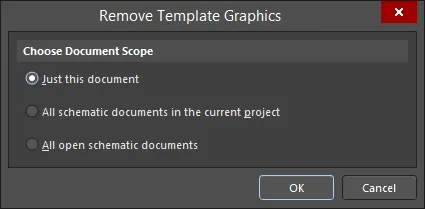
Hộp thoại Remove Template Graphics
Sử dụng hộp thoại này để xác định những tài liệu sẽ được xóa mẫu hiện tại — chỉ tài liệu hiện tại, tất cả tài liệu sơ đồ nguyên lý trong dự án hiện tại (đang hoạt động) (các sơ đồ nguyên lý đang đóng sẽ được mở), hoặc tất cả tài liệu sơ đồ nguyên lý đang mở (bất kể thuộc dự án nào). Sau khi sử dụng lệnh này, mục hiển thị mẫu hiện đang sử dụng sẽ để trống.
Khi xóa mẫu hiện tại khỏi tất cả tài liệu sơ đồ nguyên lý trong dự án hiện tại, tất cả tài liệu đang đóng sẽ được mở trong quá trình xóa. Khi xóa mẫu hiện tại khỏi tất cả tài liệu sơ đồ nguyên lý đang mở, mẫu sẽ được xóa bất kể tài liệu thuộc dự án nào.
Ngoài ra, bạn có thể ngừng sử dụng mẫu bằng cách chuyển sang một chế độ Formatting and Size khác (Standard hoặc Custom) trong bảng Properties .
Tham số cấp tài liệu
Có thể cấu hình các tham số cấp tài liệu cho từng tài liệu sơ đồ nguyên lý. Các tham số tài liệu được định nghĩa trong bảng Properties , được truy cập khi không có đối tượng nào được chọn trong sơ đồ nguyên lý. Tab Parameters của bảng là nơi bạn thêm, chỉnh sửa hoặc xóa các tham số cho sơ đồ nguyên lý. Sử dụng các nút phía trên danh sách tham số để chỉ hiển thị các tham số trong danh sách, như minh họa trong hình bên dưới.
Để thêm một tham số, nhấp vào nút Add rồi chọn Parameter, như minh họa trong hình bên dưới. Một tham số mới có tên Parameter n sẽ xuất hiện trong danh sách. Nhấp vào tên, sau đó nhập tên tham số mong muốn. Nhấp vào cột Value rồi nhập giá trị mong muốn của tham số.

Để chỉnh sửa giá trị của một tham số, nhấp vào ô trong cột Value , sau đó chỉnh sửa theo nhu cầu.
Để xóa một tham số, chọn tham số đó trong danh sách rồi nhấp vào  . Bạn sẽ được yêu cầu xác nhận việc xóa ngay trong bảng. Bạn có thể chọn một hoặc nhiều tham số trong danh sách để xóa cùng lúc.
Bảng Properties
Khi tài liệu đang hoạt động là tài liệu sơ đồ nguyên lý (*.SchDoc) và không có đối tượng thiết kế nào được chọn trong không gian thiết kế, bảng Properties sẽ hiển thị Document Options.
Nhiều tùy chọn/điều khiển trong bảng này khá dễ hiểu và không cần giải thích thêm. Những tùy chọn/điều khiển cần giải thích được mô tả trong các phần sau.
General Tab
Bộ lọc lựa chọn
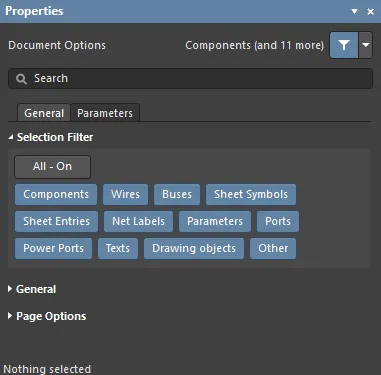
Các tùy chọn trong phần này của bảng xác định những đối tượng sơ đồ nguyên lý có thể được chọn trong không gian thiết kế.
Chung

-
Units – kiểm tra nhanh đơn vị đang sử dụng trên thanh trạng thái bằng cách xem mục Grid ở đầu bên trái của thanh. Để chuyển đổi giữa đơn vị đo mil và mm cho trang sơ đồ nguyên lý đang hoạt động, sử dụng lệnh View » Toggle Units từ các menu chính.
-
Visible Grid – sử dụng biểu tượng con mắt để hiển thị/ẩn lưới trong không gian thiết kế.
-
Snap Grid – nhập giá trị lưới mong muốn vào hộp văn bản hoặc sử dụng phím tắt
Gđể chuyển lần lượt qua các lưới khác nhau.-
Snap to Electrical Object Hotspots – bật để sử dụng lưới bắt dính nhằm bắt dính vào các điểm kết nối điện của đối tượng hoặc sử dụng phím tắt
Shift+E.
-
-
Snap Distance – khi con trỏ nằm trong khoảng cách đã nhập so với một điểm bắt dính đối tượng được bật (và tính năng bắt dính được bật cho lớp đang hoạt động), con trỏ sẽ bắt dính vào điểm đó.
Tùy chọn trang
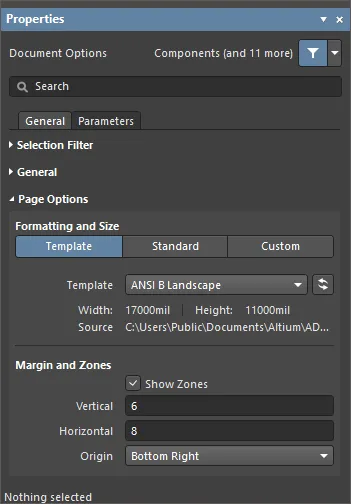
Một số tùy chọn trong vùng này không cần giải thích. Những tùy chọn cần giải thích được mô tả bên dưới.
-
Formatting and Size
-
Template chế độ – thiết lập kích thước và định dạng trang bằng cách chọn từ các mẫu trang sơ đồ nguyên lý được định sẵn. Mẫu sơ đồ nguyên lý là tài liệu chứa các mô tả do người dùng xác định về kích thước trang, đường viền và khung tên mà một trang sơ đồ nguyên lý có thể tham chiếu đến (liên kết tới), giúp tránh phải định nghĩa lại nhiều lần các thuộc tính chung này. Danh sách bao gồm các mẫu cục bộ và mẫu Workspace được tìm thấy tại vị trí chỉ định trên trang Data Management – Templates của hộp thoại Preferences. Lưu ý rằng có thể xác định trang sơ đồ nguyên lý mặc định dùng cho các tài liệu sơ đồ nguyên lý mới trên trang đó của hộp thoại Preferences.
-
Template – sử dụng menu thả xuống để chọn từ danh sách các mẫu Workspace và mẫu cục bộ; nếu cần, sử dụng nút
 để cập nhật lại mẫu có thông tin đã bị thay đổi.
-
-
-
Margin and Zones – xác định kích thước của phần đồ họa đường viền trang và cách chia vùng của đường viền. Bỏ chọn ô Show Zones để ẩn các phần chia vùng trong đồ họa đường viền.
- Vertical – thiết lập số phần chia (hàng) ở lề dọc của trang. Kiểu đánh nhãn vùng bằng chữ và số được xác định bằng thiết lập Origin.
- Horizontal – thiết lập số phần chia (cột) ở lề ngang của trang.
-
Origin – thiết lập góc của các trang tài liệu mà từ đó các ký hiệu vùng bằng chữ và số quanh chu vi sẽ bắt đầu (vị trí vùng
A-1hoặc1-A). - Margin Width – thiết lập khoảng cách (theo đơn vị hiện tại) giữa mép trang và từng đường trong bốn đường viền, như được chỉ ra bằng các mũi tên tương ứng với từng trường nhập.
Parameters Tab
Tham số
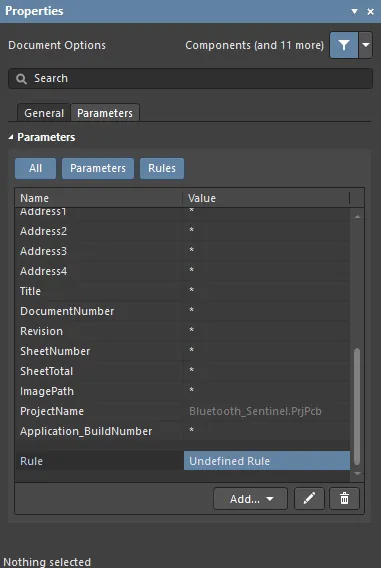
Tab Parameters của bảng Properties liệt kê tất cả Parameters và Rules có sẵn trong tài liệu dự án hiện tại.
-
All nút – chọn để xem cả Parameters và Rules.
-
Parameters nút – chọn để chỉ xem Parameters.
-
Rules nút – chọn để chỉ xem Rules.
-
Parameters
- Name and Value các cột – liệt kê các tham số có sẵn được nhóm theo loại.
-
Rules
- Name and Value các cột – liệt kê các quy tắc hiện được chỉ định và giá trị của chúng.
-
Add – sử dụng menu thả xuống để chọn thêm Parameter hoặc Rule. Khi chọn thêm Rule mới, hộp thoại Choose Design Rule Type sẽ mở ra để chỉ định loại quy tắc sẽ được sử dụng khi thêm một tham số dưới dạng quy tắc vào đối tượng thiết kế được hỗ trợ trong môi trường sơ đồ nguyên lý hoặc vào tài liệu sơ đồ nguyên lý.
-
 – chỉ khả dụng khi một quy tắc được chọn. Nhấp để mở hộp thoại Edit PCB Rule nhằm chỉnh sửa quy tắc đã chọn.
-
 – nhấp để xóa tham số hoặc quy tắc hiện được chọn.
Khi một đối tượng thiết kế được chọn, bảng sẽ hiển thị các tùy chọn dành riêng cho loại đối tượng đó. Bảng sau liệt kê các loại đối tượng có thể đặt trên một trang sơ đồ nguyên lý. Nhấp vào liên kết để truy cập trang thuộc tính của đối tượng tương ứng.
 Bản địa hóa bằng AI