
Thiết kế bó dây
Chức năng thiết kế harness cho phép nhiều nhóm kỹ sư khác nhau (tham gia vào quy trình thiết kế sản phẩm) làm việc trong Altium Designer. Tính năng này mang đến khả năng hỗ trợ thiết kế harness toàn diện ngay trong cùng một môi trường với thiết kế PCB và hệ thống, loại bỏ sự phụ thuộc nặng nề trước đây vào phần mềm bên thứ ba.
Chức năng thiết kế harness cho phép bạn tạo một thiết kế bó dây hoàn chỉnh, từ các kết nối pin-to-pin riêng lẻ đến tài liệu sản xuất. Thiết kế harness có thể được tạo dưới dạng một dự án độc lập hoặc là một phần của dự án đa bo mạch. Trong trường hợp thứ hai, các kết nối logic giữa các PCB trong dự án đa bo mạch sẽ xác định tính kết nối bên trong harness.
 ).
).Cấu trúc của một dự án thiết kế Harness
Một dự án thiết kế harness mới (*.PrjHar) có thể được tạo theo cách tương tự như dự án thiết kế PCB hoặc đa bo mạch. Chọn lệnh File » New » Project từ menu chính để mở hộp thoại Create Project. Chọn mục <Empty> hoặc một mẫu dự án có sẵn dưới mục Harness trong vùng Project Type của hộp thoại.

Một dự án thiết kế harness hỗ trợ các tài liệu sau:
-
Sơ đồ đi dây harness (
*.WirDoc) – các dây và cáp riêng lẻ được đặt để tạo các kết nối vật lý cần thiết bên trong harness. -
Bản vẽ bố trí harness (
*.LdrDoc) – các dây và cáp được sắp xếp để thể hiện cấu trúc vật lý của harness. -
ActiveBOM (
*.BomDoc) – chứa các thực thể sau:-
Các đầu nối và các linh kiện liên kết của chúng
-
Các linh kiện liên kết của mối nối
-
Các linh kiện liên kết của các điểm kết nối
-
Các khoang
-
Nhãn bố trí
-
Lớp bọc harness
-
Dây và cáp, cùng với các giá trị chiều dài của chúng
-
-
Tài liệu Draftsman (
*.HarDwf) – các khung nhìn chỉ đọc của sơ đồ đi dây, bản vẽ bố trí và BOM được nhập vào, đồng thời bổ sung mọi thông tin cần thiết khác cho việc sản xuất harness. -
Tệp Output Job (
*.OutJob) – một tập hợp các đầu ra cần thiết cho thiết kế harness của bạn có thể được cấu hình sẵn bằng tệp Output Job. Mỗi đầu ra được cấu hình với cài đặt riêng và định dạng đầu ra riêng, ví dụ như xuất ra tệp hoặc ra máy in. Sau đó, cùng một tệp Output Job được cấu hình cho một dự án thiết kế harness có thể được tái sử dụng giữa các thiết kế, giúp tiết kiệm thời gian và công sức khi chuẩn bị đầu ra cho mỗi thiết kế mới.Outputs Supported for a Harness Design
Documentation Outputs
-
Bản in sơ đồ đi dây Harness
-
Bản in bản vẽ bố trí Harness
-
Draftsman
Tìm hiểu thêm về Preparing Printed Data
Report Outputs
-
Danh mục vật tư
-
So sánh BOM
-
Dữ liệu sản xuất
-
Xuất nhận xét
Tìm hiểu thêm về Preparing Reports
Validation Outputs
-
Kiểm tra BOM
-
Trạng thái linh kiện
-
Mức độ tuân thủ cấu hình
Tìm hiểu thêm về Preparing Validation Reports
PostProcess Outputs
-
Sao chép tệp
Tìm hiểu thêm về Preparing PostProcess Outputs
-
Thêm một dự án thiết kế Harness vào dự án đa bo mạch
Một dự án thiết kế harness có thể (nhưng không bắt buộc) được đưa vào như một phần của dự án đa bo mạch. Để thực hiện việc này, hãy mở một dự án đa bo mạch có tài liệu schematic chứa ít nhất một đối tượng kết nối harness. Đảm bảo rằng phần định nghĩa harness đã được hoàn tất: đã gán các part đầu nối harness, đã chỉ định các kết nối đầu nối harness ↔ chân PCB, và đã chỉ định các kết nối đầu nối harness ↔ đầu nối harness.
Thêm dự án harness vào dự án đa bo mạch bằng cách nhấp chuột phải vào mục dự án đa bo mạch trong Projects panel, chọn Add Existing to Project, rồi duyệt đến và chọn tệp *.PrjHar cục bộ. Dự án harness sẽ xuất hiện trong Projects panel bên trong cấu trúc dự án đa bo mạch.
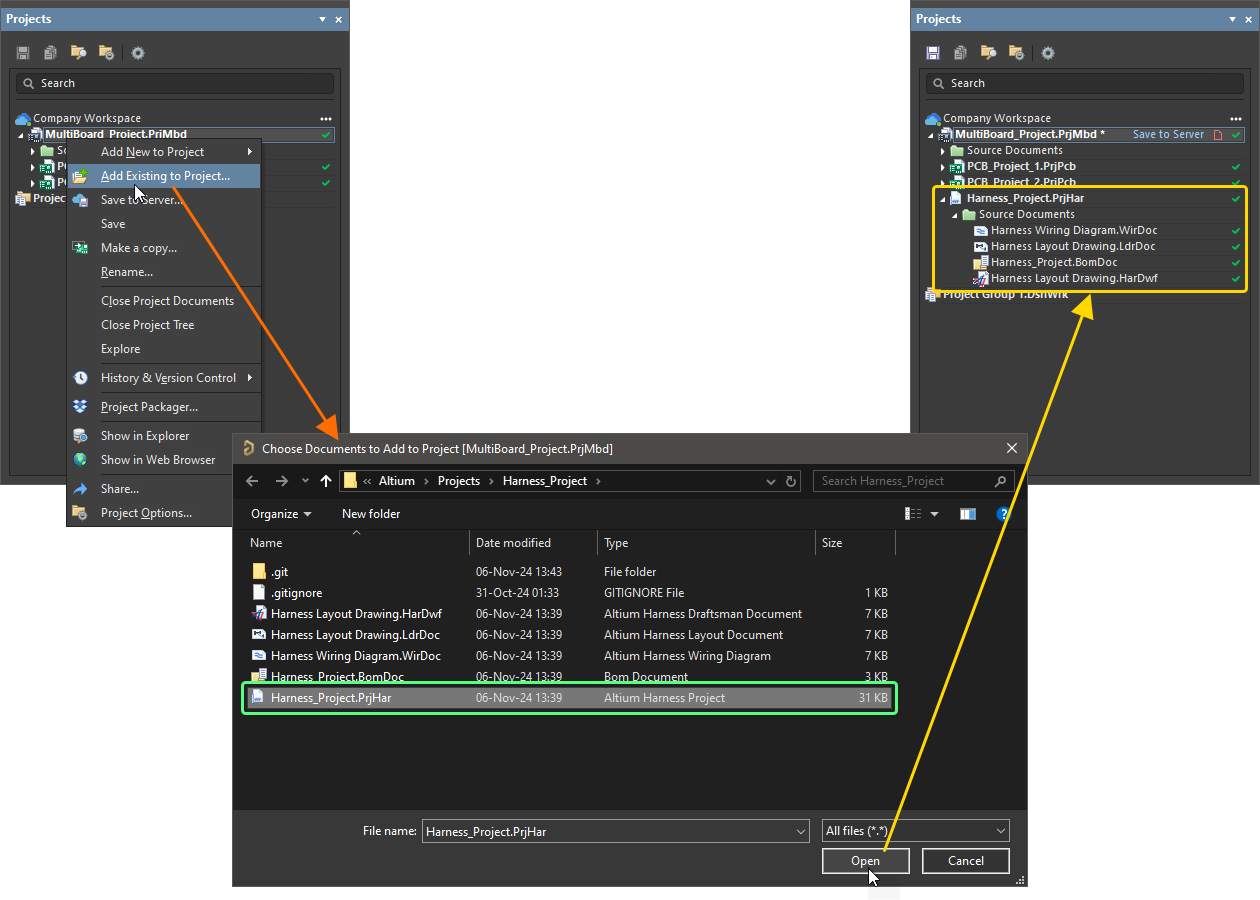
Thêm một dự án harness đã tạo vào dự án đa bo mạch liên quan.

Tạo Thiết kế Harness – Hướng dẫn Ví dụ
Các phần có thể thu gọn bên dưới cung cấp hướng dẫn từng bước để tạo một thiết kế harness đơn giản gồm ba thành phần từ đầu.

Creating a Harness Design Project
-
Chọn lệnh File » New » Project từ menu chính.

-
Hộp thoại Create Project sẽ mở ra. Trong hộp thoại này:

-
Trong danh sách Locations, chọn mục dành cho Workspace của bạn (hoặc mục Local Projects nếu bạn không sử dụng Workspace).
-
Trong danh sách Project Type, chọn mục <Empty> dưới loại Harness.
-
Nhập tên phù hợp vào trường Project Name, ví dụ:
Harness_Project. -
Thiết lập các tùy chọn khác ở phía bên phải hộp thoại theo yêu cầu (ví dụ: thư mục lưu trữ).
-
-
Nhấp nút
 ở góc dưới bên phải hộp thoại để đóng nó và tạo dự án.
Một mục nhập cho dự án mới, Harness_Project.PrjPCB, sẽ xuất hiện trong bảng Projects.

Defining the Wiring Diagram
Main page: Defining the Wiring Diagram
-
Nhấp chuột phải vào mục nhập dự án trong bảng Projects, sau đó chọn lệnh Add New to Project » Harness Wiring Diagram từ menu ngữ cảnh. Một sheet sơ đồ đi dây trống có tên
Harness Wiring Diagram1.WirDocsẽ mở trong vùng thiết kế và một mục nhập cho tài liệu này sẽ xuất hiện, được liên kết với dự án trong bảng Projects dưới mục Source Documents.

-
Để lưu cục bộ tài liệu sơ đồ đi dây mới, hãy chọn lệnh Save As từ menu nhấp chuột phải của mục nhập tài liệu trong bảng Projects. Hộp thoại Save As sẽ mở ra, sẵn sàng lưu tài liệu ở cùng vị trí với tệp dự án. Nhập tên
Harness Wiring Diagramvào trường File name và nhấp nút Save.
-
Vì một tài liệu mới đã được thêm vào dự án nên tệp dự án đã thay đổi. Nhấp chuột phải vào mục nhập dự án trong bảng Projects rồi chọn Save từ menu ngữ cảnh để lưu dự án cục bộ.

-
Đặt các thành phần đầu nối lên sơ đồ đi dây. Thông thường, bạn sẽ sử dụng các thành phần từ thư viện riêng của mình được truy cập từ bảng Components. Trong ví dụ này, các model đi kèm với linh kiện của nhà sản xuất sẽ được dùng trực tiếp.
-
Mở bảng Manufacturer Part Search. Để thực hiện việc này, nhấp nút
 ở góc dưới bên phải vùng thiết kế và chọn Manufacturer Part Search từ menu.
-
Trong trường Search ở đầu bảng, nhập
SLW-107-0-1-G-Svà nhấnEnter. Kết quả tìm kiếm sẽ được hiển thị trong bảng. Đối với ví dụ này, cần một linh kiện có model ký hiệu schematic. Các linh kiện có model được biểu thị bằng biểu tượng trong danh sách.

-
Chọn linh kiện đã tìm thấy, nhấp chuột phải vào nó và chọn lệnh Place từ menu ngữ cảnh. Con trỏ sẽ tự động di chuyển vào trong phạm vi của sơ đồ đi dây và chuyển thành hình chữ thập, kèm theo ký hiệu đầu nối đang nổi theo con trỏ. Lúc này bạn đang ở chế độ đặt linh kiện. Nếu bạn di chuyển con trỏ, đầu nối sẽ di chuyển theo nó.
Do not place the connector yet!

-
Trong khi đầu nối vẫn đang nổi theo con trỏ, nhấn phím
Tabđể mở bảng Properties. Vì là trường được dùng nhiều nhất, trường Designator sẽ tự động được tô sáng trong bảng, sẵn sàng để chỉnh sửa. -
Nhập
P1vào trường Designator và xác nhận rằng điều khiển hiển thị cho trường Comment được đặt là hiển thị (được thể hiện là ).
).

-
Giữ nguyên tất cả các trường khác ở giá trị mặc định, sau đó nhấp nút tạm dừng trong vùng thiết kế (
 ) để quay lại việc đặt linh kiện.
-
Sử dụng
Spacebarđể xoay linh kiện 90 độ và các phímXvàYđể lật nó theo chiều ngang và chiều dọc tương ứng. -
Di chuyển con trỏ, với ký hiệu đầu nối được gắn theo, để đặt đầu nối ở phần trên bên phải của sheet. Khi bạn hài lòng với vị trí của linh kiện, hãy nhấp để đặt nó vào tài liệu.

-
Di chuyển con trỏ và bạn sẽ thấy một bản sao của đầu nối đã được đặt trong tài liệu, và bạn vẫn đang ở chế độ đặt linh kiện với ký hiệu đầu nối nổi theo con trỏ. Tính năng này cho phép bạn đặt nhiều phiên bản của cùng một linh kiện.
-
Bạn đã sẵn sàng đặt đầu nối thứ hai. Đầu nối này giống với đầu nối trước đó, vì vậy không cần chỉnh sửa thuộc tính của nó trước khi đặt. Altium Designer sẽ tự động tăng designator của linh kiện khi bạn đặt nhiều phiên bản của cùng một linh kiện. Trong trường hợp này, đầu nối tiếp theo sẽ tự động được gán là P2.
-
Đặt đầu nối thứ hai và thứ ba theo hình ảnh bên dưới.

-
Vì tất cả các đầu nối đã được đặt xong, hãy thoát chế độ đặt linh kiện bằng cách nhấp chuột phải hoặc nhấn phím
Esc. Con trỏ sẽ trở lại thành mũi tên tiêu chuẩn.
-
-
Các chân linh kiện được nối với nhau bằng dây vật lý.
-
Chọn lệnh Place » Harness Wire từ menu chính.
-
Nhấp vào điểm kết nối của chân P1-1 (một dấu thập đỏ sẽ xuất hiện tại con trỏ khi nó ở trên điểm kết nối của chân) để đặt điểm bắt đầu của dây, sau đó nhấp vào điểm kết nối của chân P2-1 để đặt điểm kết thúc của dây.
-
Tương tự, nối các chân khác của P1 và P2 (P1-2 ↔ P2-2, P1-3 ↔ P2-3, v.v.).
-
Sau khi đặt xong các dây, nhấp chuột phải để thoát lệnh.
-
-
Các dây bổ sung nên được kết nối vào các dây đã đặt. Trong những trường hợp như vậy, trước tiên nên đặt một splice hoặc tap. Ví dụ này sẽ sử dụng splice.
-
Chọn lệnh Place » Splice từ menu chính.
-
Nhấn phím
Tabđể mở bảng Properties nhằm chỉnh sửa các thuộc tính của splice. -
Nhập
SPL1vào trường Designator của bảng Properties. -
Nhấp nút tạm dừng trong không gian thiết kế (
) để quay lại việc đặt splice.
-
Đặt năm splice lên các dây đã được đặt trước đó, như minh họa trong hình bên dưới. Mỗi dây sẽ được splice chia thành hai phần.
-
Sau khi đặt xong các splice, nhấp chuột phải để thoát lệnh.

-
-
Đặt thêm các dây (Place » Harness Wire) giữa các splice đã đặt và các chân của P3, như minh họa trong hình bên dưới.

-
Đặt thêm các dây chưa nối vào các chân P3-6 và P3-7 và đánh dấu chúng là chưa kết nối.
-
Chọn lệnh Place » Harness Wire từ menu chính.
-
Nhấp vào điểm kết nối của chân P3-6 để đặt điểm bắt đầu của dây, sau đó nhấp vào một điểm trong không gian thiết kế, cách xa các đối tượng khác ở bên trái chân để đặt điểm cuối của dây, như minh họa bên dưới.
-
Nhấp chuột phải để kết thúc việc đặt dây. Lưu ý rằng đầu dây chưa kết nối được biểu thị bằng một hình vuông đặc.
-
Nhấp vào điểm kết nối của chân P3-7 để đặt điểm bắt đầu của dây, sau đó nhấp vào một điểm trong không gian thiết kế, cách xa các đối tượng khác ở bên trái chân để đặt điểm cuối của dây, như minh họa bên dưới.
-
Nhấp chuột phải để kết thúc việc đặt dây.
-
Vì một dây không nên để ở trạng thái chưa kết nối, các đối tượng no connect cần được đặt tại các đầu dây chưa kết nối. Chọn lệnh Place » No Connect từ menu chính.
-
Trong khi đặt, nhấn
Spacebarđể đặt vị trí tên của đối tượng no connect. -
Đặt một đối tượng no connect (
Nc1vàNc2) tại mỗi đầu dây chưa kết nối.
-
-
Cấu hình hiển thị của dây giữa chân P1-1 và splice SPL1. Nhấp đúp vào dây trong không gian thiết kế để mở bảng Properties.
-
Đặt Designator của dây thành
W1-A. -
Tắt hiển thị phần chú thích của dây bằng cách nhấp vào biểu tượng hiển thị ở bên phải trường Comment (biểu tượng phải hiển thị là
 ).
).
-
Đặt màu đỏ cho dây bằng cách nhấp vào ô màu trong cột Value của tham số Color trong vùng Parameters và chọn màu trong cửa sổ bật lên xuất hiện.
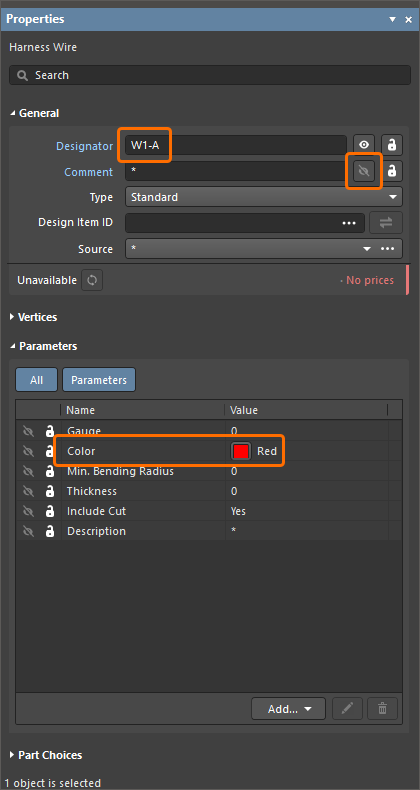
-
-
Cấu hình hiển thị của các dây đã đặt khác, như minh họa trong hình bên dưới.

-
Lưu cục bộ tài liệu sơ đồ đi dây bằng cách nhấp chuột phải vào mục của tài liệu trong bảng Projects và chọn Save từ menu ngữ cảnh.

-
Đóng tài liệu sơ đồ đi dây bằng cách nhấp chuột phải vào mục của tài liệu trong bảng Projects và chọn Close từ menu ngữ cảnh.


Creating the Layout Drawing
Main page: Tạo bản vẽ bố trí
-
Nhấp chuột phải vào mục dự án trong bảng Projects rồi chọn lệnh Add New to Project » Harness Layout Drawing từ menu ngữ cảnh.

Một trang bản vẽ bố trí trống có tên
Harness Layout Drawing1.LdrDocsẽ mở trong không gian thiết kế và một mục cho tài liệu này sẽ xuất hiện, được liên kết với dự án trong bảng Projects dưới mục Source Documents. -
Để lưu cục bộ tài liệu bản vẽ bố trí mới, chọn lệnh Save As từ menu nhấp chuột phải của mục tài liệu trong bảng Projects. Hộp thoại Save As sẽ mở ra, sẵn sàng lưu tài liệu tại cùng vị trí với tệp dự án. Nhập tên
Harness Layout Drawingvào trường File name và nhấp nút Save. -
Vì một tài liệu mới đã được thêm vào dự án, tệp dự án đã thay đổi. Nhấp chuột phải vào mục dự án trong bảng Projects rồi chọn Save từ menu ngữ cảnh để lưu cục bộ dự án.
-
Chọn lệnh Design » Import Wiring Diagram từ menu chính để nhập dữ liệu thiết kế từ sơ đồ đi dây. Các đầu nối sẽ được chèn vào trang bản vẽ bố trí theo các vị trí tương đối đã xác định trong sơ đồ đi dây. Các điểm kết nối liên kết với đầu nối cũng sẽ được đặt cạnh mỗi đầu nối trên bản vẽ bố trí.

-
Đối với điểm kết nối liên kết với đầu nối P3, chỉ nên chọn các chân 1-5. Chọn điểm kết nối CP_P3 và bỏ chọn các chân 6 và 7 trong danh sách thả xuống Pins của mục P3 trong vùng Assigned Objects của bảng Properties.

-
Các kết nối vật lý được xác định dưới dạng các bó dây harness. Mỗi bó dây harness phải bắt đầu và kết thúc tại một điểm kết nối. Trước tiên, hãy đặt một bó dây harness bắt đầu tại CP_P1 và kết thúc tại CP_P2.
-
Chọn lệnh Place » Harness Bundle từ menu chính.
-
Nhấp vào một điểm kết nối (dấu thập đỏ sẽ xuất hiện tại con trỏ khi nó nằm trên điểm kết nối của chân) để đặt điểm bắt đầu của bó dây harness, sau đó nhấp vào một điểm kết nối khác để đặt điểm cuối của bó dây harness.
-
Nhấp chuột phải để thoát lệnh và xác nhận việc đặt bó dây harness.
-
-
Chọn bó dây đã đặt trong không gian thiết kế để xem các thuộc tính của nó trong bảng Properties . Nội dung của bó dây có thể xem trong danh sách Bundle Objects . Lưu ý rằng bó dây này bao gồm các dây W6 và W7 vì đây là hai dây duy nhất nối trực tiếp P1 và P2.

-
Để các dây giữa các chân 1-5 của P1 và P2 được đưa vào bó dây, các splice (đã được đặt trong sơ đồ đi dây) phải được đưa vào bản vẽ bố trí. Đặt một điểm kết nối (CP1) lên bó dây bằng lệnh Place » Connection Point từ menu chính. Thao tác này sẽ tách bó dây harness ban đầu thành hai bó riêng biệt.

-
Đặt một bó dây harness giữa các điểm kết nối CP1 và CP_P3.

-
Chọn CP1 và xác nhận rằng mỗi splice (SPL1, SPL2, SPL3, SPL4, và SPL5) đều được gán cho điểm này.

-
Mỗi bó dây harness giờ đây sẽ tự động chứa đúng các dây cần thiết. Ví dụ, chọn bó dây harness giữa các điểm kết nối CP_P1 và CP1 để thấy rằng giờ nó chứa các dây W1-A, W2-A, W3-A, W4-A, W5-A, W6, và W7.

-
Khi bó dây giữa các điểm kết nối CP_P1 và CP1 được chọn trong không gian thiết kế, hãy cấu hình các thuộc tính của nó trong bảng Properties như sau:
-
Đặt Designator của bó dây thành
B1. -
Tắt hiển thị phần chú thích của bó dây bằng cách nhấp vào biểu tượng hiển thị ở bên phải trường Comment (biểu tượng phải hiển thị là
).
-
Đặt Length của bó dây thành
50mm.

-
-
Tương tự, cấu hình thuộc tính của hai bó dây còn lại.
-
Đối với bó dây giữa các điểm kết nối CP1 và CP_P2, đặt Designator của bó dây thành
B2, tắt hiển thị Comment của bó dây, và đặt Length của bó dây thành65mm. -
Đối với bó dây giữa các điểm kết nối CP1 và CP_P3, đặt Designator của bó dây thành
B3, tắt hiển thị Comment của bó dây, và đặt Length của bó dây thành50mm.
Sau khi áp dụng các thay đổi, bản vẽ bố trí sẽ có dạng như minh họa bên dưới.

-
-
Ký hiệu của một điểm kết nối có thể được thay đổi để cải thiện hình thức của nó. Khi điểm kết nối CP1 được chọn, hãy đổi Style của nó thành Insulator trong vùng Properties của bảng Properties.

-
Các dây riêng lẻ có thể được biểu diễn trong bản vẽ bố trí dưới dạng các bó chỉ chứa một dây.
-
Đặt hai điểm kết nối (CP2 và CP3) bên cạnh đầu nối P3.
-
Chọn CP2 và nhấp vào nút
 trong vùng Assigned Objects của bảng Properties.
-
Trong hộp thoại Add Assigned Objects mở ra, tắt Show only unassigned objects, chọn mục cho đầu nối P3, rồi nhấp vào
 .
.
-
Trong bảng Properties, chọn chân 6 của P3.
-
Chọn CP3 và nhấp vào nút
trong vùng Assigned Objects của bảng Properties.
-
Trong hộp thoại Add Assigned Objects mở ra, tắt Show only unassigned objects, chọn mục cho đầu nối P3, rồi nhấp vào
.
-
Trong bảng Properties, chọn chân 7 của P3.
-
Đặt thêm hai điểm kết nối (CP4 và CP5).
-
Chọn CP4 và nhấp vào nút
trong vùng Assigned Objects của bảng Properties.
-
Trong hộp thoại Add Assigned Objects mở ra, chọn mục cho đối tượng không kết nối Nc1 và nhấp vào
.
-
Chọn CP5 và nhấp vào nút
trong vùng Assigned Objects của bảng Properties.
-
Trong hộp thoại Add Assigned Objects mở ra, chọn mục cho đối tượng không kết nối Nc2 và nhấp vào
.
-
Đặt một bó giữa CP2 và CP4 và một bó khác giữa CP3 và CP5. Bó đầu tiên sẽ tự động chứa dây W13 và bó thứ hai sẽ chứa dây W14.
-
Cấu hình các thuộc tính của các bó đã đặt – đặt các giá trị Designator của chúng thành
B4vàB5, tắt hiển thị Comment của chúng, và đặt Length của chúng thành30mm. -
Hình thức của các bó và các điểm kết nối có thể được thay đổi để thể hiện tốt hơn hình dạng thực tế của chúng.
-
-
Đặt các nhãn vật lý bằng lệnh Place » Layout Label từ các menu chính. Các thuộc tính của một nhãn có thể được cấu hình bằng bảng Properties khi nhãn được chọn trong không gian thiết kế. Đặt các nhãn trên các bó dây harness, đặt các giá trị Designator của chúng thành
L1,L2, vàL3, đặt các giá trị Text của chúng thànhLabel A,Label B, vàLabel C, và tắt hiển thị các giá trị Comment của chúng.
-
Thay đổi cách biểu diễn đầu nối trên bản vẽ bố trí từ ký hiệu đồ họa sang mô hình vật lý.
-
Nhấp đúp vào đầu nối P1 trong không gian thiết kế để mở bảng Properties.
-
Trong vùng Model của bảng, đặt tùy chọn Type thành Physical Model và mở rộng vùng đã được thêm vào danh sách Views bên dưới.
-
Đặt Side của khung nhìn thành Front và Rotation thành 180 Degrees.
-
Trong không gian thiết kế, dùng
Click, Hold&Dragtrên khung nhìn linh kiện, designator và comment để thay đổi vị trí của chúng khi cần.

-
-
Tương tự, cấu hình cách biểu diễn của các đầu nối P2 và P3.

-
Lưu tài liệu bản vẽ bố trí vào máy cục bộ bằng cách nhấp chuột phải vào mục của nó trong bảng Projects và chọn Save từ menu ngữ cảnh.


Validating the Harness Design
Main page: Xác thực thiết kế Harness
Trước khi tiếp tục, hãy xác thực thiết kế harness để bảo đảm rằng các tài liệu sơ đồ đi dây và bản vẽ bố trí không chứa vi phạm thiết kế.
-
Nhấp chuột phải vào mục dự án harness trong bảng Projects và chọn lệnh Project Options từ menu ngữ cảnh. Hộp thoại Project Options sẽ mở ra.

-
Chọn tab Error Reporting của hộp thoại Project Options. Tab này liệt kê các phép kiểm tra hiện có. Các thiết lập Report Mode hiển thị mức độ nghiêm trọng của các vi phạm tương ứng.
-
Đối với thiết kế ví dụ này, hãy tắt phép kiểm tra Unspecified connector cavities - no part choice for active pins (trong danh mục Violations Associated with Wiring Diagram). Để thực hiện việc này, hãy nhấp vào cột Report Mode cho phép kiểm tra này và chọn No Report.

-
Nhấp vào OK trong hộp thoại Project Options để lưu thay đổi và đóng hộp thoại.
-
Nhấp chuột phải vào mục dự án trong bảng Projects, sau đó chọn lệnh Validate Harness Project <ProjectName> từ menu ngữ cảnh.

-
Mở bảng Messages bằng cách nhấp vào nút
ở góc dưới bên phải không gian thiết kế và chọn Messages từ menu xuất hiện. Hãy bảo đảm rằng bảng chỉ có một thông báo: Compile successful, no errors found.
-
Nếu có cảnh báo hoặc lỗi được liệt kê trong bảng Messages, hãy giải quyết các điều kiện vi phạm và thực hiện xác thực lại để bảo đảm rằng dự án không còn vi phạm chưa được xử lý. Nhấp đúp vào một thông báo vi phạm trong bảng Messages để cross-probe đến đối tượng gây lỗi.
-
Nhấp chuột phải vào mục dự án trong bảng Projects, sau đó chọn lệnh Save từ menu ngữ cảnh để lưu các thay đổi của tùy chọn dự án.
-
Đóng tài liệu bản vẽ bố trí bằng cách nhấp chuột phải vào mục của nó trong bảng Projects và chọn Close từ menu ngữ cảnh.
Creating the Manufacturing Drawing
Main page: Tạo bản vẽ sản xuất
-
Trước khi có thể đặt một khung nhìn bản vẽ trong bản vẽ sản xuất của dự án, cần phải thêm một tài liệu ActiveBOM vào dự án. Nhấp chuột phải vào mục dự án trong bảng Projects, sau đó chọn lệnh Add New to Project » ActiveBOM từ menu ngữ cảnh.

-
Trong tài liệu ActiveBOM mở ra, nhấp vào nút
 ở phía trên để đặt số dòng.
Lưu tài liệu ActiveBOM vào máy cục bộ bằng cách chọn lệnh Save As từ menu chuột phải của mục tài liệu trong bảng Projects. Hộp thoại Save As sẽ mở ra, sẵn sàng lưu tài liệu tại cùng vị trí với tệp dự án. Giữ nguyên tên và vị trí mặc định rồi nhấp vào Save. -
Đóng tài liệu ActiveBOM bằng cách nhấp chuột phải vào mục của nó trong bảng Projects và chọn Close từ menu ngữ cảnh.
-
Nhấp chuột phải vào mục dự án trong bảng Projects và chọn lệnh Add New to Project » Draftsman Document từ menu ngữ cảnh.

-
Trong hộp thoại New Document mở ra, chọn mẫu [Default] trong danh sách Templates và bảo đảm rằng dự án đúng và tài liệu bản vẽ bố trí (
Harness_Project.PrjHarvàHarness Layout Drawing.LdrDoc) được chọn trong các danh sách thả xuống Project và Document.
-
Nhấp vào OK trong hộp thoại. Một tài liệu Draftsman trống mới sẽ mở ra và một mục cho nó sẽ xuất hiện, được liên kết với dự án trong bảng Projects dưới mục Source Documents.
-
Lưu tài liệu Draftsman vào máy cục bộ bằng cách chọn lệnh Save As từ menu chuột phải của mục tài liệu trong bảng Projects. Hộp thoại Save As sẽ mở ra, sẵn sàng lưu tài liệu tại cùng vị trí với tệp dự án. Nhập
Harness Manufacturing Drawingvào trường File name và nhấp vào Save. -
Nhấp chuột phải vào mục dự án trong bảng Projects, sau đó chọn lệnh Save từ menu ngữ cảnh để lưu các thay đổi cấu trúc dự án.
-
Nếu bảng Properties không hiển thị, hãy nhấp vào nút
ở góc dưới bên phải không gian thiết kế và chọn Properties từ menu mở ra. Bảng này hiển thị các thuộc tính của đối tượng đang được chọn, hoặc nếu không có đối tượng nào được chọn, nó sẽ hiển thị các thuộc tính của tài liệu Draftsman.
-
Trên tab Page Options của bảng, chọn A3 từ danh sách thả xuống Sheet_Size khi chế độ Standard đang hoạt động cho Formatting and Size.

-
Chọn lệnh Place » Wiring Diagram View từ các menu chính.
-
Con trỏ sẽ chuyển thành hình chữ thập, và khung nhìn sẽ di chuyển theo con trỏ của bạn. Di chuyển con trỏ để đặt khung nhìn ở góc trên bên trái của bản vẽ. Khi đã hài lòng với vị trí của khung nhìn, hãy nhấp để đặt nó lên bản vẽ. Sau này, nếu cần, bạn có thể thay đổi vị trí bằng cách dùng
Click, Hold&Dragtrên khung nhìn. -
Nhấp đúp vào khung nhìn sơ đồ đi dây đã đặt để mở các thuộc tính của nó trong bảng Properties. Trong bảng:
-
Tắt hiển thị tiêu đề của khung nhìn bằng cách nhấp vào biểu tượng hiển thị ở bên phải trường Title trong vùng Title (biểu tượng sẽ hiển thị là
).
-
Tắt tùy chọn Show Border trong vùng Properties.

-
-
Chọn lệnh Place » Layout Drawing View từ các menu chính.
-
Di chuyển con trỏ để đặt khung nhìn ở góc trên bên phải của bản vẽ rồi nhấp để đặt.
-
Nhấp đúp vào khung nhìn bản vẽ bố trí đã đặt để mở các thuộc tính của nó trong bảng Properties. Trong bảng:
-
Tắt hiển thị tiêu đề của khung nhìn bằng cách nhấp vào biểu tượng hiển thị ở bên phải trường Title trong vùng Title (biểu tượng sẽ hiển thị là
).
-
Tắt tùy chọn Show Border trong vùng Properties.

-
-
Chọn lệnh Place » Bill of Materials từ các menu chính và đặt bảng BOM vào một khoảng trống trên tờ bản vẽ.

-
Chọn lệnh Place » Wiring List từ các menu chính và đặt bảng danh sách đi dây vào một khoảng trống trên tờ bản vẽ. Nhấp đúp vào danh sách đi dây để mở các thuộc tính của nó trong bảng Properties và bảo đảm rằng tùy chọn Length Units trong vùng Units của bảng được đặt thành Document: mm.

-
Các chú thích tham chiếu phản ánh số mục BOM có thể được đặt trong bản vẽ chế tạo. Để thực hiện việc này:
-
Chọn lệnh Place » Annotations » Callout từ các menu chính.
-
Di con trỏ lên một đầu nối trong khung nhìn bản vẽ bố trí để một cạnh hoặc một điểm của đầu nối này được tô sáng.
-
Nhấp để xác định vị trí của mũi tên chú thích.
-
Di chuyển con trỏ ra xa đầu nối rồi nhấp để đặt văn bản nguồn của chú thích (mặc định là số mục BOM).
-
Nhấp chuột phải để kết thúc việc đặt chú thích. Bạn sẽ vẫn ở chế độ đặt chú thích.
-
Đặt chú thích cho hai đầu nối còn lại trên khung nhìn như minh họa bên dưới.
-
Nhấp chuột phải để thoát chế độ đặt chú thích.

-
-
Đặt một bảng kết nối cho mỗi đầu nối:
-
Chọn lệnh Place » Connection Table từ các menu chính.
-
Đặt bảng cạnh một đầu nối trong khung nhìn bản vẽ bố trí.
-
Nhấp đúp vào bảng kết nối để mở các thuộc tính của nó trong bảng Properties.
-
Trong danh sách thả xuống Component trên tab General của bảng, chọn đầu nối nằm cạnh bảng đó và bảo đảm rằng tùy chọn Length Units được đặt thành Document: mm.

-
Lặp lại các bước trên để đặt bảng kết nối cho hai đầu nối còn lại.

-
-
Đặt kích thước trên khung nhìn bản vẽ bố trí theo hình bên dưới.
-
Để đặt kích thước tuyến tính, chọn lệnh Place » Linear Dimension từ các menu chính. Nhấp một lần để xác định điểm tham chiếu thứ nhất, nhấp lần nữa để xác định điểm tham chiếu thứ hai, và nhấp lần thứ ba để đặt văn bản kích thước cùng các đường dóng liên quan. Đặt thêm một kích thước tuyến tính khác hoặc nhấp chuột phải để thoát chế độ đặt kích thước.
-
Để đặt kích thước góc, chọn lệnh Place » Angular Dimension từ các menu chính. Nhấp một lần để xác định đường tham chiếu thứ nhất, nhấp lần nữa để xác định đường tham chiếu thứ hai, và nhấp lần thứ ba để đặt vị trí của văn bản kích thước cũng như kiểu đường kích thước góc. Đặt thêm một kích thước góc khác hoặc nhấp chuột phải để thoát chế độ đặt kích thước.
-
Nhiều thuộc tính của kích thước đã đặt có thể được chỉnh sửa trong bảng Properties khi kích thước được chọn trong vùng thiết kế, bao gồm phông chữ, cấu hình văn bản/mũi tên, giá trị (ghi đè thủ công) và dung sai.

-
-
Lưu tài liệu bản vẽ chế tạo cục bộ bằng cách nhấp chuột phải vào mục của tài liệu đó trong bảng Projects rồi chọn Save từ menu ngữ cảnh.
-
Nếu bạn đã tạo dự án thiết kế harness trong một Workspace được kết nối, hãy nhấp chuột phải vào mục dự án trong bảng Projects, chọn lệnh Save to Server từ menu ngữ cảnh, rồi nhấp vào OK trong hộp thoại Save to Server mở ra.

 Bản địa hóa bằng AI