
Chuẩn bị đầu ra PostProcess
Loại đầu ra PostProcess cho phép đưa các kiểu tệp không phải định dạng gốc của Altium Designer vào như một phần của đầu ra. Nó sao chép các tệp mục tiêu từ bên trong cấu trúc thư mục của dự án sang thư mục được chỉ định trong vùng chứa đầu ra Folder Structure đã cấu hình.
Các đầu ra PostProcess có thể được thêm vào tệp Output Job đang hoạt động từ menu của điều khiển [Add New PostProcess Output] trong vùng PostProcess Outputs của tệp hoặc từ các menu con Edit » Add Post Process Outputs của các menu chính.

Thêm đầu ra PostProcess vào tệp Output Job
Sau khi một PostProcess Output mới được thêm vào, hãy nhấp chuột phải vào mục của nó trong cửa sổ cấu hình job chính, rồi nhấp vào Configure để truy cập hộp thoại Copy Files List Setup . Sử dụng hộp thoại này để thêm nhiều tệp hoặc nhóm tệp vào một OutJob.
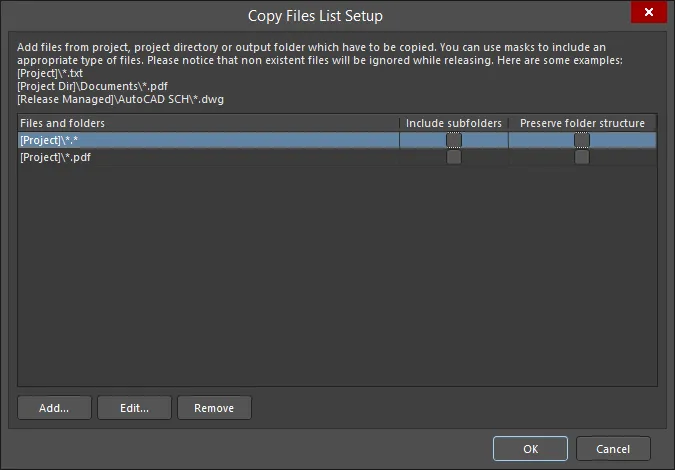
Hộp thoại Copy Files List Setup
Options and Controls of the Copy Files List Setup Dialog
- Files and folders - hiển thị các tệp và thư mục sẽ được sao chép.
- Include subfolders - bật để bao gồm các thư mục con của tệp hoặc thư mục được liệt kê. Tùy chọn này chỉ khả dụng sau khi một tệp hoặc thư mục đã được thêm bằng nút Add.
- Preserve folder structure - bật để bảo đảm rằng cấu trúc thư mục nguồn của tệp được giữ nguyên khi trình tạo Output được chạy. Tùy chọn này chỉ khả dụng sau khi một tệp hoặc thư mục đã được thêm bằng nút Add.
- Add - nhấp để mở hộp thoại Build Macro Path dialog nhằm tìm kiếm và thêm đường dẫn cho tệp/thư mục mong muốn bằng chuỗi macro đã ghép.
- Edit - nhấp để mở hộp thoại Build Macro Path dialog, trong đó bạn có thể chỉnh sửa đường dẫn của tệp/thư mục đã chọn bằng chuỗi macro đã ghép.
- Remove - nhấp để xóa tệp đã chọn.
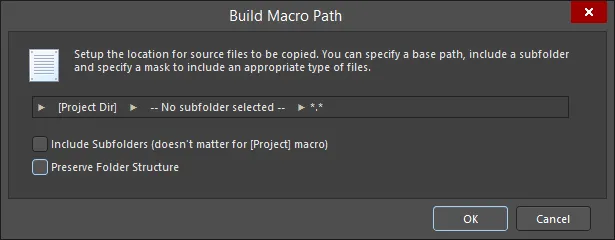
Hộp thoại Build Macro Path
Options and Controls of the Build Macro Path Dialog
-
[Project] (trường đầu tiên) - nhấp để truy cập menu con nhằm tạo đường dẫn mong muốn:
- [Project] - chọn để chọn chính Project; thao tác này sẽ chỉ bao gồm các tài liệu đã được thêm vào dự án Altium Designer.
- [Project Dir] - chọn để chọn thư mục cục bộ chứa dự án.
- [Release Managed] - chọn để chỉ định rằng nguồn tệp sẽ được xác định động bởi quy trình project release ở bước sau.
-
Subfolder (trường giữa) - nhấp để truy cập menu con nhằm tạo đường dẫn mong muốn:
- Use base path – đường dẫn tệp là vị trí nguồn, như được xác định trong tùy chọn ban đầu ở trên.
-
Choose subfolder – đường dẫn tệp là một thư mục con được chỉ định trong đường dẫn Source. Nhập trực tiếp đường dẫn thư mục con hoặc duyệt đến và chọn một thư mục con bằng nút
 .
.
- Filter (trường bên phải) - nhấp để truy cập danh sách thả xuống, từ đó bạn có thể chọn phần mở rộng kiểu tệp mong muốn hoặc tự nhập phần mở rộng mong muốn.
- Include Subfolders (doesn't matter for [Project] macro) – bật để bộ lọc mặt nạ áp dụng (và do đó bao gồm) các tệp trong mọi thư mục con.
- Preserve Folder Structure – bật để bảo đảm rằng cấu trúc thư mục nguồn của tệp được giữ nguyên khi trình tạo Output được chạy.
 Bản địa hóa bằng AI