
Tùy chọn CAM Editor
Các trang trong danh mục CAM Editor của hộp thoại Preferences cung cấp quyền truy cập vào các tùy chọn liên quan đến các tính năng và chức năng của Trình chỉnh sửa CAM.
General
Trang CAM Editor – General của hộp thoại Preferences bao gồm các điều khiển liên quan đến thiết lập chung của trình chỉnh sửa CAM trong không gian thiết kế CAM.
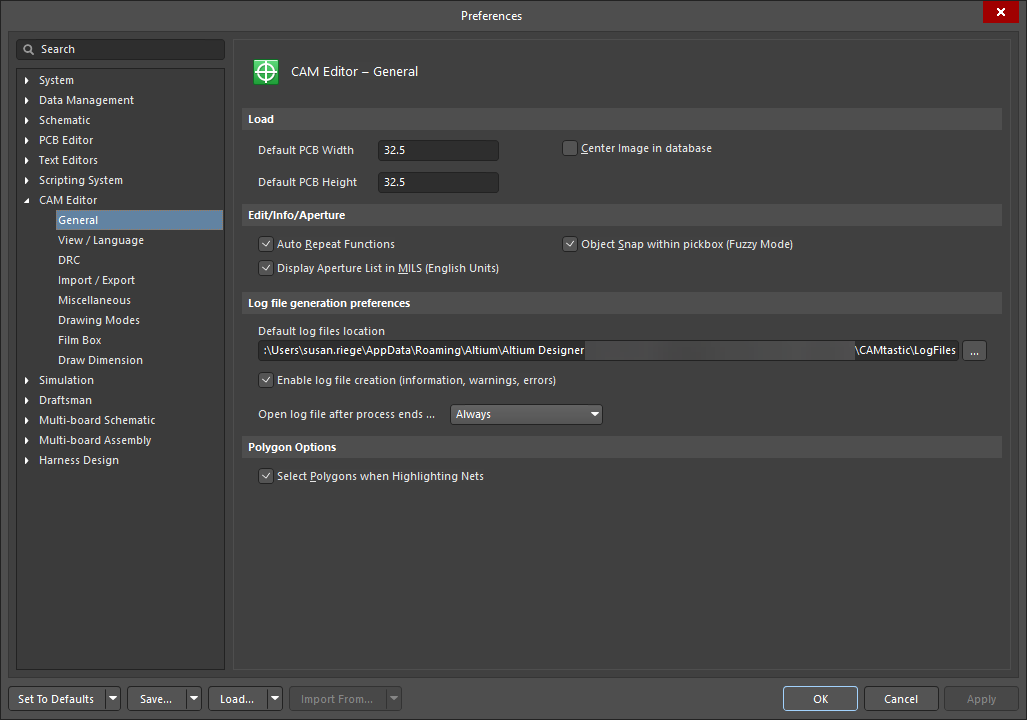
Trang CAM Editor – General của hộp thoại Preferences
Load |
|
| Default PCB Width | Dùng để xác định vị trí theo chiều rộng của gốc tọa độ và phần diện tích ban đầu sẽ nằm ở vùng dương bao nhiêu khi bắt đầu một phiên mới. Phạm vi vùng làm việc là 65" x 65", vì vậy mọi vùng dương ban đầu nằm trong khoảng từ 0 đến toàn bộ phạm vi đều được chấp nhận. |
| Default PCB Height | Dùng để xác định vị trí theo chiều cao của gốc tọa độ và phần diện tích ban đầu sẽ nằm ở vùng dương bao nhiêu khi bắt đầu một phiên mới. Phạm vi vùng làm việc là 65" x 65", vì vậy mọi vùng dương ban đầu nằm trong khoảng từ 0 đến toàn bộ phạm vi đều được chấp nhận. |
| Center image in database | Bật tùy chọn này để bảo đảm các giới hạn của toàn bộ hình ảnh đã nạp được tính toán và căn giữa trong tài liệu CAM. |
Edit/Info/Aperture |
|
| Auto Repeat Functions | Bật để bảo đảm các chức năng chỉnh sửa và vẽ lặp lại sẽ tiếp tục cho đến khi bạn nhấn Esc hoặc chọn Cancel từ menu chuột phải. Điều này hữu ích khi bạn cần thực hiện một loạt thao tác vẽ hoặc chỉnh sửa tương tự và muốn tránh phải khởi động lại từng chức năng theo cách thủ công. |
| Display Aperture List in MILS (English Units) | Bật để hiển thị inch theo đơn vị MIL (1 = 0.001") cho tất cả kích thước aperture (bao gồm DRC và các tính năng khác yêu cầu nhập kích thước). |
| Object Snap within pickbox (Fuzzy Mode) | Bật để cho phép bắt dính tới bất kỳ điểm cuối hiện có nào trong pickbox. |
Log file generation preferences |
|
| Default log files location | Dùng để xác định vị trí mặc định của các tệp nhật ký để lưu các tệp log được tạo ra. Nhấp nút  để đặt đường dẫn. Hãy bảo đảm tùy chọn Enable log file generation được bật nếu bạn muốn lưu các tệp log được tạo ra. để đặt đường dẫn. Hãy bảo đảm tùy chọn Enable log file generation được bật nếu bạn muốn lưu các tệp log được tạo ra. |
| Enable log file creation (information, warnings, errors) | Bật để lưu các tệp log được tạo ra. |
| Open log file after process ends | Sử dụng danh sách thả xuống để chọn thời điểm bạn muốn mở tệp log. |
Polygon Options |
|
| Select Polygons when Highlights Nets | Nếu bạn đã trích xuất net từ dữ liệu Gerber, hãy bật tùy chọn này để chọn các polygon đích khi các net liên quan được tô sáng. |
View / Language
Trang CAM Editor – View / Language của hộp thoại Preferences bao gồm các điều khiển để chọn chế độ xem trong suốt, cách hiển thị lớp hiện tại và sắp xếp lớp, ngôn ngữ dùng để vẽ văn bản, và tùy chỉnh màu lớp khi ở trong không gian thiết kế CAM.

Trang CAM Editor – View / Language của hộp thoại Preferences
View |
|
| Translucent Viewing Default | Bật để bắt đầu phiên chỉnh sửa tài liệu CAM với chế độ xem trong suốt được bật. |
| Draw Current Layer Last | Khi được bật, lớp hiện tại sẽ được hiển thị lên trên tất cả các lớp khác. |
| Arc(s) slicing resolution (Degrees) | Sử dụng danh sách thả xuống để điều khiển độ phân giải cung hiển thị cho nội suy tròn (cung thực). Các cung sẽ luôn giữ nguyên thông tin cung thực, nhưng sẽ được hiển thị dưới dạng các đoạn thẳng để tăng tốc độ hiển thị. Bất kỳ lúc nào, bạn có thể truy vấn một cung để kiểm tra rằng thông tin cung vẫn được giữ nguyên. |
| Sort Layers Tree (Alphabetically) | Sử dụng danh sách thả xuống để chọn cách các lớp được sắp xếp theo thứ tự bảng chữ cái. |
Language For Drawing Text
Sử dụng danh sách thả xuống để chọn ngôn ngữ khi vẽ văn bản trên tài liệu CAM.
Colors
Colors - nhấp để chọn màu nhằm tùy chỉnh các lớp của trình chỉnh sửa CAM.
DRC
Trang CAM Editor – DRC của hộp thoại Preferences cho phép bạn đặt khoảng cách hở tối thiểu giữa một thermal và một flash khác trên lớp plane trong không gian thiết kế CAM.

Trang CAM Editor – DRC của hộp thoại Preferences
Starved Thermals Clearance
Clearance Value - dùng để đặt khoảng cách tối thiểu cho phép giữa một thermal và một flash khác trên lớp plane. Khoảng cách này được chỉ định dưới dạng phần trăm của kích thước ngoài của thermal.
Import / Export
Trang CAM Editor – Import / Export của hộp thoại Preferences bao gồm các tùy chọn để cấu hình việc nhập và xuất trong không gian thiết kế CAM.

Trang CAM Editor – Import / Export của hộp thoại Preferences
| Gerber Import (Default) | |
| RS-274 | Nhấp để chuyển tuần tự qua (từ đó chọn) các định dạng Gerber hiện có. |
| Import Settings | Nhấp để mở hộp thoại Gerber Import Settings, tại đó bạn có thể xác định nhiều tùy chọn khác nhau khi nhập các tệp Gerber. |
| Advanced Options | Nhấp để mở hộp thoại Import Gerber Options nhằm thiết lập các tùy chọn dùng cung 360 độ làm mặc định và xác định thiết lập kết thúc khối Gerber. |
| Gerber Export (Default) | |
| RS-274 | Nhấp để chuyển tuần tự qua (từ đó chọn) các định dạng Gerber hiện có. |
| Export Settings | Nhấp để mở hộp thoại Gerber Export Settings, tại đó bạn có thể xác định nhiều tùy chọn khác nhau khi xuất các tệp Gerber. |
| Advanced Options | Nhấp để mở hộp thoại Export Gerber(s) , tại đó bạn có thể cấu hình sử dụng cung, chuyển đổi polygon sang tô vector, chọn tách các lớp tổng hợp thành các tệp riêng lẻ và cấu hình độ phân giải Fire9000. |
| Suppress comments (remove G04 commands) | Bật để loại bỏ các lệnh G04 dưới dạng chú thích khi dữ liệu Gerber được xuất từ tài liệu trình chỉnh sửa CAM. |
| Export 2 PCB - Options | |
| Create Fills (only if rectangular) | Bật để tạo phần tô cho các polygon hình chữ nhật khi xuất các thiết kế trình chỉnh sửa CAM. |
| Created Hatched Polygons | Bật để bảo đảm các copper pour gồm track và arc được tạo ra khi xuất các thiết kế trình chỉnh sửa CAM. Nhấp nút Hatched Polygon Options để mở hộp thoại Polygon Options, tại đó bạn có thể cấu hình kích thước lưới, chiều rộng track, chiều dài primitive tối thiểu, và chọn loại bỏ đồng thừa khi nhập hoặc xuất các thiết kế có chứa polygon. |
| Create Solid Polygons | Bật để bảo đảm các polygon (copper pour) được tạo ra khi xuất các thiết kế trình chỉnh sửa CAM. Nhấp nút Solid Polygon Options để mở hộp thoại Solid Polygon Options , tại đó bạn có thể xác định các thuộc tính cho polygon đặc, chẳng hạn như đảo đồng, cổ đồng hẹp, và cách đổ polygon trên cùng một net. |
| Create PCB DRC Rules from CAM DRC Checks | Bật để tạo các quy tắc DRC của PCB từ các kiểm tra DRC của CAM. |
| Select the imported layer that will be used to create the PCB BoardOutline (from the biggest closed primitive) | Sử dụng danh sách thả xuống để chọn lớp mong muốn. |
Options
Optimize Exported Gerber, Drill, Rout file size - bật để tối ưu kích thước tệp xuất của dữ liệu Gerber, Drill hoặc Route.
Import - handling of identical layer types
-
Use existing layer - bật để dùng cùng lớp hiện có khi các tệp Gerber, NC Drill hoặc IPC-356-D được nhập với các loại lớp giống hệt nhau.
-
Create new layer - bật để tạo lớp mới khi các tệp Gerber, NC Drill hoặc IPC-356-D được nhập với các loại lớp giống hệt nhau.
Miscellaneous
Trang CAM Editor – Miscellaneous của hộp thoại Preferences bao gồm các tùy chọn liên quan đến các thiết lập khác của trình chỉnh sửa CAM, chẳng hạn như đặt tên phần mở rộng tệp cần được nhập, thiết lập tải nhanh và độ chính xác aperture tùy chỉnh.

Trang CAM Editor – Miscellaneous của hộp thoại Preferences
File Extensions
-
Gerber - nhập phần mở rộng tệp, phân tách bằng dấu chấm phẩy, áp dụng cho các tệp Gerber sẽ được nhập.
-
Aperture - nhập phần mở rộng tệp, phân tách bằng dấu chấm phẩy, áp dụng cho các tệp aperture sẽ được nhập.
-
NC Data - nhập phần mở rộng tệp, phân tách bằng dấu chấm phẩy, áp dụng cho các tệp khoan dữ liệu NC (numerical control) sẽ được nhập.
-
Netlist - nhập phần mở rộng tệp, phân tách bằng dấu chấm phẩy, áp dụng cho các tệp Netlist sẽ được nhập.
Quick Load
-
Max. Size (Inches) - chỉnh sửa trường này để xác định kích thước tối đa theo inch của phạm vi Gerber được nhập.
-
Load Gerber - bật để nạp các tệp Gerber khi dùng trình nhập Quick Load. Bạn cũng có thể nạp các định dạng khác bằng cách bật các tùy chọn tương ứng.
-
Load NC Data - bật để nạp các tệp NC khi dùng trình nhập Quick Load. Bạn cũng có thể nạp các định dạng khác bằng cách bật các tùy chọn tương ứng.
-
Load Netlist - bật để nạp các tệp netlist khi dùng trình nhập Quick Load. Bạn cũng có thể nạp các định dạng khác bằng cách bật các tùy chọn tương ứng.
Custom Aperture(s) Accuracy
-
1 Digit (e.g. NNN.N) - chọn tùy chọn này nếu bạn muốn độ chính xác một chữ số (theo định dạng NNN.N) cho các aperture tùy chỉnh.
-
2 Digits (e.g. NNN.NN) - chọn tùy chọn này nếu bạn muốn độ chính xác hai chữ số (theo định dạng NNN.NN) cho các aperture tùy chỉnh.
Drawing Modes
Trang CAM Editor – Drawing Modes của hộp thoại Preferences cung cấp các điều khiển liên quan đến phương thức bắt dính đối tượng ưu tiên, hiển thị lưới và khả năng vẽ, chỉnh sửa, đo trong các chế độ cụ thể.

Trang CAM Editor – Drawing Modes của hộp thoại Preferences
Một số tùy chọn/điều khiển trong hộp thoại này khá rõ ràng và không cần giải thích thêm. Những mục cần thiết sẽ được mô tả bên dưới.
Grid |
|
| On/Off | Bật để hiển thị lưới. Con trỏ sẽ không bắt dính vào lưới đang hiển thị trừ khi thiết lập Object Snap đã được đặt là lưới. |
| Size: X:Y (mil) | Nhập các giá trị X:Y (các giá trị X,Y hiển thị lưới). Bạn có thể dùng các giá trị X và Y độc lập (ví dụ: X=100.0, Y=50.0). |
| Object Snap | |
| Object Snap | Sử dụng danh sách thả xuống để chọn điểm bắt dính đối tượng mong muốn. Con trỏ sẽ được “hút” vào vị trí dựa trên mức độ gần của con trỏ với điểm bắt dính đối tượng đã chọn. |
| Modes | |
| Ortho | Bật để kích hoạt chế độ 'ortho', trong đó bạn có thể vẽ, chỉnh sửa hoặc đo theo các bước 90 độ trên tài liệu CAM. |
| Blips | Bật chế độ này để giúp bạn nhìn thấy vị trí được chọn bằng chuột. Một ký hiệu tham chiếu '+' sẽ xuất hiện cho mỗi lần nhấp chuột trái. Các ký hiệu tham chiếu này chỉ là tạm thời và sẽ biến mất khi tài liệu CAM được làm mới. |
Film Box
Trang CAM Editor – Drawing Modes của hộp thoại Preferences cung cấp các điều khiển để kiểm soát tên, hiển thị và kích thước của film box.

Trang CAM Editor – Film Box của hộp thoại Preferences
Nhiều tùy chọn/điều khiển trong hộp thoại này khá rõ ràng và không cần giải thích thêm. Những mục cần thiết sẽ được mô tả bên dưới.
Box Name
Box Name - sử dụng danh sách thả xuống để chọn một trong các giá trị sau từ tên hộp. Trường này phải chứa một tên hợp lệ (ví dụ: "box1").
Hiển thị
Display Box At Start Up - bật tùy chọn này nếu bạn muốn hộp phim xuất hiện khi trình chỉnh sửa CAM khởi động.
Vẽ Kích thước
Trang CAM Editor – Draw Dimension của hộp thoại Preferences bao gồm các tùy chọn liên quan đến việc hiển thị, độ chính xác và tỷ lệ của các đối tượng kích thước.

Trang CAM Editor – Draw Dimension của hộp thoại Preferences
Cài đặt
-
Height - nhập giá trị cho chiều cao của văn bản kích thước.
-
Accuracy (Decimal) - sử dụng danh sách thả xuống để chọn độ chính xác theo số chữ số cho các đối tượng kích thước. Bạn có thể chọn từ 0 đến 6 chữ số.
-
X Scale - nhập giá trị tỷ lệ X cho văn bản kích thước.
-
Offset Text from Dimline - nhập giá trị theo inch từ đường kích thước đến văn bản kích thước.
-
Style - bấm để chọn một trong các tệp văn bản và hình dạng autocad có phần mở rộng SHX làm kiểu phông chữ cho các đối tượng kích thước.
 Bản địa hóa bằng AI