
Ghi lại thiết kế hệ thống logic
Các bước cơ bản để tạo bản vẽ sơ đồ hệ thống nhiều bo mạch từ các bản thiết kế dự án PCB con là
-
Tạo một dự án thiết kế đa bo mạch và thêm tài liệu sơ đồ đa bo mạch vào dự án.
-
Đặt các khối đồ họa (module) vào sơ đồ mạch đa bo mạch để thể hiện logic các dự án PCB con.
-
Kết nối từng mô-đun với dự án con tương ứng.
-
Nhập dữ liệu kết nối của các dự án con vào thiết kế đa bo mạch.
-
Thêm các kết nối giữa các mô-đun để tạo ra thiết kế hệ thống logic.
Để thêm tài liệu sơ đồ mạch đa bo mạch (*.MbsDoc
Kích hoạt các dự án PCB cho thiết kế đa bo mạch
Các dự án PCB trong Altium Designer đại diện cho các thiết kế bo mạch con trong thiết kế đa bo mạch sẽ chứa các kết nối cụ thể, chẳng hạn như đầu nối cạnh hoặc phích cắm/ổ cắm đầu nối, được bao gồm như giao diện điện và vật lý với các PCB khác trong thiết kế hệ thống
Các kết nối này và các mạng điện liên quan cần được phát hiện và xử lý bởi tài liệu thiết kế sơ đồ (logic) đa bo mạch để thiết lập kết nối giữa các bo mạch trong thiết kế cấp hệ thống. Chức năng này được kích hoạt nhờ sự hiện diện của một tham số thành phần cụ thể cho các đầu nối dự án PCB – một tham số có tên là SystemConnector
Đối với mỗi đầu nối trong thiết kế dự án PCB được dự định dùng cho kết nối cấp hệ thống, hãy chọn bộ phận đầu nối, sau đó thêm tham số thành phần đặc biệt vào danh sách trong
Để tìm hiểu thêm về thuộc tính thành phần, hãy tham khảo trang Làm việc với các thành phần đã đặt.
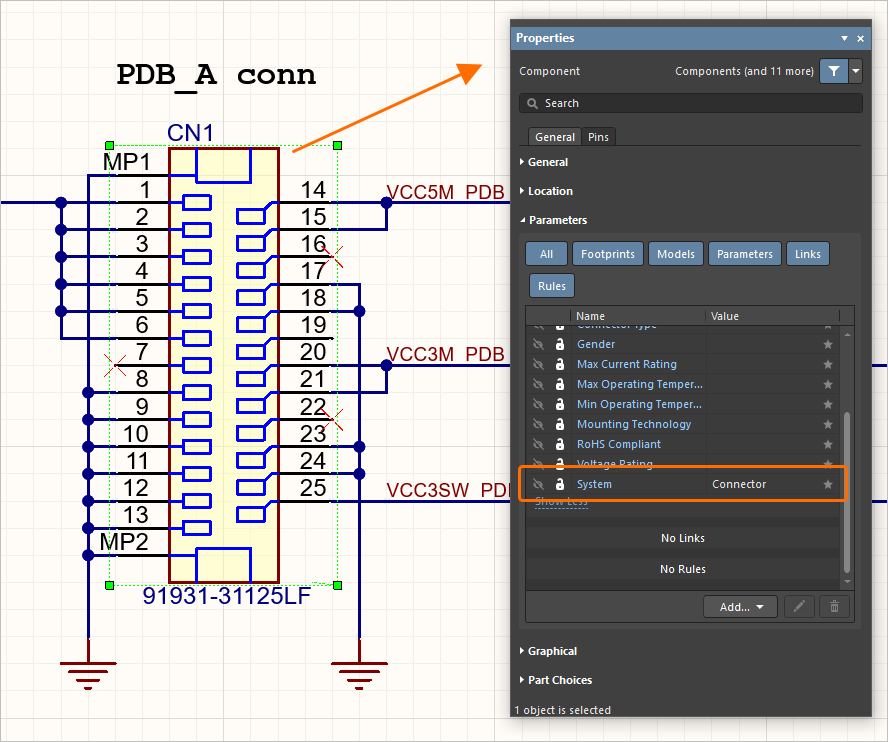
Sự hiện diện của tham số có tên SystemConnector
Đại diện cho các dự án con trong sơ đồ mạch đa bo mạch
Kết nối giữa các dự án PCB tạo nên thiết kế đa bo mạch được thiết lập bằng cách đặt các khối đại diện (mô-đun) trên sơ đồ và kết nối các đầu nối lộ ra (cổng mô-đun) của chúng với nhau thông qua các kết nối
Các mô-đun, đại diện cho các thiết kế dự án PCB con và các PCB cụ thể trong đó, được đặt vào không gian thiết kế từ menu
Để xác định nguồn của một mô-đun đã đặt, hãy chọn nó trong không gian thiết kế, và trong  liên quan đến
Một dự án đa bo mạch đã được thiết lập có cấu trúc tài liệu phân cấp bao gồm các tài liệu nguồn và các dự án con được liên kết với các mô-đun trong thiết kế hệ thống sơ đồ. Cấu trúc của một dự án con sẽ được thêm ngay vào dự án đa bo mạch khi một mô-đun thiết kế hệ thống đã được liên kết với dự án bên ngoài đó. Mở rộng cấu trúc dự án trong
Để đảm bảo rằng dự án đa bo mạch trích xuất và xử lý dữ liệu chính xác từ các dự án con của nó, PCB của mỗi dự án phải được đồng bộ hóa với sơ đồ mạch của nó và không có lỗi thiết kế hoặc vẽ. Để xác thực một dự án con PCB, nhấp chuột phải vào tên của nó trong bảng điều khiển và chọn lệnh
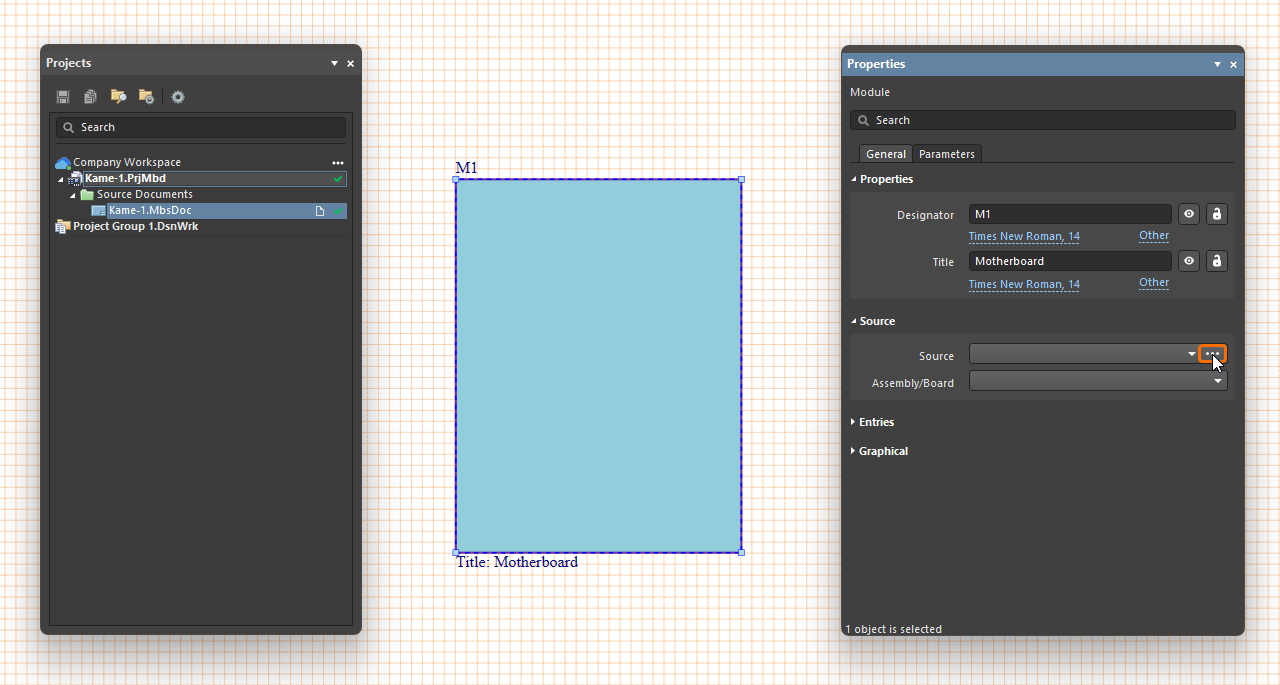
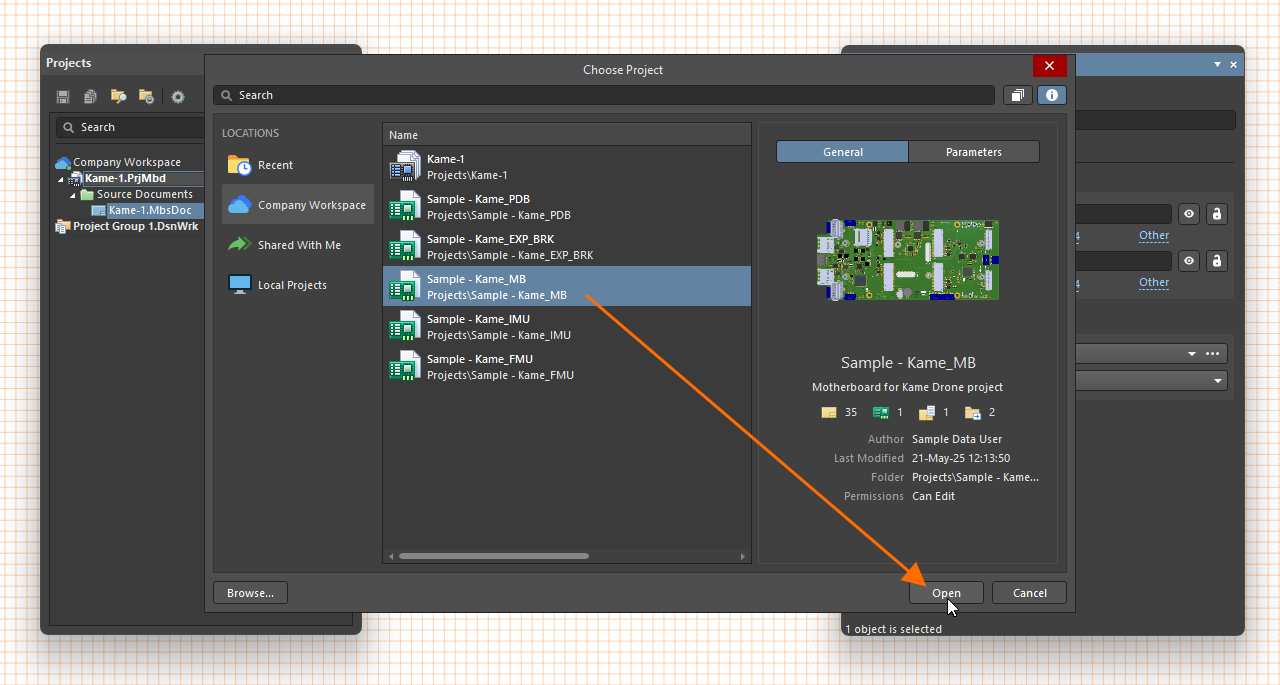
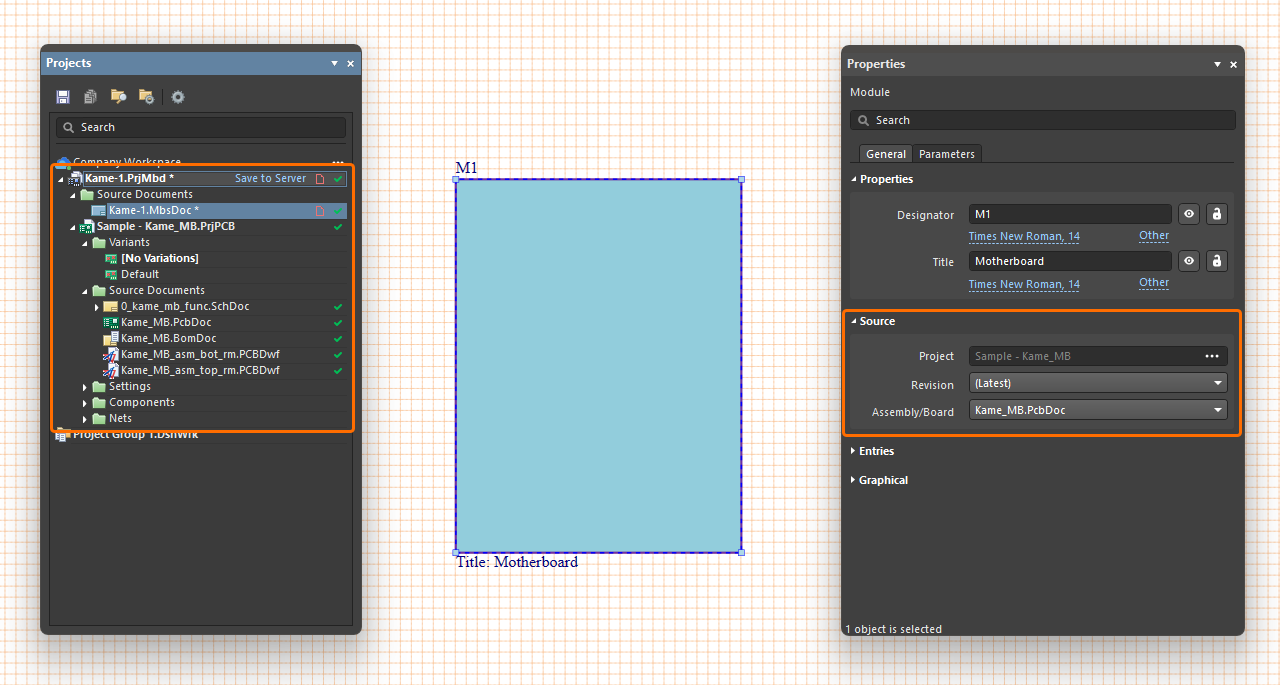
 ).
). ).
).Sử dụng bảng điều khiển
-
Sử dụng
Designator vàTitle thuộc tính trongProperties khu vực dướiGeneral của bảng điều khiển để chỉ định mã định danh sơ đồ và chuỗi tiêu đề của mô-đun, tương ứng. Sử dụng nút ở bên phải trường tương ứng để bật/tắt khả năng hiển thị của nó trong sơ đồ đa bảng và nút
  để bật/tắt khả năng chỉnh sửa giá trị. Sử dụng phông chữ và
 Other để cấu hình phông chữ của chuỗi, vị trí trong tài liệu và, đối với chuỗi tiêu đề, khả năng hiển thị của tên tham số.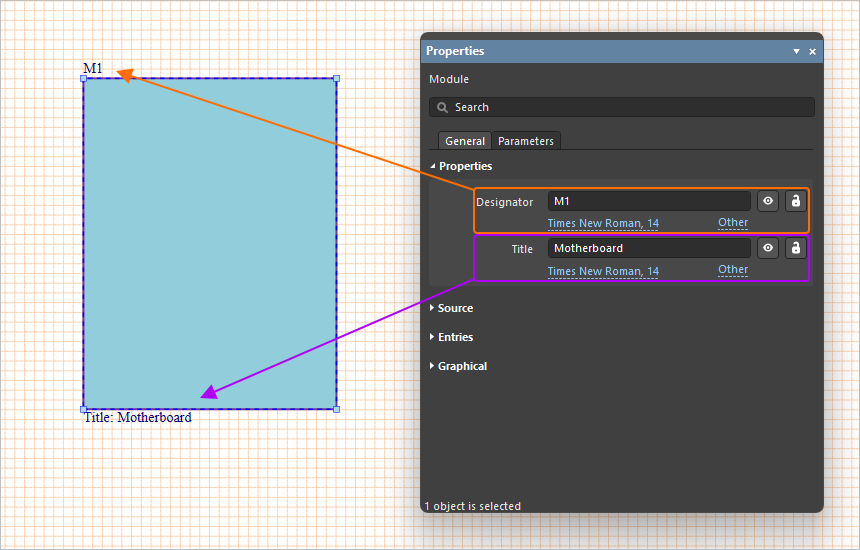
-
Bảng trong
Entries khu vực dướiGeneral trangProperties bảng điều khiển khi mô-đun được chọn sẽ được điền khi các mục mô-đun được thêm vào mô-đun – xem bên dưới. -
Sử dụng các điều khiển trong
Graphical khu vực dướiGeneral tab của bảng điều khiển để cấu hình hiển thị của mô-đun: kích thước (chiều rộng và chiều cao), độ dày đường viền, kiểu dáng và màu sắc của đường viền mô-đun, cũng như màu nền. Các tùy chọn về độ dày và kiểu dáng đường viền có sẵn được định nghĩa trongLine Styles khu vực củaProperties bảng điều khiển khi không có đối tượng nào được chọn trong không gian thiết kế. Để biết thêm thông tin, hãy tham khảo trang Thiết lập tài liệu sơ đồ mạch đa bảng. -
Sử dụng các điều khiển trong
Parameters trang của bảng điều khiển để thêm, sửa đổi và xóa các tham số mô-đun cũng như cấu hình khả năng hiển thị của chúng trong không gian thiết kế.
Thêm các mô-đun khác và các liên kết dự án con của chúng vào thiết kế sơ đồ mạch đa bo mạch, theo yêu cầu để hoàn thiện thiết kế hệ thống
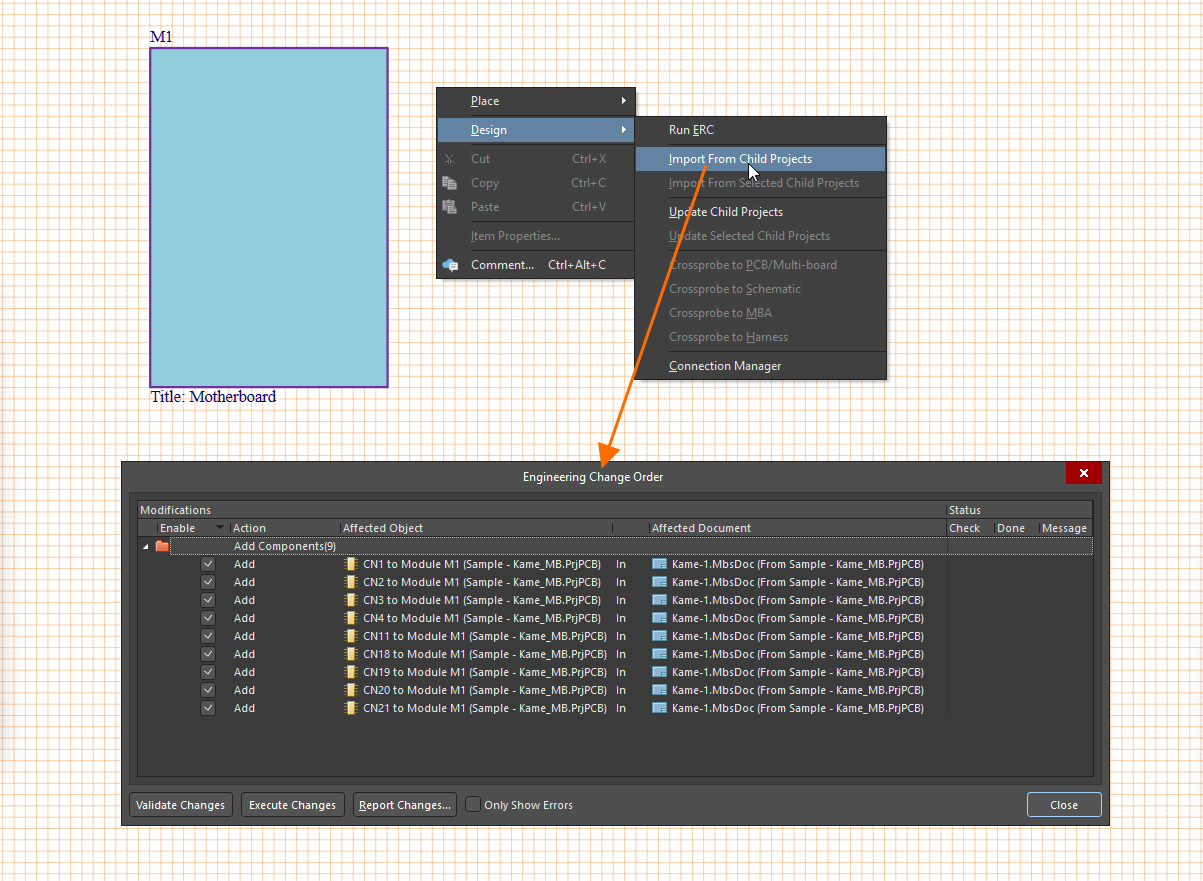
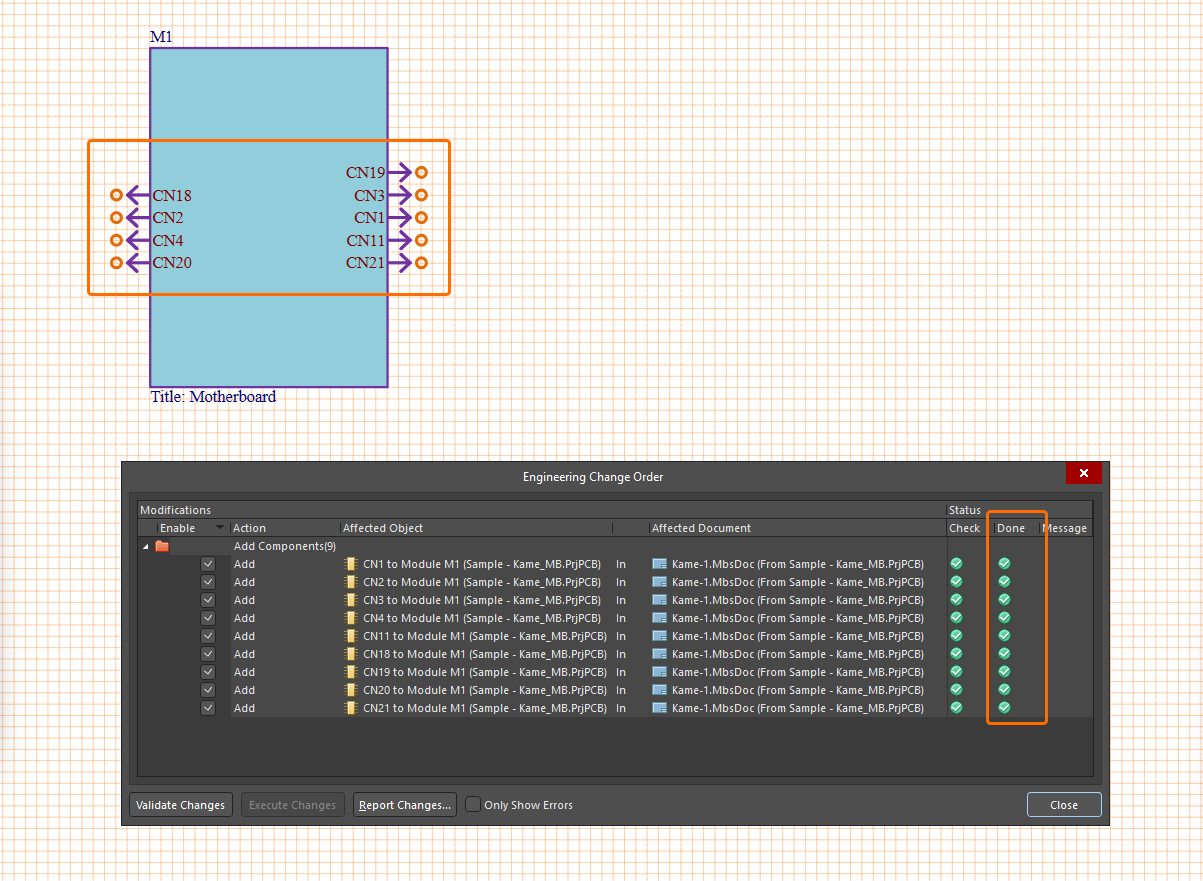
Các mô-đun được điền dữ liệu thiết kế từ các thiết kế dự án được liên kết bằng cách nhập dữ liệu dự án thông qua các lệnh sau từ menu chính hoặc menu nhấp chuột phải trong không gian thiết kế
-
Design » Import From Child Projects – truyền dữ liệu thiết kế từ tất cả các dự án nguồn (con) vào các mô-đun được chỉ định của chúng. -
Design » Import From Selected Child Projects – truyền dữ liệu thiết kế từ các dự án nguồn (con) tương ứng cho (các) mô-đun hiện được chọn.
Quan trọng nhất, quá trình này xử lý dữ liệu chân và mạng từ mỗi đầu nối trong các dự án con có tham số đặc biệt System:Connector
Sử dụng
-
Sử dụng các điều khiển trong
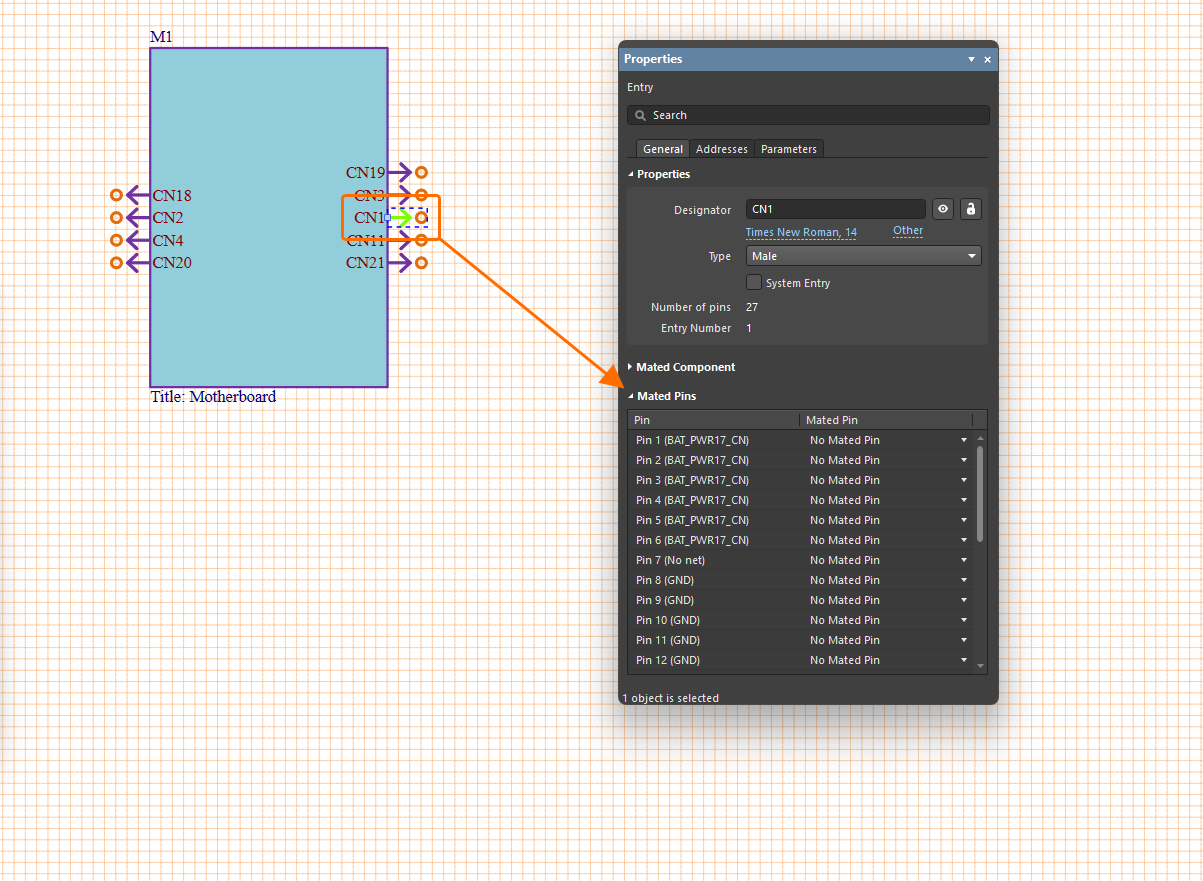
Properties khu vực dướiGeneral của bảng điều khiển để thay đổi giá trị, độ hiển thị và kiểu dáng của mụcDesignator và chọnType (Male /Female ). Trong khu vực này của bảng điều khiển, số chân trong đầu nối mục (Number of Pins ) và số định danh được gán cho mục này trong mô-đun cha (Entry Number ) cũng được hiển thị. -
Kích hoạt tùy chọn
System Entry tùy chọn này để đánh dấu mục nhập là kết nối cấp hệ thống không được nối dây với mô-đun khác, ví dụ: một mục nhập đại diện cho ổ cắm nguồn.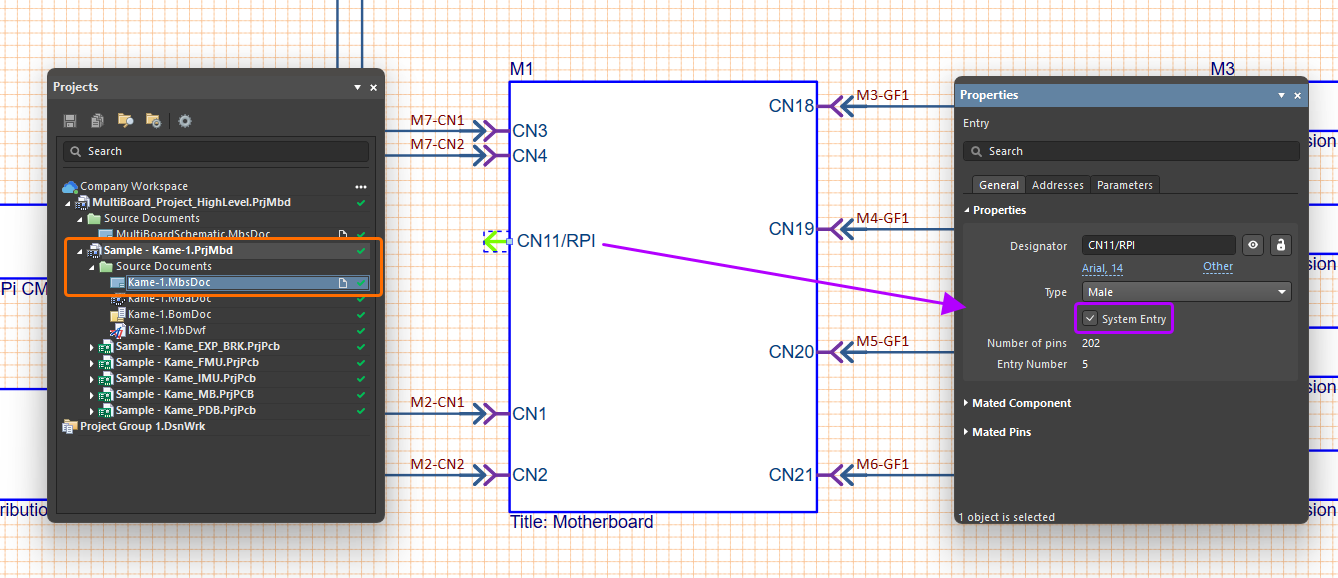
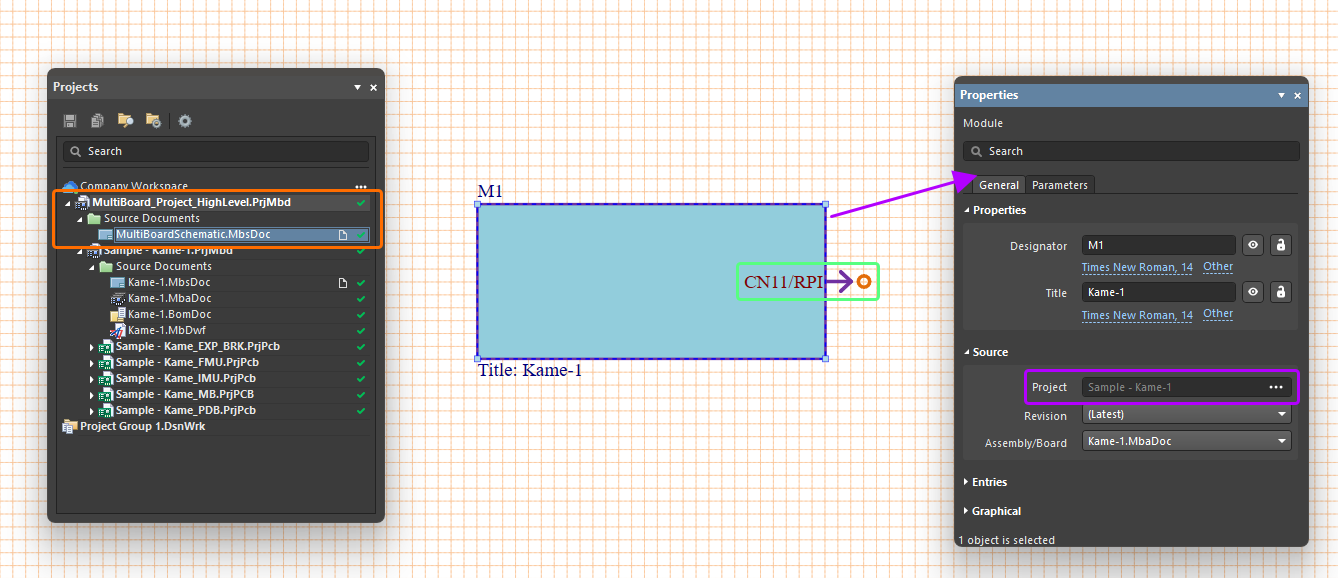
-
Khi mục này được kết nối bằng cách sử dụng kết nối dây dẫn hoặc cáp (tìm hiểu thêm),
Mated Component khu vực của bảng điều khiển sẽ được điền dữ liệu về thành phần được ghép nối. -
Trong
Mated Pins khu vực của bảng,Pin cột liệt kê các chân riêng lẻ trong đầu nối và các mạng liên quan của chúng. Sau khi mục này được kết nối,Mated Pin cột sẽ hiển thị danh sách các chân đã ghép nối. Ngoài ra, sau khi mục này được kết nối, tabAddresses tab củaProperties bảng điều khiển sẽ hiển thị danh sách dạng bảng các đường dẫn kết nối và mạng cho mục này (tìm hiểu thêm). -
Sử dụng các điều khiển trong
Parameters tab của bảng điều khiển để thêm, sửa đổi và xóa các tham số mục nhập cũng như cấu hình khả năng hiển thị của chúng trong không gian thiết kế.
Khi các mục mô-đun được thêm vào một mô-đun, bảng trong

 )
)
 ).
). và
và  để thêm một mục chưa được định nghĩa mới vào mô-đun và danh sách, cũng như xóa mục đã chọn trong danh sách khỏi mô-đun, tương ứng.
 " và "
  " để chia kết nối đã chọn trong danh sách thành hai mục mô-đun liên quan và để hợp nhất các mục đã chia trước đó trở lại thành phiên bản mục duy nhất, tương ứng. Để biết thêm thông tin, hãy tham khảo trang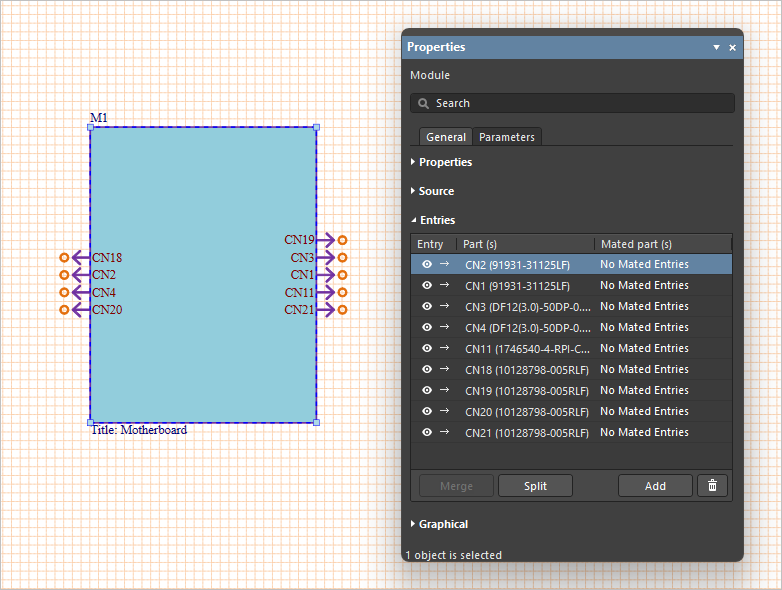
Hỗ trợ thiết bị ngoại vi/linh kiện bên ngoài
Tài liệu sơ đồ đa bo mạch cung cấp hỗ trợ cho các thiết bị ngoại vi/linh kiện bên ngoài không thuộc các cụm bo mạch con thông thường (tức là các linh kiện 'không phải PCB'). Điều này có thể bao gồm, ví dụ, các công tắc bên ngoài, cảm biến và bất kỳ mô-đun điện tử sẵn có nào của bên thứ ba. Khả năng này được hỗ trợ thông qua hai loại đối tượng
-
Custom Part – một thực thể giống mô-đun cung cấp khả năng liên kết một hoặc nhiều thành phần thư viện và được thêm vào tài liệu sơ đồ đa bo mạch bằng cách sử dụng lệnhPlace » Custom Part từ menu chính. Sử dụngLinked Components khu vực củaProperties khi thành phần tùy chỉnh đã đặt được chọn trong không gian thiết kế để thêm và xóa các thành phần khỏi thành phần tùy chỉnh bằng các nút và
và  tương ứng. Nếu danh sách các thành phần được liên kết bao gồm các thành phần Workspace đã lỗi thời, hãy nhấp vào nút
  để cập nhật các thành phần lên phiên bản mới nhất. Một mục sẽ được tự động thêm vào cho mỗi thành phần được liên kết.
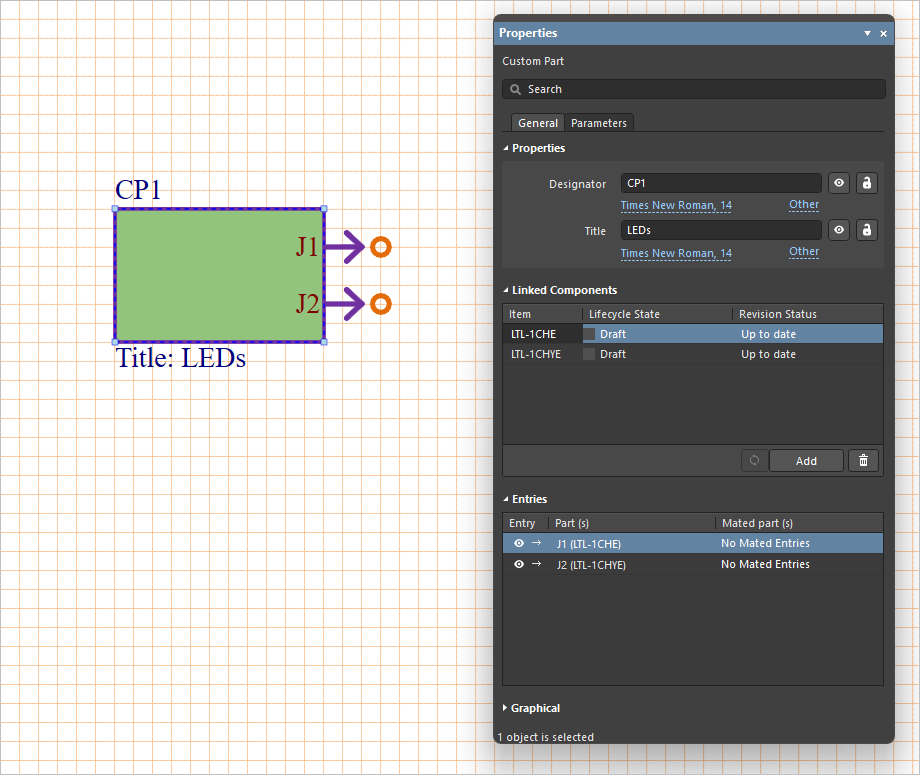
-
Custom Connection – cung cấp khả năng thêm một thành phần thư viện duy nhất vào tài liệu sơ đồ đa bảng mạch bằng cách kéo và thả thành phần cần thiết từComponents bảng điều khiển vào khoảng trống trên trang. Một mục sẽ tự động được thêm vào cho mỗi chân của thành phần.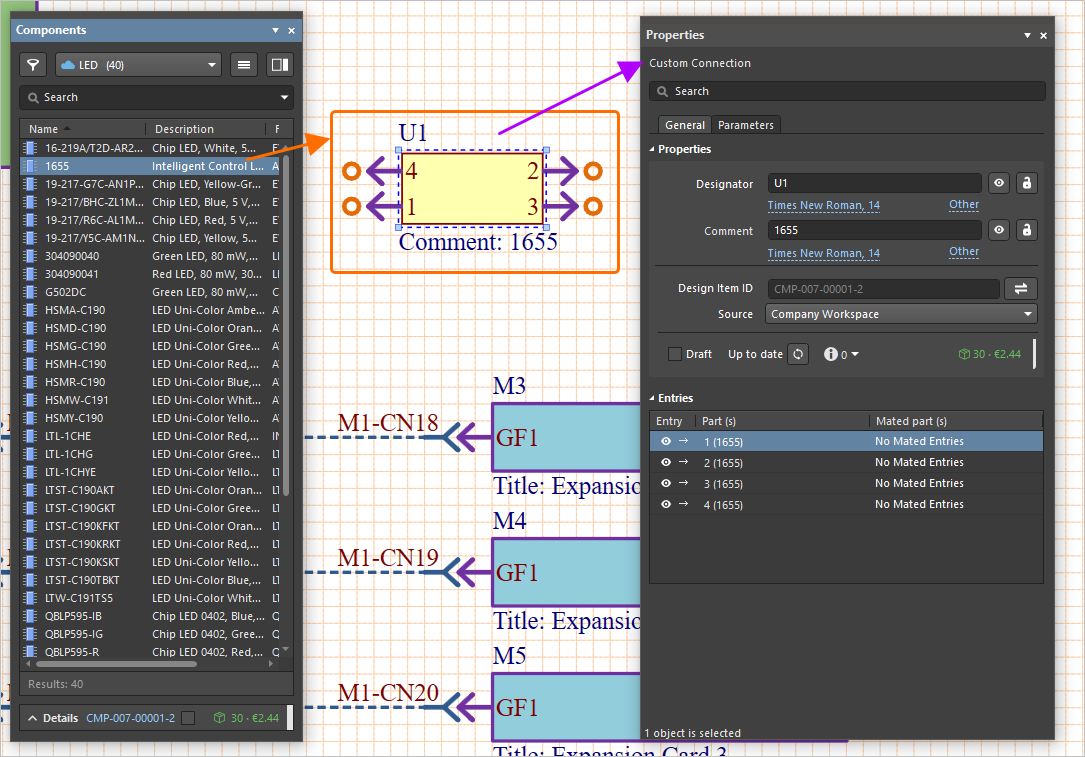


Các linh kiện thư viện là những linh kiện có sẵn từ Workspace được kết nối và các thư viện cục bộ có sẵn. Sau khi được đặt/định nghĩa, bạn có thể kết nối các linh kiện với thiết kế tổng thể của mình, ví dụ như sử dụng các kết nối cáp và dây nịt
Kiểm tra chéo
Các lệnh tìm kiếm chéo có sẵn trong
-
Để thực hiện tìm kiếm chéo từ mô-đun hoặc mục hiện đang được chọn đến tài liệu PCB hoặc đầu nối trên tài liệu đó trong dự án thiết kế PCB được mô-đun đó tham chiếu, hãy sử dụng lệnh
Design » Crossprobe to PCB/Multi-board lệnh. Nếu mô-đun tham chiếu đến tài liệu lắp ráp đa bo mạch (*.MbaDoc*.PrjMbd -
Để thực hiện tra cứu chéo từ mô-đun hoặc mục hiện đang được chọn đến sơ đồ cấp cao nhất hoặc đầu nối trên sơ đồ liên quan trong dự án thiết kế PCB được mô-đun đó tham chiếu, hãy sử dụng lệnh
Design » Crossprobe to Schematic . -
Để thực hiện tìm kiếm chéo từ mô-đun hoặc mục hiện đang được chọn đến bảng mạch, hoặc đầu nối trên bảng mạch đó, trên tài liệu lắp ráp đa bảng mạch (
*.MbaDoc*.PrjMbdDesign » Crossprobe to MBA . -
Để thực hiện thao tác chéo từ kết nối dây dẫn hiện đang được chọn trên tài liệu sơ đồ đa bo mạch (
*.MbsDoc*.PrjHarDesign » Crossprobe to Harness . Tài liệu sơ đồ nối dây của dự án dây cáp liên quan sẽ được mở ra.
In hoặc Xuất sang PDF
Để in tài liệu sơ đồ đa bo mạch hiện đang hoạt động, hãy chọn Ctrl+P ", bộ in sẽ được gửi đến thiết bị in đã chọn, theo các tùy chọn đã định nghĩa
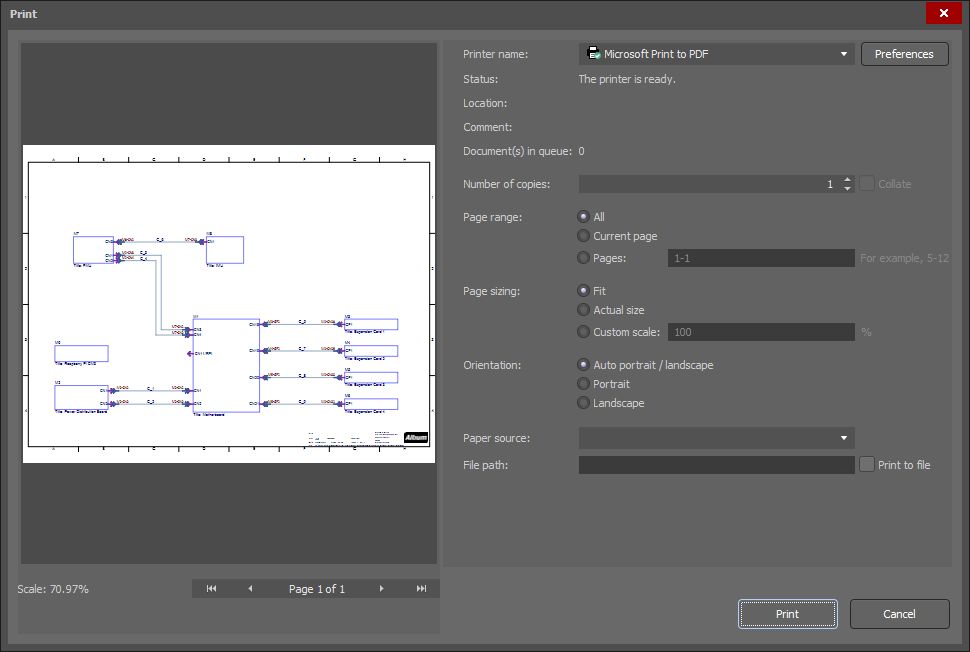
Hộp thoại
Để xuất tài liệu sơ đồ nhiều bảng sang tệp PDF, hãy chọn
 Bản địa hóa bằng AI