
Ghi lại thiết kế hệ thống logic
Sơ lược
- Nắm rõ các bước tạo sơ đồ nguyên lý nhiều bo mạch và liên kết các mô-đun với các dự án PCB con.
- Tìm hiểu cách tham số `System:Connector` xác định các đầu nối cần đưa vào thiết kế cấp hệ thống.
- Khám phá cách kiểm tra tính hợp lệ của các dự án PCB con và nhập dữ liệu kết nối của chúng vào các cổng kết nối của mô-đun.
Các bước thiết yếu để tạo thiết kế sơ đồ nguyên lý hệ thống đa bo mạch từ các thiết kế dự án PCB con gồm:
-
Tạo dự án thiết kế đa bo mạch và thêm tài liệu sơ đồ nguyên lý đa bo mạch vào dự án.
-
Đặt các khối đồ họa (mô-đun) trong sơ đồ nguyên lý đa bo mạch để biểu diễn về mặt logic các dự án PCB con.
-
Liên kết từng mô-đun với dự án con tương ứng.
-
Nhập dữ liệu kết nối của dự án con vào thiết kế đa bo mạch.
-
Thêm các kết nối giữa các mô-đun để tạo thiết kế logic của hệ thống.
Để thêm tài liệu sơ đồ nguyên lý đa bo mạch (*.MbsDoc) vào dự án thiết kế đa bo mạch, nhấp chuột phải vào mục dự án trong bảng Projects, rồi chọn Add New to Project » Multi-board Schematic từ menu ngữ cảnh.
Thiết lập dự án PCB để sử dụng trong thiết kế đa bo mạch
Các dự án PCB trong Altium Designer đại diện cho các thiết kế bo mạch con trong thiết kế đa bo mạch sẽ chứa những đầu nối cụ thể, chẳng hạn như đầu nối cạnh bo hoặc đầu cắm/ổ cắm dạng chân, đóng vai trò là giao diện điện và vật lý với các PCB khác trong thiết kế hệ thống.
Các đầu nối này cùng các mạng điện liên quan cần được tài liệu thiết kế sơ đồ nguyên lý đa bo mạch (logic) phát hiện và xử lý để thiết lập kết nối giữa các bo mạch trong thiết kế cấp hệ thống. Chức năng này được kích hoạt nhờ một tham số linh kiện cụ thể trên các đầu nối của dự án PCB – tham số có tên System, với Connector là giá trị tham số.
Với mỗi đầu nối trong thiết kế dự án PCB được dùng để kết nối ở cấp hệ thống, hãy chọn linh kiện đầu nối, rồi thêm tham số linh kiện đặc biệt vào danh sách trong vùng Parameters thuộc thẻ General của bảng Properties khi linh kiện đang được chọn.
Để tìm hiểu thêm về các thuộc tính linh kiện, tham khảo trang Làm việc với các linh kiện đã đặt.
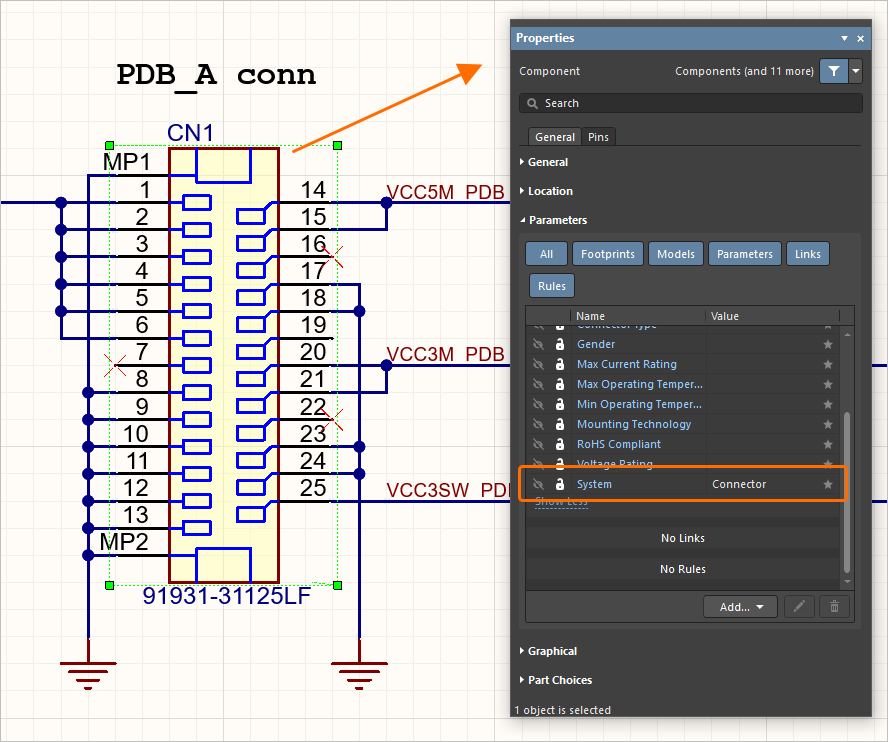
Sự hiện diện của tham số có tên System, với giá trị Connector, liên kết đầu nối PCB này với sơ đồ nguyên lý đa bo mạch.
Biểu diễn các dự án con trong sơ đồ nguyên lý đa bo mạch
Kết nối giữa các dự án PCB tạo nên một thiết kế đa bo mạch được thiết lập bằng cách đặt các khối đại diện (mô-đun) trên sơ đồ nguyên lý và dùng các đường kết nối để nối các đầu nối được đưa ra của chúng (các điểm kết nối mô-đun) với nhau.
Các mô-đun, đại diện cho các thiết kế dự án PCB con và các PCB cụ thể trong đó, được đặt vào không gian thiết kế từ menu Place » Module.
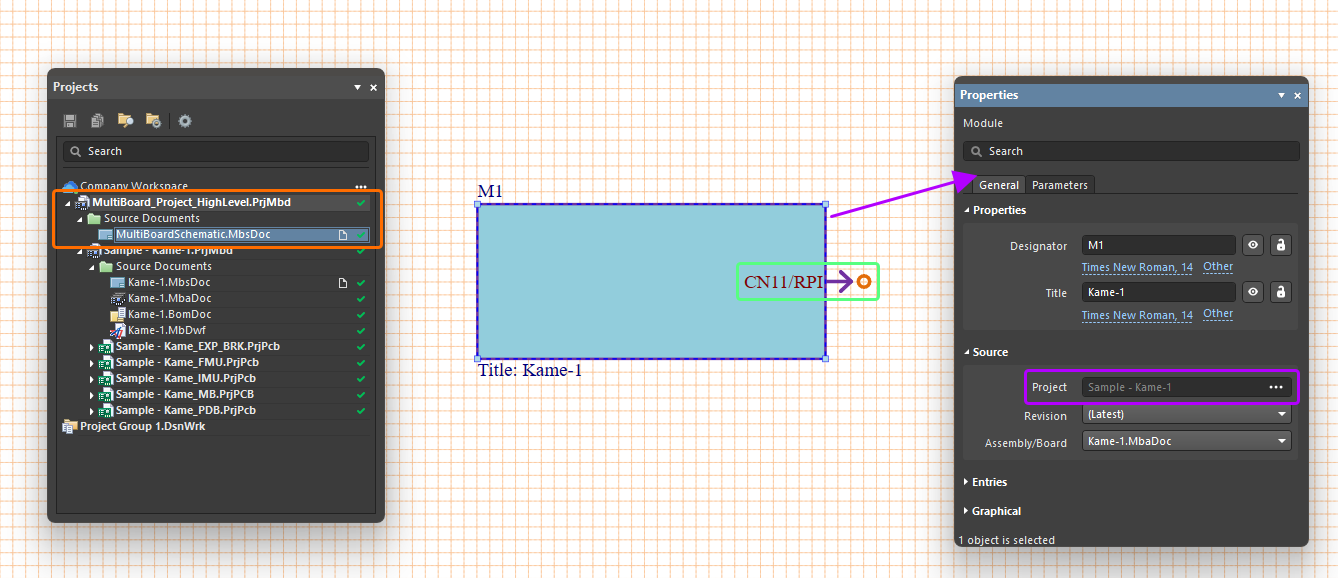
Để xác định nguồn của một mô-đun đã đặt, hãy chọn mô-đun đó trong không gian thiết kế, rồi trong bảng Properties, sử dụng nút  đi kèm với trường Project trong vùng Source thuộc thẻ General để mở hộp thoại Choose Project (một biến thể của hộp thoại Open Project), từ đó bạn có thể duyệt tìm và chọn một dự án PCB hoặc đa bo mạch làm nguồn cho mô-đun. Sau khi chọn dự án cần thiết, hãy chọn thiết kế bo mạch PCB / cụm lắp ráp đa bo mạch mong muốn trong dự án đó bằng danh sách thả xuống Assembly/Board.
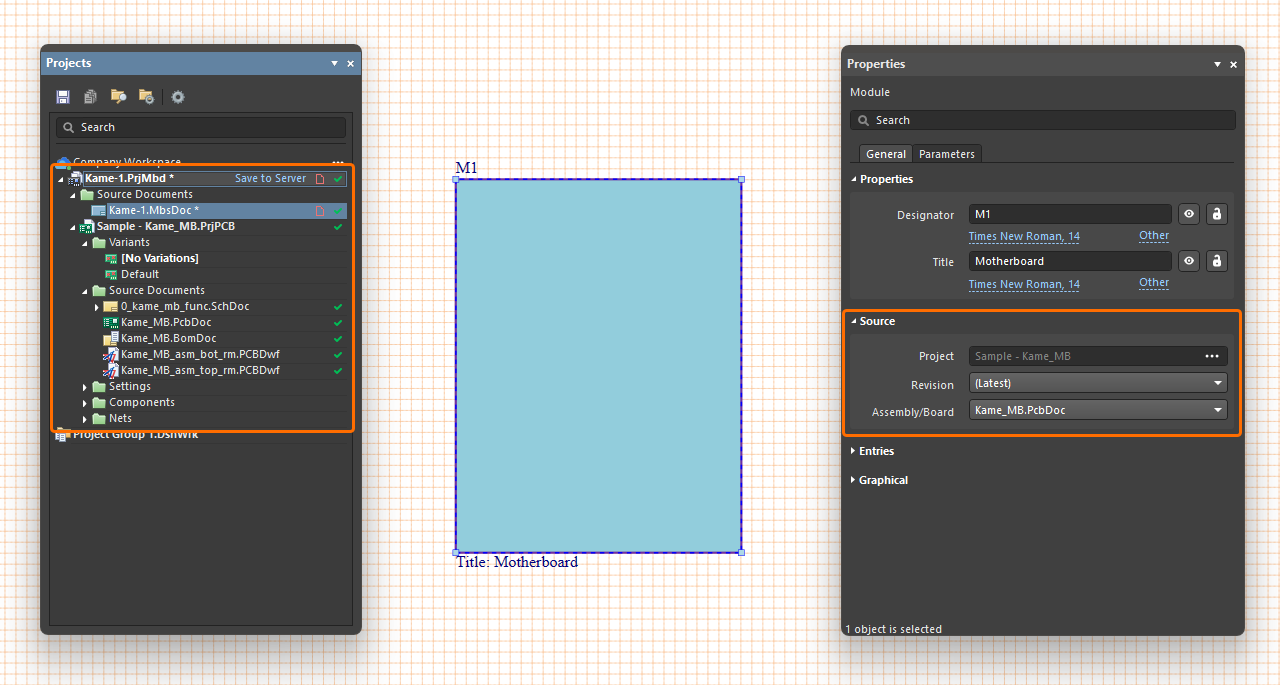
Một dự án đa bo mạch đã được thiết lập có cấu trúc tài liệu phân cấp, bao gồm các tài liệu nguồn và các dự án con được liên kết với các mô-đun trong thiết kế sơ đồ nguyên lý hệ thống. Cấu trúc của dự án con được thêm ngay vào dự án đa bo mạch khi một mô-đun thiết kế hệ thống được liên kết với dự án bên ngoài đó. Mở rộng cấu trúc dự án trong bảng Projects để hiển thị các tệp thành phần trong dự án đa bo mạch và các dự án con của nó.
Để đảm bảo dự án đa bo mạch trích xuất và xử lý đúng dữ liệu từ các dự án con, PCB của mỗi dự án cần được đồng bộ hóa với sơ đồ nguyên lý tương ứng và không có lỗi thiết kế hoặc lỗi bản vẽ. Để kiểm tra tính hợp lệ của một dự án PCB con, nhấp chuột phải vào tên của dự án trong bảng và chọn lệnh Validate PCB Project <ProjectName>.PrjPcb – mọi vấn đề sẽ được liệt kê trong bảng Messages.
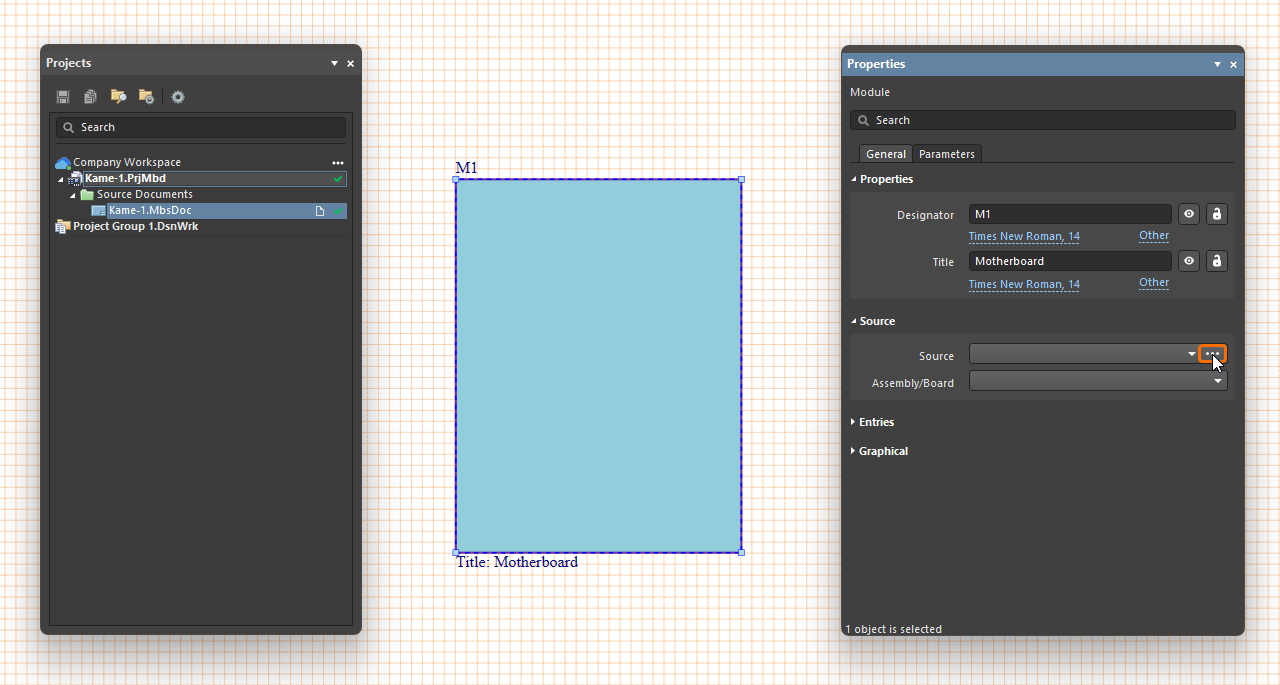
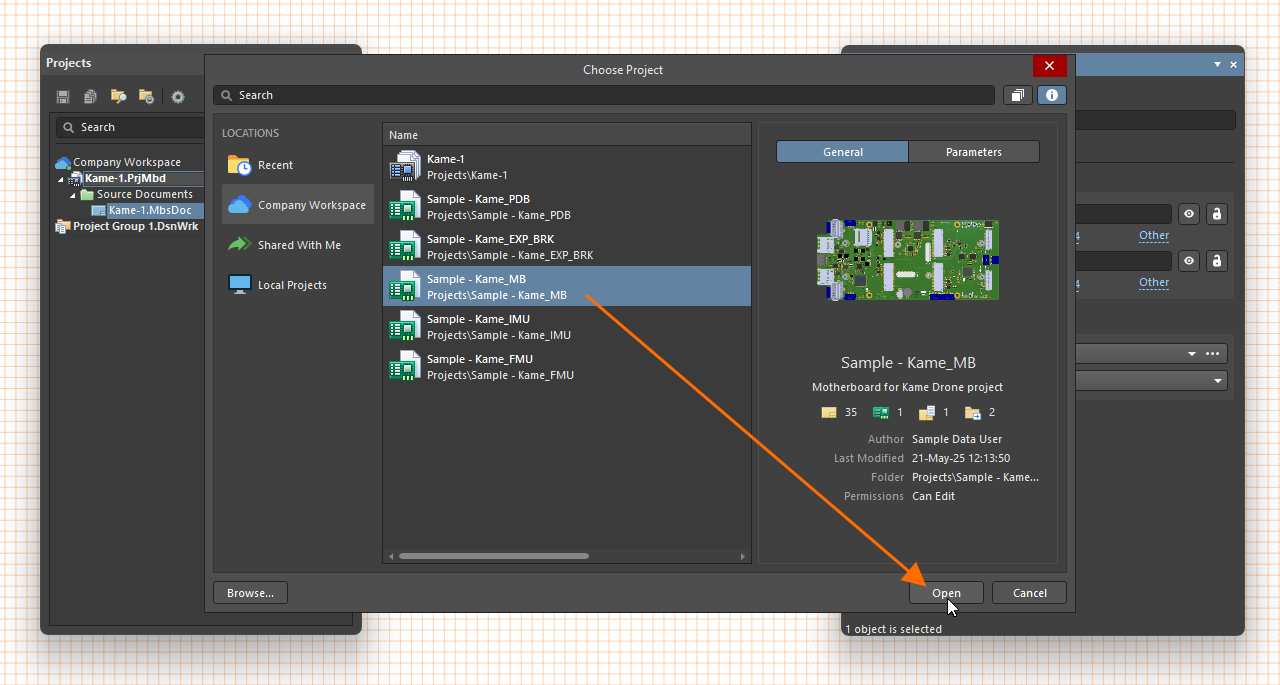
 ).
). ).
).Sử dụng bảng Properties khi một mô-đun đã đặt được chọn để xác định các thuộc tính khác của mô-đun:
-
Sử dụng các thuộc tính Designator và Title trong vùng Properties thuộc tab General của bảng để chỉ định lần lượt mã định danh trên sơ đồ nguyên lý và chuỗi tiêu đề của mô-đun. Sử dụng nút
 ở bên phải trường tương ứng để bật/tắt hiển thị của nó trên sơ đồ nguyên lý đa bo mạch và nút
  để bật/tắt khả năng chỉnh sửa giá trị. Sử dụng các tùy chọn phông chữ và Other để cấu hình phông chữ, vị trí của chuỗi trong tài liệu và, đối với chuỗi tiêu đề, khả năng hiển thị tên tham số.
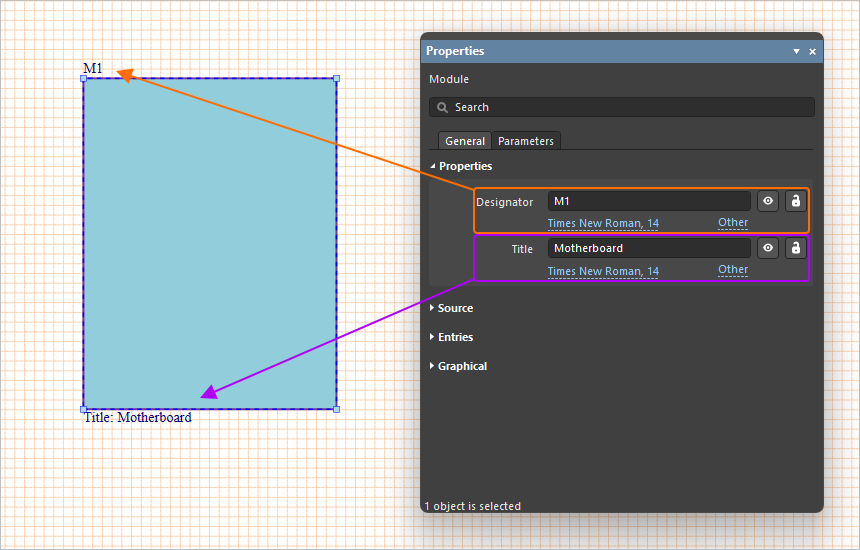
-
Bảng trong vùng Entries thuộc tab General của bảng Properties khi mô-đun được chọn sẽ được điền dữ liệu khi các điểm kết nối mô-đun được thêm vào mô-đun – xem bên dưới.
-
Sử dụng các tùy chọn trong vùng Graphical thuộc tab General của bảng để cấu hình cách hiển thị mô-đun: kích thước (chiều rộng và chiều cao), độ dày, kiểu và màu đường viền mô-đun, cùng màu tô. Các tùy chọn độ dày và kiểu đường có sẵn được xác định trong vùng Line Styles của bảng Properties khi không có đối tượng nào được chọn trong không gian thiết kế. Để biết thêm thông tin, hãy tham khảo trang Thiết lập tài liệu sơ đồ nguyên lý đa bo mạch.
-
Sử dụng các tùy chọn trong tab Parameters của bảng để thêm, sửa đổi và xóa các tham số mô-đun cũng như cấu hình khả năng hiển thị của chúng trong không gian thiết kế.
Thêm các mô-đun khác cùng liên kết đến dự án con của chúng vào thiết kế sơ đồ nguyên lý đa bo mạch theo yêu cầu của thiết kế hệ thống hoàn chỉnh.
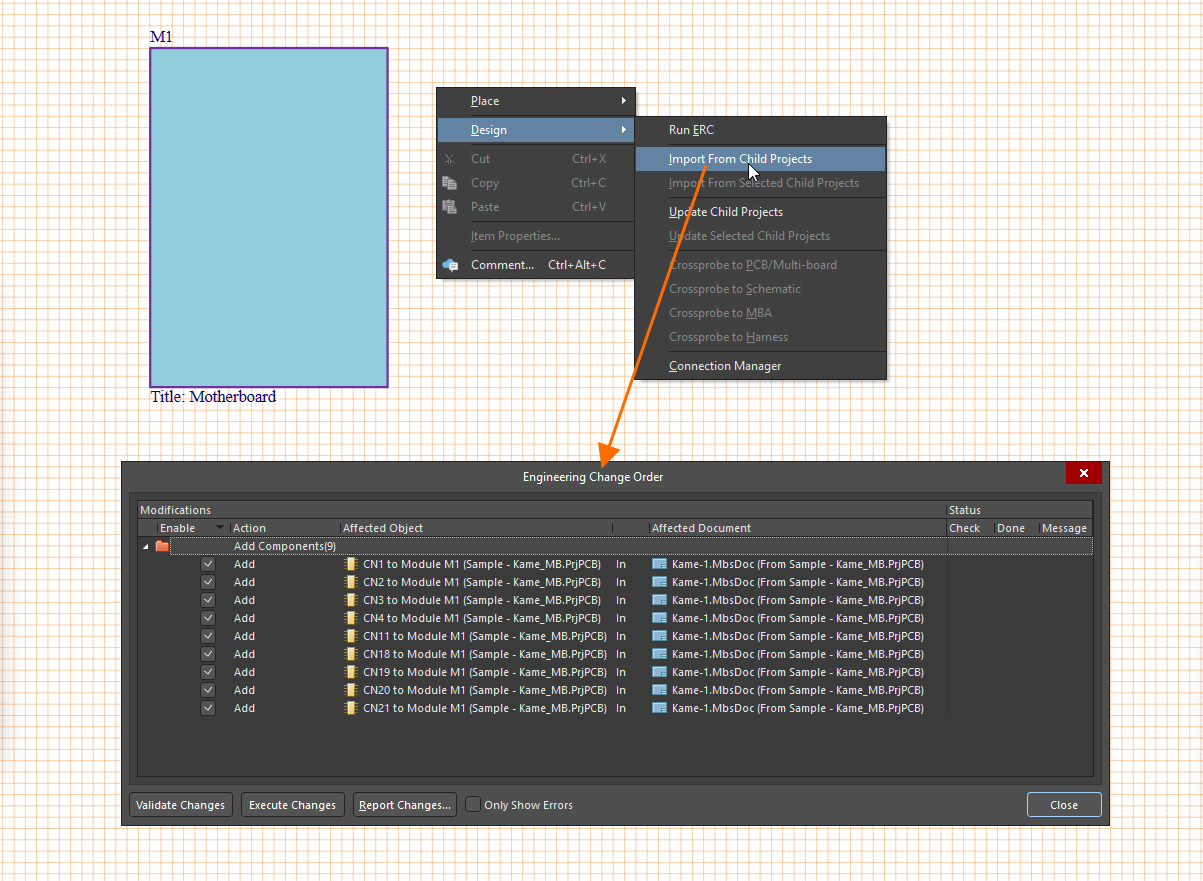
Các mô-đun được điền dữ liệu thiết kế từ những dự án được liên kết bằng cách nhập dữ liệu dự án qua các lệnh sau trong menu chính hoặc menu chuột phải của không gian thiết kế:
-
Design » Import From Child Projects – chuyển dữ liệu thiết kế từ tất cả các dự án nguồn (con) vào các mô-đun đã chỉ định.
-
Design » Import From Selected Child Projects – chuyển dữ liệu thiết kế từ các dự án nguồn (con) tương ứng cho các mô-đun hiện đang được chọn.
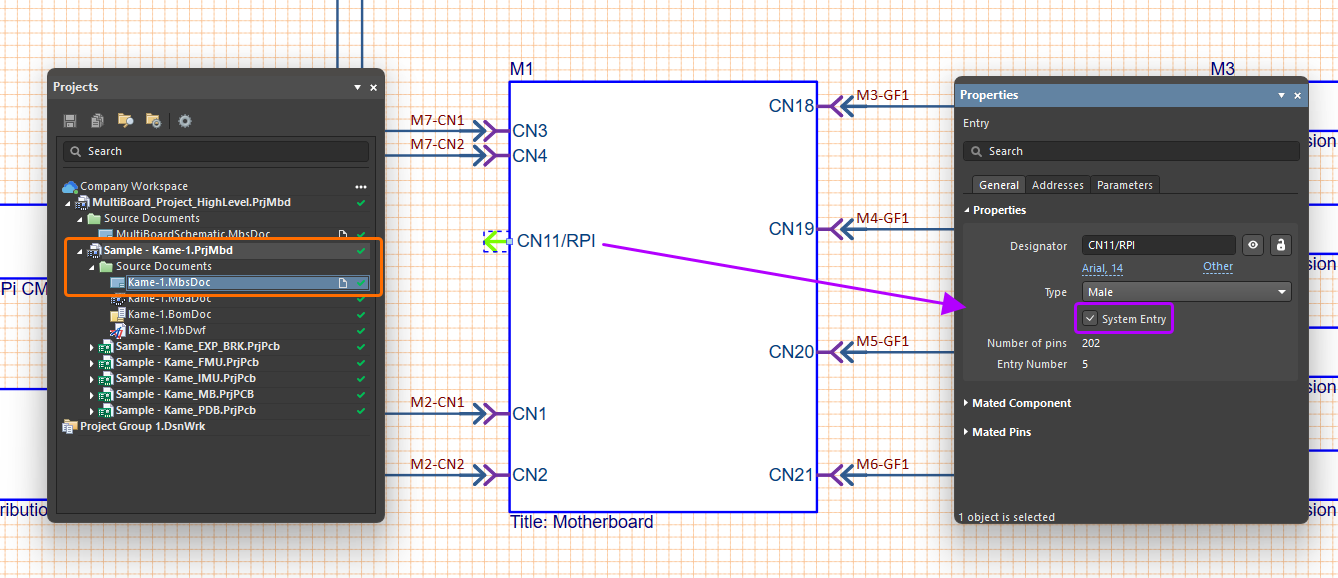
Quan trọng nhất, thao tác này xử lý dữ liệu chân và net từ từng đầu nối trong các dự án con có gắn tham số đặc biệt System:Connector (xem chi tiết ở trên). Sau khi nhập xong, một điểm kết nối mô-đun sẽ tự động được tạo cho mỗi đầu nối này trên hình khối mô-đun tương ứng. Điểm kết nối đầu nối được liên kết trực tiếp với các chân và net trên đầu nối trong dự án con. Chọn hình biểu diễn của một điểm kết nối mô-đun trong không gian thiết kế để xem chi tiết, chẳng hạn như các chân/net của đầu nối, trong bảng Properties. Cho đến khi được nối với điểm kết nối trên mô-đun khác, danh sách linh kiện/chân của điểm kết nối trong bảng sẽ hiển thị đầu nối và các chân ở trạng thái chưa ghép nối.
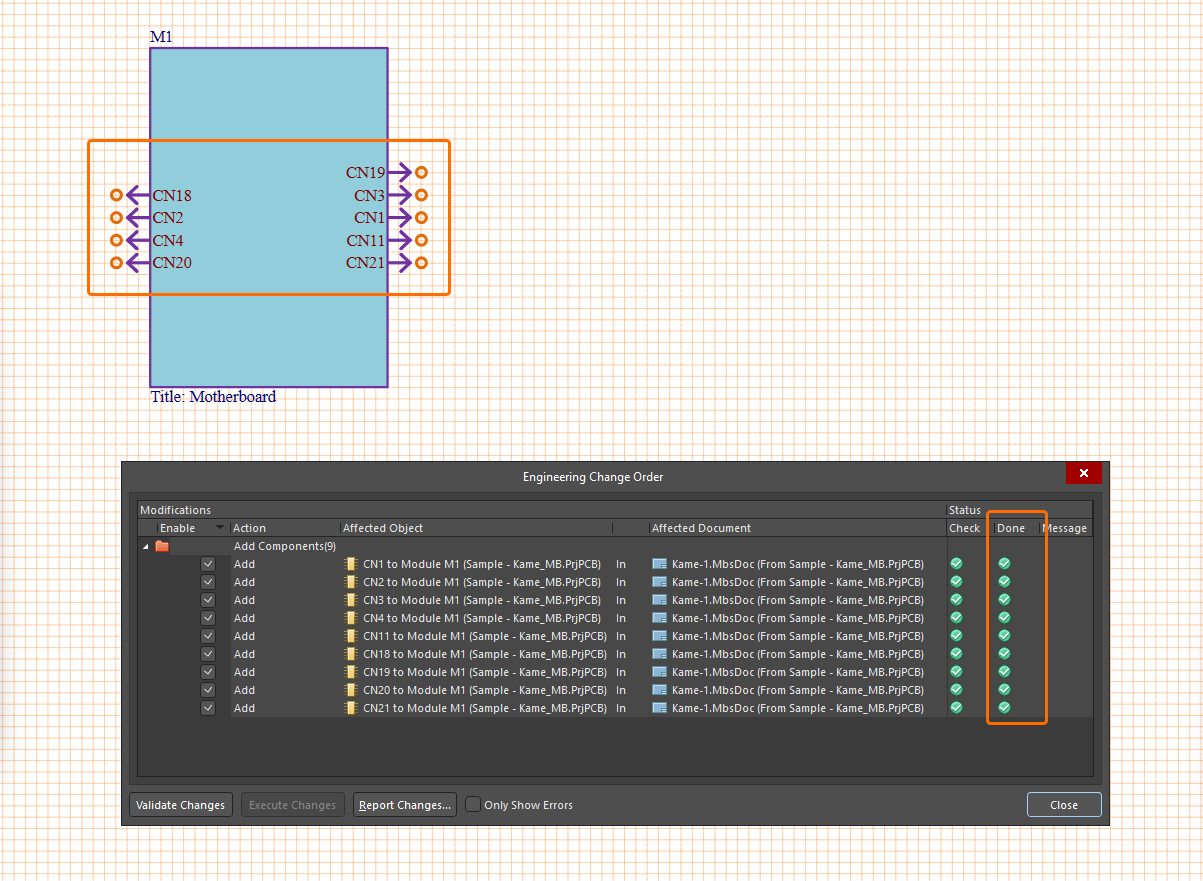
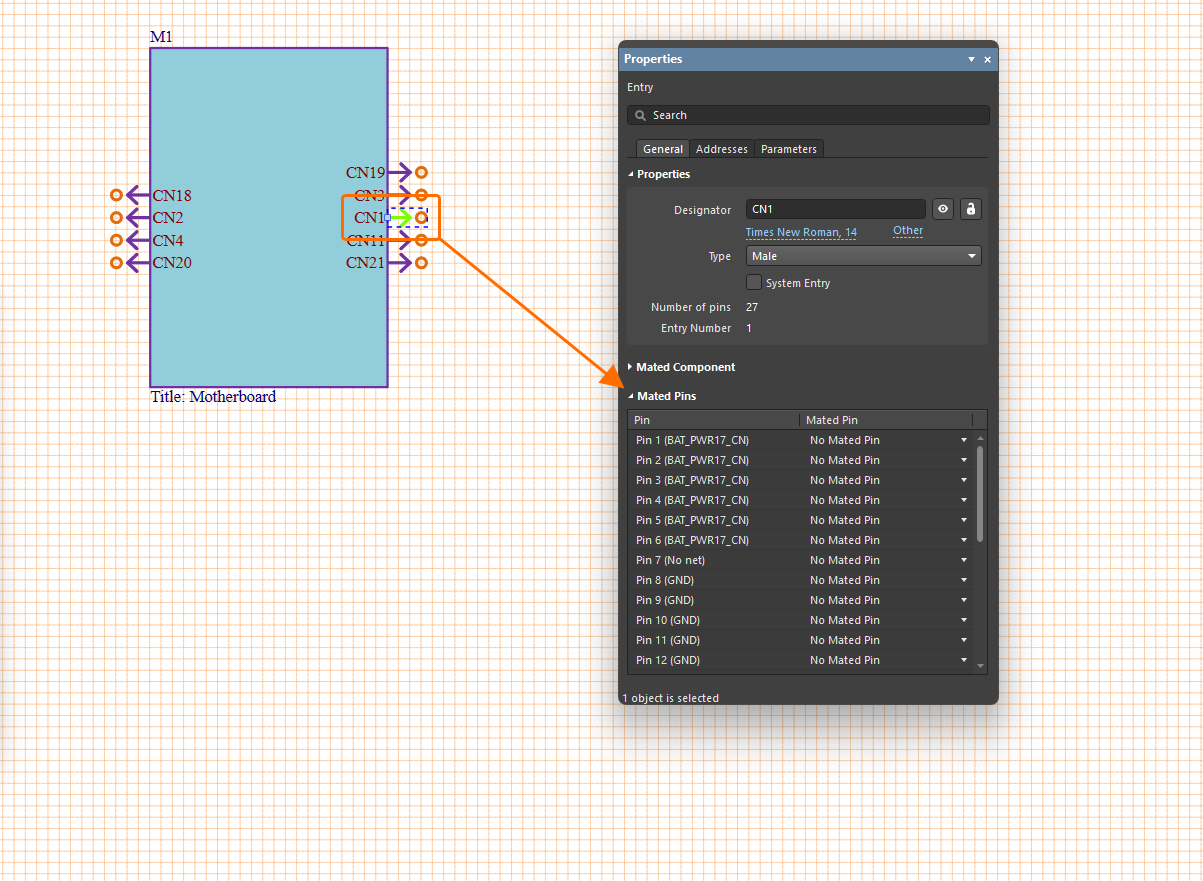
Sử dụng bảng Properties khi một điểm kết nối được chọn để xác định các thuộc tính của nó:
-
Sử dụng các tùy chọn trong vùng Properties thuộc tab General của bảng để thay đổi giá trị, khả năng hiển thị và kiểu của Designator của điểm kết nối, đồng thời chọn Type (Male/Female) của điểm kết nối. Vùng này của bảng cũng hiển thị số chân trong đầu nối của điểm kết nối (Number of Pins) và số định danh được gán cho điểm kết nối này trong mô-đun cha (Entry Number).
-
Bật tùy chọn System Entry để đánh dấu điểm kết nối là một kết nối cấp hệ thống không được nối dây đến mô-đun khác, ví dụ như điểm kết nối biểu diễn một ổ cắm nguồn đầu vào.
-
Khi điểm kết nối được nối bằng kết nối bộ dây hoặc cáp (tìm hiểu thêm), vùng Mated Component của bảng sẽ được điền dữ liệu về linh kiện được ghép nối.
-
Trong Mated Pins vùng của bảng điều khiển, cột Pin liệt kê từng chân trong đầu nối và các net tương ứng. Sau khi cổng này được kết nối, cột Mated Pin sẽ hiển thị danh sách các chân được ghép nối. Đồng thời, sau khi cổng này được kết nối, tab Addresses của bảng điều khiển Properties sẽ hiển thị bảng liệt kê các đường kết nối và net của cổng (tìm hiểu thêm).
-
Sử dụng các điều khiển trong tab Parameters của bảng điều khiển để thêm, sửa đổi và xóa các tham số của cổng cũng như cấu hình khả năng hiển thị của chúng trong không gian thiết kế.
Khi các cổng mô-đun được thêm vào một mô-đun, bảng trong vùng Entries thuộc tab General của bảng điều khiển Properties sẽ hiển thị các cổng này khi mô-đun được chọn. Cột Part(s) liệt kê từng cổng mô-đun theo ký hiệu định danh và tên của đầu nối tương ứng trong thiết kế nguồn. Bạn có thể chỉnh sửa thông tin này để thuận tiện hơn – cách đặt tên này chỉ có hiệu lực trong thiết kế đa bo mạch và không ảnh hưởng đến các dự án con nguồn.
 /
/  ) và chuyển đổi loại cổng (
  /
/  ).
). và
và  để lần lượt thêm một cổng mới chưa được xác định vào mô-đun và danh sách, hoặc xóa cổng đang được chọn trong danh sách khỏi mô-đun.
 và
và  để lần lượt chia kết nối đang được chọn trong danh sách thành hai cổng mô-đun có liên quan, hoặc hợp nhất các cổng đã tách trước đó trở lại thành một cổng duy nhất. Để biết thêm thông tin, hãy tham khảo trang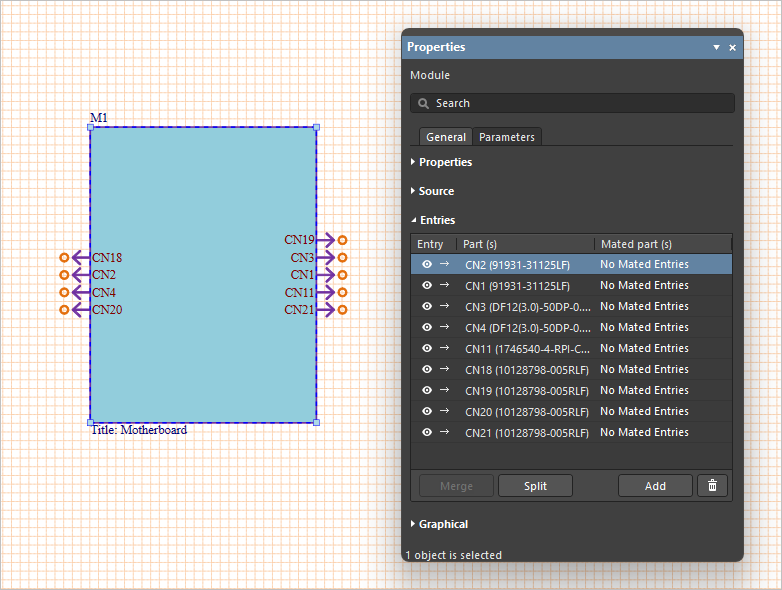
Hỗ trợ thiết bị ngoại vi/linh kiện bên ngoài
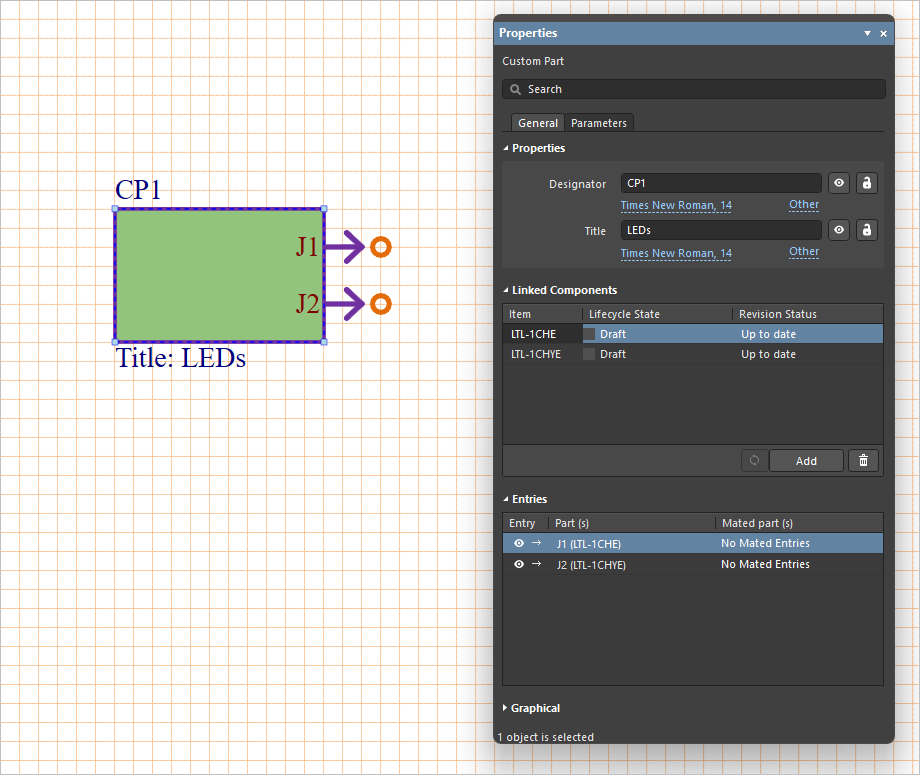
Tài liệu sơ đồ nguyên lý đa bo mạch hỗ trợ các thiết bị ngoại vi/linh kiện bên ngoài không thuộc các cụm lắp ráp bo mạch PCB con thông thường (tức là các linh kiện 'không phải PCB'). Ví dụ, chúng có thể bao gồm công tắc ngoài, cảm biến và các mô-đun điện tử thương mại có sẵn khác của bên thứ ba. Khả năng này được thực hiện thông qua việc hỗ trợ hai loại đối tượng:
-
Custom Part – một thực thể tương tự mô-đun, cho phép liên kết một hoặc nhiều linh kiện thư viện và được thêm vào tài liệu sơ đồ nguyên lý đa bo mạch bằng lệnh Place » Custom Part từ các menu chính. Khi bộ phận tùy chỉnh đã đặt được chọn trong không gian thiết kế, hãy sử dụng vùng Linked Components của bảng điều khiển Properties để thêm và xóa linh kiện khỏi bộ phận tùy chỉnh bằng các nút
 và
và  tương ứng. Nếu danh sách linh kiện được liên kết bao gồm các linh kiện Workspace đã lỗi thời, hãy nhấp vào nút
  để cập nhật chúng lên bản sửa đổi mới nhất. Một cổng sẽ được tự động thêm cho mỗi linh kiện được liên kết.
-
Custom Connection – cho phép thêm một linh kiện thư viện vào tài liệu sơ đồ nguyên lý đa bo mạch bằng cách kéo và thả linh kiện cần thiết từ bảng điều khiển Components vào vùng trống trên trang bản vẽ. Một cổng sẽ được tự động thêm cho mỗi chân của linh kiện.
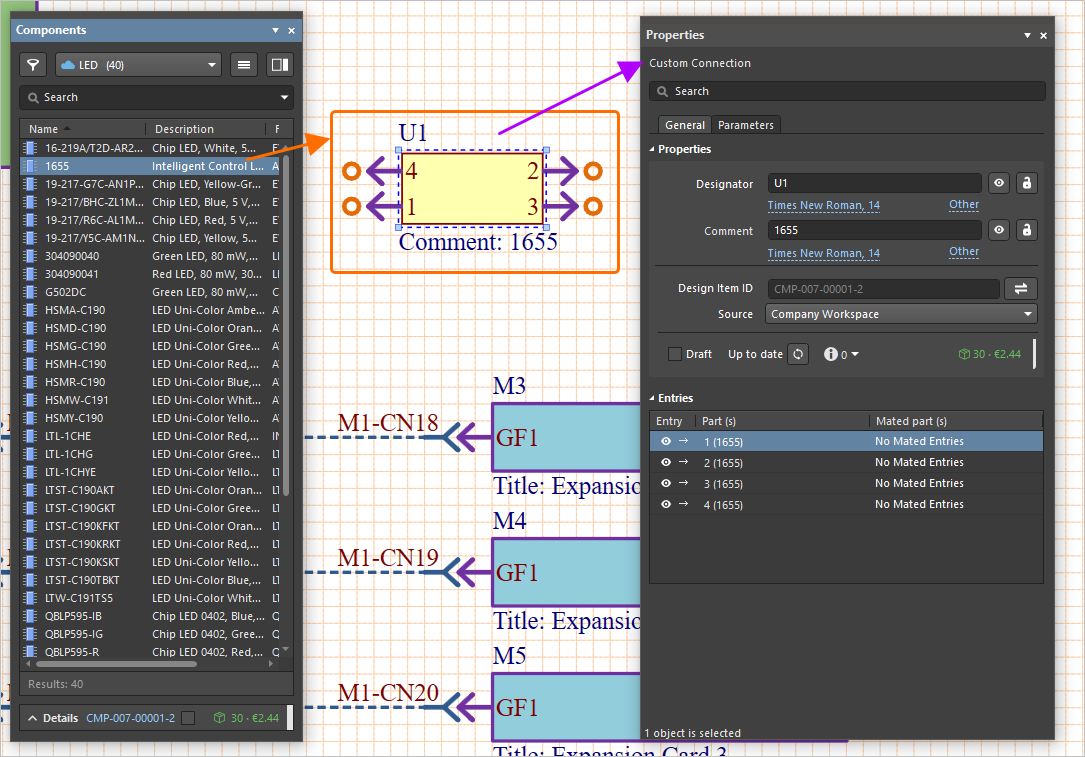


Các linh kiện thư viện là những linh kiện có sẵn từ Workspace được kết nối và các thư viện cục bộ khả dụng của bạn. Sau khi đặt/xác định, bạn có thể kết nối các linh kiện với phần còn lại của thiết kế, ví dụ bằng kết nối cáp và bó dây.
Truy vết chéo
Các lệnh truy vết chéo có trong menu chính Design và menu chuột phải của không gian thiết kế cho phép bạn nhanh chóng chuyển từ tài liệu sơ đồ nguyên lý đa bo mạch đến các phần tử liên quan trong các dự án con.
-
Để truy vết chéo từ mô-đun hoặc cổng đang được chọn đến tài liệu PCB hoặc đầu nối trên tài liệu đó trong dự án thiết kế PCB mà mô-đun tham chiếu, hãy sử dụng lệnh Design » Crossprobe to PCB/Multi-board. Nếu mô-đun tham chiếu đến một tài liệu lắp ráp đa bo mạch (
*.MbaDoc) trong một dự án đa bo mạch nguồn (*.PrjMbd), thao tác truy vết chéo sẽ chuyển đến tài liệu lắp ráp đa bo mạch đó. -
Để truy vết chéo từ mô-đun hoặc cổng đang được chọn đến sơ đồ nguyên lý cấp cao nhất hoặc đầu nối trên sơ đồ nguyên lý liên quan trong dự án thiết kế PCB mà mô-đun tham chiếu, hãy sử dụng lệnh Design » Crossprobe to Schematic.
-
Để truy vết chéo từ mô-đun hoặc cổng đang được chọn đến bo mạch, hoặc đầu nối trên bo mạch đó, trong tài liệu lắp ráp đa bo mạch (
*.MbaDoc) thuộc dự án đa bo mạch (*.PrjMbd), hãy sử dụng lệnh Design » Crossprobe to MBA. -
Để truy vết chéo từ kết nối bó dây đang được chọn trên tài liệu sơ đồ nguyên lý đa bo mạch (
*.MbsDoc) đến một dự án bó dây được liên kết (*.PrjHar), hãy sử dụng lệnh Design » Crossprobe to Harness. Tài liệu sơ đồ đi dây của dự án bó dây tương ứng sẽ mở ra.
In hoặc xuất sang PDF
Để in tài liệu sơ đồ nguyên lý đa bo mạch đang hoạt động, chọn File » Print từ menu chính (phím tắt: Ctrl+P). Hộp thoại Print sẽ mở ra. Phía bên trái hộp thoại hiển thị bản xem trước khi in có thể thu phóng. Các tùy chọn in tiêu chuẩn nằm ở phía bên phải hộp thoại. Các tùy chọn này cho phép chỉ định máy in cụ thể, xác nhận vị trí máy in, xem số lượng tài liệu hiện có trong hàng đợi in, điều chỉnh số bản in, kích thước trang và hướng trang. Sau khi nhấp vào  , bộ tài liệu in sẽ được gửi đến thiết bị in đã chọn theo các tùy chọn đã thiết lập.
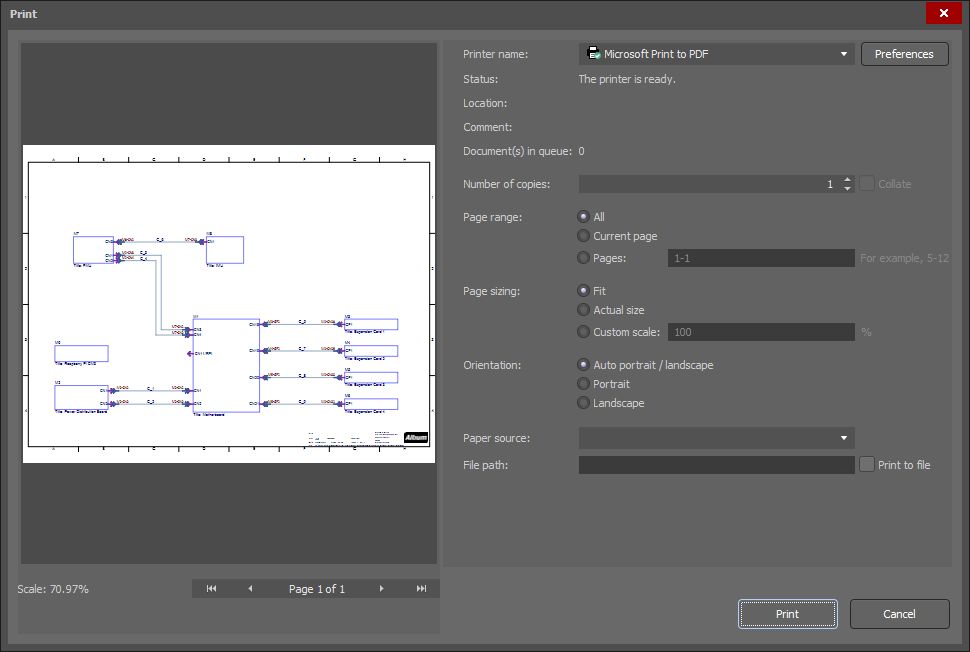
Hộp thoại Print
Để xuất tài liệu sơ đồ nguyên lý đa bo mạch sang tệp PDF, chọn File » Export to PDF từ menu chính.
 Bản địa hóa bằng AI